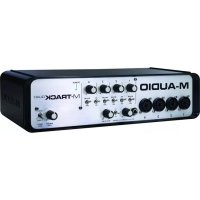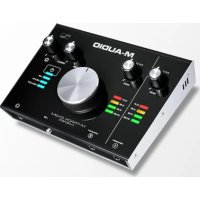
Track Plus MKII - Diktiergerät M-AUDIO - Kostenlose Bedienungsanleitung
Finden Sie kostenlos die Bedienungsanleitung des Geräts Track Plus MKII M-AUDIO als PDF.



Benutzerfragen zu Track Plus MKII M-AUDIO
0 Frage zu diesem Gerät. Beantworten Sie die, die Sie kennen, oder stellen Sie Ihre eigene.
Eine neue Frage zu diesem Gerät stellen
Laden Sie die Anleitung für Ihr Diktiergerät kostenlos im PDF-Format! Finden Sie Ihr Handbuch Track Plus MKII - M-AUDIO und nehmen Sie Ihr elektronisches Gerät wieder in die Hand. Auf dieser Seite sind alle Dokumente veröffentlicht, die für die Verwendung Ihres Geräts notwendig sind. Track Plus MKII von der Marke M-AUDIO.
BEDIENUNGSANLEITUNG Track Plus MKII M-AUDIO
Benutzerhandbuch (Deutsch)
Einführung
Lieferumfang
M-Track Plus (MKII) Benutzerhandbuch
USB-Kabel
Sicherheitshinweise und Garantieinformationen
Software Download-Karten
Kundendienst
Für die neuesten Informationen zu diesem Produkt (Systemanforderungen, Informationen zur Kompatibilität etc.) und zur Produktregistrierung besuchen Sie m-audio.com.
Um weitere Unterstützung zu Ihrem Produkt zu erhalten, besuchen Sie m-audio.com/support.
Schnellstart / Anschlussdiagramm
Windows Anwender: Installieren Sie die Treiber bevor Sie M-Track Plus mit Ihrem Computer verbinden:
- Besuchen Sie m-audio.com/drivers und laden Sie die neuesten M-Track Plus-Treiber für Ihr Betriebssystem herunter.
- Öffnen Sie die heruntergeladene Datei und doppelklicken Sie auf die Treiber-Installationsdatei.
- Befolgen Sie die Anweisungen am Bildschirm, um die Treiber zu installieren. (Sie werden während der Installation möglicherweise aufgefordert, M-Track Plus an Ihren Computer anzuschließen.)
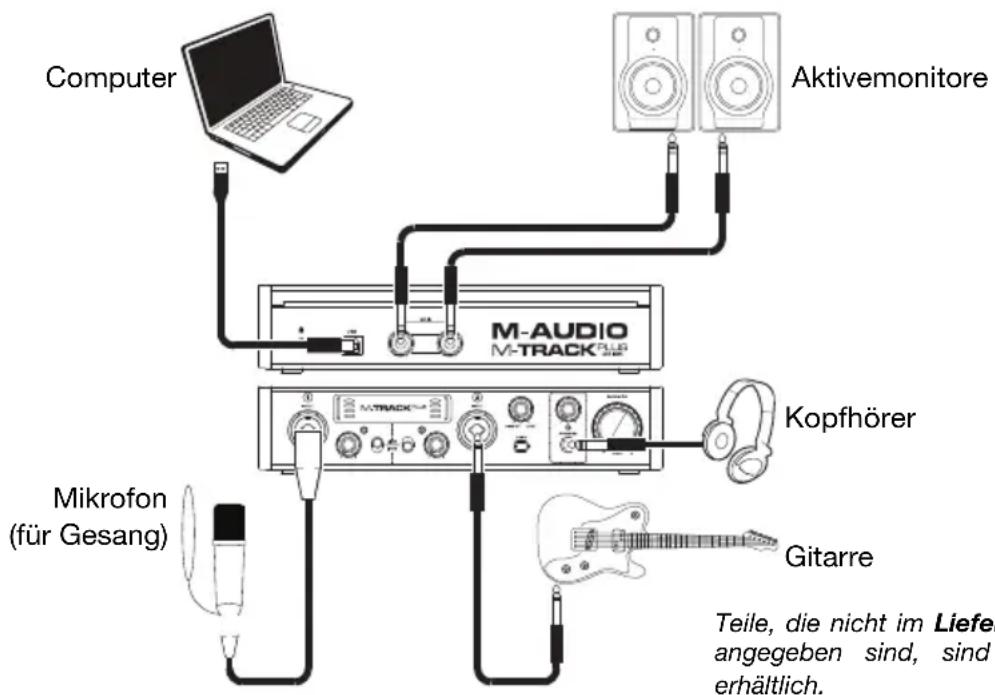
text_image
Computer Aktivemonitore M-AUDIO M-TRACK M-TRACK Kopfhörer Mikrofon (für Gesang) Gitarre Teile, die nicht im Liefe angegeben sind, sind erhältlich.Teile, die nicht im Lieferumfang angegeben sind, sind separat erhältlich.
Hinweis:
- Denken Sie daran, M-Track Plus als Schnittstelle in den Einstellungen, Optionen oder im Geräte-Setup etc. in Ihrer Digital Audio Workstation (DAW) auszuwählen.
- Wenn Sie ein Mikrofon oder eine Gitarre oder einen Bass mit einem aktiven Tonabnehmer aufnehmen, setzen Sie den Instrumentwahlschalter auf Line. Falls Ihr Instrument einen passiven Tonabnehmer verwendet, setzen Sie den Schalter auf Inst.
- Verwenden Sie den +48 V-Schalter nur dann, wenn ein Mikrofon eine Phantomspeisung benötigt. Die meisten dynamischen Mikrofone und Bändchenmikrofone benötigen keine Phantomspeisung. Die meisten Kondensatormikrofone tun dies jedoch. Schlagen Sie im Handbuch Ihres Mikrofons nach, um herauszufinden, ob es eine Phantomspeisung benötigt.
Funktionen
Vorderseite
text_image
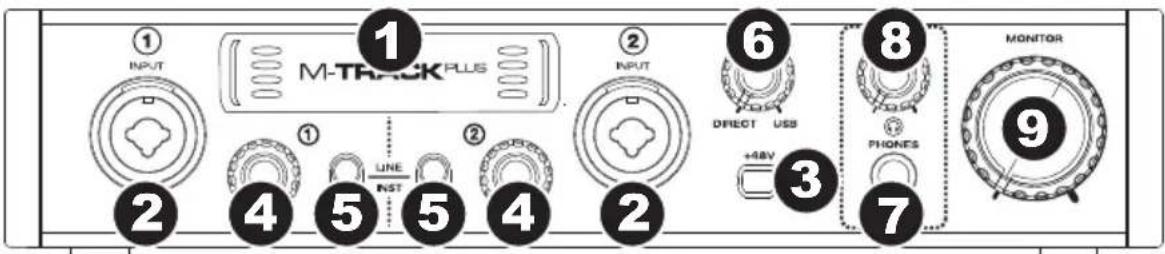
① INPUT M-TRACK PLUS ② INPUT DIRECT USB +48V PHONES MONITOR ③ ④ ⑤ ② ⑥ ⑦ ⑨-
Anzeige: Diese Anzeige zeigt den Signalpegel der Eingänge. Die Kanten der Anzeige leuchten auf, wenn M-Track Plus eingeschaltet ist.
-
Eingänge 1 und 2: Schließen Sie Mikrofone, Line-Geräte oder Gitarren mit XLR- oder 6,35mm (1/4") TRS- oder TS-Kabeln an diese Eingänge an. Für Mic-Signale verwenden Sie ein XLR-Kabel. Für Line-Signale verwenden Sie ein 6,35mm (1/4") TRS-Kabel. Für Instrument-Signale verwenden Sie ein 6,35mm (1/4") TS-Kabel. Auf der Anzeige sehen Sie die Eingangssignalpegel.
-
+48V-Schalter: Dieser Schalter aktiviert/deaktiviert die Phantomspeisung für die Eingänge 1 und 2. Wenn diese Funktion aktiviert ist (leuchtend), versorgt die Phantomspeisung die XLR-Mikrofoneingänge mit +48 V. Bitte beachten Sie, dass die meisten dynamischen Mikrofone und Bändchenmikrofone keine Phantomspeisung benötigen. Die meisten Kondensatormikrofone tun dies jedoch. Schlagen Sie im Handbuch Ihres Mikrofons nach, um herauszufinden, ob es eine Phantomspeisung benötigt. Beachten Sie, daß Phantomspeisung manche Bändchenmikrofone beschädigen kann! Konsultieren Sie das Handbuch des Mikrofons.
-
Eingangsverstärkung: Passt den Verstärkungsfaktor des Eingangs an. Stellen Sie diesen Regler so ein, bis die entsprechende Pegelanzeige in Ihrer DAW während der Performance einen "gesunden" Pegel anzeigt. Der Pegel sollte jedoch nicht so hoch sein, dass die Anzeige "clippt" oder Pegelspitzen erreicht werden, die das Audiosignal verzerren.
-
Instrumentwahlschalter: Wenn sich der Schalter in der Line-Position befindet, kann der Eingang Mikrofon- oder Line-Signale annehmen. Wenn sich dieser Schalter in der Inst-Position befindet, dient der Eingang als hochohmiger Eingang, um Gitarre oder Bass anzuschließen.
-
Monitor-Mix: Mischen Sie ein beliebiges, latenzfreies Signal Ihrer Eingänge (Direkt) mit dem Ausgang des Computers (USB).
Dieser Regler ist besonders während der Aufnahme beim Umgang mit der "Puffergröße" und der "Latenz" nützlich. Der Rechner braucht eine gewisse Zeit, um die eingehenden Audiosignale zu verarbeiten, bevor er sie wieder aussendet. Diese Zeitspanne wird durch die Puffergröße bestimmt. Die Latenz ist die daraus resultierende Verzögerung zwischen dem eingehenden Ton (wenn Sie Ihr Instrument spielen oder singen etc.) und dem ausgehenden Ton (Zeitpunkt an dem Sie den Ton in Ihrer DAW hören). Höhere Puffergrößen führen zu größerer Latenz.
Wenn Ihr Computer über genügend Rechenleistung verfügt, können Sie Ihre Puffergröße möglicherweise soweit reduzieren, dass kein direktes Monitoring mehr nötig ist. In diesem Fall stellen Sie den Regler ganz auf die Position USB, um nur die Audioausgabe Ihrer DAW zu überwachen.
In anderen Fällen jedoch können niedrige Puffergrößen die CPU Ihres Computers stark beanspruchen, was zu Tonstörungen wie Knacksern führen kann. Es kann also sein, dass Sie eine höhere Puffereinstellung verwenden müssen, was wiederum zu Latenzzeiten führt. In so einem Fall verwenden Sie eine höhere Puffergröße und drehen den Regler eher in Richtung Direkt, um das eingehende Signal ohne Latenz zu überwachen. Wenn Sie sich die Aufnahme anhören, stellen Sie den Regler ganz auf die Position USB.
- Kopfhörerausgäng: Schließen Sie Kopfhörer mit 6,35mm (1/4") Klinkenanschluss an diesen Ausgäng an. Der Mix, den Sie über diesen Ausgäng hören, wird durch den Monitor-Mix-Regler bestimmt.
- Kopfhörerlautstärke: Regelt die Lautstärke des Kopfhörerausgangs.
- Monitorpegel: Passt die Ausgangslautstärke der Hauptausgänge L und R an, welche mit den Aktivboxen oder dem Verstärker verbunden sein sollten.
Rückseite
text_image
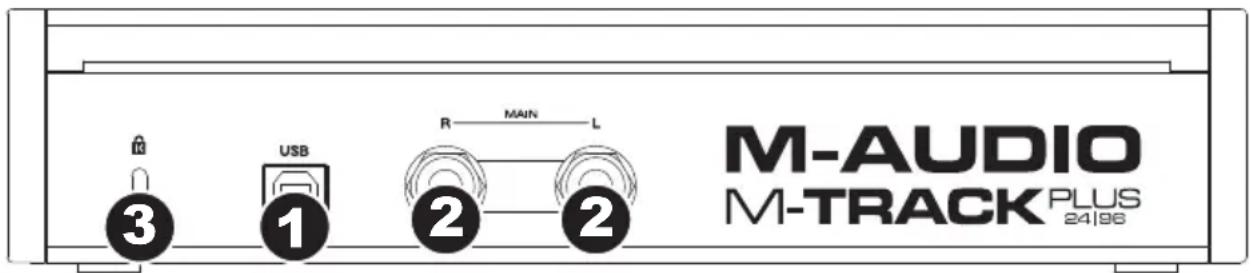
M-AUDIO M-TRACK PLUS 24196 3 USB R MAIN L 2 2- USB-Port: Diese Verbindung ermöglicht Ihnen, Audiosignale von und an einen Computer zu senden. Verwenden Sie ein USB-Kabel, um das M-Track Plus an einen Computer anzuschließen. M-Track Plus benötigt einen USB 2.0 Anschluss.
- Hauptausgänge L (linker) und R (rechter): Verwenden Sie handelsübliche 6,35mm (1/4") TRS-Kabel, um diese Ausgänge an Aktivmonitore, ein Verstärkersystem oder Ähnliches anzuschließen. Die Pegel werden über den Regler für den Monitorpegel gesteuert.
- Kensington Lock Slot: Sie können diesen Kensington Lock Sicherheits-Slot verwenden, um das M-Track Plus an einem Tisch oder einer anderen Oberfläche zu befestigen.