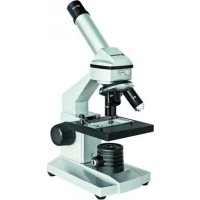
Junior Biolux - Microscopio BRESSER - Manuale utente e istruzioni gratuiti
Trova gratuitamente il manuale del dispositivo Junior Biolux BRESSER in formato PDF.

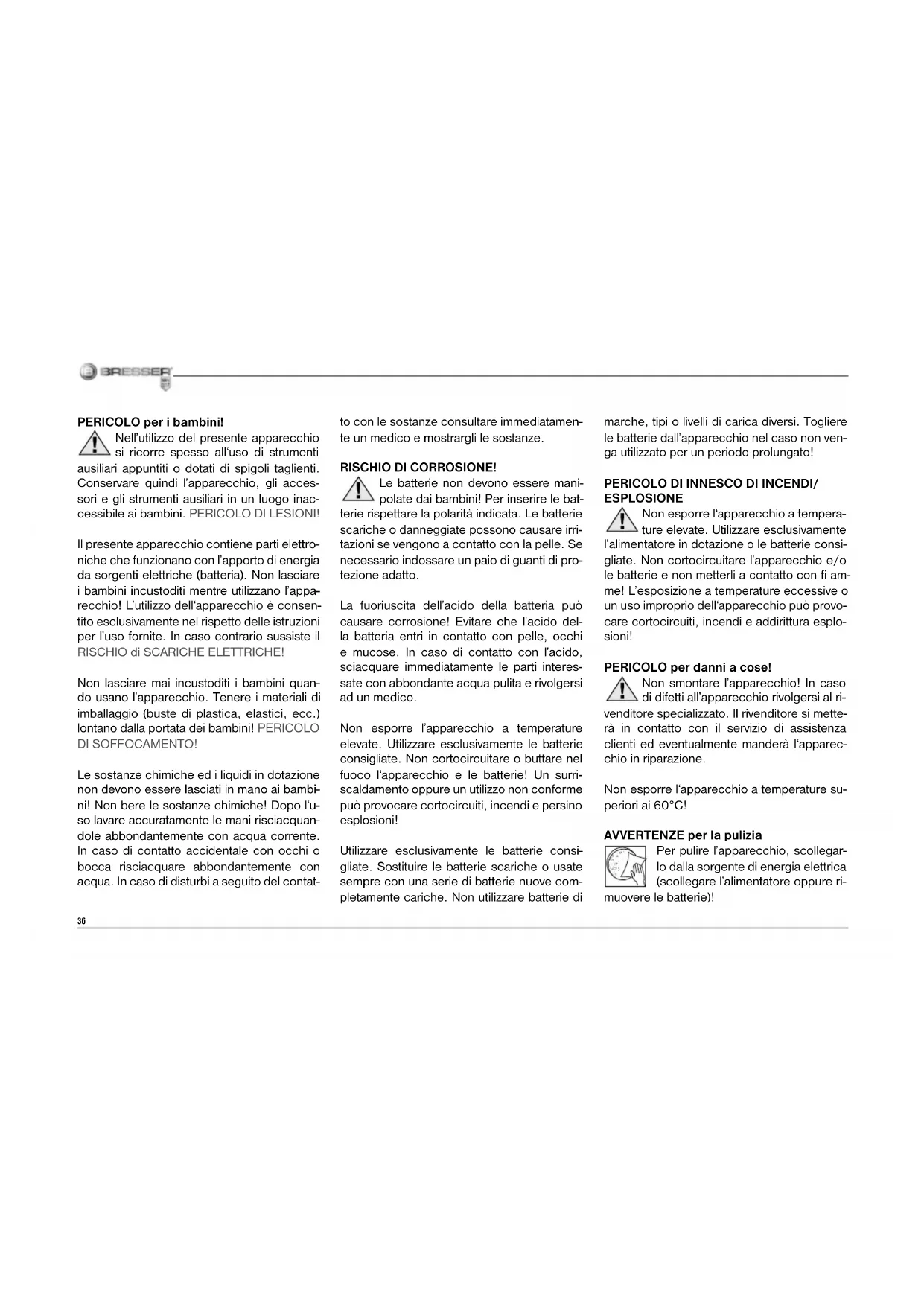


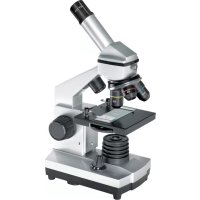
| Marca | Bresser |
| Modello | Junior Biolux |
| Tipo di prodotto | Microscopio ottico per bambini |
| Alimentazione | Batterie (non incluse) o alimentatore incluso |
| Ingrandimento massimo | Fino a 1280x (con lente di Barlow) |
| Oculari | 10x WF e 16x WF |
| Obiettivi | 4x, 10x, 40x (revolver portaobiettivi) |
| Lente di Barlow | Integrata, consente di raddoppiare l'ingrandimento |
| Illuminazione | LED a trasmissione (illuminazione dal basso) |
| Micro-oculare (telecamera) | Sì, per connessione USB a un PC |
| Software incluso | Photomizer SE su CD-ROM |
| Accessori in dotazione | Pipetta, vetrini portaoggetti, coprioggetti, preparati durevoli, scatola di stoccaggio, cera, bisturi (sotto supervisione) |
| Materiale della custodia | Plastica |
| Manutenzione delle lenti | Pulire con un panno in microfibra morbido, senza liquido detergente |
| Sicurezza | Contiene parti appuntite e batterie. Non lasciare incustoditi i bambini di età inferiore a 8 anni |
| Riparabilità | Non smontare. Contattare il rivenditore o il servizio post-vendita |
| Certificazione | CE |
| Temperatura di conservazione | Max. 60°C |
| Dimensioni | Non specificate |
| Peso | Non specificato |
Domande frequenti - Junior Biolux BRESSER
Domande degli utenti su Junior Biolux BRESSER
0 domanda su questo apparecchio. Rispondi a quelle che conosci o fai la tua.
Fai una nuova domanda su questo apparecchio
Scarica le istruzioni per il tuo Microscopio in formato PDF gratuitamente! Trova il tuo manuale Junior Biolux - BRESSER e riprendi in mano il tuo dispositivo elettronico. In questa pagina sono pubblicati tutti i documenti necessari per l'utilizzo del tuo dispositivo. Junior Biolux del marchio BRESSER.
MANUALE UTENTE Junior Biolux BRESSER
PERICOLO per i bambinil!
Nell'utilizzo del presente apparecchio si ricorre spesso all'uso di strumenti ausiliari appuntiti o dotati di spigoli taglienti. Conservare quando l'apparecchio, gli accessori e gli strumenti ausiliari in un luogo inaccessibile ai bambini. PERICOLO DI LESIONI!
Il presente apparecchio contiene parti elettroniche che funzionano con l'apporto di energia da sorgenti elettriche (batteria). Non lasciare i bambini incustoditi nelle utilizzano l'apparechio! L'utilizzo dell'apparechio è consentito esclusivamente nel rispetto delle istruzioni per l'uso fornite. In caso contrario sussiste il RISCHIO di SCARICHE ELETTRICHE!
Non lasciare mai incustoditi i bambini quando usano l'apparecchio. Tenere i materiali di imballaggio (buste di plastica, elastici, ecc.) lontano alla portata dei bambini! PERICOLO DI SOFFOCAMENTO!
Le sostenze chimiche ed i liquidi in dotazione non devono essere lasciati in mano ai bambini! Non bere le sostenze chimiche! Dopo l'uso lavare accuratamente le mani risciacquandole abbondamente con acqua corrente. In caso di contatto accidentale con occhi o bocca risciacquare abbondamente con acqua. In caso di disturbi a seguito del contat
to con le sostanje consultare immediatamente un medico e restrargli le sostanje.
RISCHIO DI CORROSIONE!
! Le batterie non devono essere mani- polate dai bambini! Per insere le batterie rispettoare la polarità indicata. Le batterie scariche o danneggiate possono causare irritazioni se vengono aicontato con la pelle. Se necessario indossare un paio di quanti di protezione adatto.
La fuoriuscita dell'acido della batteria cui causare corrosione! Evitare che l'acido della batteria entri in contatto con pelle, occhi e mucose. In caso di contatto con l'acido, sciacquare immediatamente le parti interessate con abbondante acqua pulita e rivolgersi ad un medico.
Non esporre l'apparecchio a temperature elevate. Utilizzato esclusivamente le batterie consigliate. Non cortocircuitare o buttare nel fuoco l'apparecchio e le batterie! Un surscaldamento oppure un utilizzo non conforme cui provocare cortocircuiti, incendi e persino esplosioni!
Utilizzare esclusivamente le batterie consigliate. Sostituire le batterie scariche o usate sempre con una series di batterie nuove completamente cariche. Non utilizzare batterie di
marche, tipi o livelli di carica diversi. Togliere le batterie dall'apparecchio nel caso non venga utilizzato per un periodo prolongato!
PERICOLO DI INNESCO DI INCENDI/ESPLOSIONE
Non esporre l'appareccchio a temperature elevate. Utilizzato esclusivamente l'alimentatore in dotazione o le batterie consiggliate. Non cortocircuitare l'appareccchio e/o le batterie e non metterli aicontatto con fi amme! L'esposizione a temperature eccessive o un uso improprio dell'appareccchio vuo provocare cortocircuiti, incendi e addirittura esplosioni!
PERICOLO per danni a cose!
Non smontare l'apparecchio! In caso di difetti all'apparecchio rivolgersi al rivenditore specializzato. Il rivenditore si metterà in contatto con il servizio di assistenza clienti ed eventualmentemandere l'apparecchio in riparazione.
Non esporre l'apparecchio a temperature superiori ai 60^
AVVERTENZE per la pulizia
Per pulire l'apparecchio, scollegar lo alla sorgente di energia elettrica (scollegare l'alimentatore oppure ri- muovere le batterie)!

Pulire l'apparecchio solo esternamente con un panno asciutto. Non utilizzato liquido detergente per evitare che i componenti elettronici dell'apparecchio si danneggino.
Pulire le lenti (oculare e/o obiettivo) solo con l'apposto panno in dotazione oppure con un altro panno morbido che non lasci peli (per es. in microfi bra). Non premere con il panno sulle lenti per evitare che si graffi no.
Per rimuovere i residui di sporco più ostinati inumidire il panno con un liquido detergente per occhiali e pulire le lenti esercitando solo una lieve pressione.
Proteggere l'apparecchio da polvere e umidi-tà! Laddove l'apparecchio resti inutilizzato per un periodo di tempo prolongato, rimuovere le batterie.
SMALTIMENTO
Smaltire i materiali di imballaggio后期 averli suddivisi. Per informazioni sul corretto smaltimento, si prega di rivolgersi alla zienda municipale che si occupa dello smaltimento dei rifi uti o all'uffi cio pub competente.
Non gettare apparecchi elettrici nei comuni rifi uti domestici! Secondo la direttiva europea 2002/96/CE
sulle apparecchiature elettriche ed elettroniche e ai sensi della legge nazionale che la recepiisce, gli apparecchi elettrici devono essere differenziate e smaltiti separatamente per poter essere trattati e riciclati nel rispetto dell'ambiente.
Le batterie scariche,anche quelle ricaricabili, devono essere smaltite dal consumatore presso gli apposti puniti di raccolta. Per maggiori informazioni sullo smaltimento di apparecchi o batterie, prodotti dopo il 01.06.2006, rivolgersi all'azienda municipale che si occupa dello smaltimento dei rifi uti o all'ufficio publico competente.
Le batterie normali e ricaricabili devono essere correttamente smaltiti come sta previsto alla legge. É possible tornare batterie inutilizzati presso il punto di vendita o Cedere in centri di raccolta organizzati dai comuni per la raccolta gratuitemente.
Le batterie normali e ricaricabili sono contrassegnati con il symbolo corrispondente disposte per lo smaltimento e il symbolo chimico della sostanza inquinante. Per Esempio: "CD" ceta per il cadmio, il "Hg" sta per mercurio e "Pb" per il piombo.
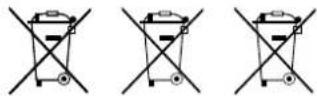
1 Batteria contiene cadmio
2 Batteria contiene mercurio
3 Batteria contiene piombo
Dichiarazione di conformità CE
La Bresser GmbH, avenida sede a 46414 Rhede/Westf., Gutenbergstr. 2, Germania, dichiara che il presente prodotto è conforme alle seguenti direttive CE:
EN55011/A2:2007
Descrizione del prodotto: MicroSet
Modello / Descrizione: XSP
Rhede, 16-09-2008
Bresser GmbH
Helmut Ebbert
Direttore amministrativo

Il suo microscopio comprende le seguenti parti
1 Oculare a largo Campo WF 16x
2 Oculare a largo Campo WF 10x
3 Lente di Barlow
4 MicrOculare
5 Portaoculari
6 Testa del microscopio
7 Vite di regolazione
8 Revolver portaobiettivi
9 Obiettivo
10 Clip di fi ssaggio
11 Tavolino portaoggetti
12 Illuminazione a LED (illuminazione dal basso)
13 Base del microscopio
14 Vano batterie
15 Ruota della messa a fuoco
16 MicroOkular / Software
17 Vetrini portaoggetti, Coprivetrini e preparati permanenti in custodia di plastica
18 Preparati
19 Set attrezzi per microscopio
20 Illumination a LED (luce trasmessa)
21 Dimmer
Come s accende e si spegne l'illuminazione elettrica a LED?
Il microscopio è dotato di una moderna illuminazione a LED (diodi luminosi) che illumina il preparato dal basso (a proposito: quello che osservi al microscopio si chiama "oggetto" o "preparrato").
Come si regola il microscopio in modo corretto?
Per prima casa allenta la vite (fi g. 1,7) e gira la testa del microscopio (fi g. 1,6) in una posizione nella quale puoi osservare al microscopio comodamente. Inizia sempre le tue osservazioni con l'ingrandimento più basso. Abbassa completeness il tavolino portaoggetti (fi g. 1,11) del microscopio. Successivement, gira il revolver portaobiettivi (fi g. 1,8) finché non l'obiettivo con l'ingrandimento più basso (obiettivo 4x) non scatterà in posizione.
Informazione importante:
Prima diambiare I'obiettivo, devi sempre abbassare completamente il tavolino portaoggetti (fi g. 1,11). In quello modo eviterai eventuali danneggiamenti degli obiettivi!

portaoculare (fig. 1,5).
Inserisci ora I'oculare 10x (fi g. 1,1) nella lente di Barlow (fi g. 1,3). Assicurati che la lente di Barlow non sua sollevata (fi g.2), ma che sua invece ben inserta nel
Come si osservano i preparati?
Dopo aver selezionato l'illuminazione adatta segui il seguente procedimento di base:
Comincia sempre con un'osservazione semiclassical con l'ingrandimento più basso. In quello modo è più facile centrare correttamente l'oggetto e mettere bene a fuoco l'imagine.
Quanto magiore è l'ingrandimento, tanta più luce ti serve per ottener una buona qualità dell'imagine.

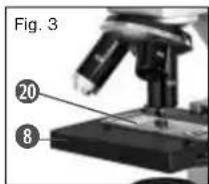
Inserisci uno dei vetrini preparati (fi g. 1,19) direttamente除去 I'obiettivo sul tavolino portaoggetti (fi g. 3). L'oggetto da osservare delve essere posizio
nato esattamente sopra l'illuminazione (fi g. 1,12).
Successivamente, guarda atraverso l'oculare (fi g. 1,1) e gira con cautela la ruota della messa a fuoco (fi g. 1,16) fi nché l'imagine non apparirà nitida.
Ora puoi usare un ingrandimento magiore. Per cancellare l'ingrandimento estrai lentamente la lente di Barlow (fi g. 1,3) dal portaoculare (fi g. 1,5). Quando la lente di Barlow è quasi completeness estratta, l'ingrandimento è pressché raddoppiato rispetto a quello iniziale. Se vuoi usare ingrandimenti più magnitori, insertisci l'oculare 16 × (fi g. 1,2) e gira il revolver portaobiettivi (fi g. 1,8) selezionando un'alto obiettivo (10x oppure 40x).
Avverenza importante:
Non sempre l'ingrandimento maggiore ti consente di essere meglio un preparato!
Ricorda:
Tutte le volta che cambil'ingrandimento (cambiando I'oculare oppure I'obiettivo, estraendo la lente di Barlow) I'imagine delve essere neuvamente messa a fuoco con I'apposita ruota (fi g. 1,16). Ricorda inoltre di procedere con molta cautela. Se abbassi il ravolino portaoggetti troppo velocemente I'obiettivo cui entrare in contatto con il vetrino e daneggiarsi!
Nel caso degli oggetti trasparenti, inceve, (per es. gli organismi unicellulari) la luce il-lumina I'oggetto da fatto mediating I'apertura situata nel tavolino portaoggetti eattraversa quindi I'oggetto.
La luce che passa atraverso Ioggetto prosegue atraverso Iobiettio e Ioculare, dove aviene Iingrandimento, e arrivai al suo occhio. Questo tipo di microscopia è della "microscopia in luce trasmessa".
Molti microrganisme che vivono nell'acqua, molte parti di piante e di insetti o animali sono, per loro natura, trasparenti. Altri oggetti, invence, devono essere preparati nel modo giusto. Cio significa ca che li dobbiamo rendere trasparenti con un pretrattamento o facendo penetrare delle sostanze idonee (mezzi) oppure tagliandoli in fettine sottilissime (taglio manuale o con il microtomo) per poterli osservare. Nei paragrafi che seguono ti verrà spiegato come fare.
Come si realizzano dellesezionisottili di preparato?
Ti raccomandiamo di eseguire queste operazioni con l'aiuto dei loro genitori o sosto la sorvegianza di un adulto.
Come abbreviamo già detto, alcuni oggetti vanno preparati per poter essere osservati ed un metod di preparazione consiste nel tagliare l'oggetto in fettine sottili. Per raggiungere i migliorori risultati è necessario usare della cera o della paraffi na. Prendi una candela. Riscalda la cera in un pentolino sul fuoco di un fornello. Immergi l'oggetto più volte nella cera liquida. Aspetta fi nché la cera non si sare indurita. Con il microtomo (fi g. 1, 19) o un coltello/bisturi taglia ora l'oggetto avolto nella cera in fette sottilissime. Le fettine saranno poi messe su un vetrino portaoggetti
e coperte con un coprivetrino.
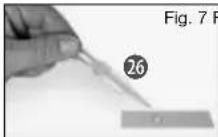
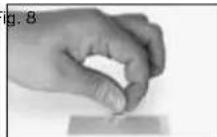
Come posso realizzare i miei preparati? Preendi l'oggetto che vuoi osservare e mettilo su un vetrino portaoggetti. Con la pipetta (fi g. 7,26) aggiungi una goccia di acqua distillata facendola cadere sull'oggetto (fi g. 7). Metti un coprivetrino in verticale accanto

alla goccia per farla defl uire lungo il bordo del coprivetrino. Successivamente abbassa lentamente il coprivetrino sulla goccia d'acqua (fi g. 8).
Informazione importante:
Il mezzo di inclusione (fi g. 1, 18) compreso nella dotazione del microscopio serve a realizzare i preparati permanenti. Puo utilizzato alosto dell'acqua distillata. Se desideri conservare per lungo tempo l'oggetto sul vetrino utilizza il mezzo di inclusione indurente.
Come si utilizza il MicrOculare?
Informazione importante:
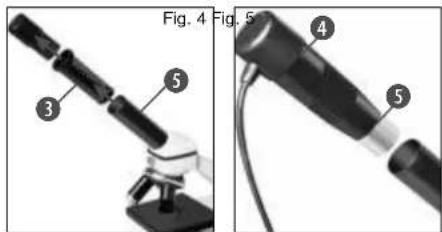
Il MicrOculare funzione solo perché la lente di Barlow! L'utilizzo del MicrOculare modifi ca la regolazione dell'ingrandimento che deve essere nuovamente impostata agenda sulla ruota di regolazione della messa a fuoco.
Per prima casa rimuovi dal portaoculare (fi g. 4) la lente di Barlow (fi g. 4, 3) e l'oculare attualmente utilizzato e al loro posto insertisci il MicrOculare (fi g. 5, 4) nel portaoculare (fi g. 5).
Come si installa il software?
- Inserire il CD-ROM in dotazione nel drive CD/DVD. Il menu di installatione si apree automaticamente. Se il menu non si dovesse aprime, aprire Windows Explorer e selezionare il drive CD/DVD. Awiare poi il fi le "setup.exe"lickcandovi sopra due volte.
- In seguito appeare un elenco di opzioni nel quale è possible selezionare la lingua desiderata. Confermare la lingua selezionataismatico "OK".
- Nella fi nestra di benvenuto cliccare su "Avanti".
- Nella fi nonstra successiva viene richiesto di confirmare "Cartella di destinazione". Confermare con "Avanti>.
- Appare la fi nestra dello stato di setup che informa sul progresso delle operazioni in corso visualizzandolo con delle barre. Questa procedura può durare alcuni minuti.
- Appare la fi nesta "Photomizer Installazione". Cliccare "Fine".
Come si installa il driver del MicrOculare?
Durante l'installazione del software Photomizer SE viene installato automaticamente anche il driver per l'apparecchio, supportato dalsystema operativo usato dall'utente. Non è pertanto necessario apportare alcun adeguamento.
In alcuni casi cui pozzo accadere che l'apparecchio non venga riconosciuto dal computer. Di norma in tali casi è suffi ciente installare nuovamente il driver (dal CD). Qualoraanche dopo aver reinstallato il driver non si dovessero ottenerere risultati positivi, si legga il seguente capitolo sull'eliminazione dei problemi.
Eliminazione dei problemi: l'apparecchio non viene riconosciuto dal computer (USB)
- Il problemasiverifi caavolte condeterminate versioni OEM di Windows Vista e XP e non costituisce un difetto dell'apparecchio. Nella maggior parte dei casi il problema si risolve con un aggiornamento del driver USB del notebook o del PC.
- Qualora l'aggiornamento del driver non risolva il problema, si proceda nella maniera seguente: (Il produttore non si assume alcuna responsabilità!).

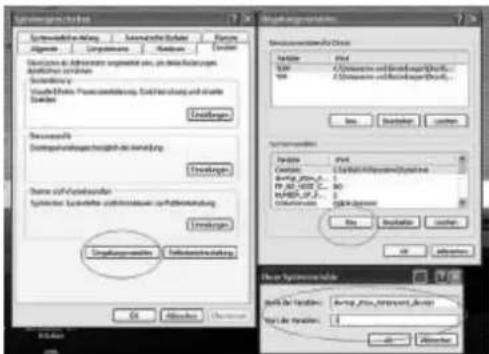
Si raccomanda di cancellare tutte le periferiche fantasma! Si tratta di apparecchi attualmente non collegati al computer. Motivo:gni volta che una nuova periferica USB (per es. una chiavetta USB)iene insertita nelle diverse porte USB del computer, Windows genera una voce nelle impostazioni di sistema. Ogni volta che Windows si avvia, perché la periferica. Ciò rallenta il processo di riconoscimento della periferica USB nonché l'avvio di Windows e può essere causa del mancato rico noscimento dell'apparecchio collegato alla porta USB.
Épertanto consigliabile "sgomberare" l'ambiente di sistema e cancellare le periferiche che non si utilizzato. Cliccare il DESKTOP (COMPUTER nel caso di Vista) con il tasto destro del mouse e aprire la
voce PROPRIETA nel menu di contesto.
Successivamente nella fi nestra (fi 6) cliccare il tab AVANZATE (in Vista: IMPOSTAZIONI DI SISTEMA AVANZATE) e successivamente VARIABILI DI AMBIENTE. Nella parte inferiore alla voce VARIABLE DI AMBIENTE selezionale l'opzione NUovo (fi g.7).In NOME VARIABLE insere il seguente testo (fi g. 8):
devmgr_show_nonpresent Devices Nel campo VALORE VARIABLE insertire il numero "1". Confermare l'insertimento con OK e riawiare il computer.
Dopo il riawio passare alla gestione delle periferiche. Alla voce di menu VISUALIZZA attivare l'opzione MOSTRA PERIFERICHE NASCOSTE. Le periferiche fantasma precedentamente nascoste vengono visualizzate in grigio. Controllare le diverse categoria, quali USB, volumi di archivazione, ecc. Cancellare alla gestione periferiche solamente le voci relative alle periferiche che non si utilizzato più.1
'Fonte: Microsoft Knowledge Base: http://support.
microsoft.com/kb/315539/de
Non incluso nella dotazione
*Requisiti di sistema: Processore Intel X86 con minimo
2,0 GHz, minimo 200 GB di memoria sul disco fi sso
minimo 512 MB RAM di memoria di lavoro, sistema
operativo Windows XP oppure Vista (32bit), porta USB
libera (se possiblo non mediate un hub USB)
Lavorare con MikrOkular
g. Preparazione
- Mettere il preparato sotto il microscopio e regolare la messa a fuoco.
- Rimuovere I'oculare e la lente di Barlow dal portaoculare. Rimuovere anche il coperchio antipolvere dal MikrOkular e inserirlo nel portaoculare al posto della lente di Barlow.
- Se non è ancorato stato fatto, awiare il PC e collegare il MikrOkular alla porta USB del computer.
Visualizzazione e memorizzazione delle immagini del MicrOculare sul PC
- Awiare il programma Photomizer SE.
- Cliccare su "Importa dalla camera"
- Qualoraci siapii di una periferica connessa, selezionare la periferica desiderata nel seguente elenco. Nell'elenco cliccaredo "SoC PC-Camera" oppure"MikrOkular". Se vi è solo una periferica collegata,questa operazione viene saltata.
- Sullo schermo dovrebbe essere visibile l'icona della videocamera. Successivement mettere a fuoco l'imagine agenda sul microscopoio.
- Cliccare "Registrazione" per acquisire un'immagine che si desidera memorizzare sul PC. L'imagine è visualizzata a destra nella barra.


- Selezionare l'immagine cliccandoci sopra una sola volta con il mouse e cliccare poi su "Immagine trasferiti".
- L'acquisitione dell'imagine si chiude e si apree il software Photomizer SE.
- File - Salva con nomell software Photomizer SE
In caso di domande o problemi relativi al software "Photomizer SE"ciescare su ? ^ e successivement su "Apri guida in linea". In caso di domande o problemi si consulti la homepage del produttore all'indirizzo www.photomizer.net
Eliminazione dei problemi
| Problema Soluzione | |
| Non si vede nessuna imagine | Attivare l'illuminazioneRegolare nuova-mente la messa a fuoco |
| L'imagine sfarfalla (osservazione con MicrOculare) = la frequenza di aggiornamento dell'imagine del monitor è insuffi ciente | Ridurre la risoluzione della schedà grafi ca |
Per poterti divertire a lungo con il suo microscopio...
Pulisci le lenti (oculare e/o obiettivo) solo con l'apposto panno in dotazione oppure con un altro panno morbido che non lasci peli (per es. in microfi bra). Non spingere troppo con il panno sulle lenti nelle pulisci! Le lenti sono molto delicate e si potrebbero graffiti are.
Se le lenti delwhose microscopio sono molto sporche, chiedi ai cui genitori di aiutarti a pulirle. Chiedi loro di inumidire il panno con un po'di liquido detergente e pulisci le lenti sempre cercando di non premere eccessivamente.
Proteggi sempre il loro microscopio dalla polvere e dall'umidità! Dopo averlo utilizzato lascialo per quale tempo in unaStanza riscaldata per fare in modo che l'umidità residua evapori completeness. Applica i coperchi di protezione antipolvere sulle lenti e conserva il loro microscopio nella custodia in dotazione.

BRESSER
图
IT

- PERICOLO per i bambinil!
- RISCHIO DI CORROSIONE!
- PERICOLO DI INNESCO DI INCENDI/ESPLOSIONE
- PERICOLO per danni a cose!
- AVVERTENZE per la pulizia
- SMALTIMENTO
- Dichiarazione di conformità CE
- Il suo microscopio comprende le seguenti parti
- Come s accende e si spegne l'illuminazione elettrica a LED?
- Come si regola il microscopio in modo corretto?
- Informazione importante:
- Come si osservano i preparati?
- Avverenza importante:
- Ricorda:
- Come si realizzano dellesezionisottili di preparato?
- Come si utilizza il MicrOculare?
- Come si installa il software?
- Come si installa il driver del MicrOculare?
- Eliminazione dei problemi: l'apparecchio non viene riconosciuto dal computer (USB)
- Lavorare con MikrOkular
- g. Preparazione
- Visualizzazione e memorizzazione delle immagini del MicrOculare sul PC
Marca : BRESSER
Modello : Junior Biolux
Categoria : Microscopio