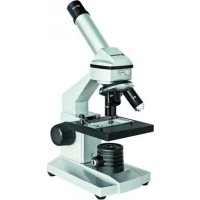
Junior Biolux - Mikroskop BRESSER - Kostenlose Bedienungsanleitung
Finden Sie kostenlos die Bedienungsanleitung des Geräts Junior Biolux BRESSER als PDF.



| Marke | Bresser |
| Modell | Junior Biolux |
| Produkttyp | Optisches Mikroskop für Kinder |
| Stromversorgung | Batterien (nicht enthalten) oder Netzteil enthalten |
| Maximale Vergrößerung | Bis zu 1280x (mit Barlow-Linse) |
| Okulare | 10x WF und 16x WF |
| Objektive | 4x, 10x, 40x (Drehrevolver) |
| Barlow-Linse | Integriert, ermöglicht Verdopplung der Vergrößerung |
| Beleuchtung | LED-Durchlicht (Beleuchtung von unten) |
| Mikrookular (Kamera) | Ja, für USB-Verbindung an PC |
| Inklusive Software | Photomizer SE auf CD-ROM |
| Mitgeliefertes Zubehör | Pipette, Objektträger, Deckgläser, Dauerpräparate, Aufbewahrungsbox, Wachs, Skalpell (unter Aufsicht) |
| Gehäusematerial | Kunststoff |
| Pflege der Linsen | Mit weichem Mikrofasertuch reinigen, ohne Reinigungsflüssigkeit |
| Sicherheit | Enthält scharfe Teile und Batterien. Kinder unter 8 Jahren nicht unbeaufsichtigt lassen. |
| Reparierbarkeit | Nicht zerlegen. Händler oder Kundendienst kontaktieren. |
| Zertifizierung | CE |
| Lagertemperatur | Max. 60°C |
| Abmessungen | Nicht angegeben |
| Gewicht | Nicht angegeben |
Häufig gestellte Fragen - Junior Biolux BRESSER
Benutzerfragen zu Junior Biolux BRESSER
0 Frage zu diesem Gerät. Beantworten Sie die, die Sie kennen, oder stellen Sie Ihre eigene.
Eine neue Frage zu diesem Gerät stellen
Laden Sie die Anleitung für Ihr Mikroskop kostenlos im PDF-Format! Finden Sie Ihr Handbuch Junior Biolux - BRESSER und nehmen Sie Ihr elektronisches Gerät wieder in die Hand. Auf dieser Seite sind alle Dokumente veröffentlicht, die für die Verwendung Ihres Geräts notwendig sind. Junior Biolux von der Marke BRESSER.
BEDIENUNGSANLEITUNG Junior Biolux BRESSER
GEFAHR fur Ihr Kind!
Für die Arbeit mit thisem Gerät werden hauigi scharfkantige und spitze Hilfsmittel eingesetzt. Bewahren Sie deshalb desses Gerät sowie alle Zubehörteile und Hilfsmittel an einem für Kinder unzugänglichen Ort auf. Es besteht VERLETZUNGSGEFAHR!
Dieses Gerat beinhaltet Elektronikteile, die über eine Stromquelle (Batterien) betrieben werden. Lassen Sie Kinder beim Umgang mit dem Gerat nie unbeaufsichtigt! Dieutzung darf nur wie in der Anleitung beschreiben erfolgen, andernfalls besteht GEFAHR eines STROMSCHLAGS!
Kinder sollen das Gerät nur unter Aufsicht benutzen. Verpackungsmaterialien (Plastiktuten, Gummibänder, etc.) von Kindern fernenhalten! Es besteht ERSTICKUNGSGEFAHR!
Die mitgelieferten Chemikalien und Flüssigkeiten gehoren nicht in Kinderhände! Chemikalien nicht trinken! Hände nach Gebrauch unter fliebendem Wasser grundlich saubem. Bei versehentlichen Kontakt mit Augen oder Mund mit Wasser aussplen. Bei Beschwerden unverzüglich einen Arzt aufsuchen und die Substanzen vorlagen.
VERATZUNGSGEFAHR!
Batterien gehoren nicht in Kinderhandel! Achten Sie beim Einlagen der Batterie auf die richtige Polung. Ausgelaufene oder beschädigte Batterien verursachen Veratzungen, wenn Sie mit der Haut in Berührung kommt. Benutzen Sie gegebenenfalls geeignete Schutzhandschuhe.
Ausgelaufene Batteriesäure kann zu Verzätigungen führen! Vermeiden Sie den Kontakt von Batteriesäure mit Haut, Augen und Schleimhäuten. Spulen Sie bei Kontakt mit der Säure die betroffenen Stellen sofort mit reichlich klarem Wasser und suchen Sie einen Arzt auf.
BRAND-/EXPLOSIONSGEFAHR!
Setzen Sie das Gerät keinen hohen Temperaturen aus. Benutzen Sie nur die empfohlenen Batterien. Gerät und Batterien nicht kurzschlieben oder ins Feuer werfen! Durch übermäßige Hitze und unsachgemäß Handhabung können Kurzschlüsse, Brände und soccer Explosionen ausgelöst werden!
Benutzen Sie nur die empfohlenen Batterien.
Ersetzen Sie schwache oder verbrauchte Batterien immer durch einen komplett neuen Satz Batterien mit voller Kapazität. Verwenden Sie keine Batterien unterschiedlicher Marken, Typen oder entsprechlich hoher
Kapazität. Entfernen Sie Batterien aus dem Gerät, wenn es langere Zeit nicht benutzt wird!
GEFAHR von Sachschäden!
Bauen Sie das Gerät nicht auseinander! Wenden Sie sich im Falle eines Defektsitte an Ihren Fachhändler. Er nimmt mit dem ServiceCenter Kontakt auf und kann das Gerät ggf. zwecks Reparatur einschicken.
Setzen Sie das Gerät keinen Temperatren über 60^ aus!
HINWEISE zur Reinigung
Trennen Sie das Gerät vor der Reinigung von der Stromquelle (Netzsteckerziehen oder Batterien entfernen)!
Reinigen Sie das Gerät nur äußlich mit einem trockenen Tuch. Benutzen Sie keine Reinigungsfüssigkeit, um Schäden an der Elektronik zu vermeiden.
Reinigen Sie die Linsen (Okulare und/oder Objektive) nur mit dem beiliegeden Linsenputztuch oder mit einem anderen weichen und fusselfreien Tuch (z.B. Microfaser) ab. Das Tuch nicht zu stark aufrücken, um ein Verkratzen der Linsen zu vermeiden.

Zur Enternung stärkerer Schmutzrechte befeuchten Sie das Putztuch mit einer Brillen-Reinigungsfüssigkeit und wischen Sie damit die Linsen mit weniger Druck ab.
Schützen Sie das Gerät vor Staub und Feuchtigkeit! Batterien sollen aus dem Gerät entfertent werden, wenn es längerere Zeit nicht benutzt wird.
ENTSORGUNG
Entsorgen Sie die Verpackungsmaterialien sollenrein. Informationen zur ordnungsgemäßen Entsorgung erhalten Sie beim communalen Entsorgungs Dienstleister oder Umweltamt.
Werfen Sie Elektrogeräte nicht in den Hausmüll! Gemäß der Europäischen Richtlinie 2002/96/EG über Elektro- und Elektronik-Altgeräte und deren Umsetzung in nationales Recht mussen verbrauchte Elektrogeräte getrennt gesammelt und einer umweltgerechten Wiederverwertung zugeführrt werden.
Entladene Altbatterien und Akkus mussen vom Verbraucher in Batteriesammelgefaben entsorgt werden. Informationen zur Entsorgung alter Geräte oder Batterien, die nach dem 01.06.2006 produziert wurden, er
fahren Sie beim communalen Entsorgungs-dienstleister oder Umweltamt.
Batterien und Akkus)durren nicht im Hausmull entsorgt werden. Sie sind zur Rückgabe gebrauchter Batterien und Akkus gesetzlich verpflichtet und konnen die Batterien nach Gebrauch entweder in unserer Verkaufsstelle oder in unmittelbarer Nae (z.B. im Handel oder in kommunalen Sammelstellen) unentgeltlich zurückgeben.
Batterien und Akkus sind mit einer durchgekreuzten Mullonne sowie dem chemischen Symbol des Schadstoffes bezeichnet, „Cd“ steht für Cadmium, „Hg“ steht für Quecksilber und „Pb“ steht für Blei.

1 Batterie enthalt Cadmium
2 Batterie enthalt Quecksilber
3 Batterie enthalt Blei
EG-Konformitätserklarung
Die Bresser GmbH, ansässig in 46414 Rhede/Westf., Gutenbergstr. 2, Germany, erklart für diese Produkte die Übereinstimmung mit nachfolgend aufgeführten EG-Richtlinien:
EN55011/A2:2007
Produktbeschreibung: MicroSet Typ / Bezeichnung: XSP
Rhede, 16.09.2008
Bresser GmbH

Helmut Ebbert
Geschäftsführer


Aus diesen Teilen besteht ein Mikroskop
1 16x WF Okular
210x WF Okular
3 Barlowlinse
4 MikrOkular
5 Okularstutzen
6 Mikroskopkopf
7 Feststellschraube
8 Objektivrevolver
9 Objektiv
10 Halteklammer
11 Mikroskopisch
12 LED-Beleuchtung (Durchlicht)
13 MikroskopfuB
14 Batteriefach
15 Scharfeinstellungsrad
16 MicroOkular / Software
17 Objektträger, Deckglaser und Dauerprüare in Kunststoffbox
18 Präparate
19 Praparierbesteck
20 Ein-/Ausschalter für Durchlicht
21 Dimmer
Wo mikroskopiere ich?
Bevor Du das Mikroskop aufbaust, achefte darauf, dass der Tisch, Schrank oder worauf Du es stellen möchtest, stabil ist und fest stehen, ohne zu wackeln.
Elektrische LED-Beleuchtung
Das Mikroskop ist mit einer modernen LED-Beleuchtung (Leuchtdiode) ausgestattet, die von unter das Präparat beleucht. (Das, was Du unter dem Mikroskop betrachten willst, heiß übrigens Objekt oder Präparat.)
Wie stelle ich mein Mikroskop richtig ein?
Lose zuerst die Schraube (Abb. 1, 7) und drehe den Mikroskopkopf (Abb. 1, 6) in eine bequeme Beobachtungsposition. Jede Beobachtung wird mit der niedrigsten VergroBerung begonnen.
Fahre den Mikroskopisch (Abb. 1, 11) zunachst ganz hinunter. Dann drehe den Objektivrevolver (Abb. 1, 8) soweit, bis er auf der niedrigsten Vergroßerung (Objektiv 4x) einrastet.
Hinweis:
Bevor Du die Objektiveinstellung wechselst, fahre den Mikroskopisch (Abb. 1, 11) immer erst ganz herunter. Dadurch kannst Du eventuelle Beschädigungen vermeiden!
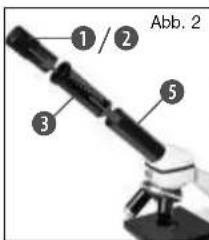
Nun setzen das Okular 10x (Abb. 1, 1) in die Barlowlinse (Abb. 1, 3) ein. Achte darauf, dass die Barlowlinse ganz im Okularstutzen (Abb. 1, 5) steckt und nicht herausgezogen ist (Abb. 2).
Wie beobachtie ich das Präparat?
Nachdem Du das Mikroskop mit der passenden Beleuchtung aufgebaut und eingestellt hast, gelten folgende Grundsätze:
Beginne mit einer einfachen Beobachtung bei niedrigster Vergroßerung. So ist es leichter, das Objekt in die Mitte zubekommen (Zentrierung) und das Bild scharf zu stellen (Fokussierung).
Je hörher die Vergroßerung ist,esto mehr Licht brauchst Du fur eine gute Bildqualität.
Nun lege ein Dauerprüparat (Abb. 1, 19) direkt unter dem Objekt auf den Mikroskop

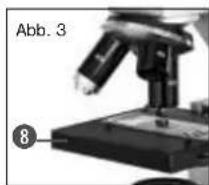
tisch (Abb. 3). Das zu beobachtende Objekt soll hierbei genau über der Beleuchtung (Abb. 1, 12) liegen.
Im nachsten Schritt
schaust Du durch das Okular (Abb. 1, 1) und drehst vorsichtig am Scharfeinstellungsrad (Abb. 1, 15) bis das Bild scharf zu sehen ist.
Jetzt kannst Du eine höhere Vergroßerung einstehen, indem Du langsam die Barlowlinse (Abb. 1, 3) aus dem Okularstutzen (Abb. 1, 5) Herausziehst. Wenn die Barlowlinse fast vollständig herausgezogen wird, kann die Vergroßerung auf nahezu das Doppelte gesteigert werden.
Wenn Du noch hochere Vergroßerungen möchtest, setze das Okular 16x (Abb. 1, 1) ein und drehe den Objektivrevolver (Abb. 1, 8) auf hochere Einstellungen (10x oder 40x).
Wichtiger Hinweis:
Nicht bei jedem Präparat ist die höchste Ver-großung auch gleichzeitig die Beste!
Beache:
Bei veränderter Vergroßerungseinstellung (Okular- oder Objektwuchsel, Herausziehender Barlowinse) muss die Bildscharfe am Scharfweitstellungsrad (Abb. 1, 15) neu ein
gestellt werden. Gehe hierbei sehr vorsichtig vor. Wenn Du den Mikroskopisch zu schnell herauffahrst, können sich Objektiv und Objektträger berühren und beschädigt werden!
Viele Kleinlebewesen des Wassers, Pfl anzenteile und feinste tierische Bestandteile sind bereits von Natur aus transparent. Andere müssen erst noch entsprechendVBorebeitet (prapariert) werden. Sei es, dass wir sie mit einer Vorbehandlung oder Durchdringung mit geeigneten Stoffen (Medien) durchsichtig machen oder dadurch, dass wir feinste Scheibchen von ihren abschneiden (Handschnitt,Dunnschnitt) und diese dann untersuchen.Mehr dazu kannst Du in den folgenden Abschnitten lessen.
Wie stelle ich)dunne Praparatschnite her?
Bitte nur unter Aufsicht Deiner Eltern oder anderer Erwachsener durchführren.
Wie ich schon sagte, werden von einem Objekt möglichst)dünne Schnitte gemacht. Um zu besten Ergebnissen zu kommt, benöti-gen wir etwas Wachs oder Paraffi n. Nimm Dir am besten eine Kerze. Das Wachs gibt Du in einen Topf um es über einer Flamme kurz zu erwarten. Nun tauchst Du das Objekt mehrere Male in das fl üssige Wachs. Danach lasse das Wachs hart werden. Mit der Dunn
schnittapparatur (Abb. 1, 19) oder einem Messer/Skalpell werden jetzt feinste Schnittte von dem mit Wachs umhülten Objekt abgeschritten. Diese Schnittte werden auf einen Glasobjektträger gelegt und mit einem Deckglas abgedeckt.
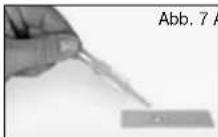
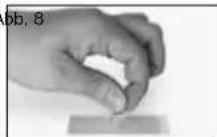
Wie stelle ich mein eigenes Präparat her? Nimm das Objekt, das Du beobachten möchtest und lege es auf einen Glasobjektträger. Dann gebe mit einer Pipette (Abb. 1, 19) einen Tropfen destilliertes Wasser auf das Objekt (Abb. 7). Nun setzen ein Deckglas senkrecht am Rand des Wassertropfens an, so dass das Wasser entlang der Deckglaskante verlauft. Danach senke das Deckglas langsam über dem Wassertropfen ab (Abb. 8).
Hinweis:
Das mitgelieferte Einschlussmittel „GumMedia" (Abb. 1, 18) dient zur Herstellung von Dauerprüparaten. Gib theses anstelle von destilliertem Wasser hinzu. Wenn Du also möchtest, dass das Objekt dauerhaft auf dem Objektträger verbleibt, so nehme das aushärtende „Gum Media".


Wie setze ich das MikrOkular ein?
Hinweis:
Das MikrOkular Funktioniert nur ohne die mitgelieferte Barlowlinse! Die Vergroßerungseinstellung wird durch den Einsatz des MikrOkulars verändert und muss mit dem Scharfeinstellungenrad neu eingestellt werden.
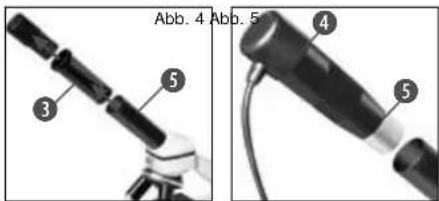
Zuerst entfernst du die Barlowinse (Abb. 4, 3) mit dem momentan verwendeten Okular aus dem Okularstutzen (Abb. 4) und setzenstatt dessen das MikrOkular (Abb. 5, 4) in den Okularstutzen ein (Abb. 5).
Wie installmentere ich die Software?
- Lege die mitgelieferte CD-ROM in dein CD/DVD-Laufwerk. Das Installations-MENU öffnet sich automatisch. Wenn sich das Menu nicht öffnet, wechselitte in den Windows-Explorer und wahle dein CD/DVD-Laufwerk aus. Starte Dort die Datei
„setup.exe" mit einem Doppelklick.
- Es erscheint eine Auswahl, in der du deine Sprache wahlen kannst. Bestätige diese indem du auf „OK“ klickst.
- Bei "Willkommen" kliche auf „Weiter>".
- Im nächsten Fenster wird du nach dem „Zielverzeichnis" gefragt. Bestätige diese mit „Weiter>".
- Nun erscheint das Fenster mit dem Setup-Status, das über die laufenden Operationen mit Fortschrittsbalken informiert. Dieser Vorgang kann einige Minuten dauern.
- Das Fenster „Installation fertigstellen“ erscheint. Klicke auf „Fertigstellen".
Wie Funktioniert die Treiberinstallation fur das MikrOkular?
Während der Installation der Photomizer SE Software wird der passende Gerätetreiber für dein Betriebssystem automatisch installiert. Du musst hierzu keine weitere manuelle Anpassung vornehmen.
In einigen Fällen kann es vorkommen, dass das Gerät vom Computer nicht erkannt wird. In der Regel ist es dann ausreichend, wenn du den Treiber (von der CD) nochmals neu installierst. Soltte dies nicht den gewünschten Erfolg bringen, lies hierzuitte das nachfolgende Kapitel zur Problemebehebung.
Problembehebung: Gerät wird vom Computer (USB) nicht erkannt
- Dieser Umstand tritt vereinzelt bei bestimmten OEM-Versionen von Windows Vista und XP auf! Es liegt kein Defekt des Gerätes vor! Ein Update des USB-Treibers des Notebooks oder PCs lost in den meisten Fälle thesees Problem!
- Kann durch die Aktualisierung des Treibers keine zufriedenstellende Lösung erreicht werden, kannst du wie nachfolgend beschreiben vorgehen. (Der Hersteller übernimmt hierfür keine Haftung!)
Lösche so genannte Geistergeräte! Dies sind Geräte, die z.Zt. nicht an Ihr dem Computer angeschlossen sind. Hintergrund: Windows generiert für jedem neue USB-Gerät (z.B. USB-Stick) an den entsprechenden USB-Ports gedes Mal einen Eintrag in den Systemeinstellungen. Bei jedem Startucht Windows dann auch nach diesen Gerät. Das verzögert die Erkennung eines USB-Geräts sowie den Start von Windows und ist für das Nicht-Erkennen am USB-Port verantwortlich! Du kannst davon der System-Umfeld „aufräumen" und nicht verwendete Geräte entfemen. Klicke dazu mit der rechten Maustaste auf ARBEITSPLATZ (unter Vista: COMPUTER) und öffne den Punkt EIGENSCHAFTEN im Kontextmenü. Klicke dann im Fenster auf den Reiter ERWEITERT (unter Vista: ERWEITER

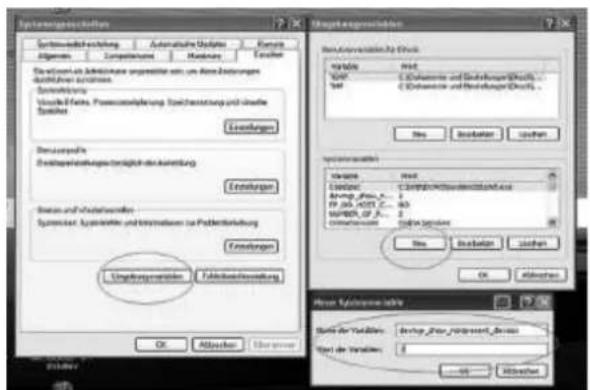
TE SYSTEMEINSTELLUNGEN) und danach auf UMGEBUNGSVARIABLEN. Wahle nun im unteren Teil unter UMGEBUNGSVARIABLE die Option NEU aus. Gebe bei NAME DER VARIABLEN folgenden Text ein:
devmgr_show_nonpresent Devices
Gib bei WERT DER VARIABLEN die Zahl,1 ein.
Bestätige die Eingabe mit OK und starte den Rechner neu!
Wechsel nach dem Neustart in den Gerätemanager. Aktiviere im Menüpunkt ANSICHT die Option AUSGEBLENDETTE GERÄTE ANZEIGEN. Die zuvor ausgeblendeten „Geistergezte" werden nun hellgra dargestellt.
Kontrollere die verschiedene Kategorien wie USB, Speichervolumes, etc. Lösche nur
die Einträge für Geräte, die du nicht mehr verwendest, aus dem Gerätemanager.1
'Quelle: Microsoft Knowledge Base http://support.microsoft.com kb/315539/de
*nicht im Lieferumfang enthalten **Systemvoraussetzungen: Intel X86Prozessor mit mind. 2,0 GHz Taklfrequency, mind. 200 MB freier Festplattenspeicher, mind. 512 MB RAMArbeitsspeicher, Betriebssystem Windows XP oder Vista (32bit),freier USBPort (moglichst nicht uber einen USBHub)
Arbeiten mit dem MikrOkular
Vorbereitung
- Lege ein Präparat unter dein Mikroskop und stelle es scharf.
- Entferne das Okular und die Barlowinse aus dem Okularstutzen, sowie die Staubschutzkappe vom MikrOkular und steckedeses anstelle der Barlowinse in den Okularstuzen.
- Starte den PC und schliefe das MikrOku- lar an den USB-Port deines Computers an.
Bilder vom MikrOkular auf deinem PC dar stellen und speichern
- Starte die Photomizer SE Software.
- Klicke hier auf „von Kamera Importieren“
- Falls du mehr als ein Gerät angeschlossen hast, kannst du in der folgenden Auswahldas gewünschte Gerät wahlen. Klicke hier auf „SoC PC-Camera" oder „MikrOkular". Bei nur einem angeschlossenen Gerät entfällt dieser Schritt.
4.Jetzt soltest du das Bild der Kamera auf dem Bildschirm sehen konnen.Stelle das Bild am Mikroskop scharf. - Klicke auf „Aufnehmen“, um ein Bild, das du speichern möchtest, zu erfassen. Dies wird dann rechts in der Leiste angezeigt.
- Wahle与此es Bild durch einen einfachen Klick mit der Maus aus und klicke dann auf "Bild übertragen".
- Verlasse die Bilderfassung und du gelangst in die Software Photomizer SE.
- Datei - Datei speichern
Die Software Photomizer SE
Wenn du Fragen oder Probleme mit der Software „Photomizer SE" hast, kliche in der Software auf „?“ und dann auf „Hilfe öffnen". Bei Fragen oder Problemen kannst du die Homepage des Herstellers unter
www.photomizer.net besuchen.


Fehlerbehebung
| Fehler Lösung | |
| kein Bild erkennbar | Licht einschalten Scharfe neu einstellen |
| Bild fl immert (bei Beobachtung mit MikrOkular) = Bildwiederholfrequency des Monitors nicht ausreichend | ggf. Auflösung der Grafi kkarte herab-setzen |
Wie pfl ege ich mein Mikroskop und wie gehe ich damit um?
Dein Mikroskop ist ein hochwertiges optisches Gerät. Deshalb solltest Du es vermeiden, dass Staub oder Feuchtigkeit mit Deinem Mikroskop in Berührung kommt. Vermeide auch Fingerabrücke auf allen optischen Flächen (z. B. Okular).
Sollte Dennoch Schmutz oder Staub auf dein Mikroskop oder das Zubehör geraten sein, entfernst Du diesen zuerst mit einem weichen Pinsel. Danach reinigst Du die verschmutzte Stelle mit einem weichen, fusselfreien Tuch. Fingerabdrücke auf den optischen Flächen entfernst Du am besten mit einem fusselfreien, weichen Tuch, auf das Du vorher etwas Alkohol gegeben hast.
Nach der Benutzung solltest Du das Mikroskop und das Zubehör wieder in den dazugehörgen Behätnissen verstauen.
Bedenke:
Ein gut grepfl egtes Mikroskop behalt auf Jahre hinaus seine optische Qualität und so seinen Wert.
Wie pfl ege ich mein Mikroskop und wie gehe ich damit um?
Dein Mikroskop ist ein hochwertiges optisches Gerät. Deshalb solltest Du es vermeiden, dass Staub oder Feuchtigkeit mit Deinem Mikroskop in Berührung kommt. Vermeide auch Fingerabrücke auf allen optischen Flächen (z. B. Okular).
Sollte Dennoch Schmutz oder Staub auf dein Mikroskop oder das Zubehör geraten sein, entfernst Du diesen zuerst mit einem weichen Pinsel. Danach reinigst Du die verschmutzte Stelle mit einem weichen, fusselfreiern Tuch. Fingerabrücke auf den optischen Flächen entfernst Du am besten mit einem fusselfrei- en, weichen Tuch, auf das Du vorher etwas Alkohol gegeben hast.
Nach der Benutzung solltest Du das Mikroskop und das Zubehör wieder in den dazugehörgen Behältnissen verstauen.
Bedenke:
Ein gut grepfliegtes Mikroskop behält auf Jahre hinaus seine optische Qualität und so seinen Wert.

BRESSER
号
DE

RISK to your child.
Bresser GmbH, resident in 46414 Rhede/Westf., Gutenbergstr. 2,

- GEFAHR fur Ihr Kind!
- VERATZUNGSGEFAHR!
- BRAND-/EXPLOSIONSGEFAHR!
- GEFAHR von Sachschäden!
- HINWEISE zur Reinigung
- ENTSORGUNG
- EG-Konformitätserklarung
- Aus diesen Teilen besteht ein Mikroskop
- Wo mikroskopiere ich?
- Elektrische LED-Beleuchtung
- Wie stelle ich mein Mikroskop richtig ein?
- Hinweis:
- Wie beobachtie ich das Präparat?
- Wichtiger Hinweis:
- Beache:
- Wie stelle ich)dunne Praparatschnite her?
- Wie setze ich das MikrOkular ein?
- Wie installmentere ich die Software?
- Wie Funktioniert die Treiberinstallation fur das MikrOkular?
- Problembehebung: Gerät wird vom Computer (USB) nicht erkannt
- devmgr_show_nonpresent Devices
- Arbeiten mit dem MikrOkular
- Vorbereitung
- Bilder vom MikrOkular auf deinem PC dar stellen und speichern
- Die Software Photomizer SE
- Fehlerbehebung
- Wie pfl ege ich mein Mikroskop und wie gehe ich damit um?
- Bedenke:
- RISK to your child.
Marke : BRESSER
Modell : Junior Biolux
Kategorie : Mikroskop