
MicroSet 40-1024x - Mikroskop BRESSER - Kostenlose Bedienungsanleitung
Finden Sie kostenlos die Bedienungsanleitung des Geräts MicroSet 40-1024x BRESSER als PDF.


| Produkttyp | Mikroskop |
| Modell | MicroSet 40-1024x |
| Marke | BRESSER |
| Vergrößerung | 40- bis 1024-fach |
| Okulare | 10x WF und 16x WF |
| Objektive | 4x, 10x, 40x (am Objektivrevolver) |
| Beleuchtung | LED-Durchlicht (Dauerlicht) |
| Stromversorgung | Trafo (Netzteil) für 220-230 V |
| Stromanschluss | Kleiner Stecker am Mikroskopfuß, großer Stecker in Steckdose |
| MikrOkular (USB-Kamera) | Zum Anschluss an den PC (USB-Port) |
| Software | Photomizer SE (auf CD-ROM) |
| Systemvoraussetzungen | Intel X86 Prozessor ab 2,0 GHz, 200 MB freier Festplattenspeicher, 512 MB RAM, Windows XP/Vista (32 Bit), freier USB-Port |
| Lieferumfang | Mikroskop, 10x und 16x Okular, Barlowlinse, MikrOkular, 10 Objektträger, 10 Deckgläser, 5 Dauerpräparate, Präparierbesteck, Trafo mit Kabel, Software-CD, Linsenputztuch |
| Reinigung | Äußerlich mit trockenem Tuch; Linsen nur mit fusselfreiem Tuch (evtl. mit Brillenreiniger) abwischen |
| Sicherheitshinweise | Verletzungs-, Stromschlag-, Erstickungs- und Brand-/Explosionsgefahr bei unsachgemäßer Handhabung; Kinder nur unter Aufsicht verwenden |
| Entsorgung | Elektrogeräte nicht im Hausmüll; Batterien getrennt entsorgen |
| Garantie/Konformität | CE-Kennzeichnung gemäß EG-Richtlinie 2002/96/EG |
Häufig gestellte Fragen - MicroSet 40-1024x BRESSER
Benutzerfragen zu MicroSet 40-1024x BRESSER
0 Frage zu diesem Gerät. Beantworten Sie die, die Sie kennen, oder stellen Sie Ihre eigene.
Eine neue Frage zu diesem Gerät stellen
Laden Sie die Anleitung für Ihr Mikroskop kostenlos im PDF-Format! Finden Sie Ihr Handbuch MicroSet 40-1024x - BRESSER und nehmen Sie Ihr elektronisches Gerät wieder in die Hand. Auf dieser Seite sind alle Dokumente veröffentlicht, die für die Verwendung Ihres Geräts notwendig sind. MicroSet 40-1024x von der Marke BRESSER.
BEDIENUNGSANLEITUNG MicroSet 40-1024x BRESSER
DE Bedienungsanleitung

DE Bedienungsanleitung 4

BRESSER

GEFAHR für ihr Kind!
Für die Arbeit mit diesem Gerät werden häufig scharfkantige und spitze Hilfsmittel eingesetzt. Bewahren Sie deshalb dieses Gerät sowie alle Zubehörteile und Hilfsmittel an einem für Kinder unzugänglichen Ort auf. Es besteht VERLETZUNGSGEFAHR!
Dieses Gerät beinhaltet Elektronikteile, die über eine Stromquelle (Netzteil und/oder Batterien) betrieben werden. Lassen Sie Kinder beim Umgang mit dem Gerät nie unbeaufsichtigt! Die Nutzung darf nur wie in der Anleitung beschrieben erfolgen, andernfalls besteht GEFAHR eines STROMSCHLAGS!
Kinder sollten das Gerät nur unter Aufsicht benutzen. Verpackungsmaterialien (Plastiktüten, Gummibänder, etc.) von Kindern fernhalten! Es besteht ERSTICKUNGSGEFAHR!
Die mitgelieferten Chemikalien und Flüssigkeiten gehören nicht in Kinderhände! Chemikalien nicht trinken! Hände nach Gebrauch unter fließendem Wasser gründlich säubern. Bei versehentlichem Kontakt mit Augen oder Mund mit Wasser ausspülen. Bei Beschwerden unverzüglich einen Arzt aufsuchen und die Substanzen vorlegen.
BRAND-/EXPLOSIONSGEFAHR!
Setzen Sie das Gerät keinen hohen Temperaturen aus. Benutzen Sie nur das mitgelieferte Netzteil oder die empfohlenen Batterien. Gerät und Batterien nicht kurzschließen oder ins Feuer werfen! Durch übermäßige Hitze und unsachgemäße Handhabung können Kurzschlüsse, Brände und sogar Explosionen ausgelöst werden!
GEFAHR von Sachschäden!
Bauen Sie das Gerät nicht auseinander! Wenden Sie sich im Falle eines Defekts bitte an Ihren Fachhändler. Er nimmt mit dem Service-Center Kontakt auf und kann das Gerät ggf. zwecks Reparatur einschicken.
Setzen Sie das Gerät keinen Temperaturen über 60°C aus!
HINWEISE zur Reinigung

Trennen Sie das Gerät vor der Reinigung von der Stromquelle (Netzstecker ziehen oder Batterien
entfernen)!
Reinigen Sie das Gerät nur äußerlich mit einem trockenen Tuch. Benutzen Sie keine Reinigungstflüssigkeit, um Schäden an der Elektronik zu vermeiden.
Reinigen Sie die Linsen (Okulare und/oder Objektive) nur mit dem beiliegeden Linsenputztuch oder mit einem anderen weichen und fusselfreien Tuch (z.B. Microfaser) ab. Das Tuch nicht zu stark aufdrücken, um ein Verkratzen der Linsen zu vermeiden.
Zur Entfernung stärkerer Schmutzreste befeuchten Sie das Putztuch mit einer Brillen-Reinigungsflüssigkeit und wischen Sie damit die Linsen mit wenig Druck ab.
Schützen Sie das Gerät vor Staub und Feuchtigkeit! Batterien sollten aus dem Gerät entfernt werden, wenn es längere Zeit nicht benutzt wird.

BRESSER
ENTSORGUNG
Entsorgen Sie die Verpackungsmaterialien sortenrein. Informationen zur ordnungsgemäßen Entsorgung erhalten Sie beim kommunalen Entsorgungsdienstleister oder Umweltamt.
Werfen Sie Elektrogeräte nicht in den Hausmüll!
Gemäß der Europäischen Richtlinie 2002/96/EG über Elektro- und Elektronik-Altgeräte und deren Umsetzung in nationales Recht müssen verbrauchte Elektrogeräte getrennt gesammelt und einer umwellgerechten Wiederverwertung zugeführt werden.
Entladene Altbatterien und Akkus müssen vom Verbraucher in Batteriesammelgefäßen entsorgt werden. Informationen zur Entsorgung alter Geräte oder Batterien, die nach dem 01.06.2006 produziert wurden, erfahren Sie beim kommunalen Entsorgungsdienstleister oder Umweltamt.
EG-Konformitätserklärung
CE Die Meade Instruments Europe GmbH & Co. KG, ansässig in 46414 Rhede/Westf., Gutenbergstr. 2, Germany, erklärt für dieses Produkt die Übereinstimmung mit nachfolgend aufgeführten EG-Richtlinien:
EN 55011/A2:2007
Produktbeschreibung: MicroSet Typ / Bezeichnung: XSP
Rhede, 16.09.2008
Meade Instruments Europe GmbH & Co. KG

Helmut Ebbert
Geschäftsführer


BRENDER

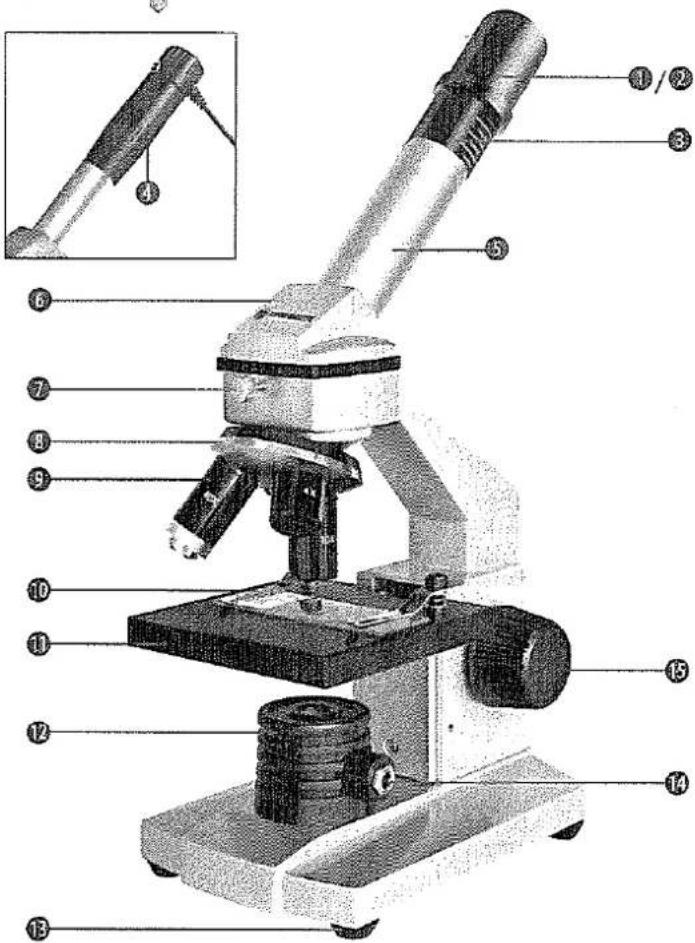
Aus diesen Teilen besteht dein Mikroskop
1 16x WF Okular
2 10x WF Okular
3 Barlowlinse
4 MikrOkular
5 Okularstutzen
6 Mikroskopkopf
7 Feststellschraube
8 Objektivrevolver
9 Objektiv
10 Haltekiammer
11 Mikroskeptisch
12 LED-Beleuchtung (Durchlicht)
13 Mikroskopfuß
14 Stromanschluss
15 Scharfeinstellungsrad
16 MicroOkular / Software
17 10 Objektträger, 10 Deckgläser und 5 Dauerpräparate in Kunststoffbox
18 Präparate
19 Trafo mit Netzstecker und Stromkabel
20 Präparierbesteck
Wo mikroskopiere ich?
Bevor Du das Mikroskop aufbaust, achte darauf, dass der Tisch, Schrank oder worauf Du es stellen möchtest, stabil ist und fest steht, ohne zu wackeln.
Außerdem brauchst Du Strom für die Lampe des Mikroskops (220-230V).
Wie bediene ich die elektrische LED-Beleuchtung?
Für die Beleuchtung brauchst Du den Trafo mit Netzstecker und Stromkabel (Abb. 1, 20). Zuerst steckst Du den kleinen Stecker vom Stromkabel in den Stromanschluss der Beleuchtungseinheit (Abb. 1, 14). Danach den großen Netzstecker in die Steckdose.
Das Mikroskop ist mit einer modernen LED-Beleuchtung (Leuchtdiode) ausgestattet, die von unten das Präparat beleuchtet. (Das, was Du unter dem Mikroskop betrachten willst, heißt übrigens Objekt oder Präparat.)
Wie stelle ich mein Mikroskop richtig ein?
Zu erst löse die Schraube (Abb. 1, 7) und drehe den Mikroskopkopf (Abb. 1, 6) in eine bequeme Beobachtungsposition.
Jede Beobachtung wird mit der niedrigsten Vergrößerung begonnen.
Fahre den Mikroskoptisch (Abb. 1, 11) zunächst ganz hinunter. Dann drehe den Objektivrevolver (Abb. 1, 8) so weit, bis er auf der niedrigsten Vergrößerung (Objektiv 4x) einrastet.
Hinweis:
Bevor Du die Objektiveinstellung wechselst, fahre den Mikroskoptisch (Abb. 1, 11) immer erst ganz herunter. Dadurch kannst Du eventuelle Beschädigungen vermeiden!
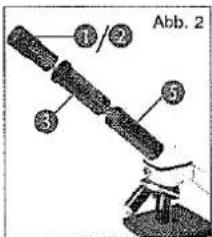
Nun setze das Okular 10x (Abb. 1, 1) in die Barlowlinse (Abb. 1, 3) ein. Achte darauf, dass die Barlowlinse ganz im Okularstutzen (Abb. 1, 5) steckt und nicht herausgezogen ist (Abb. 2).
Wie beobachte ich das Präparat?
Nachdem Du das Mikroskop mit der passenden Beleuchtung aufgebaut und eingestellt hast, gelten folgende Grundsätze:
Beginne mit einer einfachen Beobachtung bei niedrigster Vergrößerung. So ist es leichter, das Objekt in die Mitte zu bekommen (Zentrierung) und das Bild scharf zu stellen (Fokussierung).
Je höher die Vergrößerung ist, desto mehr Licht brauchst Du für eine gute Bildqualität.
Nun lege ein Dauerpräparat (Abb. 1, 19) direkt unter dem Objektiv auf den Mikroskop-

BRESSER
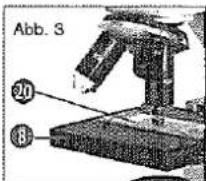
tisch (Abb. 3). Das zu beobachtende Objekt soll hierbei genau über der Beleuchtung (Abb. 1, 12) liegen.
Im nächsten Schritt
schaust Du durch das Okular (Abb. 1, 1) und drehst vorsichtig am Scharfeinstellungsrad (Abb. 1, 15) bis das Bild scharf zu sehen ist.
Jetzt kannst Du eine höhere Vergrößerung einstellen, indem Du langsam die Barlowlinse (Abb. 1, 3) aus dem Okularstutzen (Abb. 1, 5) herausziehst. Wenn die Barlowlinse fast vollständig herausgezogen wird, kann die Vergrößerung auf nahezu das Doppelte gesteigert werden.
Wenn Du noch höhere Vergrößerungen möchtest, setze das Okular 16x (Abb. 1, 1) ein und drehe den Objektivrevolver (Abb. 1, 8) auf höhere Einstellungen (10x oder 40x).
Wichtiger Hinweis:
Nicht bei jedem Präparat ist die höchste Vergrößerung auch gleichzeitig die Beste!
Beachte:
Bei veränderter Vergrößerungseinstellung (Okular- oder Objektivwechsel, Herausziehen der Barlowlinse) muss die Bildschärfe am Scharfeinstellungsrad (Abb. 1, 15) neu eingestellt werden. Gehe hierbei sehr vorsichtig vor. Wenn Du den Mikroskoptisch zu schnell herauffährst, können sich Objektiv und Objektträger berühren und beschädigt werden!
Viele Kleinlebewesen des Wassers, Pflanzenteile und feinste tierische Bestandteile sind bereits von Natur aus transparent. Andere müssen erst noch entsprechend vorbereitet (präpariert) werden. Sei es, dass wir sie mit einer Vorbehandlung oder Durchdringung mit geeigneten Stoffen (Medien) durchsichtig machen oder dadurch, dass wir feinste Scheibchen von ihnen abschneiden (Hand-schnitt, Dünnschnitt) und diese dann untersuchen. Mehr dazu kannst Du in den folgenden Abschnitten lesen.
Wie stelle ich dünne Präparatschnitte her?
Bitte nur unter Aufsicht Deiner Eltern oder anderer Erwachsener durchführen.
Wie ich schon sagte, werden von einem Objekt möglichst dünne Schnitte gemacht. Um zu besten Ergebnissen zu kommen, benötigen wir etwas Wachs oder Paraffin. Nimm Dir am besten eine Kerze. Das Wachs glibst Du in einen Topf um es über einer Flamme kurz zu erwärmen. Nun tauchst Du das Objekt mehrere Male in das flüssige Wachs. Danach lasse das Wachs hart werden. Mit der Dünnschnittapparatur (Abb. 1, 19) oder einem Messer/Skalpell werden jetzt feinste Schnitte von dem mit Wachs umhülten Objekt abgeschnitten. Diese Schnitte werden auf einen Glasobjektirräger gelegt und mit einem Deckglas abgedeckt.
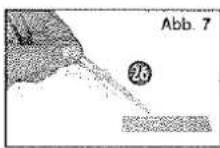
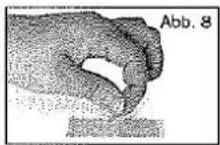
Wie stelle ich mein eigenes Präparat her? Nimm das Objekt, das Du beobachten möchtest und lege es auf einen Glasobjektträger. Dann gebe mit einer Pipette (Abb. 1, 19) einen Tropfen destilliertes Wasser auf das Objekt (Abb. 7). Nun setzte ein Deckglas senkrecht am Rand des Wassertropfens an, so dass das Wasser entlang der Deckglaskante verläuft. Danach senke das Deckglas langsam über dem Wassertropfen ab (Abb. 8).
Hinweis:
Das mitgelieferte Einschlussmittel „GumMedia“ (Abb. 1, 18) dient zur Herstellung von Dauerpräparaten. Gib dieses anstelle von destilliertem Wasser hinzu. Wenn Du also möchtest, dass das Objekt dauerhaft auf dem Objektträger verbleibt, so nehme das aushärtende „Gum Media“.

Wie setze ich das MikrOkular ein?
Hinweis:
Das MikrOkular funktioniert nur ohne die mitgelieferte Barowlinse! Die Vergrößerungseinstellung wird durch den Einsatz des MikrOkulars verändert und muss mit dem Scharfeinstellungsrad neu eingestellt werden.
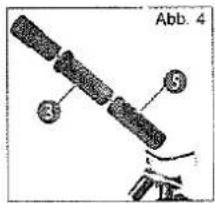
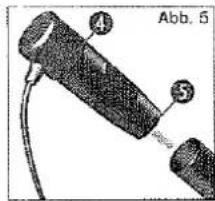
Zuerst entfernt du die Barlowlinse (Abb. 4, 3) mit dem momentan verwendeten Okular aus dem Okularstutzen (Abb. 4) und setzt statt dessen das MikrOkular (Abb. 5, 4) in den Okularstutzen ein (Abb. 5).
Wie installiere ich die Software?
- Lege die mitgelieferte CD-ROM in dein CD/DVD-Laufwerk. Das Installations-Menü öffnet sich automatisch. Wenn sich das Menü nicht öffnet, wechsel bitte in den Windows-Explorer und wähle dein CD/DVD-Laufwerk aus. Starte dort die Datei
„setup.exe“ mit einem Doppelklick.
- Es erscheint eine Auswahl, in der du deine Sprache wählen kannst. Bestätige diese indem du auf „OK“ klickst.
- Bei "Willkommen" klicke auf „Weiter>".
- Im nächsten Fenster wirst du nach dem „Zielverzeichnis“ gefragt. Bestätige diese mit „Weiter>“.
- Nun erscheint das Fenster mit dem Setup-Status, das über die laufenden Operationen mit Fortschrittsbalken informiert. Dieser Vorgang kann einige Minuten dauern.
- Das Fenster „Installation fertigstellen“ erscheint. Klicke auf „Fertigstellen“.
Wie funktioniert die Treiberinstallation für das MikrOkular?
Während der Installation der Photomizer SE Software wird der passende Gerätetreiber für dein Betriebssystem automatisch installiert. Du musst hierzu keine weitere manuelle Anpassung vornehmen.
In einigen Fällen kann es vorkommen, dass das Gerät vom Computer nicht erkannt wird. In der Regel ist es dann ausreichend, wenn du den Treiber (von der CD) nochmals neu installierst. Sollte dies nicht den gewünschten Erfolg bringen, lies hierzu bitte das nachfolgende Kapitel zur Problembehebung.
Problembehebung: Gerät wird vom Computer (USB) nicht erkannt
- Dieser Umstand tritt vereinzelt bei bestimmten OEM-Versionen von Windows Vista und XP auf! Es liegt kein Defekt des Gerätes vor! Ein Update des USB-Treibers des Notebooks oder PCs löst in den meisten Fällen dieses Problem!
- Kann durch die Aktualisierung des Treibers keine zufriedenstellende Lösung erreicht werden, kannst du wie nachfolgend beschrieben vorgehen. (Der Hersteller übernimmt hierfür keine Haftung!)
Lösche so genannte Geistergeräte! Dies sind Geräte, die z.Zt. nicht an Ihrem Computer angeschlossen sind. Hintergrund: Windows generiert für jedes neue USB-Gerät (z.B. USB-Stick) an den unterschiedlichen USB-Ports jedes Mal einen Eintrag in den Systemeinstellungen. Bei jedem Start sucht Windows dann auch nach diesem Gerät. Das verzögert die Erkennung eines USB-Geräts sowie den Start von Windows und ist für das Nicht-Erkennen am USB-Port verantwortlich!
Du kannst daher dein System-Umfeld „aufräumen“ und nicht verwendete Geräte entfernen. Klicke dazu mit der rechten Maustaste auf ARBEITSPLATZ (unter Vista: COMPUTER) und öffne den Punkt EIGENSCHAFTEN im Kontextmenü. Klicke dann im Fenster (Abb. 6) auf den Reiter ERWEITERT (unter Vista:

BRESSER

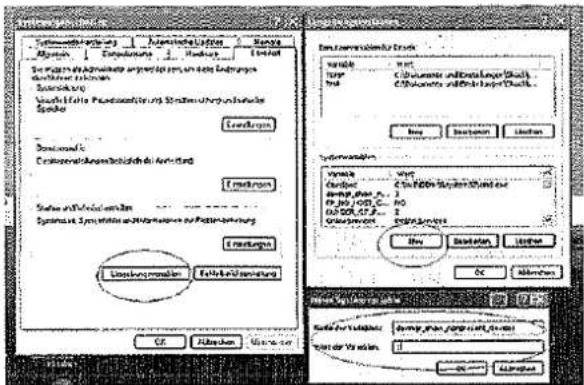
ERWEITERTE SYSTEMEINSTELLUNGEN) und danach auf UMGEBUNGSVARIABLEN. Wähle nun im unteren Teil unter UMGEBUNGSVARIABLE die Option NEU aus (Abb. 7). Gebe bei NAME DER VARIABLEN folgenden Text ein (Abb. 8):
devmgr_show_nonpresent_devices Gib bei WERT DER VARIABLEN die Zahl „1“ ein.
Bestätige die Eingabe mit OK und starte den Rechner neul
Wechsel nach dem Neustart in den Gerätemanager. Aktiviere im Menüpunkt ANSICHT die Option AUSGEBLENDETE GERÄTE ANZEIGEN. Die zuvor ausgeblendeten „Geistergeräte“ werden nun hellgrau dargestellt. Kontrolliere die verschiedenen Kategorien wie USB, Speichervolumes, etc. Lösche nur die Einträge für Geräte, die du nicht mehr verwendest, aus dem Gerätemanager:¹
^1 Quelle: Microsoft Knowledge Base http://support.microsoft.com/kb/315539/de
*nicht im Lieferumfang enthalten **Systemvoraussetzungen: Intel X86-Prozessor mit mind. 2,0 GHz Takt-frequenz, mind. 200 MB freier Festplattenspeicher, mind. 512 MB RAM Arbeitsspeicher, Betriebssystem Windows XP oder Vista (32bit), freier USB-
Port (möglichst nicht über einen USB-Hub)
Arbeiten mit dem MikrOkular
Vorbereitung
- Lege ein Präparatunter dein Mikroskop und stelle es scharf.
- Entferne das Okular und die Barlowlinse aus dem Okularstutzen, sowie die Staubschutzkappe vom MikrOkular und stecke dieses anstelle der Barlowlinse in den Okularstuzen.
-
Starte den PC und schließe das MikrOkular an den USB-Port deines Computers an.
Bilder vom MikrOkular auf deinem PC dar stellen und speichern -
Starte die Photomizer SE Software.
- Klicke hier auf „von Kamera Importieren“
- Falls du mehr als ein Gerät angeschlossen hast, kannst du in der folgenden Auswahl das gewünschte Gerät wählen. Klicke hier auf „SoC PC-Camera“ oder „MikrOkular“. Bei nur einem angeschlossenen Gerät entfällt dieser Schritt.
- Jetzt solltest du das Bild der Kamera auf dem Bildschirm sehen können. Stelle das Bild am Mikroskop scharf.
- Klicke auf „Aufnehmen“, um ein Bild, das du speichern möchtest, zu erfassen. Dies wird dann rechts in der Leiste angezeigt.
- Wähle dieses Bild durch einen einfachen Klick mit der Maus aus und klicke dann auf „Bild übertragen“.
- Verlasse die Bilderfassung und du gelangst in die Software Photomizer SE.
- Datei - Datei speichern
Die Software Photomizer SE
Wenn du Fragen oder Probleme mit der Software „Photomizer SE“ hast, klicke in der Software auf „?“ und dann auf „Hilfe öffnen“. Bei Fragen oder Problemen kannst du die Homepage des Herstellers unter www.photomizer.net besuchen.
Fehlerbehebung
| Fehler | Lösung |
| kein Bild erkennbar | • Licht einschalten• Schärfe neu einstellen |
| Bild flimmert (bei Beobachtung mit MikrOkular)= Bildwiederholfrequenz des Monitors nicht ausreichend | • ggf. Auflösung der Grafikkarte herabsetzen |
Wie pflege ich mein Mikroskop und wie gehe ich damit um?
Dein Mikroskop ist ein hochwertiges optisches Gerät. Deshalb solltest Du es vermeiden, dass Staub oder Feuchtigkeit mit Deinem Mikroskop in Berührung kommt. Vermeide auch Fingerabdrücke auf allen optischen Flächen (z. B. Okular).
Sollte dennoch Schmutz oder Staub auf dein Mikroskop oder das Zubehör geraten sein, entfernst Du diesen zuerst mit einem weichen Pinsel. Danach reinigst Du die verschmutzte Stelle mit einem weichen, fusselfreien Tuch. Fingerabdrücke auf den optischen Flächen entfernst Du am besten mit einem fusselfreien, welchen Tuch, auf das Du vorher etwas Alkohol gegeben hast.
Nach der Benutzung solltest Du das Mikroskop und das Zubehör wieder in den dazugehörigen Behältnissen verstauen.
Bedenke:
Ein gut gepflegtes Mikroskop behält auf Jahre hinaus seine optische Qualität und so seinen Wert.
Wie pflege ich mein Mikroskop und wie gehe ich damit um?
Dein Mikroskop ist ein hochwertiges optisches Gerät. Deshalb solltest Du es vermeiden, dass Staub oder Feuchtigkeit mit Deinem Mikroskop in Berührung kommt. Vermeide auch Fingerabdrücke auf allen optischen Flächen (z. B. Okular).
Sollte dennoch Schmutz oder Staub auf dein Mikroskop oder das Zubehör geraten sein, entfernst Du diesen zuerst mit einem weichen Pinsel. Danach reinigst Du die verschmutzte Stelle mit einem weichen, fusselfreien Tuch. Fingerabdrücke auf den optischen Flächen entfernst Du am besten mit einem fusselfreien, weichen Tuch, auf das Du vorher etwas Alkohol gegeben hast.
Nach der Benutzung solltest Du das Mikroskop und das Zubehör wieder in den dazugehörigen Behältnissen verstauen.
Bedenke:
Ein gut gepflegtes Mikroskop behält auf Jahre hinaus seine optische Qualität und so seinen Wert.

BRESSER


BRESGER®

- GEFAHR für ihr Kind!
- BRAND-/EXPLOSIONSGEFAHR!
- GEFAHR von Sachschäden!
- HINWEISE zur Reinigung
- ENTSORGUNG
- EG-Konformitätserklärung
- Aus diesen Teilen besteht dein Mikroskop
- Wo mikroskopiere ich?
- Wie bediene ich die elektrische LED-Beleuchtung?
- Wie stelle ich mein Mikroskop richtig ein?
- Hinweis:
- Wie beobachte ich das Präparat?
- Wichtiger Hinweis:
- Beachte:
- Wie stelle ich dünne Präparatschnitte her?
- Wie setze ich das MikrOkular ein?
- Wie installiere ich die Software?
- Wie funktioniert die Treiberinstallation für das MikrOkular?
- Problembehebung: Gerät wird vom Computer (USB) nicht erkannt
- Arbeiten mit dem MikrOkular
- Vorbereitung
- Die Software Photomizer SE
- Bedenke:
- BRESGER®
Marke : BRESSER
Modell : MicroSet 40-1024x
Kategorie : Mikroskop