
MikroCamII - Mikroskop BRESSER - Kostenlose Bedienungsanleitung
Finden Sie kostenlos die Bedienungsanleitung des Geräts MikroCamII BRESSER als PDF.


| Produkttyp | Mikroskop-Kamera (Digitalkamera für Mikroskope) |
| Modell | MikroCamII |
| Marke | BRESSER |
| Software | MikroCamLabII |
| Anschluss | USB (USB 2.0/3.0 kompatibel) |
| Sensorauflösung | 5,1 Megapixel (2592 x 1944 Pixel) |
| Messfunktionen | Ja (Längen, Winkel, Flächen, Umfang etc.) |
| Videoaufnahme | Ja (AVI, WMV, ASF) |
| Bildformate | BMP, JPEG, PNG, TIFF, JP2 |
| Zeitraffer | Ja (einstellbar 2-3600 s, max. 9999 Bilder) |
| HDR (Hoher Dynamikbereich) | Ja |
| EDF (Erweiterte Tiefenschärfe) | Ja (Live und aus Einzelbildern) |
| Mosaik-/Stitching-Funktion | Ja (Live und aus Bildern) |
| Segmentierung und Zählung | Ja (Watershed, OTSU, Histogramm, Color Cube) |
| Weißabgleich | Manuell und automatisch |
| Belichtung | Automatisch und manuell (Belichtungszeit, Verstärkung) |
| Bildrate | Einstellbar (niedrig bis hoch) |
| Betriebssystem | Windows (Windows 7/8/10) |
| Stromversorgung | über USB (kein externes Netzteil erforderlich) |
| Gewicht | ca. 50 g |
| Abmessungen | ca. 50 x 50 x 30 mm (Kamerasensor) |
| Lieferumfang | MikroCamII Kamera, USB-Kabel, Software (Download) |
| Reinigung | Mit einem trockenen, fusselfreien Tuch abwischen. Keine Flüssigkeiten verwenden. |
| Reparatur | Nur durch autorisiertes Fachpersonal oder Hersteller. |
Häufig gestellte Fragen - MikroCamII BRESSER
Benutzerfragen zu MikroCamII BRESSER
0 Frage zu diesem Gerät. Beantworten Sie die, die Sie kennen, oder stellen Sie Ihre eigene.
Eine neue Frage zu diesem Gerät stellen
Laden Sie die Anleitung für Ihr Mikroskop kostenlos im PDF-Format! Finden Sie Ihr Handbuch MikroCamII - BRESSER und nehmen Sie Ihr elektronisches Gerät wieder in die Hand. Auf dieser Seite sind alle Dokumente veröffentlicht, die für die Verwendung Ihres Geräts notwendig sind. MikroCamII von der Marke BRESSER.
BEDIENUNGSANLEITUNG MikroCamII BRESSER
Aufnahme4 und Bildbearbeitungssoftware für die BRESSER
![MikroCamLabII Datei Editieren Ansicht Durchsuchen Einstellung Aufnahme Bild Prozess Ebene Messungen Optionen Fenster Hilfe Mikrometer (µm) 4X Kamera Kamera Liste MikroCamSP5.1 Aufnahme & Auflösung Schnappsschuss Aufnahme Live: 2592 x 1944 Schnappschu 2592 x 1944 Format: RGB24 Belichtung & Empfindlichkeit WertZabgleich Schwarzabgleich Farb Abgleich Frequencies (Anti Flicker) Bildrate Farbe/Grau Spiegen Rotieren Sampling ROI Digital Blinning Histogramm Korrektur dunkler Hintergrund Flat Field Correction Schärfen Verschiedenes Voreinstellung Kam... Ordn... Rück... Ebene Mess... Messungsblatt MikroCamSP5.1 Video [MikroCamSP5.1] 0 2 4 6 8 10 12 14 16 18 271 271 271 271 271 271 271 271 271 271 271 271 271 271 271 271 271 271 271 271 271 271 271 271 271 270 270 270 270 270 270 270 270 270 270 270 270 270 270 270 270 270 270 270 270 270 270 270 270 270 271 271 271 271 271 271 271 271 271 271 271 271 271 271 271 271 271 271 271 271 271 271 271 271 273 Bildrate: 4,3; Einzelbild: 751 2592 x 1944 4X: 83893333,33](/content/2026/05/917795/images/d59d458b07cca8f30f2c3e12ee46f1190cfaa0a6f134dfe49f50b7de4bd06715.jpg)

BRESSER®
1. Starten der Software
1.1 Der Start
1.2 Kamera aktivieren
2. Video
2.1 Das Videofenster in der Übersicht:
2.2 Schließen des Videofensters:
3. Bild
3.1 Das Bildfenster öffnen
3.2 Bildfenster schließen
4. Symbolleiste
5. Kameraleiste
5.1 Kameraliste
5.2 Aufnahme & Auflösung
5.3 Belichtung & Empfindlichkeit
5.4 Weißabgleich
5.5 Schwarzabgleich
5.6 Farbabgleich
5.7 Bittiefe (nicht bei allen Kameramodellen)
5.8 Frequenz
5.9 Bildrate
5.10 Farbe/Grau
5.11 Spiegeln
5.12 Rotieren
5.13 Sampling
5.14 RO>
5.15 Digital Binning
5.16 Histogramm
5.17 Korrektur dunkler Hintergrund
6.
6.1 Datei
6.1.1 Bild öffnen
6.1.2 Video öffnen
6.1.3 Open Broadcast
6.1.4 Speichern
6.1.5 Speichern unter
6.1.6 Quick Speichern
6.1.7 Batch Speichern
6.1.8 Externer Prozess
6.1.9 Einfügen als neue Datei
6.1.10 Report
6.1.11 Twain erfassen
6.1.12 Twain Gerät auswählen
6.1.13 Kürzliche Dateien 6.1.14 Beenden
6.2 Editieren
6.2.1 Ausschneiden
6.2.2 Kopieren
6.2.3 Einfügen
6.2.4 Abkürzung einfügen
6.2.5 Datei entfernen
6.2.6 Bild Auswählen
6.2.7 Alles Auswählen
6.2.8 Keines Auswählen
6.2.9 Tiefe Kopie
6.3 Ansicht
6.3.1 Durchsuchen
6.3.2 Vorschaubild
6.3.3 6.4 Durchsuchen
6.1 Datei
6.1.1 Bild öffnen 6.1.2 Video öffnen 6.1.3 Open Broadcast 6.1.4 Speichern 6.1.5 Speichern unter 6.1.6 Quick Speichern 6.1.7 Batch Speichern 6.1.8 Externer Prozess 6.1.9 Einfügen als neue Datei 6.1.10 Report 6.1.11 Twain erfassen 6.1.12 Twain Gerät auswählen6.1.13 Kürzliche Dateien 6.1.14 Beenden
6.2 Editieren
6.2.1 Ausschneiden 6.2.2 Kopieren 6.2.3 Einfügen 6.2.4 Abkürzung einfügen 6.2.5 Datei entfernen 6.2.6 Bild Auswählen 6.2.7 Alles Auswählen 6.2.8 Keines Auswählen 6.2.9 Tiefe Kopie6.3 Ansicht
6.3.1 Durchsuchen 6.3.2 Vorschaubild 6.3.36.4.1 Anordnen
6.4.2 >cons
6.4.3 Erneuern
6.4.4 Eigenschaften
6.5 Einstellungen
6.5.1 Start/Pause
6.5.2 Video Overlay
6.5.3 Video Wasserzeichen
6.5.4 Wasserzeichen bewegen
6.5.5 Wasserzeichen rotieren
6.5.6 Grau Kalibration
6.6 Aufnahme
6.6.1 Bild aufnehmen
6.6.2 Start Zeitraffer
6.6.3 Start Aufnahme
6.7 Bild
6.7.1 <odus
6.7.2 Einstellen
6.7.2.1 Helligkeit/Kontrast
6.7.2.2 Farbe
6.7.2.3 H<S
6.7.2.4
6.7.2.5 Weißabgleich
6.7.2.6 Filter Farbe
6.7.2.7 Farbe extrahieren
6.7.2.8 Farbe umkehren
6.7.2.9 Edge Preserving Smooth
6.7.2.10 Detail Enhance
6.7.2.11 Auto Stärke
6.7.2.12 Auto Kontrast
6.7.3 Rotieren
6.7.4 Beschneiden
6.7.5 Bildgroße
6.7.6 Histogramm
6.7.7 Auflösung
6.7.8 DPI
6.7.9 Mosaik
6.7.9.1 Bilder Liste
6.7.9.2 Parameter
6.8 Prozess
6.8.1 Zusammenfügen
6.8.1.1 Zusammenfügen (Mosaik)
6.8.1.2 Zusammenfügen im Livebild
6.8.1.3 Zusammenfügen bei zuvor aufgenommenen Bildern
6.8.2 Hoher
Dynamikbereich (HDR)
6.8.3 EDF (erhöhte Tiefenschärfe)
6.8.4 Deinterlacing
6.8.5 Farb Komposite
6.8.6 Segmentierung & Graf
6.8.6.1 Wasserscheide (W)
6.8.6.2 OTSU Dark
6.8.6.3 OTSU Bright (B)
6.8.6.4 RGB Histogramm
6.8.6.5 HSV Histogramm
6.8.6.6 Color Cubic
6.8.6.7 Split Objects
6.8.10.1 Bildverbesserung
6.8.10.2 Ecken verbessern
6.8.10.3 Morphologisch
6.8.10.4 Kernel
6.8.11 Bilder Stapeln
6.8.12 Linien Profil
6.8.13 Oberfläche zeichnen
6.8.14 Falschfarbe
6.8.15 Bereich
6.8.16 Binary
6.9 Ebene
6.9.1 Über Ebene
6.9.2 Ebene organisieren
6.9.3 Ebenen für beschädigungsfreie Messungen und Etiketten
6.9.4 Ebenen Menü und Seitenleiste
6.9.5 ≥eu
6.9.6 Entfernen
6.9.7 Gegenwärtig
6.9.8 Zeigen/Verbergen
6.9.9 Umbenennen
6.9.10 Exportieren in Bild
6.9.11 Exportieren in Microsoft Excel
6.10 Messungen
6.10.1 Objekt auswählen
6.10.2 Winkel
6.10.3 Punkt
6.10.4 Linie
6.10.4.1 Beliebige Linie
6.10.4.2 Horizontale Linie
6.10.4.3 Vertikale Linie
6.10.4.4 Parallele
6.10.4.5 Vertikal
6.10.4.5.1 Vertikal -> Vier Punkte
6.10.4.5.2 Vertikal -> Drei Punkte
6.10.5 Rechteck
6.10.6 Ellipse
6.10.7 Kreis
6.10.7.1 Kreis -> Zentrum+Radius
6.10.7.2 Kreis -> zwei Punkte
6.10.7.3 Kreis -> Drei Punkte
6.10.8 Ring
6.10.9 Zwei Kreise
6.10.9.1 Zwei Kreise -> Zentrum+Radius
6.10.9.2 Zwei Kreise -> Drei Punkte
6.10.10 Bogen
6.10.11 Text
6.10.12 Polygon
6.10.13 Kurve
6.10.13.1 Kurve -> Modus 1
6.10.13.2 Kurve -> Modus 2
6.10.14 Lineal
6.10.15 Z Order
6.11 Optionen
6.11.1 Voreinstellungen
6.11.1.1 Schnellspeicherung
6.11.1.2 Schnellaufnahme
6.11.1.3 Datei
6.11.1.4 Bericht
6.11.1.5 Gitter
6.11.1.6 Aufnahme
6.11.1.7 Metadaten
6.11.1.8 Verschiedenes
6.11.2 Messung
6.11.2.1 Allgemein
6.11.2.2 Längeneinheit
6.11.2.3 Winkeleinheit
6.11.2.4 Messungsliste
6.11.2.5 Objekt
6.11.3 Vergrößerung
6.11.4 Kalibration
6.11.5 Farbton Liste bearbeiten
6.11.5 Auto Korrektur
6.12 Fenster
6.12.1 Alle schließen
6.12.2 Reset Window Layout
6.12.3 Fenster
6.13 Hilfe
6.13.1 Hilfe Inhalte
6.13.2 Über
1. Starten der Software
1.1 Der Start
Schließen Sie die Kamera mithilfe des USB-Kabels an den Computer an.
Das 9rogramm MikroCam+abII lässt sich durch einen Doppelklick auf das entsprechende Symbol öffnen. Ebenfalls können Sie MIKR8CAM+ABII über das Startmenü und das entsprechende Symbol öffnen.

1.2 Kamera aktivieren
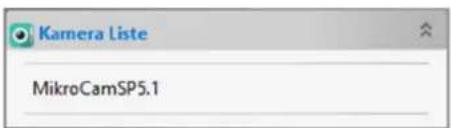
MikroCam+abII erkennt alle installierten Kameras auf dem Computer. Diese werden in der Kamera +iste aufgeführt. (In diesem Fall die MikroCam S9 5.1M9)
Durch das Anwählen der Kamera in der
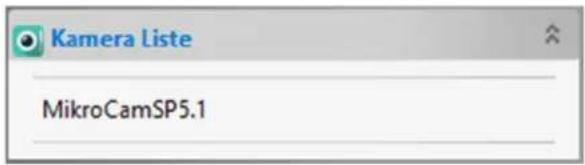
Kamera +iste (MikroCamS95.1) wird das %ideo Fenster mit der Bezeichnung [MikroCamS95.1≥ geöffnet.
2. Video
2.1 Das Videofenster in der Übersicht
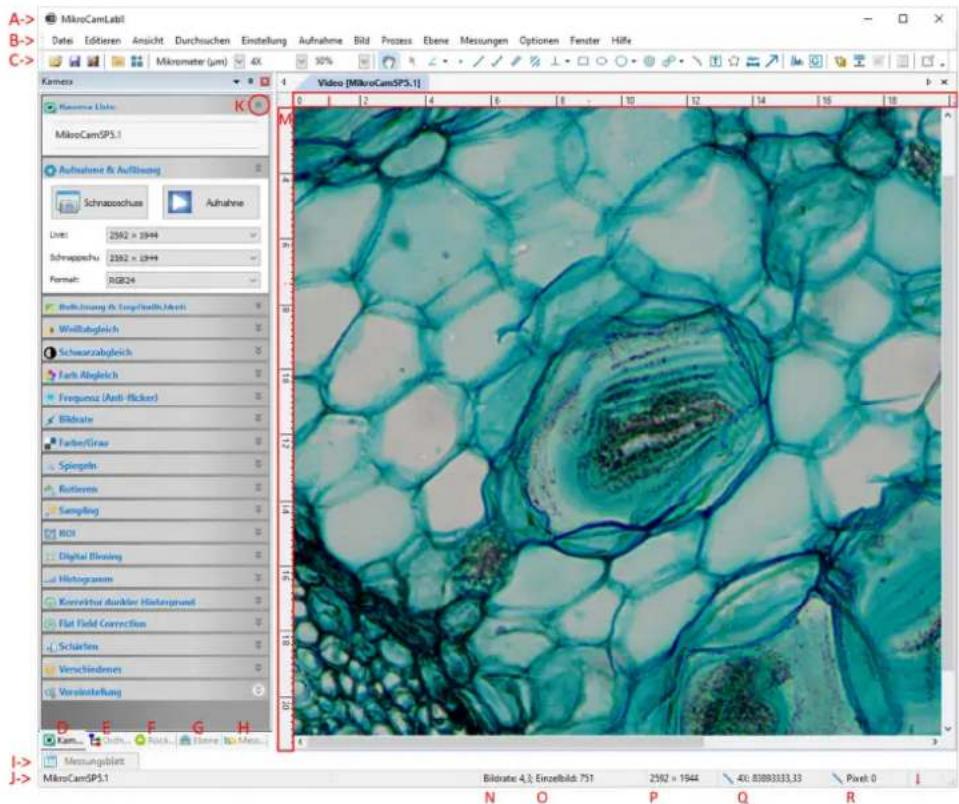
A: MikroCam+abll,
B: Menü,
C: MikroCam+abll Symbolleiste,
D: Kamera +eiste,
E: 8rdner +eiste,
F: Rückgängig/Wiederholen,
G: Ebene
H: Messung,
I: Messungsblatt,
7: Status,
K: +eiste einziehen,
+: Horizontales +ineal,
M: %ertikales +ineal,
N: Bilder pro Sekunde (F9S),
8: aktuelle Bilderzahl, Q
9: Auflösung der Kamera,
Q: aktuelle %ideogröße,
R: aktuelle Einheit,
2.2 Schließen des Videofensters
Durch Doppelklick auf den Reiter des geöffneten %ideofensters oder durch klicken auf das X in derselben Zeile wird das Fenster sofort geschlossen.
Um das 9rogramm vollständig zu schließen klicken Sie das X in der rechten oberen Ecke an.
3. Bild
3.1 Das Bildfenster öffnen
Das Bildfenster öffnet sich automatisch nachdem ein Bild gespeichert wurde oder ein Bild über „Datei -> öffnen“, geöffnet wurde.
3.2 Bildfenster schließen
Durch Doppelklick auf den Reiter des geöffneten Videofensters oder durch klicken auf das X in derselben Zeile wird das Fenster sofort geschlossen.
Um das Programm vollständig zu schließen klicken Sie das X in der rechten oberen Ecke an.
Bestätigungsfenster:
a) Wenn Sie ein Bild bearbeitet haben und es schließen möchten, erscheint nach dem Doppelklick auf den Reiter, oder durch klicken auf das X in derselben Zeile ein Hinweisfenster.
Wenn Sie JA auswählen werden die Änderungen unter dem gleichen Dateinamen gespeichert und das Fenster
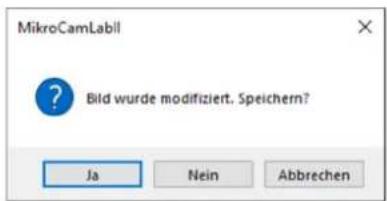
geschlossen. Durch Anklicken von ≥EI≥ wird das Fenster ohne weiteren Hinweis geschlossen. Durch ABBRECHE≥ wird das Schließen des Fensters abgebrochen.
b) Wenn das geöffnete Bild ein Schnappschuss vom Videofenster ist, wird durch Doppelklick auf den Tab, oder durch Klicken des X in der selben Zeile erneut ein Hinweis Fenster geöffnet:
Wenn Sie JA auswählen öffnet sich das Fenster Speichern unter:
Wählen Sie nun das entsprechende Laufwerk und den Ordner in dem Sie die Bilddatei speichern wollen und vergeben Sie einen Dateinamen.
Anschließend klicken Sie auf Speichern um die Datei mit dem vergebenen Namen an dem
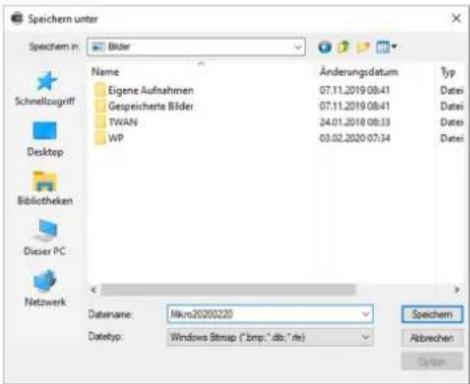
gewünschten Ort zu speichern. Durch ABBRECHE≥ schließen Sie das Speichern unter Fenster und kehren zum Bild Fenster zurück.
Hinweis: Durch Auswählen von Fenster -> alle schließen werden alle geöffneten Tabs geschlossen.
4. Symbolleiste
Sobald die Kamera gestartet, oder ein Bild geöffnet wird, werden die meisten Aktionen in der Symbolleiste aktiviert. Dies ermöglicht eine schnelle Bearbeitung.

1: Öffnen (Strg + O)
2: Speichern (Strg + S)
3: Schnelles Speichern
4: Durchsuchen (Strg + B)
5: Vorschaubild (Strg + T)
6: Einheit
7: Vergrößerung
8: Zoom
9: Verfolgung (nur aktiv, wenn die Video-/Bildgröße die des Fensters überschreitet)
10: Objekt Auswahl (nur aktiv, wenn ein Objekt in der Hintergrundebene geöffnet ist)
11: Winkel
12: Punkt
13: Linie
14: Linie (3 Punkte)
15: Parallel
16: Zwei Parallelen
17: Vertikal
18: Rechteck
19: Ellipse
20: Kreis
21: Ring
22: Zwei Kreise
23: Bogen
24: Text
25: Polygon
26: Lineal
27: Pfeil
28: Kalibrierung
29: Grau Kalibrierung
30: Zusammenfügen (Umschalt + T)
31: EDF (manuelle Verschmelzung) (Umschalt + F)
32: Hoher Dynamikbereich (HDR)
33: Bericht (F10)
34: Externe Anwendung (F7)
5. Kameraleiste
Die Kamera Seitenleiste dient zur Steuerung der angeschlossenen MikroCam Kamera und beinhaltet bis zu 21 Gruppen. (je nach Kameramodell und Kamerafunktion) Die einzelnen Gruppen enthalten mehrere Funktionen, welche sich durch einen Klick auf die Bezeichnung öffnen lassen.
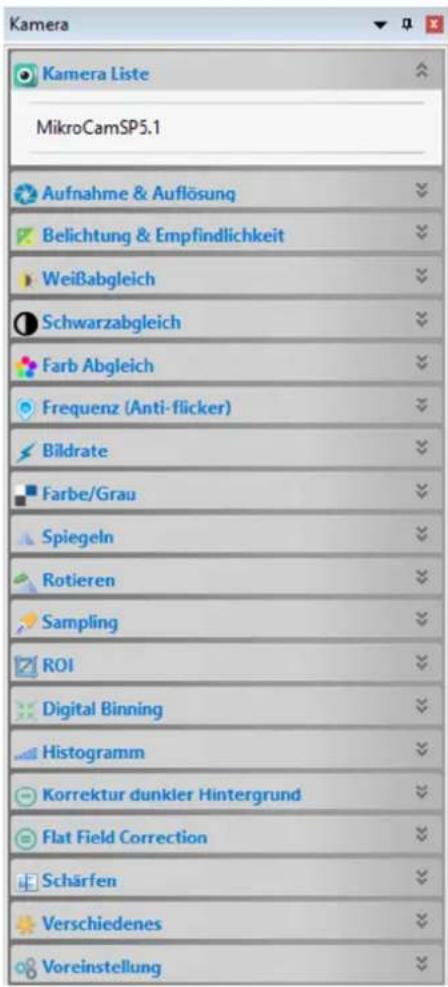
5.1 Kameraliste
Die Kamera +iste zeigt alle verbundenen Kameras, welche von MIKROCAM+ABII unterstützt werden. Ein Klick auf den Kameranamen startet das %ideo Fenster.
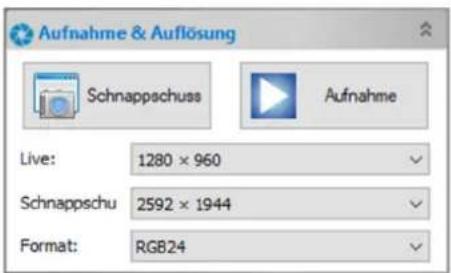
5.2 Aufnahme & Auflösung
Schnappschuss: Zeichnet einen Schnappschuss bei jedem Klick auf
Aufnahme: Startet eine %ideo Aufnahme in den Formaten wmv/asf oder avi
Live: Auswahl der %ideo Auflösung
Schnappschuss: Auswahl der Schnappschuss Auflösung
Format: Gibt das Format an (RGB/RAW)
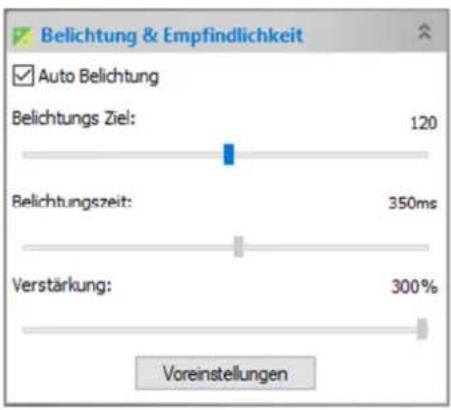
5.3 Belichtung & Empfindlichkeit
%oreingestellt ist die Auto Belichtung. Wenn Sie den Haken entfernen, stellen Sie auf manuelle Belichtung um. Hier können Sie die Belichtungszeit und die %erstärkung separat einstellen. Hinweis: Eine hohe %erstärkung führt zu stärkerem Rauschen der Kamera. Eine lange Belichtungszeit verringert die Bildwiederholrate.
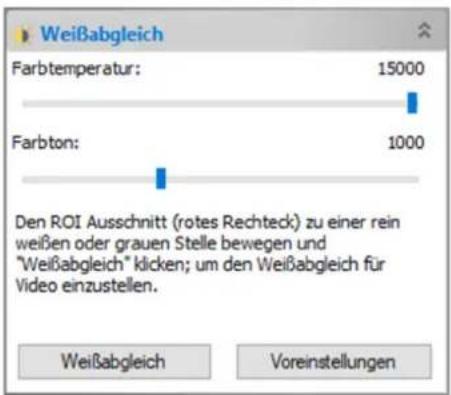
5.6 Weißabgleich
Durch einen Klick auf die Schaltfläche Weißabgleich nehmen Sie eine Farbanpassung der Kamera am Präparat vor. Durch die Regler von Temperatur und Farbton können Sie manuell weitere Anpassungen vornehmen. Die Schaltfläche Voreinstellungen bringt die Anpassungen in die Ausgangswerte zurück.
Hinweis: Bei Belichtung und Weißabgleich wird ihnen ein Rahmen angeboten, den Sie verschieben und in der Größe verändern können. Bei stark farbigen Präparaten wählen Sie zur besseren Anpassung einen Bereich ohne Probenmaterial.
5.5 Schwarzabgleich
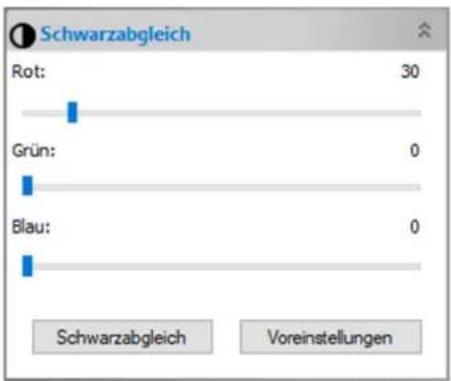
Der Schwarzabgleich arbeitet ähnlich, wie der Weißabgleich. Jedoch werden hier Werte für Schwarz definiert.
Daher empfiehlt es sich, den Schwarzabgleich nur bei schwarzen Flächen durchzuführen.
bar
| Category | Value | | ---------- | ----- | | Rot | 30 | | Grün | 0 | | Blau | 0 |5.6 Farbabgleich
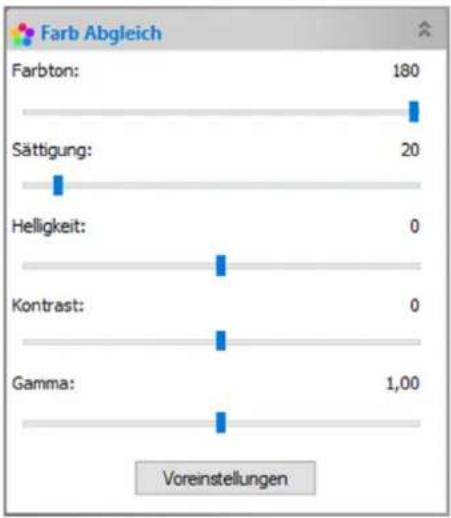
Durch %erschieben der einzelnen Regler können Sie die Abbildung nach ihren Bedürfnissen anpassen. Die Schaltfläche Voreinstellungen bringt die Einstellungen in die Ausgangswerte zurück.
bar
Farb Abgleich | Factor | Value | | :--- | :--- | | Farbton | 180 | | Sättigung | 20 | | Helligkeit | 0 | | Kontrast | 0 | | Gamma | 1,00 | Voreinstellungen5.7 Bittiefe (nicht bei allen Kameramodellen)
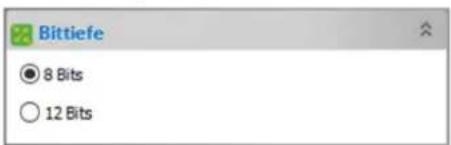
Hier können Sie die Farbtiefe im %ideo/Bild Fenster einstellen. Ein höherer Bit-Wert, verbessert die Bildqualität, verringert jedoch die Bildwiederholrate. Die einstellbaren Bit-Werte unterscheiden sich je nach Kamera.
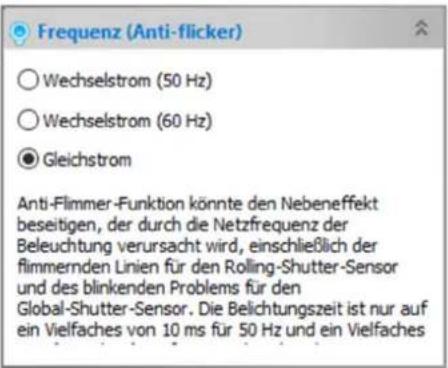
5.8 Frequenz
Falls das Bild flimmern sollte, oder Streifen im Bild sind, passen Sie die Frequenz der Stromquelle an. Aktivieren Sie die Anti-Flicker Funktion.
5.9 Bildrate
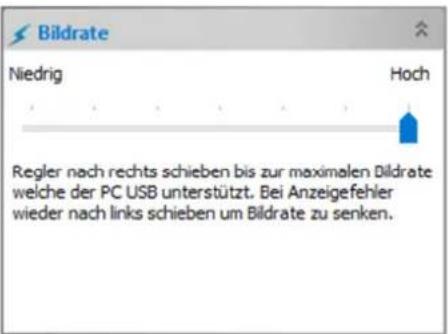
Ändern Sie die Bildrate, je nachdem wie ihr +aptop/9C die eingehenden Bilddaten verarbeiten kann.
5.10 Farbe/Grau
Wählen Sie, ob das Bild in Farbe oder Graustufen angezeigt werden soll.
5.11 Spiegeln
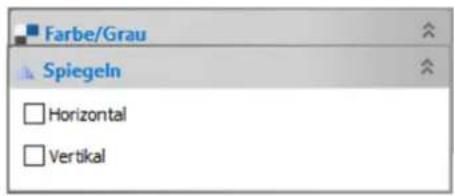
Wenn das Bild in dem %ideo Fenster seitenverkehrt angezeigt wird, können Sie es mit dieser Funktion spiegeln, um es dem 8kularbild anzupassen.
5.12 Rotieren
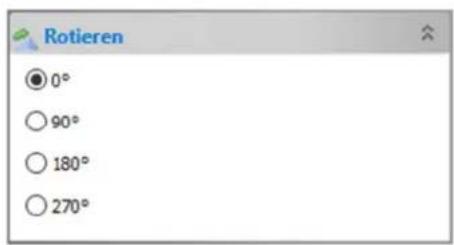
Zur besseren 8rientierung kann das Bild entsprechende rotiert werden.
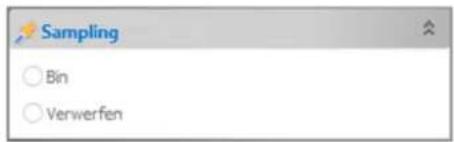
5.13 Sampling
Bei geringen Auflösungen können Sie einstellen, ob 9ixel zusammengefügt werden sollen. (Nicht bei allen Geräten verfügbar.)
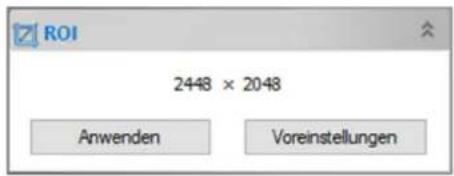
5.16 RO>
Das Bild wird von einem Rahmen umschlossen der sich beliebig positionieren lässt. Dies dient dazu, bestimmte Bereiche des Bildes auszuschneiden. Die Bildinformation außerhalb des Rahmens wird verworfen. Die Datenmenge im aufgenommenen Bild bzw. %ideo wird reduziert.
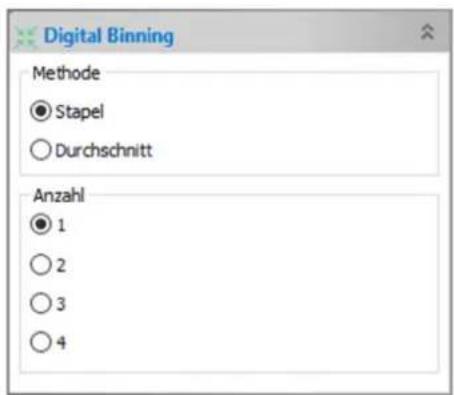
5.15 Digital Binning
Beim Binning werden mehrere 9ixel zu einem zusammengefasst. Hierdurch wird die Empfindlichkeit stark erhöht. Die Auflösung verringert sich hierdurch entsprechend.
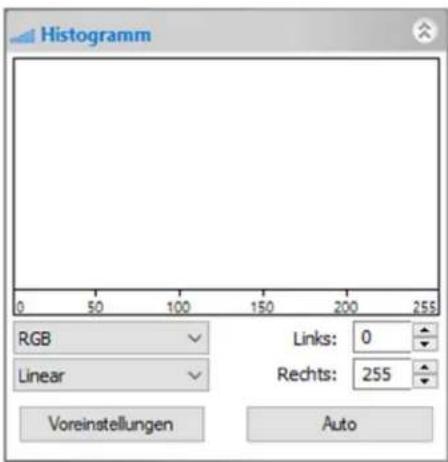
5.16 Histogramm
Hier können Sie sich die verschiedenen Farbkanäle anschauen. %erschieben Sie die linke und rechte Begrenzungslinie, oder geben Sie einen entsprechenden Wert ein. Die Schaltfläche Voreinstellungen bringt die Einstellungen in die Ausgangswerte zurück.
5.17 Korrektur dunkler Hintergrund
Die Funktion kann ein Dunkelbild erstellen (die Kamera muss dazu abgedeckt sein). Dieses Dunkelbild wird dann von der eigentlichen Aufnahme abgezogen. So kann bei +angzeitbelichtungen das Bildrauschen bzw. Artefakte wie Hotpixel vermindert werden.
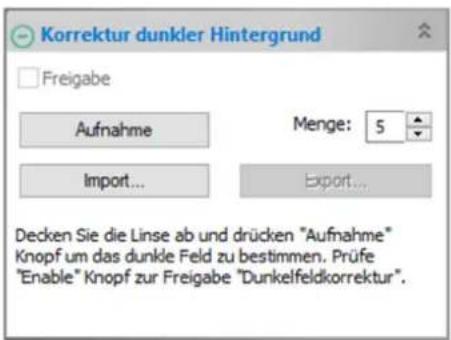
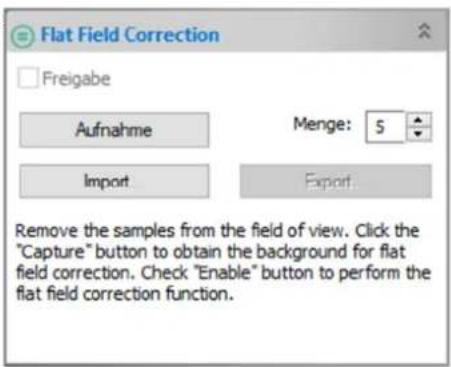
Eine Flat Field Korrektur wird u.a. dafür eingesetzt, um sichtbaren Staub auf optischen Teilen oder Abschattungen vom Bild zu entfernen. Hierzu werden Aufnahmen auf einer völlig sauberen Stelle des 9räparats aufgenommen. Durch einen Klick auf „Freigabe“ wird dieses Bild nun von der eigentlichen Aufnahme „abgezogen“. Hierdurch ist ein glatter Untergrund möglich. %ignettierungen der 8ptik werden ausgeglichen. Für die Erstellung der Flat Field Bilder müssen die Einstellungen von Fokus bzw. Kondensorblende identisch sein.
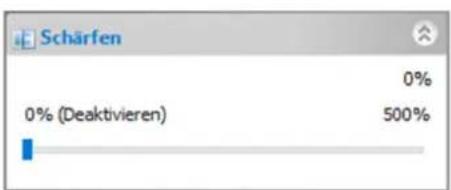
Mit dieser Funktion kann das Bild weiter geschärft werden. Dieses Schärfen verstärkt jedoch auch Artefakte wie zB Bildrauschen.
bar
Schärfen | Category | Value (%) | |---|---| | 0% (Deaktivieren) | 0 | | 500% | 500 |5.20 Verschiedenes
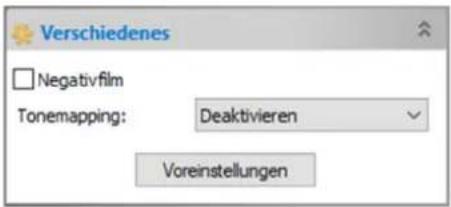
Das Bild/%ideo wird als Negativ dargestellt.
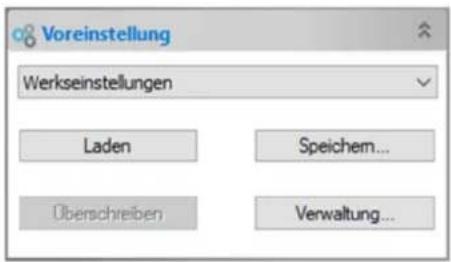
5.21 Voreinstellung
Falls Sie ihre Bildeinstellungen speichern möchten, klicken Sie auf Speichern. Unter Verwaltung können Sie die gespeicherten Werte bearbeiten.
6.
6.1 Datei
6.1.1 Bild öffnen : Öffnet ein Bild aus einer Datei.
6.1.2 Video öffnen : Öffnet ein Video aus einer Datei.
6.1.3 Open Broadcast : Ein Live Videostream von einem weiteren MikroCamLabII Benutzer lässt sich anzeigen (nur bei aktiver Internetverbindung möglich)
6.1.4 Speichern : Speichern des geöffneten Bildes.
6.1.5 Speichern unter : Speichern des geöffneten Bildes unter anderem Dateinamen oder Dateiformat.
6.1.6 Quick Speichern : Schnelles Speichern eines aufgenommenen Bildes.
6.1.7 Batch Speichern : Speichert alle geöffneten, oder aufgenommenen Bilder unter den jeweils aktuellen Dateibezeichnungen
6.1.8 Externer Prozess : Übergibt ein Bild an ein unter „Optionen -> Voreinstellung -> verschiedenes -> Externe Anwendung“ angegebenes Programm, in dem es direkt weiterbearbeitet werden kann.
6.1.9 Einfügen als neue Datei : Bilddatei aus der Zwischenablage als neue Datei einfügen.
6.1.10 Report : Erstellt ein Word oder Excel Dokument (.docx/.xlsx) aus einer Vorlage mit Platzhalter für spezifische Werte die unter „Optionen -> Voreinstellung -> Bericht“ angegeben wurden.
6.1.11 Twain erfassen : Bildvorschau eines Twain Gerätes.
6.1.12 Twain Gerät auswählen : Auswahl aus Kameras, die über eine Twain Schnittstelle angeschlossen sind.
6.1.13 Kürzliche Dateien : Zeigt Bilder an, die zuvor geöffnet waren.
6.1.14 Beenden : Beendet das Programm

6.2 Editieren
6.2.1 Ausschneiden : Schneidet einen Teil eines Bildes aus.
6.2.2 Kopieren : Markierten Bereich kopieren.
6.2.3 Einfügen : Kopierten Bereich einfügen.
6.2.4 Abkürzung einfügen :
6.2.5 Datei entfernen : +öscht eine markierte Datei in der 8rdneransicht.
6.2.6 Bild Auswählen : Ermöglicht es, einen Auswahlrahmen zu ziehen.
6.2.7 Alles Auswählen : Zieht einen Auswahlrahmen um das gesamte Bild.
6.2.8 Keines Auswählen : Hebt den Auswahlrahmen wieder auf.
6.2.9 Tiefe Kopie : Ganzes Bild kopieren

6.3 Ansicht
6.3.1 Durchsuchen : Bild über %erzeichnisbaum auswählen.
6.3.2 Vorschaubild : Aufgenommene Bilder werden als Kacheln angeordnet angezeigt.
6.3.3
text_image
Ansicht Durchsuchen Einstellung Aufna
Durchsuchen Strg+B
Vorschaubild Strg+T
Messwerte Tafel
Seitenleiste
Gitter
Beste Passung (Zehnertastatur)
Aktuelle Größe (Zehnertastatur)
Vollbild
Pipette
Track
6.4 Durchsuchen
6.4.1 Anordnen : Bietet die Möglichkeit Bilder in der 8rdneransicht nach unterschiedlichen Kriterien zu sortieren.
6.4.2 >cons : Die Icons lassen sich in Groß und Klein darstellen.
6.4.3 Erneuern : Aktualisiert die Ansicht.
6.4.4 Eigenschaften : Zeigt die Eigenschaften eines markierten Bildes in der 8rdneransicht an.

7.5 Einstellungen
7.5.1 Start/Pause : Pausiert die +iveansicht.
7.5.2 Video Overlay : Diese Funktion bietet die Möglichkeit zusätzliche Einblendungen in dem Bild vorzunehmen.
7.5.3 Video Wasserzeichen : Bietet die Möglichkeit eine Bilddatei auszuwählen und als Wasserzeichen einzufügen.
7.5.4 Wasserzeichen bewegen : Mit dieser Funktion lässt sich die Position des Wasserzeichens im Bild festlegen.
7.5.5 Wasserzeichen rotieren : Bietet die Möglichkeit das Wasserzeichen auszurichten.
7.5.7 Grau Kalibration : Hier wird die Möglichkeit geboten, die Helligkeit des Bildes optimal anzupassen.

7.7 Aufnahme
7.7.1 Bild aufnehmen : Nimmt ein Einzelbild auf
7.7.2 Start Zeitraffer : Mit der Zeitraffer Funktion können Sie automatisch mehrere Bilder in einem vorgegebenen Zeitabstand aufnehmen. Der Zeitsprung kann zwischen 2 und 3600 Sekunden eingestellt werden. Die Anzahl der aufgenommenen Bilder beträgt maximal 9999 Bilder.

Zusätzlich können Sie den Bildern ein Datum mit Uhrzeit und eine Bezeichnung geben. Wählen Sie ein passendes Dateiformat. Achten Sie auf die verfügbare Speichergröße ihrer Festplatte.
7.7.3 Start Aufnahme : Nimmt ein %ideo auf. (In den Formaten wmv oder avi)
7.7.3 Start Rundfunk : Ein +ive %ideostream lässt sich an einen weiteren MikroCam+abll Benutzer senden (nur bei aktiver Internetverbindung möglich)
6.7 Bild
6.7.1
Bietet die Möglichkeit die Farbtiefe und Graustufen einzustellen.

6.7.2 Einstellen
6.7.2.1 Helligkeit/Kontrast: Anpassen von Helligkeit und Kontrast.
6.7.2.2 Farbe: Anpassen der Farbwerte.
6.7.2.3 H
text_image
Helligkeit/Kontrast...
Farbe...
HMS...
Kurve...
Weißabgleich
Filter Farbe...
Farbe extrahieren...
Farbe umkehren
Edge Preserving Smooth...
Detail Enhance...
Auto Stärke
Auto Kontrast...
einen Bildausschnitt anzufertigen. (Nur aktiv, wenn ein Bereich im Bild markiert wurde)
6.7.5 Bildgröße : Skaliert das Bild auf eine andere Größe
6.7.6 Histogramm : Zeigt die einzelnen Farbkanäle an
6.7.7 Auflösung : Ändern der Bildauflösung
6.7.8 DP> : Gibt die Druckauflösung an.
6.7.9
Diese Funktion bietet die Möglichkeit mehrere Teilaufnahmen von einem 9räparat zu einem Bild zusammenzusetzen.
Vorgehensweise bei bereits aufgenommenen Bildern:
Wenn Sie ein Objekt mit mehreren überlappenden Fotos „abgerastert“ haben, können Sie diese Fotos von der MikroCam+abll kombinieren lassen. Öffnen Sie zuerst alle Bilder, die kombiniert werden sollen. Wähen Sie hierzu die entsprechenden Bilder aus oder wählen Sie ggf. „Alle Hinzufügen“ Bestätigen Sie ihre Auswahl mit „OK“

Vorgehensweise im Livebild:
Durch Klicken auf „Schnappschuss“ nehmen Sie ein Bild auf. Bewegen Sie das Objekt ein Stück weiter und nehmen ein weiteres Bild auf. Wiederholen Sie diesen %organg so lange, bis Sie die gewünschte Menge Bilder aufgenommen haben. Unter „Weiter“ können Sie zusätzliche Einstellungen vornehmen. Durch einen Klick auf „Fertig stellen“, startet MikroCam+abll mit dem %erbinden. Je nach Bildanzahl und Rechnerleistung, kann dieser %organg einige Zeit in Anspruch nehmen.
Tipp: Umso gerader die Objektbewegung erfolgt, desto besser kann MikroCam+abII die Bilder zusammenfügen. Eine möglichst große Bildüberlappung ist ebenfalls förderlich für ein gutes Ergebnis. Nutzen Sie die Flat Field Correction (sh. 5.18) um bereits während der Aufnahme Staubflecken etc. zu entfernen.
6.7.9.1 Bilder Liste
- Verfügbare Bilder: Geöffnete Bilder in MikroCam+abll
- Hinzufügen: Geöffnete Bilder zu den ausgewählten Bildern hinzufügen
- Alle Hinzufügen: Alle geöffneten Bilder zu den ausgewählten Bildern hinzufügen
- Entfernen: Ein ausgewähltes Bild wieder entfernen
- Löschen: Alle ausgewählten Bilder wieder entfernen
6.7.9.2 Parameter
- Titel: Gewünschten Titel eingeben
- Fuß: Gewünschten Fuß eingeben
- Arrangement: Die %erteilung der Mosaikbilder auf der Seite
- Seitengröße: Die Seitengröße für die Mosaikbilder
6.8 Prozess
6.8.1 Zusammenfügen
6.8.1.1 Zusammenfügen (
Diese Funktion bietet die Möglichkeit mehrere Bilder von einem Präparat zu einem detaillierteren Mosaik zusammenzufügen. Hierfür ist ein mechanischer Kreuztisch erforderlich.
6.8.1.2 Zusammenfügen im Livebild:
Klicken Sie auf die Schaltfläche „Zusammenfügen“. Die +iveansicht wird nun verkleinert in einem Raster dargestellt. Bewegen Sie das Objekt jetzt langsam voran. Das Bild wird nach und nach aufgebaut, indem neue Bildbereiche angefügt werden. Zur Überwachung des Fortschritts wird ein grüner Rahmen angezeigt. Wechselt die Farbe auf gelb, ist die Bewegungsgeschwindigkeit zu hoch. Wechselt der Rahmen auf rot, so hat die Software den Anschluss an das Mosaik verloren. Ggf. hilft es, wieder an die vorherige Position zurück zu fahren.
Ist das Mosaik abgeschlossen, klicken Sie ein weiteres Mal auf die Schaltfläche „Zusammenfügen“.
T>PP: Kameras mit einem „Global Shutter“ eignen sich besser für EDF, als Kameras mit „Rolling
Shutter". Hier wird das Bild ggf. etwas langsamer aufgebaut. Bei Kameras mit geringer Bildwiederholrate, sollte ebenfalls etwas langsamer verfahren werden.

6.8.1.3 Zusammenfügen bei zuvor aufgenommenen Bildern:
Deaktivieren Sie das +ivebild der Kamera. Öffnen Sie alle Bilder, die zusammengefasst werden sollen. Nach einem Klick auf die Schaltfläche „Zusammenfügen“. Jetzt können Sie noch einmal auswählen, welche Bilder verwendet werden sollen.
Die Software bietet ihnen nun ggf. die Möglichkeit, weitere Einstellungen vorzunehmen.
Klicken Sie auf „Fertigstellen“ um den %organg zu beginnen.
6.8.2 Hoher Dynamikbereich (HDR)
Bietet die Möglichkeit ein Bild als Hochkontrastbild darzustellen und gibt die Helligkeitsunterschiede detailreich wieder.
T>PP: Sie können ein HDR-Bild auch mit einem EDF-Bild kombinieren, um z.B. eine Fokusebene aufzuhellen (nicht für +ive-EDF)
6.8.3 EDF (erhöhte Tiefenschärfe)
Diese Funktion bietet die Möglichkeit die Tiefenschärfe eines 8bjekts stark zu erhöhen.
EDF kann im +ivebild oder mit zuvor aufgenommenen Bildern vorgenommen werden.
EDF im Livebild:
Bewegen Sie den Fokus soweit, bis der oberste oder unterste 9unkt des Bildes scharf angezeigt wird. Klicken Sie auf die Schaltfläche „EDF“.
Das +ivebild wird von der Software skaliert und nun als Standbild angezeigt. In der linken unteren Ecke wird das +ivebild weiterhin angezeigt.
Fokussieren Sie nun langsam das 8bjekt an. Ein zu schnelles Fokussieren könnte zu Fehlern führen. In der großen Darstellung können Sie erkennen, wie sich die Tiefenschärfe des Bildes verändert. Ist der %organg abgeschlossen, klicken Sie ein weiteres Mal auf die Schaltfläche „EDF“.
Sie haben die Möglichkeit, die Methode zum Aufaddieren der Fokusebene zu verändern.
Unter: „8ptionen“ – „%oreinstellungen“ – „%erschiedenes“ – EDF (%ideo) können Sie zwischen:
Maximaler Kontrast (voreingestellt), Gewichteter Durchschnitt und Stapel wählen.
T>PP: Kameras mit einem „Global Shutter“ eignen sich besser für EDF, als Kameras mit „Rolling Shutter“. Hier wird ggf. etwas langsamer fokussiert. Bei Kameras mit geringer Bildwiederholrate, sollte ebenfalls etwas langsamer fokussiert werden.
EDF bei zuvor aufgenommenen Bildern:
Deaktivieren Sie das +ivebild der Kamera. Öffnen Sie alle Bilder, die zusammengefasst werden sollen. Nach einem Klick auf die Schaltfläche „EDF“. 7etzt können Sie noch einmal auswählen, welche Bilder verwendet werden sollen.
Im weiteren %erlauf werden ihnen folgende Einstellmöglichkeiten geboten:
- Maximaler Kontrast
Die Bilder werden so zusammengefügt, dass im Endergebnis ein möglichst kontrastreiches Bild erstellt wird. Die erhalten Elemente werden schärfer, allerdings gehen einige Details verloren. Diese Methode ist die bevorzugte von den 3 Möglichkeiten.
- Gewichteter Durchschnitt
Die Bilder werden so zusammengefügt, dass gleitende Übergänge entstehen.
- FFDSSD Methode
Klicken Sie zum Schluss auf „Fertig stellen“
Die richtige Methode zu finden bedarf etwas Erfahrung, denn nicht jede Methode ist für jedes 8bjekt gleichermaßen gut geeignet.
Diese Funktion kann auch mit bereits aufgenommenen Bildern vorgenommen werden. Öffnen Sie dazu zuerst alle Bilder, die kombiniert werden sollen.
6.8.4 Deinterlacing
Diese Funktion steht nur bei Kameras mit Zeilensprungverfahren (Interlace) zur %erfügung.
6.8.5 Farbkomposite
Verwenden Sie das Dialogfeld Farbzusammensetzung, um Farbkomposite mit Schwarz / Weiß Bildern zu erstellen und zu konfigurieren. Klicken Sie auf Prozess -> Farb Komposite... um die Funktion zu öffnen. (Die Funktion ist nur aktiv, wenn ein S/W Bild ausgewählt ist)
Mit dieser Funktion können

Sie Graustufenbilder zu einem Farbverbund kombinieren. Jede Gruppe von Graustufenbildern, die gleich groß sind, kann in einem Farbverbund gemischt werden. Bilder von 8-, 12-, 16-Bit Integer- oder Floating-Point-Format werden zu einem 24-Bit Farbformat zusammengefügt. Jeder Eingangskanal hat individuelle LUT-Einstellungen, sowie einen Registrierungs-Offset, um ihn mit dem Rest der Bilder aufzurufen.

natural_image
Fluorescence microscopy images of cells showing green cytoplasmic and blue nuclear staining (no text or symbols)
Sie können auch einzelne (Farb-)Kanäle aus einem einzigen Bild kombinieren. Jeder Kanal wird separat aufgeführt, wie hier gezeigt:
Quellbilder: Das Kombinationsfeld Quellbilder zeigt die zur Farbmischung verfügbaren Bilder an. Die Quellbildliste wird zunächst mit einer Liste der aktuell geöffneten Graustufenbilder gefüllt. Die Größe des Farbverbundes wird durch das erste eingegebene Bild ausgewählt. Sobald dies eingegeben ist, wird die Liste nach Bildern in der gleichen Größe gefiltert.
Hinzufügen: Klicken Sie auf die Schaltfläche Hinzufügen, um ein Bild zum Mix hinzuzufügen. Sie werden aufgefordert, die Farbe aus dem Dialogfeld Farbe zuordnen auszuwählen.
Löschen: Verwenden Sie diese Schaltfläche, um das ausgewählte Bild aus der Liste zu löschen.
Farben: Die Farb-Combobox zeigt die für die Farbmischung ausgewählten Bilder an.
Um die Farbe im Listenfeld zu ändern, Doppelklick auf den Bildnamen (die im Dialogfeld ausgewählte Farbe wird angezeigt) oder markieren Sie den Namen und klicken Sie auf die Schaltfläche Farben.
Um Farben / Bilder aus dem Listenfeld Farben zu löschen, klicken Sie zuerst auf die Farbe / das Bild, um es auszuwählen, und drücken Sie dann die Taste Löschen.
Farbbalken: Das Bildpositionsfeld auf der linken Seite der Farbenliste zeigt die Farbe an, die jedem Bild zugeordnet ist.
Farbe einstellen: Diese Option bestimmt den Farbwert, der für den ausgewählten Kanal in der endgültigen Bildanzeige verwendet wird. Wenn Sie auf die Schaltfläche Farbe einstellen klicken, wird das Dialogfeld Farbe wählen angezeigt.
Direktes auswählen einer Farbe durch:
- Ziehen Sie den Farbwertschieber auf die gewünschte Farbe in der Farbleiste (Bereich von 0 bis 359°) oder:
- Klicken Sie auf die entsprechende Farbtaste auf der Farbpalette. Die Farbleiste repräsentiert Farbstufen in der Standard-Farbraddarstellung und die Farbpalette enthält eine Auswahl möglicher Farben (reines Rot, Grün, Blau, Gelb, Cyan, Magenta, Weiß) oder:
- Wählen Sie einen Farbstoff in der +iste aus, und klicken Sie auf die Schaltfläche Farbe auswählen.
Hinweis: Sie können durch das Dialogfeld Farbe auswählen navigieren, indem Sie die Tasten

und verwenden, um die Elemente im Dialogfeld zu durchlaufen.
Die Intensität wird durch das Bild bestimmt, auf das die Farbe angewendet wird. Die Sättigung liegt immer bei 100%.
Die einzige Ausnahme ist die weiße Farbe, die per Definition eine Sättigung von 0% hat. Die Auswahl eines Wertes ≥ 360 (Ziehen des Farbwertschiebers nach rechts) hat eine Weißauswahl zur folgen, was zu einem nicht farbigen (grauen) Bild führt.
Die Elemente des Dialogfelds Farbe wählen sind:
Farbbalken: Die Farbleiste zeigt einen Regenbogen, der die Farben unterhalb des entsprechenden Punktes des Farbwertschiebers anzeigt.
Hinweis: Wenn der Farbwert-Schieberegler ausgewählt (markiert) ist, können Sie den Schieberegler auch mit Tastatureingaben steuern.
Verwenden Sie den +inks / Rechts-Pfeil <->, um den Schieberegler zu bewegen.
Drücken Sie die und Tasten, um den Slider entlang der Farbleiste zu verschieben.
Verwenden Sie die Tasten und , um den Schieberegler zum Anfang und zum Ende der Farbleiste zu bewegen.
Ausgewählt: Dieser Farbblock zeigt die neue Farbe an, die mit der Farbwert-Schieberegler-+eiste oder der Farbpalette ausgewählt wurde.
Ausgewählte Farbe: Das Farbtextfeld Ausgewählt zeigt den entsprechenden numerischen Farbwert des oben beschriebenen Farbblocks an. Die ausgewählte Farbe wird als HSV-Farbe dargestellt, wobei der rote Wert zuerst angezeigt wird, gefolgt von den grünen und blauen Werten. Wenn die Farbe einem Farbstoff in der +iste entspricht, wird der Farbstoffname angezeigt.
Gegenwärtig: Das Farbtextfeld Gegenwärtig zeigt die anfangs eingestellte Farbe des Kanals an.
Farbpalette: Die Farbpalette stellt eine alternative Methode zur Auswahl einer Farbe dar. Wenn Sie auf ein Element in der Farbpalette klicken, wird der Farbwert-Schieberegler auf den richtigen Wert gesetzt und die Anzeige sowohl im ausgewählten Farbblock, als auch im ausgewählten Farbfeld aktualisiert.
Beispiel: Wenn Sie auf die weiße Schaltfläche auf der Farbpalette klicken, wird der Farbwert-Schieberegler nach rechts gesetzt. Die ausgewählte Farbe wird auf Weiß geändert und im ausgewählten Farbtextfeld wird Weiß angezeigt.
Anpassen: Die Steuerelemente in diesem Abschnitt werden verwendet, um den Farbverbundbeitrag von jedem Bild anzupassen, oder für die Farbverbundvorschau selbst. Sie können das eingefügte Bild, das aktuell in der Farbenliste ausgewählt ist, anpassen, indem Sie auf die ausgewählte Schaltfläche klicken. Wenn Sie die Farb-Composite-Vorschau anpassen möchten, oder wenn kein Bild in der Farbenliste ausgewählt ist, verwenden Sie die Schaltfläche Alle.
Registrierung: Die Registrierung erlaubt es Ihnen, Fehlausrichtungen von Bildern zu korrigieren, die durch filterindividuelle optische Verschiebungen verursacht wurden. Verwenden Sie die Richtungstasten, um das ausgewählte Bild in x- und / oder y-Richtung in Bezug auf den Rest der
Eingabebilder zu verschieben. Ein Klick verschiebt diesen Kanal um einen 9ixel in die angegebene Richtung. +eere Bereiche sind mit schwarz gefüllt. Mit der Taste "0,0" wird das ausgewählte Bild neu zentriert.
Die Registrierungsverschiebung für den ausgewählten Kanal, oder das Gesamtbild wird im statischen Textfeld unterhalb der Richtungstasten angezeigt.
Kontrast: %erwenden Sie die BCG-Schieber Beste Passung und Zurücksetzen, um den Kontrast des ausgewählten Bildes anzupassen.
BCG4Schieberegler: Die Helligkeits-, Kontrast- und Gamma-Schieberegler ähneln der
Kontrastverstärkungsfunktion in MIKR8CAM+ABII. Sie können jeden Kanal einzeln oder gemeinsam mit Tasten Auswählen oder Alle einstellen (links neben den BCG-Schiebereglern in der Anpassungsgruppe).
Beste Passung: Klicken Sie auf diese Schaltfläche, um die beste 9assung des Kontrasts in dem ausgewählten Bereich auszuführen. Die Helligkeits- und Kontrasteinstellungen werden dann automatisch eingestellt (Gamma wird auf 50 zurückgesetzt). Diese Methode ist identisch mit der Beste 9assung-Kontrasteinstellung von MIKR8CAM+ABII. Die Beste Passung Funktion ist für Erstanpassungen nützlich.
Zurücksetzen: Durch Drücken der Reset-Taste werden die BCG-Einstellungen automatisch zurückgesetzt. Wenn das 8ptionsfeld Einstellen auf Alle eingestellt ist, werden die BCG-Einstellungen für das Gesamtfarbbild zurückgesetzt.
Rahmen: %erwenden Sie den Rahmenschieberegler, um den Rahmen des ausgewählten Bildes, oder den aktiven Rahmen des %erbunds anzupassen. (Bitte beachten Sie die Erörterung von Farbverbund- und Bildsequenzen, die diesem Abschnitt folgen.)
Hintergrund: Wählen Sie eines der verfügbaren Bilder aus, um die Hintergrundfarbe in diesem Kombinationsfeld darzustellen. Der Rest der Bildebenen wird vom Hintergrundbild und zeigt die %ordergrundfarben, ohne sich mit dem Hintergrund zu vermischen. Dies ist am effektivsten bei Bildern, in denen der Hintergrund große Flächen abdeckt und die anderen Bilder kleinere 8bjekte enthalten.
Hintergrund erlaubt es, dass die anderen Bilder vor den Hintergrundbildern angezeigt werden, wodurch das Farbmischen minimiert wird. Zum Beispiel kann MIKR8CAM+ABII einen roten 9unkt auf blauem Hintergrund anzeigen, ohne den 9unkt in Magenta zu verändern.
Wenn Sie Keine auswählen, werden alle Bilder gleichmäßig gemischt.
≥eu: Klicken Sie auf die Schaltfläche ≥eu, um das aktuelle Farbverbundbild zu verwerfen und zu neu zu starten.
Das Quellbild-Kombinationsfeld wird zurückgesetzt, um alle Graustufenbilder (einschließlich Gleitkommabilder) einzuschließen. Wenn Sie ein Bild aus der +iste auswählen, wird ein neuer %erbund mit der gleichen Größe wie die erste Auswahl erstellt. Wie bereits erwähnt, wird die Quellbilderliste gefiltert, um nur Bilder mit der gleichen Größe wie die anfängliche Auswahl anzuzeigen.
6.8.6 Segmentierung & Graf
1. Wählen Sie Segmentierung & Graf, wenn die Aufteilung und Anzahl der im Bild enthaltenen 8bjekte gemessen werden soll. Diese Funktion bietet dem Nutzer 6 Methoden an. Watershed (W), 8TSU Dark, 8TSU Bright, RGB Histogramm, HS%-Histogramm und Color Cube. Anfangs sind alle Methoden wählbar, sobald allerdings eine ausgewählt wurde, werden die anderen inaktiv.
2. Nach der Aufteilung kann es zu %erwachsungen kommen. In diesem Fall können die 8bjekte mit der Split Objects Funktion manuell voneinander getrennt werden.
3. Wenn Sie die gewünschten Ergebnisse erzielt haben, können Sie über Counting Results die Statistik- und Analyse-Ergebnisse einsehen.
Nach dem Ende der Zählung haben Sie die Möglichkeit von Schritt 2. oder 3. zu Schritt 1. oder 2. zurückzukehren um die Aufteilung zu wiederholen, oder erneut den Split Objects %organg durchzuführen. (über die Funktion Rückgängig/Wiederholen in der Seitenleiste)
Hinweis: Wenn Sie im Dialogfeld Optionen bei der Bezeichnung Keine gewählt haben, werden ungeachtet der gewählten Methode keine Bezeichnungen für die Messzahlen, die Fläche oder den Umfang der 8bjekte angegeben. Aber Keine, Kreise und Ellipsen werden in den Ergebnissen angezeigt. Deshalb heißt das Menü auch Segmentation & Count. Das heißt, diese Funktion kann entweder die Aufteilung der 8bjekte im Bild angeben, oder die Anzahl der 8bjekte. In diesem Zusammenhang verweisen wir auf Prozess -> Segmentation & Count -> Wasserscheide (W) und die Count Options Hinweise.
6.8.6.1 Wasserscheide (W)
Die Watershed Methode ist eine mathematisch-morphologische Segmentierungsmethode, welche auf der topologischen Theorie basiert. Die Grundidee fasst das Bild als +andkarte mit eingebettetem Geländeprofil auf. Die Funktion wertet aus, wohin auftreffender Niederschlag entwässert wird. Man stellt sich z.B. vor, wie an einem Gebirgskamm sich die einzelnen Rinnsale zu Flüssen vereinigen und in unterschiedliche Himmelsrichtungen abfließen. 7eder Fluss hat sein eigenes Einzugsgebiet, welches durch das Höhenprofil der +andschaft definiert ist. Übertragen auf das Mikroskopbild heißt das, jeder Bildpixel-Grauwert gibt die Höhe des Geländepunkts an af die ein gedachter Regentropfen fällt. Die Grenzen jedes lokalen Minimalwertes seiner Aufprallfläche (des 9ixels) bestimmen das zugehörige Einzugsgebiet, dh die Umgebung die für jeden Bildpunkt als zugehörig betrachtet wird. Das Watershed-Konzept kann als Simulation des Immersionsverfahrens beschrieben werden. In jeden lokalen Minimalwert der 8berfläche wird ein +och gebohrt und anschließend wird das gesamte Modell langsam in Wasser eingetaucht. Durch das Eintauchen der %ertiefungen und jedem lokalen Minimum erweitern sich die Einzugsgebiete langsam nach außen. Daraus entstehen zwei Dämme, welche die Wasserscheide zwischen angrenzenden Bildbereichen bilden.
Die Watershed Methode eignet sich für ein relativ einfaches Zielobjekt im Hintergrund, oder auch Zielobjekte mit relativ großem Unterschied zwischen den Hintergrundbildern.
Wählen Sie Prozess -> Segmentation & Count ->
Wasserscheide (W)..., dann erscheint folgender Hinweis: Die Segmentation & Count Funktion arbeitet ausschließlich mit 24 Bit, andernfalls werden alle

weiteren Menüpunkte deaktiviert. Sie könne die Color Bit Einstellungen unter Bild -> Modus -> Farbe Quantize auf 24 Bit ändern.
≥äherungen
„Näherungen“ beinhalten 3 8ptionen:
1. Kein: Es wird der eigentliche Umriss des segmentierten 8bjekts gezeichnet.
2. Kreis: Es wird ein kreisförmiger Umriss gezeichnet. Der Radius von jedem 8bjekt ist in den Ergebnissen der Zählung enthalten.
3. Ellipse: Es werden Umrisse in Form von Ellipsen gezeichnet. Die Achsen jedes 8bjekts sind in den Ergebnissen der Zählung enthalten.
Bei der 9rüfung
natural_image
Two circular cross-section diagrams showing plant tissue with cellular structures and vascular patterns (no text or labels)
Outline:
„Style“ beinhaltet 3 8ptionen:
1. Außerhalb: Die 8bjekte sind durch Umrisse markiert. Dessen Farbe kann durch den Nutzer festgelegt werden.
2. Gefüllt: Die 8bjekte werden mit benutzerdefinierter Farbe gefüllt.
3. Keine: Die 8bjekte werden durch keine Umrisse gekennzeichnet.
Label:
„Method“ beinhaltet 3 8ptionen:
1. XOR: Die 8bjekte werden mit der für X8R 9ixel angegebenen Farbe markiert.
2. True: Die 8bjekte werden durch die festgelegte Farbe markiert.
3. False: Die 8bjekte werden nicht farblich markiert
Hinweis: Wenn Sie False auswählen, werden ungeachtet der gewählten Methode keine Bezeichnungen für die Messzahlen, die Fläche oder den Umfang der 8bjekte angegeben. Aber Keine, Kreise und Ellipsen werden im Bild angezeigt. Deshalb heißt das Menü auch Segmentation & Count.
Color:
Die benutzerdefinierte Farbe wird verwendet, um die Farbe des +abels zu ersetzen. Wenn Sie XOR ausgewählt haben ist die Farbauswahl nicht aktiv, aber das 9rogramm markiert die Aufteilungen in der aktuellen X8R 9ixel Farbe.
„Type“ beinhaltet 3 8ptionen:
1. >ndex: Die aufgezählten 8bjekte werden durch Zahlen markiert.
2. Fläche: Die 8bjektfläche wird durch einen Umriss markiert.
3. Umfang: Der 8bjektumfang wird durch Umriss markiert.
Fläche:
Umfang:
6.8.6.2 OTSU Dark
OTSU wurde im Jahr 1979 von japanischen Wissenschaftlern entwickelt, die eine Methode zur Bestimmung einer adaptiven Schwelle ist, auch bekannt als Otsu-Methode. Die Methode basiert auf der

Abstufungscharakteristik des Bildes und teilt das Bild in den Hintergrund und das Ziel. Je größer die OTSU zwischen dem Hintergrund und dem Ziel ist, desto größer ist der Unterschied zwischen den beiden Bildern. Der falsche Teil des Hintergrundes, oder der falsche Teil des Ziels wird zu kleineren Unterschieden zwischen den beiden Teilen führen. Daher bedeutet die maximale OTSU die minimale Wahrscheinlichkeit einer Fehlklassifizierung.
Bei der OTSU Dark Segmentierungsmethode wird das dunklere Objekt aus einem hellen Hintergrund mit dem OTSU-Algorithmus segmentiert. Die Zähloptionen entsprechen denen der Watershed Methode.
Im Bild unten ist ein heller Hintergrund mit dunklen Objekten abgebildet (links) und das Ergebnis der Segmentierung (rechts) als Referenz.
6.8.6.3 OTSU Bright (B)
Bei der OTSU Bright Segmentierungsmethode wird das hellere Objekt aus einem dunklen Hintergrund mit dem OTSU-Algorithmus segmentiert. Die
Zähloptionen entsprechen denen der Watershed Methode.

natural_image
Fluorescent microscopy image showing green-labeled cells against a dark background, with no visible text or symbols.
6.8.6.4 RGB Histogramm
Die RGB-Histogramm-Segmentierung basiert auf dem Bildhistogramm, bei dem die Bildpixel in einem bestimmten Bereich im Histogramm farblich verarbeitet werden. Der entsprechende Bereich kann durch zwei vertikale +inien, oder über Werte in den Bearbeitungsfeldern

line
| X | Red Line | Green Line | Blue Line |
|------|----------|------------|-----------|
| 0 | 1.0 | 1.0 | 1.0 |
| 50 | 0.8 | 0.6 | 0.4 |
| 100 | 0.6 | 0.5 | 0.5 |
| 150 | 0.5 | 0.4 | 0.3 |
| 200 | 0.4 | 0.3 | 0.2 |
| 255 | 0.3 | 0.2 | 0.1 |
festgelegt werden. Die Farbe, welche den segmentierten Bereich darstellt, kann über die Farbauswahl festgelegt werden. Für ein 24-Bit-True-Color-Bild kann die Segmentierung durch die jeweiligen R, G, B Kanäle durchgeführt werden.
Über Prozess -> Segmentation & Count -> RGB Histogramm wird das Histogramm Fenster angezeigt. Jede Funktion ist wie folgt angegeben:
Der linke Wert im Auswahlbereich des Histogramm-Fensters entspricht der Position der linken Vertikalen im Histogramm. Diese lässt sich durch die Eingabe eines Wertes und die Bestätigung mit der Enter Taste verschieben.
Der rechte Wert im Auswahlbereich des Histogramm Fensters entspricht der Position der rechten Vertikalen im Histogramm. Die Vertikale lässt sich durch die Eingabe eines Wertes und die Bestätigung mit der Enter Taste verschieben.
Der aktuell angezeigte Farbkanal im Histogramm kann hier ausgewählt werden. Es kann zwischen R (rot), G (grün) und B (blau) gewählt werden.
Es werden alle Farbkanäle (RGB) im Histogramm angezeigt. Wenn dies nicht ausgewählt ist, wird nur einer der Farbkanäle angezeigt.
Hier wird die Farbe festgelegt, in der die segmentierten Pixel im Bild angezeigt werden sollen. Als Voreinstellung ist grün gewählt.
Über die Options Taste werden die Zähloptionen geöffnet. Die Zähloptionen entsprechen denen der Watershed Methode.
Beispiel für ein RGB Histogramm:
1. Öffnen Sie ein Bild und wählen Sie anschließend
Prozess -> Segmentation & Count -> RGB
Histogramm. Das Histogramm Fenster wird angezeigt. Wenn Sie die Maus in den Bildbereich bewegen, wird der Mauszeiger als Farb-Auswahl-Cursor (Pipette) dargestellt.
2. Wenn Sie den Farb-Auswahl-Cursor über das Bild bewegen, werden ihnen die RGB Werte in der unteren Leiste des Histogramm-Fensters angezeigt.

natural_image
Colorful abstract pattern with irregular shapes on a green background (no text or symbols)
3. Um das Ziel exakt festzulegen, können Sie die RGB
Werte der gewünschten Pixel im Anfangsintervall einstellen. Die RGB Werte können wie folgt auf das Anfangsintervall zurückgesetzt werden:
R Anfangsintervall: 200\~255
G Anfangsintervall: 0 \~60
B Anfangsintervall: 0 \~60
4. Wenn Sie den Farb-Auswahl-Cursor erneut auf beliebige Pixel bewegen, werden die RGB Werte nun im Beispiel mit 237, 70 und 45 angezeigt.
Es ist schnell festgestellt, dass der G-Kanal, hier mit 60 definiert, zu klein ist um das Pixel zu segmentieren. Das Anfangsintervall für G kann von 0 \~ 60 und 0 \~ 80 eingestellt werden, um Pixel in der Nähe zu segmentieren.
Hinweis: Wenn das Hintergrundpixel eines einzelnen Kanals innerhalb des Anfangsintervalls liegt, findet keine Änderung der Segmentierung statt. Nur wenn alle drei Kanäle der Hintergrundpixel sich innerhalb der Anfangsintervalle befinden, können die Pixel segmentiert werden. Der Segmentierungseffekt, der durch die Nachjustierung des Anfangsintervalls des G-Kanals eintritt ist nachfolgend dargestellt.

natural_image
Colorful abstract shapes with no text or symbols, rendered in pink, green, yellow, and purple against a dark background (no text or symbols)
5. Wiederholen Sie Schritt 4 und justieren Sie das Anfangsintervall von jedem RGB-Kanal um eine optimale Segmentierung zu erzielen.
6.8.6.5 HSV-Histogramm
Die HSV-Histogramm-Segmentierung basiert auf dem Bildhistogramm, bei dem die Bildpixel in einem bestimmten Bereich im Histogramm farblich verarbeitet werden. Der entsprechende Bereich kann durch zwei vertikale Linien, oder über Werte in den Bearbeitungsfeldern

line
| X | Red Line | Green Line | Blue Line |
|------|----------|------------|-----------|
| 0 | 0 | 0 | 0 |
| 50 | 1.0 | 0.5 | 0.3 |
| 100 | 0.8 | 0.4 | 0.6 |
| 150 | 0.7 | 0.3 | 0.4 |
| 200 | 0.6 | 0.2 | 0.5 |
| 255 | 0.5 | 0.1 | 0.3 |
festgelegt werden. Die Farbe, welche den segmentierten Bereich darstellt, kann über die
Farbauswahl festgelegt werden. Für ein 24-Bit-True-Color-Bild kann die Segmentierung durch die jeweiligen H, S, V Kanäle durchgeführt werden.
Über Prozess -> Segmentation & Count -> HSV-Histogramm wird das Histogramm Fenster angezeigt. Jede Funktion ist wie folgt angegeben:
Der linke Wert im Auswahlbereich des Histogramm-Fensters entspricht der Position der linken Vertikalen im Histogramm. Diese lässt sich durch die Eingabe eines Wertes und die Bestätigung mit der Enter Taste verschieben.
Der rechte Wert im Auswahlbereich des Histogramm Fensters entspricht der Position der rechten Vertikalen im Histogramm. Die Vertikale lässt sich durch die Eingabe eines Wertes und die Bestätigung mit der Enter Taste verschieben.
Der aktuell angezeigte Kanal im Histogramm kann hier ausgewählt werden. Es kann zwischen H (Hue, engl. für Farbton), S (Saturation, engl. für Sättigung) und V (Value, engl. für Wert) gewählt werden.
Es werden alle Kanäle (HSV) im Histogramm angezeigt. Wenn dies nicht ausgewählt ist, wird nur einer der Kanäle angezeigt.
Hier wird die Farbe festgelegt, in der die segmentierten Pixel im Bild angezeigt werden sollen. Als Voreinstellung ist grün gewählt.
Über die Options Taste werden die Zähloptionen geöffnet. Die Zähloptionen entsprechen denen der Watershed Methode.
Beispiel für ein HSV-Histogramm wie folgt:
1. Öffnen Sie ein Bild und wählen Sie anschließend Prozess -> Segmentation & Count -> HSV-Histogramm. Das Histogramm Fenster wird, wie unten dargestellt, angezeigt. Wenn Sie die Maus in den Bildbereich bewegen, wird der Mauszeiger als Farb-Auswahl-Cursor (Pipette) dargestellt.
2. Wenn Sie den Farb-Auswahl-Cursor über das Bild bewegen, werden ihnen die HSV-Werte in der unteren Leiste des Histogramm-Fensters angezeigt.
3. Wenn Sie die Maus in den Hintergrundbereich bewegen, liegen die HSV-Werte im Beispiel bei 214, 87, 228. Um das Ziel exakt festzulegen, können Sie die HSV-Werte der gewünschten Pixel im Anfangsintervall einstellen. Die HSV Werte können wie folgt auf das Anfangsintervall zurückgesetzt werden:
4. R Anfangsintervall: 60\~200
G Anfangsintervall: 90 \~130
B Anfangsintervall: 0 \~210
5. Wenn Sie den Farb-Auswahl-Cursor erneut auf beliebige Pixel bewegen, werden die RGB Werte nun im Beispiel mit 194, 79 und 212 angezeigt. Es ist schnell festgestellt, dass der S-Kanal, hier mit 90\~130 definiert, zu klein ist um das Pixel zu
segmentieren. Das Anfangsintervall für S kann von 90 \~130 und 60 \~130 eingestellt werden, um Pixel in der Nähe zu segmentieren.
Hinweis: Wenn das Hintergrundpixel eines einzelnen Kanals innerhalb des Anfangsintervalls liegt, findet keine Änderung der Segmentierung statt. Nur wenn alle drei Kanäle der Hintergrundpixel sich innerhalb der Anfangsintervalle befinden können die Pixel segmentiert werden.
Der Segmentierungseffekt, der durch die Nachjustierung des Anfangsintervalls des S-Kanals eintritt ist nachfolgend dargestellt.
6. Wiederholen Sie Schritt 4 und justieren Sie das Anfangsintervall von jedem HSV-Kanal um eine optimale Segmentierung zu erzielen.
6.8.6.6 Color Cubic
Über Prozess -> Segmentation & Count -> Color Cubic
öffnet sich ein Fenster mit der Bezeichnung Color.
In diesem Moment wird die Farbpipette
standardmäßig aktiviert. Klicken Sie auf das Bild, um einen Farbwert im markierten Bereich als Grundwert einzustellen. MIKROCAMLABII wird das Bild durch die Auswahl des Pixels innerhalb des Grundwertetoleranz-Farbbereichs segmentieren und mit der aktuell ausgewählten Farbe markieren. Indem man den Zielpixel wiederholt anklickt, kann MIKROCAMLABII

kontinuierlich neue Pixel innerhalb des Grundwerttoleranz-Farbbereichs in das Ziel einfügen und damit eine kontinuierliche Segmentierungsfärbung erzielen. Falls einige unerwünschte Pixel zu den Segmentierungsdaten hinzugefügt wurden, kann die Entfärbungs-Pipette verwendet werden, um die unerwünschten Pixel zu entfernen. Dieser Vorgang ist dem der Farb-Pipette sehr ähnlich. Das heißt, auch hier wird durch einen Klick mit der Pipette der durchschnittliche Farbwert im Pixelmaskenbereich als Grundwert eingestellt um die Segmentierungsdaten abzuwischen, die innerhalb des Grundtoleranz-Farbbereichs liegen. (Damit lassen sich bereits segmentierte Bereiche wieder entfärben. Beschreibt diesen Vorgang ebenfalls, nur einfacher)
Pipette zum einfärben: Sammeln Sie den durchschnittlichen Farbwert des angeklickten Pixelmaskenbereichs als Grundwert und fügen Sie Pixel hinzu, die innerhalb des Grundwerttoleranz-Farbbereichs der Segmentierungsdaten liegen.
Pipette zum entfärben: Sammeln Sie den durchschnittlichen Farbwert des angeklickten Pixelmaskenbereichs als Grundwert und entfärben Sie die Segmentierungsdaten, die innerhalb des Grundwerttoleranzfarbbereichs liegen.
Maskenbereich: Beim Einfärben oder Entfärben mit der Pipette wird ein Maskenbereich benötigt, um den durchschnittlichen Farbwert des angeklickten Bildpunktes zu berechnen. Der Farbwert des Maskenbereichs wird als Basiswert verwendet. Farbwerte innerhalb des Grundwertetoleranzbereichs können den Segmentierungsdaten hinzugefügt oder wieder entfernt werden. Der Standardmaskenbereich ist 3 \* 3, andere Optionen sind 1 \* 1, 5 \* 5, 7 \* 7.
RGB: Die durchschnittlichen RGB-Werte des Maskenbereichs.
Toleranz: Es gibt drei Toleranzwerte, und zwar R, G und B. Der Benutzer kann eine schnelle und genaue Objektsegmentierung durch die Auswahl eines geeigneten Toleranzwertes durchführen. Die Standard-R-, G- und B-Toleranzwerte sind 10.
Wird verwendet, um die Färbung des segmentierten Bereichs auszuwählen. Als Standard-Farbe ist grün eingestellt.
Wenn Sie auf die Schaltfläche Optionen klicken, öffnet sich das Fenster mit den Zähloptionen. Die angezeigten Optionen sind die gleichen wie bei Prozess -> Segmentation & Count -> Watershed (W). Für detailliertere Informationen schauen Sie unter Prozess -> Segmentation & Count -> Watershed
(W).
Es folgt ein Beispiel um den Color Cube 9rozess zu veranschaulichen.
1. Öffnen Sie eine Bilddatei:
2. Aufgrund des unvermeidlichen Rauschens im Bild sollte zunächst ein Bildglättungsvorgang durchgeführt werden. %erschiedene Algorithmen sorgen für einen reibungslosen Bildbetrieb. Dies wählen Sie wie folgt aus:
Nachdem Sie über Prozess -> Filter und anschließend Morphologisch ausgewählt haben, erscheint das unten angezeigte Menü. Klicken Sie auf OK und das geglättete Bild wird als %orschau im

3. Wählen Sie Prozess -> Segmentation & Count -> Color Cube..., anschließend öffnet sich das unten angezeigte Dialogfenster.
4. In diesem Moment wird der Bereich durch die Farbpipette überprüft. Klicken Sie auf das 9ixel, das Sie segmentieren möchten. Das heißt, wählen Sie den Farbbereich aus, für den Sie sich interessieren. Wenn ein unerwünschter Farbbereich im Segmentierungsbereich eingeschlossen ist, wählen Sie die Entfärbungs-9ipette und klicken Sie auf die unerwünschten 9ixel, so dass diese entfernt werden. Wenn der Segmentierungsvorgang abgeschlossen ist, klicken Sie auf OK und die Segmentierung/Zählung wird ausgeführt.
5. Klicken Sie auf 8ptionen um 8utline, +abel usw. auszuwählen. So weit ist die primäre Segmentierung abgeschlossen.
6.8.6.7 Split Objects
In einer Segmentierung kann herausgefunden werden, dass ein 9artikel kein einzelnes 8bjekt ist, sondern aus zwei getrennten 8bjekten besteht die sich berühren.. Sie wurden jedoch als einzelnes 8bjekt berechnet. Die Split Objects Funktion korrigiert dieses 9problem. Die 8bjektaufteilung mit dieser Funktion wird nachfolgend erläutert. (Funktion ist erst aktiv, nachdem eine der vorherigen Funktionen, z.B. Watershed, durchgeführt wurde)
Bewegen Sie die Maus auf das zu trennende 8bjekt. Drücken Sie die linke Maustaste und ziehen Sie eine g Wenn Sie die linke Taste drücken, sollte der Cursor das Ziel nicht berühren. Der Startpunkt der Trennlinie sollte außerhalb des abzutrennenden Ziels liegen. Bewegen Sie den Cursor an die rechte Unterseite des Ziels. Der Endpunkt der Trennlinie sollte ebenfalls außerhalb des zu trennenden Ziels liegen. +assen Sie die linke Maustaste los, wenn dieser %organg abgeschlossen ist. Zwischen den beiden zusammenhängenden 8bjekten wird nun eine Trennlinie dargestellt. Nachdem Sie die linke Maustaste losgelassen haben, wird das Bild erneut von MIKR8CAM+ABII


natural_image
Microscopic view of red blood cells on a blue background (no text or symbols visible)
gezählt.
Wenn Sie das Split Objects Menü erneut deaktivieren oder auswählen, wird die Trennlinie ausgeblendet. Nachdem die Trennlinie ausgeblendet wurde ist der Split 8bjects – 9rozess abgeschlossen. Das endgültige Ergebnis wird unten gezeigt.
6.8.6.8 Count Result (T)
Mit Count Result haben Sie die Möglichkeit, sich die statistischen Ergebnisse des Bildes anzeigen zu lassen. Im Ergebnis-Fenster werden Index, Zentrum, Fläche und Umfang angezeigt. Die Einheiten der statistischen Ergebnisse werden angezeigt, wie vom Benutzer ausgewählt. Wenn Sie auf Index, Zentrum, Fläche oder Umfang klicken, werden die

other
| Index | Zentrum | Fläche | Umfang |
|---|---|---|---|
| 1 | (1222,00, 960,50) | 9,00 | 14,49 |
| 2 | (1398,50, 957,50) | 2,00 | 8,83 |
| 3 | (1179,32, 956,32) | 16,50 | 23,90 |
| 4 | (1538,50, 951,50) | 4,00 | 8,83 |
| 5 | (1132,00, 948,00) | 0,50 | 7,41 |
| 6 | (1126,00, 944,50) | 3,50 | 9,41 |
| 7 | (1071,00, 946,00) | 4,50 | 14,24 |
| 8 | (1313,50, 943,00) | 1,50 | 5,41 |
| 9 | (1079,50, 943,50) | 11,50 | 15,41 |
| 10 | (1301,94, 943,00) | 21,00 | 23,66 |
| 11 | (1256,50, 943,00) | 4,50 | 10,24 |
| 12 | (1173,50, 939,50) | 1,00 | 4,00 |
| 13 | (1601,00, 939,50) | 3,50 | 9,41 |
| 14 | (1387,00, 940,00) | 11,50 | 24,73 |
| 15 | (1306,00, 938,00) | 7,50 | 14,24 |
| 16 | (1268,00, 937,67) | 1,00 | 8,83 |
| 17 | (1014,50, 937,00) | 2,00 | 6,00 |
| 18 | (1544,50, 935,68) | 9,52 | 2,41 |
Export Schließen
Ergebnisse der Größe nach (auf- oder absteigend) sortiert. Wenn Sie ein bestimmtes Element aus der +iste anklicken, wird dieses im Bild angezeigt. Währenddessen werden Index, oder Fläche und Umfang, automatisch ausgeblendet. (Funktion ist erst aktiv, nachdem eine der vorherigen Funktionen, z.B. Watershed, durchgeführt wurde)
Die Zentrum Spalte im Ergebnis ist für die Näherungsoption im 8ptionsdialog relevant. Bei der Auswahl von Kreis wird der Radius des Kreises als Radiusspalte aufgeführt und bei der Auswahl von Ellipse wird die Haupt- und Nebenachse der Ellipse als Achsenspalte aufgelistet. Bei Auswahl von Keine wird keine Spalte angezeigt
.Wenn Sie auf Exportieren klicken, wird das statistische Ergebnis zusammen mit dem Bild in ein Excel-Blatt (dazu wird Excel benötigt) für die weitere Analyse und %erarbeitung exportiert.
6.8.7 Entrauschen
Sind die Aufnahmen stark verrauscht, kann mit dieser Funktion die Bildqualität etwas verbessert werden.
6.8.8 Schärfen
Durch ein nachträgliches Schärfen kann die Bildqualität verbessert werden. Jedoch werden dadurch auch Artefakte, wie Rauschen, mit verstärkt.
6.8.9 Farbzuordnung
Unter „Farbzuordnung“ können weitere Bildeinstellungen vorgenommen werden. Dies sind: Gamma, Histogramm-Angleichung, +okale Farbkorrektur und AMSR
6.8.10 Filter
Wählen Sie Filter aus, um einen von den zahlreichen Filterfunktionen in MIKROCAM+ABII auf das aktive Bild anzuwenden. Sie können auch benutzerdefinierte Filter erstellen und diese mit den Filterbefehlen anwenden. Jede Gruppe von Filtern hat eine eigene Eigenschaftenseite oder Registerkarte, wobei der Filtertyp und die Größe ausgewählt werden können. Die gefilterten Ergebnisse werden fast immer auf das aktive Bild geschrieben. Mit dem Befehl Rückgängig/Wiederholen können Sie Filteroperationen entfernen, die angewendet wurden.
6.8.10.1 Bildverbesserung
Tief Pass
%erwenden Sie diesen Filter,
um hochfrequente Informationen aus dem Bild zu entfernen (dies hat die Wirkung, scharfe Kanten zu verwischen). Der Tiefpassfilter ersetzt das Mittelpixel mit dem Mittelwert aus seiner Umgebung. Dieser Filter kann auch zum Entfernen von Rauschen verwendet werden.
Hoch Pass
%erwenden Sie diesen Filter,
um hochfrequente

Informationen zu verbessern. Der Hochpassfilter ersetzt das Mittelpixel mit einem gefalteten Wert, der seinen Kontrast deutlich zu seiner Umgebung erhöht. Der Hochpassfilter hinterlässt nur Elemente mit hohem Kontrast.
Gauss
%erwenden Sie diesen Filter, um ein Bild weichzuzeichnen, indem Sie hochfrequente Informationen mit einer Gauss-Funktion ausschalten. Dies hat die Wirkung, scharfe Kanten zu verwischen. Der Gauss-Filter ähnelt dem Tiefpassfilter, aber er verschlechtert das Bild weniger als den Tiefpassfilter.
High Gauss
%erwenden Sie diesen Filter, um kleine Details zu verstärken. Dieser %organg ähnelt der unscharfen Maskierungstechnik (siehe Schärfefilter), aber er bringt weniger Rauschen in das Bild. Es wird ein Gaußscher Kurven-Kernel verwendet. Wählbar in 7x7 und 9x9 Kernelgrößen.
Äqualisation
%erwenden Sie diesen Filter, um den Kontrast, basierend auf dem Histogramm der lokalen Umgebung zu verbessern (siehe Option unten).
Schärfe
Verwenden Sie diesen Filter, um feine Details zu verbessern oder eine schlecht fokussiertes Bild zu verbessern. Der Schärfe Filter schärft das Bild mit der unscharfen Maskierungstechnik.
Ebnung
Dieser Filter korrigiert Helligkeits- bzw. Farbgradienten im Bildhintergrund.
Verwenden Sie diesen Filter, um das Impulsrauschen eines Bildes zu entfernen. Der Median Filter ersetzt das Mittelpixel mit dem Mittelwert in Umgebung.
Stelle
Verwenden Sie diesen Filter, um Impulsrauschen aus einem Bild zu entfernen. Die Pixel im Kernel werden in der Reihenfolge der Intensität geordnet, und der Pixel in diesem Bereich wird zum Vergleich ausgewählt. Zum Beispiel gibt es in einem 5x5-Kernel 25 Pixel. Ein Rangprozentsatz von 95% würde das zweitgrößte Pixel zum Vergleich wählen. Wenn die Differenz zwischen dem ausgewählten Pixel und dem mittleren Pixel größer als der Schwellenwert ist, ersetzt der Filter den Wert des mittleren Pixels mit dem Wert des ausgewählten Pixels.
Optionen
1. Wenn einer der Filter ausgewählt ist, werden folgende Optionen angezeigt:
3x3: erzeugt einen subtileren Filtereffekt
2. 5x5: erzeugt einen gemäßigteren Filtereffekt
3. 7x7: erzeugt einen extremeren Filtereffekt
4. Durchläufe: Der Filter wird mehrfach auf dem Bild angewendet. Wenn ein Filter mehrfach angewendet wird, wird seine Wirkung durch jeden Durchgang verstärkt. Ein Bild, das durch einen Durchgang des Tiefpassfilters erweicht wurde, wird durch einen zweiten Durchgang erneut weichgezeichnet.
5. Stärke: Geben Sie einen Wert von 1-10 ein, der die Filterwirkung auf das Bild bestimmt. Ein Wert von 10 spezifiziert die volle Stärke (100%) des gefilterten Ergebnisses, das auf jeden Pixel angewendet wird. Werte kleiner als 10 reduzieren die Intensität des Filters. Ein Wert von 1 gibt an, dass nur 10% der Differenz zwischen dem gefilterten Pixelwert und dem ursprünglichen Pixelwert angewendet werden soll. Ein Wert von 2 gibt an, dass 20% der Differenz angewendet werden soll und so weiter.
Stelle: Dieser Wert gibt an, welches Pixel im sortierten Feld verwendet wird, um das zentrale Pixel zu ersetzen. Pixel im Feld werden in aufsteigender Reihenfolge sortiert. Die Pixel werden von 0 bis Kernel Größe x Kernel Größe-1 indiziert. Pixelindex 0 entspricht dem niedrigsten Pixelwert.
Der Rang wird in Form eines Prozentsatzes der Indizes (Kernelgröße x Kernel size-1) angegeben. Ein
50% Rang bedeutet die Mitte des Feldes. 0% Rang bedeutet den niedrigsten Index (niedrigster Grauwert) und 100% Rang bedeutet den höchsten Index (Höchster Grauwert).
Wenn der Äqualisationsfilter ausgewählt ist, beziehen sich die Optionen auf die Histogramm-Entzerrung.
Linear: Diese Option verteilt das Histogramm linear über die Intensitätsskala. Diese Funktion erzeugt ein kontrastreiches Bild mit dem höchstmöglichen Dynamikbereich.
Exp: Diese Option konzentriert das Histogramm am oberen Ende der Skala. Diese Funktion erzeugt ein kontrastreiches Bild. Es ist nützlich, um den Kontrast in einem sehr dunklen Bild zu erhöhen.
Log: Diese Option konzentriert das Histogramm am unteren Ende der Skala. Diese Funktion erzeugt einen hohen Kontrast in einem Bild mit einem geringen Dynamikbereich. Es neigt dazu, das Bild insgesamt zu verdunkeln. Es ist sinnvoll, um den Kontrast in einem sehr hellen Bild zu erhöhen.
Beste Passung: Diese Option optimiert die Werte für das jeweilige Bild. Die Ergebnisse werden durch Strecken des lokalen Histogramms erreicht, um den Kontrast zwischen den hellsten und dunkelsten Pixeln im lokalen Fensterbereich zu maximieren.
Fenster: Bildpixelstatistiken (Minimum, Maximum, Histogramm, Mittelwert, Standardabweichung usw.) werden auf einem kleinen Fenster des Bildes berechnet. Diese Messungen werden verwendet, um den lokalen Kontrast für diesen Bereich des Bildes abzuleiten. Kurz gesagt, ein Bereich von Fenster x Fenster um jedes Pixel ist alles, was bei der Änderung der Intensitäten im Bild
berücksichtigt wird. Größere Fenster produzieren glattere Ergebnisse, während kleinere Fenster kleine Details genauer verfolgen.

6.8.10.2 Ecken verbessern
Sobel: Verwenden Sie diesen Filter, um nur die Kanten in einem Bild zu verbessern. Der Sobel Filter wendet eine mathematische Formel auf eine 3x3 Umgebung an, um ihre Kanten zu lokalisieren und hervorzuheben.
Roberts: Verwenden Sie diesen Filter, um feine Kanten in einem Bild zu verbessern. Der Roberts Filter ist kein Faltungsfilter. Es handelt sich um eine mathematische Formel auf eine 4x4 Umgebung, um ihre Wirkungen zu erzeugen. Das obere linke Pixel in der Umgebung wird ersetzt.
Sculpt: Verwenden Sie diesen Filter, um einen bildhauerischen Effekt auf das Bild anzuwenden.
Horizontal: Verwenden Sie diesen Filter, um horizontale Kanten zu erkennen und zu betonen.
Vertikal: Verwenden Sie diesen Filter, um vertikale Kanten zu erkennen und zu betonen.
Optionen
Wenn einer der Filter von „Ecken verbessern“ ausgewählt wurde, beziehen sich die Optionen auf Kernelgröße und Filterstärke. Die folgenden Optionen werden angezeigt:
3x3: Wählen Sie 3x3 Kernel, um einen subtileren Filtereffekt zu erzeugen
5x5: erzeugt einen gemäßigteren Filtereffekt
7x7: erzeugt einen extremeren Filtereffekt
Durchläufe: Filter wird mehrfach auf dem Bild angewendet. Wenn ein Filter mehrfach angewendet wird, wird seine Wirkung durch jeden Durchgang verstärkt. Ein Bild, das durch einen Durchgang des Tiefpassfilters weichgezeichnet wurde, wird durch einen zweiten Durchgang erneut weichgezeichnet.
Stärke: Geben Sie einen Wert von 1-10 ein, der die Filterwirkung auf das Bild bestimmt. Ein Wert von 10 spezifiziert die volle Stärke (100%) des gefilterten Ergebnisses, das auf jedes Pixel angewendet wird. Werte kleiner als 10 reduzieren die Intensität des Filters. Ein Wert von 1 gibt an, dass nur 10% der Differenz zwischen dem gefilterten Pixelwert und dem ursprünglichen Pixelwert angewendet werden soll. Ein Wert von 2 gibt an, dass 20% der Differenz angewendet werden soll und so weiter.
Wenn Sobel oder Roberts ausgewählt wird, sind keine weiteren Optionen verfügbar.
6.8.10.3
Verkleinern: %erwenden Sie diesen Filter, wenn Sie die Größe der 8bjekte im Bild ändern möchte. Der Filter verkleinert die Kanten der hellen 8bjekte und vergrößert die Kanten der dunklen.
Erweitern: %erwenden Sie diesen Filter, wenn Sie die Größe der 8bjekte im Bild ändern möchte. Der Filter erweitert helle 8bjekte und verkleinert dunkle 8bjekte.
Öffnen: %erwenden Sie diesen Filter, wenn Sie die Form von 8bjekten im Bild

ändern möchte. Angenommen, das Bild enthält helle 8bjekte auf einem dunklen Feld. Dann gleicht der Filter die 8bjektkonturen aus, trennt eng verbundene 8bjekte und entfernt kleine dunkle +öcher.
Schließen: %erwenden Sie diesen Filter, wenn Sie die Form von 8bjekten im Bild ändern möchte. Angenommen, das Bild enthält helle 8bjekte auf einem dunklen Feld. Dann füllt der Filter +ücken und vergrößert %orsprünge, um 8bjekte zu verbinden, die nahe beieinander liegen.
Rechteck: %erwenden Sie diesen Filter, um 9unkte oder Körner zu erkennen und zu betonen, die heller als der Hintergrund sind. Für diese %erarbeitung gibt es 3 Kernelgrößen. Klicken Sie auf das 8ptionsfeld, um die Kernelgröße auf den Wert zu ändern, der am ehesten mit der Größe der Körner übereinstimmt.
Wanne: %erwenden Sie diesen Filter, um 9unkte oder Körner zu erkennen und zu betonen, die dunkler als der Hintergrund sind. Für diese %erarbeitung gibt es 3 Kernelgrößen. Klicken Sie auf das 8ptionsfeld, um die Kernelgröße auf den Wert zu ändern, der am ehesten mit der Größe der Körner übereinstimmt.
Gradient: %erwenden Sie diesen Filter, um die Kanten in einem Bild zu verbessern. Distanz: %erwenden Sie diesen Filter, um die Abstände von 9ixeln innerhalb von Tropfen zu den äußeren Grenzen dieser Tropfen zu zeigen. Nach dem Anlegen des Abstandsfilters ist der Hintergrund schwarz (d.h. 9ixel mit dem Wert 0). Nur der Bereich innerhalb der Tropfen hat Werte ungleich Null (wird weiß). Die Werte jedes 9ixels innerhalb des Tropfens sind eine Zählung der kürzesten Entfernung von diesem 9ixel zum Rand des Tropfens. Somit haben alle 9ixel entlang der Tropfenkante einen Wert von 1 (da sie einen 9ixel von der Kante des Tropfens entfernt sind); 9ixel, die einen Abstand von 2 von der Kante haben, haben den Wert 2, und so weiter. Dies schafft eine Distanzkarte des Bildes. Der Abstandsfilter funktioniert nicht bei True Color-Bildern. Wenn man den Distanzfilter mit einem True Color Bild verwenden will, muss das Bild erst in Graustufen umgewandelt werden.
Ausdünnen: %erwenden Sie diesen Filter, um ein Bild auf sein Skelett zu reduzieren. Bei der Auswahl des Filters muss der Schwellenwert festgelegt werden, der bestimmt, ob ein 9ixel Teil des Subjekts oder Teils des Hintergrunds ist. Der Ausdünnungsfilter funktioniert nicht bei True Color Images. Wenn man True Color Bild ausdünnen will, muss es zuerst in ein Graustufenbild umgewandelt werden.
Wendepunkt: %erwenden Sie diesen Filter, um 8bjekte zu trennen, die sich berühren. Der Wendepunkt-Filter verkleinert 8bjekte, bis sie verschwinden. Dann werden sie wieder vergrößert, aber ohne sich zu berühren. Der Wendepunkt-Filter kann keine 8bjekte in True Color Bildern
trennen. Wenn man Objekte in einem True Color Bild trennen möchte, muss das Bild zuerst in ein Graustufenbild umgewandelt werden.
Optionen:
\- Wenn einer der Filter Verkleinern, Erweitern, Öffnen oder Schließen ausgewählt wird, beziehen sich die Optionen auf die Kernelgröße und die Form. Folgende Optionen stehen zur Verfügung:
2x2 Quadrat: Wählen Sie diese Option aus, um die 2x2 Quadrat Kernel-Konfiguration zu verwenden.
3x1 Reihe: Wählen Sie diese Option aus, um die 3x1 Reihe Kernel-Konfiguration zu verwenden.
\- 1x3 Zeile: Wählen Sie diese Option aus, um die 1x3 Zeile Kernel-Konfiguration zu verwenden.
\- 3x3 Kreuz: Wählen Sie diese Option aus, um die 3x3 Kreuz Kernel-Konfiguration zu verwenden.
\- 5x5 Kreis: Wählen Sie diese Option aus, um die 5x5 Kreis Kernel-Konfiguration zu verwenden.
\- 7x7 Kreis: Wählen Sie diese Option aus, um die 7x7 Kreis Kernel-Konfiguration zu verwenden. Dies ist ein Filter mit zwei Durchläufen, der mit einem 5x5-Kreis gefolgt von einem 3x3-Kreuz durchgeführt wird.
\- 11x11 Kreis: Wählen Sie diese Option aus, um die 11x11 Kreis Kernel-Konfiguration zu verwenden. Dies ist ein Filter mit drei Durchläufen, der mit einem 5x5-Kreis gefolgt von einem weiteren 5x5-Kreis und einem 3x3 Kreuz durchgeführt wird.
\- Durchläufe: Legen Sie die Anzahl der Filter-Wiederholungen fest.
\- Hinweis: Die kreisförmigen Kernel sind besonders wirksam bei runden Objekten (Zellen, Körnern usw.), weil ihre kreisförmige Konfiguration die kreisförmige Gestalt der Objekte besser als quadratische Konfigurationen bewahrt.
\- Wenn einer der Filter Rechteck, Wanne oder Gradient ausgewählt wird, beziehen sich die Optionen auf Kernel Größe und Form. Folgende Optionen stehen zur Verfügung:
3x3: Wählen Sie diese Option aus, um die 3x3 Quadrat Kernel Konfiguration zu verwenden.
\- 5x5: Wählen Sie diese Option aus, um die 5x5 Quadrat Kernel Konfiguration zu verwenden.
\- 7x7: Wählen Sie diese Option aus, um die 7x7 Quadrat Kernel Konfiguration zu verwenden. Wenn einer der Filter Wendepunkt, Ausdünnen oder Distanz ausgewählt wurde, beziehen sich die Optionen auf den Schwellenwert. Folgende Optionen stehen zur Verfügung:
Schwellenwert: Geben Sie einen Prozentwert von 1-100 ein, der den Intensitätswert angibt, um das Bild zu binarisieren. Zum Beispiel würde ein Schwellenwert von 50% auf einem Graustufenbild alle Werte ≤ 127 auf 0 (schwarz) und alle Werte ≥ 128 auf den Maximalwert für diese Bildklasse (weiß) setzen.
6.8.10.4 Kernel
Die Kernel-Seite erlaubt es, die Kernel-Dateien für die morphologischen und Konvolutions (Faltung) Filter zu bearbeiten.
Hinweis: Der HiPass-,
LowPass-, Laplace- und
Unsharp-Kernel werden von den 8ptionen verwendet, die im Dialogfenster Bild Verbesserungen aufgeführt sind (d.h. es gibt keinen Unterschied zwischen diesen 8ptionsschaltflächen - die beiden Methoden machen letztlich dasselbe). Da diese Kernel-Dateien für den

Betrieb dieser Filteroptionen wesentlich sind, dürfen sie nicht gelöscht oder umbenannt werden.
Filter Typ: Wählen Sie die Art des Filter Typs aus, den Sie modifizieren wollen.
Edlt...: Wählen Sie Edit, um die Einstellungen der verschiedenen Kernels zu modifizieren.
≥ame: In diesem Fenster können Sie den Namen des entsprechenden Kernels ändern.
Kernel Größe: In diesem Fenster können Sie die Größe des entsprechenden Kernels ändern.
Füllen: Klicken Sie auf diese Schaltfläche, um jedes Element des Kernels mit einem bestimmten Wert zu füllen. Das Dialogfeld Füllen erscheint. Sie können einen Wert zwischen 0 und 10 eingeben. Die Fülltaste ist sinnvoll, um alle Koeffizienten auf denselben Wert zu setzen. Sie können anschließend die Koeffizienten ändern, die einen gleichen Wert erfordern.
Offset: Das 9ixel, dessen Wert geändert wird, ist
normalerweise das Mittelpixel. Man kann jedoch jedes 9ixel ändern. MIKR8CAM+ABII markiert das zu ändernde 9ixel, indem eine es eine Markierung setzt.
≥eu...: Wählen Sie ≥eu, um einen neuen Filterkern zu erstellen. Der Dialog „Edit Kernel“ wird angezeigt. Die Funktionen entsprechen denen von Edit (oben beschrieben), mit der Ausnahme, dass der Dateiname für die neue Kernel-Datei angegeben werden muss.
Löschen: +öscht den ausgewählten Kernel Filter.
Option: Die Auswahl in diesem Feld variiert je nach Art des ausgewählten Filters.


6.8.11 Bilder Stapeln
Das Bildstapelverfahren ist eine Form der Flecken- (Speckle-)Bildgebung, die üblicherweise zum Erhalten von Bildern hoher Qualität aus einer Anzahl von kurzen Belichtungen mit variierenden Bildverschiebungen verwendet wird. Es wird in der Astronomie seit mehreren Jahrzehnten verwendet und ist die Grundlage für die Bildstabilisierung bei einigen Kameras. Die Methode beinhaltet die Berechnung der Differentialverschiebungen der Bilder. Dies ist leicht in astronomischen Bildern zu erreichen, da sie anhand der Sterne ausgerichtet werden können. Sobald die Bilder ausgerichtet sind, werden sie zusammen gemittelt. Es ist ein Grundprinzip der Statistik, dass die %ariation in einer 9robe durch Mittelung der individuellen Werte reduziert werden kann. Bei %erwendung eines Durchschnitts sollte das Signal-Rausch-%erhältnis um einen Faktor der Quadratwurzel der Anzahl der Bilder erhöht werden.
Das Bildstapelverfahren kann auch für das biologische und fluoreszierende Mikroskopbild verwendet werden, um das Bild-SNR (Signal-to-Noise Ratio) und die dynamischen Bereiche zu erfassen. Deshalb stellen wir das Bildstapelverfahren in MIKROCAM+ABII vor. Das Bildstapelverfahren führt fortgeschrittene Bildanpassungstechniken für verdrehte, verschobene und skalierte Bilder ein. Der Benutzer kann ein kurzes %ideo aufzeichnen, um ein qualitativ hochwertiges gestapeltes Bild zu erhalten, ohne die Bilddrehung, die %erschiebung und die Skalierung zwischen einer Reihe von Bildern im %ideo zu berücksichtigen. Die Schritte des
Bildstapelverfahrens
werden wie unten beschrieben:
1. Wählen Sie Prozess -> Image Stackir
Anschließend öffnet sich,
wie unten angezeigt, ein
Windows Fenster
2. Wählen Sie eine %ideodatei aus dem geöffneten %erzeichnis aus. In diesem Fall öffnen wir
test.avi für die Demonstration. Klicken Sie auf Öffnen um die Datei zu öffnen.3. Anschließend öffnet sich ein Image

Stacking Fenster in dem der Bearbeitungsfortschritt angezeigt wird.
4. Wenn Sie auf Abbrechen klicken, wird der %organg abgebrochen. Nach dem Stapeln wird ein gestapeltes Bild zur weiteren Bearbeitung in einem neuen Fenster angezeigt. In dem gestapelten Bild ist das Signal-Rausch-%erhältnis deutlich verbessert. Auf dem gestapelten Bild gibt es einige schwarze Kanten, denn das Bild im %ideo wird verschoben. Bildbereiche, die keine entsprechenden 9ixel im Referenzbild haben, werden mit einer 0 gekennzeichnet (wir wählen das erste Bild in der %ideodatei als Referenzbild).
Hinweis:
MikroCam+abll unterstützt folgende Formate für das Bildstapelverfahren: wmv, asf, avi, mp4, m4v, 3gp, 3g2, 3gp2, 3gpp, mov, mkv, flv, rm, rmvp.
Im Bildstapelprozess nimmt MIKROCAM+ABII den ersten Rahmen als Referenzbild auf. Das heißt, der erste Rahmen ist sehr wichtig und es sollte sichergestellt werden, dass dieser Rahmen die richtige Bildszene ist. Die nachfolgenden Rahmen sollten einen größeren Überlappungsbereich als der erste Rahmen haben.
6.8.12 Profil
Wählen Sie Prozess -> Profil,
um zu veranschaulichen, wie Pixel entlang einer ausgewählten Zeile verteilt werden, indem die Anzahl der Pixel bei jeder Farbintensitätsstufe grafisch dargestellt wird.
Wählen Sie Messungen -> Linie -> Beliebige Linie, Horizontale oder Vertikale Linie, um eine Linie auf dem Bild zu zeichnen. Wenn Sie erneut Prozess -> Profil wählen, wird ein Linienprofil-Schaubild wie folgt angezeigt (Die Prozedur kann auch umgekehrt ausgeführt werden):

line
| x | Series 1 | Series 2 | Series 3 | Series 4 |
| ---- | -------- | -------- | -------- | -------- |
| 0 | 150 | 170 | 160 | 50 |
| 50 | 140 | 160 | 150 | 40 |
| 100 | 130 | 150 | 140 | 30 |
| 150 | 180 | 220 | 210 | 160 |
| 200 | 160 | 170 | 160 | 100 |
| 250 | 150 | 160 | 150 | 80 |
| 300 | 140 | 150 | 140 | 100 |
| 350 | 210 | 220 | 210 | 180 |
| 400 | 50 | 60 | 50 | 20 |
| 450 | 130 | 140 | 130 | 20 |
Linienprofil: In einem Linienprofil repräsentiert die X-Achse die räumliche Skala und die--Achse stellt die Intensitätswerte dar, die von 0 bis 255 reichen. Wenn das Bild ein Graustufenbild ist, wird der Grauwert dargestellt. Wenn das Bild ein HSV-Farbbild ist, werden die Werte R, G und B separat mit der entsprechenden R-, G- und B-Farbe dargestellt.
Hintergrund: Öffnen Sie den Windows-Farbdialog, um die Hintergrundfarbe des Profilfensters festzulegen.
Titel: Verwenden Sie diesen Befehl, um dem Linienprofilbild einen Titel zu geben.
Aufnahme: Aufnahme des Bild Linien Profils als neues Bild
Kopieren: Kopieren Sie das Bild Linien Profil in eine Zwischenablage.
Speichern unter: Speichern Sie das Bild Linien Profil im bmp-Format.
6.8.13 Oberfläche zeichnen
Wählen Sie Prozess ->
Oberfläche zeichnen (oder 3-D Setup). Die Funktion erzeugt eine 3D-Darstellung von der Oberflächen-Intensität eines Bildes. Bei der Auswahl des Befehls Oberfläche zeichnen ist zu beachten, dass X = Bild, mit= Bildhöhe und Z = Pixel der Grauwert ist. Im Ansichts-fenster kann die Erhöhung und Drehung des Bildes durch Ziehen der Maus eingestellt werden.
Position Fest: Das linke
Eingabe-Fenster zeigt die
relative Position des gesamten Bildes im Ansichts-Fenster an, dessen Standardwert ist 0,5. Das rechte Eingabe-Fenster

gibt die relative Höhe der Anzeige der Z-Skala an, deren Standardwert 1 ist.
Zurücksetzen: Setzt die Werte in den Eingabe-Fenstern bei Position Fest wieder auf die Standardwerte zurück.
Bild Hintergrund Farbe: Wählen Sie dieses Auswahl-Fenster, um die Hintergrundfarbe des Ansicht-Fensters anzupassen.
Aufnahme: Aufnahme des aktiven Bildes im Ansicht-Fenster als neues Bild.
Farbtafel: Wählen Sie die Farben aus, um die grauen Werte zuzuordnen, die in der
8berflächenzeichnung gefunden wurden. Die Taste an jedem Ende an der Farbtafel öffnet den Farbdialog, indem Sie die Start- und Endfarben des Bereichs auswählen können. (Bitte beziehen Sie sich auf „9reudo Farbe“ für weitere Informationen)
6.8.14 Falschfarbe
Hinweis: Die Funktion ist aktiv, wenn ein Graustufen-Bild angezeigt wird.
Wählen Sie Prozess -> Falschfarbe, um das aktive monochromatische Bild zu färben. Dies wird verwendet, um bestimmte Merkmale in einem Graustufenbild

hervorzuheben, wie z. B. die Anzeige aller Dichten oberhalb eines bestimmten 9unktes in Rot, oder die aufgezeichnete thermische Information. Alle Temperaturen unterhalb eines bestimmten 9unktes können in blauer Farbe dargestellt werden.
Wenn ein monochromatisches Bild mit der Funktion Pseudo Farbe bearbeitet wird, muss eine spezielle 9alette aufgebaut werden, mit der das monochromatische Bild angezeigt werden soll. Durch die 9seudo-Färbung eines Bildes wird der 9ixelwert im Bild nicht verändert (es konvertiert kein Bild in die richtige Farbe oder 9alette). Es assoziiert einfach eine 9seudo-Farbpalette mit dem Bild, das die Graustufenwerte im Bild als Farbe interpretiert.
9seudo-Farbbilder sind in der Struktur den 9alettenklassen-Bildern sehr ähnlich, aber es gibt ein paar wichtige Unterschiede. Zuerst repräsentieren die 9ixelwerte in einem pseudofarbigen Bild tatsächlich eine kontinuierliche Tonintensitäts-Information, wobei 9alettenbildungs-9ixel keine Intensitätssignale tragen. Zweitens enthält ein Farbpaletten-Bild eine Farbpaletten-Tabelle, die Teil der Bilddatei ist.
Zur Darstellung der Grauwerte können verschiedene Farben ausgewählt werden. Die Tasten an jedem Ende der Farbstreifen zeigen den Farbdialog separat auf, wodurch die Start- und Endfarben des Bereichs ausgewählt werden können.
6.8.15 Bereich
Mit dem Befehl Prozess -> Bereich können Sie die Intensitätsstufen des Bildes einstellen, um den Kontrast zu erhöhen und die Anzeige in +ow-+ight-Situationen zu erhöhen. Wählen Sie den

line
| x | y |
| ---- | ------- |
| 0 | 0 |
| 50 | 339331 |
| 100 | 169665 |
| 150 | 0 |
| 200 | 0 |
Befehl Bereich, um den entsprechenden Dialog zu öffnen. Zwei vertikale Markierungen zeigen die oberen und unteren Grenzen der Intensitätsstufen. Diese Marker können mit der Maus durch die Drag & Drop-Methode verschoben werden. Bei einem Farbbild wird das Histogramm die roten, grünen und blauen Werte mit entsprechenden Farblinien wiedergeben. Zwei Edit-Regler geben die Werte der Intensitätsstufen an. Wählen Sie die Auf- und Ab-Tasten, um diese Werte zu erhöhen oder zu verringern. Alle Werte zwischen 0 und dem unteren Grenzwert sind schwarz, und alle Werte zwischen der oberen Grenze und dem oberen Ende der Skala sind weiß. Diese beiden
Bearbeitungswerte, die den beiden vertikalen Markierungen entsprechen, zeigen die oberen und unteren Grenzwerte der Intensitätsstufen an. Die %orgaben sind 0 und 255.
Zurücksetzen: Mit der Zurücksetzen-Taste können Sie die Schwarz-Weiß-Werte auf die Höchst- und Tief-Enden des Dynamikbereichs zurücksetzen.
Beste Passung: Die Beste Passung Taste stellt automatisch die Intensitätsstufen auf den optimalen Wert und weist MIKR8CAM+ABII an, die Helligkeits- und Kontrastwerte für das jeweilige Bild zu optimieren.
>nvertieren: Die >nvertieren Taste kehrt die Farben des Bildes um.
Auffrischen: Auffrischen aktualisiert den Displaybereich mit den aktuellen Bildinformation.
6.8.16 Binary
Binary ist eine Art Grau-evel-9rozess. Wenn das Grau des 9ixels größer als der vorgegebene Schwellenwert ist, wird die 9ixelfarbe in Weiß geändert. Andernfalls wird die 9ixelfarbe in

line
| x | y |
| ---- | ------- |
| 0 | 0 |
| 50 | 339331 |
| 100 | 169665 |
| 200 | 47 |
Schwarz geändert. 8bwohl bei dem 9rozess einige Informationen verloren gehen können, ist es ein wichtiger Schritt für andere 9rozesse. Die Kurve im Binärdialog zeigt die Grau-%erteilung des Bildes
Die Zeile im Dialog zeigt den Schwellenwert an. Ziehen Sie die +inie, um die Schwelle zu ändern, oder ändern Sie den Wert im Eingabefeld (in der oberen linken Ecke des Dialogs), um die +inie zu verschieben.
Das Eingabefeld zeigt die aktuelle Wertposition der Zeile an. Wenn Sie den Wert verändern, wird die Zeile zur gleichen Zeit verschoben. Klicken Sie auf Beste Passung, um den automatischen Schwellenwert auf das Bild anzuwenden. Es wird eine automatische Schwelle verwendet, um das Bild im optimalen Graustufenverhältnis darzustellen.
6.9 Ebene
6.9.1 Über Ebene
Ebene verhält sich wie mehrere Schichten von Folien, bei denen der ursprüngliche Hintergrund sichtbar bleibt. 7ede Folienschicht enthält unterschiedliche Informationen, die ein Gesamtbild ergeben. Diese Schichten lassen sich nach Belieben hinzufügen und wieder entfernen.
Sie können Ebenen verwenden, um Aufgaben auszuführen. Z. B. die Messung auf dem Bild durchzuführen, ohne das Bild zu verändern und es für die zukünftige Anpassung für die weitere Analysen zu speichern, Text zu einem Bild hinzufügen oder vektorgrafische Formen hinzuzufügen.
6.9.2 Ebene organisieren
Ein neues Bild hat eine einzelne Ebene namens Hintergrundebene. Die Anzahl der zusätzlichen Ebenen, die Sie einem Bild hinzufügen können, ist nur durch Ihren Arbeitsspeicher begrenzt. Sie arbeiten mit Ebenen in der Seitenleiste. Die Seitenleiste hilft Ihnen, die Ebenen zu organisieren und zu verwalten, genau wie das entsprechende Menü.
6.9.3 Ebenen für beschädigungsfreie
Anstatt 9ixel direkt zu bearbeiten, können Sie das Bild mit Text beschriften und vermessen, ohne die darunter liegenden 9ixel zu verändern. Da keine 9ixel verändert werden, können Sie die Messobjekte und Etiketten anschließend problemlos wieder entfernen.
6.9.4 Ebenen
Das Ebene Menü und die Seitenleiste beinhalten die gleichen Funktionen. In der Seitenleiste können diese mit der rechten Maustaste aufgerufen werden.
6.9.5 ≥eu
Erstellen einer neuen Ebene
6.9.6 Entfernen
Entfernen einer Ebene. Die Ebene darf nicht die gegenwärtige sein.

6.9.7 Gegenwärtig
Auswählen der gegenwärtigen Ebene.
6.9.8 Zeigen/Verbergen
Zeigt oder verbirgt eine Ebene. Die gegenwärtige Ebene wird immer gezeigt.

6.9.9 Umbenennen : Umbenennen einer Ebene.
6.9.10 Exportieren in Bild : Erstellen eines neuen Bildes inklusive der einzelnen Ebenen.
6.9.11 Exportieren in 6.10 Messungen
Mit dem Menü Messungen können Sie das Bild mühelos mit vielen geometrischen Formen vermessen. MIKR8CAM+ABII verwendet die Ebenen-Technik (beschrieben in 9unkt 13. Ebenen), um die Messvorgänge durchzuführen. Dies führt zu keinen %eränderungen des 8originalbilds Die Messmenüs und ihre Untermenüs sind unten dargestellt.
6.10.1 Objekt auswählen
Messungen -> Objekt auswählen oder die entsprechende Schaltfläche in der Symbolleiste sind nur dann aktiviert, wenn eine neue Messung über die Hintergrundebene erfolgt.
Nachdem die Messung auf der jeweiligen Ebene durchgeführt wurde, wählen Sie dieses Menü, um die 8bjekte auszuwählen.
1. Das 8bjekt wird ausgewählt indem Sie darauf Klicken.
2. Wählen Sie eine Gruppe von 8bjekten aus, indem Sie sie in einen rechteckigen Bereich mit dem 8bjektauswahlbefehl (linke Maustaste gedrückt halten und ziehen) einfügen oder indem Sie die Umschalttaste drücken und mit der linken Maustaste auf die 8bjekte klicken, bis alle gewünschten 8bjekte ausgewählt sind.

6.10.2 Winkel
1. Bewegen Sie die Maus zu dem Anfangspunkt des Winkels, markieren Sie den 9unkt durch einen Klick mit der linken Maustaste.
2. Bewegen Sie die Maus nun zum Scheitelpunkt des Winkels und markieren Sie diesen 9unkt erneut durch einen Klick mit der linken
3. Bewegen Sie die Maus abschließend zum Endpunkt des Winkels und markieren Sie den Endpunkt erneut durch einen Klick mit der linken Maustaste. Nun wird Ihnen in der Nähe des Scheitelpunktes eine Beschriftung angezeigt.

6.10.3 Punkt
Bewegen Sie die Maus auf den angezeigten 9unkt und klicken Sie mit der linken Maustaste um ihn zu markieren. Nun wird der 9unkt mit einer Beschriftung versehen und die X- und-- Koordinaten werden angezeigt.

6.10.4 Linie
6.10.4.1 Beliebige Linie
Zeichnen Sie eine beliebige +inie zwischen zwei 9unkten auf der festgelegten Ebene
1. Wählen Sie
Messungen -> Linie ->
Beliebige Linie
2. Bewegen Sie die Maus
zum Anfangspunkt der +inie und klicken Sie mit der linken Maustaste, um den 9unkt zu markieren.
3. Bewegen Sie die Maus
zum Endpunkt der +inie und klicken Sie

erneut mit der linken Maustaste um den 9unkt zu markieren. Nun wird Ihnen eine +inie mit der Bezeichnung +1 und der +änge angezeigt.
6.10.4.2 Horizontale Linie
Zeichnen Sie eine horizontale +inie zwischen zwei 9unkten auf der festgelegten Ebene.
Der Anfangspunkt wird, wie bei der beliebigen +inie, durch einen Klick mit der linken Maustaste festgelegt. Nun lässt sich die +inie automatisch in die Horizontale ziehen. Den Endpunkt legen Sie erneut durch einen Klick mit der linken Maustaste fest.
6.10.4.3 Vertikale Linie
Zeichnen Sie eine vertikale +inie zwischen zwei 9unkten auf der festgelegten Ebene. Der Anfangspunkt wird erneut durch einen Klick mit der linken Maustaste festgelegt. Nun lässt sich die +inie automatisch in die %ertikale ziehen. Den Endpunkt legen Sie wieder durch einen Klick mit der linken Maustaste fest.
6.10.4.4 Parallele
1. Wählen Sie Messungen -> Parallele
2. Bewegen Sie die Maus und klicken Sie mit der linken Maustaste, um einen 9unkt zu markieren.
3. Bewegen Sie die Maus zum gewünschten Endpunkt und markieren Sie diesen erneut mit der linken Maustaste.
4. Bewegen Sie die Maus nun zum Anfangspunkt der 9arallelen und markieren Sie diesen wieder mit der linken Maustaste.
5. Wenn Sie nun die Maus zum Endpunkt ziehen, lässt sich die +inie ausschließlich als 9arallele zu der ersten +inie ziehen. Klicken Sie wieder mit der linken Maustaste, um den Endpunkt festzulegen.
6. Um den aktuellen %organg abzubrechen, klicken Sie einmal auf die rechte Maustaste.
6.10.4.5 Vertikal
6.10.4.5.1 Vertikal -> Vier Punkte
1. Bewegen Sie die Maus und markieren Sie den Anfangspunkt mit der linken Maustaste.
2. Bewegen Sie die Maus und markieren Sie den zweiten 9unkt mit der linken Maustaste. Die beiden 9unkte werden nun durch eine +inie verbunden.
3. Bewegen Sie die Maus um den dritten 9unkt zu markieren.
4. Bewegen Sie die Maus nun erneut um den vierten 9unkt festzulegen, lässt sich die +inie ausschließlich senkrecht (abhängig von der Ausrichtung der ersten +inie) zu der ersten +inie (9unkt 1 und 2) ziehen.

6.10.4.5.2 Vertikal -> Drei Punkte
1. Bewegen Sie die Maus und markieren Sie den Anfangspunkt mit der linken Maustaste.
2. Bewegen Sie die Maus und markieren Sie den zweiten 9unkt mit der linken Maustaste. Die beiden 9unkte werden nun durch eine +inie verbunden.
3. Bewegen Sie die Maus

erneut um den dritten 9unkt festzulegen, lässt sich die zweite +inie ausschließlich senkrecht (abhängig von der Ausrichtung der ersten +inie) bis zur ersten +inie ziehen.
6.10.5 Rechteck
1. Bewegen Sie die Maus zu dem Anfangspunkt des Rechtecks und klicken Sie mit der linken Maustaste.
2. Bewegen Sie die Maus nun zu einem zweiten 9unkt um das Rechteck auszurichten.

6.10.6 Ellipse
1. Wählen Sie Messungen - > Ellipse
2. Bewegen Sie die Maus um den ersten 9unkt mit der linken Maustaste zu markieren.
3. Bewegen Sie die Maus nun zum zweiten 9unkt, um diesen erneut mit der linken Maustaste zu markieren. Die Ellipse wird durch die Bewegung mit der Maus gezogen.
4. Falls die Ellipse das 8bjekt auf dem Bild nicht vollständig überlagert wird, wählen Sie Messungen -> Objekt auswählen, um die Ellipse anzupassen.

6.10.7 Kreis
6.10.7.1 Kreis -> Zentrum+Radius
Wählen Sie Messungen -> Kreis -> Zentrum+Radius, um einen Kreis mit Zentrum- und Radius-Funktion auf der entsprechenden Ebene zu zeichnen. Bewegen Sie die Maus zu dem Mittelpunkt des Kreises und klicken Sie auf die linke Maustaste. Der ausgewählte 9unkt markiert den Mittelpunkt des Kreises und lässt sich durch das Bewegen der Maus in der Größe verändern.

6.10.7.2 Kreis -> zwei Punkte
Wählen Sie Messungen -> Kreis -> zwei Punkte, um einen Kreis mit zwei 9unkten auf der entsprechenden Ebene zu zeichnen. Bewegen Sie die Maus zum Rand des zu zeichnenden Kreises und klicken Sie auf die linke Maustaste. Der ausgewählte 9unkt markiert den Rand des Kreises und lässt sich durch Bewegen der Maus in der Größe und Ausrichtung verändern.

6.10.7.3 Kreis -> Drei Punkte
Wählen Sie Messungen ->
Kreis -> Drei Punkte, um einen Kreis mit drei 9unkten auf der entsprechenden Ebene zu zeichnen.

6.10.8 Ring
1. Bewegen Sie die Maus zum Mittelpunkt des Rings und klicken Sie auf die linke Maustaste, um den Mittelpunkt zu markieren.
2. Bewegen Sie die Maus, um die Größe des Rings dem Umfang des 8bjekts anzupassen und klicken Sie erneut auf die linke Maustaste.
3. Bewegen Sie die Maus erneut, um den zweiten Ring dem inneren Durchmesser des Kreises

anzupassen. Nun wird Ihnen der jeweilige Durchmesser von den zwei konzentrischen Ringen angezeigt.
6.10.9 Zwei Kreise
6.10.9.1 Zwei Kreise -> Zentrum+Radius
1. Bewegen Sie die Maus zum Mittelpunkt des Kreises und klicken Sie auf die linke Maustaste, um den Mittelpunkt zu markieren.
2. Bewegen Sie nun die Maus, um die Größe des Kreises dem Umfang des Objekts anzupassen und klicken Sie erneut die linke Maustaste.
3. Bewegen Sie die Maus nun zum Mittelpunkt des

zweiten Kreises und klicken Sie erneut auf die linke Maustaste, um den Mittelpunkt zu markieren und anschließend durch Bewegen der Maus die Größe anzupassen. Nachdem beide Kreise gezeichnet wurden, wird eine %erbindung zwischen den beiden Kreiszentren gezogen.
6.10.9.2 Zwei Kreise -> Drei Punkte
Zeichnen Sie zwei Kreise mit der Drei 9unkte Methode auf der entsprechenden Ebene. Nachdem beide Kreise gezeichnet sind, wird eine %erbindung zwischen den beiden Kreiszentren gezogen.

6.10.10 Bogen
Wählen Sie Messungen -> Bogen, um einen oder mehrere Bögen auf der entsprechenden Ebene zu zeichnen.
1. Bewegen Sie die Maus auf den Anfangspunkt des Bogens und klicken Sie mit der linken Maustaste, um den ersten 9unkt zu markieren.
2. Bewegen Sie die Maus zu einem weiteren 9unkt des Bogens (bestenfalls zur Mitte des Bogens) und klicken Sie erneut mit der linken Maustaste, um den 9unkt zu markieren.
3. Bewegen Sie die Maus zu einem dritten und letzten 9unkt des Bogens und klicken Sie mit der linken Maustaste. Die +inie passt sich nun den markierten 9unkten an und wird zu einem Bogen.
6.10.11 Text
Wählen Sie Messungen -> Text, um ein Textfeld auf der entsprechenden Ebene einzufügen.
1. Bewegen Sie die Maus zum Anfangspunkt des Textfensters und klicken Sie mit der linken Maustaste, um den Punkt zu markieren.
2. Bewegen Sie die Maus nun zu einem weiteren Punkt und klicken Sie erneut mit der linken Maustaste, um die Größe des Textfensters festzulegen.
3. Anschließend öffnet sich ein Textfenster in dem Sie den gewünschten Text einfügen können. Die Einstellungen bezüglich der Schriftart, Größe und Farbe lassen sich über die Seitenleiste anpassen.
6.10.12 Polygon
Wählen Sie Messungen ->
Polygon, um einen Umfang um ein %ieleck auf der entsprechenden Ebene zu zeichnen.
1. Bewegen Sie die Maus zu einem beliebigen Anfangspunkt des Objekts und klicken Sie mit der linken Maustaste, um den Punkt zu markieren.
2. Bewegen Sie die Maus zu

einem weiteren Punkt des %ielecks und klicken Sie erneut mit der linken Maustaste, um den Punkt zu markieren. Die markierten Punkte werden durch eine +inie verbunden. Diesen %organg wiederholen Sie so oft wie nötig, bis das entsprechende Objekt vollständig mit einem Umriss versehen ist. Je enger Sie die Punkte nacheinander setzen, desto genauer wird der Umriss.
3. Wenn der Umriss vollständig ist, schließen Sie die Polygon-Funktion mit der rechten Maustaste ab.
6.10.13 Kurve
6.10.13.1 Kurve -> Modus 1
1. Bewegen Sie die Maus zum gewünschten Anfangspunkt und halten Sie die linke Maustaste gedrückt.
2. Bewegen Sie die Maus mit gedrückter linker Maustaste entlang des Messobjekts, bis es vollständig erschlossen ist.

natural_image
Close-up of a textured, spiral-shaped object with a green circular outline and a small red square marker (no readable text or symbols)
6.10.13.2 Kurve -> Modus 2
1. Bewegen Sie die Maus zum gewünschten Anfangspunkt des Messobjekts und klicken Sie auf die linke Maustaste.
2. Bewegen Sie die Maus zum nächsten 9unkt und klicken Sie erneut mit der linken Maustaste. Diesen %organg wiederholen Sie so oft wie nötig, bis das Messobjekt vermessen ist (%organg ähnlich dem des 9olygons). 7e kürzer die Abstände zwischen

natural_image
Close-up medical image of an eye with concentric circular measurement lines and a central highlighted region (no text or symbols)
den gesetzten 9unkten sind, desto genauer wird die Messung.
Hinweis: Beide %orgänge werden mit der rechten Maustaste abgeschlossen, bzw. beendet.
6.10.14 Lineal
Wählen Sie das +ineal aus, um dem Bild einen Maßstab hinzuzufügen.
6.10.15 Z Order
Oben: Ändern der 9osition des ausgewählten 8bjekts auf die oberste Stelle aller 8bjekte der aktuellen Ebene.
Unten: Ändern der 9osition des ausgewählten 8bjekts auf die unterste Stelle aller 8bjekte der aktuellen Ebene.
Bewegen hinauf: Ändern der 9osition des ausgewählten 8bjekts zu der höheren Stelle der beiden auf der aktuellen Ebene.
Bewegen hinunter: Ändern der 9osition des ausgewählten 8bjekts zu der tieferen Stelle der beiden auf der aktuellen Ebene.
Hinweise für die Messungen:
1. Um die 9parameter eines 8bjekts zu überprüfen oder zu modifizieren, wählen Sie einfach ein einzelnes 8bjekt aus. Die Seitenleiste mit den Angaben zu Erscheinungsbild, Kalkulation und Koordinaten wird automatisch aktiviert. Hier können Sie die entsprechenden 8bjektparameter bearbeiten, um ihre Eigenschaften zu ändern.
2. Das Erscheinungsbild und die Koordinaten in der Seitenleiste werden nur aktiviert, wenn ein einziges 8bjekt ausgewählt ist. Die Berechnung ist für ein einzelnes 8bjekt, oder es multipliziert alle ausgewählten 8bjekte. Die berechneten Elemente hängen vom ausgewählten 8bjekttyp ab (der Typ kann gleich oder unterschiedlich sein)
3. Um eine Messung abzubrechen oder zu beenden, klicken Sie auf die rechte Maustaste.
6.11 Optionen
6.11.1 Voreinstellungen
Bei den %oreinstellungen sind in der Seitenleiste des Fensters 7 verschiedene Abschnitte. Diese sind Schnellspeicherung, Datei, Druck, Gitter, Cursor, Aufnahme und %erschiedenes.
6.11.1.1 Schnellspeicherung
Das Menü Schnell
speichern oder das entsprechende Symbol wird aktiviert, wenn ein neues Bild mit der Kamera wurde, oder ein Bildfenster erstellt wird, indem Sie Datei> Einfügen als neue Datei auswählen.

Datei -> Schnell
speichern kann die Datei auf schnelle Weise speichern, ohne Angabe von Dateiverzeichnis, Dateiname und Dateiformat Diese Einstellungen sind unter Optionen -> Voreinstellungen -> Quick Save angegeben.
Directory: Gibt den Dateipfad an, in welchem 8rdner die Bilddateien bei Schnell speichern abgelegt werden.
≥ame Format: Auswahl des Dateinamens der bei der Schnellspeicherung verwendet werden soll. Es kann zwischen einer Nummernfolge (nnnn) und verschiedenen Datumsformaten (z.B. yyyymmdd) gewählt werden. (zB year/month/day – Jahr/Monat/Tag)
File Prefix: Geben Sie bei der Erstellung von Dateinamen für eine Reihe von Bildern einen Dateinamen-9räfix für das schnelle Speichern ein. Dieses 9räfix wird mit dem Namensformat kombiniert, um den endgültigen Dateinamen zu bilden.
File Type: Wählen Sie in dieser Combobox das Format aus, in dem das Bild gespeichert werden soll (BM9, J9G, 9NG, TIF). Klicken Sie auf die 8ptionsschaltfläche, um die verschiedenen 9parameter für die Codierung der Datei festzulegen (für das BM9-Format wird die 8ption deaktiviert. Siehe Datei -> Speichern unter die Details zur Formatcodierungsmethode); Wenn es Messobjekte auf dem Bild gibt, wird der Dateityp als "MikroCam+abII Dateityp (\*.tft)" gewählt.
Sample: Der endgültige Name ist rechts neben dem Musteretikett angegeben.
Show the rename dialog: Die Datei kann nach diesem Begriff umbenannt werden. Wenn dieses Element markiert ist, erscheint ein Umbenennungsdialog nach dem Auswählen von Datei >Schnelles speichern, oder klicken Sie auf das entsprechende Symbol auf der Symbolleiste. Der neue Name kann entsprechend der Anforderung wieder spezifiziert werden.
6.11.1.2 Schnellaufnahme
Mit dieser Funktion kann der Aufnahmeassistent für Videoaufnahmen deaktiviert werden. Die Einstellungen werden automatisch vorgenommen.
6.11.1.3 Datei
Man kann eine Datei für das angegebene Dateiformat und seine Abk. (Abkürzung) verlängern, um festzustellen, ob es im
Durchsuchen Fenster angezeigt wird oder nicht (Das geprüfte Format kann im Fenster Durchsuchen Fenster angezeigt werden).
Erweiterung: Wird verwendet, um die

Dateierweiterung zu identifizieren.
Format: Der englische Name des Dateiformats.
Abbr.: Abkürzung des Dateiformats.
Browse: Um festzustellen, ob das Dateiformat im "Durchsuchen" Fenster angezeigt werden kann.
Konfiguration: Um die Bilddatei als Option für JPEG, Portable Network Graphics, Tag Image File Format, CompuServ, JPEG 2000 Standard, JPEG Codestream zu konfigurieren. Weitere Informationen hierzu finden Sie im Dialogfeld Datei -> Speichern unter auf der Schaltfläche Option.
6.11.1.4 Bericht
Hier kann eine Vorlage für
einen Report/Bericht im Excel oder Wordformat angegeben werden. Die Funktion erreichen Sie über „Datei -> Report“. Zudem sind Tipps und die entsprechenden Platzhalter für eine eigene Vorlage angegeben.

6.11.1.5 Gitter
Wenn Sie Ansicht -> Gitter -> Einstellungen wählen, oder Optionen ->Voreinstellungen ->Gitter werden Ihnen die gleichen Einstellungen angezeigt.
Dort können Sie den Gitterstil, die Linienart und die Linienfarbe für das Gitter auswählen.

6.11.1.6 Aufnahme
Wenn Sie ein Bild vom %ideofenster mit vielen überlagerten Messobjekten aufnehmen möchte, sollten zuerst die folgenden Einstellungen definiert werden.
1. Wenn Sie Optionen -> Voreinstellungen auswählen, öffnet sich das unten aufgeführte Fenster

2. Nun können Sie zwischen Aufnahme mit Marker und Wasserzeichen und Aufnehmen mit Messung wählen.
6.11.1.7 Metadaten
Hier können die Eigen-
schaftswerte für die
Bilddaten angepasst werden

6.11.1.8 Verschiedenes
Der 9unkt Verschiedenes wird hauptsächlich für die Steuerung der MicroCam+abII verwendet. Es beinhaltet folgende %oreinstellungen:
Weißabgleich, Autobelichtung, Dateiformat, Zeitstempel, Einheiten für Temperatur (°C oder °F), Seitenleiste, Zusammenfügen (%ideo), EDF (%ideo), Export und Merge, Externe Anwendung, Steuerelement ein- oder ausblenden, Cursor, User Interface Stil, Sprache, G9U beschleunigte Bildverarbeitung ein- oder ausschalten sowie Enstellungen für die 9rivatsphäre.
6.11.2 Messung
Wählen Sie Optionen ->Messung
7.11.2.1 Allgemein
Berechnungsergebnisse
behalten: Mit der Auswahl können Sie die Berechnungsergebnisse auf 1-6 Dezimalstellen einstellen. Als Standard sind 2 Dezimalstellen eingestellt.
Label Schriftsatz: Das Label wird verwendet, um die Dimensionen der Messobjekte anzuzeigen. Die Standardeinstellung ist rot;
Dimensionen mit Einheit:
Wird diese Funktion

ausgewählt, wird die Abmessung zusammen mit der Einheit der Messobjekte angezeigt. Wenn die Funktion nicht ausgewählt ist, wird nur die Dimension mit den Messobjekten angezeigt.
Label mit ≥ame: Wenn Sie Label mit ≥ame auswählen, wird ein Präfix vor der Messobjektnummer hinzugefügt. Das Präfix für das andere Objekt kann in der Messungs-Seitenleiste angegeben werden, wo ein Element mit dem Bezeichnung ≥ame steht.
7.11.2.2 Längeneinheit
Längeneinheit: Hier können Sie die Längeneinheit für das Messobjekt auf einer Ebene auswählen.
Einheit: Die von MikroCamLabII definierte Systemeinheit. Diese kann nicht gelöscht werden.
Aktuell: Die gewählte Einheit.
Typ: Art der Einheit. Diese kann als System (definiert durch MikroCamLabII) oder „Benutzer“ (definiert durch den Benutzer) angegeben sein.

Skala: Stellt das Verhältnis von 6.11.2.3 Winkeleinheit
Auf der Seite Winkeleinheit können Sie die Einheiten Radiant, Grad oder PI auswählen.
Zeigen Sie alle Winkel-einheiten in der Messung-Seitenleiste an, um alle 8bjekte anzuzeigen, die in der Maßstabsleiste wie oben gezeigt als Referenz angegeben sind.

6.11.2.4 Messungsliste
Wählen Sie Ansicht -> Messwerte Tafel, um die Funktionen zu verstehen.
1. Um die Maße zu markieren, klicken Sie auf die entsprechende 9osition. Die Aufwärts- oder Abwärts-Tasten werden aktiviert
2. Durch aus- oder abwählen der Einheiten werden diese in der Messwerte Tafel angezeigt oder ausgeblendet.
3: Durch einen Klick auf
Voreinstellungen, werden die Angaben wieder auf den Standard zurückgesetzt. Index und ≥ame bleiben auch hier wieder unberührt.
Hinweis: Der 9ositionsindex und der Name sind immer grau hinterlegt und nicht abwählbar. Das bedeutet, dass diese beiden Elemente nicht geändert werden können.

6.11.2.5 Objekt
Objekt listet die Merkmale von 9unkt-, +inien-, 9arallel-, Zwei-9arallel-, %ertikal-, Winkel-, Rechteck-, Kreis-, Bogen-, Annulus-, Zwei-Kreise-, Ellipsen-, 9olygon-, Skalenleiste und Text auf.
Durch einen Klick auf Voreinstellungen werden alle Änderungen auf den Standard zurückgesetzt.

6.11.3 Vergrößerung
Wählen Sie Optionen - >Vergrößerung um die kalibrierten Vergrößerungen zu verwalten.
Wenn zum Beispiel die 4x, 10x, 40x, 100x Vergrößerung definiert wurden, sollte der Vergrößerungsdialog wie folgt aussehen.
1. Wenn Sie eine
Vergrößerung in der +iste auswählen, wird die
Löschen... Taste aktiviert und Sie können diese löschen. Ebenfalls
werden die Auf- und Ab-Tasten aktiviert.

2. Wählen Sie Alle Löschen, um alle angegebenen Vergrößerungen zu löschen.
3. Wenn Sie die Vergrößerung später nochmal verwenden möchten, sollte zuerst ein Backup gemacht werden.
4. Klicken Sie auf Export ..., um die Vergrößerungen in einem Medium zu sichern. Die Dateierweiterung ist dann"\*.magn" Datei.
5. Nachdem die neue Installation abgeschlossen ist, kann die Vergrößerung importiert werden, indem Sie Optionen -> Vergrößerung ... wählen und auf Importieren klicken, um die zuvor gespeicherte Datei "\*.magn" zu laden.
6. Wenn alles in Ordnung ist drücken Sie OK, um das Dialogfeld für die Vergrößerung zu schließen.
6.11.4 Kalibration
1. Öffnen Sie MikroCamLabII
2. Schließen Sie die Kamera an den Computer und das Mikroskop an.
3. Starten Sie die Kamera durch Klick auf den Kameranamen MikroCamII 3.1MP.
4. Schalten Sie das Mikroskop-Objekt auf 10x und setzen Sie das

Objektimikrometer in die Mitte des Sehfelds. Versuchen Sie das +ineal scharf zu stellen. Setzen Sie die Einheit auf Pixel, die Video-Auflösung auf die maximale (2048x1536 für MikroCamll 3.1MP) und das Zoom-Verhältnis auf 100%.
5. Wenn Sie die Optionen -> Kalibration ... auswählen oder auf das entsprechende Symbol in der Symbolleiste klicken, wird eine rote +inie mit Pixelanzahl und 0.000μm +änge auf dem Videofenster überlagert. Gleichzeitig wird ein Dialog namens Kalibration in dem Videofenster angezeigt.
6. %ersuchen Sie, die beiden Enden der roten +inie mit der %ideo-+ineal-Skala auszurichten (versuchen Sie, die rote +inie so lang wie möglich zu ziehen, um die Genauigkeit der Kalibration zu behalten);
7. Geben Sie das aktuelle Mikroskop-Objektiv ein, oder wählen Sie es im %ergrößerungsfeld aus. Die aktuelle %ergrößerung beträgt 10x.
8. +esen Sie die überlagerte (durch die rote +inie) Mikro-+ineal +änge und tragen Sie sie in das Feld Aktuelle Länge ein. Diese aktuelle +änge wird auch in der Mitte der roten +inie direkt hinter der Pixel-Nummer angezeigt. Gleichzeitig wird die Auflösung im Auflösungsfeld simuliert und angezeigt.
9. Wenn alles in Ordnung ist, klicken Sie auf OK um die Kalibrierung zu beenden. Die %ergrößerung 10x steht in der %ergrößerungs-Dropdown-Combobox auf der Symbolleiste des %ideofensters zur %erfügung.
10. Wenn Sie die Messung unter dieser %ergrößerung vornehmen möchten, wählen Sie zuerst 10x in der obigen %ergrößerungs-Dropdown-Combobox. Wählen Sie anschließend Unit im Dropdown+istenfeld Unit, das sich gerade links in der %ergrößerungs-Dropdown-Combobox befindet. (Der Benutzer kann auch über das Menü Option -> Messungen ... wählen.) Es wird ein Dialog mit dem Namen Messung aufgerufen. Klicken Sie auf Längen Einheit, um die Einheit der aktuellen Position zu überprüfen.
11. Jetzt können Sie die Objekte mit der gewählten Einheit messen.
12. Die gewählte Auflösung kann für zukünftige Messungen gespeichert werden. Wenn die Messungen auf diesem %ideo durchgeführt wurden, können die Objekte und die Auflösung im Bild mit MIKROCAM+ABII Dateiformat (\*.tft) für die zukünftigen Anwendungen gespeichert werden.
13. Die weiteren %ergrößerungen (4x, 40x, 100x) können ebenso wie die obigen Schritte definiert werden. Wenn Sie also das Mikroskop-Objektiv umschalten, müssen Sie nur die %ergrößerung auf der Symbolleiste auswählen, um die Messvorgänge durchzuführen.
6.11.5 Farbton Liste bearbeiten
Die Farbton +iste kann für den Prozess -> Farb Komposite Funktion verwendet werden. Die neue Farbton +ist-Funktion in MIKROCAM+ABII ermöglicht es Ihnen, aus einer +iste von Farbtönen auszuwählen, oder um ihre eigenen benutzerdefinierten Farbtöne der +iste hinzufügen. Die +iste der

Farbtöne (toupview.dye) wird unter C: /ProgramFiles / TubeTek / ToupView gespeichert. Wenn Sie Optionen -> Farbton Liste bearbeiten ... wählen, öffnet sich das Dialogfeld Dye Liste bearbeiten:
Die +iste enthält alle Definitionen, die sich im aktuellen Sichtfeld befinden. Wenn diese Funktion verwendet wird um einen bestimmten Farbton auszuwählen, zeigt die +iste den aktuell ausgewählten Farbton an. Zudem können Sie einen Farbstoff aus der Dropdown-+iste auswählen.
≥ame: Die +iste enthält alle Definitionen, die sich im aktuellen Sichtfeld befinden. Sie können einen anderen Farbton aus der Dropdown-+iste auswählen und alle übrigen Kontrollen werden aktualisiert, um die Eigenschaften des neuen Farbstoffs anzuzeigen.
Extraktion-Wellenlänge: Hier wird die Standardwellenlänge für Ihren Farbstoff angezeigt. Sie können die Wellenlänge einstellen, indem Sie einen neuen Wert eingeben.
Emissionswellenlänge: In diesem Feld wird die Emissionswellenlänge für den ausgewählten Farbton angezeigt. Sie können die Emissionswellenlänge einstellen, indem Sie einen neuen Wert eingeben. Die Standardfarbe ändert sich als Reaktion auf die Änderungen der Emissionswellenlänge.
Farbe: Verwenden Sie den Schieberegler, um die Emissionswellenlänge für Ihren Farbstoff einzustellen. Dieser legt auch die Standardfarbe fest. (Sie können auch die Farbtaste verwenden, um eine bestimmte Farbe mit einem Standard-Windows-Farbauswahl-Dialog auszuwählen). Die Farbe ändert sich in Reaktion auf die Änderungen der Emissionswellenlänge. Hier können Sie die Farbe ändern, die mit dem ausgewählten Farbstoff verbunden ist, oder legen Sie eine benutzerdefinierte Farbe fest. Die voreingestellte Farbe ist mit der Auswahl der Wellenlänge für Ihren Farbstoff verknüpft. Wenn Sie die Emissionswellenlänge ändern, ist die angezeigte Farbe die Standardfarbe für diese Wellenlänge. Um eine benutzerdefinierte Farbe festzulegen, sollten Sie zuerst die Wellenlänge einstellen und dann die Farbe bearbeiten.
Wenn Sie auf ≥eu klicken, wird ein neuer Farbstoff eingerichtet, der ein Dialogfenster namens New Dye aufruft. Geben Sie Ihren neuen Farbton-Namen ein und klicken Sie auf OK um den Dialog zu beenden, klicken Sie auf Abbrechen um die Eingabe abzubrechen. Sie gelangen nun wieder zur Farbton +iste zurück und der neue Name ist die Voreinstellung in der Namensliste. Versuchen Sie, die Emissionswellenlänge, die Extraktions Wellenlänge und die Farbe für Ihren neuen Farbstoff einzustellen.
Speichern: Klicken Sie Speichern um Ihre Farbton Auswahl zu speichern.
Schließen: Klicken Sie auf Schließen um die Farbton Auswahl zu schließen.
6.11.6 Auto Korrektur
+egen Sie die niedrigen und die hohen Bereiche für die Einstellungen für Bild -> Einstellen -> Auto Level und Bild -> Einstellen -> Auto Kontrast ein. Der Standardwert ist für beide 0,5%, aber MikroCam+abll schlägt vor, dass dieser Wert zwischen 0 und 0,0999 liegen sollte. Schauen Sie unter Bild ->Einstellen -> Auto Level und Bild ->Einstellen ->Auto Kontrast für weitere Details.

6.12 Fenster
6.12.1 Alle schließen
Wählen Sie Fenster ->Alle schließen, um alle geöffneten Fenster (einschließlich der Kamera) in MIKROCAM+ABII zu schließen. Falls Änderungen in den Bildern noch nicht gespeichert wurden, werden Sie gefragt, ob Sie diese speichern möchten und können anschließend den Speicherort auswählen.
6.12.2 Reset Window Layout
Wenn Sie diesen Befehl auswählen, wird das Fenster von MIKROCAM+ABII auf das Original zurückgesetzt. Der Reset wird nach dem Neustart wirksam.
6.12.3 Fenster
Auswählen von Fenster -> Fenster ... öffnet ein Dialogfenster, in dem Sie die aktuell geöffneten Fenster verwalten können.
Mit dem Dialog können Sie große +isten von geöffneten Fenstern verwalten. +assen Sie uns sagen, Sie haben acht Fenster offen, aber wollen vier von ihnen verstreut durch die +iste zu schließen.
1. Wählen Sie Fenster ->Fenster
2. Wählen Sie die Fenster aus, die Sie schließen möchten. Halten Sie die Strg oder Shift (Umstell-)Taste, um mehrere gleichzeitig auszuwählen.
3. Klicken Sie Fenster schließen, um die ausgewählten Fenster zu schließen. Die weiteren Fenster bleiben von dem %organg ausgeschlossen und zur weiteren Bearbeitung geöffnet.
6.13 Hilfe
6.13.1 Hilfe Inhalte
Wählen Sie Hilfe ->Hilfe Inhalte, um die MIKROCAM+ABII Hilfe Datei zu öffnen. Die Hilfe Datei ist ein PDF-Dokument. Falls Ihr Computer den PDF-Reader nicht installieren sollte, laden Sie das Programm auf der folgenden Seiten herunter: http://www.adobe.com/downloads
6.13.2 Über
Wählen Sie Über ->Über, um sich die entsprechenden Informationen über MIKROCAM+ABII, wie z.B. die %ersionsnummer anzeigen zu lassen.
Wenn Sie auf den UR+-ink klicken, gelangen Sie zur Webseite des Kameraherstellers. Wenn Sie Probleme mit der Kamera oder MIKROCAM+ABII haben, wenden Sie sich bitte an Ihren Händler.

BRESSER®
Bresser GmbH www.bresser.de
Gutenbergstraße 2 info@bresser.de
47414 Rhede +49 (0)2872/8074-350
6.1 Datei
6.1.1 Bild öffnen : Öffnet ein Bild aus einer Datei. 6.1.2 Video öffnen : Öffnet ein Video aus einer Datei. 6.1.3 Open Broadcast : Ein Live Videostream von einem weiteren MikroCamLabII Benutzer lässt sich anzeigen (nur bei aktiver Internetverbindung möglich) 6.1.4 Speichern : Speichern des geöffneten Bildes. 6.1.5 Speichern unter : Speichern des geöffneten Bildes unter anderem Dateinamen oder Dateiformat. 6.1.6 Quick Speichern : Schnelles Speichern eines aufgenommenen Bildes. 6.1.7 Batch Speichern : Speichert alle geöffneten, oder aufgenommenen Bilder unter den jeweils aktuellen Dateibezeichnungen 6.1.8 Externer Prozess : Übergibt ein Bild an ein unter „Optionen -> Voreinstellung -> verschiedenes -> Externe Anwendung“ angegebenes Programm, in dem es direkt weiterbearbeitet werden kann. 6.1.9 Einfügen als neue Datei : Bilddatei aus der Zwischenablage als neue Datei einfügen. 6.1.10 Report : Erstellt ein Word oder Excel Dokument (.docx/.xlsx) aus einer Vorlage mit Platzhalter für spezifische Werte die unter „Optionen -> Voreinstellung -> Bericht“ angegeben wurden. 6.1.11 Twain erfassen : Bildvorschau eines Twain Gerätes. 6.1.12 Twain Gerät auswählen : Auswahl aus Kameras, die über eine Twain Schnittstelle angeschlossen sind. 6.1.13 Kürzliche Dateien : Zeigt Bilder an, die zuvor geöffnet waren. 6.1.14 Beenden : Beendet das Programm 6.2 Editieren
6.2.1 Ausschneiden : Schneidet einen Teil eines Bildes aus. 6.2.2 Kopieren : Markierten Bereich kopieren. 6.2.3 Einfügen : Kopierten Bereich einfügen. 6.2.4 Abkürzung einfügen : 6.2.5 Datei entfernen : +öscht eine markierte Datei in der 8rdneransicht. 6.2.6 Bild Auswählen : Ermöglicht es, einen Auswahlrahmen zu ziehen. 6.2.7 Alles Auswählen : Zieht einen Auswahlrahmen um das gesamte Bild. 6.2.8 Keines Auswählen : Hebt den Auswahlrahmen wieder auf. 6.2.9 Tiefe Kopie : Ganzes Bild kopieren 6.3 Ansicht
6.3.1 Durchsuchen : Bild über %erzeichnisbaum auswählen. 6.3.2 Vorschaubild : Aufgenommene Bilder werden als Kacheln angeordnet angezeigt. 6.3.36.4 Durchsuchen
6.4.1 Anordnen : Bietet die Möglichkeit Bilder in der 8rdneransicht nach unterschiedlichen Kriterien zu sortieren. 6.4.2 >cons : Die Icons lassen sich in Groß und Klein darstellen. 6.4.3 Erneuern : Aktualisiert die Ansicht. 6.4.4 Eigenschaften : Zeigt die Eigenschaften eines markierten Bildes in der 8rdneransicht an. 7.5 Einstellungen
7.5.1 Start/Pause : Pausiert die +iveansicht. 7.5.2 Video Overlay : Diese Funktion bietet die Möglichkeit zusätzliche Einblendungen in dem Bild vorzunehmen. 7.5.3 Video Wasserzeichen : Bietet die Möglichkeit eine Bilddatei auszuwählen und als Wasserzeichen einzufügen. 7.5.4 Wasserzeichen bewegen : Mit dieser Funktion lässt sich die Position des Wasserzeichens im Bild festlegen. 7.5.5 Wasserzeichen rotieren : Bietet die Möglichkeit das Wasserzeichen auszurichten. 7.5.7 Grau Kalibration : Hier wird die Möglichkeit geboten, die Helligkeit des Bildes optimal anzupassen. 7.7 Aufnahme
7.7.1 Bild aufnehmen : Nimmt ein Einzelbild auf 7.7.2 Start Zeitraffer : Mit der Zeitraffer Funktion können Sie automatisch mehrere Bilder in einem vorgegebenen Zeitabstand aufnehmen. Der Zeitsprung kann zwischen 2 und 3600 Sekunden eingestellt werden. Die Anzahl der aufgenommenen Bilder beträgt maximal 9999 Bilder.  Zusätzlich können Sie den Bildern ein Datum mit Uhrzeit und eine Bezeichnung geben. Wählen Sie ein passendes Dateiformat. Achten Sie auf die verfügbare Speichergröße ihrer Festplatte. 7.7.3 Start Aufnahme : Nimmt ein %ideo auf. (In den Formaten wmv oder avi) 7.7.3 Start Rundfunk : Ein +ive %ideostream lässt sich an einen weiteren MikroCam+abll Benutzer senden (nur bei aktiver Internetverbindung möglich)6.7 Bild
6.7.1
Bietet die Möglichkeit die Farbtiefe und Graustufen einzustellen.

6.7.2 Einstellen
6.7.2.1 Helligkeit/Kontrast: Anpassen von Helligkeit und Kontrast.
6.7.2.2 Farbe: Anpassen der Farbwerte.
6.7.2.3 H
text_image
Helligkeit/Kontrast...
Farbe...
HMS...
Kurve...
Weißabgleich
Filter Farbe...
Farbe extrahieren...
Farbe umkehren
Edge Preserving Smooth...
Detail Enhance...
Auto Stärke
Auto Kontrast...
einen Bildausschnitt anzufertigen. (Nur aktiv, wenn ein Bereich im Bild markiert wurde)
6.7.5 Bildgröße : Skaliert das Bild auf eine andere Größe
6.7.6 Histogramm : Zeigt die einzelnen Farbkanäle an
6.7.7 Auflösung : Ändern der Bildauflösung
6.7.8 DP> : Gibt die Druckauflösung an.
6.7.9
Diese Funktion bietet die Möglichkeit mehrere Teilaufnahmen von einem 9räparat zu einem Bild zusammenzusetzen.
Vorgehensweise bei bereits aufgenommenen Bildern:
Wenn Sie ein Objekt mit mehreren überlappenden Fotos „abgerastert“ haben, können Sie diese Fotos von der MikroCam+abll kombinieren lassen. Öffnen Sie zuerst alle Bilder, die kombiniert werden sollen. Wähen Sie hierzu die entsprechenden Bilder aus oder wählen Sie ggf. „Alle Hinzufügen“ Bestätigen Sie ihre Auswahl mit „OK“

Vorgehensweise im Livebild:
Durch Klicken auf „Schnappschuss“ nehmen Sie ein Bild auf. Bewegen Sie das Objekt ein Stück weiter und nehmen ein weiteres Bild auf. Wiederholen Sie diesen %organg so lange, bis Sie die gewünschte Menge Bilder aufgenommen haben. Unter „Weiter“ können Sie zusätzliche Einstellungen vornehmen. Durch einen Klick auf „Fertig stellen“, startet MikroCam+abll mit dem %erbinden. Je nach Bildanzahl und Rechnerleistung, kann dieser %organg einige Zeit in Anspruch nehmen.
Tipp: Umso gerader die Objektbewegung erfolgt, desto besser kann MikroCam+abII die Bilder zusammenfügen. Eine möglichst große Bildüberlappung ist ebenfalls förderlich für ein gutes Ergebnis. Nutzen Sie die Flat Field Correction (sh. 5.18) um bereits während der Aufnahme Staubflecken etc. zu entfernen.
6.7.9.1 Bilder Liste
- Verfügbare Bilder: Geöffnete Bilder in MikroCam+abll
- Hinzufügen: Geöffnete Bilder zu den ausgewählten Bildern hinzufügen
- Alle Hinzufügen: Alle geöffneten Bilder zu den ausgewählten Bildern hinzufügen
- Entfernen: Ein ausgewähltes Bild wieder entfernen
- Löschen: Alle ausgewählten Bilder wieder entfernen
6.7.9.2 Parameter
- Titel: Gewünschten Titel eingeben
- Fuß: Gewünschten Fuß eingeben
- Arrangement: Die %erteilung der Mosaikbilder auf der Seite
- Seitengröße: Die Seitengröße für die Mosaikbilder
6.8 Prozess
6.8.1 Zusammenfügen
6.8.1.1 Zusammenfügen (
Diese Funktion bietet die Möglichkeit mehrere Bilder von einem Präparat zu einem detaillierteren Mosaik zusammenzufügen. Hierfür ist ein mechanischer Kreuztisch erforderlich.
6.8.1.2 Zusammenfügen im Livebild:
Klicken Sie auf die Schaltfläche „Zusammenfügen“. Die +iveansicht wird nun verkleinert in einem Raster dargestellt. Bewegen Sie das Objekt jetzt langsam voran. Das Bild wird nach und nach aufgebaut, indem neue Bildbereiche angefügt werden. Zur Überwachung des Fortschritts wird ein grüner Rahmen angezeigt. Wechselt die Farbe auf gelb, ist die Bewegungsgeschwindigkeit zu hoch. Wechselt der Rahmen auf rot, so hat die Software den Anschluss an das Mosaik verloren. Ggf. hilft es, wieder an die vorherige Position zurück zu fahren.
Ist das Mosaik abgeschlossen, klicken Sie ein weiteres Mal auf die Schaltfläche „Zusammenfügen“.
T>PP: Kameras mit einem „Global Shutter“ eignen sich besser für EDF, als Kameras mit „Rolling
Shutter". Hier wird das Bild ggf. etwas langsamer aufgebaut. Bei Kameras mit geringer Bildwiederholrate, sollte ebenfalls etwas langsamer verfahren werden.

6.8.1.3 Zusammenfügen bei zuvor aufgenommenen Bildern:
Deaktivieren Sie das +ivebild der Kamera. Öffnen Sie alle Bilder, die zusammengefasst werden sollen. Nach einem Klick auf die Schaltfläche „Zusammenfügen“. Jetzt können Sie noch einmal auswählen, welche Bilder verwendet werden sollen.
Die Software bietet ihnen nun ggf. die Möglichkeit, weitere Einstellungen vorzunehmen.
Klicken Sie auf „Fertigstellen“ um den %organg zu beginnen.
6.8.2 Hoher Dynamikbereich (HDR)
Bietet die Möglichkeit ein Bild als Hochkontrastbild darzustellen und gibt die Helligkeitsunterschiede detailreich wieder.
T>PP: Sie können ein HDR-Bild auch mit einem EDF-Bild kombinieren, um z.B. eine Fokusebene aufzuhellen (nicht für +ive-EDF)
6.8.3 EDF (erhöhte Tiefenschärfe)
Diese Funktion bietet die Möglichkeit die Tiefenschärfe eines 8bjekts stark zu erhöhen.
EDF kann im +ivebild oder mit zuvor aufgenommenen Bildern vorgenommen werden.
EDF im Livebild:
Bewegen Sie den Fokus soweit, bis der oberste oder unterste 9unkt des Bildes scharf angezeigt wird. Klicken Sie auf die Schaltfläche „EDF“.
Das +ivebild wird von der Software skaliert und nun als Standbild angezeigt. In der linken unteren Ecke wird das +ivebild weiterhin angezeigt.
Fokussieren Sie nun langsam das 8bjekt an. Ein zu schnelles Fokussieren könnte zu Fehlern führen. In der großen Darstellung können Sie erkennen, wie sich die Tiefenschärfe des Bildes verändert. Ist der %organg abgeschlossen, klicken Sie ein weiteres Mal auf die Schaltfläche „EDF“.
Sie haben die Möglichkeit, die Methode zum Aufaddieren der Fokusebene zu verändern.
Unter: „8ptionen“ – „%oreinstellungen“ – „%erschiedenes“ – EDF (%ideo) können Sie zwischen:
Maximaler Kontrast (voreingestellt), Gewichteter Durchschnitt und Stapel wählen.
T>PP: Kameras mit einem „Global Shutter“ eignen sich besser für EDF, als Kameras mit „Rolling Shutter“. Hier wird ggf. etwas langsamer fokussiert. Bei Kameras mit geringer Bildwiederholrate, sollte ebenfalls etwas langsamer fokussiert werden.
EDF bei zuvor aufgenommenen Bildern:
Deaktivieren Sie das +ivebild der Kamera. Öffnen Sie alle Bilder, die zusammengefasst werden sollen. Nach einem Klick auf die Schaltfläche „EDF“. 7etzt können Sie noch einmal auswählen, welche Bilder verwendet werden sollen.
Im weiteren %erlauf werden ihnen folgende Einstellmöglichkeiten geboten:
- Maximaler Kontrast
Die Bilder werden so zusammengefügt, dass im Endergebnis ein möglichst kontrastreiches Bild erstellt wird. Die erhalten Elemente werden schärfer, allerdings gehen einige Details verloren. Diese Methode ist die bevorzugte von den 3 Möglichkeiten.
- Gewichteter Durchschnitt
Die Bilder werden so zusammengefügt, dass gleitende Übergänge entstehen.
- FFDSSD Methode
Klicken Sie zum Schluss auf „Fertig stellen“
Die richtige Methode zu finden bedarf etwas Erfahrung, denn nicht jede Methode ist für jedes 8bjekt gleichermaßen gut geeignet.
Diese Funktion kann auch mit bereits aufgenommenen Bildern vorgenommen werden. Öffnen Sie dazu zuerst alle Bilder, die kombiniert werden sollen.
6.8.4 Deinterlacing
Diese Funktion steht nur bei Kameras mit Zeilensprungverfahren (Interlace) zur %erfügung.
6.8.5 Farbkomposite
Verwenden Sie das Dialogfeld Farbzusammensetzung, um Farbkomposite mit Schwarz / Weiß Bildern zu erstellen und zu konfigurieren. Klicken Sie auf Prozess -> Farb Komposite... um die Funktion zu öffnen. (Die Funktion ist nur aktiv, wenn ein S/W Bild ausgewählt ist)
Mit dieser Funktion können

Sie Graustufenbilder zu einem Farbverbund kombinieren. Jede Gruppe von Graustufenbildern, die gleich groß sind, kann in einem Farbverbund gemischt werden. Bilder von 8-, 12-, 16-Bit Integer- oder Floating-Point-Format werden zu einem 24-Bit Farbformat zusammengefügt. Jeder Eingangskanal hat individuelle LUT-Einstellungen, sowie einen Registrierungs-Offset, um ihn mit dem Rest der Bilder aufzurufen.

natural_image
Fluorescence microscopy images of cells showing green cytoplasmic and blue nuclear staining (no text or symbols)
Sie können auch einzelne (Farb-)Kanäle aus einem einzigen Bild kombinieren. Jeder Kanal wird separat aufgeführt, wie hier gezeigt:
Quellbilder: Das Kombinationsfeld Quellbilder zeigt die zur Farbmischung verfügbaren Bilder an. Die Quellbildliste wird zunächst mit einer Liste der aktuell geöffneten Graustufenbilder gefüllt. Die Größe des Farbverbundes wird durch das erste eingegebene Bild ausgewählt. Sobald dies eingegeben ist, wird die Liste nach Bildern in der gleichen Größe gefiltert.
Hinzufügen: Klicken Sie auf die Schaltfläche Hinzufügen, um ein Bild zum Mix hinzuzufügen. Sie werden aufgefordert, die Farbe aus dem Dialogfeld Farbe zuordnen auszuwählen.
Löschen: Verwenden Sie diese Schaltfläche, um das ausgewählte Bild aus der Liste zu löschen.
Farben: Die Farb-Combobox zeigt die für die Farbmischung ausgewählten Bilder an.
Um die Farbe im Listenfeld zu ändern, Doppelklick auf den Bildnamen (die im Dialogfeld ausgewählte Farbe wird angezeigt) oder markieren Sie den Namen und klicken Sie auf die Schaltfläche Farben.
Um Farben / Bilder aus dem Listenfeld Farben zu löschen, klicken Sie zuerst auf die Farbe / das Bild, um es auszuwählen, und drücken Sie dann die Taste Löschen.
Farbbalken: Das Bildpositionsfeld auf der linken Seite der Farbenliste zeigt die Farbe an, die jedem Bild zugeordnet ist.
Farbe einstellen: Diese Option bestimmt den Farbwert, der für den ausgewählten Kanal in der endgültigen Bildanzeige verwendet wird. Wenn Sie auf die Schaltfläche Farbe einstellen klicken, wird das Dialogfeld Farbe wählen angezeigt.
Direktes auswählen einer Farbe durch:
- Ziehen Sie den Farbwertschieber auf die gewünschte Farbe in der Farbleiste (Bereich von 0 bis 359°) oder:
- Klicken Sie auf die entsprechende Farbtaste auf der Farbpalette. Die Farbleiste repräsentiert Farbstufen in der Standard-Farbraddarstellung und die Farbpalette enthält eine Auswahl möglicher Farben (reines Rot, Grün, Blau, Gelb, Cyan, Magenta, Weiß) oder:
- Wählen Sie einen Farbstoff in der +iste aus, und klicken Sie auf die Schaltfläche Farbe auswählen.
Hinweis: Sie können durch das Dialogfeld Farbe auswählen navigieren, indem Sie die Tasten

und verwenden, um die Elemente im Dialogfeld zu durchlaufen.
Die Intensität wird durch das Bild bestimmt, auf das die Farbe angewendet wird. Die Sättigung liegt immer bei 100%.
Die einzige Ausnahme ist die weiße Farbe, die per Definition eine Sättigung von 0% hat. Die Auswahl eines Wertes ≥ 360 (Ziehen des Farbwertschiebers nach rechts) hat eine Weißauswahl zur folgen, was zu einem nicht farbigen (grauen) Bild führt.
Die Elemente des Dialogfelds Farbe wählen sind:
Farbbalken: Die Farbleiste zeigt einen Regenbogen, der die Farben unterhalb des entsprechenden Punktes des Farbwertschiebers anzeigt.
Hinweis: Wenn der Farbwert-Schieberegler ausgewählt (markiert) ist, können Sie den Schieberegler auch mit Tastatureingaben steuern.
Verwenden Sie den +inks / Rechts-Pfeil <->, um den Schieberegler zu bewegen.
Drücken Sie die und Tasten, um den Slider entlang der Farbleiste zu verschieben.
Verwenden Sie die Tasten und , um den Schieberegler zum Anfang und zum Ende der Farbleiste zu bewegen.
Ausgewählt: Dieser Farbblock zeigt die neue Farbe an, die mit der Farbwert-Schieberegler-+eiste oder der Farbpalette ausgewählt wurde.
Ausgewählte Farbe: Das Farbtextfeld Ausgewählt zeigt den entsprechenden numerischen Farbwert des oben beschriebenen Farbblocks an. Die ausgewählte Farbe wird als HSV-Farbe dargestellt, wobei der rote Wert zuerst angezeigt wird, gefolgt von den grünen und blauen Werten. Wenn die Farbe einem Farbstoff in der +iste entspricht, wird der Farbstoffname angezeigt.
Gegenwärtig: Das Farbtextfeld Gegenwärtig zeigt die anfangs eingestellte Farbe des Kanals an.
Farbpalette: Die Farbpalette stellt eine alternative Methode zur Auswahl einer Farbe dar. Wenn Sie auf ein Element in der Farbpalette klicken, wird der Farbwert-Schieberegler auf den richtigen Wert gesetzt und die Anzeige sowohl im ausgewählten Farbblock, als auch im ausgewählten Farbfeld aktualisiert.
Beispiel: Wenn Sie auf die weiße Schaltfläche auf der Farbpalette klicken, wird der Farbwert-Schieberegler nach rechts gesetzt. Die ausgewählte Farbe wird auf Weiß geändert und im ausgewählten Farbtextfeld wird Weiß angezeigt.
Anpassen: Die Steuerelemente in diesem Abschnitt werden verwendet, um den Farbverbundbeitrag von jedem Bild anzupassen, oder für die Farbverbundvorschau selbst. Sie können das eingefügte Bild, das aktuell in der Farbenliste ausgewählt ist, anpassen, indem Sie auf die ausgewählte Schaltfläche klicken. Wenn Sie die Farb-Composite-Vorschau anpassen möchten, oder wenn kein Bild in der Farbenliste ausgewählt ist, verwenden Sie die Schaltfläche Alle.
Registrierung: Die Registrierung erlaubt es Ihnen, Fehlausrichtungen von Bildern zu korrigieren, die durch filterindividuelle optische Verschiebungen verursacht wurden. Verwenden Sie die Richtungstasten, um das ausgewählte Bild in x- und / oder y-Richtung in Bezug auf den Rest der
Eingabebilder zu verschieben. Ein Klick verschiebt diesen Kanal um einen 9ixel in die angegebene Richtung. +eere Bereiche sind mit schwarz gefüllt. Mit der Taste "0,0" wird das ausgewählte Bild neu zentriert.
Die Registrierungsverschiebung für den ausgewählten Kanal, oder das Gesamtbild wird im statischen Textfeld unterhalb der Richtungstasten angezeigt.
Kontrast: %erwenden Sie die BCG-Schieber Beste Passung und Zurücksetzen, um den Kontrast des ausgewählten Bildes anzupassen.
BCG4Schieberegler: Die Helligkeits-, Kontrast- und Gamma-Schieberegler ähneln der
Kontrastverstärkungsfunktion in MIKR8CAM+ABII. Sie können jeden Kanal einzeln oder gemeinsam mit Tasten Auswählen oder Alle einstellen (links neben den BCG-Schiebereglern in der Anpassungsgruppe).
Beste Passung: Klicken Sie auf diese Schaltfläche, um die beste 9assung des Kontrasts in dem ausgewählten Bereich auszuführen. Die Helligkeits- und Kontrasteinstellungen werden dann automatisch eingestellt (Gamma wird auf 50 zurückgesetzt). Diese Methode ist identisch mit der Beste 9assung-Kontrasteinstellung von MIKR8CAM+ABII. Die Beste Passung Funktion ist für Erstanpassungen nützlich.
Zurücksetzen: Durch Drücken der Reset-Taste werden die BCG-Einstellungen automatisch zurückgesetzt. Wenn das 8ptionsfeld Einstellen auf Alle eingestellt ist, werden die BCG-Einstellungen für das Gesamtfarbbild zurückgesetzt.
Rahmen: %erwenden Sie den Rahmenschieberegler, um den Rahmen des ausgewählten Bildes, oder den aktiven Rahmen des %erbunds anzupassen. (Bitte beachten Sie die Erörterung von Farbverbund- und Bildsequenzen, die diesem Abschnitt folgen.)
Hintergrund: Wählen Sie eines der verfügbaren Bilder aus, um die Hintergrundfarbe in diesem Kombinationsfeld darzustellen. Der Rest der Bildebenen wird vom Hintergrundbild und zeigt die %ordergrundfarben, ohne sich mit dem Hintergrund zu vermischen. Dies ist am effektivsten bei Bildern, in denen der Hintergrund große Flächen abdeckt und die anderen Bilder kleinere 8bjekte enthalten.
Hintergrund erlaubt es, dass die anderen Bilder vor den Hintergrundbildern angezeigt werden, wodurch das Farbmischen minimiert wird. Zum Beispiel kann MIKR8CAM+ABII einen roten 9unkt auf blauem Hintergrund anzeigen, ohne den 9unkt in Magenta zu verändern.
Wenn Sie Keine auswählen, werden alle Bilder gleichmäßig gemischt.
≥eu: Klicken Sie auf die Schaltfläche ≥eu, um das aktuelle Farbverbundbild zu verwerfen und zu neu zu starten.
Das Quellbild-Kombinationsfeld wird zurückgesetzt, um alle Graustufenbilder (einschließlich Gleitkommabilder) einzuschließen. Wenn Sie ein Bild aus der +iste auswählen, wird ein neuer %erbund mit der gleichen Größe wie die erste Auswahl erstellt. Wie bereits erwähnt, wird die Quellbilderliste gefiltert, um nur Bilder mit der gleichen Größe wie die anfängliche Auswahl anzuzeigen.
6.8.6 Segmentierung & Graf
1. Wählen Sie Segmentierung & Graf, wenn die Aufteilung und Anzahl der im Bild enthaltenen 8bjekte gemessen werden soll. Diese Funktion bietet dem Nutzer 6 Methoden an. Watershed (W), 8TSU Dark, 8TSU Bright, RGB Histogramm, HS%-Histogramm und Color Cube. Anfangs sind alle Methoden wählbar, sobald allerdings eine ausgewählt wurde, werden die anderen inaktiv.
2. Nach der Aufteilung kann es zu %erwachsungen kommen. In diesem Fall können die 8bjekte mit der Split Objects Funktion manuell voneinander getrennt werden.
3. Wenn Sie die gewünschten Ergebnisse erzielt haben, können Sie über Counting Results die Statistik- und Analyse-Ergebnisse einsehen.
Nach dem Ende der Zählung haben Sie die Möglichkeit von Schritt 2. oder 3. zu Schritt 1. oder 2. zurückzukehren um die Aufteilung zu wiederholen, oder erneut den Split Objects %organg durchzuführen. (über die Funktion Rückgängig/Wiederholen in der Seitenleiste)
Hinweis: Wenn Sie im Dialogfeld Optionen bei der Bezeichnung Keine gewählt haben, werden ungeachtet der gewählten Methode keine Bezeichnungen für die Messzahlen, die Fläche oder den Umfang der 8bjekte angegeben. Aber Keine, Kreise und Ellipsen werden in den Ergebnissen angezeigt. Deshalb heißt das Menü auch Segmentation & Count. Das heißt, diese Funktion kann entweder die Aufteilung der 8bjekte im Bild angeben, oder die Anzahl der 8bjekte. In diesem Zusammenhang verweisen wir auf Prozess -> Segmentation & Count -> Wasserscheide (W) und die Count Options Hinweise.
6.8.6.1 Wasserscheide (W)
Die Watershed Methode ist eine mathematisch-morphologische Segmentierungsmethode, welche auf der topologischen Theorie basiert. Die Grundidee fasst das Bild als +andkarte mit eingebettetem Geländeprofil auf. Die Funktion wertet aus, wohin auftreffender Niederschlag entwässert wird. Man stellt sich z.B. vor, wie an einem Gebirgskamm sich die einzelnen Rinnsale zu Flüssen vereinigen und in unterschiedliche Himmelsrichtungen abfließen. 7eder Fluss hat sein eigenes Einzugsgebiet, welches durch das Höhenprofil der +andschaft definiert ist. Übertragen auf das Mikroskopbild heißt das, jeder Bildpixel-Grauwert gibt die Höhe des Geländepunkts an af die ein gedachter Regentropfen fällt. Die Grenzen jedes lokalen Minimalwertes seiner Aufprallfläche (des 9ixels) bestimmen das zugehörige Einzugsgebiet, dh die Umgebung die für jeden Bildpunkt als zugehörig betrachtet wird. Das Watershed-Konzept kann als Simulation des Immersionsverfahrens beschrieben werden. In jeden lokalen Minimalwert der 8berfläche wird ein +och gebohrt und anschließend wird das gesamte Modell langsam in Wasser eingetaucht. Durch das Eintauchen der %ertiefungen und jedem lokalen Minimum erweitern sich die Einzugsgebiete langsam nach außen. Daraus entstehen zwei Dämme, welche die Wasserscheide zwischen angrenzenden Bildbereichen bilden.
Die Watershed Methode eignet sich für ein relativ einfaches Zielobjekt im Hintergrund, oder auch Zielobjekte mit relativ großem Unterschied zwischen den Hintergrundbildern.
Wählen Sie Prozess -> Segmentation & Count ->
Wasserscheide (W)..., dann erscheint folgender Hinweis: Die Segmentation & Count Funktion arbeitet ausschließlich mit 24 Bit, andernfalls werden alle

weiteren Menüpunkte deaktiviert. Sie könne die Color Bit Einstellungen unter Bild -> Modus -> Farbe Quantize auf 24 Bit ändern.
≥äherungen
„Näherungen“ beinhalten 3 8ptionen:
1. Kein: Es wird der eigentliche Umriss des segmentierten 8bjekts gezeichnet.
2. Kreis: Es wird ein kreisförmiger Umriss gezeichnet. Der Radius von jedem 8bjekt ist in den Ergebnissen der Zählung enthalten.
3. Ellipse: Es werden Umrisse in Form von Ellipsen gezeichnet. Die Achsen jedes 8bjekts sind in den Ergebnissen der Zählung enthalten.
Bei der 9rüfung
natural_image
Two circular cross-section diagrams showing plant tissue with cellular structures and vascular patterns (no text or labels)
Outline:
„Style“ beinhaltet 3 8ptionen:
1. Außerhalb: Die 8bjekte sind durch Umrisse markiert. Dessen Farbe kann durch den Nutzer festgelegt werden.
2. Gefüllt: Die 8bjekte werden mit benutzerdefinierter Farbe gefüllt.
3. Keine: Die 8bjekte werden durch keine Umrisse gekennzeichnet.
Label:
„Method“ beinhaltet 3 8ptionen:
1. XOR: Die 8bjekte werden mit der für X8R 9ixel angegebenen Farbe markiert.
2. True: Die 8bjekte werden durch die festgelegte Farbe markiert.
3. False: Die 8bjekte werden nicht farblich markiert
Hinweis: Wenn Sie False auswählen, werden ungeachtet der gewählten Methode keine Bezeichnungen für die Messzahlen, die Fläche oder den Umfang der 8bjekte angegeben. Aber Keine, Kreise und Ellipsen werden im Bild angezeigt. Deshalb heißt das Menü auch Segmentation & Count.
Color:
Die benutzerdefinierte Farbe wird verwendet, um die Farbe des +abels zu ersetzen. Wenn Sie XOR ausgewählt haben ist die Farbauswahl nicht aktiv, aber das 9rogramm markiert die Aufteilungen in der aktuellen X8R 9ixel Farbe.
„Type“ beinhaltet 3 8ptionen:
1. >ndex: Die aufgezählten 8bjekte werden durch Zahlen markiert.
2. Fläche: Die 8bjektfläche wird durch einen Umriss markiert.
3. Umfang: Der 8bjektumfang wird durch Umriss markiert.
Fläche:
Umfang:
6.8.6.2 OTSU Dark
OTSU wurde im Jahr 1979 von japanischen Wissenschaftlern entwickelt, die eine Methode zur Bestimmung einer adaptiven Schwelle ist, auch bekannt als Otsu-Methode. Die Methode basiert auf der

Abstufungscharakteristik des Bildes und teilt das Bild in den Hintergrund und das Ziel. Je größer die OTSU zwischen dem Hintergrund und dem Ziel ist, desto größer ist der Unterschied zwischen den beiden Bildern. Der falsche Teil des Hintergrundes, oder der falsche Teil des Ziels wird zu kleineren Unterschieden zwischen den beiden Teilen führen. Daher bedeutet die maximale OTSU die minimale Wahrscheinlichkeit einer Fehlklassifizierung.
Bei der OTSU Dark Segmentierungsmethode wird das dunklere Objekt aus einem hellen Hintergrund mit dem OTSU-Algorithmus segmentiert. Die Zähloptionen entsprechen denen der Watershed Methode.
Im Bild unten ist ein heller Hintergrund mit dunklen Objekten abgebildet (links) und das Ergebnis der Segmentierung (rechts) als Referenz.
6.8.6.3 OTSU Bright (B)
Bei der OTSU Bright Segmentierungsmethode wird das hellere Objekt aus einem dunklen Hintergrund mit dem OTSU-Algorithmus segmentiert. Die
Zähloptionen entsprechen denen der Watershed Methode.

natural_image
Fluorescent microscopy image showing green-labeled cells against a dark background, with no visible text or symbols.
6.8.6.4 RGB Histogramm
Die RGB-Histogramm-Segmentierung basiert auf dem Bildhistogramm, bei dem die Bildpixel in einem bestimmten Bereich im Histogramm farblich verarbeitet werden. Der entsprechende Bereich kann durch zwei vertikale +inien, oder über Werte in den Bearbeitungsfeldern

line
| X | Red Line | Green Line | Blue Line |
|------|----------|------------|-----------|
| 0 | 1.0 | 1.0 | 1.0 |
| 50 | 0.8 | 0.6 | 0.4 |
| 100 | 0.6 | 0.5 | 0.5 |
| 150 | 0.5 | 0.4 | 0.3 |
| 200 | 0.4 | 0.3 | 0.2 |
| 255 | 0.3 | 0.2 | 0.1 |
festgelegt werden. Die Farbe, welche den segmentierten Bereich darstellt, kann über die Farbauswahl festgelegt werden. Für ein 24-Bit-True-Color-Bild kann die Segmentierung durch die jeweiligen R, G, B Kanäle durchgeführt werden.
Über Prozess -> Segmentation & Count -> RGB Histogramm wird das Histogramm Fenster angezeigt. Jede Funktion ist wie folgt angegeben:
Der linke Wert im Auswahlbereich des Histogramm-Fensters entspricht der Position der linken Vertikalen im Histogramm. Diese lässt sich durch die Eingabe eines Wertes und die Bestätigung mit der Enter Taste verschieben.
Der rechte Wert im Auswahlbereich des Histogramm Fensters entspricht der Position der rechten Vertikalen im Histogramm. Die Vertikale lässt sich durch die Eingabe eines Wertes und die Bestätigung mit der Enter Taste verschieben.
Der aktuell angezeigte Farbkanal im Histogramm kann hier ausgewählt werden. Es kann zwischen R (rot), G (grün) und B (blau) gewählt werden.
Es werden alle Farbkanäle (RGB) im Histogramm angezeigt. Wenn dies nicht ausgewählt ist, wird nur einer der Farbkanäle angezeigt.
Hier wird die Farbe festgelegt, in der die segmentierten Pixel im Bild angezeigt werden sollen. Als Voreinstellung ist grün gewählt.
Über die Options Taste werden die Zähloptionen geöffnet. Die Zähloptionen entsprechen denen der Watershed Methode.
Beispiel für ein RGB Histogramm:
1. Öffnen Sie ein Bild und wählen Sie anschließend
Prozess -> Segmentation & Count -> RGB
Histogramm. Das Histogramm Fenster wird angezeigt. Wenn Sie die Maus in den Bildbereich bewegen, wird der Mauszeiger als Farb-Auswahl-Cursor (Pipette) dargestellt.
2. Wenn Sie den Farb-Auswahl-Cursor über das Bild bewegen, werden ihnen die RGB Werte in der unteren Leiste des Histogramm-Fensters angezeigt.

natural_image
Colorful abstract pattern with irregular shapes on a green background (no text or symbols)
3. Um das Ziel exakt festzulegen, können Sie die RGB
Werte der gewünschten Pixel im Anfangsintervall einstellen. Die RGB Werte können wie folgt auf das Anfangsintervall zurückgesetzt werden:
R Anfangsintervall: 200\~255
G Anfangsintervall: 0 \~60
B Anfangsintervall: 0 \~60
4. Wenn Sie den Farb-Auswahl-Cursor erneut auf beliebige Pixel bewegen, werden die RGB Werte nun im Beispiel mit 237, 70 und 45 angezeigt.
Es ist schnell festgestellt, dass der G-Kanal, hier mit 60 definiert, zu klein ist um das Pixel zu segmentieren. Das Anfangsintervall für G kann von 0 \~ 60 und 0 \~ 80 eingestellt werden, um Pixel in der Nähe zu segmentieren.
Hinweis: Wenn das Hintergrundpixel eines einzelnen Kanals innerhalb des Anfangsintervalls liegt, findet keine Änderung der Segmentierung statt. Nur wenn alle drei Kanäle der Hintergrundpixel sich innerhalb der Anfangsintervalle befinden, können die Pixel segmentiert werden. Der Segmentierungseffekt, der durch die Nachjustierung des Anfangsintervalls des G-Kanals eintritt ist nachfolgend dargestellt.

natural_image
Colorful abstract shapes with no text or symbols, rendered in pink, green, yellow, and purple against a dark background (no text or symbols)
5. Wiederholen Sie Schritt 4 und justieren Sie das Anfangsintervall von jedem RGB-Kanal um eine optimale Segmentierung zu erzielen.
6.8.6.5 HSV-Histogramm
Die HSV-Histogramm-Segmentierung basiert auf dem Bildhistogramm, bei dem die Bildpixel in einem bestimmten Bereich im Histogramm farblich verarbeitet werden. Der entsprechende Bereich kann durch zwei vertikale Linien, oder über Werte in den Bearbeitungsfeldern

line
| X | Red Line | Green Line | Blue Line |
|------|----------|------------|-----------|
| 0 | 0 | 0 | 0 |
| 50 | 1.0 | 0.5 | 0.3 |
| 100 | 0.8 | 0.4 | 0.6 |
| 150 | 0.7 | 0.3 | 0.4 |
| 200 | 0.6 | 0.2 | 0.5 |
| 255 | 0.5 | 0.1 | 0.3 |
festgelegt werden. Die Farbe, welche den segmentierten Bereich darstellt, kann über die
Farbauswahl festgelegt werden. Für ein 24-Bit-True-Color-Bild kann die Segmentierung durch die jeweiligen H, S, V Kanäle durchgeführt werden.
Über Prozess -> Segmentation & Count -> HSV-Histogramm wird das Histogramm Fenster angezeigt. Jede Funktion ist wie folgt angegeben:
Der linke Wert im Auswahlbereich des Histogramm-Fensters entspricht der Position der linken Vertikalen im Histogramm. Diese lässt sich durch die Eingabe eines Wertes und die Bestätigung mit der Enter Taste verschieben.
Der rechte Wert im Auswahlbereich des Histogramm Fensters entspricht der Position der rechten Vertikalen im Histogramm. Die Vertikale lässt sich durch die Eingabe eines Wertes und die Bestätigung mit der Enter Taste verschieben.
Der aktuell angezeigte Kanal im Histogramm kann hier ausgewählt werden. Es kann zwischen H (Hue, engl. für Farbton), S (Saturation, engl. für Sättigung) und V (Value, engl. für Wert) gewählt werden.
Es werden alle Kanäle (HSV) im Histogramm angezeigt. Wenn dies nicht ausgewählt ist, wird nur einer der Kanäle angezeigt.
Hier wird die Farbe festgelegt, in der die segmentierten Pixel im Bild angezeigt werden sollen. Als Voreinstellung ist grün gewählt.
Über die Options Taste werden die Zähloptionen geöffnet. Die Zähloptionen entsprechen denen der Watershed Methode.
Beispiel für ein HSV-Histogramm wie folgt:
1. Öffnen Sie ein Bild und wählen Sie anschließend Prozess -> Segmentation & Count -> HSV-Histogramm. Das Histogramm Fenster wird, wie unten dargestellt, angezeigt. Wenn Sie die Maus in den Bildbereich bewegen, wird der Mauszeiger als Farb-Auswahl-Cursor (Pipette) dargestellt.
2. Wenn Sie den Farb-Auswahl-Cursor über das Bild bewegen, werden ihnen die HSV-Werte in der unteren Leiste des Histogramm-Fensters angezeigt.
3. Wenn Sie die Maus in den Hintergrundbereich bewegen, liegen die HSV-Werte im Beispiel bei 214, 87, 228. Um das Ziel exakt festzulegen, können Sie die HSV-Werte der gewünschten Pixel im Anfangsintervall einstellen. Die HSV Werte können wie folgt auf das Anfangsintervall zurückgesetzt werden:
4. R Anfangsintervall: 60\~200
G Anfangsintervall: 90 \~130
B Anfangsintervall: 0 \~210
5. Wenn Sie den Farb-Auswahl-Cursor erneut auf beliebige Pixel bewegen, werden die RGB Werte nun im Beispiel mit 194, 79 und 212 angezeigt. Es ist schnell festgestellt, dass der S-Kanal, hier mit 90\~130 definiert, zu klein ist um das Pixel zu
segmentieren. Das Anfangsintervall für S kann von 90 \~130 und 60 \~130 eingestellt werden, um Pixel in der Nähe zu segmentieren.
Hinweis: Wenn das Hintergrundpixel eines einzelnen Kanals innerhalb des Anfangsintervalls liegt, findet keine Änderung der Segmentierung statt. Nur wenn alle drei Kanäle der Hintergrundpixel sich innerhalb der Anfangsintervalle befinden können die Pixel segmentiert werden.
Der Segmentierungseffekt, der durch die Nachjustierung des Anfangsintervalls des S-Kanals eintritt ist nachfolgend dargestellt.
6. Wiederholen Sie Schritt 4 und justieren Sie das Anfangsintervall von jedem HSV-Kanal um eine optimale Segmentierung zu erzielen.
6.8.6.6 Color Cubic
Über Prozess -> Segmentation & Count -> Color Cubic
öffnet sich ein Fenster mit der Bezeichnung Color.
In diesem Moment wird die Farbpipette
standardmäßig aktiviert. Klicken Sie auf das Bild, um einen Farbwert im markierten Bereich als Grundwert einzustellen. MIKROCAMLABII wird das Bild durch die Auswahl des Pixels innerhalb des Grundwertetoleranz-Farbbereichs segmentieren und mit der aktuell ausgewählten Farbe markieren. Indem man den Zielpixel wiederholt anklickt, kann MIKROCAMLABII

kontinuierlich neue Pixel innerhalb des Grundwerttoleranz-Farbbereichs in das Ziel einfügen und damit eine kontinuierliche Segmentierungsfärbung erzielen. Falls einige unerwünschte Pixel zu den Segmentierungsdaten hinzugefügt wurden, kann die Entfärbungs-Pipette verwendet werden, um die unerwünschten Pixel zu entfernen. Dieser Vorgang ist dem der Farb-Pipette sehr ähnlich. Das heißt, auch hier wird durch einen Klick mit der Pipette der durchschnittliche Farbwert im Pixelmaskenbereich als Grundwert eingestellt um die Segmentierungsdaten abzuwischen, die innerhalb des Grundtoleranz-Farbbereichs liegen. (Damit lassen sich bereits segmentierte Bereiche wieder entfärben. Beschreibt diesen Vorgang ebenfalls, nur einfacher)
Pipette zum einfärben: Sammeln Sie den durchschnittlichen Farbwert des angeklickten Pixelmaskenbereichs als Grundwert und fügen Sie Pixel hinzu, die innerhalb des Grundwerttoleranz-Farbbereichs der Segmentierungsdaten liegen.
Pipette zum entfärben: Sammeln Sie den durchschnittlichen Farbwert des angeklickten Pixelmaskenbereichs als Grundwert und entfärben Sie die Segmentierungsdaten, die innerhalb des Grundwerttoleranzfarbbereichs liegen.
Maskenbereich: Beim Einfärben oder Entfärben mit der Pipette wird ein Maskenbereich benötigt, um den durchschnittlichen Farbwert des angeklickten Bildpunktes zu berechnen. Der Farbwert des Maskenbereichs wird als Basiswert verwendet. Farbwerte innerhalb des Grundwertetoleranzbereichs können den Segmentierungsdaten hinzugefügt oder wieder entfernt werden. Der Standardmaskenbereich ist 3 \* 3, andere Optionen sind 1 \* 1, 5 \* 5, 7 \* 7.
RGB: Die durchschnittlichen RGB-Werte des Maskenbereichs.
Toleranz: Es gibt drei Toleranzwerte, und zwar R, G und B. Der Benutzer kann eine schnelle und genaue Objektsegmentierung durch die Auswahl eines geeigneten Toleranzwertes durchführen. Die Standard-R-, G- und B-Toleranzwerte sind 10.
Wird verwendet, um die Färbung des segmentierten Bereichs auszuwählen. Als Standard-Farbe ist grün eingestellt.
Wenn Sie auf die Schaltfläche Optionen klicken, öffnet sich das Fenster mit den Zähloptionen. Die angezeigten Optionen sind die gleichen wie bei Prozess -> Segmentation & Count -> Watershed (W). Für detailliertere Informationen schauen Sie unter Prozess -> Segmentation & Count -> Watershed
(W).
Es folgt ein Beispiel um den Color Cube 9rozess zu veranschaulichen.
1. Öffnen Sie eine Bilddatei:
2. Aufgrund des unvermeidlichen Rauschens im Bild sollte zunächst ein Bildglättungsvorgang durchgeführt werden. %erschiedene Algorithmen sorgen für einen reibungslosen Bildbetrieb. Dies wählen Sie wie folgt aus:
Nachdem Sie über Prozess -> Filter und anschließend Morphologisch ausgewählt haben, erscheint das unten angezeigte Menü. Klicken Sie auf OK und das geglättete Bild wird als %orschau im

3. Wählen Sie Prozess -> Segmentation & Count -> Color Cube..., anschließend öffnet sich das unten angezeigte Dialogfenster.
4. In diesem Moment wird der Bereich durch die Farbpipette überprüft. Klicken Sie auf das 9ixel, das Sie segmentieren möchten. Das heißt, wählen Sie den Farbbereich aus, für den Sie sich interessieren. Wenn ein unerwünschter Farbbereich im Segmentierungsbereich eingeschlossen ist, wählen Sie die Entfärbungs-9ipette und klicken Sie auf die unerwünschten 9ixel, so dass diese entfernt werden. Wenn der Segmentierungsvorgang abgeschlossen ist, klicken Sie auf OK und die Segmentierung/Zählung wird ausgeführt.
5. Klicken Sie auf 8ptionen um 8utline, +abel usw. auszuwählen. So weit ist die primäre Segmentierung abgeschlossen.
6.8.6.7 Split Objects
In einer Segmentierung kann herausgefunden werden, dass ein 9artikel kein einzelnes 8bjekt ist, sondern aus zwei getrennten 8bjekten besteht die sich berühren.. Sie wurden jedoch als einzelnes 8bjekt berechnet. Die Split Objects Funktion korrigiert dieses 9problem. Die 8bjektaufteilung mit dieser Funktion wird nachfolgend erläutert. (Funktion ist erst aktiv, nachdem eine der vorherigen Funktionen, z.B. Watershed, durchgeführt wurde)
Bewegen Sie die Maus auf das zu trennende 8bjekt. Drücken Sie die linke Maustaste und ziehen Sie eine g Wenn Sie die linke Taste drücken, sollte der Cursor das Ziel nicht berühren. Der Startpunkt der Trennlinie sollte außerhalb des abzutrennenden Ziels liegen. Bewegen Sie den Cursor an die rechte Unterseite des Ziels. Der Endpunkt der Trennlinie sollte ebenfalls außerhalb des zu trennenden Ziels liegen. +assen Sie die linke Maustaste los, wenn dieser %organg abgeschlossen ist. Zwischen den beiden zusammenhängenden 8bjekten wird nun eine Trennlinie dargestellt. Nachdem Sie die linke Maustaste losgelassen haben, wird das Bild erneut von MIKR8CAM+ABII


natural_image
Microscopic view of red blood cells on a blue background (no text or symbols visible)
gezählt.
Wenn Sie das Split Objects Menü erneut deaktivieren oder auswählen, wird die Trennlinie ausgeblendet. Nachdem die Trennlinie ausgeblendet wurde ist der Split 8bjects – 9rozess abgeschlossen. Das endgültige Ergebnis wird unten gezeigt.
6.8.6.8 Count Result (T)
Mit Count Result haben Sie die Möglichkeit, sich die statistischen Ergebnisse des Bildes anzeigen zu lassen. Im Ergebnis-Fenster werden Index, Zentrum, Fläche und Umfang angezeigt. Die Einheiten der statistischen Ergebnisse werden angezeigt, wie vom Benutzer ausgewählt. Wenn Sie auf Index, Zentrum, Fläche oder Umfang klicken, werden die

other
| Index | Zentrum | Fläche | Umfang |
|---|---|---|---|
| 1 | (1222,00, 960,50) | 9,00 | 14,49 |
| 2 | (1398,50, 957,50) | 2,00 | 8,83 |
| 3 | (1179,32, 956,32) | 16,50 | 23,90 |
| 4 | (1538,50, 951,50) | 4,00 | 8,83 |
| 5 | (1132,00, 948,00) | 0,50 | 7,41 |
| 6 | (1126,00, 944,50) | 3,50 | 9,41 |
| 7 | (1071,00, 946,00) | 4,50 | 14,24 |
| 8 | (1313,50, 943,00) | 1,50 | 5,41 |
| 9 | (1079,50, 943,50) | 11,50 | 15,41 |
| 10 | (1301,94, 943,00) | 21,00 | 23,66 |
| 11 | (1256,50, 943,00) | 4,50 | 10,24 |
| 12 | (1173,50, 939,50) | 1,00 | 4,00 |
| 13 | (1601,00, 939,50) | 3,50 | 9,41 |
| 14 | (1387,00, 940,00) | 11,50 | 24,73 |
| 15 | (1306,00, 938,00) | 7,50 | 14,24 |
| 16 | (1268,00, 937,67) | 1,00 | 8,83 |
| 17 | (1014,50, 937,00) | 2,00 | 6,00 |
| 18 | (1544,50, 935,68) | 9,52 | 2,41 |
Export Schließen
Ergebnisse der Größe nach (auf- oder absteigend) sortiert. Wenn Sie ein bestimmtes Element aus der +iste anklicken, wird dieses im Bild angezeigt. Währenddessen werden Index, oder Fläche und Umfang, automatisch ausgeblendet. (Funktion ist erst aktiv, nachdem eine der vorherigen Funktionen, z.B. Watershed, durchgeführt wurde)
Die Zentrum Spalte im Ergebnis ist für die Näherungsoption im 8ptionsdialog relevant. Bei der Auswahl von Kreis wird der Radius des Kreises als Radiusspalte aufgeführt und bei der Auswahl von Ellipse wird die Haupt- und Nebenachse der Ellipse als Achsenspalte aufgelistet. Bei Auswahl von Keine wird keine Spalte angezeigt
.Wenn Sie auf Exportieren klicken, wird das statistische Ergebnis zusammen mit dem Bild in ein Excel-Blatt (dazu wird Excel benötigt) für die weitere Analyse und %erarbeitung exportiert.
6.8.7 Entrauschen
Sind die Aufnahmen stark verrauscht, kann mit dieser Funktion die Bildqualität etwas verbessert werden.
6.8.8 Schärfen
Durch ein nachträgliches Schärfen kann die Bildqualität verbessert werden. Jedoch werden dadurch auch Artefakte, wie Rauschen, mit verstärkt.
6.8.9 Farbzuordnung
Unter „Farbzuordnung“ können weitere Bildeinstellungen vorgenommen werden. Dies sind: Gamma, Histogramm-Angleichung, +okale Farbkorrektur und AMSR
6.8.10 Filter
Wählen Sie Filter aus, um einen von den zahlreichen Filterfunktionen in MIKROCAM+ABII auf das aktive Bild anzuwenden. Sie können auch benutzerdefinierte Filter erstellen und diese mit den Filterbefehlen anwenden. Jede Gruppe von Filtern hat eine eigene Eigenschaftenseite oder Registerkarte, wobei der Filtertyp und die Größe ausgewählt werden können. Die gefilterten Ergebnisse werden fast immer auf das aktive Bild geschrieben. Mit dem Befehl Rückgängig/Wiederholen können Sie Filteroperationen entfernen, die angewendet wurden.
6.8.10.1 Bildverbesserung
Tief Pass
%erwenden Sie diesen Filter,
um hochfrequente Informationen aus dem Bild zu entfernen (dies hat die Wirkung, scharfe Kanten zu verwischen). Der Tiefpassfilter ersetzt das Mittelpixel mit dem Mittelwert aus seiner Umgebung. Dieser Filter kann auch zum Entfernen von Rauschen verwendet werden.
Hoch Pass
%erwenden Sie diesen Filter,
um hochfrequente

Informationen zu verbessern. Der Hochpassfilter ersetzt das Mittelpixel mit einem gefalteten Wert, der seinen Kontrast deutlich zu seiner Umgebung erhöht. Der Hochpassfilter hinterlässt nur Elemente mit hohem Kontrast.
Gauss
%erwenden Sie diesen Filter, um ein Bild weichzuzeichnen, indem Sie hochfrequente Informationen mit einer Gauss-Funktion ausschalten. Dies hat die Wirkung, scharfe Kanten zu verwischen. Der Gauss-Filter ähnelt dem Tiefpassfilter, aber er verschlechtert das Bild weniger als den Tiefpassfilter.
High Gauss
%erwenden Sie diesen Filter, um kleine Details zu verstärken. Dieser %organg ähnelt der unscharfen Maskierungstechnik (siehe Schärfefilter), aber er bringt weniger Rauschen in das Bild. Es wird ein Gaußscher Kurven-Kernel verwendet. Wählbar in 7x7 und 9x9 Kernelgrößen.
Äqualisation
%erwenden Sie diesen Filter, um den Kontrast, basierend auf dem Histogramm der lokalen Umgebung zu verbessern (siehe Option unten).
Schärfe
Verwenden Sie diesen Filter, um feine Details zu verbessern oder eine schlecht fokussiertes Bild zu verbessern. Der Schärfe Filter schärft das Bild mit der unscharfen Maskierungstechnik.
Ebnung
Dieser Filter korrigiert Helligkeits- bzw. Farbgradienten im Bildhintergrund.
Verwenden Sie diesen Filter, um das Impulsrauschen eines Bildes zu entfernen. Der Median Filter ersetzt das Mittelpixel mit dem Mittelwert in Umgebung.
Stelle
Verwenden Sie diesen Filter, um Impulsrauschen aus einem Bild zu entfernen. Die Pixel im Kernel werden in der Reihenfolge der Intensität geordnet, und der Pixel in diesem Bereich wird zum Vergleich ausgewählt. Zum Beispiel gibt es in einem 5x5-Kernel 25 Pixel. Ein Rangprozentsatz von 95% würde das zweitgrößte Pixel zum Vergleich wählen. Wenn die Differenz zwischen dem ausgewählten Pixel und dem mittleren Pixel größer als der Schwellenwert ist, ersetzt der Filter den Wert des mittleren Pixels mit dem Wert des ausgewählten Pixels.
Optionen
1. Wenn einer der Filter ausgewählt ist, werden folgende Optionen angezeigt:
3x3: erzeugt einen subtileren Filtereffekt
2. 5x5: erzeugt einen gemäßigteren Filtereffekt
3. 7x7: erzeugt einen extremeren Filtereffekt
4. Durchläufe: Der Filter wird mehrfach auf dem Bild angewendet. Wenn ein Filter mehrfach angewendet wird, wird seine Wirkung durch jeden Durchgang verstärkt. Ein Bild, das durch einen Durchgang des Tiefpassfilters erweicht wurde, wird durch einen zweiten Durchgang erneut weichgezeichnet.
5. Stärke: Geben Sie einen Wert von 1-10 ein, der die Filterwirkung auf das Bild bestimmt. Ein Wert von 10 spezifiziert die volle Stärke (100%) des gefilterten Ergebnisses, das auf jeden Pixel angewendet wird. Werte kleiner als 10 reduzieren die Intensität des Filters. Ein Wert von 1 gibt an, dass nur 10% der Differenz zwischen dem gefilterten Pixelwert und dem ursprünglichen Pixelwert angewendet werden soll. Ein Wert von 2 gibt an, dass 20% der Differenz angewendet werden soll und so weiter.
Stelle: Dieser Wert gibt an, welches Pixel im sortierten Feld verwendet wird, um das zentrale Pixel zu ersetzen. Pixel im Feld werden in aufsteigender Reihenfolge sortiert. Die Pixel werden von 0 bis Kernel Größe x Kernel Größe-1 indiziert. Pixelindex 0 entspricht dem niedrigsten Pixelwert.
Der Rang wird in Form eines Prozentsatzes der Indizes (Kernelgröße x Kernel size-1) angegeben. Ein
50% Rang bedeutet die Mitte des Feldes. 0% Rang bedeutet den niedrigsten Index (niedrigster Grauwert) und 100% Rang bedeutet den höchsten Index (Höchster Grauwert).
Wenn der Äqualisationsfilter ausgewählt ist, beziehen sich die Optionen auf die Histogramm-Entzerrung.
Linear: Diese Option verteilt das Histogramm linear über die Intensitätsskala. Diese Funktion erzeugt ein kontrastreiches Bild mit dem höchstmöglichen Dynamikbereich.
Exp: Diese Option konzentriert das Histogramm am oberen Ende der Skala. Diese Funktion erzeugt ein kontrastreiches Bild. Es ist nützlich, um den Kontrast in einem sehr dunklen Bild zu erhöhen.
Log: Diese Option konzentriert das Histogramm am unteren Ende der Skala. Diese Funktion erzeugt einen hohen Kontrast in einem Bild mit einem geringen Dynamikbereich. Es neigt dazu, das Bild insgesamt zu verdunkeln. Es ist sinnvoll, um den Kontrast in einem sehr hellen Bild zu erhöhen.
Beste Passung: Diese Option optimiert die Werte für das jeweilige Bild. Die Ergebnisse werden durch Strecken des lokalen Histogramms erreicht, um den Kontrast zwischen den hellsten und dunkelsten Pixeln im lokalen Fensterbereich zu maximieren.
Fenster: Bildpixelstatistiken (Minimum, Maximum, Histogramm, Mittelwert, Standardabweichung usw.) werden auf einem kleinen Fenster des Bildes berechnet. Diese Messungen werden verwendet, um den lokalen Kontrast für diesen Bereich des Bildes abzuleiten. Kurz gesagt, ein Bereich von Fenster x Fenster um jedes Pixel ist alles, was bei der Änderung der Intensitäten im Bild
berücksichtigt wird. Größere Fenster produzieren glattere Ergebnisse, während kleinere Fenster kleine Details genauer verfolgen.

6.8.10.2 Ecken verbessern
Sobel: Verwenden Sie diesen Filter, um nur die Kanten in einem Bild zu verbessern. Der Sobel Filter wendet eine mathematische Formel auf eine 3x3 Umgebung an, um ihre Kanten zu lokalisieren und hervorzuheben.
Roberts: Verwenden Sie diesen Filter, um feine Kanten in einem Bild zu verbessern. Der Roberts Filter ist kein Faltungsfilter. Es handelt sich um eine mathematische Formel auf eine 4x4 Umgebung, um ihre Wirkungen zu erzeugen. Das obere linke Pixel in der Umgebung wird ersetzt.
Sculpt: Verwenden Sie diesen Filter, um einen bildhauerischen Effekt auf das Bild anzuwenden.
Horizontal: Verwenden Sie diesen Filter, um horizontale Kanten zu erkennen und zu betonen.
Vertikal: Verwenden Sie diesen Filter, um vertikale Kanten zu erkennen und zu betonen.
Optionen
Wenn einer der Filter von „Ecken verbessern“ ausgewählt wurde, beziehen sich die Optionen auf Kernelgröße und Filterstärke. Die folgenden Optionen werden angezeigt:
3x3: Wählen Sie 3x3 Kernel, um einen subtileren Filtereffekt zu erzeugen
5x5: erzeugt einen gemäßigteren Filtereffekt
7x7: erzeugt einen extremeren Filtereffekt
Durchläufe: Filter wird mehrfach auf dem Bild angewendet. Wenn ein Filter mehrfach angewendet wird, wird seine Wirkung durch jeden Durchgang verstärkt. Ein Bild, das durch einen Durchgang des Tiefpassfilters weichgezeichnet wurde, wird durch einen zweiten Durchgang erneut weichgezeichnet.
Stärke: Geben Sie einen Wert von 1-10 ein, der die Filterwirkung auf das Bild bestimmt. Ein Wert von 10 spezifiziert die volle Stärke (100%) des gefilterten Ergebnisses, das auf jedes Pixel angewendet wird. Werte kleiner als 10 reduzieren die Intensität des Filters. Ein Wert von 1 gibt an, dass nur 10% der Differenz zwischen dem gefilterten Pixelwert und dem ursprünglichen Pixelwert angewendet werden soll. Ein Wert von 2 gibt an, dass 20% der Differenz angewendet werden soll und so weiter.
Wenn Sobel oder Roberts ausgewählt wird, sind keine weiteren Optionen verfügbar.
6.8.10.3
Verkleinern: %erwenden Sie diesen Filter, wenn Sie die Größe der 8bjekte im Bild ändern möchte. Der Filter verkleinert die Kanten der hellen 8bjekte und vergrößert die Kanten der dunklen.
Erweitern: %erwenden Sie diesen Filter, wenn Sie die Größe der 8bjekte im Bild ändern möchte. Der Filter erweitert helle 8bjekte und verkleinert dunkle 8bjekte.
Öffnen: %erwenden Sie diesen Filter, wenn Sie die Form von 8bjekten im Bild

ändern möchte. Angenommen, das Bild enthält helle 8bjekte auf einem dunklen Feld. Dann gleicht der Filter die 8bjektkonturen aus, trennt eng verbundene 8bjekte und entfernt kleine dunkle +öcher.
Schließen: %erwenden Sie diesen Filter, wenn Sie die Form von 8bjekten im Bild ändern möchte. Angenommen, das Bild enthält helle 8bjekte auf einem dunklen Feld. Dann füllt der Filter +ücken und vergrößert %orsprünge, um 8bjekte zu verbinden, die nahe beieinander liegen.
Rechteck: %erwenden Sie diesen Filter, um 9unkte oder Körner zu erkennen und zu betonen, die heller als der Hintergrund sind. Für diese %erarbeitung gibt es 3 Kernelgrößen. Klicken Sie auf das 8ptionsfeld, um die Kernelgröße auf den Wert zu ändern, der am ehesten mit der Größe der Körner übereinstimmt.
Wanne: %erwenden Sie diesen Filter, um 9unkte oder Körner zu erkennen und zu betonen, die dunkler als der Hintergrund sind. Für diese %erarbeitung gibt es 3 Kernelgrößen. Klicken Sie auf das 8ptionsfeld, um die Kernelgröße auf den Wert zu ändern, der am ehesten mit der Größe der Körner übereinstimmt.
Gradient: %erwenden Sie diesen Filter, um die Kanten in einem Bild zu verbessern. Distanz: %erwenden Sie diesen Filter, um die Abstände von 9ixeln innerhalb von Tropfen zu den äußeren Grenzen dieser Tropfen zu zeigen. Nach dem Anlegen des Abstandsfilters ist der Hintergrund schwarz (d.h. 9ixel mit dem Wert 0). Nur der Bereich innerhalb der Tropfen hat Werte ungleich Null (wird weiß). Die Werte jedes 9ixels innerhalb des Tropfens sind eine Zählung der kürzesten Entfernung von diesem 9ixel zum Rand des Tropfens. Somit haben alle 9ixel entlang der Tropfenkante einen Wert von 1 (da sie einen 9ixel von der Kante des Tropfens entfernt sind); 9ixel, die einen Abstand von 2 von der Kante haben, haben den Wert 2, und so weiter. Dies schafft eine Distanzkarte des Bildes. Der Abstandsfilter funktioniert nicht bei True Color-Bildern. Wenn man den Distanzfilter mit einem True Color Bild verwenden will, muss das Bild erst in Graustufen umgewandelt werden.
Ausdünnen: %erwenden Sie diesen Filter, um ein Bild auf sein Skelett zu reduzieren. Bei der Auswahl des Filters muss der Schwellenwert festgelegt werden, der bestimmt, ob ein 9ixel Teil des Subjekts oder Teils des Hintergrunds ist. Der Ausdünnungsfilter funktioniert nicht bei True Color Images. Wenn man True Color Bild ausdünnen will, muss es zuerst in ein Graustufenbild umgewandelt werden.
Wendepunkt: %erwenden Sie diesen Filter, um 8bjekte zu trennen, die sich berühren. Der Wendepunkt-Filter verkleinert 8bjekte, bis sie verschwinden. Dann werden sie wieder vergrößert, aber ohne sich zu berühren. Der Wendepunkt-Filter kann keine 8bjekte in True Color Bildern
trennen. Wenn man Objekte in einem True Color Bild trennen möchte, muss das Bild zuerst in ein Graustufenbild umgewandelt werden.
Optionen:
\- Wenn einer der Filter Verkleinern, Erweitern, Öffnen oder Schließen ausgewählt wird, beziehen sich die Optionen auf die Kernelgröße und die Form. Folgende Optionen stehen zur Verfügung:
2x2 Quadrat: Wählen Sie diese Option aus, um die 2x2 Quadrat Kernel-Konfiguration zu verwenden.
3x1 Reihe: Wählen Sie diese Option aus, um die 3x1 Reihe Kernel-Konfiguration zu verwenden.
\- 1x3 Zeile: Wählen Sie diese Option aus, um die 1x3 Zeile Kernel-Konfiguration zu verwenden.
\- 3x3 Kreuz: Wählen Sie diese Option aus, um die 3x3 Kreuz Kernel-Konfiguration zu verwenden.
\- 5x5 Kreis: Wählen Sie diese Option aus, um die 5x5 Kreis Kernel-Konfiguration zu verwenden.
\- 7x7 Kreis: Wählen Sie diese Option aus, um die 7x7 Kreis Kernel-Konfiguration zu verwenden. Dies ist ein Filter mit zwei Durchläufen, der mit einem 5x5-Kreis gefolgt von einem 3x3-Kreuz durchgeführt wird.
\- 11x11 Kreis: Wählen Sie diese Option aus, um die 11x11 Kreis Kernel-Konfiguration zu verwenden. Dies ist ein Filter mit drei Durchläufen, der mit einem 5x5-Kreis gefolgt von einem weiteren 5x5-Kreis und einem 3x3 Kreuz durchgeführt wird.
\- Durchläufe: Legen Sie die Anzahl der Filter-Wiederholungen fest.
\- Hinweis: Die kreisförmigen Kernel sind besonders wirksam bei runden Objekten (Zellen, Körnern usw.), weil ihre kreisförmige Konfiguration die kreisförmige Gestalt der Objekte besser als quadratische Konfigurationen bewahrt.
\- Wenn einer der Filter Rechteck, Wanne oder Gradient ausgewählt wird, beziehen sich die Optionen auf Kernel Größe und Form. Folgende Optionen stehen zur Verfügung:
3x3: Wählen Sie diese Option aus, um die 3x3 Quadrat Kernel Konfiguration zu verwenden.
\- 5x5: Wählen Sie diese Option aus, um die 5x5 Quadrat Kernel Konfiguration zu verwenden.
\- 7x7: Wählen Sie diese Option aus, um die 7x7 Quadrat Kernel Konfiguration zu verwenden. Wenn einer der Filter Wendepunkt, Ausdünnen oder Distanz ausgewählt wurde, beziehen sich die Optionen auf den Schwellenwert. Folgende Optionen stehen zur Verfügung:
Schwellenwert: Geben Sie einen Prozentwert von 1-100 ein, der den Intensitätswert angibt, um das Bild zu binarisieren. Zum Beispiel würde ein Schwellenwert von 50% auf einem Graustufenbild alle Werte ≤ 127 auf 0 (schwarz) und alle Werte ≥ 128 auf den Maximalwert für diese Bildklasse (weiß) setzen.
6.8.10.4 Kernel
Die Kernel-Seite erlaubt es, die Kernel-Dateien für die morphologischen und Konvolutions (Faltung) Filter zu bearbeiten.
Hinweis: Der HiPass-,
LowPass-, Laplace- und
Unsharp-Kernel werden von den 8ptionen verwendet, die im Dialogfenster Bild Verbesserungen aufgeführt sind (d.h. es gibt keinen Unterschied zwischen diesen 8ptionsschaltflächen - die beiden Methoden machen letztlich dasselbe). Da diese Kernel-Dateien für den

Betrieb dieser Filteroptionen wesentlich sind, dürfen sie nicht gelöscht oder umbenannt werden.
Filter Typ: Wählen Sie die Art des Filter Typs aus, den Sie modifizieren wollen.
Edlt...: Wählen Sie Edit, um die Einstellungen der verschiedenen Kernels zu modifizieren.
≥ame: In diesem Fenster können Sie den Namen des entsprechenden Kernels ändern.
Kernel Größe: In diesem Fenster können Sie die Größe des entsprechenden Kernels ändern.
Füllen: Klicken Sie auf diese Schaltfläche, um jedes Element des Kernels mit einem bestimmten Wert zu füllen. Das Dialogfeld Füllen erscheint. Sie können einen Wert zwischen 0 und 10 eingeben. Die Fülltaste ist sinnvoll, um alle Koeffizienten auf denselben Wert zu setzen. Sie können anschließend die Koeffizienten ändern, die einen gleichen Wert erfordern.
Offset: Das 9ixel, dessen Wert geändert wird, ist
normalerweise das Mittelpixel. Man kann jedoch jedes 9ixel ändern. MIKR8CAM+ABII markiert das zu ändernde 9ixel, indem eine es eine Markierung setzt.
≥eu...: Wählen Sie ≥eu, um einen neuen Filterkern zu erstellen. Der Dialog „Edit Kernel“ wird angezeigt. Die Funktionen entsprechen denen von Edit (oben beschrieben), mit der Ausnahme, dass der Dateiname für die neue Kernel-Datei angegeben werden muss.
Löschen: +öscht den ausgewählten Kernel Filter.
Option: Die Auswahl in diesem Feld variiert je nach Art des ausgewählten Filters.


6.8.11 Bilder Stapeln
Das Bildstapelverfahren ist eine Form der Flecken- (Speckle-)Bildgebung, die üblicherweise zum Erhalten von Bildern hoher Qualität aus einer Anzahl von kurzen Belichtungen mit variierenden Bildverschiebungen verwendet wird. Es wird in der Astronomie seit mehreren Jahrzehnten verwendet und ist die Grundlage für die Bildstabilisierung bei einigen Kameras. Die Methode beinhaltet die Berechnung der Differentialverschiebungen der Bilder. Dies ist leicht in astronomischen Bildern zu erreichen, da sie anhand der Sterne ausgerichtet werden können. Sobald die Bilder ausgerichtet sind, werden sie zusammen gemittelt. Es ist ein Grundprinzip der Statistik, dass die %ariation in einer 9robe durch Mittelung der individuellen Werte reduziert werden kann. Bei %erwendung eines Durchschnitts sollte das Signal-Rausch-%erhältnis um einen Faktor der Quadratwurzel der Anzahl der Bilder erhöht werden.
Das Bildstapelverfahren kann auch für das biologische und fluoreszierende Mikroskopbild verwendet werden, um das Bild-SNR (Signal-to-Noise Ratio) und die dynamischen Bereiche zu erfassen. Deshalb stellen wir das Bildstapelverfahren in MIKROCAM+ABII vor. Das Bildstapelverfahren führt fortgeschrittene Bildanpassungstechniken für verdrehte, verschobene und skalierte Bilder ein. Der Benutzer kann ein kurzes %ideo aufzeichnen, um ein qualitativ hochwertiges gestapeltes Bild zu erhalten, ohne die Bilddrehung, die %erschiebung und die Skalierung zwischen einer Reihe von Bildern im %ideo zu berücksichtigen. Die Schritte des
Bildstapelverfahrens
werden wie unten beschrieben:
1. Wählen Sie Prozess -> Image Stackir
Anschließend öffnet sich,
wie unten angezeigt, ein
Windows Fenster
2. Wählen Sie eine %ideodatei aus dem geöffneten %erzeichnis aus. In diesem Fall öffnen wir
test.avi für die Demonstration. Klicken Sie auf Öffnen um die Datei zu öffnen.3. Anschließend öffnet sich ein Image

Stacking Fenster in dem der Bearbeitungsfortschritt angezeigt wird.
4. Wenn Sie auf Abbrechen klicken, wird der %organg abgebrochen. Nach dem Stapeln wird ein gestapeltes Bild zur weiteren Bearbeitung in einem neuen Fenster angezeigt. In dem gestapelten Bild ist das Signal-Rausch-%erhältnis deutlich verbessert. Auf dem gestapelten Bild gibt es einige schwarze Kanten, denn das Bild im %ideo wird verschoben. Bildbereiche, die keine entsprechenden 9ixel im Referenzbild haben, werden mit einer 0 gekennzeichnet (wir wählen das erste Bild in der %ideodatei als Referenzbild).
Hinweis:
MikroCam+abll unterstützt folgende Formate für das Bildstapelverfahren: wmv, asf, avi, mp4, m4v, 3gp, 3g2, 3gp2, 3gpp, mov, mkv, flv, rm, rmvp.
Im Bildstapelprozess nimmt MIKROCAM+ABII den ersten Rahmen als Referenzbild auf. Das heißt, der erste Rahmen ist sehr wichtig und es sollte sichergestellt werden, dass dieser Rahmen die richtige Bildszene ist. Die nachfolgenden Rahmen sollten einen größeren Überlappungsbereich als der erste Rahmen haben.
6.8.12 Profil
Wählen Sie Prozess -> Profil,
um zu veranschaulichen, wie Pixel entlang einer ausgewählten Zeile verteilt werden, indem die Anzahl der Pixel bei jeder Farbintensitätsstufe grafisch dargestellt wird.
Wählen Sie Messungen -> Linie -> Beliebige Linie, Horizontale oder Vertikale Linie, um eine Linie auf dem Bild zu zeichnen. Wenn Sie erneut Prozess -> Profil wählen, wird ein Linienprofil-Schaubild wie folgt angezeigt (Die Prozedur kann auch umgekehrt ausgeführt werden):

line
| x | Series 1 | Series 2 | Series 3 | Series 4 |
| ---- | -------- | -------- | -------- | -------- |
| 0 | 150 | 170 | 160 | 50 |
| 50 | 140 | 160 | 150 | 40 |
| 100 | 130 | 150 | 140 | 30 |
| 150 | 180 | 220 | 210 | 160 |
| 200 | 160 | 170 | 160 | 100 |
| 250 | 150 | 160 | 150 | 80 |
| 300 | 140 | 150 | 140 | 100 |
| 350 | 210 | 220 | 210 | 180 |
| 400 | 50 | 60 | 50 | 20 |
| 450 | 130 | 140 | 130 | 20 |
Linienprofil: In einem Linienprofil repräsentiert die X-Achse die räumliche Skala und die--Achse stellt die Intensitätswerte dar, die von 0 bis 255 reichen. Wenn das Bild ein Graustufenbild ist, wird der Grauwert dargestellt. Wenn das Bild ein HSV-Farbbild ist, werden die Werte R, G und B separat mit der entsprechenden R-, G- und B-Farbe dargestellt.
Hintergrund: Öffnen Sie den Windows-Farbdialog, um die Hintergrundfarbe des Profilfensters festzulegen.
Titel: Verwenden Sie diesen Befehl, um dem Linienprofilbild einen Titel zu geben.
Aufnahme: Aufnahme des Bild Linien Profils als neues Bild
Kopieren: Kopieren Sie das Bild Linien Profil in eine Zwischenablage.
Speichern unter: Speichern Sie das Bild Linien Profil im bmp-Format.
6.8.13 Oberfläche zeichnen
Wählen Sie Prozess ->
Oberfläche zeichnen (oder 3-D Setup). Die Funktion erzeugt eine 3D-Darstellung von der Oberflächen-Intensität eines Bildes. Bei der Auswahl des Befehls Oberfläche zeichnen ist zu beachten, dass X = Bild, mit= Bildhöhe und Z = Pixel der Grauwert ist. Im Ansichts-fenster kann die Erhöhung und Drehung des Bildes durch Ziehen der Maus eingestellt werden.
Position Fest: Das linke
Eingabe-Fenster zeigt die
relative Position des gesamten Bildes im Ansichts-Fenster an, dessen Standardwert ist 0,5. Das rechte Eingabe-Fenster

gibt die relative Höhe der Anzeige der Z-Skala an, deren Standardwert 1 ist.
Zurücksetzen: Setzt die Werte in den Eingabe-Fenstern bei Position Fest wieder auf die Standardwerte zurück.
Bild Hintergrund Farbe: Wählen Sie dieses Auswahl-Fenster, um die Hintergrundfarbe des Ansicht-Fensters anzupassen.
Aufnahme: Aufnahme des aktiven Bildes im Ansicht-Fenster als neues Bild.
Farbtafel: Wählen Sie die Farben aus, um die grauen Werte zuzuordnen, die in der
8berflächenzeichnung gefunden wurden. Die Taste an jedem Ende an der Farbtafel öffnet den Farbdialog, indem Sie die Start- und Endfarben des Bereichs auswählen können. (Bitte beziehen Sie sich auf „9reudo Farbe“ für weitere Informationen)
6.8.14 Falschfarbe
Hinweis: Die Funktion ist aktiv, wenn ein Graustufen-Bild angezeigt wird.
Wählen Sie Prozess -> Falschfarbe, um das aktive monochromatische Bild zu färben. Dies wird verwendet, um bestimmte Merkmale in einem Graustufenbild

hervorzuheben, wie z. B. die Anzeige aller Dichten oberhalb eines bestimmten 9unktes in Rot, oder die aufgezeichnete thermische Information. Alle Temperaturen unterhalb eines bestimmten 9unktes können in blauer Farbe dargestellt werden.
Wenn ein monochromatisches Bild mit der Funktion Pseudo Farbe bearbeitet wird, muss eine spezielle 9alette aufgebaut werden, mit der das monochromatische Bild angezeigt werden soll. Durch die 9seudo-Färbung eines Bildes wird der 9ixelwert im Bild nicht verändert (es konvertiert kein Bild in die richtige Farbe oder 9alette). Es assoziiert einfach eine 9seudo-Farbpalette mit dem Bild, das die Graustufenwerte im Bild als Farbe interpretiert.
9seudo-Farbbilder sind in der Struktur den 9alettenklassen-Bildern sehr ähnlich, aber es gibt ein paar wichtige Unterschiede. Zuerst repräsentieren die 9ixelwerte in einem pseudofarbigen Bild tatsächlich eine kontinuierliche Tonintensitäts-Information, wobei 9alettenbildungs-9ixel keine Intensitätssignale tragen. Zweitens enthält ein Farbpaletten-Bild eine Farbpaletten-Tabelle, die Teil der Bilddatei ist.
Zur Darstellung der Grauwerte können verschiedene Farben ausgewählt werden. Die Tasten an jedem Ende der Farbstreifen zeigen den Farbdialog separat auf, wodurch die Start- und Endfarben des Bereichs ausgewählt werden können.
6.8.15 Bereich
Mit dem Befehl Prozess -> Bereich können Sie die Intensitätsstufen des Bildes einstellen, um den Kontrast zu erhöhen und die Anzeige in +ow-+ight-Situationen zu erhöhen. Wählen Sie den

line
| x | y |
| ---- | ------- |
| 0 | 0 |
| 50 | 339331 |
| 100 | 169665 |
| 150 | 0 |
| 200 | 0 |
Befehl Bereich, um den entsprechenden Dialog zu öffnen. Zwei vertikale Markierungen zeigen die oberen und unteren Grenzen der Intensitätsstufen. Diese Marker können mit der Maus durch die Drag & Drop-Methode verschoben werden. Bei einem Farbbild wird das Histogramm die roten, grünen und blauen Werte mit entsprechenden Farblinien wiedergeben. Zwei Edit-Regler geben die Werte der Intensitätsstufen an. Wählen Sie die Auf- und Ab-Tasten, um diese Werte zu erhöhen oder zu verringern. Alle Werte zwischen 0 und dem unteren Grenzwert sind schwarz, und alle Werte zwischen der oberen Grenze und dem oberen Ende der Skala sind weiß. Diese beiden
Bearbeitungswerte, die den beiden vertikalen Markierungen entsprechen, zeigen die oberen und unteren Grenzwerte der Intensitätsstufen an. Die %orgaben sind 0 und 255.
Zurücksetzen: Mit der Zurücksetzen-Taste können Sie die Schwarz-Weiß-Werte auf die Höchst- und Tief-Enden des Dynamikbereichs zurücksetzen.
Beste Passung: Die Beste Passung Taste stellt automatisch die Intensitätsstufen auf den optimalen Wert und weist MIKR8CAM+ABII an, die Helligkeits- und Kontrastwerte für das jeweilige Bild zu optimieren.
>nvertieren: Die >nvertieren Taste kehrt die Farben des Bildes um.
Auffrischen: Auffrischen aktualisiert den Displaybereich mit den aktuellen Bildinformation.
6.8.16 Binary
Binary ist eine Art Grau-evel-9rozess. Wenn das Grau des 9ixels größer als der vorgegebene Schwellenwert ist, wird die 9ixelfarbe in Weiß geändert. Andernfalls wird die 9ixelfarbe in

line
| x | y |
| ---- | ------- |
| 0 | 0 |
| 50 | 339331 |
| 100 | 169665 |
| 200 | 47 |
Schwarz geändert. 8bwohl bei dem 9rozess einige Informationen verloren gehen können, ist es ein wichtiger Schritt für andere 9rozesse. Die Kurve im Binärdialog zeigt die Grau-%erteilung des Bildes
Die Zeile im Dialog zeigt den Schwellenwert an. Ziehen Sie die +inie, um die Schwelle zu ändern, oder ändern Sie den Wert im Eingabefeld (in der oberen linken Ecke des Dialogs), um die +inie zu verschieben.
Das Eingabefeld zeigt die aktuelle Wertposition der Zeile an. Wenn Sie den Wert verändern, wird die Zeile zur gleichen Zeit verschoben. Klicken Sie auf Beste Passung, um den automatischen Schwellenwert auf das Bild anzuwenden. Es wird eine automatische Schwelle verwendet, um das Bild im optimalen Graustufenverhältnis darzustellen.
6.9 Ebene
6.9.1 Über Ebene
Ebene verhält sich wie mehrere Schichten von Folien, bei denen der ursprüngliche Hintergrund sichtbar bleibt. 7ede Folienschicht enthält unterschiedliche Informationen, die ein Gesamtbild ergeben. Diese Schichten lassen sich nach Belieben hinzufügen und wieder entfernen.
Sie können Ebenen verwenden, um Aufgaben auszuführen. Z. B. die Messung auf dem Bild durchzuführen, ohne das Bild zu verändern und es für die zukünftige Anpassung für die weitere Analysen zu speichern, Text zu einem Bild hinzufügen oder vektorgrafische Formen hinzuzufügen.
6.9.2 Ebene organisieren
Ein neues Bild hat eine einzelne Ebene namens Hintergrundebene. Die Anzahl der zusätzlichen Ebenen, die Sie einem Bild hinzufügen können, ist nur durch Ihren Arbeitsspeicher begrenzt. Sie arbeiten mit Ebenen in der Seitenleiste. Die Seitenleiste hilft Ihnen, die Ebenen zu organisieren und zu verwalten, genau wie das entsprechende Menü.
6.9.3 Ebenen für beschädigungsfreie
Anstatt 9ixel direkt zu bearbeiten, können Sie das Bild mit Text beschriften und vermessen, ohne die darunter liegenden 9ixel zu verändern. Da keine 9ixel verändert werden, können Sie die Messobjekte und Etiketten anschließend problemlos wieder entfernen.
6.9.4 Ebenen
Das Ebene Menü und die Seitenleiste beinhalten die gleichen Funktionen. In der Seitenleiste können diese mit der rechten Maustaste aufgerufen werden.
6.9.5 ≥eu
Erstellen einer neuen Ebene
6.9.6 Entfernen
Entfernen einer Ebene. Die Ebene darf nicht die gegenwärtige sein.

6.9.7 Gegenwärtig
Auswählen der gegenwärtigen Ebene.
6.9.8 Zeigen/Verbergen
Zeigt oder verbirgt eine Ebene. Die gegenwärtige Ebene wird immer gezeigt.

6.9.9 Umbenennen : Umbenennen einer Ebene.
6.9.10 Exportieren in Bild : Erstellen eines neuen Bildes inklusive der einzelnen Ebenen.
6.9.11 Exportieren in 6.10 Messungen
Mit dem Menü Messungen können Sie das Bild mühelos mit vielen geometrischen Formen vermessen. MIKR8CAM+ABII verwendet die Ebenen-Technik (beschrieben in 9unkt 13. Ebenen), um die Messvorgänge durchzuführen. Dies führt zu keinen %eränderungen des 8originalbilds Die Messmenüs und ihre Untermenüs sind unten dargestellt.
6.10.1 Objekt auswählen
Messungen -> Objekt auswählen oder die entsprechende Schaltfläche in der Symbolleiste sind nur dann aktiviert, wenn eine neue Messung über die Hintergrundebene erfolgt.
Nachdem die Messung auf der jeweiligen Ebene durchgeführt wurde, wählen Sie dieses Menü, um die 8bjekte auszuwählen.
1. Das 8bjekt wird ausgewählt indem Sie darauf Klicken.
2. Wählen Sie eine Gruppe von 8bjekten aus, indem Sie sie in einen rechteckigen Bereich mit dem 8bjektauswahlbefehl (linke Maustaste gedrückt halten und ziehen) einfügen oder indem Sie die Umschalttaste drücken und mit der linken Maustaste auf die 8bjekte klicken, bis alle gewünschten 8bjekte ausgewählt sind.

6.10.2 Winkel
1. Bewegen Sie die Maus zu dem Anfangspunkt des Winkels, markieren Sie den 9unkt durch einen Klick mit der linken Maustaste.
2. Bewegen Sie die Maus nun zum Scheitelpunkt des Winkels und markieren Sie diesen 9unkt erneut durch einen Klick mit der linken
3. Bewegen Sie die Maus abschließend zum Endpunkt des Winkels und markieren Sie den Endpunkt erneut durch einen Klick mit der linken Maustaste. Nun wird Ihnen in der Nähe des Scheitelpunktes eine Beschriftung angezeigt.

6.10.3 Punkt
Bewegen Sie die Maus auf den angezeigten 9unkt und klicken Sie mit der linken Maustaste um ihn zu markieren. Nun wird der 9unkt mit einer Beschriftung versehen und die X- und-- Koordinaten werden angezeigt.

6.10.4 Linie
6.10.4.1 Beliebige Linie
Zeichnen Sie eine beliebige +inie zwischen zwei 9unkten auf der festgelegten Ebene
1. Wählen Sie
Messungen -> Linie ->
Beliebige Linie
2. Bewegen Sie die Maus
zum Anfangspunkt der +inie und klicken Sie mit der linken Maustaste, um den 9unkt zu markieren.
3. Bewegen Sie die Maus
zum Endpunkt der +inie und klicken Sie

erneut mit der linken Maustaste um den 9unkt zu markieren. Nun wird Ihnen eine +inie mit der Bezeichnung +1 und der +änge angezeigt.
6.10.4.2 Horizontale Linie
Zeichnen Sie eine horizontale +inie zwischen zwei 9unkten auf der festgelegten Ebene.
Der Anfangspunkt wird, wie bei der beliebigen +inie, durch einen Klick mit der linken Maustaste festgelegt. Nun lässt sich die +inie automatisch in die Horizontale ziehen. Den Endpunkt legen Sie erneut durch einen Klick mit der linken Maustaste fest.
6.10.4.3 Vertikale Linie
Zeichnen Sie eine vertikale +inie zwischen zwei 9unkten auf der festgelegten Ebene. Der Anfangspunkt wird erneut durch einen Klick mit der linken Maustaste festgelegt. Nun lässt sich die +inie automatisch in die %ertikale ziehen. Den Endpunkt legen Sie wieder durch einen Klick mit der linken Maustaste fest.
6.10.4.4 Parallele
1. Wählen Sie Messungen -> Parallele
2. Bewegen Sie die Maus und klicken Sie mit der linken Maustaste, um einen 9unkt zu markieren.
3. Bewegen Sie die Maus zum gewünschten Endpunkt und markieren Sie diesen erneut mit der linken Maustaste.
4. Bewegen Sie die Maus nun zum Anfangspunkt der 9arallelen und markieren Sie diesen wieder mit der linken Maustaste.
5. Wenn Sie nun die Maus zum Endpunkt ziehen, lässt sich die +inie ausschließlich als 9arallele zu der ersten +inie ziehen. Klicken Sie wieder mit der linken Maustaste, um den Endpunkt festzulegen.
6. Um den aktuellen %organg abzubrechen, klicken Sie einmal auf die rechte Maustaste.
6.10.4.5 Vertikal
6.10.4.5.1 Vertikal -> Vier Punkte
1. Bewegen Sie die Maus und markieren Sie den Anfangspunkt mit der linken Maustaste.
2. Bewegen Sie die Maus und markieren Sie den zweiten 9unkt mit der linken Maustaste. Die beiden 9unkte werden nun durch eine +inie verbunden.
3. Bewegen Sie die Maus um den dritten 9unkt zu markieren.
4. Bewegen Sie die Maus nun erneut um den vierten 9unkt festzulegen, lässt sich die +inie ausschließlich senkrecht (abhängig von der Ausrichtung der ersten +inie) zu der ersten +inie (9unkt 1 und 2) ziehen.

6.10.4.5.2 Vertikal -> Drei Punkte
1. Bewegen Sie die Maus und markieren Sie den Anfangspunkt mit der linken Maustaste.
2. Bewegen Sie die Maus und markieren Sie den zweiten 9unkt mit der linken Maustaste. Die beiden 9unkte werden nun durch eine +inie verbunden.
3. Bewegen Sie die Maus

erneut um den dritten 9unkt festzulegen, lässt sich die zweite +inie ausschließlich senkrecht (abhängig von der Ausrichtung der ersten +inie) bis zur ersten +inie ziehen.
6.10.5 Rechteck
1. Bewegen Sie die Maus zu dem Anfangspunkt des Rechtecks und klicken Sie mit der linken Maustaste.
2. Bewegen Sie die Maus nun zu einem zweiten 9unkt um das Rechteck auszurichten.

6.10.6 Ellipse
1. Wählen Sie Messungen - > Ellipse
2. Bewegen Sie die Maus um den ersten 9unkt mit der linken Maustaste zu markieren.
3. Bewegen Sie die Maus nun zum zweiten 9unkt, um diesen erneut mit der linken Maustaste zu markieren. Die Ellipse wird durch die Bewegung mit der Maus gezogen.
4. Falls die Ellipse das 8bjekt auf dem Bild nicht vollständig überlagert wird, wählen Sie Messungen -> Objekt auswählen, um die Ellipse anzupassen.

6.10.7 Kreis
6.10.7.1 Kreis -> Zentrum+Radius
Wählen Sie Messungen -> Kreis -> Zentrum+Radius, um einen Kreis mit Zentrum- und Radius-Funktion auf der entsprechenden Ebene zu zeichnen. Bewegen Sie die Maus zu dem Mittelpunkt des Kreises und klicken Sie auf die linke Maustaste. Der ausgewählte 9unkt markiert den Mittelpunkt des Kreises und lässt sich durch das Bewegen der Maus in der Größe verändern.

6.10.7.2 Kreis -> zwei Punkte
Wählen Sie Messungen -> Kreis -> zwei Punkte, um einen Kreis mit zwei 9unkten auf der entsprechenden Ebene zu zeichnen. Bewegen Sie die Maus zum Rand des zu zeichnenden Kreises und klicken Sie auf die linke Maustaste. Der ausgewählte 9unkt markiert den Rand des Kreises und lässt sich durch Bewegen der Maus in der Größe und Ausrichtung verändern.

6.10.7.3 Kreis -> Drei Punkte
Wählen Sie Messungen ->
Kreis -> Drei Punkte, um einen Kreis mit drei 9unkten auf der entsprechenden Ebene zu zeichnen.

6.10.8 Ring
1. Bewegen Sie die Maus zum Mittelpunkt des Rings und klicken Sie auf die linke Maustaste, um den Mittelpunkt zu markieren.
2. Bewegen Sie die Maus, um die Größe des Rings dem Umfang des 8bjekts anzupassen und klicken Sie erneut auf die linke Maustaste.
3. Bewegen Sie die Maus erneut, um den zweiten Ring dem inneren Durchmesser des Kreises

anzupassen. Nun wird Ihnen der jeweilige Durchmesser von den zwei konzentrischen Ringen angezeigt.
6.10.9 Zwei Kreise
6.10.9.1 Zwei Kreise -> Zentrum+Radius
1. Bewegen Sie die Maus zum Mittelpunkt des Kreises und klicken Sie auf die linke Maustaste, um den Mittelpunkt zu markieren.
2. Bewegen Sie nun die Maus, um die Größe des Kreises dem Umfang des Objekts anzupassen und klicken Sie erneut die linke Maustaste.
3. Bewegen Sie die Maus nun zum Mittelpunkt des

zweiten Kreises und klicken Sie erneut auf die linke Maustaste, um den Mittelpunkt zu markieren und anschließend durch Bewegen der Maus die Größe anzupassen. Nachdem beide Kreise gezeichnet wurden, wird eine %erbindung zwischen den beiden Kreiszentren gezogen.
6.10.9.2 Zwei Kreise -> Drei Punkte
Zeichnen Sie zwei Kreise mit der Drei 9unkte Methode auf der entsprechenden Ebene. Nachdem beide Kreise gezeichnet sind, wird eine %erbindung zwischen den beiden Kreiszentren gezogen.

6.10.10 Bogen
Wählen Sie Messungen -> Bogen, um einen oder mehrere Bögen auf der entsprechenden Ebene zu zeichnen.
1. Bewegen Sie die Maus auf den Anfangspunkt des Bogens und klicken Sie mit der linken Maustaste, um den ersten 9unkt zu markieren.
2. Bewegen Sie die Maus zu einem weiteren 9unkt des Bogens (bestenfalls zur Mitte des Bogens) und klicken Sie erneut mit der linken Maustaste, um den 9unkt zu markieren.
3. Bewegen Sie die Maus zu einem dritten und letzten 9unkt des Bogens und klicken Sie mit der linken Maustaste. Die +inie passt sich nun den markierten 9unkten an und wird zu einem Bogen.
6.10.11 Text
Wählen Sie Messungen -> Text, um ein Textfeld auf der entsprechenden Ebene einzufügen.
1. Bewegen Sie die Maus zum Anfangspunkt des Textfensters und klicken Sie mit der linken Maustaste, um den Punkt zu markieren.
2. Bewegen Sie die Maus nun zu einem weiteren Punkt und klicken Sie erneut mit der linken Maustaste, um die Größe des Textfensters festzulegen.
3. Anschließend öffnet sich ein Textfenster in dem Sie den gewünschten Text einfügen können. Die Einstellungen bezüglich der Schriftart, Größe und Farbe lassen sich über die Seitenleiste anpassen.
6.10.12 Polygon
Wählen Sie Messungen ->
Polygon, um einen Umfang um ein %ieleck auf der entsprechenden Ebene zu zeichnen.
1. Bewegen Sie die Maus zu einem beliebigen Anfangspunkt des Objekts und klicken Sie mit der linken Maustaste, um den Punkt zu markieren.
2. Bewegen Sie die Maus zu

einem weiteren Punkt des %ielecks und klicken Sie erneut mit der linken Maustaste, um den Punkt zu markieren. Die markierten Punkte werden durch eine +inie verbunden. Diesen %organg wiederholen Sie so oft wie nötig, bis das entsprechende Objekt vollständig mit einem Umriss versehen ist. Je enger Sie die Punkte nacheinander setzen, desto genauer wird der Umriss.
3. Wenn der Umriss vollständig ist, schließen Sie die Polygon-Funktion mit der rechten Maustaste ab.
6.10.13 Kurve
6.10.13.1 Kurve -> Modus 1
1. Bewegen Sie die Maus zum gewünschten Anfangspunkt und halten Sie die linke Maustaste gedrückt.
2. Bewegen Sie die Maus mit gedrückter linker Maustaste entlang des Messobjekts, bis es vollständig erschlossen ist.

natural_image
Close-up of a textured, spiral-shaped object with a green circular outline and a small red square marker (no readable text or symbols)
6.10.13.2 Kurve -> Modus 2
1. Bewegen Sie die Maus zum gewünschten Anfangspunkt des Messobjekts und klicken Sie auf die linke Maustaste.
2. Bewegen Sie die Maus zum nächsten 9unkt und klicken Sie erneut mit der linken Maustaste. Diesen %organg wiederholen Sie so oft wie nötig, bis das Messobjekt vermessen ist (%organg ähnlich dem des 9olygons). 7e kürzer die Abstände zwischen

natural_image
Close-up medical image of an eye with concentric circular measurement lines and a central highlighted region (no text or symbols)
den gesetzten 9unkten sind, desto genauer wird die Messung.
Hinweis: Beide %orgänge werden mit der rechten Maustaste abgeschlossen, bzw. beendet.
6.10.14 Lineal
Wählen Sie das +ineal aus, um dem Bild einen Maßstab hinzuzufügen.
6.10.15 Z Order
Oben: Ändern der 9osition des ausgewählten 8bjekts auf die oberste Stelle aller 8bjekte der aktuellen Ebene.
Unten: Ändern der 9osition des ausgewählten 8bjekts auf die unterste Stelle aller 8bjekte der aktuellen Ebene.
Bewegen hinauf: Ändern der 9osition des ausgewählten 8bjekts zu der höheren Stelle der beiden auf der aktuellen Ebene.
Bewegen hinunter: Ändern der 9osition des ausgewählten 8bjekts zu der tieferen Stelle der beiden auf der aktuellen Ebene.
Hinweise für die Messungen:
1. Um die 9parameter eines 8bjekts zu überprüfen oder zu modifizieren, wählen Sie einfach ein einzelnes 8bjekt aus. Die Seitenleiste mit den Angaben zu Erscheinungsbild, Kalkulation und Koordinaten wird automatisch aktiviert. Hier können Sie die entsprechenden 8bjektparameter bearbeiten, um ihre Eigenschaften zu ändern.
2. Das Erscheinungsbild und die Koordinaten in der Seitenleiste werden nur aktiviert, wenn ein einziges 8bjekt ausgewählt ist. Die Berechnung ist für ein einzelnes 8bjekt, oder es multipliziert alle ausgewählten 8bjekte. Die berechneten Elemente hängen vom ausgewählten 8bjekttyp ab (der Typ kann gleich oder unterschiedlich sein)
3. Um eine Messung abzubrechen oder zu beenden, klicken Sie auf die rechte Maustaste.
6.11 Optionen
6.11.1 Voreinstellungen
Bei den %oreinstellungen sind in der Seitenleiste des Fensters 7 verschiedene Abschnitte. Diese sind Schnellspeicherung, Datei, Druck, Gitter, Cursor, Aufnahme und %erschiedenes.
6.11.1.1 Schnellspeicherung
Das Menü Schnell
speichern oder das entsprechende Symbol wird aktiviert, wenn ein neues Bild mit der Kamera wurde, oder ein Bildfenster erstellt wird, indem Sie Datei> Einfügen als neue Datei auswählen.

Datei -> Schnell
speichern kann die Datei auf schnelle Weise speichern, ohne Angabe von Dateiverzeichnis, Dateiname und Dateiformat Diese Einstellungen sind unter Optionen -> Voreinstellungen -> Quick Save angegeben.
Directory: Gibt den Dateipfad an, in welchem 8rdner die Bilddateien bei Schnell speichern abgelegt werden.
≥ame Format: Auswahl des Dateinamens der bei der Schnellspeicherung verwendet werden soll. Es kann zwischen einer Nummernfolge (nnnn) und verschiedenen Datumsformaten (z.B. yyyymmdd) gewählt werden. (zB year/month/day – Jahr/Monat/Tag)
File Prefix: Geben Sie bei der Erstellung von Dateinamen für eine Reihe von Bildern einen Dateinamen-9räfix für das schnelle Speichern ein. Dieses 9räfix wird mit dem Namensformat kombiniert, um den endgültigen Dateinamen zu bilden.
File Type: Wählen Sie in dieser Combobox das Format aus, in dem das Bild gespeichert werden soll (BM9, J9G, 9NG, TIF). Klicken Sie auf die 8ptionsschaltfläche, um die verschiedenen 9parameter für die Codierung der Datei festzulegen (für das BM9-Format wird die 8ption deaktiviert. Siehe Datei -> Speichern unter die Details zur Formatcodierungsmethode); Wenn es Messobjekte auf dem Bild gibt, wird der Dateityp als "MikroCam+abII Dateityp (\*.tft)" gewählt.
Sample: Der endgültige Name ist rechts neben dem Musteretikett angegeben.
Show the rename dialog: Die Datei kann nach diesem Begriff umbenannt werden. Wenn dieses Element markiert ist, erscheint ein Umbenennungsdialog nach dem Auswählen von Datei >Schnelles speichern, oder klicken Sie auf das entsprechende Symbol auf der Symbolleiste. Der neue Name kann entsprechend der Anforderung wieder spezifiziert werden.
6.11.1.2 Schnellaufnahme
Mit dieser Funktion kann der Aufnahmeassistent für Videoaufnahmen deaktiviert werden. Die Einstellungen werden automatisch vorgenommen.
6.11.1.3 Datei
Man kann eine Datei für das angegebene Dateiformat und seine Abk. (Abkürzung) verlängern, um festzustellen, ob es im
Durchsuchen Fenster angezeigt wird oder nicht (Das geprüfte Format kann im Fenster Durchsuchen Fenster angezeigt werden).
Erweiterung: Wird verwendet, um die

Dateierweiterung zu identifizieren.
Format: Der englische Name des Dateiformats.
Abbr.: Abkürzung des Dateiformats.
Browse: Um festzustellen, ob das Dateiformat im "Durchsuchen" Fenster angezeigt werden kann.
Konfiguration: Um die Bilddatei als Option für JPEG, Portable Network Graphics, Tag Image File Format, CompuServ, JPEG 2000 Standard, JPEG Codestream zu konfigurieren. Weitere Informationen hierzu finden Sie im Dialogfeld Datei -> Speichern unter auf der Schaltfläche Option.
6.11.1.4 Bericht
Hier kann eine Vorlage für
einen Report/Bericht im Excel oder Wordformat angegeben werden. Die Funktion erreichen Sie über „Datei -> Report“. Zudem sind Tipps und die entsprechenden Platzhalter für eine eigene Vorlage angegeben.

6.11.1.5 Gitter
Wenn Sie Ansicht -> Gitter -> Einstellungen wählen, oder Optionen ->Voreinstellungen ->Gitter werden Ihnen die gleichen Einstellungen angezeigt.
Dort können Sie den Gitterstil, die Linienart und die Linienfarbe für das Gitter auswählen.

6.11.1.6 Aufnahme
Wenn Sie ein Bild vom %ideofenster mit vielen überlagerten Messobjekten aufnehmen möchte, sollten zuerst die folgenden Einstellungen definiert werden.
1. Wenn Sie Optionen -> Voreinstellungen auswählen, öffnet sich das unten aufgeführte Fenster

2. Nun können Sie zwischen Aufnahme mit Marker und Wasserzeichen und Aufnehmen mit Messung wählen.
6.11.1.7 Metadaten
Hier können die Eigen-
schaftswerte für die
Bilddaten angepasst werden

6.11.1.8 Verschiedenes
Der 9unkt Verschiedenes wird hauptsächlich für die Steuerung der MicroCam+abII verwendet. Es beinhaltet folgende %oreinstellungen:
Weißabgleich, Autobelichtung, Dateiformat, Zeitstempel, Einheiten für Temperatur (°C oder °F), Seitenleiste, Zusammenfügen (%ideo), EDF (%ideo), Export und Merge, Externe Anwendung, Steuerelement ein- oder ausblenden, Cursor, User Interface Stil, Sprache, G9U beschleunigte Bildverarbeitung ein- oder ausschalten sowie Enstellungen für die 9rivatsphäre.
6.11.2 Messung
Wählen Sie Optionen ->Messung
7.11.2.1 Allgemein
Berechnungsergebnisse
behalten: Mit der Auswahl können Sie die Berechnungsergebnisse auf 1-6 Dezimalstellen einstellen. Als Standard sind 2 Dezimalstellen eingestellt.
Label Schriftsatz: Das Label wird verwendet, um die Dimensionen der Messobjekte anzuzeigen. Die Standardeinstellung ist rot;
Dimensionen mit Einheit:
Wird diese Funktion

ausgewählt, wird die Abmessung zusammen mit der Einheit der Messobjekte angezeigt. Wenn die Funktion nicht ausgewählt ist, wird nur die Dimension mit den Messobjekten angezeigt.
Label mit ≥ame: Wenn Sie Label mit ≥ame auswählen, wird ein Präfix vor der Messobjektnummer hinzugefügt. Das Präfix für das andere Objekt kann in der Messungs-Seitenleiste angegeben werden, wo ein Element mit dem Bezeichnung ≥ame steht.
7.11.2.2 Längeneinheit
Längeneinheit: Hier können Sie die Längeneinheit für das Messobjekt auf einer Ebene auswählen.
Einheit: Die von MikroCamLabII definierte Systemeinheit. Diese kann nicht gelöscht werden.
Aktuell: Die gewählte Einheit.
Typ: Art der Einheit. Diese kann als System (definiert durch MikroCamLabII) oder „Benutzer“ (definiert durch den Benutzer) angegeben sein.

Skala: Stellt das Verhältnis von 6.11.2.3 Winkeleinheit
Auf der Seite Winkeleinheit können Sie die Einheiten Radiant, Grad oder PI auswählen.
Zeigen Sie alle Winkel-einheiten in der Messung-Seitenleiste an, um alle 8bjekte anzuzeigen, die in der Maßstabsleiste wie oben gezeigt als Referenz angegeben sind.

6.11.2.4 Messungsliste
Wählen Sie Ansicht -> Messwerte Tafel, um die Funktionen zu verstehen.
1. Um die Maße zu markieren, klicken Sie auf die entsprechende 9osition. Die Aufwärts- oder Abwärts-Tasten werden aktiviert
2. Durch aus- oder abwählen der Einheiten werden diese in der Messwerte Tafel angezeigt oder ausgeblendet.
3: Durch einen Klick auf
Voreinstellungen, werden die Angaben wieder auf den Standard zurückgesetzt. Index und ≥ame bleiben auch hier wieder unberührt.
Hinweis: Der 9ositionsindex und der Name sind immer grau hinterlegt und nicht abwählbar. Das bedeutet, dass diese beiden Elemente nicht geändert werden können.

6.11.2.5 Objekt
Objekt listet die Merkmale von 9unkt-, +inien-, 9arallel-, Zwei-9arallel-, %ertikal-, Winkel-, Rechteck-, Kreis-, Bogen-, Annulus-, Zwei-Kreise-, Ellipsen-, 9olygon-, Skalenleiste und Text auf.
Durch einen Klick auf Voreinstellungen werden alle Änderungen auf den Standard zurückgesetzt.

6.11.3 Vergrößerung
Wählen Sie Optionen - >Vergrößerung um die kalibrierten Vergrößerungen zu verwalten.
Wenn zum Beispiel die 4x, 10x, 40x, 100x Vergrößerung definiert wurden, sollte der Vergrößerungsdialog wie folgt aussehen.
1. Wenn Sie eine
Vergrößerung in der +iste auswählen, wird die
Löschen... Taste aktiviert und Sie können diese löschen. Ebenfalls
werden die Auf- und Ab-Tasten aktiviert.

2. Wählen Sie Alle Löschen, um alle angegebenen Vergrößerungen zu löschen.
3. Wenn Sie die Vergrößerung später nochmal verwenden möchten, sollte zuerst ein Backup gemacht werden.
4. Klicken Sie auf Export ..., um die Vergrößerungen in einem Medium zu sichern. Die Dateierweiterung ist dann"\*.magn" Datei.
5. Nachdem die neue Installation abgeschlossen ist, kann die Vergrößerung importiert werden, indem Sie Optionen -> Vergrößerung ... wählen und auf Importieren klicken, um die zuvor gespeicherte Datei "\*.magn" zu laden.
6. Wenn alles in Ordnung ist drücken Sie OK, um das Dialogfeld für die Vergrößerung zu schließen.
6.11.4 Kalibration
1. Öffnen Sie MikroCamLabII
2. Schließen Sie die Kamera an den Computer und das Mikroskop an.
3. Starten Sie die Kamera durch Klick auf den Kameranamen MikroCamII 3.1MP.
4. Schalten Sie das Mikroskop-Objekt auf 10x und setzen Sie das

Objektimikrometer in die Mitte des Sehfelds. Versuchen Sie das +ineal scharf zu stellen. Setzen Sie die Einheit auf Pixel, die Video-Auflösung auf die maximale (2048x1536 für MikroCamll 3.1MP) und das Zoom-Verhältnis auf 100%.
5. Wenn Sie die Optionen -> Kalibration ... auswählen oder auf das entsprechende Symbol in der Symbolleiste klicken, wird eine rote +inie mit Pixelanzahl und 0.000μm +änge auf dem Videofenster überlagert. Gleichzeitig wird ein Dialog namens Kalibration in dem Videofenster angezeigt.
6. %ersuchen Sie, die beiden Enden der roten +inie mit der %ideo-+ineal-Skala auszurichten (versuchen Sie, die rote +inie so lang wie möglich zu ziehen, um die Genauigkeit der Kalibration zu behalten);
7. Geben Sie das aktuelle Mikroskop-Objektiv ein, oder wählen Sie es im %ergrößerungsfeld aus. Die aktuelle %ergrößerung beträgt 10x.
8. +esen Sie die überlagerte (durch die rote +inie) Mikro-+ineal +änge und tragen Sie sie in das Feld Aktuelle Länge ein. Diese aktuelle +änge wird auch in der Mitte der roten +inie direkt hinter der Pixel-Nummer angezeigt. Gleichzeitig wird die Auflösung im Auflösungsfeld simuliert und angezeigt.
9. Wenn alles in Ordnung ist, klicken Sie auf OK um die Kalibrierung zu beenden. Die %ergrößerung 10x steht in der %ergrößerungs-Dropdown-Combobox auf der Symbolleiste des %ideofensters zur %erfügung.
10. Wenn Sie die Messung unter dieser %ergrößerung vornehmen möchten, wählen Sie zuerst 10x in der obigen %ergrößerungs-Dropdown-Combobox. Wählen Sie anschließend Unit im Dropdown+istenfeld Unit, das sich gerade links in der %ergrößerungs-Dropdown-Combobox befindet. (Der Benutzer kann auch über das Menü Option -> Messungen ... wählen.) Es wird ein Dialog mit dem Namen Messung aufgerufen. Klicken Sie auf Längen Einheit, um die Einheit der aktuellen Position zu überprüfen.
11. Jetzt können Sie die Objekte mit der gewählten Einheit messen.
12. Die gewählte Auflösung kann für zukünftige Messungen gespeichert werden. Wenn die Messungen auf diesem %ideo durchgeführt wurden, können die Objekte und die Auflösung im Bild mit MIKROCAM+ABII Dateiformat (\*.tft) für die zukünftigen Anwendungen gespeichert werden.
13. Die weiteren %ergrößerungen (4x, 40x, 100x) können ebenso wie die obigen Schritte definiert werden. Wenn Sie also das Mikroskop-Objektiv umschalten, müssen Sie nur die %ergrößerung auf der Symbolleiste auswählen, um die Messvorgänge durchzuführen.
6.11.5 Farbton Liste bearbeiten
Die Farbton +iste kann für den Prozess -> Farb Komposite Funktion verwendet werden. Die neue Farbton +ist-Funktion in MIKROCAM+ABII ermöglicht es Ihnen, aus einer +iste von Farbtönen auszuwählen, oder um ihre eigenen benutzerdefinierten Farbtöne der +iste hinzufügen. Die +iste der

Farbtöne (toupview.dye) wird unter C: /ProgramFiles / TubeTek / ToupView gespeichert. Wenn Sie Optionen -> Farbton Liste bearbeiten ... wählen, öffnet sich das Dialogfeld Dye Liste bearbeiten:
Die +iste enthält alle Definitionen, die sich im aktuellen Sichtfeld befinden. Wenn diese Funktion verwendet wird um einen bestimmten Farbton auszuwählen, zeigt die +iste den aktuell ausgewählten Farbton an. Zudem können Sie einen Farbstoff aus der Dropdown-+iste auswählen.
≥ame: Die +iste enthält alle Definitionen, die sich im aktuellen Sichtfeld befinden. Sie können einen anderen Farbton aus der Dropdown-+iste auswählen und alle übrigen Kontrollen werden aktualisiert, um die Eigenschaften des neuen Farbstoffs anzuzeigen.
Extraktion-Wellenlänge: Hier wird die Standardwellenlänge für Ihren Farbstoff angezeigt. Sie können die Wellenlänge einstellen, indem Sie einen neuen Wert eingeben.
Emissionswellenlänge: In diesem Feld wird die Emissionswellenlänge für den ausgewählten Farbton angezeigt. Sie können die Emissionswellenlänge einstellen, indem Sie einen neuen Wert eingeben. Die Standardfarbe ändert sich als Reaktion auf die Änderungen der Emissionswellenlänge.
Farbe: Verwenden Sie den Schieberegler, um die Emissionswellenlänge für Ihren Farbstoff einzustellen. Dieser legt auch die Standardfarbe fest. (Sie können auch die Farbtaste verwenden, um eine bestimmte Farbe mit einem Standard-Windows-Farbauswahl-Dialog auszuwählen). Die Farbe ändert sich in Reaktion auf die Änderungen der Emissionswellenlänge. Hier können Sie die Farbe ändern, die mit dem ausgewählten Farbstoff verbunden ist, oder legen Sie eine benutzerdefinierte Farbe fest. Die voreingestellte Farbe ist mit der Auswahl der Wellenlänge für Ihren Farbstoff verknüpft. Wenn Sie die Emissionswellenlänge ändern, ist die angezeigte Farbe die Standardfarbe für diese Wellenlänge. Um eine benutzerdefinierte Farbe festzulegen, sollten Sie zuerst die Wellenlänge einstellen und dann die Farbe bearbeiten.
Wenn Sie auf ≥eu klicken, wird ein neuer Farbstoff eingerichtet, der ein Dialogfenster namens New Dye aufruft. Geben Sie Ihren neuen Farbton-Namen ein und klicken Sie auf OK um den Dialog zu beenden, klicken Sie auf Abbrechen um die Eingabe abzubrechen. Sie gelangen nun wieder zur Farbton +iste zurück und der neue Name ist die Voreinstellung in der Namensliste. Versuchen Sie, die Emissionswellenlänge, die Extraktions Wellenlänge und die Farbe für Ihren neuen Farbstoff einzustellen.
Speichern: Klicken Sie Speichern um Ihre Farbton Auswahl zu speichern.
Schließen: Klicken Sie auf Schließen um die Farbton Auswahl zu schließen.
6.11.6 Auto Korrektur
+egen Sie die niedrigen und die hohen Bereiche für die Einstellungen für Bild -> Einstellen -> Auto Level und Bild -> Einstellen -> Auto Kontrast ein. Der Standardwert ist für beide 0,5%, aber MikroCam+abll schlägt vor, dass dieser Wert zwischen 0 und 0,0999 liegen sollte. Schauen Sie unter Bild ->Einstellen -> Auto Level und Bild ->Einstellen ->Auto Kontrast für weitere Details.

6.12 Fenster
6.12.1 Alle schließen
Wählen Sie Fenster ->Alle schließen, um alle geöffneten Fenster (einschließlich der Kamera) in MIKROCAM+ABII zu schließen. Falls Änderungen in den Bildern noch nicht gespeichert wurden, werden Sie gefragt, ob Sie diese speichern möchten und können anschließend den Speicherort auswählen.
6.12.2 Reset Window Layout
Wenn Sie diesen Befehl auswählen, wird das Fenster von MIKROCAM+ABII auf das Original zurückgesetzt. Der Reset wird nach dem Neustart wirksam.
6.12.3 Fenster
Auswählen von Fenster -> Fenster ... öffnet ein Dialogfenster, in dem Sie die aktuell geöffneten Fenster verwalten können.
Mit dem Dialog können Sie große +isten von geöffneten Fenstern verwalten. +assen Sie uns sagen, Sie haben acht Fenster offen, aber wollen vier von ihnen verstreut durch die +iste zu schließen.
1. Wählen Sie Fenster ->Fenster
2. Wählen Sie die Fenster aus, die Sie schließen möchten. Halten Sie die Strg oder Shift (Umstell-)Taste, um mehrere gleichzeitig auszuwählen.
3. Klicken Sie Fenster schließen, um die ausgewählten Fenster zu schließen. Die weiteren Fenster bleiben von dem %organg ausgeschlossen und zur weiteren Bearbeitung geöffnet.
6.13 Hilfe
6.13.1 Hilfe Inhalte
Wählen Sie Hilfe ->Hilfe Inhalte, um die MIKROCAM+ABII Hilfe Datei zu öffnen. Die Hilfe Datei ist ein PDF-Dokument. Falls Ihr Computer den PDF-Reader nicht installieren sollte, laden Sie das Programm auf der folgenden Seiten herunter: http://www.adobe.com/downloads
6.13.2 Über
Wählen Sie Über ->Über, um sich die entsprechenden Informationen über MIKROCAM+ABII, wie z.B. die %ersionsnummer anzeigen zu lassen.
Wenn Sie auf den UR+-ink klicken, gelangen Sie zur Webseite des Kameraherstellers. Wenn Sie Probleme mit der Kamera oder MIKROCAM+ABII haben, wenden Sie sich bitte an Ihren Händler.

BRESSER®
Bresser GmbH www.bresser.de
Gutenbergstraße 2 info@bresser.de
47414 Rhede +49 (0)2872/8074-350
6.7.2 Einstellen
6.7.2.1 Helligkeit/Kontrast: Anpassen von Helligkeit und Kontrast. 6.7.2.2 Farbe: Anpassen der Farbwerte. 6.7.2.3 H6.7.9
Diese Funktion bietet die Möglichkeit mehrere Teilaufnahmen von einem 9räparat zu einem Bild zusammenzusetzen.
Vorgehensweise bei bereits aufgenommenen Bildern:
Wenn Sie ein Objekt mit mehreren überlappenden Fotos „abgerastert“ haben, können Sie diese Fotos von der MikroCam+abll kombinieren lassen. Öffnen Sie zuerst alle Bilder, die kombiniert werden sollen. Wähen Sie hierzu die entsprechenden Bilder aus oder wählen Sie ggf. „Alle Hinzufügen“ Bestätigen Sie ihre Auswahl mit „OK“

Vorgehensweise im Livebild:
Durch Klicken auf „Schnappschuss“ nehmen Sie ein Bild auf. Bewegen Sie das Objekt ein Stück weiter und nehmen ein weiteres Bild auf. Wiederholen Sie diesen %organg so lange, bis Sie die gewünschte Menge Bilder aufgenommen haben. Unter „Weiter“ können Sie zusätzliche Einstellungen vornehmen. Durch einen Klick auf „Fertig stellen“, startet MikroCam+abll mit dem %erbinden. Je nach Bildanzahl und Rechnerleistung, kann dieser %organg einige Zeit in Anspruch nehmen.
Tipp: Umso gerader die Objektbewegung erfolgt, desto besser kann MikroCam+abII die Bilder zusammenfügen. Eine möglichst große Bildüberlappung ist ebenfalls förderlich für ein gutes Ergebnis. Nutzen Sie die Flat Field Correction (sh. 5.18) um bereits während der Aufnahme Staubflecken etc. zu entfernen.
6.7.9.1 Bilder Liste
- Verfügbare Bilder: Geöffnete Bilder in MikroCam+abll
- Hinzufügen: Geöffnete Bilder zu den ausgewählten Bildern hinzufügen
- Alle Hinzufügen: Alle geöffneten Bilder zu den ausgewählten Bildern hinzufügen
- Entfernen: Ein ausgewähltes Bild wieder entfernen
- Löschen: Alle ausgewählten Bilder wieder entfernen
6.7.9.2 Parameter
- Titel: Gewünschten Titel eingeben
- Fuß: Gewünschten Fuß eingeben
- Arrangement: Die %erteilung der Mosaikbilder auf der Seite
- Seitengröße: Die Seitengröße für die Mosaikbilder
6.8 Prozess
6.8.1 Zusammenfügen
6.8.1.1 Zusammenfügen (
Diese Funktion bietet die Möglichkeit mehrere Bilder von einem Präparat zu einem detaillierteren Mosaik zusammenzufügen. Hierfür ist ein mechanischer Kreuztisch erforderlich.
6.8.1.2 Zusammenfügen im Livebild:
Klicken Sie auf die Schaltfläche „Zusammenfügen“. Die +iveansicht wird nun verkleinert in einem Raster dargestellt. Bewegen Sie das Objekt jetzt langsam voran. Das Bild wird nach und nach aufgebaut, indem neue Bildbereiche angefügt werden. Zur Überwachung des Fortschritts wird ein grüner Rahmen angezeigt. Wechselt die Farbe auf gelb, ist die Bewegungsgeschwindigkeit zu hoch. Wechselt der Rahmen auf rot, so hat die Software den Anschluss an das Mosaik verloren. Ggf. hilft es, wieder an die vorherige Position zurück zu fahren.
Ist das Mosaik abgeschlossen, klicken Sie ein weiteres Mal auf die Schaltfläche „Zusammenfügen“.
T>PP: Kameras mit einem „Global Shutter“ eignen sich besser für EDF, als Kameras mit „Rolling
Shutter". Hier wird das Bild ggf. etwas langsamer aufgebaut. Bei Kameras mit geringer Bildwiederholrate, sollte ebenfalls etwas langsamer verfahren werden.

6.8.1.3 Zusammenfügen bei zuvor aufgenommenen Bildern:
Deaktivieren Sie das +ivebild der Kamera. Öffnen Sie alle Bilder, die zusammengefasst werden sollen. Nach einem Klick auf die Schaltfläche „Zusammenfügen“. Jetzt können Sie noch einmal auswählen, welche Bilder verwendet werden sollen.
Die Software bietet ihnen nun ggf. die Möglichkeit, weitere Einstellungen vorzunehmen.
Klicken Sie auf „Fertigstellen“ um den %organg zu beginnen.
6.8.2 Hoher Dynamikbereich (HDR)
Bietet die Möglichkeit ein Bild als Hochkontrastbild darzustellen und gibt die Helligkeitsunterschiede detailreich wieder.
T>PP: Sie können ein HDR-Bild auch mit einem EDF-Bild kombinieren, um z.B. eine Fokusebene aufzuhellen (nicht für +ive-EDF)
6.8.3 EDF (erhöhte Tiefenschärfe)
Diese Funktion bietet die Möglichkeit die Tiefenschärfe eines 8bjekts stark zu erhöhen.
EDF kann im +ivebild oder mit zuvor aufgenommenen Bildern vorgenommen werden.
EDF im Livebild:
Bewegen Sie den Fokus soweit, bis der oberste oder unterste 9unkt des Bildes scharf angezeigt wird. Klicken Sie auf die Schaltfläche „EDF“.
Das +ivebild wird von der Software skaliert und nun als Standbild angezeigt. In der linken unteren Ecke wird das +ivebild weiterhin angezeigt.
Fokussieren Sie nun langsam das 8bjekt an. Ein zu schnelles Fokussieren könnte zu Fehlern führen. In der großen Darstellung können Sie erkennen, wie sich die Tiefenschärfe des Bildes verändert. Ist der %organg abgeschlossen, klicken Sie ein weiteres Mal auf die Schaltfläche „EDF“.
Sie haben die Möglichkeit, die Methode zum Aufaddieren der Fokusebene zu verändern.
Unter: „8ptionen“ – „%oreinstellungen“ – „%erschiedenes“ – EDF (%ideo) können Sie zwischen:
Maximaler Kontrast (voreingestellt), Gewichteter Durchschnitt und Stapel wählen.
T>PP: Kameras mit einem „Global Shutter“ eignen sich besser für EDF, als Kameras mit „Rolling Shutter“. Hier wird ggf. etwas langsamer fokussiert. Bei Kameras mit geringer Bildwiederholrate, sollte ebenfalls etwas langsamer fokussiert werden.
EDF bei zuvor aufgenommenen Bildern:
Deaktivieren Sie das +ivebild der Kamera. Öffnen Sie alle Bilder, die zusammengefasst werden sollen. Nach einem Klick auf die Schaltfläche „EDF“. 7etzt können Sie noch einmal auswählen, welche Bilder verwendet werden sollen.
Im weiteren %erlauf werden ihnen folgende Einstellmöglichkeiten geboten:
- Maximaler Kontrast
Die Bilder werden so zusammengefügt, dass im Endergebnis ein möglichst kontrastreiches Bild erstellt wird. Die erhalten Elemente werden schärfer, allerdings gehen einige Details verloren. Diese Methode ist die bevorzugte von den 3 Möglichkeiten.
- Gewichteter Durchschnitt
Die Bilder werden so zusammengefügt, dass gleitende Übergänge entstehen.
- FFDSSD Methode
Klicken Sie zum Schluss auf „Fertig stellen“
Die richtige Methode zu finden bedarf etwas Erfahrung, denn nicht jede Methode ist für jedes 8bjekt gleichermaßen gut geeignet.
Diese Funktion kann auch mit bereits aufgenommenen Bildern vorgenommen werden. Öffnen Sie dazu zuerst alle Bilder, die kombiniert werden sollen.
6.8.4 Deinterlacing
Diese Funktion steht nur bei Kameras mit Zeilensprungverfahren (Interlace) zur %erfügung.
6.8.5 Farbkomposite
Verwenden Sie das Dialogfeld Farbzusammensetzung, um Farbkomposite mit Schwarz / Weiß Bildern zu erstellen und zu konfigurieren. Klicken Sie auf Prozess -> Farb Komposite... um die Funktion zu öffnen. (Die Funktion ist nur aktiv, wenn ein S/W Bild ausgewählt ist)
Mit dieser Funktion können

Sie Graustufenbilder zu einem Farbverbund kombinieren. Jede Gruppe von Graustufenbildern, die gleich groß sind, kann in einem Farbverbund gemischt werden. Bilder von 8-, 12-, 16-Bit Integer- oder Floating-Point-Format werden zu einem 24-Bit Farbformat zusammengefügt. Jeder Eingangskanal hat individuelle LUT-Einstellungen, sowie einen Registrierungs-Offset, um ihn mit dem Rest der Bilder aufzurufen.

natural_image
Fluorescence microscopy images of cells showing green cytoplasmic and blue nuclear staining (no text or symbols)
Sie können auch einzelne (Farb-)Kanäle aus einem einzigen Bild kombinieren. Jeder Kanal wird separat aufgeführt, wie hier gezeigt:
Quellbilder: Das Kombinationsfeld Quellbilder zeigt die zur Farbmischung verfügbaren Bilder an. Die Quellbildliste wird zunächst mit einer Liste der aktuell geöffneten Graustufenbilder gefüllt. Die Größe des Farbverbundes wird durch das erste eingegebene Bild ausgewählt. Sobald dies eingegeben ist, wird die Liste nach Bildern in der gleichen Größe gefiltert.
Hinzufügen: Klicken Sie auf die Schaltfläche Hinzufügen, um ein Bild zum Mix hinzuzufügen. Sie werden aufgefordert, die Farbe aus dem Dialogfeld Farbe zuordnen auszuwählen.
Löschen: Verwenden Sie diese Schaltfläche, um das ausgewählte Bild aus der Liste zu löschen.
Farben: Die Farb-Combobox zeigt die für die Farbmischung ausgewählten Bilder an.
Um die Farbe im Listenfeld zu ändern, Doppelklick auf den Bildnamen (die im Dialogfeld ausgewählte Farbe wird angezeigt) oder markieren Sie den Namen und klicken Sie auf die Schaltfläche Farben.
Um Farben / Bilder aus dem Listenfeld Farben zu löschen, klicken Sie zuerst auf die Farbe / das Bild, um es auszuwählen, und drücken Sie dann die Taste Löschen.
Farbbalken: Das Bildpositionsfeld auf der linken Seite der Farbenliste zeigt die Farbe an, die jedem Bild zugeordnet ist.
Farbe einstellen: Diese Option bestimmt den Farbwert, der für den ausgewählten Kanal in der endgültigen Bildanzeige verwendet wird. Wenn Sie auf die Schaltfläche Farbe einstellen klicken, wird das Dialogfeld Farbe wählen angezeigt.
Direktes auswählen einer Farbe durch:
- Ziehen Sie den Farbwertschieber auf die gewünschte Farbe in der Farbleiste (Bereich von 0 bis 359°) oder:
- Klicken Sie auf die entsprechende Farbtaste auf der Farbpalette. Die Farbleiste repräsentiert Farbstufen in der Standard-Farbraddarstellung und die Farbpalette enthält eine Auswahl möglicher Farben (reines Rot, Grün, Blau, Gelb, Cyan, Magenta, Weiß) oder:
- Wählen Sie einen Farbstoff in der +iste aus, und klicken Sie auf die Schaltfläche Farbe auswählen.
Hinweis: Sie können durch das Dialogfeld Farbe auswählen navigieren, indem Sie die Tasten

und verwenden, um die Elemente im Dialogfeld zu durchlaufen.
Die Intensität wird durch das Bild bestimmt, auf das die Farbe angewendet wird. Die Sättigung liegt immer bei 100%.
Die einzige Ausnahme ist die weiße Farbe, die per Definition eine Sättigung von 0% hat. Die Auswahl eines Wertes ≥ 360 (Ziehen des Farbwertschiebers nach rechts) hat eine Weißauswahl zur folgen, was zu einem nicht farbigen (grauen) Bild führt.
Die Elemente des Dialogfelds Farbe wählen sind:
Farbbalken: Die Farbleiste zeigt einen Regenbogen, der die Farben unterhalb des entsprechenden Punktes des Farbwertschiebers anzeigt.
Hinweis: Wenn der Farbwert-Schieberegler ausgewählt (markiert) ist, können Sie den Schieberegler auch mit Tastatureingaben steuern.
Verwenden Sie den +inks / Rechts-Pfeil <->, um den Schieberegler zu bewegen.
Drücken Sie die und Tasten, um den Slider entlang der Farbleiste zu verschieben.
Verwenden Sie die Tasten und , um den Schieberegler zum Anfang und zum Ende der Farbleiste zu bewegen.
Ausgewählt: Dieser Farbblock zeigt die neue Farbe an, die mit der Farbwert-Schieberegler-+eiste oder der Farbpalette ausgewählt wurde.
Ausgewählte Farbe: Das Farbtextfeld Ausgewählt zeigt den entsprechenden numerischen Farbwert des oben beschriebenen Farbblocks an. Die ausgewählte Farbe wird als HSV-Farbe dargestellt, wobei der rote Wert zuerst angezeigt wird, gefolgt von den grünen und blauen Werten. Wenn die Farbe einem Farbstoff in der +iste entspricht, wird der Farbstoffname angezeigt.
Gegenwärtig: Das Farbtextfeld Gegenwärtig zeigt die anfangs eingestellte Farbe des Kanals an.
Farbpalette: Die Farbpalette stellt eine alternative Methode zur Auswahl einer Farbe dar. Wenn Sie auf ein Element in der Farbpalette klicken, wird der Farbwert-Schieberegler auf den richtigen Wert gesetzt und die Anzeige sowohl im ausgewählten Farbblock, als auch im ausgewählten Farbfeld aktualisiert.
Beispiel: Wenn Sie auf die weiße Schaltfläche auf der Farbpalette klicken, wird der Farbwert-Schieberegler nach rechts gesetzt. Die ausgewählte Farbe wird auf Weiß geändert und im ausgewählten Farbtextfeld wird Weiß angezeigt.
Anpassen: Die Steuerelemente in diesem Abschnitt werden verwendet, um den Farbverbundbeitrag von jedem Bild anzupassen, oder für die Farbverbundvorschau selbst. Sie können das eingefügte Bild, das aktuell in der Farbenliste ausgewählt ist, anpassen, indem Sie auf die ausgewählte Schaltfläche klicken. Wenn Sie die Farb-Composite-Vorschau anpassen möchten, oder wenn kein Bild in der Farbenliste ausgewählt ist, verwenden Sie die Schaltfläche Alle.
Registrierung: Die Registrierung erlaubt es Ihnen, Fehlausrichtungen von Bildern zu korrigieren, die durch filterindividuelle optische Verschiebungen verursacht wurden. Verwenden Sie die Richtungstasten, um das ausgewählte Bild in x- und / oder y-Richtung in Bezug auf den Rest der
Eingabebilder zu verschieben. Ein Klick verschiebt diesen Kanal um einen 9ixel in die angegebene Richtung. +eere Bereiche sind mit schwarz gefüllt. Mit der Taste "0,0" wird das ausgewählte Bild neu zentriert.
Die Registrierungsverschiebung für den ausgewählten Kanal, oder das Gesamtbild wird im statischen Textfeld unterhalb der Richtungstasten angezeigt.
Kontrast: %erwenden Sie die BCG-Schieber Beste Passung und Zurücksetzen, um den Kontrast des ausgewählten Bildes anzupassen.
BCG4Schieberegler: Die Helligkeits-, Kontrast- und Gamma-Schieberegler ähneln der
Kontrastverstärkungsfunktion in MIKR8CAM+ABII. Sie können jeden Kanal einzeln oder gemeinsam mit Tasten Auswählen oder Alle einstellen (links neben den BCG-Schiebereglern in der Anpassungsgruppe).
Beste Passung: Klicken Sie auf diese Schaltfläche, um die beste 9assung des Kontrasts in dem ausgewählten Bereich auszuführen. Die Helligkeits- und Kontrasteinstellungen werden dann automatisch eingestellt (Gamma wird auf 50 zurückgesetzt). Diese Methode ist identisch mit der Beste 9assung-Kontrasteinstellung von MIKR8CAM+ABII. Die Beste Passung Funktion ist für Erstanpassungen nützlich.
Zurücksetzen: Durch Drücken der Reset-Taste werden die BCG-Einstellungen automatisch zurückgesetzt. Wenn das 8ptionsfeld Einstellen auf Alle eingestellt ist, werden die BCG-Einstellungen für das Gesamtfarbbild zurückgesetzt.
Rahmen: %erwenden Sie den Rahmenschieberegler, um den Rahmen des ausgewählten Bildes, oder den aktiven Rahmen des %erbunds anzupassen. (Bitte beachten Sie die Erörterung von Farbverbund- und Bildsequenzen, die diesem Abschnitt folgen.)
Hintergrund: Wählen Sie eines der verfügbaren Bilder aus, um die Hintergrundfarbe in diesem Kombinationsfeld darzustellen. Der Rest der Bildebenen wird vom Hintergrundbild und zeigt die %ordergrundfarben, ohne sich mit dem Hintergrund zu vermischen. Dies ist am effektivsten bei Bildern, in denen der Hintergrund große Flächen abdeckt und die anderen Bilder kleinere 8bjekte enthalten.
Hintergrund erlaubt es, dass die anderen Bilder vor den Hintergrundbildern angezeigt werden, wodurch das Farbmischen minimiert wird. Zum Beispiel kann MIKR8CAM+ABII einen roten 9unkt auf blauem Hintergrund anzeigen, ohne den 9unkt in Magenta zu verändern.
Wenn Sie Keine auswählen, werden alle Bilder gleichmäßig gemischt.
≥eu: Klicken Sie auf die Schaltfläche ≥eu, um das aktuelle Farbverbundbild zu verwerfen und zu neu zu starten.
Das Quellbild-Kombinationsfeld wird zurückgesetzt, um alle Graustufenbilder (einschließlich Gleitkommabilder) einzuschließen. Wenn Sie ein Bild aus der +iste auswählen, wird ein neuer %erbund mit der gleichen Größe wie die erste Auswahl erstellt. Wie bereits erwähnt, wird die Quellbilderliste gefiltert, um nur Bilder mit der gleichen Größe wie die anfängliche Auswahl anzuzeigen.
6.8.6 Segmentierung & Graf
1. Wählen Sie Segmentierung & Graf, wenn die Aufteilung und Anzahl der im Bild enthaltenen 8bjekte gemessen werden soll. Diese Funktion bietet dem Nutzer 6 Methoden an. Watershed (W), 8TSU Dark, 8TSU Bright, RGB Histogramm, HS%-Histogramm und Color Cube. Anfangs sind alle Methoden wählbar, sobald allerdings eine ausgewählt wurde, werden die anderen inaktiv.
2. Nach der Aufteilung kann es zu %erwachsungen kommen. In diesem Fall können die 8bjekte mit der Split Objects Funktion manuell voneinander getrennt werden.
3. Wenn Sie die gewünschten Ergebnisse erzielt haben, können Sie über Counting Results die Statistik- und Analyse-Ergebnisse einsehen.
Nach dem Ende der Zählung haben Sie die Möglichkeit von Schritt 2. oder 3. zu Schritt 1. oder 2. zurückzukehren um die Aufteilung zu wiederholen, oder erneut den Split Objects %organg durchzuführen. (über die Funktion Rückgängig/Wiederholen in der Seitenleiste)
Hinweis: Wenn Sie im Dialogfeld Optionen bei der Bezeichnung Keine gewählt haben, werden ungeachtet der gewählten Methode keine Bezeichnungen für die Messzahlen, die Fläche oder den Umfang der 8bjekte angegeben. Aber Keine, Kreise und Ellipsen werden in den Ergebnissen angezeigt. Deshalb heißt das Menü auch Segmentation & Count. Das heißt, diese Funktion kann entweder die Aufteilung der 8bjekte im Bild angeben, oder die Anzahl der 8bjekte. In diesem Zusammenhang verweisen wir auf Prozess -> Segmentation & Count -> Wasserscheide (W) und die Count Options Hinweise.
6.8.6.1 Wasserscheide (W)
Die Watershed Methode ist eine mathematisch-morphologische Segmentierungsmethode, welche auf der topologischen Theorie basiert. Die Grundidee fasst das Bild als +andkarte mit eingebettetem Geländeprofil auf. Die Funktion wertet aus, wohin auftreffender Niederschlag entwässert wird. Man stellt sich z.B. vor, wie an einem Gebirgskamm sich die einzelnen Rinnsale zu Flüssen vereinigen und in unterschiedliche Himmelsrichtungen abfließen. 7eder Fluss hat sein eigenes Einzugsgebiet, welches durch das Höhenprofil der +andschaft definiert ist. Übertragen auf das Mikroskopbild heißt das, jeder Bildpixel-Grauwert gibt die Höhe des Geländepunkts an af die ein gedachter Regentropfen fällt. Die Grenzen jedes lokalen Minimalwertes seiner Aufprallfläche (des 9ixels) bestimmen das zugehörige Einzugsgebiet, dh die Umgebung die für jeden Bildpunkt als zugehörig betrachtet wird. Das Watershed-Konzept kann als Simulation des Immersionsverfahrens beschrieben werden. In jeden lokalen Minimalwert der 8berfläche wird ein +och gebohrt und anschließend wird das gesamte Modell langsam in Wasser eingetaucht. Durch das Eintauchen der %ertiefungen und jedem lokalen Minimum erweitern sich die Einzugsgebiete langsam nach außen. Daraus entstehen zwei Dämme, welche die Wasserscheide zwischen angrenzenden Bildbereichen bilden.
Die Watershed Methode eignet sich für ein relativ einfaches Zielobjekt im Hintergrund, oder auch Zielobjekte mit relativ großem Unterschied zwischen den Hintergrundbildern.
Wählen Sie Prozess -> Segmentation & Count ->
Wasserscheide (W)..., dann erscheint folgender Hinweis: Die Segmentation & Count Funktion arbeitet ausschließlich mit 24 Bit, andernfalls werden alle

weiteren Menüpunkte deaktiviert. Sie könne die Color Bit Einstellungen unter Bild -> Modus -> Farbe Quantize auf 24 Bit ändern.
≥äherungen
„Näherungen“ beinhalten 3 8ptionen:
1. Kein: Es wird der eigentliche Umriss des segmentierten 8bjekts gezeichnet.
2. Kreis: Es wird ein kreisförmiger Umriss gezeichnet. Der Radius von jedem 8bjekt ist in den Ergebnissen der Zählung enthalten.
3. Ellipse: Es werden Umrisse in Form von Ellipsen gezeichnet. Die Achsen jedes 8bjekts sind in den Ergebnissen der Zählung enthalten.
Bei der 9rüfung
natural_image
Two circular cross-section diagrams showing plant tissue with cellular structures and vascular patterns (no text or labels)
Outline:
„Style“ beinhaltet 3 8ptionen:
1. Außerhalb: Die 8bjekte sind durch Umrisse markiert. Dessen Farbe kann durch den Nutzer festgelegt werden.
2. Gefüllt: Die 8bjekte werden mit benutzerdefinierter Farbe gefüllt.
3. Keine: Die 8bjekte werden durch keine Umrisse gekennzeichnet.
Label:
„Method“ beinhaltet 3 8ptionen:
1. XOR: Die 8bjekte werden mit der für X8R 9ixel angegebenen Farbe markiert.
2. True: Die 8bjekte werden durch die festgelegte Farbe markiert.
3. False: Die 8bjekte werden nicht farblich markiert
Hinweis: Wenn Sie False auswählen, werden ungeachtet der gewählten Methode keine Bezeichnungen für die Messzahlen, die Fläche oder den Umfang der 8bjekte angegeben. Aber Keine, Kreise und Ellipsen werden im Bild angezeigt. Deshalb heißt das Menü auch Segmentation & Count.
Color:
Die benutzerdefinierte Farbe wird verwendet, um die Farbe des +abels zu ersetzen. Wenn Sie XOR ausgewählt haben ist die Farbauswahl nicht aktiv, aber das 9rogramm markiert die Aufteilungen in der aktuellen X8R 9ixel Farbe.
„Type“ beinhaltet 3 8ptionen:
1. >ndex: Die aufgezählten 8bjekte werden durch Zahlen markiert.
2. Fläche: Die 8bjektfläche wird durch einen Umriss markiert.
3. Umfang: Der 8bjektumfang wird durch Umriss markiert.
Fläche:
Umfang:
6.8.6.2 OTSU Dark
OTSU wurde im Jahr 1979 von japanischen Wissenschaftlern entwickelt, die eine Methode zur Bestimmung einer adaptiven Schwelle ist, auch bekannt als Otsu-Methode. Die Methode basiert auf der

Abstufungscharakteristik des Bildes und teilt das Bild in den Hintergrund und das Ziel. Je größer die OTSU zwischen dem Hintergrund und dem Ziel ist, desto größer ist der Unterschied zwischen den beiden Bildern. Der falsche Teil des Hintergrundes, oder der falsche Teil des Ziels wird zu kleineren Unterschieden zwischen den beiden Teilen führen. Daher bedeutet die maximale OTSU die minimale Wahrscheinlichkeit einer Fehlklassifizierung.
Bei der OTSU Dark Segmentierungsmethode wird das dunklere Objekt aus einem hellen Hintergrund mit dem OTSU-Algorithmus segmentiert. Die Zähloptionen entsprechen denen der Watershed Methode.
Im Bild unten ist ein heller Hintergrund mit dunklen Objekten abgebildet (links) und das Ergebnis der Segmentierung (rechts) als Referenz.
6.8.6.3 OTSU Bright (B)
Bei der OTSU Bright Segmentierungsmethode wird das hellere Objekt aus einem dunklen Hintergrund mit dem OTSU-Algorithmus segmentiert. Die
Zähloptionen entsprechen denen der Watershed Methode.

natural_image
Fluorescent microscopy image showing green-labeled cells against a dark background, with no visible text or symbols.
6.8.6.4 RGB Histogramm
Die RGB-Histogramm-Segmentierung basiert auf dem Bildhistogramm, bei dem die Bildpixel in einem bestimmten Bereich im Histogramm farblich verarbeitet werden. Der entsprechende Bereich kann durch zwei vertikale +inien, oder über Werte in den Bearbeitungsfeldern

line
| X | Red Line | Green Line | Blue Line |
|------|----------|------------|-----------|
| 0 | 1.0 | 1.0 | 1.0 |
| 50 | 0.8 | 0.6 | 0.4 |
| 100 | 0.6 | 0.5 | 0.5 |
| 150 | 0.5 | 0.4 | 0.3 |
| 200 | 0.4 | 0.3 | 0.2 |
| 255 | 0.3 | 0.2 | 0.1 |
festgelegt werden. Die Farbe, welche den segmentierten Bereich darstellt, kann über die Farbauswahl festgelegt werden. Für ein 24-Bit-True-Color-Bild kann die Segmentierung durch die jeweiligen R, G, B Kanäle durchgeführt werden.
Über Prozess -> Segmentation & Count -> RGB Histogramm wird das Histogramm Fenster angezeigt. Jede Funktion ist wie folgt angegeben:
Der linke Wert im Auswahlbereich des Histogramm-Fensters entspricht der Position der linken Vertikalen im Histogramm. Diese lässt sich durch die Eingabe eines Wertes und die Bestätigung mit der Enter Taste verschieben.
Der rechte Wert im Auswahlbereich des Histogramm Fensters entspricht der Position der rechten Vertikalen im Histogramm. Die Vertikale lässt sich durch die Eingabe eines Wertes und die Bestätigung mit der Enter Taste verschieben.
Der aktuell angezeigte Farbkanal im Histogramm kann hier ausgewählt werden. Es kann zwischen R (rot), G (grün) und B (blau) gewählt werden.
Es werden alle Farbkanäle (RGB) im Histogramm angezeigt. Wenn dies nicht ausgewählt ist, wird nur einer der Farbkanäle angezeigt.
Hier wird die Farbe festgelegt, in der die segmentierten Pixel im Bild angezeigt werden sollen. Als Voreinstellung ist grün gewählt.
Über die Options Taste werden die Zähloptionen geöffnet. Die Zähloptionen entsprechen denen der Watershed Methode.
Beispiel für ein RGB Histogramm:
1. Öffnen Sie ein Bild und wählen Sie anschließend
Prozess -> Segmentation & Count -> RGB
Histogramm. Das Histogramm Fenster wird angezeigt. Wenn Sie die Maus in den Bildbereich bewegen, wird der Mauszeiger als Farb-Auswahl-Cursor (Pipette) dargestellt.
2. Wenn Sie den Farb-Auswahl-Cursor über das Bild bewegen, werden ihnen die RGB Werte in der unteren Leiste des Histogramm-Fensters angezeigt.

natural_image
Colorful abstract pattern with irregular shapes on a green background (no text or symbols)
3. Um das Ziel exakt festzulegen, können Sie die RGB
Werte der gewünschten Pixel im Anfangsintervall einstellen. Die RGB Werte können wie folgt auf das Anfangsintervall zurückgesetzt werden:
R Anfangsintervall: 200\~255
G Anfangsintervall: 0 \~60
B Anfangsintervall: 0 \~60
4. Wenn Sie den Farb-Auswahl-Cursor erneut auf beliebige Pixel bewegen, werden die RGB Werte nun im Beispiel mit 237, 70 und 45 angezeigt.
Es ist schnell festgestellt, dass der G-Kanal, hier mit 60 definiert, zu klein ist um das Pixel zu segmentieren. Das Anfangsintervall für G kann von 0 \~ 60 und 0 \~ 80 eingestellt werden, um Pixel in der Nähe zu segmentieren.
Hinweis: Wenn das Hintergrundpixel eines einzelnen Kanals innerhalb des Anfangsintervalls liegt, findet keine Änderung der Segmentierung statt. Nur wenn alle drei Kanäle der Hintergrundpixel sich innerhalb der Anfangsintervalle befinden, können die Pixel segmentiert werden. Der Segmentierungseffekt, der durch die Nachjustierung des Anfangsintervalls des G-Kanals eintritt ist nachfolgend dargestellt.

natural_image
Colorful abstract shapes with no text or symbols, rendered in pink, green, yellow, and purple against a dark background (no text or symbols)
5. Wiederholen Sie Schritt 4 und justieren Sie das Anfangsintervall von jedem RGB-Kanal um eine optimale Segmentierung zu erzielen.
6.8.6.5 HSV-Histogramm
Die HSV-Histogramm-Segmentierung basiert auf dem Bildhistogramm, bei dem die Bildpixel in einem bestimmten Bereich im Histogramm farblich verarbeitet werden. Der entsprechende Bereich kann durch zwei vertikale Linien, oder über Werte in den Bearbeitungsfeldern

line
| X | Red Line | Green Line | Blue Line |
|------|----------|------------|-----------|
| 0 | 0 | 0 | 0 |
| 50 | 1.0 | 0.5 | 0.3 |
| 100 | 0.8 | 0.4 | 0.6 |
| 150 | 0.7 | 0.3 | 0.4 |
| 200 | 0.6 | 0.2 | 0.5 |
| 255 | 0.5 | 0.1 | 0.3 |
festgelegt werden. Die Farbe, welche den segmentierten Bereich darstellt, kann über die
Farbauswahl festgelegt werden. Für ein 24-Bit-True-Color-Bild kann die Segmentierung durch die jeweiligen H, S, V Kanäle durchgeführt werden.
Über Prozess -> Segmentation & Count -> HSV-Histogramm wird das Histogramm Fenster angezeigt. Jede Funktion ist wie folgt angegeben:
Der linke Wert im Auswahlbereich des Histogramm-Fensters entspricht der Position der linken Vertikalen im Histogramm. Diese lässt sich durch die Eingabe eines Wertes und die Bestätigung mit der Enter Taste verschieben.
Der rechte Wert im Auswahlbereich des Histogramm Fensters entspricht der Position der rechten Vertikalen im Histogramm. Die Vertikale lässt sich durch die Eingabe eines Wertes und die Bestätigung mit der Enter Taste verschieben.
Der aktuell angezeigte Kanal im Histogramm kann hier ausgewählt werden. Es kann zwischen H (Hue, engl. für Farbton), S (Saturation, engl. für Sättigung) und V (Value, engl. für Wert) gewählt werden.
Es werden alle Kanäle (HSV) im Histogramm angezeigt. Wenn dies nicht ausgewählt ist, wird nur einer der Kanäle angezeigt.
Hier wird die Farbe festgelegt, in der die segmentierten Pixel im Bild angezeigt werden sollen. Als Voreinstellung ist grün gewählt.
Über die Options Taste werden die Zähloptionen geöffnet. Die Zähloptionen entsprechen denen der Watershed Methode.
Beispiel für ein HSV-Histogramm wie folgt:
1. Öffnen Sie ein Bild und wählen Sie anschließend Prozess -> Segmentation & Count -> HSV-Histogramm. Das Histogramm Fenster wird, wie unten dargestellt, angezeigt. Wenn Sie die Maus in den Bildbereich bewegen, wird der Mauszeiger als Farb-Auswahl-Cursor (Pipette) dargestellt.
2. Wenn Sie den Farb-Auswahl-Cursor über das Bild bewegen, werden ihnen die HSV-Werte in der unteren Leiste des Histogramm-Fensters angezeigt.
3. Wenn Sie die Maus in den Hintergrundbereich bewegen, liegen die HSV-Werte im Beispiel bei 214, 87, 228. Um das Ziel exakt festzulegen, können Sie die HSV-Werte der gewünschten Pixel im Anfangsintervall einstellen. Die HSV Werte können wie folgt auf das Anfangsintervall zurückgesetzt werden:
4. R Anfangsintervall: 60\~200
G Anfangsintervall: 90 \~130
B Anfangsintervall: 0 \~210
5. Wenn Sie den Farb-Auswahl-Cursor erneut auf beliebige Pixel bewegen, werden die RGB Werte nun im Beispiel mit 194, 79 und 212 angezeigt. Es ist schnell festgestellt, dass der S-Kanal, hier mit 90\~130 definiert, zu klein ist um das Pixel zu
segmentieren. Das Anfangsintervall für S kann von 90 \~130 und 60 \~130 eingestellt werden, um Pixel in der Nähe zu segmentieren.
Hinweis: Wenn das Hintergrundpixel eines einzelnen Kanals innerhalb des Anfangsintervalls liegt, findet keine Änderung der Segmentierung statt. Nur wenn alle drei Kanäle der Hintergrundpixel sich innerhalb der Anfangsintervalle befinden können die Pixel segmentiert werden.
Der Segmentierungseffekt, der durch die Nachjustierung des Anfangsintervalls des S-Kanals eintritt ist nachfolgend dargestellt.
6. Wiederholen Sie Schritt 4 und justieren Sie das Anfangsintervall von jedem HSV-Kanal um eine optimale Segmentierung zu erzielen.
6.8.6.6 Color Cubic
Über Prozess -> Segmentation & Count -> Color Cubic
öffnet sich ein Fenster mit der Bezeichnung Color.
In diesem Moment wird die Farbpipette
standardmäßig aktiviert. Klicken Sie auf das Bild, um einen Farbwert im markierten Bereich als Grundwert einzustellen. MIKROCAMLABII wird das Bild durch die Auswahl des Pixels innerhalb des Grundwertetoleranz-Farbbereichs segmentieren und mit der aktuell ausgewählten Farbe markieren. Indem man den Zielpixel wiederholt anklickt, kann MIKROCAMLABII

kontinuierlich neue Pixel innerhalb des Grundwerttoleranz-Farbbereichs in das Ziel einfügen und damit eine kontinuierliche Segmentierungsfärbung erzielen. Falls einige unerwünschte Pixel zu den Segmentierungsdaten hinzugefügt wurden, kann die Entfärbungs-Pipette verwendet werden, um die unerwünschten Pixel zu entfernen. Dieser Vorgang ist dem der Farb-Pipette sehr ähnlich. Das heißt, auch hier wird durch einen Klick mit der Pipette der durchschnittliche Farbwert im Pixelmaskenbereich als Grundwert eingestellt um die Segmentierungsdaten abzuwischen, die innerhalb des Grundtoleranz-Farbbereichs liegen. (Damit lassen sich bereits segmentierte Bereiche wieder entfärben. Beschreibt diesen Vorgang ebenfalls, nur einfacher)
Pipette zum einfärben: Sammeln Sie den durchschnittlichen Farbwert des angeklickten Pixelmaskenbereichs als Grundwert und fügen Sie Pixel hinzu, die innerhalb des Grundwerttoleranz-Farbbereichs der Segmentierungsdaten liegen.
Pipette zum entfärben: Sammeln Sie den durchschnittlichen Farbwert des angeklickten Pixelmaskenbereichs als Grundwert und entfärben Sie die Segmentierungsdaten, die innerhalb des Grundwerttoleranzfarbbereichs liegen.
Maskenbereich: Beim Einfärben oder Entfärben mit der Pipette wird ein Maskenbereich benötigt, um den durchschnittlichen Farbwert des angeklickten Bildpunktes zu berechnen. Der Farbwert des Maskenbereichs wird als Basiswert verwendet. Farbwerte innerhalb des Grundwertetoleranzbereichs können den Segmentierungsdaten hinzugefügt oder wieder entfernt werden. Der Standardmaskenbereich ist 3 \* 3, andere Optionen sind 1 \* 1, 5 \* 5, 7 \* 7.
RGB: Die durchschnittlichen RGB-Werte des Maskenbereichs.
Toleranz: Es gibt drei Toleranzwerte, und zwar R, G und B. Der Benutzer kann eine schnelle und genaue Objektsegmentierung durch die Auswahl eines geeigneten Toleranzwertes durchführen. Die Standard-R-, G- und B-Toleranzwerte sind 10.
Wird verwendet, um die Färbung des segmentierten Bereichs auszuwählen. Als Standard-Farbe ist grün eingestellt.
Wenn Sie auf die Schaltfläche Optionen klicken, öffnet sich das Fenster mit den Zähloptionen. Die angezeigten Optionen sind die gleichen wie bei Prozess -> Segmentation & Count -> Watershed (W). Für detailliertere Informationen schauen Sie unter Prozess -> Segmentation & Count -> Watershed
(W).
Es folgt ein Beispiel um den Color Cube 9rozess zu veranschaulichen.
1. Öffnen Sie eine Bilddatei:
2. Aufgrund des unvermeidlichen Rauschens im Bild sollte zunächst ein Bildglättungsvorgang durchgeführt werden. %erschiedene Algorithmen sorgen für einen reibungslosen Bildbetrieb. Dies wählen Sie wie folgt aus:
Nachdem Sie über Prozess -> Filter und anschließend Morphologisch ausgewählt haben, erscheint das unten angezeigte Menü. Klicken Sie auf OK und das geglättete Bild wird als %orschau im

3. Wählen Sie Prozess -> Segmentation & Count -> Color Cube..., anschließend öffnet sich das unten angezeigte Dialogfenster.
4. In diesem Moment wird der Bereich durch die Farbpipette überprüft. Klicken Sie auf das 9ixel, das Sie segmentieren möchten. Das heißt, wählen Sie den Farbbereich aus, für den Sie sich interessieren. Wenn ein unerwünschter Farbbereich im Segmentierungsbereich eingeschlossen ist, wählen Sie die Entfärbungs-9ipette und klicken Sie auf die unerwünschten 9ixel, so dass diese entfernt werden. Wenn der Segmentierungsvorgang abgeschlossen ist, klicken Sie auf OK und die Segmentierung/Zählung wird ausgeführt.
5. Klicken Sie auf 8ptionen um 8utline, +abel usw. auszuwählen. So weit ist die primäre Segmentierung abgeschlossen.
6.8.6.7 Split Objects
In einer Segmentierung kann herausgefunden werden, dass ein 9artikel kein einzelnes 8bjekt ist, sondern aus zwei getrennten 8bjekten besteht die sich berühren.. Sie wurden jedoch als einzelnes 8bjekt berechnet. Die Split Objects Funktion korrigiert dieses 9problem. Die 8bjektaufteilung mit dieser Funktion wird nachfolgend erläutert. (Funktion ist erst aktiv, nachdem eine der vorherigen Funktionen, z.B. Watershed, durchgeführt wurde)
Bewegen Sie die Maus auf das zu trennende 8bjekt. Drücken Sie die linke Maustaste und ziehen Sie eine g Wenn Sie die linke Taste drücken, sollte der Cursor das Ziel nicht berühren. Der Startpunkt der Trennlinie sollte außerhalb des abzutrennenden Ziels liegen. Bewegen Sie den Cursor an die rechte Unterseite des Ziels. Der Endpunkt der Trennlinie sollte ebenfalls außerhalb des zu trennenden Ziels liegen. +assen Sie die linke Maustaste los, wenn dieser %organg abgeschlossen ist. Zwischen den beiden zusammenhängenden 8bjekten wird nun eine Trennlinie dargestellt. Nachdem Sie die linke Maustaste losgelassen haben, wird das Bild erneut von MIKR8CAM+ABII


natural_image
Microscopic view of red blood cells on a blue background (no text or symbols visible)
gezählt.
Wenn Sie das Split Objects Menü erneut deaktivieren oder auswählen, wird die Trennlinie ausgeblendet. Nachdem die Trennlinie ausgeblendet wurde ist der Split 8bjects – 9rozess abgeschlossen. Das endgültige Ergebnis wird unten gezeigt.
6.8.6.8 Count Result (T)
Mit Count Result haben Sie die Möglichkeit, sich die statistischen Ergebnisse des Bildes anzeigen zu lassen. Im Ergebnis-Fenster werden Index, Zentrum, Fläche und Umfang angezeigt. Die Einheiten der statistischen Ergebnisse werden angezeigt, wie vom Benutzer ausgewählt. Wenn Sie auf Index, Zentrum, Fläche oder Umfang klicken, werden die

other
| Index | Zentrum | Fläche | Umfang |
|---|---|---|---|
| 1 | (1222,00, 960,50) | 9,00 | 14,49 |
| 2 | (1398,50, 957,50) | 2,00 | 8,83 |
| 3 | (1179,32, 956,32) | 16,50 | 23,90 |
| 4 | (1538,50, 951,50) | 4,00 | 8,83 |
| 5 | (1132,00, 948,00) | 0,50 | 7,41 |
| 6 | (1126,00, 944,50) | 3,50 | 9,41 |
| 7 | (1071,00, 946,00) | 4,50 | 14,24 |
| 8 | (1313,50, 943,00) | 1,50 | 5,41 |
| 9 | (1079,50, 943,50) | 11,50 | 15,41 |
| 10 | (1301,94, 943,00) | 21,00 | 23,66 |
| 11 | (1256,50, 943,00) | 4,50 | 10,24 |
| 12 | (1173,50, 939,50) | 1,00 | 4,00 |
| 13 | (1601,00, 939,50) | 3,50 | 9,41 |
| 14 | (1387,00, 940,00) | 11,50 | 24,73 |
| 15 | (1306,00, 938,00) | 7,50 | 14,24 |
| 16 | (1268,00, 937,67) | 1,00 | 8,83 |
| 17 | (1014,50, 937,00) | 2,00 | 6,00 |
| 18 | (1544,50, 935,68) | 9,52 | 2,41 |
Export Schließen
Ergebnisse der Größe nach (auf- oder absteigend) sortiert. Wenn Sie ein bestimmtes Element aus der +iste anklicken, wird dieses im Bild angezeigt. Währenddessen werden Index, oder Fläche und Umfang, automatisch ausgeblendet. (Funktion ist erst aktiv, nachdem eine der vorherigen Funktionen, z.B. Watershed, durchgeführt wurde)
Die Zentrum Spalte im Ergebnis ist für die Näherungsoption im 8ptionsdialog relevant. Bei der Auswahl von Kreis wird der Radius des Kreises als Radiusspalte aufgeführt und bei der Auswahl von Ellipse wird die Haupt- und Nebenachse der Ellipse als Achsenspalte aufgelistet. Bei Auswahl von Keine wird keine Spalte angezeigt
.Wenn Sie auf Exportieren klicken, wird das statistische Ergebnis zusammen mit dem Bild in ein Excel-Blatt (dazu wird Excel benötigt) für die weitere Analyse und %erarbeitung exportiert.
6.8.7 Entrauschen
Sind die Aufnahmen stark verrauscht, kann mit dieser Funktion die Bildqualität etwas verbessert werden.
6.8.8 Schärfen
Durch ein nachträgliches Schärfen kann die Bildqualität verbessert werden. Jedoch werden dadurch auch Artefakte, wie Rauschen, mit verstärkt.
6.8.9 Farbzuordnung
Unter „Farbzuordnung“ können weitere Bildeinstellungen vorgenommen werden. Dies sind: Gamma, Histogramm-Angleichung, +okale Farbkorrektur und AMSR
6.8.10 Filter
Wählen Sie Filter aus, um einen von den zahlreichen Filterfunktionen in MIKROCAM+ABII auf das aktive Bild anzuwenden. Sie können auch benutzerdefinierte Filter erstellen und diese mit den Filterbefehlen anwenden. Jede Gruppe von Filtern hat eine eigene Eigenschaftenseite oder Registerkarte, wobei der Filtertyp und die Größe ausgewählt werden können. Die gefilterten Ergebnisse werden fast immer auf das aktive Bild geschrieben. Mit dem Befehl Rückgängig/Wiederholen können Sie Filteroperationen entfernen, die angewendet wurden.
6.8.10.1 Bildverbesserung
Tief Pass
%erwenden Sie diesen Filter,
um hochfrequente Informationen aus dem Bild zu entfernen (dies hat die Wirkung, scharfe Kanten zu verwischen). Der Tiefpassfilter ersetzt das Mittelpixel mit dem Mittelwert aus seiner Umgebung. Dieser Filter kann auch zum Entfernen von Rauschen verwendet werden.
Hoch Pass
%erwenden Sie diesen Filter,
um hochfrequente

Informationen zu verbessern. Der Hochpassfilter ersetzt das Mittelpixel mit einem gefalteten Wert, der seinen Kontrast deutlich zu seiner Umgebung erhöht. Der Hochpassfilter hinterlässt nur Elemente mit hohem Kontrast.
Gauss
%erwenden Sie diesen Filter, um ein Bild weichzuzeichnen, indem Sie hochfrequente Informationen mit einer Gauss-Funktion ausschalten. Dies hat die Wirkung, scharfe Kanten zu verwischen. Der Gauss-Filter ähnelt dem Tiefpassfilter, aber er verschlechtert das Bild weniger als den Tiefpassfilter.
High Gauss
%erwenden Sie diesen Filter, um kleine Details zu verstärken. Dieser %organg ähnelt der unscharfen Maskierungstechnik (siehe Schärfefilter), aber er bringt weniger Rauschen in das Bild. Es wird ein Gaußscher Kurven-Kernel verwendet. Wählbar in 7x7 und 9x9 Kernelgrößen.
Äqualisation
%erwenden Sie diesen Filter, um den Kontrast, basierend auf dem Histogramm der lokalen Umgebung zu verbessern (siehe Option unten).
Schärfe
Verwenden Sie diesen Filter, um feine Details zu verbessern oder eine schlecht fokussiertes Bild zu verbessern. Der Schärfe Filter schärft das Bild mit der unscharfen Maskierungstechnik.
Ebnung
Dieser Filter korrigiert Helligkeits- bzw. Farbgradienten im Bildhintergrund.
Verwenden Sie diesen Filter, um das Impulsrauschen eines Bildes zu entfernen. Der Median Filter ersetzt das Mittelpixel mit dem Mittelwert in Umgebung.
Stelle
Verwenden Sie diesen Filter, um Impulsrauschen aus einem Bild zu entfernen. Die Pixel im Kernel werden in der Reihenfolge der Intensität geordnet, und der Pixel in diesem Bereich wird zum Vergleich ausgewählt. Zum Beispiel gibt es in einem 5x5-Kernel 25 Pixel. Ein Rangprozentsatz von 95% würde das zweitgrößte Pixel zum Vergleich wählen. Wenn die Differenz zwischen dem ausgewählten Pixel und dem mittleren Pixel größer als der Schwellenwert ist, ersetzt der Filter den Wert des mittleren Pixels mit dem Wert des ausgewählten Pixels.
Optionen
1. Wenn einer der Filter ausgewählt ist, werden folgende Optionen angezeigt:
3x3: erzeugt einen subtileren Filtereffekt
2. 5x5: erzeugt einen gemäßigteren Filtereffekt
3. 7x7: erzeugt einen extremeren Filtereffekt
4. Durchläufe: Der Filter wird mehrfach auf dem Bild angewendet. Wenn ein Filter mehrfach angewendet wird, wird seine Wirkung durch jeden Durchgang verstärkt. Ein Bild, das durch einen Durchgang des Tiefpassfilters erweicht wurde, wird durch einen zweiten Durchgang erneut weichgezeichnet.
5. Stärke: Geben Sie einen Wert von 1-10 ein, der die Filterwirkung auf das Bild bestimmt. Ein Wert von 10 spezifiziert die volle Stärke (100%) des gefilterten Ergebnisses, das auf jeden Pixel angewendet wird. Werte kleiner als 10 reduzieren die Intensität des Filters. Ein Wert von 1 gibt an, dass nur 10% der Differenz zwischen dem gefilterten Pixelwert und dem ursprünglichen Pixelwert angewendet werden soll. Ein Wert von 2 gibt an, dass 20% der Differenz angewendet werden soll und so weiter.
Stelle: Dieser Wert gibt an, welches Pixel im sortierten Feld verwendet wird, um das zentrale Pixel zu ersetzen. Pixel im Feld werden in aufsteigender Reihenfolge sortiert. Die Pixel werden von 0 bis Kernel Größe x Kernel Größe-1 indiziert. Pixelindex 0 entspricht dem niedrigsten Pixelwert.
Der Rang wird in Form eines Prozentsatzes der Indizes (Kernelgröße x Kernel size-1) angegeben. Ein
50% Rang bedeutet die Mitte des Feldes. 0% Rang bedeutet den niedrigsten Index (niedrigster Grauwert) und 100% Rang bedeutet den höchsten Index (Höchster Grauwert).
Wenn der Äqualisationsfilter ausgewählt ist, beziehen sich die Optionen auf die Histogramm-Entzerrung.
Linear: Diese Option verteilt das Histogramm linear über die Intensitätsskala. Diese Funktion erzeugt ein kontrastreiches Bild mit dem höchstmöglichen Dynamikbereich.
Exp: Diese Option konzentriert das Histogramm am oberen Ende der Skala. Diese Funktion erzeugt ein kontrastreiches Bild. Es ist nützlich, um den Kontrast in einem sehr dunklen Bild zu erhöhen.
Log: Diese Option konzentriert das Histogramm am unteren Ende der Skala. Diese Funktion erzeugt einen hohen Kontrast in einem Bild mit einem geringen Dynamikbereich. Es neigt dazu, das Bild insgesamt zu verdunkeln. Es ist sinnvoll, um den Kontrast in einem sehr hellen Bild zu erhöhen.
Beste Passung: Diese Option optimiert die Werte für das jeweilige Bild. Die Ergebnisse werden durch Strecken des lokalen Histogramms erreicht, um den Kontrast zwischen den hellsten und dunkelsten Pixeln im lokalen Fensterbereich zu maximieren.
Fenster: Bildpixelstatistiken (Minimum, Maximum, Histogramm, Mittelwert, Standardabweichung usw.) werden auf einem kleinen Fenster des Bildes berechnet. Diese Messungen werden verwendet, um den lokalen Kontrast für diesen Bereich des Bildes abzuleiten. Kurz gesagt, ein Bereich von Fenster x Fenster um jedes Pixel ist alles, was bei der Änderung der Intensitäten im Bild
berücksichtigt wird. Größere Fenster produzieren glattere Ergebnisse, während kleinere Fenster kleine Details genauer verfolgen.

6.8.10.2 Ecken verbessern
Sobel: Verwenden Sie diesen Filter, um nur die Kanten in einem Bild zu verbessern. Der Sobel Filter wendet eine mathematische Formel auf eine 3x3 Umgebung an, um ihre Kanten zu lokalisieren und hervorzuheben.
Roberts: Verwenden Sie diesen Filter, um feine Kanten in einem Bild zu verbessern. Der Roberts Filter ist kein Faltungsfilter. Es handelt sich um eine mathematische Formel auf eine 4x4 Umgebung, um ihre Wirkungen zu erzeugen. Das obere linke Pixel in der Umgebung wird ersetzt.
Sculpt: Verwenden Sie diesen Filter, um einen bildhauerischen Effekt auf das Bild anzuwenden.
Horizontal: Verwenden Sie diesen Filter, um horizontale Kanten zu erkennen und zu betonen.
Vertikal: Verwenden Sie diesen Filter, um vertikale Kanten zu erkennen und zu betonen.
Optionen
Wenn einer der Filter von „Ecken verbessern“ ausgewählt wurde, beziehen sich die Optionen auf Kernelgröße und Filterstärke. Die folgenden Optionen werden angezeigt:
3x3: Wählen Sie 3x3 Kernel, um einen subtileren Filtereffekt zu erzeugen
5x5: erzeugt einen gemäßigteren Filtereffekt
7x7: erzeugt einen extremeren Filtereffekt
Durchläufe: Filter wird mehrfach auf dem Bild angewendet. Wenn ein Filter mehrfach angewendet wird, wird seine Wirkung durch jeden Durchgang verstärkt. Ein Bild, das durch einen Durchgang des Tiefpassfilters weichgezeichnet wurde, wird durch einen zweiten Durchgang erneut weichgezeichnet.
Stärke: Geben Sie einen Wert von 1-10 ein, der die Filterwirkung auf das Bild bestimmt. Ein Wert von 10 spezifiziert die volle Stärke (100%) des gefilterten Ergebnisses, das auf jedes Pixel angewendet wird. Werte kleiner als 10 reduzieren die Intensität des Filters. Ein Wert von 1 gibt an, dass nur 10% der Differenz zwischen dem gefilterten Pixelwert und dem ursprünglichen Pixelwert angewendet werden soll. Ein Wert von 2 gibt an, dass 20% der Differenz angewendet werden soll und so weiter.
Wenn Sobel oder Roberts ausgewählt wird, sind keine weiteren Optionen verfügbar.
6.8.10.3
Verkleinern: %erwenden Sie diesen Filter, wenn Sie die Größe der 8bjekte im Bild ändern möchte. Der Filter verkleinert die Kanten der hellen 8bjekte und vergrößert die Kanten der dunklen.
Erweitern: %erwenden Sie diesen Filter, wenn Sie die Größe der 8bjekte im Bild ändern möchte. Der Filter erweitert helle 8bjekte und verkleinert dunkle 8bjekte.
Öffnen: %erwenden Sie diesen Filter, wenn Sie die Form von 8bjekten im Bild

ändern möchte. Angenommen, das Bild enthält helle 8bjekte auf einem dunklen Feld. Dann gleicht der Filter die 8bjektkonturen aus, trennt eng verbundene 8bjekte und entfernt kleine dunkle +öcher.
Schließen: %erwenden Sie diesen Filter, wenn Sie die Form von 8bjekten im Bild ändern möchte. Angenommen, das Bild enthält helle 8bjekte auf einem dunklen Feld. Dann füllt der Filter +ücken und vergrößert %orsprünge, um 8bjekte zu verbinden, die nahe beieinander liegen.
Rechteck: %erwenden Sie diesen Filter, um 9unkte oder Körner zu erkennen und zu betonen, die heller als der Hintergrund sind. Für diese %erarbeitung gibt es 3 Kernelgrößen. Klicken Sie auf das 8ptionsfeld, um die Kernelgröße auf den Wert zu ändern, der am ehesten mit der Größe der Körner übereinstimmt.
Wanne: %erwenden Sie diesen Filter, um 9unkte oder Körner zu erkennen und zu betonen, die dunkler als der Hintergrund sind. Für diese %erarbeitung gibt es 3 Kernelgrößen. Klicken Sie auf das 8ptionsfeld, um die Kernelgröße auf den Wert zu ändern, der am ehesten mit der Größe der Körner übereinstimmt.
Gradient: %erwenden Sie diesen Filter, um die Kanten in einem Bild zu verbessern. Distanz: %erwenden Sie diesen Filter, um die Abstände von 9ixeln innerhalb von Tropfen zu den äußeren Grenzen dieser Tropfen zu zeigen. Nach dem Anlegen des Abstandsfilters ist der Hintergrund schwarz (d.h. 9ixel mit dem Wert 0). Nur der Bereich innerhalb der Tropfen hat Werte ungleich Null (wird weiß). Die Werte jedes 9ixels innerhalb des Tropfens sind eine Zählung der kürzesten Entfernung von diesem 9ixel zum Rand des Tropfens. Somit haben alle 9ixel entlang der Tropfenkante einen Wert von 1 (da sie einen 9ixel von der Kante des Tropfens entfernt sind); 9ixel, die einen Abstand von 2 von der Kante haben, haben den Wert 2, und so weiter. Dies schafft eine Distanzkarte des Bildes. Der Abstandsfilter funktioniert nicht bei True Color-Bildern. Wenn man den Distanzfilter mit einem True Color Bild verwenden will, muss das Bild erst in Graustufen umgewandelt werden.
Ausdünnen: %erwenden Sie diesen Filter, um ein Bild auf sein Skelett zu reduzieren. Bei der Auswahl des Filters muss der Schwellenwert festgelegt werden, der bestimmt, ob ein 9ixel Teil des Subjekts oder Teils des Hintergrunds ist. Der Ausdünnungsfilter funktioniert nicht bei True Color Images. Wenn man True Color Bild ausdünnen will, muss es zuerst in ein Graustufenbild umgewandelt werden.
Wendepunkt: %erwenden Sie diesen Filter, um 8bjekte zu trennen, die sich berühren. Der Wendepunkt-Filter verkleinert 8bjekte, bis sie verschwinden. Dann werden sie wieder vergrößert, aber ohne sich zu berühren. Der Wendepunkt-Filter kann keine 8bjekte in True Color Bildern
trennen. Wenn man Objekte in einem True Color Bild trennen möchte, muss das Bild zuerst in ein Graustufenbild umgewandelt werden.
Optionen:
\- Wenn einer der Filter Verkleinern, Erweitern, Öffnen oder Schließen ausgewählt wird, beziehen sich die Optionen auf die Kernelgröße und die Form. Folgende Optionen stehen zur Verfügung:
2x2 Quadrat: Wählen Sie diese Option aus, um die 2x2 Quadrat Kernel-Konfiguration zu verwenden.
3x1 Reihe: Wählen Sie diese Option aus, um die 3x1 Reihe Kernel-Konfiguration zu verwenden.
\- 1x3 Zeile: Wählen Sie diese Option aus, um die 1x3 Zeile Kernel-Konfiguration zu verwenden.
\- 3x3 Kreuz: Wählen Sie diese Option aus, um die 3x3 Kreuz Kernel-Konfiguration zu verwenden.
\- 5x5 Kreis: Wählen Sie diese Option aus, um die 5x5 Kreis Kernel-Konfiguration zu verwenden.
\- 7x7 Kreis: Wählen Sie diese Option aus, um die 7x7 Kreis Kernel-Konfiguration zu verwenden. Dies ist ein Filter mit zwei Durchläufen, der mit einem 5x5-Kreis gefolgt von einem 3x3-Kreuz durchgeführt wird.
\- 11x11 Kreis: Wählen Sie diese Option aus, um die 11x11 Kreis Kernel-Konfiguration zu verwenden. Dies ist ein Filter mit drei Durchläufen, der mit einem 5x5-Kreis gefolgt von einem weiteren 5x5-Kreis und einem 3x3 Kreuz durchgeführt wird.
\- Durchläufe: Legen Sie die Anzahl der Filter-Wiederholungen fest.
\- Hinweis: Die kreisförmigen Kernel sind besonders wirksam bei runden Objekten (Zellen, Körnern usw.), weil ihre kreisförmige Konfiguration die kreisförmige Gestalt der Objekte besser als quadratische Konfigurationen bewahrt.
\- Wenn einer der Filter Rechteck, Wanne oder Gradient ausgewählt wird, beziehen sich die Optionen auf Kernel Größe und Form. Folgende Optionen stehen zur Verfügung:
3x3: Wählen Sie diese Option aus, um die 3x3 Quadrat Kernel Konfiguration zu verwenden.
\- 5x5: Wählen Sie diese Option aus, um die 5x5 Quadrat Kernel Konfiguration zu verwenden.
\- 7x7: Wählen Sie diese Option aus, um die 7x7 Quadrat Kernel Konfiguration zu verwenden. Wenn einer der Filter Wendepunkt, Ausdünnen oder Distanz ausgewählt wurde, beziehen sich die Optionen auf den Schwellenwert. Folgende Optionen stehen zur Verfügung:
Schwellenwert: Geben Sie einen Prozentwert von 1-100 ein, der den Intensitätswert angibt, um das Bild zu binarisieren. Zum Beispiel würde ein Schwellenwert von 50% auf einem Graustufenbild alle Werte ≤ 127 auf 0 (schwarz) und alle Werte ≥ 128 auf den Maximalwert für diese Bildklasse (weiß) setzen.
6.8.10.4 Kernel
Die Kernel-Seite erlaubt es, die Kernel-Dateien für die morphologischen und Konvolutions (Faltung) Filter zu bearbeiten.
Hinweis: Der HiPass-,
LowPass-, Laplace- und
Unsharp-Kernel werden von den 8ptionen verwendet, die im Dialogfenster Bild Verbesserungen aufgeführt sind (d.h. es gibt keinen Unterschied zwischen diesen 8ptionsschaltflächen - die beiden Methoden machen letztlich dasselbe). Da diese Kernel-Dateien für den

Betrieb dieser Filteroptionen wesentlich sind, dürfen sie nicht gelöscht oder umbenannt werden.
Filter Typ: Wählen Sie die Art des Filter Typs aus, den Sie modifizieren wollen.
Edlt...: Wählen Sie Edit, um die Einstellungen der verschiedenen Kernels zu modifizieren.
≥ame: In diesem Fenster können Sie den Namen des entsprechenden Kernels ändern.
Kernel Größe: In diesem Fenster können Sie die Größe des entsprechenden Kernels ändern.
Füllen: Klicken Sie auf diese Schaltfläche, um jedes Element des Kernels mit einem bestimmten Wert zu füllen. Das Dialogfeld Füllen erscheint. Sie können einen Wert zwischen 0 und 10 eingeben. Die Fülltaste ist sinnvoll, um alle Koeffizienten auf denselben Wert zu setzen. Sie können anschließend die Koeffizienten ändern, die einen gleichen Wert erfordern.
Offset: Das 9ixel, dessen Wert geändert wird, ist
normalerweise das Mittelpixel. Man kann jedoch jedes 9ixel ändern. MIKR8CAM+ABII markiert das zu ändernde 9ixel, indem eine es eine Markierung setzt.
≥eu...: Wählen Sie ≥eu, um einen neuen Filterkern zu erstellen. Der Dialog „Edit Kernel“ wird angezeigt. Die Funktionen entsprechen denen von Edit (oben beschrieben), mit der Ausnahme, dass der Dateiname für die neue Kernel-Datei angegeben werden muss.
Löschen: +öscht den ausgewählten Kernel Filter.
Option: Die Auswahl in diesem Feld variiert je nach Art des ausgewählten Filters.


6.8.11 Bilder Stapeln
Das Bildstapelverfahren ist eine Form der Flecken- (Speckle-)Bildgebung, die üblicherweise zum Erhalten von Bildern hoher Qualität aus einer Anzahl von kurzen Belichtungen mit variierenden Bildverschiebungen verwendet wird. Es wird in der Astronomie seit mehreren Jahrzehnten verwendet und ist die Grundlage für die Bildstabilisierung bei einigen Kameras. Die Methode beinhaltet die Berechnung der Differentialverschiebungen der Bilder. Dies ist leicht in astronomischen Bildern zu erreichen, da sie anhand der Sterne ausgerichtet werden können. Sobald die Bilder ausgerichtet sind, werden sie zusammen gemittelt. Es ist ein Grundprinzip der Statistik, dass die %ariation in einer 9robe durch Mittelung der individuellen Werte reduziert werden kann. Bei %erwendung eines Durchschnitts sollte das Signal-Rausch-%erhältnis um einen Faktor der Quadratwurzel der Anzahl der Bilder erhöht werden.
Das Bildstapelverfahren kann auch für das biologische und fluoreszierende Mikroskopbild verwendet werden, um das Bild-SNR (Signal-to-Noise Ratio) und die dynamischen Bereiche zu erfassen. Deshalb stellen wir das Bildstapelverfahren in MIKROCAM+ABII vor. Das Bildstapelverfahren führt fortgeschrittene Bildanpassungstechniken für verdrehte, verschobene und skalierte Bilder ein. Der Benutzer kann ein kurzes %ideo aufzeichnen, um ein qualitativ hochwertiges gestapeltes Bild zu erhalten, ohne die Bilddrehung, die %erschiebung und die Skalierung zwischen einer Reihe von Bildern im %ideo zu berücksichtigen. Die Schritte des
Bildstapelverfahrens
werden wie unten beschrieben:
1. Wählen Sie Prozess -> Image Stackir
Anschließend öffnet sich,
wie unten angezeigt, ein
Windows Fenster
2. Wählen Sie eine %ideodatei aus dem geöffneten %erzeichnis aus. In diesem Fall öffnen wir
test.avi für die Demonstration. Klicken Sie auf Öffnen um die Datei zu öffnen.3. Anschließend öffnet sich ein Image

Stacking Fenster in dem der Bearbeitungsfortschritt angezeigt wird.
4. Wenn Sie auf Abbrechen klicken, wird der %organg abgebrochen. Nach dem Stapeln wird ein gestapeltes Bild zur weiteren Bearbeitung in einem neuen Fenster angezeigt. In dem gestapelten Bild ist das Signal-Rausch-%erhältnis deutlich verbessert. Auf dem gestapelten Bild gibt es einige schwarze Kanten, denn das Bild im %ideo wird verschoben. Bildbereiche, die keine entsprechenden 9ixel im Referenzbild haben, werden mit einer 0 gekennzeichnet (wir wählen das erste Bild in der %ideodatei als Referenzbild).
Hinweis:
MikroCam+abll unterstützt folgende Formate für das Bildstapelverfahren: wmv, asf, avi, mp4, m4v, 3gp, 3g2, 3gp2, 3gpp, mov, mkv, flv, rm, rmvp.
Im Bildstapelprozess nimmt MIKROCAM+ABII den ersten Rahmen als Referenzbild auf. Das heißt, der erste Rahmen ist sehr wichtig und es sollte sichergestellt werden, dass dieser Rahmen die richtige Bildszene ist. Die nachfolgenden Rahmen sollten einen größeren Überlappungsbereich als der erste Rahmen haben.
6.8.12 Profil
Wählen Sie Prozess -> Profil,
um zu veranschaulichen, wie Pixel entlang einer ausgewählten Zeile verteilt werden, indem die Anzahl der Pixel bei jeder Farbintensitätsstufe grafisch dargestellt wird.
Wählen Sie Messungen -> Linie -> Beliebige Linie, Horizontale oder Vertikale Linie, um eine Linie auf dem Bild zu zeichnen. Wenn Sie erneut Prozess -> Profil wählen, wird ein Linienprofil-Schaubild wie folgt angezeigt (Die Prozedur kann auch umgekehrt ausgeführt werden):

line
| x | Series 1 | Series 2 | Series 3 | Series 4 |
| ---- | -------- | -------- | -------- | -------- |
| 0 | 150 | 170 | 160 | 50 |
| 50 | 140 | 160 | 150 | 40 |
| 100 | 130 | 150 | 140 | 30 |
| 150 | 180 | 220 | 210 | 160 |
| 200 | 160 | 170 | 160 | 100 |
| 250 | 150 | 160 | 150 | 80 |
| 300 | 140 | 150 | 140 | 100 |
| 350 | 210 | 220 | 210 | 180 |
| 400 | 50 | 60 | 50 | 20 |
| 450 | 130 | 140 | 130 | 20 |
Linienprofil: In einem Linienprofil repräsentiert die X-Achse die räumliche Skala und die--Achse stellt die Intensitätswerte dar, die von 0 bis 255 reichen. Wenn das Bild ein Graustufenbild ist, wird der Grauwert dargestellt. Wenn das Bild ein HSV-Farbbild ist, werden die Werte R, G und B separat mit der entsprechenden R-, G- und B-Farbe dargestellt.
Hintergrund: Öffnen Sie den Windows-Farbdialog, um die Hintergrundfarbe des Profilfensters festzulegen.
Titel: Verwenden Sie diesen Befehl, um dem Linienprofilbild einen Titel zu geben.
Aufnahme: Aufnahme des Bild Linien Profils als neues Bild
Kopieren: Kopieren Sie das Bild Linien Profil in eine Zwischenablage.
Speichern unter: Speichern Sie das Bild Linien Profil im bmp-Format.
6.8.13 Oberfläche zeichnen
Wählen Sie Prozess ->
Oberfläche zeichnen (oder 3-D Setup). Die Funktion erzeugt eine 3D-Darstellung von der Oberflächen-Intensität eines Bildes. Bei der Auswahl des Befehls Oberfläche zeichnen ist zu beachten, dass X = Bild, mit= Bildhöhe und Z = Pixel der Grauwert ist. Im Ansichts-fenster kann die Erhöhung und Drehung des Bildes durch Ziehen der Maus eingestellt werden.
Position Fest: Das linke
Eingabe-Fenster zeigt die
relative Position des gesamten Bildes im Ansichts-Fenster an, dessen Standardwert ist 0,5. Das rechte Eingabe-Fenster

gibt die relative Höhe der Anzeige der Z-Skala an, deren Standardwert 1 ist.
Zurücksetzen: Setzt die Werte in den Eingabe-Fenstern bei Position Fest wieder auf die Standardwerte zurück.
Bild Hintergrund Farbe: Wählen Sie dieses Auswahl-Fenster, um die Hintergrundfarbe des Ansicht-Fensters anzupassen.
Aufnahme: Aufnahme des aktiven Bildes im Ansicht-Fenster als neues Bild.
Farbtafel: Wählen Sie die Farben aus, um die grauen Werte zuzuordnen, die in der
8berflächenzeichnung gefunden wurden. Die Taste an jedem Ende an der Farbtafel öffnet den Farbdialog, indem Sie die Start- und Endfarben des Bereichs auswählen können. (Bitte beziehen Sie sich auf „9reudo Farbe“ für weitere Informationen)
6.8.14 Falschfarbe
Hinweis: Die Funktion ist aktiv, wenn ein Graustufen-Bild angezeigt wird.
Wählen Sie Prozess -> Falschfarbe, um das aktive monochromatische Bild zu färben. Dies wird verwendet, um bestimmte Merkmale in einem Graustufenbild

hervorzuheben, wie z. B. die Anzeige aller Dichten oberhalb eines bestimmten 9unktes in Rot, oder die aufgezeichnete thermische Information. Alle Temperaturen unterhalb eines bestimmten 9unktes können in blauer Farbe dargestellt werden.
Wenn ein monochromatisches Bild mit der Funktion Pseudo Farbe bearbeitet wird, muss eine spezielle 9alette aufgebaut werden, mit der das monochromatische Bild angezeigt werden soll. Durch die 9seudo-Färbung eines Bildes wird der 9ixelwert im Bild nicht verändert (es konvertiert kein Bild in die richtige Farbe oder 9alette). Es assoziiert einfach eine 9seudo-Farbpalette mit dem Bild, das die Graustufenwerte im Bild als Farbe interpretiert.
9seudo-Farbbilder sind in der Struktur den 9alettenklassen-Bildern sehr ähnlich, aber es gibt ein paar wichtige Unterschiede. Zuerst repräsentieren die 9ixelwerte in einem pseudofarbigen Bild tatsächlich eine kontinuierliche Tonintensitäts-Information, wobei 9alettenbildungs-9ixel keine Intensitätssignale tragen. Zweitens enthält ein Farbpaletten-Bild eine Farbpaletten-Tabelle, die Teil der Bilddatei ist.
Zur Darstellung der Grauwerte können verschiedene Farben ausgewählt werden. Die Tasten an jedem Ende der Farbstreifen zeigen den Farbdialog separat auf, wodurch die Start- und Endfarben des Bereichs ausgewählt werden können.
6.8.15 Bereich
Mit dem Befehl Prozess -> Bereich können Sie die Intensitätsstufen des Bildes einstellen, um den Kontrast zu erhöhen und die Anzeige in +ow-+ight-Situationen zu erhöhen. Wählen Sie den

line
| x | y |
| ---- | ------- |
| 0 | 0 |
| 50 | 339331 |
| 100 | 169665 |
| 150 | 0 |
| 200 | 0 |
Befehl Bereich, um den entsprechenden Dialog zu öffnen. Zwei vertikale Markierungen zeigen die oberen und unteren Grenzen der Intensitätsstufen. Diese Marker können mit der Maus durch die Drag & Drop-Methode verschoben werden. Bei einem Farbbild wird das Histogramm die roten, grünen und blauen Werte mit entsprechenden Farblinien wiedergeben. Zwei Edit-Regler geben die Werte der Intensitätsstufen an. Wählen Sie die Auf- und Ab-Tasten, um diese Werte zu erhöhen oder zu verringern. Alle Werte zwischen 0 und dem unteren Grenzwert sind schwarz, und alle Werte zwischen der oberen Grenze und dem oberen Ende der Skala sind weiß. Diese beiden
Bearbeitungswerte, die den beiden vertikalen Markierungen entsprechen, zeigen die oberen und unteren Grenzwerte der Intensitätsstufen an. Die %orgaben sind 0 und 255.
Zurücksetzen: Mit der Zurücksetzen-Taste können Sie die Schwarz-Weiß-Werte auf die Höchst- und Tief-Enden des Dynamikbereichs zurücksetzen.
Beste Passung: Die Beste Passung Taste stellt automatisch die Intensitätsstufen auf den optimalen Wert und weist MIKR8CAM+ABII an, die Helligkeits- und Kontrastwerte für das jeweilige Bild zu optimieren.
>nvertieren: Die >nvertieren Taste kehrt die Farben des Bildes um.
Auffrischen: Auffrischen aktualisiert den Displaybereich mit den aktuellen Bildinformation.
6.8.16 Binary
Binary ist eine Art Grau-evel-9rozess. Wenn das Grau des 9ixels größer als der vorgegebene Schwellenwert ist, wird die 9ixelfarbe in Weiß geändert. Andernfalls wird die 9ixelfarbe in

line
| x | y |
| ---- | ------- |
| 0 | 0 |
| 50 | 339331 |
| 100 | 169665 |
| 200 | 47 |
Schwarz geändert. 8bwohl bei dem 9rozess einige Informationen verloren gehen können, ist es ein wichtiger Schritt für andere 9rozesse. Die Kurve im Binärdialog zeigt die Grau-%erteilung des Bildes
Die Zeile im Dialog zeigt den Schwellenwert an. Ziehen Sie die +inie, um die Schwelle zu ändern, oder ändern Sie den Wert im Eingabefeld (in der oberen linken Ecke des Dialogs), um die +inie zu verschieben.
Das Eingabefeld zeigt die aktuelle Wertposition der Zeile an. Wenn Sie den Wert verändern, wird die Zeile zur gleichen Zeit verschoben. Klicken Sie auf Beste Passung, um den automatischen Schwellenwert auf das Bild anzuwenden. Es wird eine automatische Schwelle verwendet, um das Bild im optimalen Graustufenverhältnis darzustellen.
6.9 Ebene
6.9.1 Über Ebene
Ebene verhält sich wie mehrere Schichten von Folien, bei denen der ursprüngliche Hintergrund sichtbar bleibt. 7ede Folienschicht enthält unterschiedliche Informationen, die ein Gesamtbild ergeben. Diese Schichten lassen sich nach Belieben hinzufügen und wieder entfernen.
Sie können Ebenen verwenden, um Aufgaben auszuführen. Z. B. die Messung auf dem Bild durchzuführen, ohne das Bild zu verändern und es für die zukünftige Anpassung für die weitere Analysen zu speichern, Text zu einem Bild hinzufügen oder vektorgrafische Formen hinzuzufügen.
6.9.2 Ebene organisieren
Ein neues Bild hat eine einzelne Ebene namens Hintergrundebene. Die Anzahl der zusätzlichen Ebenen, die Sie einem Bild hinzufügen können, ist nur durch Ihren Arbeitsspeicher begrenzt. Sie arbeiten mit Ebenen in der Seitenleiste. Die Seitenleiste hilft Ihnen, die Ebenen zu organisieren und zu verwalten, genau wie das entsprechende Menü.
6.9.3 Ebenen für beschädigungsfreie
Anstatt 9ixel direkt zu bearbeiten, können Sie das Bild mit Text beschriften und vermessen, ohne die darunter liegenden 9ixel zu verändern. Da keine 9ixel verändert werden, können Sie die Messobjekte und Etiketten anschließend problemlos wieder entfernen.
6.9.4 Ebenen
Das Ebene Menü und die Seitenleiste beinhalten die gleichen Funktionen. In der Seitenleiste können diese mit der rechten Maustaste aufgerufen werden.
6.9.5 ≥eu
Erstellen einer neuen Ebene
6.9.6 Entfernen
Entfernen einer Ebene. Die Ebene darf nicht die gegenwärtige sein.

6.9.7 Gegenwärtig
Auswählen der gegenwärtigen Ebene.
6.9.8 Zeigen/Verbergen
Zeigt oder verbirgt eine Ebene. Die gegenwärtige Ebene wird immer gezeigt.

6.9.9 Umbenennen : Umbenennen einer Ebene.
6.9.10 Exportieren in Bild : Erstellen eines neuen Bildes inklusive der einzelnen Ebenen.
6.9.11 Exportieren in 6.10 Messungen
Mit dem Menü Messungen können Sie das Bild mühelos mit vielen geometrischen Formen vermessen. MIKR8CAM+ABII verwendet die Ebenen-Technik (beschrieben in 9unkt 13. Ebenen), um die Messvorgänge durchzuführen. Dies führt zu keinen %eränderungen des 8originalbilds Die Messmenüs und ihre Untermenüs sind unten dargestellt.
6.10.1 Objekt auswählen
Messungen -> Objekt auswählen oder die entsprechende Schaltfläche in der Symbolleiste sind nur dann aktiviert, wenn eine neue Messung über die Hintergrundebene erfolgt.
Nachdem die Messung auf der jeweiligen Ebene durchgeführt wurde, wählen Sie dieses Menü, um die 8bjekte auszuwählen.
1. Das 8bjekt wird ausgewählt indem Sie darauf Klicken.
2. Wählen Sie eine Gruppe von 8bjekten aus, indem Sie sie in einen rechteckigen Bereich mit dem 8bjektauswahlbefehl (linke Maustaste gedrückt halten und ziehen) einfügen oder indem Sie die Umschalttaste drücken und mit der linken Maustaste auf die 8bjekte klicken, bis alle gewünschten 8bjekte ausgewählt sind.

6.10.2 Winkel
1. Bewegen Sie die Maus zu dem Anfangspunkt des Winkels, markieren Sie den 9unkt durch einen Klick mit der linken Maustaste.
2. Bewegen Sie die Maus nun zum Scheitelpunkt des Winkels und markieren Sie diesen 9unkt erneut durch einen Klick mit der linken
3. Bewegen Sie die Maus abschließend zum Endpunkt des Winkels und markieren Sie den Endpunkt erneut durch einen Klick mit der linken Maustaste. Nun wird Ihnen in der Nähe des Scheitelpunktes eine Beschriftung angezeigt.

6.10.3 Punkt
Bewegen Sie die Maus auf den angezeigten 9unkt und klicken Sie mit der linken Maustaste um ihn zu markieren. Nun wird der 9unkt mit einer Beschriftung versehen und die X- und-- Koordinaten werden angezeigt.

6.10.4 Linie
6.10.4.1 Beliebige Linie
Zeichnen Sie eine beliebige +inie zwischen zwei 9unkten auf der festgelegten Ebene
1. Wählen Sie
Messungen -> Linie ->
Beliebige Linie
2. Bewegen Sie die Maus
zum Anfangspunkt der +inie und klicken Sie mit der linken Maustaste, um den 9unkt zu markieren.
3. Bewegen Sie die Maus
zum Endpunkt der +inie und klicken Sie

erneut mit der linken Maustaste um den 9unkt zu markieren. Nun wird Ihnen eine +inie mit der Bezeichnung +1 und der +änge angezeigt.
6.10.4.2 Horizontale Linie
Zeichnen Sie eine horizontale +inie zwischen zwei 9unkten auf der festgelegten Ebene.
Der Anfangspunkt wird, wie bei der beliebigen +inie, durch einen Klick mit der linken Maustaste festgelegt. Nun lässt sich die +inie automatisch in die Horizontale ziehen. Den Endpunkt legen Sie erneut durch einen Klick mit der linken Maustaste fest.
6.10.4.3 Vertikale Linie
Zeichnen Sie eine vertikale +inie zwischen zwei 9unkten auf der festgelegten Ebene. Der Anfangspunkt wird erneut durch einen Klick mit der linken Maustaste festgelegt. Nun lässt sich die +inie automatisch in die %ertikale ziehen. Den Endpunkt legen Sie wieder durch einen Klick mit der linken Maustaste fest.
6.10.4.4 Parallele
1. Wählen Sie Messungen -> Parallele
2. Bewegen Sie die Maus und klicken Sie mit der linken Maustaste, um einen 9unkt zu markieren.
3. Bewegen Sie die Maus zum gewünschten Endpunkt und markieren Sie diesen erneut mit der linken Maustaste.
4. Bewegen Sie die Maus nun zum Anfangspunkt der 9arallelen und markieren Sie diesen wieder mit der linken Maustaste.
5. Wenn Sie nun die Maus zum Endpunkt ziehen, lässt sich die +inie ausschließlich als 9arallele zu der ersten +inie ziehen. Klicken Sie wieder mit der linken Maustaste, um den Endpunkt festzulegen.
6. Um den aktuellen %organg abzubrechen, klicken Sie einmal auf die rechte Maustaste.
6.10.4.5 Vertikal
6.10.4.5.1 Vertikal -> Vier Punkte
1. Bewegen Sie die Maus und markieren Sie den Anfangspunkt mit der linken Maustaste.
2. Bewegen Sie die Maus und markieren Sie den zweiten 9unkt mit der linken Maustaste. Die beiden 9unkte werden nun durch eine +inie verbunden.
3. Bewegen Sie die Maus um den dritten 9unkt zu markieren.
4. Bewegen Sie die Maus nun erneut um den vierten 9unkt festzulegen, lässt sich die +inie ausschließlich senkrecht (abhängig von der Ausrichtung der ersten +inie) zu der ersten +inie (9unkt 1 und 2) ziehen.

6.10.4.5.2 Vertikal -> Drei Punkte
1. Bewegen Sie die Maus und markieren Sie den Anfangspunkt mit der linken Maustaste.
2. Bewegen Sie die Maus und markieren Sie den zweiten 9unkt mit der linken Maustaste. Die beiden 9unkte werden nun durch eine +inie verbunden.
3. Bewegen Sie die Maus

erneut um den dritten 9unkt festzulegen, lässt sich die zweite +inie ausschließlich senkrecht (abhängig von der Ausrichtung der ersten +inie) bis zur ersten +inie ziehen.
6.10.5 Rechteck
1. Bewegen Sie die Maus zu dem Anfangspunkt des Rechtecks und klicken Sie mit der linken Maustaste.
2. Bewegen Sie die Maus nun zu einem zweiten 9unkt um das Rechteck auszurichten.

6.10.6 Ellipse
1. Wählen Sie Messungen - > Ellipse
2. Bewegen Sie die Maus um den ersten 9unkt mit der linken Maustaste zu markieren.
3. Bewegen Sie die Maus nun zum zweiten 9unkt, um diesen erneut mit der linken Maustaste zu markieren. Die Ellipse wird durch die Bewegung mit der Maus gezogen.
4. Falls die Ellipse das 8bjekt auf dem Bild nicht vollständig überlagert wird, wählen Sie Messungen -> Objekt auswählen, um die Ellipse anzupassen.

6.10.7 Kreis
6.10.7.1 Kreis -> Zentrum+Radius
Wählen Sie Messungen -> Kreis -> Zentrum+Radius, um einen Kreis mit Zentrum- und Radius-Funktion auf der entsprechenden Ebene zu zeichnen. Bewegen Sie die Maus zu dem Mittelpunkt des Kreises und klicken Sie auf die linke Maustaste. Der ausgewählte 9unkt markiert den Mittelpunkt des Kreises und lässt sich durch das Bewegen der Maus in der Größe verändern.

6.10.7.2 Kreis -> zwei Punkte
Wählen Sie Messungen -> Kreis -> zwei Punkte, um einen Kreis mit zwei 9unkten auf der entsprechenden Ebene zu zeichnen. Bewegen Sie die Maus zum Rand des zu zeichnenden Kreises und klicken Sie auf die linke Maustaste. Der ausgewählte 9unkt markiert den Rand des Kreises und lässt sich durch Bewegen der Maus in der Größe und Ausrichtung verändern.

6.10.7.3 Kreis -> Drei Punkte
Wählen Sie Messungen ->
Kreis -> Drei Punkte, um einen Kreis mit drei 9unkten auf der entsprechenden Ebene zu zeichnen.

6.10.8 Ring
1. Bewegen Sie die Maus zum Mittelpunkt des Rings und klicken Sie auf die linke Maustaste, um den Mittelpunkt zu markieren.
2. Bewegen Sie die Maus, um die Größe des Rings dem Umfang des 8bjekts anzupassen und klicken Sie erneut auf die linke Maustaste.
3. Bewegen Sie die Maus erneut, um den zweiten Ring dem inneren Durchmesser des Kreises

anzupassen. Nun wird Ihnen der jeweilige Durchmesser von den zwei konzentrischen Ringen angezeigt.
6.10.9 Zwei Kreise
6.10.9.1 Zwei Kreise -> Zentrum+Radius
1. Bewegen Sie die Maus zum Mittelpunkt des Kreises und klicken Sie auf die linke Maustaste, um den Mittelpunkt zu markieren.
2. Bewegen Sie nun die Maus, um die Größe des Kreises dem Umfang des Objekts anzupassen und klicken Sie erneut die linke Maustaste.
3. Bewegen Sie die Maus nun zum Mittelpunkt des

zweiten Kreises und klicken Sie erneut auf die linke Maustaste, um den Mittelpunkt zu markieren und anschließend durch Bewegen der Maus die Größe anzupassen. Nachdem beide Kreise gezeichnet wurden, wird eine %erbindung zwischen den beiden Kreiszentren gezogen.
6.10.9.2 Zwei Kreise -> Drei Punkte
Zeichnen Sie zwei Kreise mit der Drei 9unkte Methode auf der entsprechenden Ebene. Nachdem beide Kreise gezeichnet sind, wird eine %erbindung zwischen den beiden Kreiszentren gezogen.

6.10.10 Bogen
Wählen Sie Messungen -> Bogen, um einen oder mehrere Bögen auf der entsprechenden Ebene zu zeichnen.
1. Bewegen Sie die Maus auf den Anfangspunkt des Bogens und klicken Sie mit der linken Maustaste, um den ersten 9unkt zu markieren.
2. Bewegen Sie die Maus zu einem weiteren 9unkt des Bogens (bestenfalls zur Mitte des Bogens) und klicken Sie erneut mit der linken Maustaste, um den 9unkt zu markieren.
3. Bewegen Sie die Maus zu einem dritten und letzten 9unkt des Bogens und klicken Sie mit der linken Maustaste. Die +inie passt sich nun den markierten 9unkten an und wird zu einem Bogen.
6.10.11 Text
Wählen Sie Messungen -> Text, um ein Textfeld auf der entsprechenden Ebene einzufügen.
1. Bewegen Sie die Maus zum Anfangspunkt des Textfensters und klicken Sie mit der linken Maustaste, um den Punkt zu markieren.
2. Bewegen Sie die Maus nun zu einem weiteren Punkt und klicken Sie erneut mit der linken Maustaste, um die Größe des Textfensters festzulegen.
3. Anschließend öffnet sich ein Textfenster in dem Sie den gewünschten Text einfügen können. Die Einstellungen bezüglich der Schriftart, Größe und Farbe lassen sich über die Seitenleiste anpassen.
6.10.12 Polygon
Wählen Sie Messungen ->
Polygon, um einen Umfang um ein %ieleck auf der entsprechenden Ebene zu zeichnen.
1. Bewegen Sie die Maus zu einem beliebigen Anfangspunkt des Objekts und klicken Sie mit der linken Maustaste, um den Punkt zu markieren.
2. Bewegen Sie die Maus zu

einem weiteren Punkt des %ielecks und klicken Sie erneut mit der linken Maustaste, um den Punkt zu markieren. Die markierten Punkte werden durch eine +inie verbunden. Diesen %organg wiederholen Sie so oft wie nötig, bis das entsprechende Objekt vollständig mit einem Umriss versehen ist. Je enger Sie die Punkte nacheinander setzen, desto genauer wird der Umriss.
3. Wenn der Umriss vollständig ist, schließen Sie die Polygon-Funktion mit der rechten Maustaste ab.
6.10.13 Kurve
6.10.13.1 Kurve -> Modus 1
1. Bewegen Sie die Maus zum gewünschten Anfangspunkt und halten Sie die linke Maustaste gedrückt.
2. Bewegen Sie die Maus mit gedrückter linker Maustaste entlang des Messobjekts, bis es vollständig erschlossen ist.

natural_image
Close-up of a textured, spiral-shaped object with a green circular outline and a small red square marker (no readable text or symbols)
6.10.13.2 Kurve -> Modus 2
1. Bewegen Sie die Maus zum gewünschten Anfangspunkt des Messobjekts und klicken Sie auf die linke Maustaste.
2. Bewegen Sie die Maus zum nächsten 9unkt und klicken Sie erneut mit der linken Maustaste. Diesen %organg wiederholen Sie so oft wie nötig, bis das Messobjekt vermessen ist (%organg ähnlich dem des 9olygons). 7e kürzer die Abstände zwischen

natural_image
Close-up medical image of an eye with concentric circular measurement lines and a central highlighted region (no text or symbols)
den gesetzten 9unkten sind, desto genauer wird die Messung.
Hinweis: Beide %orgänge werden mit der rechten Maustaste abgeschlossen, bzw. beendet.
6.10.14 Lineal
Wählen Sie das +ineal aus, um dem Bild einen Maßstab hinzuzufügen.
6.10.15 Z Order
Oben: Ändern der 9osition des ausgewählten 8bjekts auf die oberste Stelle aller 8bjekte der aktuellen Ebene.
Unten: Ändern der 9osition des ausgewählten 8bjekts auf die unterste Stelle aller 8bjekte der aktuellen Ebene.
Bewegen hinauf: Ändern der 9osition des ausgewählten 8bjekts zu der höheren Stelle der beiden auf der aktuellen Ebene.
Bewegen hinunter: Ändern der 9osition des ausgewählten 8bjekts zu der tieferen Stelle der beiden auf der aktuellen Ebene.
Hinweise für die Messungen:
1. Um die 9parameter eines 8bjekts zu überprüfen oder zu modifizieren, wählen Sie einfach ein einzelnes 8bjekt aus. Die Seitenleiste mit den Angaben zu Erscheinungsbild, Kalkulation und Koordinaten wird automatisch aktiviert. Hier können Sie die entsprechenden 8bjektparameter bearbeiten, um ihre Eigenschaften zu ändern.
2. Das Erscheinungsbild und die Koordinaten in der Seitenleiste werden nur aktiviert, wenn ein einziges 8bjekt ausgewählt ist. Die Berechnung ist für ein einzelnes 8bjekt, oder es multipliziert alle ausgewählten 8bjekte. Die berechneten Elemente hängen vom ausgewählten 8bjekttyp ab (der Typ kann gleich oder unterschiedlich sein)
3. Um eine Messung abzubrechen oder zu beenden, klicken Sie auf die rechte Maustaste.
6.11 Optionen
6.11.1 Voreinstellungen
Bei den %oreinstellungen sind in der Seitenleiste des Fensters 7 verschiedene Abschnitte. Diese sind Schnellspeicherung, Datei, Druck, Gitter, Cursor, Aufnahme und %erschiedenes.
6.11.1.1 Schnellspeicherung
Das Menü Schnell
speichern oder das entsprechende Symbol wird aktiviert, wenn ein neues Bild mit der Kamera wurde, oder ein Bildfenster erstellt wird, indem Sie Datei> Einfügen als neue Datei auswählen.

Datei -> Schnell
speichern kann die Datei auf schnelle Weise speichern, ohne Angabe von Dateiverzeichnis, Dateiname und Dateiformat Diese Einstellungen sind unter Optionen -> Voreinstellungen -> Quick Save angegeben.
Directory: Gibt den Dateipfad an, in welchem 8rdner die Bilddateien bei Schnell speichern abgelegt werden.
≥ame Format: Auswahl des Dateinamens der bei der Schnellspeicherung verwendet werden soll. Es kann zwischen einer Nummernfolge (nnnn) und verschiedenen Datumsformaten (z.B. yyyymmdd) gewählt werden. (zB year/month/day – Jahr/Monat/Tag)
File Prefix: Geben Sie bei der Erstellung von Dateinamen für eine Reihe von Bildern einen Dateinamen-9räfix für das schnelle Speichern ein. Dieses 9räfix wird mit dem Namensformat kombiniert, um den endgültigen Dateinamen zu bilden.
File Type: Wählen Sie in dieser Combobox das Format aus, in dem das Bild gespeichert werden soll (BM9, J9G, 9NG, TIF). Klicken Sie auf die 8ptionsschaltfläche, um die verschiedenen 9parameter für die Codierung der Datei festzulegen (für das BM9-Format wird die 8ption deaktiviert. Siehe Datei -> Speichern unter die Details zur Formatcodierungsmethode); Wenn es Messobjekte auf dem Bild gibt, wird der Dateityp als "MikroCam+abII Dateityp (\*.tft)" gewählt.
Sample: Der endgültige Name ist rechts neben dem Musteretikett angegeben.
Show the rename dialog: Die Datei kann nach diesem Begriff umbenannt werden. Wenn dieses Element markiert ist, erscheint ein Umbenennungsdialog nach dem Auswählen von Datei >Schnelles speichern, oder klicken Sie auf das entsprechende Symbol auf der Symbolleiste. Der neue Name kann entsprechend der Anforderung wieder spezifiziert werden.
6.11.1.2 Schnellaufnahme
Mit dieser Funktion kann der Aufnahmeassistent für Videoaufnahmen deaktiviert werden. Die Einstellungen werden automatisch vorgenommen.
6.11.1.3 Datei
Man kann eine Datei für das angegebene Dateiformat und seine Abk. (Abkürzung) verlängern, um festzustellen, ob es im
Durchsuchen Fenster angezeigt wird oder nicht (Das geprüfte Format kann im Fenster Durchsuchen Fenster angezeigt werden).
Erweiterung: Wird verwendet, um die

Dateierweiterung zu identifizieren.
Format: Der englische Name des Dateiformats.
Abbr.: Abkürzung des Dateiformats.
Browse: Um festzustellen, ob das Dateiformat im "Durchsuchen" Fenster angezeigt werden kann.
Konfiguration: Um die Bilddatei als Option für JPEG, Portable Network Graphics, Tag Image File Format, CompuServ, JPEG 2000 Standard, JPEG Codestream zu konfigurieren. Weitere Informationen hierzu finden Sie im Dialogfeld Datei -> Speichern unter auf der Schaltfläche Option.
6.11.1.4 Bericht
Hier kann eine Vorlage für
einen Report/Bericht im Excel oder Wordformat angegeben werden. Die Funktion erreichen Sie über „Datei -> Report“. Zudem sind Tipps und die entsprechenden Platzhalter für eine eigene Vorlage angegeben.

6.11.1.5 Gitter
Wenn Sie Ansicht -> Gitter -> Einstellungen wählen, oder Optionen ->Voreinstellungen ->Gitter werden Ihnen die gleichen Einstellungen angezeigt.
Dort können Sie den Gitterstil, die Linienart und die Linienfarbe für das Gitter auswählen.

6.11.1.6 Aufnahme
Wenn Sie ein Bild vom %ideofenster mit vielen überlagerten Messobjekten aufnehmen möchte, sollten zuerst die folgenden Einstellungen definiert werden.
1. Wenn Sie Optionen -> Voreinstellungen auswählen, öffnet sich das unten aufgeführte Fenster

2. Nun können Sie zwischen Aufnahme mit Marker und Wasserzeichen und Aufnehmen mit Messung wählen.
6.11.1.7 Metadaten
Hier können die Eigen-
schaftswerte für die
Bilddaten angepasst werden

6.11.1.8 Verschiedenes
Der 9unkt Verschiedenes wird hauptsächlich für die Steuerung der MicroCam+abII verwendet. Es beinhaltet folgende %oreinstellungen:
Weißabgleich, Autobelichtung, Dateiformat, Zeitstempel, Einheiten für Temperatur (°C oder °F), Seitenleiste, Zusammenfügen (%ideo), EDF (%ideo), Export und Merge, Externe Anwendung, Steuerelement ein- oder ausblenden, Cursor, User Interface Stil, Sprache, G9U beschleunigte Bildverarbeitung ein- oder ausschalten sowie Enstellungen für die 9rivatsphäre.
6.11.2 Messung
Wählen Sie Optionen ->Messung
7.11.2.1 Allgemein
Berechnungsergebnisse
behalten: Mit der Auswahl können Sie die Berechnungsergebnisse auf 1-6 Dezimalstellen einstellen. Als Standard sind 2 Dezimalstellen eingestellt.
Label Schriftsatz: Das Label wird verwendet, um die Dimensionen der Messobjekte anzuzeigen. Die Standardeinstellung ist rot;
Dimensionen mit Einheit:
Wird diese Funktion

ausgewählt, wird die Abmessung zusammen mit der Einheit der Messobjekte angezeigt. Wenn die Funktion nicht ausgewählt ist, wird nur die Dimension mit den Messobjekten angezeigt.
Label mit ≥ame: Wenn Sie Label mit ≥ame auswählen, wird ein Präfix vor der Messobjektnummer hinzugefügt. Das Präfix für das andere Objekt kann in der Messungs-Seitenleiste angegeben werden, wo ein Element mit dem Bezeichnung ≥ame steht.
7.11.2.2 Längeneinheit
Längeneinheit: Hier können Sie die Längeneinheit für das Messobjekt auf einer Ebene auswählen.
Einheit: Die von MikroCamLabII definierte Systemeinheit. Diese kann nicht gelöscht werden.
Aktuell: Die gewählte Einheit.
Typ: Art der Einheit. Diese kann als System (definiert durch MikroCamLabII) oder „Benutzer“ (definiert durch den Benutzer) angegeben sein.

Skala: Stellt das Verhältnis von 6.11.2.3 Winkeleinheit
Auf der Seite Winkeleinheit können Sie die Einheiten Radiant, Grad oder PI auswählen.
Zeigen Sie alle Winkel-einheiten in der Messung-Seitenleiste an, um alle 8bjekte anzuzeigen, die in der Maßstabsleiste wie oben gezeigt als Referenz angegeben sind.

6.11.2.4 Messungsliste
Wählen Sie Ansicht -> Messwerte Tafel, um die Funktionen zu verstehen.
1. Um die Maße zu markieren, klicken Sie auf die entsprechende 9osition. Die Aufwärts- oder Abwärts-Tasten werden aktiviert
2. Durch aus- oder abwählen der Einheiten werden diese in der Messwerte Tafel angezeigt oder ausgeblendet.
3: Durch einen Klick auf
Voreinstellungen, werden die Angaben wieder auf den Standard zurückgesetzt. Index und ≥ame bleiben auch hier wieder unberührt.
Hinweis: Der 9ositionsindex und der Name sind immer grau hinterlegt und nicht abwählbar. Das bedeutet, dass diese beiden Elemente nicht geändert werden können.

6.11.2.5 Objekt
Objekt listet die Merkmale von 9unkt-, +inien-, 9arallel-, Zwei-9arallel-, %ertikal-, Winkel-, Rechteck-, Kreis-, Bogen-, Annulus-, Zwei-Kreise-, Ellipsen-, 9olygon-, Skalenleiste und Text auf.
Durch einen Klick auf Voreinstellungen werden alle Änderungen auf den Standard zurückgesetzt.

6.11.3 Vergrößerung
Wählen Sie Optionen - >Vergrößerung um die kalibrierten Vergrößerungen zu verwalten.
Wenn zum Beispiel die 4x, 10x, 40x, 100x Vergrößerung definiert wurden, sollte der Vergrößerungsdialog wie folgt aussehen.
1. Wenn Sie eine
Vergrößerung in der +iste auswählen, wird die
Löschen... Taste aktiviert und Sie können diese löschen. Ebenfalls
werden die Auf- und Ab-Tasten aktiviert.

2. Wählen Sie Alle Löschen, um alle angegebenen Vergrößerungen zu löschen.
3. Wenn Sie die Vergrößerung später nochmal verwenden möchten, sollte zuerst ein Backup gemacht werden.
4. Klicken Sie auf Export ..., um die Vergrößerungen in einem Medium zu sichern. Die Dateierweiterung ist dann"\*.magn" Datei.
5. Nachdem die neue Installation abgeschlossen ist, kann die Vergrößerung importiert werden, indem Sie Optionen -> Vergrößerung ... wählen und auf Importieren klicken, um die zuvor gespeicherte Datei "\*.magn" zu laden.
6. Wenn alles in Ordnung ist drücken Sie OK, um das Dialogfeld für die Vergrößerung zu schließen.
6.11.4 Kalibration
1. Öffnen Sie MikroCamLabII
2. Schließen Sie die Kamera an den Computer und das Mikroskop an.
3. Starten Sie die Kamera durch Klick auf den Kameranamen MikroCamII 3.1MP.
4. Schalten Sie das Mikroskop-Objekt auf 10x und setzen Sie das

Objektimikrometer in die Mitte des Sehfelds. Versuchen Sie das +ineal scharf zu stellen. Setzen Sie die Einheit auf Pixel, die Video-Auflösung auf die maximale (2048x1536 für MikroCamll 3.1MP) und das Zoom-Verhältnis auf 100%.
5. Wenn Sie die Optionen -> Kalibration ... auswählen oder auf das entsprechende Symbol in der Symbolleiste klicken, wird eine rote +inie mit Pixelanzahl und 0.000μm +änge auf dem Videofenster überlagert. Gleichzeitig wird ein Dialog namens Kalibration in dem Videofenster angezeigt.
6. %ersuchen Sie, die beiden Enden der roten +inie mit der %ideo-+ineal-Skala auszurichten (versuchen Sie, die rote +inie so lang wie möglich zu ziehen, um die Genauigkeit der Kalibration zu behalten);
7. Geben Sie das aktuelle Mikroskop-Objektiv ein, oder wählen Sie es im %ergrößerungsfeld aus. Die aktuelle %ergrößerung beträgt 10x.
8. +esen Sie die überlagerte (durch die rote +inie) Mikro-+ineal +änge und tragen Sie sie in das Feld Aktuelle Länge ein. Diese aktuelle +änge wird auch in der Mitte der roten +inie direkt hinter der Pixel-Nummer angezeigt. Gleichzeitig wird die Auflösung im Auflösungsfeld simuliert und angezeigt.
9. Wenn alles in Ordnung ist, klicken Sie auf OK um die Kalibrierung zu beenden. Die %ergrößerung 10x steht in der %ergrößerungs-Dropdown-Combobox auf der Symbolleiste des %ideofensters zur %erfügung.
10. Wenn Sie die Messung unter dieser %ergrößerung vornehmen möchten, wählen Sie zuerst 10x in der obigen %ergrößerungs-Dropdown-Combobox. Wählen Sie anschließend Unit im Dropdown+istenfeld Unit, das sich gerade links in der %ergrößerungs-Dropdown-Combobox befindet. (Der Benutzer kann auch über das Menü Option -> Messungen ... wählen.) Es wird ein Dialog mit dem Namen Messung aufgerufen. Klicken Sie auf Längen Einheit, um die Einheit der aktuellen Position zu überprüfen.
11. Jetzt können Sie die Objekte mit der gewählten Einheit messen.
12. Die gewählte Auflösung kann für zukünftige Messungen gespeichert werden. Wenn die Messungen auf diesem %ideo durchgeführt wurden, können die Objekte und die Auflösung im Bild mit MIKROCAM+ABII Dateiformat (\*.tft) für die zukünftigen Anwendungen gespeichert werden.
13. Die weiteren %ergrößerungen (4x, 40x, 100x) können ebenso wie die obigen Schritte definiert werden. Wenn Sie also das Mikroskop-Objektiv umschalten, müssen Sie nur die %ergrößerung auf der Symbolleiste auswählen, um die Messvorgänge durchzuführen.
6.11.5 Farbton Liste bearbeiten
Die Farbton +iste kann für den Prozess -> Farb Komposite Funktion verwendet werden. Die neue Farbton +ist-Funktion in MIKROCAM+ABII ermöglicht es Ihnen, aus einer +iste von Farbtönen auszuwählen, oder um ihre eigenen benutzerdefinierten Farbtöne der +iste hinzufügen. Die +iste der

Farbtöne (toupview.dye) wird unter C: /ProgramFiles / TubeTek / ToupView gespeichert. Wenn Sie Optionen -> Farbton Liste bearbeiten ... wählen, öffnet sich das Dialogfeld Dye Liste bearbeiten:
Die +iste enthält alle Definitionen, die sich im aktuellen Sichtfeld befinden. Wenn diese Funktion verwendet wird um einen bestimmten Farbton auszuwählen, zeigt die +iste den aktuell ausgewählten Farbton an. Zudem können Sie einen Farbstoff aus der Dropdown-+iste auswählen.
≥ame: Die +iste enthält alle Definitionen, die sich im aktuellen Sichtfeld befinden. Sie können einen anderen Farbton aus der Dropdown-+iste auswählen und alle übrigen Kontrollen werden aktualisiert, um die Eigenschaften des neuen Farbstoffs anzuzeigen.
Extraktion-Wellenlänge: Hier wird die Standardwellenlänge für Ihren Farbstoff angezeigt. Sie können die Wellenlänge einstellen, indem Sie einen neuen Wert eingeben.
Emissionswellenlänge: In diesem Feld wird die Emissionswellenlänge für den ausgewählten Farbton angezeigt. Sie können die Emissionswellenlänge einstellen, indem Sie einen neuen Wert eingeben. Die Standardfarbe ändert sich als Reaktion auf die Änderungen der Emissionswellenlänge.
Farbe: Verwenden Sie den Schieberegler, um die Emissionswellenlänge für Ihren Farbstoff einzustellen. Dieser legt auch die Standardfarbe fest. (Sie können auch die Farbtaste verwenden, um eine bestimmte Farbe mit einem Standard-Windows-Farbauswahl-Dialog auszuwählen). Die Farbe ändert sich in Reaktion auf die Änderungen der Emissionswellenlänge. Hier können Sie die Farbe ändern, die mit dem ausgewählten Farbstoff verbunden ist, oder legen Sie eine benutzerdefinierte Farbe fest. Die voreingestellte Farbe ist mit der Auswahl der Wellenlänge für Ihren Farbstoff verknüpft. Wenn Sie die Emissionswellenlänge ändern, ist die angezeigte Farbe die Standardfarbe für diese Wellenlänge. Um eine benutzerdefinierte Farbe festzulegen, sollten Sie zuerst die Wellenlänge einstellen und dann die Farbe bearbeiten.
Wenn Sie auf ≥eu klicken, wird ein neuer Farbstoff eingerichtet, der ein Dialogfenster namens New Dye aufruft. Geben Sie Ihren neuen Farbton-Namen ein und klicken Sie auf OK um den Dialog zu beenden, klicken Sie auf Abbrechen um die Eingabe abzubrechen. Sie gelangen nun wieder zur Farbton +iste zurück und der neue Name ist die Voreinstellung in der Namensliste. Versuchen Sie, die Emissionswellenlänge, die Extraktions Wellenlänge und die Farbe für Ihren neuen Farbstoff einzustellen.
Speichern: Klicken Sie Speichern um Ihre Farbton Auswahl zu speichern.
Schließen: Klicken Sie auf Schließen um die Farbton Auswahl zu schließen.
6.11.6 Auto Korrektur
+egen Sie die niedrigen und die hohen Bereiche für die Einstellungen für Bild -> Einstellen -> Auto Level und Bild -> Einstellen -> Auto Kontrast ein. Der Standardwert ist für beide 0,5%, aber MikroCam+abll schlägt vor, dass dieser Wert zwischen 0 und 0,0999 liegen sollte. Schauen Sie unter Bild ->Einstellen -> Auto Level und Bild ->Einstellen ->Auto Kontrast für weitere Details.

6.12 Fenster
6.12.1 Alle schließen
Wählen Sie Fenster ->Alle schließen, um alle geöffneten Fenster (einschließlich der Kamera) in MIKROCAM+ABII zu schließen. Falls Änderungen in den Bildern noch nicht gespeichert wurden, werden Sie gefragt, ob Sie diese speichern möchten und können anschließend den Speicherort auswählen.
6.12.2 Reset Window Layout
Wenn Sie diesen Befehl auswählen, wird das Fenster von MIKROCAM+ABII auf das Original zurückgesetzt. Der Reset wird nach dem Neustart wirksam.
6.12.3 Fenster
Auswählen von Fenster -> Fenster ... öffnet ein Dialogfenster, in dem Sie die aktuell geöffneten Fenster verwalten können.
Mit dem Dialog können Sie große +isten von geöffneten Fenstern verwalten. +assen Sie uns sagen, Sie haben acht Fenster offen, aber wollen vier von ihnen verstreut durch die +iste zu schließen.
1. Wählen Sie Fenster ->Fenster
2. Wählen Sie die Fenster aus, die Sie schließen möchten. Halten Sie die Strg oder Shift (Umstell-)Taste, um mehrere gleichzeitig auszuwählen.
3. Klicken Sie Fenster schließen, um die ausgewählten Fenster zu schließen. Die weiteren Fenster bleiben von dem %organg ausgeschlossen und zur weiteren Bearbeitung geöffnet.
6.13 Hilfe
6.13.1 Hilfe Inhalte
Wählen Sie Hilfe ->Hilfe Inhalte, um die MIKROCAM+ABII Hilfe Datei zu öffnen. Die Hilfe Datei ist ein PDF-Dokument. Falls Ihr Computer den PDF-Reader nicht installieren sollte, laden Sie das Programm auf der folgenden Seiten herunter: http://www.adobe.com/downloads
6.13.2 Über
Wählen Sie Über ->Über, um sich die entsprechenden Informationen über MIKROCAM+ABII, wie z.B. die %ersionsnummer anzeigen zu lassen.
Wenn Sie auf den UR+-ink klicken, gelangen Sie zur Webseite des Kameraherstellers. Wenn Sie Probleme mit der Kamera oder MIKROCAM+ABII haben, wenden Sie sich bitte an Ihren Händler.

BRESSER®
Bresser GmbH www.bresser.de
Gutenbergstraße 2 info@bresser.de
47414 Rhede +49 (0)2872/8074-350
Vorgehensweise bei bereits aufgenommenen Bildern:
Wenn Sie ein Objekt mit mehreren überlappenden Fotos „abgerastert“ haben, können Sie diese Fotos von der MikroCam+abll kombinieren lassen. Öffnen Sie zuerst alle Bilder, die kombiniert werden sollen. Wähen Sie hierzu die entsprechenden Bilder aus oder wählen Sie ggf. „Alle Hinzufügen“ Bestätigen Sie ihre Auswahl mit „OK“ Vorgehensweise im Livebild:
Durch Klicken auf „Schnappschuss“ nehmen Sie ein Bild auf. Bewegen Sie das Objekt ein Stück weiter und nehmen ein weiteres Bild auf. Wiederholen Sie diesen %organg so lange, bis Sie die gewünschte Menge Bilder aufgenommen haben. Unter „Weiter“ können Sie zusätzliche Einstellungen vornehmen. Durch einen Klick auf „Fertig stellen“, startet MikroCam+abll mit dem %erbinden. Je nach Bildanzahl und Rechnerleistung, kann dieser %organg einige Zeit in Anspruch nehmen. Tipp: Umso gerader die Objektbewegung erfolgt, desto besser kann MikroCam+abII die Bilder zusammenfügen. Eine möglichst große Bildüberlappung ist ebenfalls förderlich für ein gutes Ergebnis. Nutzen Sie die Flat Field Correction (sh. 5.18) um bereits während der Aufnahme Staubflecken etc. zu entfernen.6.7.9.1 Bilder Liste
- Verfügbare Bilder: Geöffnete Bilder in MikroCam+abll - Hinzufügen: Geöffnete Bilder zu den ausgewählten Bildern hinzufügen - Alle Hinzufügen: Alle geöffneten Bilder zu den ausgewählten Bildern hinzufügen - Entfernen: Ein ausgewähltes Bild wieder entfernen - Löschen: Alle ausgewählten Bilder wieder entfernen6.7.9.2 Parameter
- Titel: Gewünschten Titel eingeben - Fuß: Gewünschten Fuß eingeben - Arrangement: Die %erteilung der Mosaikbilder auf der Seite - Seitengröße: Die Seitengröße für die Mosaikbilder6.8 Prozess
6.8.1 Zusammenfügen
6.8.1.1 Zusammenfügen (
Diese Funktion bietet die Möglichkeit mehrere Bilder von einem Präparat zu einem detaillierteren Mosaik zusammenzufügen. Hierfür ist ein mechanischer Kreuztisch erforderlich.
6.8.1.2 Zusammenfügen im Livebild:
Klicken Sie auf die Schaltfläche „Zusammenfügen“. Die +iveansicht wird nun verkleinert in einem Raster dargestellt. Bewegen Sie das Objekt jetzt langsam voran. Das Bild wird nach und nach aufgebaut, indem neue Bildbereiche angefügt werden. Zur Überwachung des Fortschritts wird ein grüner Rahmen angezeigt. Wechselt die Farbe auf gelb, ist die Bewegungsgeschwindigkeit zu hoch. Wechselt der Rahmen auf rot, so hat die Software den Anschluss an das Mosaik verloren. Ggf. hilft es, wieder an die vorherige Position zurück zu fahren.
Ist das Mosaik abgeschlossen, klicken Sie ein weiteres Mal auf die Schaltfläche „Zusammenfügen“.
T>PP: Kameras mit einem „Global Shutter“ eignen sich besser für EDF, als Kameras mit „Rolling
Shutter". Hier wird das Bild ggf. etwas langsamer aufgebaut. Bei Kameras mit geringer Bildwiederholrate, sollte ebenfalls etwas langsamer verfahren werden.

6.8.1.3 Zusammenfügen bei zuvor aufgenommenen Bildern:
Deaktivieren Sie das +ivebild der Kamera. Öffnen Sie alle Bilder, die zusammengefasst werden sollen. Nach einem Klick auf die Schaltfläche „Zusammenfügen“. Jetzt können Sie noch einmal auswählen, welche Bilder verwendet werden sollen.
Die Software bietet ihnen nun ggf. die Möglichkeit, weitere Einstellungen vorzunehmen.
Klicken Sie auf „Fertigstellen“ um den %organg zu beginnen.
6.8.2 Hoher Dynamikbereich (HDR)
Bietet die Möglichkeit ein Bild als Hochkontrastbild darzustellen und gibt die Helligkeitsunterschiede detailreich wieder.
T>PP: Sie können ein HDR-Bild auch mit einem EDF-Bild kombinieren, um z.B. eine Fokusebene aufzuhellen (nicht für +ive-EDF)
6.8.3 EDF (erhöhte Tiefenschärfe)
Diese Funktion bietet die Möglichkeit die Tiefenschärfe eines 8bjekts stark zu erhöhen.
EDF kann im +ivebild oder mit zuvor aufgenommenen Bildern vorgenommen werden.
EDF im Livebild:
Bewegen Sie den Fokus soweit, bis der oberste oder unterste 9unkt des Bildes scharf angezeigt wird. Klicken Sie auf die Schaltfläche „EDF“.
Das +ivebild wird von der Software skaliert und nun als Standbild angezeigt. In der linken unteren Ecke wird das +ivebild weiterhin angezeigt.
Fokussieren Sie nun langsam das 8bjekt an. Ein zu schnelles Fokussieren könnte zu Fehlern führen. In der großen Darstellung können Sie erkennen, wie sich die Tiefenschärfe des Bildes verändert. Ist der %organg abgeschlossen, klicken Sie ein weiteres Mal auf die Schaltfläche „EDF“.
Sie haben die Möglichkeit, die Methode zum Aufaddieren der Fokusebene zu verändern.
Unter: „8ptionen“ – „%oreinstellungen“ – „%erschiedenes“ – EDF (%ideo) können Sie zwischen:
Maximaler Kontrast (voreingestellt), Gewichteter Durchschnitt und Stapel wählen.
T>PP: Kameras mit einem „Global Shutter“ eignen sich besser für EDF, als Kameras mit „Rolling Shutter“. Hier wird ggf. etwas langsamer fokussiert. Bei Kameras mit geringer Bildwiederholrate, sollte ebenfalls etwas langsamer fokussiert werden.
EDF bei zuvor aufgenommenen Bildern:
Deaktivieren Sie das +ivebild der Kamera. Öffnen Sie alle Bilder, die zusammengefasst werden sollen. Nach einem Klick auf die Schaltfläche „EDF“. 7etzt können Sie noch einmal auswählen, welche Bilder verwendet werden sollen.
Im weiteren %erlauf werden ihnen folgende Einstellmöglichkeiten geboten:
- Maximaler Kontrast
Die Bilder werden so zusammengefügt, dass im Endergebnis ein möglichst kontrastreiches Bild erstellt wird. Die erhalten Elemente werden schärfer, allerdings gehen einige Details verloren. Diese Methode ist die bevorzugte von den 3 Möglichkeiten.
- Gewichteter Durchschnitt
Die Bilder werden so zusammengefügt, dass gleitende Übergänge entstehen.
- FFDSSD Methode
Klicken Sie zum Schluss auf „Fertig stellen“
Die richtige Methode zu finden bedarf etwas Erfahrung, denn nicht jede Methode ist für jedes 8bjekt gleichermaßen gut geeignet.
Diese Funktion kann auch mit bereits aufgenommenen Bildern vorgenommen werden. Öffnen Sie dazu zuerst alle Bilder, die kombiniert werden sollen.
6.8.4 Deinterlacing
Diese Funktion steht nur bei Kameras mit Zeilensprungverfahren (Interlace) zur %erfügung.
6.8.5 Farbkomposite
Verwenden Sie das Dialogfeld Farbzusammensetzung, um Farbkomposite mit Schwarz / Weiß Bildern zu erstellen und zu konfigurieren. Klicken Sie auf Prozess -> Farb Komposite... um die Funktion zu öffnen. (Die Funktion ist nur aktiv, wenn ein S/W Bild ausgewählt ist)
Mit dieser Funktion können

Sie Graustufenbilder zu einem Farbverbund kombinieren. Jede Gruppe von Graustufenbildern, die gleich groß sind, kann in einem Farbverbund gemischt werden. Bilder von 8-, 12-, 16-Bit Integer- oder Floating-Point-Format werden zu einem 24-Bit Farbformat zusammengefügt. Jeder Eingangskanal hat individuelle LUT-Einstellungen, sowie einen Registrierungs-Offset, um ihn mit dem Rest der Bilder aufzurufen.

natural_image
Fluorescence microscopy images of cells showing green cytoplasmic and blue nuclear staining (no text or symbols)
Sie können auch einzelne (Farb-)Kanäle aus einem einzigen Bild kombinieren. Jeder Kanal wird separat aufgeführt, wie hier gezeigt:
Quellbilder: Das Kombinationsfeld Quellbilder zeigt die zur Farbmischung verfügbaren Bilder an. Die Quellbildliste wird zunächst mit einer Liste der aktuell geöffneten Graustufenbilder gefüllt. Die Größe des Farbverbundes wird durch das erste eingegebene Bild ausgewählt. Sobald dies eingegeben ist, wird die Liste nach Bildern in der gleichen Größe gefiltert.
Hinzufügen: Klicken Sie auf die Schaltfläche Hinzufügen, um ein Bild zum Mix hinzuzufügen. Sie werden aufgefordert, die Farbe aus dem Dialogfeld Farbe zuordnen auszuwählen.
Löschen: Verwenden Sie diese Schaltfläche, um das ausgewählte Bild aus der Liste zu löschen.
Farben: Die Farb-Combobox zeigt die für die Farbmischung ausgewählten Bilder an.
Um die Farbe im Listenfeld zu ändern, Doppelklick auf den Bildnamen (die im Dialogfeld ausgewählte Farbe wird angezeigt) oder markieren Sie den Namen und klicken Sie auf die Schaltfläche Farben.
Um Farben / Bilder aus dem Listenfeld Farben zu löschen, klicken Sie zuerst auf die Farbe / das Bild, um es auszuwählen, und drücken Sie dann die Taste Löschen.
Farbbalken: Das Bildpositionsfeld auf der linken Seite der Farbenliste zeigt die Farbe an, die jedem Bild zugeordnet ist.
Farbe einstellen: Diese Option bestimmt den Farbwert, der für den ausgewählten Kanal in der endgültigen Bildanzeige verwendet wird. Wenn Sie auf die Schaltfläche Farbe einstellen klicken, wird das Dialogfeld Farbe wählen angezeigt.
Direktes auswählen einer Farbe durch:
- Ziehen Sie den Farbwertschieber auf die gewünschte Farbe in der Farbleiste (Bereich von 0 bis 359°) oder:
- Klicken Sie auf die entsprechende Farbtaste auf der Farbpalette. Die Farbleiste repräsentiert Farbstufen in der Standard-Farbraddarstellung und die Farbpalette enthält eine Auswahl möglicher Farben (reines Rot, Grün, Blau, Gelb, Cyan, Magenta, Weiß) oder:
- Wählen Sie einen Farbstoff in der +iste aus, und klicken Sie auf die Schaltfläche Farbe auswählen.
Hinweis: Sie können durch das Dialogfeld Farbe auswählen navigieren, indem Sie die Tasten

und verwenden, um die Elemente im Dialogfeld zu durchlaufen.
Die Intensität wird durch das Bild bestimmt, auf das die Farbe angewendet wird. Die Sättigung liegt immer bei 100%.
Die einzige Ausnahme ist die weiße Farbe, die per Definition eine Sättigung von 0% hat. Die Auswahl eines Wertes ≥ 360 (Ziehen des Farbwertschiebers nach rechts) hat eine Weißauswahl zur folgen, was zu einem nicht farbigen (grauen) Bild führt.
Die Elemente des Dialogfelds Farbe wählen sind:
Farbbalken: Die Farbleiste zeigt einen Regenbogen, der die Farben unterhalb des entsprechenden Punktes des Farbwertschiebers anzeigt.
Hinweis: Wenn der Farbwert-Schieberegler ausgewählt (markiert) ist, können Sie den Schieberegler auch mit Tastatureingaben steuern.
Verwenden Sie den +inks / Rechts-Pfeil <->, um den Schieberegler zu bewegen.
Drücken Sie die und Tasten, um den Slider entlang der Farbleiste zu verschieben.
Verwenden Sie die Tasten und , um den Schieberegler zum Anfang und zum Ende der Farbleiste zu bewegen.
Ausgewählt: Dieser Farbblock zeigt die neue Farbe an, die mit der Farbwert-Schieberegler-+eiste oder der Farbpalette ausgewählt wurde.
Ausgewählte Farbe: Das Farbtextfeld Ausgewählt zeigt den entsprechenden numerischen Farbwert des oben beschriebenen Farbblocks an. Die ausgewählte Farbe wird als HSV-Farbe dargestellt, wobei der rote Wert zuerst angezeigt wird, gefolgt von den grünen und blauen Werten. Wenn die Farbe einem Farbstoff in der +iste entspricht, wird der Farbstoffname angezeigt.
Gegenwärtig: Das Farbtextfeld Gegenwärtig zeigt die anfangs eingestellte Farbe des Kanals an.
Farbpalette: Die Farbpalette stellt eine alternative Methode zur Auswahl einer Farbe dar. Wenn Sie auf ein Element in der Farbpalette klicken, wird der Farbwert-Schieberegler auf den richtigen Wert gesetzt und die Anzeige sowohl im ausgewählten Farbblock, als auch im ausgewählten Farbfeld aktualisiert.
Beispiel: Wenn Sie auf die weiße Schaltfläche auf der Farbpalette klicken, wird der Farbwert-Schieberegler nach rechts gesetzt. Die ausgewählte Farbe wird auf Weiß geändert und im ausgewählten Farbtextfeld wird Weiß angezeigt.
Anpassen: Die Steuerelemente in diesem Abschnitt werden verwendet, um den Farbverbundbeitrag von jedem Bild anzupassen, oder für die Farbverbundvorschau selbst. Sie können das eingefügte Bild, das aktuell in der Farbenliste ausgewählt ist, anpassen, indem Sie auf die ausgewählte Schaltfläche klicken. Wenn Sie die Farb-Composite-Vorschau anpassen möchten, oder wenn kein Bild in der Farbenliste ausgewählt ist, verwenden Sie die Schaltfläche Alle.
Registrierung: Die Registrierung erlaubt es Ihnen, Fehlausrichtungen von Bildern zu korrigieren, die durch filterindividuelle optische Verschiebungen verursacht wurden. Verwenden Sie die Richtungstasten, um das ausgewählte Bild in x- und / oder y-Richtung in Bezug auf den Rest der
Eingabebilder zu verschieben. Ein Klick verschiebt diesen Kanal um einen 9ixel in die angegebene Richtung. +eere Bereiche sind mit schwarz gefüllt. Mit der Taste "0,0" wird das ausgewählte Bild neu zentriert.
Die Registrierungsverschiebung für den ausgewählten Kanal, oder das Gesamtbild wird im statischen Textfeld unterhalb der Richtungstasten angezeigt.
Kontrast: %erwenden Sie die BCG-Schieber Beste Passung und Zurücksetzen, um den Kontrast des ausgewählten Bildes anzupassen.
BCG4Schieberegler: Die Helligkeits-, Kontrast- und Gamma-Schieberegler ähneln der
Kontrastverstärkungsfunktion in MIKR8CAM+ABII. Sie können jeden Kanal einzeln oder gemeinsam mit Tasten Auswählen oder Alle einstellen (links neben den BCG-Schiebereglern in der Anpassungsgruppe).
Beste Passung: Klicken Sie auf diese Schaltfläche, um die beste 9assung des Kontrasts in dem ausgewählten Bereich auszuführen. Die Helligkeits- und Kontrasteinstellungen werden dann automatisch eingestellt (Gamma wird auf 50 zurückgesetzt). Diese Methode ist identisch mit der Beste 9assung-Kontrasteinstellung von MIKR8CAM+ABII. Die Beste Passung Funktion ist für Erstanpassungen nützlich.
Zurücksetzen: Durch Drücken der Reset-Taste werden die BCG-Einstellungen automatisch zurückgesetzt. Wenn das 8ptionsfeld Einstellen auf Alle eingestellt ist, werden die BCG-Einstellungen für das Gesamtfarbbild zurückgesetzt.
Rahmen: %erwenden Sie den Rahmenschieberegler, um den Rahmen des ausgewählten Bildes, oder den aktiven Rahmen des %erbunds anzupassen. (Bitte beachten Sie die Erörterung von Farbverbund- und Bildsequenzen, die diesem Abschnitt folgen.)
Hintergrund: Wählen Sie eines der verfügbaren Bilder aus, um die Hintergrundfarbe in diesem Kombinationsfeld darzustellen. Der Rest der Bildebenen wird vom Hintergrundbild und zeigt die %ordergrundfarben, ohne sich mit dem Hintergrund zu vermischen. Dies ist am effektivsten bei Bildern, in denen der Hintergrund große Flächen abdeckt und die anderen Bilder kleinere 8bjekte enthalten.
Hintergrund erlaubt es, dass die anderen Bilder vor den Hintergrundbildern angezeigt werden, wodurch das Farbmischen minimiert wird. Zum Beispiel kann MIKR8CAM+ABII einen roten 9unkt auf blauem Hintergrund anzeigen, ohne den 9unkt in Magenta zu verändern.
Wenn Sie Keine auswählen, werden alle Bilder gleichmäßig gemischt.
≥eu: Klicken Sie auf die Schaltfläche ≥eu, um das aktuelle Farbverbundbild zu verwerfen und zu neu zu starten.
Das Quellbild-Kombinationsfeld wird zurückgesetzt, um alle Graustufenbilder (einschließlich Gleitkommabilder) einzuschließen. Wenn Sie ein Bild aus der +iste auswählen, wird ein neuer %erbund mit der gleichen Größe wie die erste Auswahl erstellt. Wie bereits erwähnt, wird die Quellbilderliste gefiltert, um nur Bilder mit der gleichen Größe wie die anfängliche Auswahl anzuzeigen.
6.8.6 Segmentierung & Graf
1. Wählen Sie Segmentierung & Graf, wenn die Aufteilung und Anzahl der im Bild enthaltenen 8bjekte gemessen werden soll. Diese Funktion bietet dem Nutzer 6 Methoden an. Watershed (W), 8TSU Dark, 8TSU Bright, RGB Histogramm, HS%-Histogramm und Color Cube. Anfangs sind alle Methoden wählbar, sobald allerdings eine ausgewählt wurde, werden die anderen inaktiv.
2. Nach der Aufteilung kann es zu %erwachsungen kommen. In diesem Fall können die 8bjekte mit der Split Objects Funktion manuell voneinander getrennt werden.
3. Wenn Sie die gewünschten Ergebnisse erzielt haben, können Sie über Counting Results die Statistik- und Analyse-Ergebnisse einsehen.
Nach dem Ende der Zählung haben Sie die Möglichkeit von Schritt 2. oder 3. zu Schritt 1. oder 2. zurückzukehren um die Aufteilung zu wiederholen, oder erneut den Split Objects %organg durchzuführen. (über die Funktion Rückgängig/Wiederholen in der Seitenleiste)
Hinweis: Wenn Sie im Dialogfeld Optionen bei der Bezeichnung Keine gewählt haben, werden ungeachtet der gewählten Methode keine Bezeichnungen für die Messzahlen, die Fläche oder den Umfang der 8bjekte angegeben. Aber Keine, Kreise und Ellipsen werden in den Ergebnissen angezeigt. Deshalb heißt das Menü auch Segmentation & Count. Das heißt, diese Funktion kann entweder die Aufteilung der 8bjekte im Bild angeben, oder die Anzahl der 8bjekte. In diesem Zusammenhang verweisen wir auf Prozess -> Segmentation & Count -> Wasserscheide (W) und die Count Options Hinweise.
6.8.6.1 Wasserscheide (W)
Die Watershed Methode ist eine mathematisch-morphologische Segmentierungsmethode, welche auf der topologischen Theorie basiert. Die Grundidee fasst das Bild als +andkarte mit eingebettetem Geländeprofil auf. Die Funktion wertet aus, wohin auftreffender Niederschlag entwässert wird. Man stellt sich z.B. vor, wie an einem Gebirgskamm sich die einzelnen Rinnsale zu Flüssen vereinigen und in unterschiedliche Himmelsrichtungen abfließen. 7eder Fluss hat sein eigenes Einzugsgebiet, welches durch das Höhenprofil der +andschaft definiert ist. Übertragen auf das Mikroskopbild heißt das, jeder Bildpixel-Grauwert gibt die Höhe des Geländepunkts an af die ein gedachter Regentropfen fällt. Die Grenzen jedes lokalen Minimalwertes seiner Aufprallfläche (des 9ixels) bestimmen das zugehörige Einzugsgebiet, dh die Umgebung die für jeden Bildpunkt als zugehörig betrachtet wird. Das Watershed-Konzept kann als Simulation des Immersionsverfahrens beschrieben werden. In jeden lokalen Minimalwert der 8berfläche wird ein +och gebohrt und anschließend wird das gesamte Modell langsam in Wasser eingetaucht. Durch das Eintauchen der %ertiefungen und jedem lokalen Minimum erweitern sich die Einzugsgebiete langsam nach außen. Daraus entstehen zwei Dämme, welche die Wasserscheide zwischen angrenzenden Bildbereichen bilden.
Die Watershed Methode eignet sich für ein relativ einfaches Zielobjekt im Hintergrund, oder auch Zielobjekte mit relativ großem Unterschied zwischen den Hintergrundbildern.
Wählen Sie Prozess -> Segmentation & Count ->
Wasserscheide (W)..., dann erscheint folgender Hinweis: Die Segmentation & Count Funktion arbeitet ausschließlich mit 24 Bit, andernfalls werden alle

weiteren Menüpunkte deaktiviert. Sie könne die Color Bit Einstellungen unter Bild -> Modus -> Farbe Quantize auf 24 Bit ändern.
≥äherungen
„Näherungen“ beinhalten 3 8ptionen:
1. Kein: Es wird der eigentliche Umriss des segmentierten 8bjekts gezeichnet.
2. Kreis: Es wird ein kreisförmiger Umriss gezeichnet. Der Radius von jedem 8bjekt ist in den Ergebnissen der Zählung enthalten.
3. Ellipse: Es werden Umrisse in Form von Ellipsen gezeichnet. Die Achsen jedes 8bjekts sind in den Ergebnissen der Zählung enthalten.
Bei der 9rüfung
natural_image
Two circular cross-section diagrams showing plant tissue with cellular structures and vascular patterns (no text or labels)
Outline:
„Style“ beinhaltet 3 8ptionen:
1. Außerhalb: Die 8bjekte sind durch Umrisse markiert. Dessen Farbe kann durch den Nutzer festgelegt werden.
2. Gefüllt: Die 8bjekte werden mit benutzerdefinierter Farbe gefüllt.
3. Keine: Die 8bjekte werden durch keine Umrisse gekennzeichnet.
Label:
„Method“ beinhaltet 3 8ptionen:
1. XOR: Die 8bjekte werden mit der für X8R 9ixel angegebenen Farbe markiert.
2. True: Die 8bjekte werden durch die festgelegte Farbe markiert.
3. False: Die 8bjekte werden nicht farblich markiert
Hinweis: Wenn Sie False auswählen, werden ungeachtet der gewählten Methode keine Bezeichnungen für die Messzahlen, die Fläche oder den Umfang der 8bjekte angegeben. Aber Keine, Kreise und Ellipsen werden im Bild angezeigt. Deshalb heißt das Menü auch Segmentation & Count.
Color:
Die benutzerdefinierte Farbe wird verwendet, um die Farbe des +abels zu ersetzen. Wenn Sie XOR ausgewählt haben ist die Farbauswahl nicht aktiv, aber das 9rogramm markiert die Aufteilungen in der aktuellen X8R 9ixel Farbe.
„Type“ beinhaltet 3 8ptionen:
1. >ndex: Die aufgezählten 8bjekte werden durch Zahlen markiert.
2. Fläche: Die 8bjektfläche wird durch einen Umriss markiert.
3. Umfang: Der 8bjektumfang wird durch Umriss markiert.
Fläche:
Umfang:
6.8.6.2 OTSU Dark
OTSU wurde im Jahr 1979 von japanischen Wissenschaftlern entwickelt, die eine Methode zur Bestimmung einer adaptiven Schwelle ist, auch bekannt als Otsu-Methode. Die Methode basiert auf der

Abstufungscharakteristik des Bildes und teilt das Bild in den Hintergrund und das Ziel. Je größer die OTSU zwischen dem Hintergrund und dem Ziel ist, desto größer ist der Unterschied zwischen den beiden Bildern. Der falsche Teil des Hintergrundes, oder der falsche Teil des Ziels wird zu kleineren Unterschieden zwischen den beiden Teilen führen. Daher bedeutet die maximale OTSU die minimale Wahrscheinlichkeit einer Fehlklassifizierung.
Bei der OTSU Dark Segmentierungsmethode wird das dunklere Objekt aus einem hellen Hintergrund mit dem OTSU-Algorithmus segmentiert. Die Zähloptionen entsprechen denen der Watershed Methode.
Im Bild unten ist ein heller Hintergrund mit dunklen Objekten abgebildet (links) und das Ergebnis der Segmentierung (rechts) als Referenz.
6.8.1.2 Zusammenfügen im Livebild:
Klicken Sie auf die Schaltfläche „Zusammenfügen“. Die +iveansicht wird nun verkleinert in einem Raster dargestellt. Bewegen Sie das Objekt jetzt langsam voran. Das Bild wird nach und nach aufgebaut, indem neue Bildbereiche angefügt werden. Zur Überwachung des Fortschritts wird ein grüner Rahmen angezeigt. Wechselt die Farbe auf gelb, ist die Bewegungsgeschwindigkeit zu hoch. Wechselt der Rahmen auf rot, so hat die Software den Anschluss an das Mosaik verloren. Ggf. hilft es, wieder an die vorherige Position zurück zu fahren. Ist das Mosaik abgeschlossen, klicken Sie ein weiteres Mal auf die Schaltfläche „Zusammenfügen“. T>PP: Kameras mit einem „Global Shutter“ eignen sich besser für EDF, als Kameras mit „Rolling Shutter". Hier wird das Bild ggf. etwas langsamer aufgebaut. Bei Kameras mit geringer Bildwiederholrate, sollte ebenfalls etwas langsamer verfahren werden. 6.8.1.3 Zusammenfügen bei zuvor aufgenommenen Bildern:
Deaktivieren Sie das +ivebild der Kamera. Öffnen Sie alle Bilder, die zusammengefasst werden sollen. Nach einem Klick auf die Schaltfläche „Zusammenfügen“. Jetzt können Sie noch einmal auswählen, welche Bilder verwendet werden sollen. Die Software bietet ihnen nun ggf. die Möglichkeit, weitere Einstellungen vorzunehmen. Klicken Sie auf „Fertigstellen“ um den %organg zu beginnen.6.8.2 Hoher Dynamikbereich (HDR)
Bietet die Möglichkeit ein Bild als Hochkontrastbild darzustellen und gibt die Helligkeitsunterschiede detailreich wieder. T>PP: Sie können ein HDR-Bild auch mit einem EDF-Bild kombinieren, um z.B. eine Fokusebene aufzuhellen (nicht für +ive-EDF)6.8.3 EDF (erhöhte Tiefenschärfe)
Diese Funktion bietet die Möglichkeit die Tiefenschärfe eines 8bjekts stark zu erhöhen. EDF kann im +ivebild oder mit zuvor aufgenommenen Bildern vorgenommen werden.EDF im Livebild:
Bewegen Sie den Fokus soweit, bis der oberste oder unterste 9unkt des Bildes scharf angezeigt wird. Klicken Sie auf die Schaltfläche „EDF“. Das +ivebild wird von der Software skaliert und nun als Standbild angezeigt. In der linken unteren Ecke wird das +ivebild weiterhin angezeigt. Fokussieren Sie nun langsam das 8bjekt an. Ein zu schnelles Fokussieren könnte zu Fehlern führen. In der großen Darstellung können Sie erkennen, wie sich die Tiefenschärfe des Bildes verändert. Ist der %organg abgeschlossen, klicken Sie ein weiteres Mal auf die Schaltfläche „EDF“. Sie haben die Möglichkeit, die Methode zum Aufaddieren der Fokusebene zu verändern. Unter: „8ptionen“ – „%oreinstellungen“ – „%erschiedenes“ – EDF (%ideo) können Sie zwischen: Maximaler Kontrast (voreingestellt), Gewichteter Durchschnitt und Stapel wählen. T>PP: Kameras mit einem „Global Shutter“ eignen sich besser für EDF, als Kameras mit „Rolling Shutter“. Hier wird ggf. etwas langsamer fokussiert. Bei Kameras mit geringer Bildwiederholrate, sollte ebenfalls etwas langsamer fokussiert werden.EDF bei zuvor aufgenommenen Bildern:
Deaktivieren Sie das +ivebild der Kamera. Öffnen Sie alle Bilder, die zusammengefasst werden sollen. Nach einem Klick auf die Schaltfläche „EDF“. 7etzt können Sie noch einmal auswählen, welche Bilder verwendet werden sollen. Im weiteren %erlauf werden ihnen folgende Einstellmöglichkeiten geboten:- Maximaler Kontrast
Die Bilder werden so zusammengefügt, dass im Endergebnis ein möglichst kontrastreiches Bild erstellt wird. Die erhalten Elemente werden schärfer, allerdings gehen einige Details verloren. Diese Methode ist die bevorzugte von den 3 Möglichkeiten.- Gewichteter Durchschnitt
Die Bilder werden so zusammengefügt, dass gleitende Übergänge entstehen.- FFDSSD Methode
Klicken Sie zum Schluss auf „Fertig stellen“ Die richtige Methode zu finden bedarf etwas Erfahrung, denn nicht jede Methode ist für jedes 8bjekt gleichermaßen gut geeignet. Diese Funktion kann auch mit bereits aufgenommenen Bildern vorgenommen werden. Öffnen Sie dazu zuerst alle Bilder, die kombiniert werden sollen.6.8.4 Deinterlacing
Diese Funktion steht nur bei Kameras mit Zeilensprungverfahren (Interlace) zur %erfügung.6.8.5 Farbkomposite
Verwenden Sie das Dialogfeld Farbzusammensetzung, um Farbkomposite mit Schwarz / Weiß Bildern zu erstellen und zu konfigurieren. Klicken Sie auf Prozess -> Farb Komposite... um die Funktion zu öffnen. (Die Funktion ist nur aktiv, wenn ein S/W Bild ausgewählt ist) Mit dieser Funktion können  Sie Graustufenbilder zu einem Farbverbund kombinieren. Jede Gruppe von Graustufenbildern, die gleich groß sind, kann in einem Farbverbund gemischt werden. Bilder von 8-, 12-, 16-Bit Integer- oder Floating-Point-Format werden zu einem 24-Bit Farbformat zusammengefügt. Jeder Eingangskanal hat individuelle LUT-Einstellungen, sowie einen Registrierungs-Offset, um ihn mit dem Rest der Bilder aufzurufen. natural_image
Fluorescence microscopy images of cells showing green cytoplasmic and blue nuclear staining (no text or symbols)6.8.6 Segmentierung & Graf
1. Wählen Sie Segmentierung & Graf, wenn die Aufteilung und Anzahl der im Bild enthaltenen 8bjekte gemessen werden soll. Diese Funktion bietet dem Nutzer 6 Methoden an. Watershed (W), 8TSU Dark, 8TSU Bright, RGB Histogramm, HS%-Histogramm und Color Cube. Anfangs sind alle Methoden wählbar, sobald allerdings eine ausgewählt wurde, werden die anderen inaktiv. 2. Nach der Aufteilung kann es zu %erwachsungen kommen. In diesem Fall können die 8bjekte mit der Split Objects Funktion manuell voneinander getrennt werden. 3. Wenn Sie die gewünschten Ergebnisse erzielt haben, können Sie über Counting Results die Statistik- und Analyse-Ergebnisse einsehen. Nach dem Ende der Zählung haben Sie die Möglichkeit von Schritt 2. oder 3. zu Schritt 1. oder 2. zurückzukehren um die Aufteilung zu wiederholen, oder erneut den Split Objects %organg durchzuführen. (über die Funktion Rückgängig/Wiederholen in der Seitenleiste) Hinweis: Wenn Sie im Dialogfeld Optionen bei der Bezeichnung Keine gewählt haben, werden ungeachtet der gewählten Methode keine Bezeichnungen für die Messzahlen, die Fläche oder den Umfang der 8bjekte angegeben. Aber Keine, Kreise und Ellipsen werden in den Ergebnissen angezeigt. Deshalb heißt das Menü auch Segmentation & Count. Das heißt, diese Funktion kann entweder die Aufteilung der 8bjekte im Bild angeben, oder die Anzahl der 8bjekte. In diesem Zusammenhang verweisen wir auf Prozess -> Segmentation & Count -> Wasserscheide (W) und die Count Options Hinweise.6.8.6.1 Wasserscheide (W)
Die Watershed Methode ist eine mathematisch-morphologische Segmentierungsmethode, welche auf der topologischen Theorie basiert. Die Grundidee fasst das Bild als +andkarte mit eingebettetem Geländeprofil auf. Die Funktion wertet aus, wohin auftreffender Niederschlag entwässert wird. Man stellt sich z.B. vor, wie an einem Gebirgskamm sich die einzelnen Rinnsale zu Flüssen vereinigen und in unterschiedliche Himmelsrichtungen abfließen. 7eder Fluss hat sein eigenes Einzugsgebiet, welches durch das Höhenprofil der +andschaft definiert ist. Übertragen auf das Mikroskopbild heißt das, jeder Bildpixel-Grauwert gibt die Höhe des Geländepunkts an af die ein gedachter Regentropfen fällt. Die Grenzen jedes lokalen Minimalwertes seiner Aufprallfläche (des 9ixels) bestimmen das zugehörige Einzugsgebiet, dh die Umgebung die für jeden Bildpunkt als zugehörig betrachtet wird. Das Watershed-Konzept kann als Simulation des Immersionsverfahrens beschrieben werden. In jeden lokalen Minimalwert der 8berfläche wird ein +och gebohrt und anschließend wird das gesamte Modell langsam in Wasser eingetaucht. Durch das Eintauchen der %ertiefungen und jedem lokalen Minimum erweitern sich die Einzugsgebiete langsam nach außen. Daraus entstehen zwei Dämme, welche die Wasserscheide zwischen angrenzenden Bildbereichen bilden. Die Watershed Methode eignet sich für ein relativ einfaches Zielobjekt im Hintergrund, oder auch Zielobjekte mit relativ großem Unterschied zwischen den Hintergrundbildern. Wählen Sie Prozess -> Segmentation & Count -> Wasserscheide (W)..., dann erscheint folgender Hinweis: Die Segmentation & Count Funktion arbeitet ausschließlich mit 24 Bit, andernfalls werden alle  weiteren Menüpunkte deaktiviert. Sie könne die Color Bit Einstellungen unter Bild -> Modus -> Farbe Quantize auf 24 Bit ändern.≥äherungen
„Näherungen“ beinhalten 3 8ptionen: 1. Kein: Es wird der eigentliche Umriss des segmentierten 8bjekts gezeichnet. 2. Kreis: Es wird ein kreisförmiger Umriss gezeichnet. Der Radius von jedem 8bjekt ist in den Ergebnissen der Zählung enthalten. 3. Ellipse: Es werden Umrisse in Form von Ellipsen gezeichnet. Die Achsen jedes 8bjekts sind in den Ergebnissen der Zählung enthalten.
Bei der 9rüfung
natural_image
Two circular cross-section diagrams showing plant tissue with cellular structures and vascular patterns (no text or labels)
Outline:
„Style“ beinhaltet 3 8ptionen:
1. Außerhalb: Die 8bjekte sind durch Umrisse markiert. Dessen Farbe kann durch den Nutzer festgelegt werden.
2. Gefüllt: Die 8bjekte werden mit benutzerdefinierter Farbe gefüllt.
3. Keine: Die 8bjekte werden durch keine Umrisse gekennzeichnet.
Label:
„Method“ beinhaltet 3 8ptionen:
1. XOR: Die 8bjekte werden mit der für X8R 9ixel angegebenen Farbe markiert.
2. True: Die 8bjekte werden durch die festgelegte Farbe markiert.
3. False: Die 8bjekte werden nicht farblich markiert
Hinweis: Wenn Sie False auswählen, werden ungeachtet der gewählten Methode keine Bezeichnungen für die Messzahlen, die Fläche oder den Umfang der 8bjekte angegeben. Aber Keine, Kreise und Ellipsen werden im Bild angezeigt. Deshalb heißt das Menü auch Segmentation & Count.
Color:
Die benutzerdefinierte Farbe wird verwendet, um die Farbe des +abels zu ersetzen. Wenn Sie XOR ausgewählt haben ist die Farbauswahl nicht aktiv, aber das 9rogramm markiert die Aufteilungen in der aktuellen X8R 9ixel Farbe.
„Type“ beinhaltet 3 8ptionen:
1. >ndex: Die aufgezählten 8bjekte werden durch Zahlen markiert.
2. Fläche: Die 8bjektfläche wird durch einen Umriss markiert.
3. Umfang: Der 8bjektumfang wird durch Umriss markiert.
Fläche:
Umfang:
Outline:
„Style“ beinhaltet 3 8ptionen: 1. Außerhalb: Die 8bjekte sind durch Umrisse markiert. Dessen Farbe kann durch den Nutzer festgelegt werden. 2. Gefüllt: Die 8bjekte werden mit benutzerdefinierter Farbe gefüllt. 3. Keine: Die 8bjekte werden durch keine Umrisse gekennzeichnet.Label:
„Method“ beinhaltet 3 8ptionen: 1. XOR: Die 8bjekte werden mit der für X8R 9ixel angegebenen Farbe markiert. 2. True: Die 8bjekte werden durch die festgelegte Farbe markiert. 3. False: Die 8bjekte werden nicht farblich markiert Hinweis: Wenn Sie False auswählen, werden ungeachtet der gewählten Methode keine Bezeichnungen für die Messzahlen, die Fläche oder den Umfang der 8bjekte angegeben. Aber Keine, Kreise und Ellipsen werden im Bild angezeigt. Deshalb heißt das Menü auch Segmentation & Count.Color:
Die benutzerdefinierte Farbe wird verwendet, um die Farbe des +abels zu ersetzen. Wenn Sie XOR ausgewählt haben ist die Farbauswahl nicht aktiv, aber das 9rogramm markiert die Aufteilungen in der aktuellen X8R 9ixel Farbe. „Type“ beinhaltet 3 8ptionen: 1. >ndex: Die aufgezählten 8bjekte werden durch Zahlen markiert. 2. Fläche: Die 8bjektfläche wird durch einen Umriss markiert. 3. Umfang: Der 8bjektumfang wird durch Umriss markiert.Fläche:
6.8.6.3 OTSU Bright (B)
Bei der OTSU Bright Segmentierungsmethode wird das hellere Objekt aus einem dunklen Hintergrund mit dem OTSU-Algorithmus segmentiert. Die Zähloptionen entsprechen denen der Watershed Methode. natural_image
Fluorescent microscopy image showing green-labeled cells against a dark background, with no visible text or symbols.6.8.6.4 RGB Histogramm
Die RGB-Histogramm-Segmentierung basiert auf dem Bildhistogramm, bei dem die Bildpixel in einem bestimmten Bereich im Histogramm farblich verarbeitet werden. Der entsprechende Bereich kann durch zwei vertikale +inien, oder über Werte in den Bearbeitungsfeldern line
| X | Red Line | Green Line | Blue Line | |------|----------|------------|-----------| | 0 | 1.0 | 1.0 | 1.0 | | 50 | 0.8 | 0.6 | 0.4 | | 100 | 0.6 | 0.5 | 0.5 | | 150 | 0.5 | 0.4 | 0.3 | | 200 | 0.4 | 0.3 | 0.2 | | 255 | 0.3 | 0.2 | 0.1 |natural_image
Colorful abstract pattern with irregular shapes on a green background (no text or symbols)natural_image
Colorful abstract shapes with no text or symbols, rendered in pink, green, yellow, and purple against a dark background (no text or symbols)6.8.6.5 HSV-Histogramm
Die HSV-Histogramm-Segmentierung basiert auf dem Bildhistogramm, bei dem die Bildpixel in einem bestimmten Bereich im Histogramm farblich verarbeitet werden. Der entsprechende Bereich kann durch zwei vertikale Linien, oder über Werte in den Bearbeitungsfeldern line
| X | Red Line | Green Line | Blue Line | |------|----------|------------|-----------| | 0 | 0 | 0 | 0 | | 50 | 1.0 | 0.5 | 0.3 | | 100 | 0.8 | 0.4 | 0.6 | | 150 | 0.7 | 0.3 | 0.4 | | 200 | 0.6 | 0.2 | 0.5 | | 255 | 0.5 | 0.1 | 0.3 |Beispiel für ein HSV-Histogramm wie folgt:
1. Öffnen Sie ein Bild und wählen Sie anschließend Prozess -> Segmentation & Count -> HSV-Histogramm. Das Histogramm Fenster wird, wie unten dargestellt, angezeigt. Wenn Sie die Maus in den Bildbereich bewegen, wird der Mauszeiger als Farb-Auswahl-Cursor (Pipette) dargestellt. 2. Wenn Sie den Farb-Auswahl-Cursor über das Bild bewegen, werden ihnen die HSV-Werte in der unteren Leiste des Histogramm-Fensters angezeigt. 3. Wenn Sie die Maus in den Hintergrundbereich bewegen, liegen die HSV-Werte im Beispiel bei 214, 87, 228. Um das Ziel exakt festzulegen, können Sie die HSV-Werte der gewünschten Pixel im Anfangsintervall einstellen. Die HSV Werte können wie folgt auf das Anfangsintervall zurückgesetzt werden: 4. R Anfangsintervall: 60\~200 G Anfangsintervall: 90 \~130 B Anfangsintervall: 0 \~210 5. Wenn Sie den Farb-Auswahl-Cursor erneut auf beliebige Pixel bewegen, werden die RGB Werte nun im Beispiel mit 194, 79 und 212 angezeigt. Es ist schnell festgestellt, dass der S-Kanal, hier mit 90\~130 definiert, zu klein ist um das Pixel zu segmentieren. Das Anfangsintervall für S kann von 90 \~130 und 60 \~130 eingestellt werden, um Pixel in der Nähe zu segmentieren. Hinweis: Wenn das Hintergrundpixel eines einzelnen Kanals innerhalb des Anfangsintervalls liegt, findet keine Änderung der Segmentierung statt. Nur wenn alle drei Kanäle der Hintergrundpixel sich innerhalb der Anfangsintervalle befinden können die Pixel segmentiert werden. Der Segmentierungseffekt, der durch die Nachjustierung des Anfangsintervalls des S-Kanals eintritt ist nachfolgend dargestellt. 6. Wiederholen Sie Schritt 4 und justieren Sie das Anfangsintervall von jedem HSV-Kanal um eine optimale Segmentierung zu erzielen.6.8.6.6 Color Cubic
Über Prozess -> Segmentation & Count -> Color Cubic
öffnet sich ein Fenster mit der Bezeichnung Color. In diesem Moment wird die Farbpipette standardmäßig aktiviert. Klicken Sie auf das Bild, um einen Farbwert im markierten Bereich als Grundwert einzustellen. MIKROCAMLABII wird das Bild durch die Auswahl des Pixels innerhalb des Grundwertetoleranz-Farbbereichs segmentieren und mit der aktuell ausgewählten Farbe markieren. Indem man den Zielpixel wiederholt anklickt, kann MIKROCAMLABII  kontinuierlich neue Pixel innerhalb des Grundwerttoleranz-Farbbereichs in das Ziel einfügen und damit eine kontinuierliche Segmentierungsfärbung erzielen. Falls einige unerwünschte Pixel zu den Segmentierungsdaten hinzugefügt wurden, kann die Entfärbungs-Pipette verwendet werden, um die unerwünschten Pixel zu entfernen. Dieser Vorgang ist dem der Farb-Pipette sehr ähnlich. Das heißt, auch hier wird durch einen Klick mit der Pipette der durchschnittliche Farbwert im Pixelmaskenbereich als Grundwert eingestellt um die Segmentierungsdaten abzuwischen, die innerhalb des Grundtoleranz-Farbbereichs liegen. (Damit lassen sich bereits segmentierte Bereiche wieder entfärben. Beschreibt diesen Vorgang ebenfalls, nur einfacher) Pipette zum einfärben: Sammeln Sie den durchschnittlichen Farbwert des angeklickten Pixelmaskenbereichs als Grundwert und fügen Sie Pixel hinzu, die innerhalb des Grundwerttoleranz-Farbbereichs der Segmentierungsdaten liegen. Pipette zum entfärben: Sammeln Sie den durchschnittlichen Farbwert des angeklickten Pixelmaskenbereichs als Grundwert und entfärben Sie die Segmentierungsdaten, die innerhalb des Grundwerttoleranzfarbbereichs liegen. Maskenbereich: Beim Einfärben oder Entfärben mit der Pipette wird ein Maskenbereich benötigt, um den durchschnittlichen Farbwert des angeklickten Bildpunktes zu berechnen. Der Farbwert des Maskenbereichs wird als Basiswert verwendet. Farbwerte innerhalb des Grundwertetoleranzbereichs können den Segmentierungsdaten hinzugefügt oder wieder entfernt werden. Der Standardmaskenbereich ist 3 \* 3, andere Optionen sind 1 \* 1, 5 \* 5, 7 \* 7. RGB: Die durchschnittlichen RGB-Werte des Maskenbereichs. Toleranz: Es gibt drei Toleranzwerte, und zwar R, G und B. Der Benutzer kann eine schnelle und genaue Objektsegmentierung durch die Auswahl eines geeigneten Toleranzwertes durchführen. Die Standard-R-, G- und B-Toleranzwerte sind 10. Wird verwendet, um die Färbung des segmentierten Bereichs auszuwählen. Als Standard-Farbe ist grün eingestellt. Wenn Sie auf die Schaltfläche Optionen klicken, öffnet sich das Fenster mit den Zähloptionen. Die angezeigten Optionen sind die gleichen wie bei Prozess -> Segmentation & Count -> Watershed (W). Für detailliertere Informationen schauen Sie unter Prozess -> Segmentation & Count -> Watershed (W). Es folgt ein Beispiel um den Color Cube 9rozess zu veranschaulichen. 1. Öffnen Sie eine Bilddatei: 2. Aufgrund des unvermeidlichen Rauschens im Bild sollte zunächst ein Bildglättungsvorgang durchgeführt werden. %erschiedene Algorithmen sorgen für einen reibungslosen Bildbetrieb. Dies wählen Sie wie folgt aus: Nachdem Sie über Prozess -> Filter und anschließend Morphologisch ausgewählt haben, erscheint das unten angezeigte Menü. Klicken Sie auf OK und das geglättete Bild wird als %orschau im  3. Wählen Sie Prozess -> Segmentation & Count -> Color Cube..., anschließend öffnet sich das unten angezeigte Dialogfenster. 4. In diesem Moment wird der Bereich durch die Farbpipette überprüft. Klicken Sie auf das 9ixel, das Sie segmentieren möchten. Das heißt, wählen Sie den Farbbereich aus, für den Sie sich interessieren. Wenn ein unerwünschter Farbbereich im Segmentierungsbereich eingeschlossen ist, wählen Sie die Entfärbungs-9ipette und klicken Sie auf die unerwünschten 9ixel, so dass diese entfernt werden. Wenn der Segmentierungsvorgang abgeschlossen ist, klicken Sie auf OK und die Segmentierung/Zählung wird ausgeführt. 5. Klicken Sie auf 8ptionen um 8utline, +abel usw. auszuwählen. So weit ist die primäre Segmentierung abgeschlossen.6.8.6.7 Split Objects
In einer Segmentierung kann herausgefunden werden, dass ein 9artikel kein einzelnes 8bjekt ist, sondern aus zwei getrennten 8bjekten besteht die sich berühren.. Sie wurden jedoch als einzelnes 8bjekt berechnet. Die Split Objects Funktion korrigiert dieses 9problem. Die 8bjektaufteilung mit dieser Funktion wird nachfolgend erläutert. (Funktion ist erst aktiv, nachdem eine der vorherigen Funktionen, z.B. Watershed, durchgeführt wurde) Bewegen Sie die Maus auf das zu trennende 8bjekt. Drücken Sie die linke Maustaste und ziehen Sie eine g Wenn Sie die linke Taste drücken, sollte der Cursor das Ziel nicht berühren. Der Startpunkt der Trennlinie sollte außerhalb des abzutrennenden Ziels liegen. Bewegen Sie den Cursor an die rechte Unterseite des Ziels. Der Endpunkt der Trennlinie sollte ebenfalls außerhalb des zu trennenden Ziels liegen. +assen Sie die linke Maustaste los, wenn dieser %organg abgeschlossen ist. Zwischen den beiden zusammenhängenden 8bjekten wird nun eine Trennlinie dargestellt. Nachdem Sie die linke Maustaste losgelassen haben, wird das Bild erneut von MIKR8CAM+ABII  natural_image
Microscopic view of red blood cells on a blue background (no text or symbols visible)6.8.6.8 Count Result (T)
Mit Count Result haben Sie die Möglichkeit, sich die statistischen Ergebnisse des Bildes anzeigen zu lassen. Im Ergebnis-Fenster werden Index, Zentrum, Fläche und Umfang angezeigt. Die Einheiten der statistischen Ergebnisse werden angezeigt, wie vom Benutzer ausgewählt. Wenn Sie auf Index, Zentrum, Fläche oder Umfang klicken, werden die other
| Index | Zentrum | Fläche | Umfang | |---|---|---|---| | 1 | (1222,00, 960,50) | 9,00 | 14,49 | | 2 | (1398,50, 957,50) | 2,00 | 8,83 | | 3 | (1179,32, 956,32) | 16,50 | 23,90 | | 4 | (1538,50, 951,50) | 4,00 | 8,83 | | 5 | (1132,00, 948,00) | 0,50 | 7,41 | | 6 | (1126,00, 944,50) | 3,50 | 9,41 | | 7 | (1071,00, 946,00) | 4,50 | 14,24 | | 8 | (1313,50, 943,00) | 1,50 | 5,41 | | 9 | (1079,50, 943,50) | 11,50 | 15,41 | | 10 | (1301,94, 943,00) | 21,00 | 23,66 | | 11 | (1256,50, 943,00) | 4,50 | 10,24 | | 12 | (1173,50, 939,50) | 1,00 | 4,00 | | 13 | (1601,00, 939,50) | 3,50 | 9,41 | | 14 | (1387,00, 940,00) | 11,50 | 24,73 | | 15 | (1306,00, 938,00) | 7,50 | 14,24 | | 16 | (1268,00, 937,67) | 1,00 | 8,83 | | 17 | (1014,50, 937,00) | 2,00 | 6,00 | | 18 | (1544,50, 935,68) | 9,52 | 2,41 | Export Schließen6.8.7 Entrauschen
Sind die Aufnahmen stark verrauscht, kann mit dieser Funktion die Bildqualität etwas verbessert werden.6.8.8 Schärfen
Durch ein nachträgliches Schärfen kann die Bildqualität verbessert werden. Jedoch werden dadurch auch Artefakte, wie Rauschen, mit verstärkt.6.8.9 Farbzuordnung
Unter „Farbzuordnung“ können weitere Bildeinstellungen vorgenommen werden. Dies sind: Gamma, Histogramm-Angleichung, +okale Farbkorrektur und AMSR6.8.10 Filter
Wählen Sie Filter aus, um einen von den zahlreichen Filterfunktionen in MIKROCAM+ABII auf das aktive Bild anzuwenden. Sie können auch benutzerdefinierte Filter erstellen und diese mit den Filterbefehlen anwenden. Jede Gruppe von Filtern hat eine eigene Eigenschaftenseite oder Registerkarte, wobei der Filtertyp und die Größe ausgewählt werden können. Die gefilterten Ergebnisse werden fast immer auf das aktive Bild geschrieben. Mit dem Befehl Rückgängig/Wiederholen können Sie Filteroperationen entfernen, die angewendet wurden.6.8.10.1 Bildverbesserung
Tief Pass
%erwenden Sie diesen Filter, um hochfrequente Informationen aus dem Bild zu entfernen (dies hat die Wirkung, scharfe Kanten zu verwischen). Der Tiefpassfilter ersetzt das Mittelpixel mit dem Mittelwert aus seiner Umgebung. Dieser Filter kann auch zum Entfernen von Rauschen verwendet werden.Hoch Pass
%erwenden Sie diesen Filter, um hochfrequente  Informationen zu verbessern. Der Hochpassfilter ersetzt das Mittelpixel mit einem gefalteten Wert, der seinen Kontrast deutlich zu seiner Umgebung erhöht. Der Hochpassfilter hinterlässt nur Elemente mit hohem Kontrast.Gauss
%erwenden Sie diesen Filter, um ein Bild weichzuzeichnen, indem Sie hochfrequente Informationen mit einer Gauss-Funktion ausschalten. Dies hat die Wirkung, scharfe Kanten zu verwischen. Der Gauss-Filter ähnelt dem Tiefpassfilter, aber er verschlechtert das Bild weniger als den Tiefpassfilter.High Gauss
%erwenden Sie diesen Filter, um kleine Details zu verstärken. Dieser %organg ähnelt der unscharfen Maskierungstechnik (siehe Schärfefilter), aber er bringt weniger Rauschen in das Bild. Es wird ein Gaußscher Kurven-Kernel verwendet. Wählbar in 7x7 und 9x9 Kernelgrößen.Äqualisation
%erwenden Sie diesen Filter, um den Kontrast, basierend auf dem Histogramm der lokalen Umgebung zu verbessern (siehe Option unten).Schärfe
Verwenden Sie diesen Filter, um feine Details zu verbessern oder eine schlecht fokussiertes Bild zu verbessern. Der Schärfe Filter schärft das Bild mit der unscharfen Maskierungstechnik.Ebnung
Dieser Filter korrigiert Helligkeits- bzw. Farbgradienten im Bildhintergrund.
Verwenden Sie diesen Filter, um das Impulsrauschen eines Bildes zu entfernen. Der Median Filter ersetzt das Mittelpixel mit dem Mittelwert in Umgebung.
Stelle
Verwenden Sie diesen Filter, um Impulsrauschen aus einem Bild zu entfernen. Die Pixel im Kernel werden in der Reihenfolge der Intensität geordnet, und der Pixel in diesem Bereich wird zum Vergleich ausgewählt. Zum Beispiel gibt es in einem 5x5-Kernel 25 Pixel. Ein Rangprozentsatz von 95% würde das zweitgrößte Pixel zum Vergleich wählen. Wenn die Differenz zwischen dem ausgewählten Pixel und dem mittleren Pixel größer als der Schwellenwert ist, ersetzt der Filter den Wert des mittleren Pixels mit dem Wert des ausgewählten Pixels.
Optionen
1. Wenn einer der Filter ausgewählt ist, werden folgende Optionen angezeigt:
3x3: erzeugt einen subtileren Filtereffekt
2. 5x5: erzeugt einen gemäßigteren Filtereffekt
3. 7x7: erzeugt einen extremeren Filtereffekt
4. Durchläufe: Der Filter wird mehrfach auf dem Bild angewendet. Wenn ein Filter mehrfach angewendet wird, wird seine Wirkung durch jeden Durchgang verstärkt. Ein Bild, das durch einen Durchgang des Tiefpassfilters erweicht wurde, wird durch einen zweiten Durchgang erneut weichgezeichnet.
5. Stärke: Geben Sie einen Wert von 1-10 ein, der die Filterwirkung auf das Bild bestimmt. Ein Wert von 10 spezifiziert die volle Stärke (100%) des gefilterten Ergebnisses, das auf jeden Pixel angewendet wird. Werte kleiner als 10 reduzieren die Intensität des Filters. Ein Wert von 1 gibt an, dass nur 10% der Differenz zwischen dem gefilterten Pixelwert und dem ursprünglichen Pixelwert angewendet werden soll. Ein Wert von 2 gibt an, dass 20% der Differenz angewendet werden soll und so weiter.
Stelle: Dieser Wert gibt an, welches Pixel im sortierten Feld verwendet wird, um das zentrale Pixel zu ersetzen. Pixel im Feld werden in aufsteigender Reihenfolge sortiert. Die Pixel werden von 0 bis Kernel Größe x Kernel Größe-1 indiziert. Pixelindex 0 entspricht dem niedrigsten Pixelwert.
Der Rang wird in Form eines Prozentsatzes der Indizes (Kernelgröße x Kernel size-1) angegeben. Ein
50% Rang bedeutet die Mitte des Feldes. 0% Rang bedeutet den niedrigsten Index (niedrigster Grauwert) und 100% Rang bedeutet den höchsten Index (Höchster Grauwert).
Wenn der Äqualisationsfilter ausgewählt ist, beziehen sich die Optionen auf die Histogramm-Entzerrung.
Linear: Diese Option verteilt das Histogramm linear über die Intensitätsskala. Diese Funktion erzeugt ein kontrastreiches Bild mit dem höchstmöglichen Dynamikbereich.
Exp: Diese Option konzentriert das Histogramm am oberen Ende der Skala. Diese Funktion erzeugt ein kontrastreiches Bild. Es ist nützlich, um den Kontrast in einem sehr dunklen Bild zu erhöhen.
Log: Diese Option konzentriert das Histogramm am unteren Ende der Skala. Diese Funktion erzeugt einen hohen Kontrast in einem Bild mit einem geringen Dynamikbereich. Es neigt dazu, das Bild insgesamt zu verdunkeln. Es ist sinnvoll, um den Kontrast in einem sehr hellen Bild zu erhöhen.
Beste Passung: Diese Option optimiert die Werte für das jeweilige Bild. Die Ergebnisse werden durch Strecken des lokalen Histogramms erreicht, um den Kontrast zwischen den hellsten und dunkelsten Pixeln im lokalen Fensterbereich zu maximieren.
Fenster: Bildpixelstatistiken (Minimum, Maximum, Histogramm, Mittelwert, Standardabweichung usw.) werden auf einem kleinen Fenster des Bildes berechnet. Diese Messungen werden verwendet, um den lokalen Kontrast für diesen Bereich des Bildes abzuleiten. Kurz gesagt, ein Bereich von Fenster x Fenster um jedes Pixel ist alles, was bei der Änderung der Intensitäten im Bild
berücksichtigt wird. Größere Fenster produzieren glattere Ergebnisse, während kleinere Fenster kleine Details genauer verfolgen.

6.8.10.2 Ecken verbessern
Sobel: Verwenden Sie diesen Filter, um nur die Kanten in einem Bild zu verbessern. Der Sobel Filter wendet eine mathematische Formel auf eine 3x3 Umgebung an, um ihre Kanten zu lokalisieren und hervorzuheben.
Roberts: Verwenden Sie diesen Filter, um feine Kanten in einem Bild zu verbessern. Der Roberts Filter ist kein Faltungsfilter. Es handelt sich um eine mathematische Formel auf eine 4x4 Umgebung, um ihre Wirkungen zu erzeugen. Das obere linke Pixel in der Umgebung wird ersetzt.
Sculpt: Verwenden Sie diesen Filter, um einen bildhauerischen Effekt auf das Bild anzuwenden.
Horizontal: Verwenden Sie diesen Filter, um horizontale Kanten zu erkennen und zu betonen.
Vertikal: Verwenden Sie diesen Filter, um vertikale Kanten zu erkennen und zu betonen.
Optionen
Wenn einer der Filter von „Ecken verbessern“ ausgewählt wurde, beziehen sich die Optionen auf Kernelgröße und Filterstärke. Die folgenden Optionen werden angezeigt:
3x3: Wählen Sie 3x3 Kernel, um einen subtileren Filtereffekt zu erzeugen
5x5: erzeugt einen gemäßigteren Filtereffekt
7x7: erzeugt einen extremeren Filtereffekt
Durchläufe: Filter wird mehrfach auf dem Bild angewendet. Wenn ein Filter mehrfach angewendet wird, wird seine Wirkung durch jeden Durchgang verstärkt. Ein Bild, das durch einen Durchgang des Tiefpassfilters weichgezeichnet wurde, wird durch einen zweiten Durchgang erneut weichgezeichnet.
Stärke: Geben Sie einen Wert von 1-10 ein, der die Filterwirkung auf das Bild bestimmt. Ein Wert von 10 spezifiziert die volle Stärke (100%) des gefilterten Ergebnisses, das auf jedes Pixel angewendet wird. Werte kleiner als 10 reduzieren die Intensität des Filters. Ein Wert von 1 gibt an, dass nur 10% der Differenz zwischen dem gefilterten Pixelwert und dem ursprünglichen Pixelwert angewendet werden soll. Ein Wert von 2 gibt an, dass 20% der Differenz angewendet werden soll und so weiter.
Wenn Sobel oder Roberts ausgewählt wird, sind keine weiteren Optionen verfügbar.
6.8.10.3
Verkleinern: %erwenden Sie diesen Filter, wenn Sie die Größe der 8bjekte im Bild ändern möchte. Der Filter verkleinert die Kanten der hellen 8bjekte und vergrößert die Kanten der dunklen.
Erweitern: %erwenden Sie diesen Filter, wenn Sie die Größe der 8bjekte im Bild ändern möchte. Der Filter erweitert helle 8bjekte und verkleinert dunkle 8bjekte.
Öffnen: %erwenden Sie diesen Filter, wenn Sie die Form von 8bjekten im Bild

ändern möchte. Angenommen, das Bild enthält helle 8bjekte auf einem dunklen Feld. Dann gleicht der Filter die 8bjektkonturen aus, trennt eng verbundene 8bjekte und entfernt kleine dunkle +öcher.
Schließen: %erwenden Sie diesen Filter, wenn Sie die Form von 8bjekten im Bild ändern möchte. Angenommen, das Bild enthält helle 8bjekte auf einem dunklen Feld. Dann füllt der Filter +ücken und vergrößert %orsprünge, um 8bjekte zu verbinden, die nahe beieinander liegen.
Rechteck: %erwenden Sie diesen Filter, um 9unkte oder Körner zu erkennen und zu betonen, die heller als der Hintergrund sind. Für diese %erarbeitung gibt es 3 Kernelgrößen. Klicken Sie auf das 8ptionsfeld, um die Kernelgröße auf den Wert zu ändern, der am ehesten mit der Größe der Körner übereinstimmt.
Wanne: %erwenden Sie diesen Filter, um 9unkte oder Körner zu erkennen und zu betonen, die dunkler als der Hintergrund sind. Für diese %erarbeitung gibt es 3 Kernelgrößen. Klicken Sie auf das 8ptionsfeld, um die Kernelgröße auf den Wert zu ändern, der am ehesten mit der Größe der Körner übereinstimmt.
Gradient: %erwenden Sie diesen Filter, um die Kanten in einem Bild zu verbessern. Distanz: %erwenden Sie diesen Filter, um die Abstände von 9ixeln innerhalb von Tropfen zu den äußeren Grenzen dieser Tropfen zu zeigen. Nach dem Anlegen des Abstandsfilters ist der Hintergrund schwarz (d.h. 9ixel mit dem Wert 0). Nur der Bereich innerhalb der Tropfen hat Werte ungleich Null (wird weiß). Die Werte jedes 9ixels innerhalb des Tropfens sind eine Zählung der kürzesten Entfernung von diesem 9ixel zum Rand des Tropfens. Somit haben alle 9ixel entlang der Tropfenkante einen Wert von 1 (da sie einen 9ixel von der Kante des Tropfens entfernt sind); 9ixel, die einen Abstand von 2 von der Kante haben, haben den Wert 2, und so weiter. Dies schafft eine Distanzkarte des Bildes. Der Abstandsfilter funktioniert nicht bei True Color-Bildern. Wenn man den Distanzfilter mit einem True Color Bild verwenden will, muss das Bild erst in Graustufen umgewandelt werden.
Ausdünnen: %erwenden Sie diesen Filter, um ein Bild auf sein Skelett zu reduzieren. Bei der Auswahl des Filters muss der Schwellenwert festgelegt werden, der bestimmt, ob ein 9ixel Teil des Subjekts oder Teils des Hintergrunds ist. Der Ausdünnungsfilter funktioniert nicht bei True Color Images. Wenn man True Color Bild ausdünnen will, muss es zuerst in ein Graustufenbild umgewandelt werden.
Wendepunkt: %erwenden Sie diesen Filter, um 8bjekte zu trennen, die sich berühren. Der Wendepunkt-Filter verkleinert 8bjekte, bis sie verschwinden. Dann werden sie wieder vergrößert, aber ohne sich zu berühren. Der Wendepunkt-Filter kann keine 8bjekte in True Color Bildern
trennen. Wenn man Objekte in einem True Color Bild trennen möchte, muss das Bild zuerst in ein Graustufenbild umgewandelt werden.
Optionen:
\- Wenn einer der Filter Verkleinern, Erweitern, Öffnen oder Schließen ausgewählt wird, beziehen sich die Optionen auf die Kernelgröße und die Form. Folgende Optionen stehen zur Verfügung:
2x2 Quadrat: Wählen Sie diese Option aus, um die 2x2 Quadrat Kernel-Konfiguration zu verwenden.
3x1 Reihe: Wählen Sie diese Option aus, um die 3x1 Reihe Kernel-Konfiguration zu verwenden.
\- 1x3 Zeile: Wählen Sie diese Option aus, um die 1x3 Zeile Kernel-Konfiguration zu verwenden.
\- 3x3 Kreuz: Wählen Sie diese Option aus, um die 3x3 Kreuz Kernel-Konfiguration zu verwenden.
\- 5x5 Kreis: Wählen Sie diese Option aus, um die 5x5 Kreis Kernel-Konfiguration zu verwenden.
\- 7x7 Kreis: Wählen Sie diese Option aus, um die 7x7 Kreis Kernel-Konfiguration zu verwenden. Dies ist ein Filter mit zwei Durchläufen, der mit einem 5x5-Kreis gefolgt von einem 3x3-Kreuz durchgeführt wird.
\- 11x11 Kreis: Wählen Sie diese Option aus, um die 11x11 Kreis Kernel-Konfiguration zu verwenden. Dies ist ein Filter mit drei Durchläufen, der mit einem 5x5-Kreis gefolgt von einem weiteren 5x5-Kreis und einem 3x3 Kreuz durchgeführt wird.
\- Durchläufe: Legen Sie die Anzahl der Filter-Wiederholungen fest.
\- Hinweis: Die kreisförmigen Kernel sind besonders wirksam bei runden Objekten (Zellen, Körnern usw.), weil ihre kreisförmige Konfiguration die kreisförmige Gestalt der Objekte besser als quadratische Konfigurationen bewahrt.
\- Wenn einer der Filter Rechteck, Wanne oder Gradient ausgewählt wird, beziehen sich die Optionen auf Kernel Größe und Form. Folgende Optionen stehen zur Verfügung:
3x3: Wählen Sie diese Option aus, um die 3x3 Quadrat Kernel Konfiguration zu verwenden.
\- 5x5: Wählen Sie diese Option aus, um die 5x5 Quadrat Kernel Konfiguration zu verwenden.
\- 7x7: Wählen Sie diese Option aus, um die 7x7 Quadrat Kernel Konfiguration zu verwenden. Wenn einer der Filter Wendepunkt, Ausdünnen oder Distanz ausgewählt wurde, beziehen sich die Optionen auf den Schwellenwert. Folgende Optionen stehen zur Verfügung:
Schwellenwert: Geben Sie einen Prozentwert von 1-100 ein, der den Intensitätswert angibt, um das Bild zu binarisieren. Zum Beispiel würde ein Schwellenwert von 50% auf einem Graustufenbild alle Werte ≤ 127 auf 0 (schwarz) und alle Werte ≥ 128 auf den Maximalwert für diese Bildklasse (weiß) setzen.
6.8.10.4 Kernel
Die Kernel-Seite erlaubt es, die Kernel-Dateien für die morphologischen und Konvolutions (Faltung) Filter zu bearbeiten.
Hinweis: Der HiPass-,
LowPass-, Laplace- und
Unsharp-Kernel werden von den 8ptionen verwendet, die im Dialogfenster Bild Verbesserungen aufgeführt sind (d.h. es gibt keinen Unterschied zwischen diesen 8ptionsschaltflächen - die beiden Methoden machen letztlich dasselbe). Da diese Kernel-Dateien für den

Betrieb dieser Filteroptionen wesentlich sind, dürfen sie nicht gelöscht oder umbenannt werden.
Filter Typ: Wählen Sie die Art des Filter Typs aus, den Sie modifizieren wollen.
Edlt...: Wählen Sie Edit, um die Einstellungen der verschiedenen Kernels zu modifizieren.
≥ame: In diesem Fenster können Sie den Namen des entsprechenden Kernels ändern.
Kernel Größe: In diesem Fenster können Sie die Größe des entsprechenden Kernels ändern.
Füllen: Klicken Sie auf diese Schaltfläche, um jedes Element des Kernels mit einem bestimmten Wert zu füllen. Das Dialogfeld Füllen erscheint. Sie können einen Wert zwischen 0 und 10 eingeben. Die Fülltaste ist sinnvoll, um alle Koeffizienten auf denselben Wert zu setzen. Sie können anschließend die Koeffizienten ändern, die einen gleichen Wert erfordern.
Offset: Das 9ixel, dessen Wert geändert wird, ist
normalerweise das Mittelpixel. Man kann jedoch jedes 9ixel ändern. MIKR8CAM+ABII markiert das zu ändernde 9ixel, indem eine es eine Markierung setzt.
≥eu...: Wählen Sie ≥eu, um einen neuen Filterkern zu erstellen. Der Dialog „Edit Kernel“ wird angezeigt. Die Funktionen entsprechen denen von Edit (oben beschrieben), mit der Ausnahme, dass der Dateiname für die neue Kernel-Datei angegeben werden muss.
Löschen: +öscht den ausgewählten Kernel Filter.
Option: Die Auswahl in diesem Feld variiert je nach Art des ausgewählten Filters.


6.8.11 Bilder Stapeln
Das Bildstapelverfahren ist eine Form der Flecken- (Speckle-)Bildgebung, die üblicherweise zum Erhalten von Bildern hoher Qualität aus einer Anzahl von kurzen Belichtungen mit variierenden Bildverschiebungen verwendet wird. Es wird in der Astronomie seit mehreren Jahrzehnten verwendet und ist die Grundlage für die Bildstabilisierung bei einigen Kameras. Die Methode beinhaltet die Berechnung der Differentialverschiebungen der Bilder. Dies ist leicht in astronomischen Bildern zu erreichen, da sie anhand der Sterne ausgerichtet werden können. Sobald die Bilder ausgerichtet sind, werden sie zusammen gemittelt. Es ist ein Grundprinzip der Statistik, dass die %ariation in einer 9robe durch Mittelung der individuellen Werte reduziert werden kann. Bei %erwendung eines Durchschnitts sollte das Signal-Rausch-%erhältnis um einen Faktor der Quadratwurzel der Anzahl der Bilder erhöht werden.
Das Bildstapelverfahren kann auch für das biologische und fluoreszierende Mikroskopbild verwendet werden, um das Bild-SNR (Signal-to-Noise Ratio) und die dynamischen Bereiche zu erfassen. Deshalb stellen wir das Bildstapelverfahren in MIKROCAM+ABII vor. Das Bildstapelverfahren führt fortgeschrittene Bildanpassungstechniken für verdrehte, verschobene und skalierte Bilder ein. Der Benutzer kann ein kurzes %ideo aufzeichnen, um ein qualitativ hochwertiges gestapeltes Bild zu erhalten, ohne die Bilddrehung, die %erschiebung und die Skalierung zwischen einer Reihe von Bildern im %ideo zu berücksichtigen. Die Schritte des
Bildstapelverfahrens
werden wie unten beschrieben:
1. Wählen Sie Prozess -> Image Stackir
Anschließend öffnet sich,
wie unten angezeigt, ein
Windows Fenster
2. Wählen Sie eine %ideodatei aus dem geöffneten %erzeichnis aus. In diesem Fall öffnen wir
test.avi für die Demonstration. Klicken Sie auf Öffnen um die Datei zu öffnen.3. Anschließend öffnet sich ein Image

Stacking Fenster in dem der Bearbeitungsfortschritt angezeigt wird.
4. Wenn Sie auf Abbrechen klicken, wird der %organg abgebrochen. Nach dem Stapeln wird ein gestapeltes Bild zur weiteren Bearbeitung in einem neuen Fenster angezeigt. In dem gestapelten Bild ist das Signal-Rausch-%erhältnis deutlich verbessert. Auf dem gestapelten Bild gibt es einige schwarze Kanten, denn das Bild im %ideo wird verschoben. Bildbereiche, die keine entsprechenden 9ixel im Referenzbild haben, werden mit einer 0 gekennzeichnet (wir wählen das erste Bild in der %ideodatei als Referenzbild).
Hinweis:
MikroCam+abll unterstützt folgende Formate für das Bildstapelverfahren: wmv, asf, avi, mp4, m4v, 3gp, 3g2, 3gp2, 3gpp, mov, mkv, flv, rm, rmvp.
Im Bildstapelprozess nimmt MIKROCAM+ABII den ersten Rahmen als Referenzbild auf. Das heißt, der erste Rahmen ist sehr wichtig und es sollte sichergestellt werden, dass dieser Rahmen die richtige Bildszene ist. Die nachfolgenden Rahmen sollten einen größeren Überlappungsbereich als der erste Rahmen haben.
6.8.12 Profil
Wählen Sie Prozess -> Profil,
um zu veranschaulichen, wie Pixel entlang einer ausgewählten Zeile verteilt werden, indem die Anzahl der Pixel bei jeder Farbintensitätsstufe grafisch dargestellt wird.
Wählen Sie Messungen -> Linie -> Beliebige Linie, Horizontale oder Vertikale Linie, um eine Linie auf dem Bild zu zeichnen. Wenn Sie erneut Prozess -> Profil wählen, wird ein Linienprofil-Schaubild wie folgt angezeigt (Die Prozedur kann auch umgekehrt ausgeführt werden):

line
| x | Series 1 | Series 2 | Series 3 | Series 4 |
| ---- | -------- | -------- | -------- | -------- |
| 0 | 150 | 170 | 160 | 50 |
| 50 | 140 | 160 | 150 | 40 |
| 100 | 130 | 150 | 140 | 30 |
| 150 | 180 | 220 | 210 | 160 |
| 200 | 160 | 170 | 160 | 100 |
| 250 | 150 | 160 | 150 | 80 |
| 300 | 140 | 150 | 140 | 100 |
| 350 | 210 | 220 | 210 | 180 |
| 400 | 50 | 60 | 50 | 20 |
| 450 | 130 | 140 | 130 | 20 |
Linienprofil: In einem Linienprofil repräsentiert die X-Achse die räumliche Skala und die--Achse stellt die Intensitätswerte dar, die von 0 bis 255 reichen. Wenn das Bild ein Graustufenbild ist, wird der Grauwert dargestellt. Wenn das Bild ein HSV-Farbbild ist, werden die Werte R, G und B separat mit der entsprechenden R-, G- und B-Farbe dargestellt.
Hintergrund: Öffnen Sie den Windows-Farbdialog, um die Hintergrundfarbe des Profilfensters festzulegen.
Titel: Verwenden Sie diesen Befehl, um dem Linienprofilbild einen Titel zu geben.
Aufnahme: Aufnahme des Bild Linien Profils als neues Bild
Kopieren: Kopieren Sie das Bild Linien Profil in eine Zwischenablage.
Speichern unter: Speichern Sie das Bild Linien Profil im bmp-Format.
6.8.13 Oberfläche zeichnen
Wählen Sie Prozess ->
Oberfläche zeichnen (oder 3-D Setup). Die Funktion erzeugt eine 3D-Darstellung von der Oberflächen-Intensität eines Bildes. Bei der Auswahl des Befehls Oberfläche zeichnen ist zu beachten, dass X = Bild, mit= Bildhöhe und Z = Pixel der Grauwert ist. Im Ansichts-fenster kann die Erhöhung und Drehung des Bildes durch Ziehen der Maus eingestellt werden.
Position Fest: Das linke
Eingabe-Fenster zeigt die
relative Position des gesamten Bildes im Ansichts-Fenster an, dessen Standardwert ist 0,5. Das rechte Eingabe-Fenster

gibt die relative Höhe der Anzeige der Z-Skala an, deren Standardwert 1 ist.
Zurücksetzen: Setzt die Werte in den Eingabe-Fenstern bei Position Fest wieder auf die Standardwerte zurück.
Bild Hintergrund Farbe: Wählen Sie dieses Auswahl-Fenster, um die Hintergrundfarbe des Ansicht-Fensters anzupassen.
Aufnahme: Aufnahme des aktiven Bildes im Ansicht-Fenster als neues Bild.
Farbtafel: Wählen Sie die Farben aus, um die grauen Werte zuzuordnen, die in der
8berflächenzeichnung gefunden wurden. Die Taste an jedem Ende an der Farbtafel öffnet den Farbdialog, indem Sie die Start- und Endfarben des Bereichs auswählen können. (Bitte beziehen Sie sich auf „9reudo Farbe“ für weitere Informationen)
6.8.14 Falschfarbe
Hinweis: Die Funktion ist aktiv, wenn ein Graustufen-Bild angezeigt wird.
Wählen Sie Prozess -> Falschfarbe, um das aktive monochromatische Bild zu färben. Dies wird verwendet, um bestimmte Merkmale in einem Graustufenbild

hervorzuheben, wie z. B. die Anzeige aller Dichten oberhalb eines bestimmten 9unktes in Rot, oder die aufgezeichnete thermische Information. Alle Temperaturen unterhalb eines bestimmten 9unktes können in blauer Farbe dargestellt werden.
Wenn ein monochromatisches Bild mit der Funktion Pseudo Farbe bearbeitet wird, muss eine spezielle 9alette aufgebaut werden, mit der das monochromatische Bild angezeigt werden soll. Durch die 9seudo-Färbung eines Bildes wird der 9ixelwert im Bild nicht verändert (es konvertiert kein Bild in die richtige Farbe oder 9alette). Es assoziiert einfach eine 9seudo-Farbpalette mit dem Bild, das die Graustufenwerte im Bild als Farbe interpretiert.
9seudo-Farbbilder sind in der Struktur den 9alettenklassen-Bildern sehr ähnlich, aber es gibt ein paar wichtige Unterschiede. Zuerst repräsentieren die 9ixelwerte in einem pseudofarbigen Bild tatsächlich eine kontinuierliche Tonintensitäts-Information, wobei 9alettenbildungs-9ixel keine Intensitätssignale tragen. Zweitens enthält ein Farbpaletten-Bild eine Farbpaletten-Tabelle, die Teil der Bilddatei ist.
Zur Darstellung der Grauwerte können verschiedene Farben ausgewählt werden. Die Tasten an jedem Ende der Farbstreifen zeigen den Farbdialog separat auf, wodurch die Start- und Endfarben des Bereichs ausgewählt werden können.
6.8.15 Bereich
Mit dem Befehl Prozess -> Bereich können Sie die Intensitätsstufen des Bildes einstellen, um den Kontrast zu erhöhen und die Anzeige in +ow-+ight-Situationen zu erhöhen. Wählen Sie den

line
| x | y |
| ---- | ------- |
| 0 | 0 |
| 50 | 339331 |
| 100 | 169665 |
| 150 | 0 |
| 200 | 0 |
Befehl Bereich, um den entsprechenden Dialog zu öffnen. Zwei vertikale Markierungen zeigen die oberen und unteren Grenzen der Intensitätsstufen. Diese Marker können mit der Maus durch die Drag & Drop-Methode verschoben werden. Bei einem Farbbild wird das Histogramm die roten, grünen und blauen Werte mit entsprechenden Farblinien wiedergeben. Zwei Edit-Regler geben die Werte der Intensitätsstufen an. Wählen Sie die Auf- und Ab-Tasten, um diese Werte zu erhöhen oder zu verringern. Alle Werte zwischen 0 und dem unteren Grenzwert sind schwarz, und alle Werte zwischen der oberen Grenze und dem oberen Ende der Skala sind weiß. Diese beiden
Bearbeitungswerte, die den beiden vertikalen Markierungen entsprechen, zeigen die oberen und unteren Grenzwerte der Intensitätsstufen an. Die %orgaben sind 0 und 255.
Zurücksetzen: Mit der Zurücksetzen-Taste können Sie die Schwarz-Weiß-Werte auf die Höchst- und Tief-Enden des Dynamikbereichs zurücksetzen.
Beste Passung: Die Beste Passung Taste stellt automatisch die Intensitätsstufen auf den optimalen Wert und weist MIKR8CAM+ABII an, die Helligkeits- und Kontrastwerte für das jeweilige Bild zu optimieren.
>nvertieren: Die >nvertieren Taste kehrt die Farben des Bildes um.
Auffrischen: Auffrischen aktualisiert den Displaybereich mit den aktuellen Bildinformation.
6.8.16 Binary
Binary ist eine Art Grau-evel-9rozess. Wenn das Grau des 9ixels größer als der vorgegebene Schwellenwert ist, wird die 9ixelfarbe in Weiß geändert. Andernfalls wird die 9ixelfarbe in

line
| x | y |
| ---- | ------- |
| 0 | 0 |
| 50 | 339331 |
| 100 | 169665 |
| 200 | 47 |
Schwarz geändert. 8bwohl bei dem 9rozess einige Informationen verloren gehen können, ist es ein wichtiger Schritt für andere 9rozesse. Die Kurve im Binärdialog zeigt die Grau-%erteilung des Bildes
Die Zeile im Dialog zeigt den Schwellenwert an. Ziehen Sie die +inie, um die Schwelle zu ändern, oder ändern Sie den Wert im Eingabefeld (in der oberen linken Ecke des Dialogs), um die +inie zu verschieben.
Das Eingabefeld zeigt die aktuelle Wertposition der Zeile an. Wenn Sie den Wert verändern, wird die Zeile zur gleichen Zeit verschoben. Klicken Sie auf Beste Passung, um den automatischen Schwellenwert auf das Bild anzuwenden. Es wird eine automatische Schwelle verwendet, um das Bild im optimalen Graustufenverhältnis darzustellen.
6.9 Ebene
6.9.1 Über Ebene
Ebene verhält sich wie mehrere Schichten von Folien, bei denen der ursprüngliche Hintergrund sichtbar bleibt. 7ede Folienschicht enthält unterschiedliche Informationen, die ein Gesamtbild ergeben. Diese Schichten lassen sich nach Belieben hinzufügen und wieder entfernen.
Sie können Ebenen verwenden, um Aufgaben auszuführen. Z. B. die Messung auf dem Bild durchzuführen, ohne das Bild zu verändern und es für die zukünftige Anpassung für die weitere Analysen zu speichern, Text zu einem Bild hinzufügen oder vektorgrafische Formen hinzuzufügen.
6.9.2 Ebene organisieren
Ein neues Bild hat eine einzelne Ebene namens Hintergrundebene. Die Anzahl der zusätzlichen Ebenen, die Sie einem Bild hinzufügen können, ist nur durch Ihren Arbeitsspeicher begrenzt. Sie arbeiten mit Ebenen in der Seitenleiste. Die Seitenleiste hilft Ihnen, die Ebenen zu organisieren und zu verwalten, genau wie das entsprechende Menü.
6.9.3 Ebenen für beschädigungsfreie
Anstatt 9ixel direkt zu bearbeiten, können Sie das Bild mit Text beschriften und vermessen, ohne die darunter liegenden 9ixel zu verändern. Da keine 9ixel verändert werden, können Sie die Messobjekte und Etiketten anschließend problemlos wieder entfernen.
6.9.4 Ebenen
Das Ebene Menü und die Seitenleiste beinhalten die gleichen Funktionen. In der Seitenleiste können diese mit der rechten Maustaste aufgerufen werden.
6.9.5 ≥eu
Erstellen einer neuen Ebene
6.9.6 Entfernen
Entfernen einer Ebene. Die Ebene darf nicht die gegenwärtige sein.

6.9.7 Gegenwärtig
Auswählen der gegenwärtigen Ebene.
6.9.8 Zeigen/Verbergen
Zeigt oder verbirgt eine Ebene. Die gegenwärtige Ebene wird immer gezeigt.

6.9.9 Umbenennen : Umbenennen einer Ebene.
6.9.10 Exportieren in Bild : Erstellen eines neuen Bildes inklusive der einzelnen Ebenen.
6.9.11 Exportieren in 6.10 Messungen
Mit dem Menü Messungen können Sie das Bild mühelos mit vielen geometrischen Formen vermessen. MIKR8CAM+ABII verwendet die Ebenen-Technik (beschrieben in 9unkt 13. Ebenen), um die Messvorgänge durchzuführen. Dies führt zu keinen %eränderungen des 8originalbilds Die Messmenüs und ihre Untermenüs sind unten dargestellt.
6.10.1 Objekt auswählen
Messungen -> Objekt auswählen oder die entsprechende Schaltfläche in der Symbolleiste sind nur dann aktiviert, wenn eine neue Messung über die Hintergrundebene erfolgt.
Nachdem die Messung auf der jeweiligen Ebene durchgeführt wurde, wählen Sie dieses Menü, um die 8bjekte auszuwählen.
1. Das 8bjekt wird ausgewählt indem Sie darauf Klicken.
2. Wählen Sie eine Gruppe von 8bjekten aus, indem Sie sie in einen rechteckigen Bereich mit dem 8bjektauswahlbefehl (linke Maustaste gedrückt halten und ziehen) einfügen oder indem Sie die Umschalttaste drücken und mit der linken Maustaste auf die 8bjekte klicken, bis alle gewünschten 8bjekte ausgewählt sind.

6.10.2 Winkel
1. Bewegen Sie die Maus zu dem Anfangspunkt des Winkels, markieren Sie den 9unkt durch einen Klick mit der linken Maustaste.
2. Bewegen Sie die Maus nun zum Scheitelpunkt des Winkels und markieren Sie diesen 9unkt erneut durch einen Klick mit der linken
3. Bewegen Sie die Maus abschließend zum Endpunkt des Winkels und markieren Sie den Endpunkt erneut durch einen Klick mit der linken Maustaste. Nun wird Ihnen in der Nähe des Scheitelpunktes eine Beschriftung angezeigt.

6.10.3 Punkt
Bewegen Sie die Maus auf den angezeigten 9unkt und klicken Sie mit der linken Maustaste um ihn zu markieren. Nun wird der 9unkt mit einer Beschriftung versehen und die X- und-- Koordinaten werden angezeigt.

6.10.4 Linie
6.10.4.1 Beliebige Linie
Zeichnen Sie eine beliebige +inie zwischen zwei 9unkten auf der festgelegten Ebene
1. Wählen Sie
Messungen -> Linie ->
Beliebige Linie
2. Bewegen Sie die Maus
zum Anfangspunkt der +inie und klicken Sie mit der linken Maustaste, um den 9unkt zu markieren.
3. Bewegen Sie die Maus
zum Endpunkt der +inie und klicken Sie

erneut mit der linken Maustaste um den 9unkt zu markieren. Nun wird Ihnen eine +inie mit der Bezeichnung +1 und der +änge angezeigt.
6.10.4.2 Horizontale Linie
Zeichnen Sie eine horizontale +inie zwischen zwei 9unkten auf der festgelegten Ebene.
Der Anfangspunkt wird, wie bei der beliebigen +inie, durch einen Klick mit der linken Maustaste festgelegt. Nun lässt sich die +inie automatisch in die Horizontale ziehen. Den Endpunkt legen Sie erneut durch einen Klick mit der linken Maustaste fest.
6.10.4.3 Vertikale Linie
Zeichnen Sie eine vertikale +inie zwischen zwei 9unkten auf der festgelegten Ebene. Der Anfangspunkt wird erneut durch einen Klick mit der linken Maustaste festgelegt. Nun lässt sich die +inie automatisch in die %ertikale ziehen. Den Endpunkt legen Sie wieder durch einen Klick mit der linken Maustaste fest.
6.10.4.4 Parallele
1. Wählen Sie Messungen -> Parallele
2. Bewegen Sie die Maus und klicken Sie mit der linken Maustaste, um einen 9unkt zu markieren.
3. Bewegen Sie die Maus zum gewünschten Endpunkt und markieren Sie diesen erneut mit der linken Maustaste.
4. Bewegen Sie die Maus nun zum Anfangspunkt der 9arallelen und markieren Sie diesen wieder mit der linken Maustaste.
5. Wenn Sie nun die Maus zum Endpunkt ziehen, lässt sich die +inie ausschließlich als 9arallele zu der ersten +inie ziehen. Klicken Sie wieder mit der linken Maustaste, um den Endpunkt festzulegen.
6. Um den aktuellen %organg abzubrechen, klicken Sie einmal auf die rechte Maustaste.
6.10.4.5 Vertikal
6.10.4.5.1 Vertikal -> Vier Punkte
1. Bewegen Sie die Maus und markieren Sie den Anfangspunkt mit der linken Maustaste.
2. Bewegen Sie die Maus und markieren Sie den zweiten 9unkt mit der linken Maustaste. Die beiden 9unkte werden nun durch eine +inie verbunden.
3. Bewegen Sie die Maus um den dritten 9unkt zu markieren.
4. Bewegen Sie die Maus nun erneut um den vierten 9unkt festzulegen, lässt sich die +inie ausschließlich senkrecht (abhängig von der Ausrichtung der ersten +inie) zu der ersten +inie (9unkt 1 und 2) ziehen.

6.10.4.5.2 Vertikal -> Drei Punkte
1. Bewegen Sie die Maus und markieren Sie den Anfangspunkt mit der linken Maustaste.
2. Bewegen Sie die Maus und markieren Sie den zweiten 9unkt mit der linken Maustaste. Die beiden 9unkte werden nun durch eine +inie verbunden.
3. Bewegen Sie die Maus

erneut um den dritten 9unkt festzulegen, lässt sich die zweite +inie ausschließlich senkrecht (abhängig von der Ausrichtung der ersten +inie) bis zur ersten +inie ziehen.
6.10.5 Rechteck
1. Bewegen Sie die Maus zu dem Anfangspunkt des Rechtecks und klicken Sie mit der linken Maustaste.
2. Bewegen Sie die Maus nun zu einem zweiten 9unkt um das Rechteck auszurichten.

6.10.6 Ellipse
1. Wählen Sie Messungen - > Ellipse
2. Bewegen Sie die Maus um den ersten 9unkt mit der linken Maustaste zu markieren.
3. Bewegen Sie die Maus nun zum zweiten 9unkt, um diesen erneut mit der linken Maustaste zu markieren. Die Ellipse wird durch die Bewegung mit der Maus gezogen.
4. Falls die Ellipse das 8bjekt auf dem Bild nicht vollständig überlagert wird, wählen Sie Messungen -> Objekt auswählen, um die Ellipse anzupassen.

6.10.7 Kreis
6.10.7.1 Kreis -> Zentrum+Radius
Wählen Sie Messungen -> Kreis -> Zentrum+Radius, um einen Kreis mit Zentrum- und Radius-Funktion auf der entsprechenden Ebene zu zeichnen. Bewegen Sie die Maus zu dem Mittelpunkt des Kreises und klicken Sie auf die linke Maustaste. Der ausgewählte 9unkt markiert den Mittelpunkt des Kreises und lässt sich durch das Bewegen der Maus in der Größe verändern.

6.10.7.2 Kreis -> zwei Punkte
Wählen Sie Messungen -> Kreis -> zwei Punkte, um einen Kreis mit zwei 9unkten auf der entsprechenden Ebene zu zeichnen. Bewegen Sie die Maus zum Rand des zu zeichnenden Kreises und klicken Sie auf die linke Maustaste. Der ausgewählte 9unkt markiert den Rand des Kreises und lässt sich durch Bewegen der Maus in der Größe und Ausrichtung verändern.

6.10.7.3 Kreis -> Drei Punkte
Wählen Sie Messungen ->
Kreis -> Drei Punkte, um einen Kreis mit drei 9unkten auf der entsprechenden Ebene zu zeichnen.

6.10.8 Ring
1. Bewegen Sie die Maus zum Mittelpunkt des Rings und klicken Sie auf die linke Maustaste, um den Mittelpunkt zu markieren.
2. Bewegen Sie die Maus, um die Größe des Rings dem Umfang des 8bjekts anzupassen und klicken Sie erneut auf die linke Maustaste.
3. Bewegen Sie die Maus erneut, um den zweiten Ring dem inneren Durchmesser des Kreises

anzupassen. Nun wird Ihnen der jeweilige Durchmesser von den zwei konzentrischen Ringen angezeigt.
6.10.9 Zwei Kreise
6.10.9.1 Zwei Kreise -> Zentrum+Radius
1. Bewegen Sie die Maus zum Mittelpunkt des Kreises und klicken Sie auf die linke Maustaste, um den Mittelpunkt zu markieren.
2. Bewegen Sie nun die Maus, um die Größe des Kreises dem Umfang des Objekts anzupassen und klicken Sie erneut die linke Maustaste.
3. Bewegen Sie die Maus nun zum Mittelpunkt des

zweiten Kreises und klicken Sie erneut auf die linke Maustaste, um den Mittelpunkt zu markieren und anschließend durch Bewegen der Maus die Größe anzupassen. Nachdem beide Kreise gezeichnet wurden, wird eine %erbindung zwischen den beiden Kreiszentren gezogen.
6.10.9.2 Zwei Kreise -> Drei Punkte
Zeichnen Sie zwei Kreise mit der Drei 9unkte Methode auf der entsprechenden Ebene. Nachdem beide Kreise gezeichnet sind, wird eine %erbindung zwischen den beiden Kreiszentren gezogen.

6.10.10 Bogen
Wählen Sie Messungen -> Bogen, um einen oder mehrere Bögen auf der entsprechenden Ebene zu zeichnen.
1. Bewegen Sie die Maus auf den Anfangspunkt des Bogens und klicken Sie mit der linken Maustaste, um den ersten 9unkt zu markieren.
2. Bewegen Sie die Maus zu einem weiteren 9unkt des Bogens (bestenfalls zur Mitte des Bogens) und klicken Sie erneut mit der linken Maustaste, um den 9unkt zu markieren.
3. Bewegen Sie die Maus zu einem dritten und letzten 9unkt des Bogens und klicken Sie mit der linken Maustaste. Die +inie passt sich nun den markierten 9unkten an und wird zu einem Bogen.
6.10.11 Text
Wählen Sie Messungen -> Text, um ein Textfeld auf der entsprechenden Ebene einzufügen.
1. Bewegen Sie die Maus zum Anfangspunkt des Textfensters und klicken Sie mit der linken Maustaste, um den Punkt zu markieren.
2. Bewegen Sie die Maus nun zu einem weiteren Punkt und klicken Sie erneut mit der linken Maustaste, um die Größe des Textfensters festzulegen.
3. Anschließend öffnet sich ein Textfenster in dem Sie den gewünschten Text einfügen können. Die Einstellungen bezüglich der Schriftart, Größe und Farbe lassen sich über die Seitenleiste anpassen.
6.10.12 Polygon
Wählen Sie Messungen ->
Polygon, um einen Umfang um ein %ieleck auf der entsprechenden Ebene zu zeichnen.
1. Bewegen Sie die Maus zu einem beliebigen Anfangspunkt des Objekts und klicken Sie mit der linken Maustaste, um den Punkt zu markieren.
2. Bewegen Sie die Maus zu

einem weiteren Punkt des %ielecks und klicken Sie erneut mit der linken Maustaste, um den Punkt zu markieren. Die markierten Punkte werden durch eine +inie verbunden. Diesen %organg wiederholen Sie so oft wie nötig, bis das entsprechende Objekt vollständig mit einem Umriss versehen ist. Je enger Sie die Punkte nacheinander setzen, desto genauer wird der Umriss.
3. Wenn der Umriss vollständig ist, schließen Sie die Polygon-Funktion mit der rechten Maustaste ab.
6.10.13 Kurve
6.10.13.1 Kurve -> Modus 1
1. Bewegen Sie die Maus zum gewünschten Anfangspunkt und halten Sie die linke Maustaste gedrückt.
2. Bewegen Sie die Maus mit gedrückter linker Maustaste entlang des Messobjekts, bis es vollständig erschlossen ist.

natural_image
Close-up of a textured, spiral-shaped object with a green circular outline and a small red square marker (no readable text or symbols)
6.10.13.2 Kurve -> Modus 2
1. Bewegen Sie die Maus zum gewünschten Anfangspunkt des Messobjekts und klicken Sie auf die linke Maustaste.
2. Bewegen Sie die Maus zum nächsten 9unkt und klicken Sie erneut mit der linken Maustaste. Diesen %organg wiederholen Sie so oft wie nötig, bis das Messobjekt vermessen ist (%organg ähnlich dem des 9olygons). 7e kürzer die Abstände zwischen

natural_image
Close-up medical image of an eye with concentric circular measurement lines and a central highlighted region (no text or symbols)
den gesetzten 9unkten sind, desto genauer wird die Messung.
Hinweis: Beide %orgänge werden mit der rechten Maustaste abgeschlossen, bzw. beendet.
6.10.14 Lineal
Wählen Sie das +ineal aus, um dem Bild einen Maßstab hinzuzufügen.
6.10.15 Z Order
Oben: Ändern der 9osition des ausgewählten 8bjekts auf die oberste Stelle aller 8bjekte der aktuellen Ebene.
Unten: Ändern der 9osition des ausgewählten 8bjekts auf die unterste Stelle aller 8bjekte der aktuellen Ebene.
Bewegen hinauf: Ändern der 9osition des ausgewählten 8bjekts zu der höheren Stelle der beiden auf der aktuellen Ebene.
Bewegen hinunter: Ändern der 9osition des ausgewählten 8bjekts zu der tieferen Stelle der beiden auf der aktuellen Ebene.
Hinweise für die Messungen:
1. Um die 9parameter eines 8bjekts zu überprüfen oder zu modifizieren, wählen Sie einfach ein einzelnes 8bjekt aus. Die Seitenleiste mit den Angaben zu Erscheinungsbild, Kalkulation und Koordinaten wird automatisch aktiviert. Hier können Sie die entsprechenden 8bjektparameter bearbeiten, um ihre Eigenschaften zu ändern.
2. Das Erscheinungsbild und die Koordinaten in der Seitenleiste werden nur aktiviert, wenn ein einziges 8bjekt ausgewählt ist. Die Berechnung ist für ein einzelnes 8bjekt, oder es multipliziert alle ausgewählten 8bjekte. Die berechneten Elemente hängen vom ausgewählten 8bjekttyp ab (der Typ kann gleich oder unterschiedlich sein)
3. Um eine Messung abzubrechen oder zu beenden, klicken Sie auf die rechte Maustaste.
6.11 Optionen
6.11.1 Voreinstellungen
Bei den %oreinstellungen sind in der Seitenleiste des Fensters 7 verschiedene Abschnitte. Diese sind Schnellspeicherung, Datei, Druck, Gitter, Cursor, Aufnahme und %erschiedenes.
6.11.1.1 Schnellspeicherung
Das Menü Schnell
speichern oder das entsprechende Symbol wird aktiviert, wenn ein neues Bild mit der Kamera wurde, oder ein Bildfenster erstellt wird, indem Sie Datei> Einfügen als neue Datei auswählen.

Datei -> Schnell
speichern kann die Datei auf schnelle Weise speichern, ohne Angabe von Dateiverzeichnis, Dateiname und Dateiformat Diese Einstellungen sind unter Optionen -> Voreinstellungen -> Quick Save angegeben.
Directory: Gibt den Dateipfad an, in welchem 8rdner die Bilddateien bei Schnell speichern abgelegt werden.
≥ame Format: Auswahl des Dateinamens der bei der Schnellspeicherung verwendet werden soll. Es kann zwischen einer Nummernfolge (nnnn) und verschiedenen Datumsformaten (z.B. yyyymmdd) gewählt werden. (zB year/month/day – Jahr/Monat/Tag)
File Prefix: Geben Sie bei der Erstellung von Dateinamen für eine Reihe von Bildern einen Dateinamen-9räfix für das schnelle Speichern ein. Dieses 9räfix wird mit dem Namensformat kombiniert, um den endgültigen Dateinamen zu bilden.
File Type: Wählen Sie in dieser Combobox das Format aus, in dem das Bild gespeichert werden soll (BM9, J9G, 9NG, TIF). Klicken Sie auf die 8ptionsschaltfläche, um die verschiedenen 9parameter für die Codierung der Datei festzulegen (für das BM9-Format wird die 8ption deaktiviert. Siehe Datei -> Speichern unter die Details zur Formatcodierungsmethode); Wenn es Messobjekte auf dem Bild gibt, wird der Dateityp als "MikroCam+abII Dateityp (\*.tft)" gewählt.
Sample: Der endgültige Name ist rechts neben dem Musteretikett angegeben.
Show the rename dialog: Die Datei kann nach diesem Begriff umbenannt werden. Wenn dieses Element markiert ist, erscheint ein Umbenennungsdialog nach dem Auswählen von Datei >Schnelles speichern, oder klicken Sie auf das entsprechende Symbol auf der Symbolleiste. Der neue Name kann entsprechend der Anforderung wieder spezifiziert werden.
6.11.1.2 Schnellaufnahme
Mit dieser Funktion kann der Aufnahmeassistent für Videoaufnahmen deaktiviert werden. Die Einstellungen werden automatisch vorgenommen.
6.11.1.3 Datei
Man kann eine Datei für das angegebene Dateiformat und seine Abk. (Abkürzung) verlängern, um festzustellen, ob es im
Durchsuchen Fenster angezeigt wird oder nicht (Das geprüfte Format kann im Fenster Durchsuchen Fenster angezeigt werden).
Erweiterung: Wird verwendet, um die

Dateierweiterung zu identifizieren.
Format: Der englische Name des Dateiformats.
Abbr.: Abkürzung des Dateiformats.
Browse: Um festzustellen, ob das Dateiformat im "Durchsuchen" Fenster angezeigt werden kann.
Konfiguration: Um die Bilddatei als Option für JPEG, Portable Network Graphics, Tag Image File Format, CompuServ, JPEG 2000 Standard, JPEG Codestream zu konfigurieren. Weitere Informationen hierzu finden Sie im Dialogfeld Datei -> Speichern unter auf der Schaltfläche Option.
6.11.1.4 Bericht
Hier kann eine Vorlage für
einen Report/Bericht im Excel oder Wordformat angegeben werden. Die Funktion erreichen Sie über „Datei -> Report“. Zudem sind Tipps und die entsprechenden Platzhalter für eine eigene Vorlage angegeben.

6.11.1.5 Gitter
Wenn Sie Ansicht -> Gitter -> Einstellungen wählen, oder Optionen ->Voreinstellungen ->Gitter werden Ihnen die gleichen Einstellungen angezeigt.
Dort können Sie den Gitterstil, die Linienart und die Linienfarbe für das Gitter auswählen.

6.11.1.6 Aufnahme
Wenn Sie ein Bild vom %ideofenster mit vielen überlagerten Messobjekten aufnehmen möchte, sollten zuerst die folgenden Einstellungen definiert werden.
1. Wenn Sie Optionen -> Voreinstellungen auswählen, öffnet sich das unten aufgeführte Fenster

2. Nun können Sie zwischen Aufnahme mit Marker und Wasserzeichen und Aufnehmen mit Messung wählen.
6.11.1.7 Metadaten
Hier können die Eigen-
schaftswerte für die
Bilddaten angepasst werden

6.11.1.8 Verschiedenes
Der 9unkt Verschiedenes wird hauptsächlich für die Steuerung der MicroCam+abII verwendet. Es beinhaltet folgende %oreinstellungen:
Weißabgleich, Autobelichtung, Dateiformat, Zeitstempel, Einheiten für Temperatur (°C oder °F), Seitenleiste, Zusammenfügen (%ideo), EDF (%ideo), Export und Merge, Externe Anwendung, Steuerelement ein- oder ausblenden, Cursor, User Interface Stil, Sprache, G9U beschleunigte Bildverarbeitung ein- oder ausschalten sowie Enstellungen für die 9rivatsphäre.
6.11.2 Messung
Wählen Sie Optionen ->Messung
7.11.2.1 Allgemein
Berechnungsergebnisse
behalten: Mit der Auswahl können Sie die Berechnungsergebnisse auf 1-6 Dezimalstellen einstellen. Als Standard sind 2 Dezimalstellen eingestellt.
Label Schriftsatz: Das Label wird verwendet, um die Dimensionen der Messobjekte anzuzeigen. Die Standardeinstellung ist rot;
Dimensionen mit Einheit:
Wird diese Funktion

ausgewählt, wird die Abmessung zusammen mit der Einheit der Messobjekte angezeigt. Wenn die Funktion nicht ausgewählt ist, wird nur die Dimension mit den Messobjekten angezeigt.
Label mit ≥ame: Wenn Sie Label mit ≥ame auswählen, wird ein Präfix vor der Messobjektnummer hinzugefügt. Das Präfix für das andere Objekt kann in der Messungs-Seitenleiste angegeben werden, wo ein Element mit dem Bezeichnung ≥ame steht.
7.11.2.2 Längeneinheit
Längeneinheit: Hier können Sie die Längeneinheit für das Messobjekt auf einer Ebene auswählen.
Einheit: Die von MikroCamLabII definierte Systemeinheit. Diese kann nicht gelöscht werden.
Aktuell: Die gewählte Einheit.
Typ: Art der Einheit. Diese kann als System (definiert durch MikroCamLabII) oder „Benutzer“ (definiert durch den Benutzer) angegeben sein.

Skala: Stellt das Verhältnis von 6.11.2.3 Winkeleinheit
Auf der Seite Winkeleinheit können Sie die Einheiten Radiant, Grad oder PI auswählen.
Zeigen Sie alle Winkel-einheiten in der Messung-Seitenleiste an, um alle 8bjekte anzuzeigen, die in der Maßstabsleiste wie oben gezeigt als Referenz angegeben sind.

6.11.2.4 Messungsliste
Wählen Sie Ansicht -> Messwerte Tafel, um die Funktionen zu verstehen.
1. Um die Maße zu markieren, klicken Sie auf die entsprechende 9osition. Die Aufwärts- oder Abwärts-Tasten werden aktiviert
2. Durch aus- oder abwählen der Einheiten werden diese in der Messwerte Tafel angezeigt oder ausgeblendet.
3: Durch einen Klick auf
Voreinstellungen, werden die Angaben wieder auf den Standard zurückgesetzt. Index und ≥ame bleiben auch hier wieder unberührt.
Hinweis: Der 9ositionsindex und der Name sind immer grau hinterlegt und nicht abwählbar. Das bedeutet, dass diese beiden Elemente nicht geändert werden können.

6.11.2.5 Objekt
Objekt listet die Merkmale von 9unkt-, +inien-, 9arallel-, Zwei-9arallel-, %ertikal-, Winkel-, Rechteck-, Kreis-, Bogen-, Annulus-, Zwei-Kreise-, Ellipsen-, 9olygon-, Skalenleiste und Text auf.
Durch einen Klick auf Voreinstellungen werden alle Änderungen auf den Standard zurückgesetzt.

6.11.3 Vergrößerung
Wählen Sie Optionen - >Vergrößerung um die kalibrierten Vergrößerungen zu verwalten.
Wenn zum Beispiel die 4x, 10x, 40x, 100x Vergrößerung definiert wurden, sollte der Vergrößerungsdialog wie folgt aussehen.
1. Wenn Sie eine
Vergrößerung in der +iste auswählen, wird die
Löschen... Taste aktiviert und Sie können diese löschen. Ebenfalls
werden die Auf- und Ab-Tasten aktiviert.

2. Wählen Sie Alle Löschen, um alle angegebenen Vergrößerungen zu löschen.
3. Wenn Sie die Vergrößerung später nochmal verwenden möchten, sollte zuerst ein Backup gemacht werden.
4. Klicken Sie auf Export ..., um die Vergrößerungen in einem Medium zu sichern. Die Dateierweiterung ist dann"\*.magn" Datei.
5. Nachdem die neue Installation abgeschlossen ist, kann die Vergrößerung importiert werden, indem Sie Optionen -> Vergrößerung ... wählen und auf Importieren klicken, um die zuvor gespeicherte Datei "\*.magn" zu laden.
6. Wenn alles in Ordnung ist drücken Sie OK, um das Dialogfeld für die Vergrößerung zu schließen.
6.11.4 Kalibration
1. Öffnen Sie MikroCamLabII
2. Schließen Sie die Kamera an den Computer und das Mikroskop an.
3. Starten Sie die Kamera durch Klick auf den Kameranamen MikroCamII 3.1MP.
4. Schalten Sie das Mikroskop-Objekt auf 10x und setzen Sie das

Objektimikrometer in die Mitte des Sehfelds. Versuchen Sie das +ineal scharf zu stellen. Setzen Sie die Einheit auf Pixel, die Video-Auflösung auf die maximale (2048x1536 für MikroCamll 3.1MP) und das Zoom-Verhältnis auf 100%.
5. Wenn Sie die Optionen -> Kalibration ... auswählen oder auf das entsprechende Symbol in der Symbolleiste klicken, wird eine rote +inie mit Pixelanzahl und 0.000μm +änge auf dem Videofenster überlagert. Gleichzeitig wird ein Dialog namens Kalibration in dem Videofenster angezeigt.
6. %ersuchen Sie, die beiden Enden der roten +inie mit der %ideo-+ineal-Skala auszurichten (versuchen Sie, die rote +inie so lang wie möglich zu ziehen, um die Genauigkeit der Kalibration zu behalten);
7. Geben Sie das aktuelle Mikroskop-Objektiv ein, oder wählen Sie es im %ergrößerungsfeld aus. Die aktuelle %ergrößerung beträgt 10x.
8. +esen Sie die überlagerte (durch die rote +inie) Mikro-+ineal +änge und tragen Sie sie in das Feld Aktuelle Länge ein. Diese aktuelle +änge wird auch in der Mitte der roten +inie direkt hinter der Pixel-Nummer angezeigt. Gleichzeitig wird die Auflösung im Auflösungsfeld simuliert und angezeigt.
9. Wenn alles in Ordnung ist, klicken Sie auf OK um die Kalibrierung zu beenden. Die %ergrößerung 10x steht in der %ergrößerungs-Dropdown-Combobox auf der Symbolleiste des %ideofensters zur %erfügung.
10. Wenn Sie die Messung unter dieser %ergrößerung vornehmen möchten, wählen Sie zuerst 10x in der obigen %ergrößerungs-Dropdown-Combobox. Wählen Sie anschließend Unit im Dropdown+istenfeld Unit, das sich gerade links in der %ergrößerungs-Dropdown-Combobox befindet. (Der Benutzer kann auch über das Menü Option -> Messungen ... wählen.) Es wird ein Dialog mit dem Namen Messung aufgerufen. Klicken Sie auf Längen Einheit, um die Einheit der aktuellen Position zu überprüfen.
11. Jetzt können Sie die Objekte mit der gewählten Einheit messen.
12. Die gewählte Auflösung kann für zukünftige Messungen gespeichert werden. Wenn die Messungen auf diesem %ideo durchgeführt wurden, können die Objekte und die Auflösung im Bild mit MIKROCAM+ABII Dateiformat (\*.tft) für die zukünftigen Anwendungen gespeichert werden.
13. Die weiteren %ergrößerungen (4x, 40x, 100x) können ebenso wie die obigen Schritte definiert werden. Wenn Sie also das Mikroskop-Objektiv umschalten, müssen Sie nur die %ergrößerung auf der Symbolleiste auswählen, um die Messvorgänge durchzuführen.
6.11.5 Farbton Liste bearbeiten
Die Farbton +iste kann für den Prozess -> Farb Komposite Funktion verwendet werden. Die neue Farbton +ist-Funktion in MIKROCAM+ABII ermöglicht es Ihnen, aus einer +iste von Farbtönen auszuwählen, oder um ihre eigenen benutzerdefinierten Farbtöne der +iste hinzufügen. Die +iste der

Farbtöne (toupview.dye) wird unter C: /ProgramFiles / TubeTek / ToupView gespeichert. Wenn Sie Optionen -> Farbton Liste bearbeiten ... wählen, öffnet sich das Dialogfeld Dye Liste bearbeiten:
Die +iste enthält alle Definitionen, die sich im aktuellen Sichtfeld befinden. Wenn diese Funktion verwendet wird um einen bestimmten Farbton auszuwählen, zeigt die +iste den aktuell ausgewählten Farbton an. Zudem können Sie einen Farbstoff aus der Dropdown-+iste auswählen.
≥ame: Die +iste enthält alle Definitionen, die sich im aktuellen Sichtfeld befinden. Sie können einen anderen Farbton aus der Dropdown-+iste auswählen und alle übrigen Kontrollen werden aktualisiert, um die Eigenschaften des neuen Farbstoffs anzuzeigen.
Extraktion-Wellenlänge: Hier wird die Standardwellenlänge für Ihren Farbstoff angezeigt. Sie können die Wellenlänge einstellen, indem Sie einen neuen Wert eingeben.
Emissionswellenlänge: In diesem Feld wird die Emissionswellenlänge für den ausgewählten Farbton angezeigt. Sie können die Emissionswellenlänge einstellen, indem Sie einen neuen Wert eingeben. Die Standardfarbe ändert sich als Reaktion auf die Änderungen der Emissionswellenlänge.
Farbe: Verwenden Sie den Schieberegler, um die Emissionswellenlänge für Ihren Farbstoff einzustellen. Dieser legt auch die Standardfarbe fest. (Sie können auch die Farbtaste verwenden, um eine bestimmte Farbe mit einem Standard-Windows-Farbauswahl-Dialog auszuwählen). Die Farbe ändert sich in Reaktion auf die Änderungen der Emissionswellenlänge. Hier können Sie die Farbe ändern, die mit dem ausgewählten Farbstoff verbunden ist, oder legen Sie eine benutzerdefinierte Farbe fest. Die voreingestellte Farbe ist mit der Auswahl der Wellenlänge für Ihren Farbstoff verknüpft. Wenn Sie die Emissionswellenlänge ändern, ist die angezeigte Farbe die Standardfarbe für diese Wellenlänge. Um eine benutzerdefinierte Farbe festzulegen, sollten Sie zuerst die Wellenlänge einstellen und dann die Farbe bearbeiten.
Wenn Sie auf ≥eu klicken, wird ein neuer Farbstoff eingerichtet, der ein Dialogfenster namens New Dye aufruft. Geben Sie Ihren neuen Farbton-Namen ein und klicken Sie auf OK um den Dialog zu beenden, klicken Sie auf Abbrechen um die Eingabe abzubrechen. Sie gelangen nun wieder zur Farbton +iste zurück und der neue Name ist die Voreinstellung in der Namensliste. Versuchen Sie, die Emissionswellenlänge, die Extraktions Wellenlänge und die Farbe für Ihren neuen Farbstoff einzustellen.
Speichern: Klicken Sie Speichern um Ihre Farbton Auswahl zu speichern.
Schließen: Klicken Sie auf Schließen um die Farbton Auswahl zu schließen.
6.11.6 Auto Korrektur
+egen Sie die niedrigen und die hohen Bereiche für die Einstellungen für Bild -> Einstellen -> Auto Level und Bild -> Einstellen -> Auto Kontrast ein. Der Standardwert ist für beide 0,5%, aber MikroCam+abll schlägt vor, dass dieser Wert zwischen 0 und 0,0999 liegen sollte. Schauen Sie unter Bild ->Einstellen -> Auto Level und Bild ->Einstellen ->Auto Kontrast für weitere Details.

6.12 Fenster
6.12.1 Alle schließen
Wählen Sie Fenster ->Alle schließen, um alle geöffneten Fenster (einschließlich der Kamera) in MIKROCAM+ABII zu schließen. Falls Änderungen in den Bildern noch nicht gespeichert wurden, werden Sie gefragt, ob Sie diese speichern möchten und können anschließend den Speicherort auswählen.
6.12.2 Reset Window Layout
Wenn Sie diesen Befehl auswählen, wird das Fenster von MIKROCAM+ABII auf das Original zurückgesetzt. Der Reset wird nach dem Neustart wirksam.
6.12.3 Fenster
Auswählen von Fenster -> Fenster ... öffnet ein Dialogfenster, in dem Sie die aktuell geöffneten Fenster verwalten können.
Mit dem Dialog können Sie große +isten von geöffneten Fenstern verwalten. +assen Sie uns sagen, Sie haben acht Fenster offen, aber wollen vier von ihnen verstreut durch die +iste zu schließen.
1. Wählen Sie Fenster ->Fenster
2. Wählen Sie die Fenster aus, die Sie schließen möchten. Halten Sie die Strg oder Shift (Umstell-)Taste, um mehrere gleichzeitig auszuwählen.
3. Klicken Sie Fenster schließen, um die ausgewählten Fenster zu schließen. Die weiteren Fenster bleiben von dem %organg ausgeschlossen und zur weiteren Bearbeitung geöffnet.
6.13 Hilfe
6.13.1 Hilfe Inhalte
Wählen Sie Hilfe ->Hilfe Inhalte, um die MIKROCAM+ABII Hilfe Datei zu öffnen. Die Hilfe Datei ist ein PDF-Dokument. Falls Ihr Computer den PDF-Reader nicht installieren sollte, laden Sie das Programm auf der folgenden Seiten herunter: http://www.adobe.com/downloads
6.13.2 Über
Wählen Sie Über ->Über, um sich die entsprechenden Informationen über MIKROCAM+ABII, wie z.B. die %ersionsnummer anzeigen zu lassen.
Wenn Sie auf den UR+-ink klicken, gelangen Sie zur Webseite des Kameraherstellers. Wenn Sie Probleme mit der Kamera oder MIKROCAM+ABII haben, wenden Sie sich bitte an Ihren Händler.

BRESSER®
Bresser GmbH www.bresser.de
Gutenbergstraße 2 info@bresser.de
47414 Rhede +49 (0)2872/8074-350
Stelle
Verwenden Sie diesen Filter, um Impulsrauschen aus einem Bild zu entfernen. Die Pixel im Kernel werden in der Reihenfolge der Intensität geordnet, und der Pixel in diesem Bereich wird zum Vergleich ausgewählt. Zum Beispiel gibt es in einem 5x5-Kernel 25 Pixel. Ein Rangprozentsatz von 95% würde das zweitgrößte Pixel zum Vergleich wählen. Wenn die Differenz zwischen dem ausgewählten Pixel und dem mittleren Pixel größer als der Schwellenwert ist, ersetzt der Filter den Wert des mittleren Pixels mit dem Wert des ausgewählten Pixels.Optionen
1. Wenn einer der Filter ausgewählt ist, werden folgende Optionen angezeigt: 3x3: erzeugt einen subtileren Filtereffekt 2. 5x5: erzeugt einen gemäßigteren Filtereffekt 3. 7x7: erzeugt einen extremeren Filtereffekt 4. Durchläufe: Der Filter wird mehrfach auf dem Bild angewendet. Wenn ein Filter mehrfach angewendet wird, wird seine Wirkung durch jeden Durchgang verstärkt. Ein Bild, das durch einen Durchgang des Tiefpassfilters erweicht wurde, wird durch einen zweiten Durchgang erneut weichgezeichnet. 5. Stärke: Geben Sie einen Wert von 1-10 ein, der die Filterwirkung auf das Bild bestimmt. Ein Wert von 10 spezifiziert die volle Stärke (100%) des gefilterten Ergebnisses, das auf jeden Pixel angewendet wird. Werte kleiner als 10 reduzieren die Intensität des Filters. Ein Wert von 1 gibt an, dass nur 10% der Differenz zwischen dem gefilterten Pixelwert und dem ursprünglichen Pixelwert angewendet werden soll. Ein Wert von 2 gibt an, dass 20% der Differenz angewendet werden soll und so weiter. Stelle: Dieser Wert gibt an, welches Pixel im sortierten Feld verwendet wird, um das zentrale Pixel zu ersetzen. Pixel im Feld werden in aufsteigender Reihenfolge sortiert. Die Pixel werden von 0 bis Kernel Größe x Kernel Größe-1 indiziert. Pixelindex 0 entspricht dem niedrigsten Pixelwert. Der Rang wird in Form eines Prozentsatzes der Indizes (Kernelgröße x Kernel size-1) angegeben. Ein 50% Rang bedeutet die Mitte des Feldes. 0% Rang bedeutet den niedrigsten Index (niedrigster Grauwert) und 100% Rang bedeutet den höchsten Index (Höchster Grauwert). Wenn der Äqualisationsfilter ausgewählt ist, beziehen sich die Optionen auf die Histogramm-Entzerrung. Linear: Diese Option verteilt das Histogramm linear über die Intensitätsskala. Diese Funktion erzeugt ein kontrastreiches Bild mit dem höchstmöglichen Dynamikbereich. Exp: Diese Option konzentriert das Histogramm am oberen Ende der Skala. Diese Funktion erzeugt ein kontrastreiches Bild. Es ist nützlich, um den Kontrast in einem sehr dunklen Bild zu erhöhen. Log: Diese Option konzentriert das Histogramm am unteren Ende der Skala. Diese Funktion erzeugt einen hohen Kontrast in einem Bild mit einem geringen Dynamikbereich. Es neigt dazu, das Bild insgesamt zu verdunkeln. Es ist sinnvoll, um den Kontrast in einem sehr hellen Bild zu erhöhen. Beste Passung: Diese Option optimiert die Werte für das jeweilige Bild. Die Ergebnisse werden durch Strecken des lokalen Histogramms erreicht, um den Kontrast zwischen den hellsten und dunkelsten Pixeln im lokalen Fensterbereich zu maximieren. Fenster: Bildpixelstatistiken (Minimum, Maximum, Histogramm, Mittelwert, Standardabweichung usw.) werden auf einem kleinen Fenster des Bildes berechnet. Diese Messungen werden verwendet, um den lokalen Kontrast für diesen Bereich des Bildes abzuleiten. Kurz gesagt, ein Bereich von Fenster x Fenster um jedes Pixel ist alles, was bei der Änderung der Intensitäten im Bild berücksichtigt wird. Größere Fenster produzieren glattere Ergebnisse, während kleinere Fenster kleine Details genauer verfolgen. 6.8.10.2 Ecken verbessern
Sobel: Verwenden Sie diesen Filter, um nur die Kanten in einem Bild zu verbessern. Der Sobel Filter wendet eine mathematische Formel auf eine 3x3 Umgebung an, um ihre Kanten zu lokalisieren und hervorzuheben. Roberts: Verwenden Sie diesen Filter, um feine Kanten in einem Bild zu verbessern. Der Roberts Filter ist kein Faltungsfilter. Es handelt sich um eine mathematische Formel auf eine 4x4 Umgebung, um ihre Wirkungen zu erzeugen. Das obere linke Pixel in der Umgebung wird ersetzt. Sculpt: Verwenden Sie diesen Filter, um einen bildhauerischen Effekt auf das Bild anzuwenden. Horizontal: Verwenden Sie diesen Filter, um horizontale Kanten zu erkennen und zu betonen. Vertikal: Verwenden Sie diesen Filter, um vertikale Kanten zu erkennen und zu betonen.Optionen
Wenn einer der Filter von „Ecken verbessern“ ausgewählt wurde, beziehen sich die Optionen auf Kernelgröße und Filterstärke. Die folgenden Optionen werden angezeigt: 3x3: Wählen Sie 3x3 Kernel, um einen subtileren Filtereffekt zu erzeugen 5x5: erzeugt einen gemäßigteren Filtereffekt 7x7: erzeugt einen extremeren Filtereffekt Durchläufe: Filter wird mehrfach auf dem Bild angewendet. Wenn ein Filter mehrfach angewendet wird, wird seine Wirkung durch jeden Durchgang verstärkt. Ein Bild, das durch einen Durchgang des Tiefpassfilters weichgezeichnet wurde, wird durch einen zweiten Durchgang erneut weichgezeichnet. Stärke: Geben Sie einen Wert von 1-10 ein, der die Filterwirkung auf das Bild bestimmt. Ein Wert von 10 spezifiziert die volle Stärke (100%) des gefilterten Ergebnisses, das auf jedes Pixel angewendet wird. Werte kleiner als 10 reduzieren die Intensität des Filters. Ein Wert von 1 gibt an, dass nur 10% der Differenz zwischen dem gefilterten Pixelwert und dem ursprünglichen Pixelwert angewendet werden soll. Ein Wert von 2 gibt an, dass 20% der Differenz angewendet werden soll und so weiter. Wenn Sobel oder Roberts ausgewählt wird, sind keine weiteren Optionen verfügbar.6.8.10.3
Verkleinern: %erwenden Sie diesen Filter, wenn Sie die Größe der 8bjekte im Bild ändern möchte. Der Filter verkleinert die Kanten der hellen 8bjekte und vergrößert die Kanten der dunklen.
Erweitern: %erwenden Sie diesen Filter, wenn Sie die Größe der 8bjekte im Bild ändern möchte. Der Filter erweitert helle 8bjekte und verkleinert dunkle 8bjekte.
Öffnen: %erwenden Sie diesen Filter, wenn Sie die Form von 8bjekten im Bild

ändern möchte. Angenommen, das Bild enthält helle 8bjekte auf einem dunklen Feld. Dann gleicht der Filter die 8bjektkonturen aus, trennt eng verbundene 8bjekte und entfernt kleine dunkle +öcher.
Schließen: %erwenden Sie diesen Filter, wenn Sie die Form von 8bjekten im Bild ändern möchte. Angenommen, das Bild enthält helle 8bjekte auf einem dunklen Feld. Dann füllt der Filter +ücken und vergrößert %orsprünge, um 8bjekte zu verbinden, die nahe beieinander liegen.
Rechteck: %erwenden Sie diesen Filter, um 9unkte oder Körner zu erkennen und zu betonen, die heller als der Hintergrund sind. Für diese %erarbeitung gibt es 3 Kernelgrößen. Klicken Sie auf das 8ptionsfeld, um die Kernelgröße auf den Wert zu ändern, der am ehesten mit der Größe der Körner übereinstimmt.
Wanne: %erwenden Sie diesen Filter, um 9unkte oder Körner zu erkennen und zu betonen, die dunkler als der Hintergrund sind. Für diese %erarbeitung gibt es 3 Kernelgrößen. Klicken Sie auf das 8ptionsfeld, um die Kernelgröße auf den Wert zu ändern, der am ehesten mit der Größe der Körner übereinstimmt.
Gradient: %erwenden Sie diesen Filter, um die Kanten in einem Bild zu verbessern. Distanz: %erwenden Sie diesen Filter, um die Abstände von 9ixeln innerhalb von Tropfen zu den äußeren Grenzen dieser Tropfen zu zeigen. Nach dem Anlegen des Abstandsfilters ist der Hintergrund schwarz (d.h. 9ixel mit dem Wert 0). Nur der Bereich innerhalb der Tropfen hat Werte ungleich Null (wird weiß). Die Werte jedes 9ixels innerhalb des Tropfens sind eine Zählung der kürzesten Entfernung von diesem 9ixel zum Rand des Tropfens. Somit haben alle 9ixel entlang der Tropfenkante einen Wert von 1 (da sie einen 9ixel von der Kante des Tropfens entfernt sind); 9ixel, die einen Abstand von 2 von der Kante haben, haben den Wert 2, und so weiter. Dies schafft eine Distanzkarte des Bildes. Der Abstandsfilter funktioniert nicht bei True Color-Bildern. Wenn man den Distanzfilter mit einem True Color Bild verwenden will, muss das Bild erst in Graustufen umgewandelt werden.
Ausdünnen: %erwenden Sie diesen Filter, um ein Bild auf sein Skelett zu reduzieren. Bei der Auswahl des Filters muss der Schwellenwert festgelegt werden, der bestimmt, ob ein 9ixel Teil des Subjekts oder Teils des Hintergrunds ist. Der Ausdünnungsfilter funktioniert nicht bei True Color Images. Wenn man True Color Bild ausdünnen will, muss es zuerst in ein Graustufenbild umgewandelt werden.
Wendepunkt: %erwenden Sie diesen Filter, um 8bjekte zu trennen, die sich berühren. Der Wendepunkt-Filter verkleinert 8bjekte, bis sie verschwinden. Dann werden sie wieder vergrößert, aber ohne sich zu berühren. Der Wendepunkt-Filter kann keine 8bjekte in True Color Bildern
trennen. Wenn man Objekte in einem True Color Bild trennen möchte, muss das Bild zuerst in ein Graustufenbild umgewandelt werden.
Optionen:
\- Wenn einer der Filter Verkleinern, Erweitern, Öffnen oder Schließen ausgewählt wird, beziehen sich die Optionen auf die Kernelgröße und die Form. Folgende Optionen stehen zur Verfügung:
2x2 Quadrat: Wählen Sie diese Option aus, um die 2x2 Quadrat Kernel-Konfiguration zu verwenden.
3x1 Reihe: Wählen Sie diese Option aus, um die 3x1 Reihe Kernel-Konfiguration zu verwenden.
\- 1x3 Zeile: Wählen Sie diese Option aus, um die 1x3 Zeile Kernel-Konfiguration zu verwenden.
\- 3x3 Kreuz: Wählen Sie diese Option aus, um die 3x3 Kreuz Kernel-Konfiguration zu verwenden.
\- 5x5 Kreis: Wählen Sie diese Option aus, um die 5x5 Kreis Kernel-Konfiguration zu verwenden.
\- 7x7 Kreis: Wählen Sie diese Option aus, um die 7x7 Kreis Kernel-Konfiguration zu verwenden. Dies ist ein Filter mit zwei Durchläufen, der mit einem 5x5-Kreis gefolgt von einem 3x3-Kreuz durchgeführt wird.
\- 11x11 Kreis: Wählen Sie diese Option aus, um die 11x11 Kreis Kernel-Konfiguration zu verwenden. Dies ist ein Filter mit drei Durchläufen, der mit einem 5x5-Kreis gefolgt von einem weiteren 5x5-Kreis und einem 3x3 Kreuz durchgeführt wird.
\- Durchläufe: Legen Sie die Anzahl der Filter-Wiederholungen fest.
\- Hinweis: Die kreisförmigen Kernel sind besonders wirksam bei runden Objekten (Zellen, Körnern usw.), weil ihre kreisförmige Konfiguration die kreisförmige Gestalt der Objekte besser als quadratische Konfigurationen bewahrt.
\- Wenn einer der Filter Rechteck, Wanne oder Gradient ausgewählt wird, beziehen sich die Optionen auf Kernel Größe und Form. Folgende Optionen stehen zur Verfügung:
3x3: Wählen Sie diese Option aus, um die 3x3 Quadrat Kernel Konfiguration zu verwenden.
\- 5x5: Wählen Sie diese Option aus, um die 5x5 Quadrat Kernel Konfiguration zu verwenden.
\- 7x7: Wählen Sie diese Option aus, um die 7x7 Quadrat Kernel Konfiguration zu verwenden. Wenn einer der Filter Wendepunkt, Ausdünnen oder Distanz ausgewählt wurde, beziehen sich die Optionen auf den Schwellenwert. Folgende Optionen stehen zur Verfügung:
Schwellenwert: Geben Sie einen Prozentwert von 1-100 ein, der den Intensitätswert angibt, um das Bild zu binarisieren. Zum Beispiel würde ein Schwellenwert von 50% auf einem Graustufenbild alle Werte ≤ 127 auf 0 (schwarz) und alle Werte ≥ 128 auf den Maximalwert für diese Bildklasse (weiß) setzen.
6.8.10.4 Kernel
Die Kernel-Seite erlaubt es, die Kernel-Dateien für die morphologischen und Konvolutions (Faltung) Filter zu bearbeiten.
Hinweis: Der HiPass-,
LowPass-, Laplace- und
Unsharp-Kernel werden von den 8ptionen verwendet, die im Dialogfenster Bild Verbesserungen aufgeführt sind (d.h. es gibt keinen Unterschied zwischen diesen 8ptionsschaltflächen - die beiden Methoden machen letztlich dasselbe). Da diese Kernel-Dateien für den

Betrieb dieser Filteroptionen wesentlich sind, dürfen sie nicht gelöscht oder umbenannt werden.
Filter Typ: Wählen Sie die Art des Filter Typs aus, den Sie modifizieren wollen.
Edlt...: Wählen Sie Edit, um die Einstellungen der verschiedenen Kernels zu modifizieren.
≥ame: In diesem Fenster können Sie den Namen des entsprechenden Kernels ändern.
Kernel Größe: In diesem Fenster können Sie die Größe des entsprechenden Kernels ändern.
Füllen: Klicken Sie auf diese Schaltfläche, um jedes Element des Kernels mit einem bestimmten Wert zu füllen. Das Dialogfeld Füllen erscheint. Sie können einen Wert zwischen 0 und 10 eingeben. Die Fülltaste ist sinnvoll, um alle Koeffizienten auf denselben Wert zu setzen. Sie können anschließend die Koeffizienten ändern, die einen gleichen Wert erfordern.
Offset: Das 9ixel, dessen Wert geändert wird, ist
normalerweise das Mittelpixel. Man kann jedoch jedes 9ixel ändern. MIKR8CAM+ABII markiert das zu ändernde 9ixel, indem eine es eine Markierung setzt.
≥eu...: Wählen Sie ≥eu, um einen neuen Filterkern zu erstellen. Der Dialog „Edit Kernel“ wird angezeigt. Die Funktionen entsprechen denen von Edit (oben beschrieben), mit der Ausnahme, dass der Dateiname für die neue Kernel-Datei angegeben werden muss.
Löschen: +öscht den ausgewählten Kernel Filter.
Option: Die Auswahl in diesem Feld variiert je nach Art des ausgewählten Filters.


6.8.11 Bilder Stapeln
Das Bildstapelverfahren ist eine Form der Flecken- (Speckle-)Bildgebung, die üblicherweise zum Erhalten von Bildern hoher Qualität aus einer Anzahl von kurzen Belichtungen mit variierenden Bildverschiebungen verwendet wird. Es wird in der Astronomie seit mehreren Jahrzehnten verwendet und ist die Grundlage für die Bildstabilisierung bei einigen Kameras. Die Methode beinhaltet die Berechnung der Differentialverschiebungen der Bilder. Dies ist leicht in astronomischen Bildern zu erreichen, da sie anhand der Sterne ausgerichtet werden können. Sobald die Bilder ausgerichtet sind, werden sie zusammen gemittelt. Es ist ein Grundprinzip der Statistik, dass die %ariation in einer 9robe durch Mittelung der individuellen Werte reduziert werden kann. Bei %erwendung eines Durchschnitts sollte das Signal-Rausch-%erhältnis um einen Faktor der Quadratwurzel der Anzahl der Bilder erhöht werden.
Das Bildstapelverfahren kann auch für das biologische und fluoreszierende Mikroskopbild verwendet werden, um das Bild-SNR (Signal-to-Noise Ratio) und die dynamischen Bereiche zu erfassen. Deshalb stellen wir das Bildstapelverfahren in MIKROCAM+ABII vor. Das Bildstapelverfahren führt fortgeschrittene Bildanpassungstechniken für verdrehte, verschobene und skalierte Bilder ein. Der Benutzer kann ein kurzes %ideo aufzeichnen, um ein qualitativ hochwertiges gestapeltes Bild zu erhalten, ohne die Bilddrehung, die %erschiebung und die Skalierung zwischen einer Reihe von Bildern im %ideo zu berücksichtigen. Die Schritte des
Bildstapelverfahrens
werden wie unten beschrieben:
1. Wählen Sie Prozess -> Image Stackir
Anschließend öffnet sich,
wie unten angezeigt, ein
Windows Fenster
2. Wählen Sie eine %ideodatei aus dem geöffneten %erzeichnis aus. In diesem Fall öffnen wir
test.avi für die Demonstration. Klicken Sie auf Öffnen um die Datei zu öffnen.3. Anschließend öffnet sich ein Image

Stacking Fenster in dem der Bearbeitungsfortschritt angezeigt wird.
4. Wenn Sie auf Abbrechen klicken, wird der %organg abgebrochen. Nach dem Stapeln wird ein gestapeltes Bild zur weiteren Bearbeitung in einem neuen Fenster angezeigt. In dem gestapelten Bild ist das Signal-Rausch-%erhältnis deutlich verbessert. Auf dem gestapelten Bild gibt es einige schwarze Kanten, denn das Bild im %ideo wird verschoben. Bildbereiche, die keine entsprechenden 9ixel im Referenzbild haben, werden mit einer 0 gekennzeichnet (wir wählen das erste Bild in der %ideodatei als Referenzbild).
Hinweis:
MikroCam+abll unterstützt folgende Formate für das Bildstapelverfahren: wmv, asf, avi, mp4, m4v, 3gp, 3g2, 3gp2, 3gpp, mov, mkv, flv, rm, rmvp.
Im Bildstapelprozess nimmt MIKROCAM+ABII den ersten Rahmen als Referenzbild auf. Das heißt, der erste Rahmen ist sehr wichtig und es sollte sichergestellt werden, dass dieser Rahmen die richtige Bildszene ist. Die nachfolgenden Rahmen sollten einen größeren Überlappungsbereich als der erste Rahmen haben.
6.8.12 Profil
Wählen Sie Prozess -> Profil,
um zu veranschaulichen, wie Pixel entlang einer ausgewählten Zeile verteilt werden, indem die Anzahl der Pixel bei jeder Farbintensitätsstufe grafisch dargestellt wird.
Wählen Sie Messungen -> Linie -> Beliebige Linie, Horizontale oder Vertikale Linie, um eine Linie auf dem Bild zu zeichnen. Wenn Sie erneut Prozess -> Profil wählen, wird ein Linienprofil-Schaubild wie folgt angezeigt (Die Prozedur kann auch umgekehrt ausgeführt werden):

line
| x | Series 1 | Series 2 | Series 3 | Series 4 |
| ---- | -------- | -------- | -------- | -------- |
| 0 | 150 | 170 | 160 | 50 |
| 50 | 140 | 160 | 150 | 40 |
| 100 | 130 | 150 | 140 | 30 |
| 150 | 180 | 220 | 210 | 160 |
| 200 | 160 | 170 | 160 | 100 |
| 250 | 150 | 160 | 150 | 80 |
| 300 | 140 | 150 | 140 | 100 |
| 350 | 210 | 220 | 210 | 180 |
| 400 | 50 | 60 | 50 | 20 |
| 450 | 130 | 140 | 130 | 20 |
Linienprofil: In einem Linienprofil repräsentiert die X-Achse die räumliche Skala und die--Achse stellt die Intensitätswerte dar, die von 0 bis 255 reichen. Wenn das Bild ein Graustufenbild ist, wird der Grauwert dargestellt. Wenn das Bild ein HSV-Farbbild ist, werden die Werte R, G und B separat mit der entsprechenden R-, G- und B-Farbe dargestellt.
Hintergrund: Öffnen Sie den Windows-Farbdialog, um die Hintergrundfarbe des Profilfensters festzulegen.
Titel: Verwenden Sie diesen Befehl, um dem Linienprofilbild einen Titel zu geben.
Aufnahme: Aufnahme des Bild Linien Profils als neues Bild
Kopieren: Kopieren Sie das Bild Linien Profil in eine Zwischenablage.
Speichern unter: Speichern Sie das Bild Linien Profil im bmp-Format.
6.8.13 Oberfläche zeichnen
Wählen Sie Prozess ->
Oberfläche zeichnen (oder 3-D Setup). Die Funktion erzeugt eine 3D-Darstellung von der Oberflächen-Intensität eines Bildes. Bei der Auswahl des Befehls Oberfläche zeichnen ist zu beachten, dass X = Bild, mit= Bildhöhe und Z = Pixel der Grauwert ist. Im Ansichts-fenster kann die Erhöhung und Drehung des Bildes durch Ziehen der Maus eingestellt werden.
Position Fest: Das linke
Eingabe-Fenster zeigt die
relative Position des gesamten Bildes im Ansichts-Fenster an, dessen Standardwert ist 0,5. Das rechte Eingabe-Fenster

gibt die relative Höhe der Anzeige der Z-Skala an, deren Standardwert 1 ist.
Zurücksetzen: Setzt die Werte in den Eingabe-Fenstern bei Position Fest wieder auf die Standardwerte zurück.
Bild Hintergrund Farbe: Wählen Sie dieses Auswahl-Fenster, um die Hintergrundfarbe des Ansicht-Fensters anzupassen.
Aufnahme: Aufnahme des aktiven Bildes im Ansicht-Fenster als neues Bild.
Farbtafel: Wählen Sie die Farben aus, um die grauen Werte zuzuordnen, die in der
8berflächenzeichnung gefunden wurden. Die Taste an jedem Ende an der Farbtafel öffnet den Farbdialog, indem Sie die Start- und Endfarben des Bereichs auswählen können. (Bitte beziehen Sie sich auf „9reudo Farbe“ für weitere Informationen)
6.8.14 Falschfarbe
Hinweis: Die Funktion ist aktiv, wenn ein Graustufen-Bild angezeigt wird.
Wählen Sie Prozess -> Falschfarbe, um das aktive monochromatische Bild zu färben. Dies wird verwendet, um bestimmte Merkmale in einem Graustufenbild

hervorzuheben, wie z. B. die Anzeige aller Dichten oberhalb eines bestimmten 9unktes in Rot, oder die aufgezeichnete thermische Information. Alle Temperaturen unterhalb eines bestimmten 9unktes können in blauer Farbe dargestellt werden.
Wenn ein monochromatisches Bild mit der Funktion Pseudo Farbe bearbeitet wird, muss eine spezielle 9alette aufgebaut werden, mit der das monochromatische Bild angezeigt werden soll. Durch die 9seudo-Färbung eines Bildes wird der 9ixelwert im Bild nicht verändert (es konvertiert kein Bild in die richtige Farbe oder 9alette). Es assoziiert einfach eine 9seudo-Farbpalette mit dem Bild, das die Graustufenwerte im Bild als Farbe interpretiert.
9seudo-Farbbilder sind in der Struktur den 9alettenklassen-Bildern sehr ähnlich, aber es gibt ein paar wichtige Unterschiede. Zuerst repräsentieren die 9ixelwerte in einem pseudofarbigen Bild tatsächlich eine kontinuierliche Tonintensitäts-Information, wobei 9alettenbildungs-9ixel keine Intensitätssignale tragen. Zweitens enthält ein Farbpaletten-Bild eine Farbpaletten-Tabelle, die Teil der Bilddatei ist.
Zur Darstellung der Grauwerte können verschiedene Farben ausgewählt werden. Die Tasten an jedem Ende der Farbstreifen zeigen den Farbdialog separat auf, wodurch die Start- und Endfarben des Bereichs ausgewählt werden können.
6.8.15 Bereich
Mit dem Befehl Prozess -> Bereich können Sie die Intensitätsstufen des Bildes einstellen, um den Kontrast zu erhöhen und die Anzeige in +ow-+ight-Situationen zu erhöhen. Wählen Sie den

line
| x | y |
| ---- | ------- |
| 0 | 0 |
| 50 | 339331 |
| 100 | 169665 |
| 150 | 0 |
| 200 | 0 |
Befehl Bereich, um den entsprechenden Dialog zu öffnen. Zwei vertikale Markierungen zeigen die oberen und unteren Grenzen der Intensitätsstufen. Diese Marker können mit der Maus durch die Drag & Drop-Methode verschoben werden. Bei einem Farbbild wird das Histogramm die roten, grünen und blauen Werte mit entsprechenden Farblinien wiedergeben. Zwei Edit-Regler geben die Werte der Intensitätsstufen an. Wählen Sie die Auf- und Ab-Tasten, um diese Werte zu erhöhen oder zu verringern. Alle Werte zwischen 0 und dem unteren Grenzwert sind schwarz, und alle Werte zwischen der oberen Grenze und dem oberen Ende der Skala sind weiß. Diese beiden
Bearbeitungswerte, die den beiden vertikalen Markierungen entsprechen, zeigen die oberen und unteren Grenzwerte der Intensitätsstufen an. Die %orgaben sind 0 und 255.
Zurücksetzen: Mit der Zurücksetzen-Taste können Sie die Schwarz-Weiß-Werte auf die Höchst- und Tief-Enden des Dynamikbereichs zurücksetzen.
Beste Passung: Die Beste Passung Taste stellt automatisch die Intensitätsstufen auf den optimalen Wert und weist MIKR8CAM+ABII an, die Helligkeits- und Kontrastwerte für das jeweilige Bild zu optimieren.
>nvertieren: Die >nvertieren Taste kehrt die Farben des Bildes um.
Auffrischen: Auffrischen aktualisiert den Displaybereich mit den aktuellen Bildinformation.
6.8.16 Binary
Binary ist eine Art Grau-evel-9rozess. Wenn das Grau des 9ixels größer als der vorgegebene Schwellenwert ist, wird die 9ixelfarbe in Weiß geändert. Andernfalls wird die 9ixelfarbe in

line
| x | y |
| ---- | ------- |
| 0 | 0 |
| 50 | 339331 |
| 100 | 169665 |
| 200 | 47 |
Schwarz geändert. 8bwohl bei dem 9rozess einige Informationen verloren gehen können, ist es ein wichtiger Schritt für andere 9rozesse. Die Kurve im Binärdialog zeigt die Grau-%erteilung des Bildes
Die Zeile im Dialog zeigt den Schwellenwert an. Ziehen Sie die +inie, um die Schwelle zu ändern, oder ändern Sie den Wert im Eingabefeld (in der oberen linken Ecke des Dialogs), um die +inie zu verschieben.
Das Eingabefeld zeigt die aktuelle Wertposition der Zeile an. Wenn Sie den Wert verändern, wird die Zeile zur gleichen Zeit verschoben. Klicken Sie auf Beste Passung, um den automatischen Schwellenwert auf das Bild anzuwenden. Es wird eine automatische Schwelle verwendet, um das Bild im optimalen Graustufenverhältnis darzustellen.
6.9 Ebene
6.9.1 Über Ebene
Ebene verhält sich wie mehrere Schichten von Folien, bei denen der ursprüngliche Hintergrund sichtbar bleibt. 7ede Folienschicht enthält unterschiedliche Informationen, die ein Gesamtbild ergeben. Diese Schichten lassen sich nach Belieben hinzufügen und wieder entfernen.
Sie können Ebenen verwenden, um Aufgaben auszuführen. Z. B. die Messung auf dem Bild durchzuführen, ohne das Bild zu verändern und es für die zukünftige Anpassung für die weitere Analysen zu speichern, Text zu einem Bild hinzufügen oder vektorgrafische Formen hinzuzufügen.
6.9.2 Ebene organisieren
Ein neues Bild hat eine einzelne Ebene namens Hintergrundebene. Die Anzahl der zusätzlichen Ebenen, die Sie einem Bild hinzufügen können, ist nur durch Ihren Arbeitsspeicher begrenzt. Sie arbeiten mit Ebenen in der Seitenleiste. Die Seitenleiste hilft Ihnen, die Ebenen zu organisieren und zu verwalten, genau wie das entsprechende Menü.
6.9.3 Ebenen für beschädigungsfreie
Anstatt 9ixel direkt zu bearbeiten, können Sie das Bild mit Text beschriften und vermessen, ohne die darunter liegenden 9ixel zu verändern. Da keine 9ixel verändert werden, können Sie die Messobjekte und Etiketten anschließend problemlos wieder entfernen.
6.9.4 Ebenen
Das Ebene Menü und die Seitenleiste beinhalten die gleichen Funktionen. In der Seitenleiste können diese mit der rechten Maustaste aufgerufen werden.
6.9.5 ≥eu
Erstellen einer neuen Ebene
6.9.6 Entfernen
Entfernen einer Ebene. Die Ebene darf nicht die gegenwärtige sein.

6.9.7 Gegenwärtig
Auswählen der gegenwärtigen Ebene.
6.9.8 Zeigen/Verbergen
Zeigt oder verbirgt eine Ebene. Die gegenwärtige Ebene wird immer gezeigt.

6.9.9 Umbenennen : Umbenennen einer Ebene.
6.9.10 Exportieren in Bild : Erstellen eines neuen Bildes inklusive der einzelnen Ebenen.
6.9.11 Exportieren in 6.10 Messungen
Mit dem Menü Messungen können Sie das Bild mühelos mit vielen geometrischen Formen vermessen. MIKR8CAM+ABII verwendet die Ebenen-Technik (beschrieben in 9unkt 13. Ebenen), um die Messvorgänge durchzuführen. Dies führt zu keinen %eränderungen des 8originalbilds Die Messmenüs und ihre Untermenüs sind unten dargestellt.
6.10.1 Objekt auswählen
Messungen -> Objekt auswählen oder die entsprechende Schaltfläche in der Symbolleiste sind nur dann aktiviert, wenn eine neue Messung über die Hintergrundebene erfolgt.
Nachdem die Messung auf der jeweiligen Ebene durchgeführt wurde, wählen Sie dieses Menü, um die 8bjekte auszuwählen.
1. Das 8bjekt wird ausgewählt indem Sie darauf Klicken.
2. Wählen Sie eine Gruppe von 8bjekten aus, indem Sie sie in einen rechteckigen Bereich mit dem 8bjektauswahlbefehl (linke Maustaste gedrückt halten und ziehen) einfügen oder indem Sie die Umschalttaste drücken und mit der linken Maustaste auf die 8bjekte klicken, bis alle gewünschten 8bjekte ausgewählt sind.

6.10.2 Winkel
1. Bewegen Sie die Maus zu dem Anfangspunkt des Winkels, markieren Sie den 9unkt durch einen Klick mit der linken Maustaste.
2. Bewegen Sie die Maus nun zum Scheitelpunkt des Winkels und markieren Sie diesen 9unkt erneut durch einen Klick mit der linken
3. Bewegen Sie die Maus abschließend zum Endpunkt des Winkels und markieren Sie den Endpunkt erneut durch einen Klick mit der linken Maustaste. Nun wird Ihnen in der Nähe des Scheitelpunktes eine Beschriftung angezeigt.

6.10.3 Punkt
Bewegen Sie die Maus auf den angezeigten 9unkt und klicken Sie mit der linken Maustaste um ihn zu markieren. Nun wird der 9unkt mit einer Beschriftung versehen und die X- und-- Koordinaten werden angezeigt.

6.10.4 Linie
6.10.4.1 Beliebige Linie
Zeichnen Sie eine beliebige +inie zwischen zwei 9unkten auf der festgelegten Ebene
1. Wählen Sie
Messungen -> Linie ->
Beliebige Linie
2. Bewegen Sie die Maus
zum Anfangspunkt der +inie und klicken Sie mit der linken Maustaste, um den 9unkt zu markieren.
3. Bewegen Sie die Maus
zum Endpunkt der +inie und klicken Sie

erneut mit der linken Maustaste um den 9unkt zu markieren. Nun wird Ihnen eine +inie mit der Bezeichnung +1 und der +änge angezeigt.
6.10.4.2 Horizontale Linie
Zeichnen Sie eine horizontale +inie zwischen zwei 9unkten auf der festgelegten Ebene.
Der Anfangspunkt wird, wie bei der beliebigen +inie, durch einen Klick mit der linken Maustaste festgelegt. Nun lässt sich die +inie automatisch in die Horizontale ziehen. Den Endpunkt legen Sie erneut durch einen Klick mit der linken Maustaste fest.
6.10.4.3 Vertikale Linie
Zeichnen Sie eine vertikale +inie zwischen zwei 9unkten auf der festgelegten Ebene. Der Anfangspunkt wird erneut durch einen Klick mit der linken Maustaste festgelegt. Nun lässt sich die +inie automatisch in die %ertikale ziehen. Den Endpunkt legen Sie wieder durch einen Klick mit der linken Maustaste fest.
6.10.4.4 Parallele
1. Wählen Sie Messungen -> Parallele
2. Bewegen Sie die Maus und klicken Sie mit der linken Maustaste, um einen 9unkt zu markieren.
3. Bewegen Sie die Maus zum gewünschten Endpunkt und markieren Sie diesen erneut mit der linken Maustaste.
4. Bewegen Sie die Maus nun zum Anfangspunkt der 9arallelen und markieren Sie diesen wieder mit der linken Maustaste.
5. Wenn Sie nun die Maus zum Endpunkt ziehen, lässt sich die +inie ausschließlich als 9arallele zu der ersten +inie ziehen. Klicken Sie wieder mit der linken Maustaste, um den Endpunkt festzulegen.
6. Um den aktuellen %organg abzubrechen, klicken Sie einmal auf die rechte Maustaste.
6.10.4.5 Vertikal
6.10.4.5.1 Vertikal -> Vier Punkte
1. Bewegen Sie die Maus und markieren Sie den Anfangspunkt mit der linken Maustaste.
2. Bewegen Sie die Maus und markieren Sie den zweiten 9unkt mit der linken Maustaste. Die beiden 9unkte werden nun durch eine +inie verbunden.
3. Bewegen Sie die Maus um den dritten 9unkt zu markieren.
4. Bewegen Sie die Maus nun erneut um den vierten 9unkt festzulegen, lässt sich die +inie ausschließlich senkrecht (abhängig von der Ausrichtung der ersten +inie) zu der ersten +inie (9unkt 1 und 2) ziehen.

6.10.4.5.2 Vertikal -> Drei Punkte
1. Bewegen Sie die Maus und markieren Sie den Anfangspunkt mit der linken Maustaste.
2. Bewegen Sie die Maus und markieren Sie den zweiten 9unkt mit der linken Maustaste. Die beiden 9unkte werden nun durch eine +inie verbunden.
3. Bewegen Sie die Maus

erneut um den dritten 9unkt festzulegen, lässt sich die zweite +inie ausschließlich senkrecht (abhängig von der Ausrichtung der ersten +inie) bis zur ersten +inie ziehen.
6.10.5 Rechteck
1. Bewegen Sie die Maus zu dem Anfangspunkt des Rechtecks und klicken Sie mit der linken Maustaste.
2. Bewegen Sie die Maus nun zu einem zweiten 9unkt um das Rechteck auszurichten.

6.10.6 Ellipse
1. Wählen Sie Messungen - > Ellipse
2. Bewegen Sie die Maus um den ersten 9unkt mit der linken Maustaste zu markieren.
3. Bewegen Sie die Maus nun zum zweiten 9unkt, um diesen erneut mit der linken Maustaste zu markieren. Die Ellipse wird durch die Bewegung mit der Maus gezogen.
4. Falls die Ellipse das 8bjekt auf dem Bild nicht vollständig überlagert wird, wählen Sie Messungen -> Objekt auswählen, um die Ellipse anzupassen.

6.10.7 Kreis
6.10.7.1 Kreis -> Zentrum+Radius
Wählen Sie Messungen -> Kreis -> Zentrum+Radius, um einen Kreis mit Zentrum- und Radius-Funktion auf der entsprechenden Ebene zu zeichnen. Bewegen Sie die Maus zu dem Mittelpunkt des Kreises und klicken Sie auf die linke Maustaste. Der ausgewählte 9unkt markiert den Mittelpunkt des Kreises und lässt sich durch das Bewegen der Maus in der Größe verändern.

6.10.7.2 Kreis -> zwei Punkte
Wählen Sie Messungen -> Kreis -> zwei Punkte, um einen Kreis mit zwei 9unkten auf der entsprechenden Ebene zu zeichnen. Bewegen Sie die Maus zum Rand des zu zeichnenden Kreises und klicken Sie auf die linke Maustaste. Der ausgewählte 9unkt markiert den Rand des Kreises und lässt sich durch Bewegen der Maus in der Größe und Ausrichtung verändern.

6.10.7.3 Kreis -> Drei Punkte
Wählen Sie Messungen ->
Kreis -> Drei Punkte, um einen Kreis mit drei 9unkten auf der entsprechenden Ebene zu zeichnen.

6.10.8 Ring
1. Bewegen Sie die Maus zum Mittelpunkt des Rings und klicken Sie auf die linke Maustaste, um den Mittelpunkt zu markieren.
2. Bewegen Sie die Maus, um die Größe des Rings dem Umfang des 8bjekts anzupassen und klicken Sie erneut auf die linke Maustaste.
3. Bewegen Sie die Maus erneut, um den zweiten Ring dem inneren Durchmesser des Kreises

anzupassen. Nun wird Ihnen der jeweilige Durchmesser von den zwei konzentrischen Ringen angezeigt.
6.10.9 Zwei Kreise
6.10.9.1 Zwei Kreise -> Zentrum+Radius
1. Bewegen Sie die Maus zum Mittelpunkt des Kreises und klicken Sie auf die linke Maustaste, um den Mittelpunkt zu markieren.
2. Bewegen Sie nun die Maus, um die Größe des Kreises dem Umfang des Objekts anzupassen und klicken Sie erneut die linke Maustaste.
3. Bewegen Sie die Maus nun zum Mittelpunkt des

zweiten Kreises und klicken Sie erneut auf die linke Maustaste, um den Mittelpunkt zu markieren und anschließend durch Bewegen der Maus die Größe anzupassen. Nachdem beide Kreise gezeichnet wurden, wird eine %erbindung zwischen den beiden Kreiszentren gezogen.
6.10.9.2 Zwei Kreise -> Drei Punkte
Zeichnen Sie zwei Kreise mit der Drei 9unkte Methode auf der entsprechenden Ebene. Nachdem beide Kreise gezeichnet sind, wird eine %erbindung zwischen den beiden Kreiszentren gezogen.

6.10.10 Bogen
Wählen Sie Messungen -> Bogen, um einen oder mehrere Bögen auf der entsprechenden Ebene zu zeichnen.
1. Bewegen Sie die Maus auf den Anfangspunkt des Bogens und klicken Sie mit der linken Maustaste, um den ersten 9unkt zu markieren.
2. Bewegen Sie die Maus zu einem weiteren 9unkt des Bogens (bestenfalls zur Mitte des Bogens) und klicken Sie erneut mit der linken Maustaste, um den 9unkt zu markieren.
3. Bewegen Sie die Maus zu einem dritten und letzten 9unkt des Bogens und klicken Sie mit der linken Maustaste. Die +inie passt sich nun den markierten 9unkten an und wird zu einem Bogen.
6.10.11 Text
Wählen Sie Messungen -> Text, um ein Textfeld auf der entsprechenden Ebene einzufügen.
1. Bewegen Sie die Maus zum Anfangspunkt des Textfensters und klicken Sie mit der linken Maustaste, um den Punkt zu markieren.
2. Bewegen Sie die Maus nun zu einem weiteren Punkt und klicken Sie erneut mit der linken Maustaste, um die Größe des Textfensters festzulegen.
3. Anschließend öffnet sich ein Textfenster in dem Sie den gewünschten Text einfügen können. Die Einstellungen bezüglich der Schriftart, Größe und Farbe lassen sich über die Seitenleiste anpassen.
6.10.12 Polygon
Wählen Sie Messungen ->
Polygon, um einen Umfang um ein %ieleck auf der entsprechenden Ebene zu zeichnen.
1. Bewegen Sie die Maus zu einem beliebigen Anfangspunkt des Objekts und klicken Sie mit der linken Maustaste, um den Punkt zu markieren.
2. Bewegen Sie die Maus zu

einem weiteren Punkt des %ielecks und klicken Sie erneut mit der linken Maustaste, um den Punkt zu markieren. Die markierten Punkte werden durch eine +inie verbunden. Diesen %organg wiederholen Sie so oft wie nötig, bis das entsprechende Objekt vollständig mit einem Umriss versehen ist. Je enger Sie die Punkte nacheinander setzen, desto genauer wird der Umriss.
3. Wenn der Umriss vollständig ist, schließen Sie die Polygon-Funktion mit der rechten Maustaste ab.
6.10.13 Kurve
6.10.13.1 Kurve -> Modus 1
1. Bewegen Sie die Maus zum gewünschten Anfangspunkt und halten Sie die linke Maustaste gedrückt.
2. Bewegen Sie die Maus mit gedrückter linker Maustaste entlang des Messobjekts, bis es vollständig erschlossen ist.

natural_image
Close-up of a textured, spiral-shaped object with a green circular outline and a small red square marker (no readable text or symbols)
6.10.13.2 Kurve -> Modus 2
1. Bewegen Sie die Maus zum gewünschten Anfangspunkt des Messobjekts und klicken Sie auf die linke Maustaste.
2. Bewegen Sie die Maus zum nächsten 9unkt und klicken Sie erneut mit der linken Maustaste. Diesen %organg wiederholen Sie so oft wie nötig, bis das Messobjekt vermessen ist (%organg ähnlich dem des 9olygons). 7e kürzer die Abstände zwischen

natural_image
Close-up medical image of an eye with concentric circular measurement lines and a central highlighted region (no text or symbols)
den gesetzten 9unkten sind, desto genauer wird die Messung.
Hinweis: Beide %orgänge werden mit der rechten Maustaste abgeschlossen, bzw. beendet.
6.10.14 Lineal
Wählen Sie das +ineal aus, um dem Bild einen Maßstab hinzuzufügen.
6.10.15 Z Order
Oben: Ändern der 9osition des ausgewählten 8bjekts auf die oberste Stelle aller 8bjekte der aktuellen Ebene.
Unten: Ändern der 9osition des ausgewählten 8bjekts auf die unterste Stelle aller 8bjekte der aktuellen Ebene.
Bewegen hinauf: Ändern der 9osition des ausgewählten 8bjekts zu der höheren Stelle der beiden auf der aktuellen Ebene.
Bewegen hinunter: Ändern der 9osition des ausgewählten 8bjekts zu der tieferen Stelle der beiden auf der aktuellen Ebene.
Hinweise für die Messungen:
1. Um die 9parameter eines 8bjekts zu überprüfen oder zu modifizieren, wählen Sie einfach ein einzelnes 8bjekt aus. Die Seitenleiste mit den Angaben zu Erscheinungsbild, Kalkulation und Koordinaten wird automatisch aktiviert. Hier können Sie die entsprechenden 8bjektparameter bearbeiten, um ihre Eigenschaften zu ändern.
2. Das Erscheinungsbild und die Koordinaten in der Seitenleiste werden nur aktiviert, wenn ein einziges 8bjekt ausgewählt ist. Die Berechnung ist für ein einzelnes 8bjekt, oder es multipliziert alle ausgewählten 8bjekte. Die berechneten Elemente hängen vom ausgewählten 8bjekttyp ab (der Typ kann gleich oder unterschiedlich sein)
3. Um eine Messung abzubrechen oder zu beenden, klicken Sie auf die rechte Maustaste.
6.11 Optionen
6.11.1 Voreinstellungen
Bei den %oreinstellungen sind in der Seitenleiste des Fensters 7 verschiedene Abschnitte. Diese sind Schnellspeicherung, Datei, Druck, Gitter, Cursor, Aufnahme und %erschiedenes.
6.11.1.1 Schnellspeicherung
Das Menü Schnell
speichern oder das entsprechende Symbol wird aktiviert, wenn ein neues Bild mit der Kamera wurde, oder ein Bildfenster erstellt wird, indem Sie Datei> Einfügen als neue Datei auswählen.

Datei -> Schnell
speichern kann die Datei auf schnelle Weise speichern, ohne Angabe von Dateiverzeichnis, Dateiname und Dateiformat Diese Einstellungen sind unter Optionen -> Voreinstellungen -> Quick Save angegeben.
Directory: Gibt den Dateipfad an, in welchem 8rdner die Bilddateien bei Schnell speichern abgelegt werden.
≥ame Format: Auswahl des Dateinamens der bei der Schnellspeicherung verwendet werden soll. Es kann zwischen einer Nummernfolge (nnnn) und verschiedenen Datumsformaten (z.B. yyyymmdd) gewählt werden. (zB year/month/day – Jahr/Monat/Tag)
File Prefix: Geben Sie bei der Erstellung von Dateinamen für eine Reihe von Bildern einen Dateinamen-9räfix für das schnelle Speichern ein. Dieses 9räfix wird mit dem Namensformat kombiniert, um den endgültigen Dateinamen zu bilden.
File Type: Wählen Sie in dieser Combobox das Format aus, in dem das Bild gespeichert werden soll (BM9, J9G, 9NG, TIF). Klicken Sie auf die 8ptionsschaltfläche, um die verschiedenen 9parameter für die Codierung der Datei festzulegen (für das BM9-Format wird die 8ption deaktiviert. Siehe Datei -> Speichern unter die Details zur Formatcodierungsmethode); Wenn es Messobjekte auf dem Bild gibt, wird der Dateityp als "MikroCam+abII Dateityp (\*.tft)" gewählt.
Sample: Der endgültige Name ist rechts neben dem Musteretikett angegeben.
Show the rename dialog: Die Datei kann nach diesem Begriff umbenannt werden. Wenn dieses Element markiert ist, erscheint ein Umbenennungsdialog nach dem Auswählen von Datei >Schnelles speichern, oder klicken Sie auf das entsprechende Symbol auf der Symbolleiste. Der neue Name kann entsprechend der Anforderung wieder spezifiziert werden.
6.11.1.2 Schnellaufnahme
Mit dieser Funktion kann der Aufnahmeassistent für Videoaufnahmen deaktiviert werden. Die Einstellungen werden automatisch vorgenommen.
6.11.1.3 Datei
Man kann eine Datei für das angegebene Dateiformat und seine Abk. (Abkürzung) verlängern, um festzustellen, ob es im
Durchsuchen Fenster angezeigt wird oder nicht (Das geprüfte Format kann im Fenster Durchsuchen Fenster angezeigt werden).
Erweiterung: Wird verwendet, um die

Dateierweiterung zu identifizieren.
Format: Der englische Name des Dateiformats.
Abbr.: Abkürzung des Dateiformats.
Browse: Um festzustellen, ob das Dateiformat im "Durchsuchen" Fenster angezeigt werden kann.
Konfiguration: Um die Bilddatei als Option für JPEG, Portable Network Graphics, Tag Image File Format, CompuServ, JPEG 2000 Standard, JPEG Codestream zu konfigurieren. Weitere Informationen hierzu finden Sie im Dialogfeld Datei -> Speichern unter auf der Schaltfläche Option.
6.11.1.4 Bericht
Hier kann eine Vorlage für
einen Report/Bericht im Excel oder Wordformat angegeben werden. Die Funktion erreichen Sie über „Datei -> Report“. Zudem sind Tipps und die entsprechenden Platzhalter für eine eigene Vorlage angegeben.

6.11.1.5 Gitter
Wenn Sie Ansicht -> Gitter -> Einstellungen wählen, oder Optionen ->Voreinstellungen ->Gitter werden Ihnen die gleichen Einstellungen angezeigt.
Dort können Sie den Gitterstil, die Linienart und die Linienfarbe für das Gitter auswählen.

6.11.1.6 Aufnahme
Wenn Sie ein Bild vom %ideofenster mit vielen überlagerten Messobjekten aufnehmen möchte, sollten zuerst die folgenden Einstellungen definiert werden.
1. Wenn Sie Optionen -> Voreinstellungen auswählen, öffnet sich das unten aufgeführte Fenster

2. Nun können Sie zwischen Aufnahme mit Marker und Wasserzeichen und Aufnehmen mit Messung wählen.
6.11.1.7 Metadaten
Hier können die Eigen-
schaftswerte für die
Bilddaten angepasst werden

6.11.1.8 Verschiedenes
Der 9unkt Verschiedenes wird hauptsächlich für die Steuerung der MicroCam+abII verwendet. Es beinhaltet folgende %oreinstellungen:
Weißabgleich, Autobelichtung, Dateiformat, Zeitstempel, Einheiten für Temperatur (°C oder °F), Seitenleiste, Zusammenfügen (%ideo), EDF (%ideo), Export und Merge, Externe Anwendung, Steuerelement ein- oder ausblenden, Cursor, User Interface Stil, Sprache, G9U beschleunigte Bildverarbeitung ein- oder ausschalten sowie Enstellungen für die 9rivatsphäre.
6.11.2 Messung
Wählen Sie Optionen ->Messung
7.11.2.1 Allgemein
Berechnungsergebnisse
behalten: Mit der Auswahl können Sie die Berechnungsergebnisse auf 1-6 Dezimalstellen einstellen. Als Standard sind 2 Dezimalstellen eingestellt.
Label Schriftsatz: Das Label wird verwendet, um die Dimensionen der Messobjekte anzuzeigen. Die Standardeinstellung ist rot;
Dimensionen mit Einheit:
Wird diese Funktion

ausgewählt, wird die Abmessung zusammen mit der Einheit der Messobjekte angezeigt. Wenn die Funktion nicht ausgewählt ist, wird nur die Dimension mit den Messobjekten angezeigt.
Label mit ≥ame: Wenn Sie Label mit ≥ame auswählen, wird ein Präfix vor der Messobjektnummer hinzugefügt. Das Präfix für das andere Objekt kann in der Messungs-Seitenleiste angegeben werden, wo ein Element mit dem Bezeichnung ≥ame steht.
7.11.2.2 Längeneinheit
Längeneinheit: Hier können Sie die Längeneinheit für das Messobjekt auf einer Ebene auswählen.
Einheit: Die von MikroCamLabII definierte Systemeinheit. Diese kann nicht gelöscht werden.
Aktuell: Die gewählte Einheit.
Typ: Art der Einheit. Diese kann als System (definiert durch MikroCamLabII) oder „Benutzer“ (definiert durch den Benutzer) angegeben sein.

Skala: Stellt das Verhältnis von 6.11.2.3 Winkeleinheit
Auf der Seite Winkeleinheit können Sie die Einheiten Radiant, Grad oder PI auswählen.
Zeigen Sie alle Winkel-einheiten in der Messung-Seitenleiste an, um alle 8bjekte anzuzeigen, die in der Maßstabsleiste wie oben gezeigt als Referenz angegeben sind.

6.11.2.4 Messungsliste
Wählen Sie Ansicht -> Messwerte Tafel, um die Funktionen zu verstehen.
1. Um die Maße zu markieren, klicken Sie auf die entsprechende 9osition. Die Aufwärts- oder Abwärts-Tasten werden aktiviert
2. Durch aus- oder abwählen der Einheiten werden diese in der Messwerte Tafel angezeigt oder ausgeblendet.
3: Durch einen Klick auf
Voreinstellungen, werden die Angaben wieder auf den Standard zurückgesetzt. Index und ≥ame bleiben auch hier wieder unberührt.
Hinweis: Der 9ositionsindex und der Name sind immer grau hinterlegt und nicht abwählbar. Das bedeutet, dass diese beiden Elemente nicht geändert werden können.

6.11.2.5 Objekt
Objekt listet die Merkmale von 9unkt-, +inien-, 9arallel-, Zwei-9arallel-, %ertikal-, Winkel-, Rechteck-, Kreis-, Bogen-, Annulus-, Zwei-Kreise-, Ellipsen-, 9olygon-, Skalenleiste und Text auf.
Durch einen Klick auf Voreinstellungen werden alle Änderungen auf den Standard zurückgesetzt.

6.11.3 Vergrößerung
Wählen Sie Optionen - >Vergrößerung um die kalibrierten Vergrößerungen zu verwalten.
Wenn zum Beispiel die 4x, 10x, 40x, 100x Vergrößerung definiert wurden, sollte der Vergrößerungsdialog wie folgt aussehen.
1. Wenn Sie eine
Vergrößerung in der +iste auswählen, wird die
Löschen... Taste aktiviert und Sie können diese löschen. Ebenfalls
werden die Auf- und Ab-Tasten aktiviert.

2. Wählen Sie Alle Löschen, um alle angegebenen Vergrößerungen zu löschen.
3. Wenn Sie die Vergrößerung später nochmal verwenden möchten, sollte zuerst ein Backup gemacht werden.
4. Klicken Sie auf Export ..., um die Vergrößerungen in einem Medium zu sichern. Die Dateierweiterung ist dann"\*.magn" Datei.
5. Nachdem die neue Installation abgeschlossen ist, kann die Vergrößerung importiert werden, indem Sie Optionen -> Vergrößerung ... wählen und auf Importieren klicken, um die zuvor gespeicherte Datei "\*.magn" zu laden.
6. Wenn alles in Ordnung ist drücken Sie OK, um das Dialogfeld für die Vergrößerung zu schließen.
6.11.4 Kalibration
1. Öffnen Sie MikroCamLabII
2. Schließen Sie die Kamera an den Computer und das Mikroskop an.
3. Starten Sie die Kamera durch Klick auf den Kameranamen MikroCamII 3.1MP.
4. Schalten Sie das Mikroskop-Objekt auf 10x und setzen Sie das

Objektimikrometer in die Mitte des Sehfelds. Versuchen Sie das +ineal scharf zu stellen. Setzen Sie die Einheit auf Pixel, die Video-Auflösung auf die maximale (2048x1536 für MikroCamll 3.1MP) und das Zoom-Verhältnis auf 100%.
5. Wenn Sie die Optionen -> Kalibration ... auswählen oder auf das entsprechende Symbol in der Symbolleiste klicken, wird eine rote +inie mit Pixelanzahl und 0.000μm +änge auf dem Videofenster überlagert. Gleichzeitig wird ein Dialog namens Kalibration in dem Videofenster angezeigt.
6. %ersuchen Sie, die beiden Enden der roten +inie mit der %ideo-+ineal-Skala auszurichten (versuchen Sie, die rote +inie so lang wie möglich zu ziehen, um die Genauigkeit der Kalibration zu behalten);
7. Geben Sie das aktuelle Mikroskop-Objektiv ein, oder wählen Sie es im %ergrößerungsfeld aus. Die aktuelle %ergrößerung beträgt 10x.
8. +esen Sie die überlagerte (durch die rote +inie) Mikro-+ineal +änge und tragen Sie sie in das Feld Aktuelle Länge ein. Diese aktuelle +änge wird auch in der Mitte der roten +inie direkt hinter der Pixel-Nummer angezeigt. Gleichzeitig wird die Auflösung im Auflösungsfeld simuliert und angezeigt.
9. Wenn alles in Ordnung ist, klicken Sie auf OK um die Kalibrierung zu beenden. Die %ergrößerung 10x steht in der %ergrößerungs-Dropdown-Combobox auf der Symbolleiste des %ideofensters zur %erfügung.
10. Wenn Sie die Messung unter dieser %ergrößerung vornehmen möchten, wählen Sie zuerst 10x in der obigen %ergrößerungs-Dropdown-Combobox. Wählen Sie anschließend Unit im Dropdown+istenfeld Unit, das sich gerade links in der %ergrößerungs-Dropdown-Combobox befindet. (Der Benutzer kann auch über das Menü Option -> Messungen ... wählen.) Es wird ein Dialog mit dem Namen Messung aufgerufen. Klicken Sie auf Längen Einheit, um die Einheit der aktuellen Position zu überprüfen.
11. Jetzt können Sie die Objekte mit der gewählten Einheit messen.
12. Die gewählte Auflösung kann für zukünftige Messungen gespeichert werden. Wenn die Messungen auf diesem %ideo durchgeführt wurden, können die Objekte und die Auflösung im Bild mit MIKROCAM+ABII Dateiformat (\*.tft) für die zukünftigen Anwendungen gespeichert werden.
13. Die weiteren %ergrößerungen (4x, 40x, 100x) können ebenso wie die obigen Schritte definiert werden. Wenn Sie also das Mikroskop-Objektiv umschalten, müssen Sie nur die %ergrößerung auf der Symbolleiste auswählen, um die Messvorgänge durchzuführen.
6.11.5 Farbton Liste bearbeiten
Die Farbton +iste kann für den Prozess -> Farb Komposite Funktion verwendet werden. Die neue Farbton +ist-Funktion in MIKROCAM+ABII ermöglicht es Ihnen, aus einer +iste von Farbtönen auszuwählen, oder um ihre eigenen benutzerdefinierten Farbtöne der +iste hinzufügen. Die +iste der

Farbtöne (toupview.dye) wird unter C: /ProgramFiles / TubeTek / ToupView gespeichert. Wenn Sie Optionen -> Farbton Liste bearbeiten ... wählen, öffnet sich das Dialogfeld Dye Liste bearbeiten:
Die +iste enthält alle Definitionen, die sich im aktuellen Sichtfeld befinden. Wenn diese Funktion verwendet wird um einen bestimmten Farbton auszuwählen, zeigt die +iste den aktuell ausgewählten Farbton an. Zudem können Sie einen Farbstoff aus der Dropdown-+iste auswählen.
≥ame: Die +iste enthält alle Definitionen, die sich im aktuellen Sichtfeld befinden. Sie können einen anderen Farbton aus der Dropdown-+iste auswählen und alle übrigen Kontrollen werden aktualisiert, um die Eigenschaften des neuen Farbstoffs anzuzeigen.
Extraktion-Wellenlänge: Hier wird die Standardwellenlänge für Ihren Farbstoff angezeigt. Sie können die Wellenlänge einstellen, indem Sie einen neuen Wert eingeben.
Emissionswellenlänge: In diesem Feld wird die Emissionswellenlänge für den ausgewählten Farbton angezeigt. Sie können die Emissionswellenlänge einstellen, indem Sie einen neuen Wert eingeben. Die Standardfarbe ändert sich als Reaktion auf die Änderungen der Emissionswellenlänge.
Farbe: Verwenden Sie den Schieberegler, um die Emissionswellenlänge für Ihren Farbstoff einzustellen. Dieser legt auch die Standardfarbe fest. (Sie können auch die Farbtaste verwenden, um eine bestimmte Farbe mit einem Standard-Windows-Farbauswahl-Dialog auszuwählen). Die Farbe ändert sich in Reaktion auf die Änderungen der Emissionswellenlänge. Hier können Sie die Farbe ändern, die mit dem ausgewählten Farbstoff verbunden ist, oder legen Sie eine benutzerdefinierte Farbe fest. Die voreingestellte Farbe ist mit der Auswahl der Wellenlänge für Ihren Farbstoff verknüpft. Wenn Sie die Emissionswellenlänge ändern, ist die angezeigte Farbe die Standardfarbe für diese Wellenlänge. Um eine benutzerdefinierte Farbe festzulegen, sollten Sie zuerst die Wellenlänge einstellen und dann die Farbe bearbeiten.
Wenn Sie auf ≥eu klicken, wird ein neuer Farbstoff eingerichtet, der ein Dialogfenster namens New Dye aufruft. Geben Sie Ihren neuen Farbton-Namen ein und klicken Sie auf OK um den Dialog zu beenden, klicken Sie auf Abbrechen um die Eingabe abzubrechen. Sie gelangen nun wieder zur Farbton +iste zurück und der neue Name ist die Voreinstellung in der Namensliste. Versuchen Sie, die Emissionswellenlänge, die Extraktions Wellenlänge und die Farbe für Ihren neuen Farbstoff einzustellen.
Speichern: Klicken Sie Speichern um Ihre Farbton Auswahl zu speichern.
Schließen: Klicken Sie auf Schließen um die Farbton Auswahl zu schließen.
6.11.6 Auto Korrektur
+egen Sie die niedrigen und die hohen Bereiche für die Einstellungen für Bild -> Einstellen -> Auto Level und Bild -> Einstellen -> Auto Kontrast ein. Der Standardwert ist für beide 0,5%, aber MikroCam+abll schlägt vor, dass dieser Wert zwischen 0 und 0,0999 liegen sollte. Schauen Sie unter Bild ->Einstellen -> Auto Level und Bild ->Einstellen ->Auto Kontrast für weitere Details.

6.12 Fenster
6.12.1 Alle schließen
Wählen Sie Fenster ->Alle schließen, um alle geöffneten Fenster (einschließlich der Kamera) in MIKROCAM+ABII zu schließen. Falls Änderungen in den Bildern noch nicht gespeichert wurden, werden Sie gefragt, ob Sie diese speichern möchten und können anschließend den Speicherort auswählen.
6.12.2 Reset Window Layout
Wenn Sie diesen Befehl auswählen, wird das Fenster von MIKROCAM+ABII auf das Original zurückgesetzt. Der Reset wird nach dem Neustart wirksam.
6.12.3 Fenster
Auswählen von Fenster -> Fenster ... öffnet ein Dialogfenster, in dem Sie die aktuell geöffneten Fenster verwalten können.
Mit dem Dialog können Sie große +isten von geöffneten Fenstern verwalten. +assen Sie uns sagen, Sie haben acht Fenster offen, aber wollen vier von ihnen verstreut durch die +iste zu schließen.
1. Wählen Sie Fenster ->Fenster
2. Wählen Sie die Fenster aus, die Sie schließen möchten. Halten Sie die Strg oder Shift (Umstell-)Taste, um mehrere gleichzeitig auszuwählen.
3. Klicken Sie Fenster schließen, um die ausgewählten Fenster zu schließen. Die weiteren Fenster bleiben von dem %organg ausgeschlossen und zur weiteren Bearbeitung geöffnet.
6.13 Hilfe
6.13.1 Hilfe Inhalte
Wählen Sie Hilfe ->Hilfe Inhalte, um die MIKROCAM+ABII Hilfe Datei zu öffnen. Die Hilfe Datei ist ein PDF-Dokument. Falls Ihr Computer den PDF-Reader nicht installieren sollte, laden Sie das Programm auf der folgenden Seiten herunter: http://www.adobe.com/downloads
6.13.2 Über
Wählen Sie Über ->Über, um sich die entsprechenden Informationen über MIKROCAM+ABII, wie z.B. die %ersionsnummer anzeigen zu lassen.
Wenn Sie auf den UR+-ink klicken, gelangen Sie zur Webseite des Kameraherstellers. Wenn Sie Probleme mit der Kamera oder MIKROCAM+ABII haben, wenden Sie sich bitte an Ihren Händler.

BRESSER®
Bresser GmbH www.bresser.de
Gutenbergstraße 2 info@bresser.de
47414 Rhede +49 (0)2872/8074-350
Optionen:
\- Wenn einer der Filter Verkleinern, Erweitern, Öffnen oder Schließen ausgewählt wird, beziehen sich die Optionen auf die Kernelgröße und die Form. Folgende Optionen stehen zur Verfügung: 2x2 Quadrat: Wählen Sie diese Option aus, um die 2x2 Quadrat Kernel-Konfiguration zu verwenden. 3x1 Reihe: Wählen Sie diese Option aus, um die 3x1 Reihe Kernel-Konfiguration zu verwenden. \- 1x3 Zeile: Wählen Sie diese Option aus, um die 1x3 Zeile Kernel-Konfiguration zu verwenden. \- 3x3 Kreuz: Wählen Sie diese Option aus, um die 3x3 Kreuz Kernel-Konfiguration zu verwenden. \- 5x5 Kreis: Wählen Sie diese Option aus, um die 5x5 Kreis Kernel-Konfiguration zu verwenden. \- 7x7 Kreis: Wählen Sie diese Option aus, um die 7x7 Kreis Kernel-Konfiguration zu verwenden. Dies ist ein Filter mit zwei Durchläufen, der mit einem 5x5-Kreis gefolgt von einem 3x3-Kreuz durchgeführt wird. \- 11x11 Kreis: Wählen Sie diese Option aus, um die 11x11 Kreis Kernel-Konfiguration zu verwenden. Dies ist ein Filter mit drei Durchläufen, der mit einem 5x5-Kreis gefolgt von einem weiteren 5x5-Kreis und einem 3x3 Kreuz durchgeführt wird. \- Durchläufe: Legen Sie die Anzahl der Filter-Wiederholungen fest. \- Hinweis: Die kreisförmigen Kernel sind besonders wirksam bei runden Objekten (Zellen, Körnern usw.), weil ihre kreisförmige Konfiguration die kreisförmige Gestalt der Objekte besser als quadratische Konfigurationen bewahrt. \- Wenn einer der Filter Rechteck, Wanne oder Gradient ausgewählt wird, beziehen sich die Optionen auf Kernel Größe und Form. Folgende Optionen stehen zur Verfügung: 3x3: Wählen Sie diese Option aus, um die 3x3 Quadrat Kernel Konfiguration zu verwenden. \- 5x5: Wählen Sie diese Option aus, um die 5x5 Quadrat Kernel Konfiguration zu verwenden. \- 7x7: Wählen Sie diese Option aus, um die 7x7 Quadrat Kernel Konfiguration zu verwenden. Wenn einer der Filter Wendepunkt, Ausdünnen oder Distanz ausgewählt wurde, beziehen sich die Optionen auf den Schwellenwert. Folgende Optionen stehen zur Verfügung: Schwellenwert: Geben Sie einen Prozentwert von 1-100 ein, der den Intensitätswert angibt, um das Bild zu binarisieren. Zum Beispiel würde ein Schwellenwert von 50% auf einem Graustufenbild alle Werte ≤ 127 auf 0 (schwarz) und alle Werte ≥ 128 auf den Maximalwert für diese Bildklasse (weiß) setzen.6.8.10.4 Kernel
Die Kernel-Seite erlaubt es, die Kernel-Dateien für die morphologischen und Konvolutions (Faltung) Filter zu bearbeiten. Hinweis: Der HiPass-, LowPass-, Laplace- und Unsharp-Kernel werden von den 8ptionen verwendet, die im Dialogfenster Bild Verbesserungen aufgeführt sind (d.h. es gibt keinen Unterschied zwischen diesen 8ptionsschaltflächen - die beiden Methoden machen letztlich dasselbe). Da diese Kernel-Dateien für den  Betrieb dieser Filteroptionen wesentlich sind, dürfen sie nicht gelöscht oder umbenannt werden. Filter Typ: Wählen Sie die Art des Filter Typs aus, den Sie modifizieren wollen. Edlt...: Wählen Sie Edit, um die Einstellungen der verschiedenen Kernels zu modifizieren. ≥ame: In diesem Fenster können Sie den Namen des entsprechenden Kernels ändern. Kernel Größe: In diesem Fenster können Sie die Größe des entsprechenden Kernels ändern. Füllen: Klicken Sie auf diese Schaltfläche, um jedes Element des Kernels mit einem bestimmten Wert zu füllen. Das Dialogfeld Füllen erscheint. Sie können einen Wert zwischen 0 und 10 eingeben. Die Fülltaste ist sinnvoll, um alle Koeffizienten auf denselben Wert zu setzen. Sie können anschließend die Koeffizienten ändern, die einen gleichen Wert erfordern. Offset: Das 9ixel, dessen Wert geändert wird, ist normalerweise das Mittelpixel. Man kann jedoch jedes 9ixel ändern. MIKR8CAM+ABII markiert das zu ändernde 9ixel, indem eine es eine Markierung setzt. ≥eu...: Wählen Sie ≥eu, um einen neuen Filterkern zu erstellen. Der Dialog „Edit Kernel“ wird angezeigt. Die Funktionen entsprechen denen von Edit (oben beschrieben), mit der Ausnahme, dass der Dateiname für die neue Kernel-Datei angegeben werden muss. Löschen: +öscht den ausgewählten Kernel Filter. Option: Die Auswahl in diesem Feld variiert je nach Art des ausgewählten Filters.  6.8.11 Bilder Stapeln
Das Bildstapelverfahren ist eine Form der Flecken- (Speckle-)Bildgebung, die üblicherweise zum Erhalten von Bildern hoher Qualität aus einer Anzahl von kurzen Belichtungen mit variierenden Bildverschiebungen verwendet wird. Es wird in der Astronomie seit mehreren Jahrzehnten verwendet und ist die Grundlage für die Bildstabilisierung bei einigen Kameras. Die Methode beinhaltet die Berechnung der Differentialverschiebungen der Bilder. Dies ist leicht in astronomischen Bildern zu erreichen, da sie anhand der Sterne ausgerichtet werden können. Sobald die Bilder ausgerichtet sind, werden sie zusammen gemittelt. Es ist ein Grundprinzip der Statistik, dass die %ariation in einer 9robe durch Mittelung der individuellen Werte reduziert werden kann. Bei %erwendung eines Durchschnitts sollte das Signal-Rausch-%erhältnis um einen Faktor der Quadratwurzel der Anzahl der Bilder erhöht werden. Das Bildstapelverfahren kann auch für das biologische und fluoreszierende Mikroskopbild verwendet werden, um das Bild-SNR (Signal-to-Noise Ratio) und die dynamischen Bereiche zu erfassen. Deshalb stellen wir das Bildstapelverfahren in MIKROCAM+ABII vor. Das Bildstapelverfahren führt fortgeschrittene Bildanpassungstechniken für verdrehte, verschobene und skalierte Bilder ein. Der Benutzer kann ein kurzes %ideo aufzeichnen, um ein qualitativ hochwertiges gestapeltes Bild zu erhalten, ohne die Bilddrehung, die %erschiebung und die Skalierung zwischen einer Reihe von Bildern im %ideo zu berücksichtigen. Die Schritte des Bildstapelverfahrens werden wie unten beschrieben:1. Wählen Sie Prozess -> Image Stackir
Anschließend öffnet sich, wie unten angezeigt, ein Windows Fenster 2. Wählen Sie eine %ideodatei aus dem geöffneten %erzeichnis aus. In diesem Fall öffnen wir test.avi für die Demonstration. Klicken Sie auf Öffnen um die Datei zu öffnen.3. Anschließend öffnet sich ein Image  Stacking Fenster in dem der Bearbeitungsfortschritt angezeigt wird. 4. Wenn Sie auf Abbrechen klicken, wird der %organg abgebrochen. Nach dem Stapeln wird ein gestapeltes Bild zur weiteren Bearbeitung in einem neuen Fenster angezeigt. In dem gestapelten Bild ist das Signal-Rausch-%erhältnis deutlich verbessert. Auf dem gestapelten Bild gibt es einige schwarze Kanten, denn das Bild im %ideo wird verschoben. Bildbereiche, die keine entsprechenden 9ixel im Referenzbild haben, werden mit einer 0 gekennzeichnet (wir wählen das erste Bild in der %ideodatei als Referenzbild).Hinweis:
MikroCam+abll unterstützt folgende Formate für das Bildstapelverfahren: wmv, asf, avi, mp4, m4v, 3gp, 3g2, 3gp2, 3gpp, mov, mkv, flv, rm, rmvp. Im Bildstapelprozess nimmt MIKROCAM+ABII den ersten Rahmen als Referenzbild auf. Das heißt, der erste Rahmen ist sehr wichtig und es sollte sichergestellt werden, dass dieser Rahmen die richtige Bildszene ist. Die nachfolgenden Rahmen sollten einen größeren Überlappungsbereich als der erste Rahmen haben.6.8.12 Profil
Wählen Sie Prozess -> Profil,
um zu veranschaulichen, wie Pixel entlang einer ausgewählten Zeile verteilt werden, indem die Anzahl der Pixel bei jeder Farbintensitätsstufe grafisch dargestellt wird. Wählen Sie Messungen -> Linie -> Beliebige Linie, Horizontale oder Vertikale Linie, um eine Linie auf dem Bild zu zeichnen. Wenn Sie erneut Prozess -> Profil wählen, wird ein Linienprofil-Schaubild wie folgt angezeigt (Die Prozedur kann auch umgekehrt ausgeführt werden): line
| x | Series 1 | Series 2 | Series 3 | Series 4 | | ---- | -------- | -------- | -------- | -------- | | 0 | 150 | 170 | 160 | 50 | | 50 | 140 | 160 | 150 | 40 | | 100 | 130 | 150 | 140 | 30 | | 150 | 180 | 220 | 210 | 160 | | 200 | 160 | 170 | 160 | 100 | | 250 | 150 | 160 | 150 | 80 | | 300 | 140 | 150 | 140 | 100 | | 350 | 210 | 220 | 210 | 180 | | 400 | 50 | 60 | 50 | 20 | | 450 | 130 | 140 | 130 | 20 |6.8.13 Oberfläche zeichnen
Wählen Sie Prozess ->
Oberfläche zeichnen (oder 3-D Setup). Die Funktion erzeugt eine 3D-Darstellung von der Oberflächen-Intensität eines Bildes. Bei der Auswahl des Befehls Oberfläche zeichnen ist zu beachten, dass X = Bild, mit= Bildhöhe und Z = Pixel der Grauwert ist. Im Ansichts-fenster kann die Erhöhung und Drehung des Bildes durch Ziehen der Maus eingestellt werden. Position Fest: Das linke Eingabe-Fenster zeigt die relative Position des gesamten Bildes im Ansichts-Fenster an, dessen Standardwert ist 0,5. Das rechte Eingabe-Fenster  gibt die relative Höhe der Anzeige der Z-Skala an, deren Standardwert 1 ist. Zurücksetzen: Setzt die Werte in den Eingabe-Fenstern bei Position Fest wieder auf die Standardwerte zurück. Bild Hintergrund Farbe: Wählen Sie dieses Auswahl-Fenster, um die Hintergrundfarbe des Ansicht-Fensters anzupassen. Aufnahme: Aufnahme des aktiven Bildes im Ansicht-Fenster als neues Bild. Farbtafel: Wählen Sie die Farben aus, um die grauen Werte zuzuordnen, die in der 8berflächenzeichnung gefunden wurden. Die Taste an jedem Ende an der Farbtafel öffnet den Farbdialog, indem Sie die Start- und Endfarben des Bereichs auswählen können. (Bitte beziehen Sie sich auf „9reudo Farbe“ für weitere Informationen)6.8.14 Falschfarbe
Hinweis: Die Funktion ist aktiv, wenn ein Graustufen-Bild angezeigt wird. Wählen Sie Prozess -> Falschfarbe, um das aktive monochromatische Bild zu färben. Dies wird verwendet, um bestimmte Merkmale in einem Graustufenbild  hervorzuheben, wie z. B. die Anzeige aller Dichten oberhalb eines bestimmten 9unktes in Rot, oder die aufgezeichnete thermische Information. Alle Temperaturen unterhalb eines bestimmten 9unktes können in blauer Farbe dargestellt werden. Wenn ein monochromatisches Bild mit der Funktion Pseudo Farbe bearbeitet wird, muss eine spezielle 9alette aufgebaut werden, mit der das monochromatische Bild angezeigt werden soll. Durch die 9seudo-Färbung eines Bildes wird der 9ixelwert im Bild nicht verändert (es konvertiert kein Bild in die richtige Farbe oder 9alette). Es assoziiert einfach eine 9seudo-Farbpalette mit dem Bild, das die Graustufenwerte im Bild als Farbe interpretiert. 9seudo-Farbbilder sind in der Struktur den 9alettenklassen-Bildern sehr ähnlich, aber es gibt ein paar wichtige Unterschiede. Zuerst repräsentieren die 9ixelwerte in einem pseudofarbigen Bild tatsächlich eine kontinuierliche Tonintensitäts-Information, wobei 9alettenbildungs-9ixel keine Intensitätssignale tragen. Zweitens enthält ein Farbpaletten-Bild eine Farbpaletten-Tabelle, die Teil der Bilddatei ist. Zur Darstellung der Grauwerte können verschiedene Farben ausgewählt werden. Die Tasten an jedem Ende der Farbstreifen zeigen den Farbdialog separat auf, wodurch die Start- und Endfarben des Bereichs ausgewählt werden können.6.8.15 Bereich
Mit dem Befehl Prozess -> Bereich können Sie die Intensitätsstufen des Bildes einstellen, um den Kontrast zu erhöhen und die Anzeige in +ow-+ight-Situationen zu erhöhen. Wählen Sie den line
| x | y | | ---- | ------- | | 0 | 0 | | 50 | 339331 | | 100 | 169665 | | 150 | 0 | | 200 | 0 |6.8.16 Binary
Binary ist eine Art Grau-evel-9rozess. Wenn das Grau des 9ixels größer als der vorgegebene Schwellenwert ist, wird die 9ixelfarbe in Weiß geändert. Andernfalls wird die 9ixelfarbe in line
| x | y | | ---- | ------- | | 0 | 0 | | 50 | 339331 | | 100 | 169665 | | 200 | 47 |6.9 Ebene
6.9.1 Über Ebene
Ebene verhält sich wie mehrere Schichten von Folien, bei denen der ursprüngliche Hintergrund sichtbar bleibt. 7ede Folienschicht enthält unterschiedliche Informationen, die ein Gesamtbild ergeben. Diese Schichten lassen sich nach Belieben hinzufügen und wieder entfernen. Sie können Ebenen verwenden, um Aufgaben auszuführen. Z. B. die Messung auf dem Bild durchzuführen, ohne das Bild zu verändern und es für die zukünftige Anpassung für die weitere Analysen zu speichern, Text zu einem Bild hinzufügen oder vektorgrafische Formen hinzuzufügen.6.9.2 Ebene organisieren
Ein neues Bild hat eine einzelne Ebene namens Hintergrundebene. Die Anzahl der zusätzlichen Ebenen, die Sie einem Bild hinzufügen können, ist nur durch Ihren Arbeitsspeicher begrenzt. Sie arbeiten mit Ebenen in der Seitenleiste. Die Seitenleiste hilft Ihnen, die Ebenen zu organisieren und zu verwalten, genau wie das entsprechende Menü.6.9.3 Ebenen für beschädigungsfreie
Anstatt 9ixel direkt zu bearbeiten, können Sie das Bild mit Text beschriften und vermessen, ohne die darunter liegenden 9ixel zu verändern. Da keine 9ixel verändert werden, können Sie die Messobjekte und Etiketten anschließend problemlos wieder entfernen.
6.9.4 Ebenen
Das Ebene Menü und die Seitenleiste beinhalten die gleichen Funktionen. In der Seitenleiste können diese mit der rechten Maustaste aufgerufen werden.
6.9.5 ≥eu
Erstellen einer neuen Ebene
6.9.6 Entfernen
Entfernen einer Ebene. Die Ebene darf nicht die gegenwärtige sein.

6.9.7 Gegenwärtig
Auswählen der gegenwärtigen Ebene.
6.9.8 Zeigen/Verbergen
Zeigt oder verbirgt eine Ebene. Die gegenwärtige Ebene wird immer gezeigt.

6.9.9 Umbenennen : Umbenennen einer Ebene.
6.9.10 Exportieren in Bild : Erstellen eines neuen Bildes inklusive der einzelnen Ebenen.
6.9.11 Exportieren in 6.10 Messungen
Mit dem Menü Messungen können Sie das Bild mühelos mit vielen geometrischen Formen vermessen. MIKR8CAM+ABII verwendet die Ebenen-Technik (beschrieben in 9unkt 13. Ebenen), um die Messvorgänge durchzuführen. Dies führt zu keinen %eränderungen des 8originalbilds Die Messmenüs und ihre Untermenüs sind unten dargestellt.
6.10.1 Objekt auswählen
Messungen -> Objekt auswählen oder die entsprechende Schaltfläche in der Symbolleiste sind nur dann aktiviert, wenn eine neue Messung über die Hintergrundebene erfolgt.
Nachdem die Messung auf der jeweiligen Ebene durchgeführt wurde, wählen Sie dieses Menü, um die 8bjekte auszuwählen.
1. Das 8bjekt wird ausgewählt indem Sie darauf Klicken.
2. Wählen Sie eine Gruppe von 8bjekten aus, indem Sie sie in einen rechteckigen Bereich mit dem 8bjektauswahlbefehl (linke Maustaste gedrückt halten und ziehen) einfügen oder indem Sie die Umschalttaste drücken und mit der linken Maustaste auf die 8bjekte klicken, bis alle gewünschten 8bjekte ausgewählt sind.

6.10.2 Winkel
1. Bewegen Sie die Maus zu dem Anfangspunkt des Winkels, markieren Sie den 9unkt durch einen Klick mit der linken Maustaste.
2. Bewegen Sie die Maus nun zum Scheitelpunkt des Winkels und markieren Sie diesen 9unkt erneut durch einen Klick mit der linken
3. Bewegen Sie die Maus abschließend zum Endpunkt des Winkels und markieren Sie den Endpunkt erneut durch einen Klick mit der linken Maustaste. Nun wird Ihnen in der Nähe des Scheitelpunktes eine Beschriftung angezeigt.

6.10.3 Punkt
Bewegen Sie die Maus auf den angezeigten 9unkt und klicken Sie mit der linken Maustaste um ihn zu markieren. Nun wird der 9unkt mit einer Beschriftung versehen und die X- und-- Koordinaten werden angezeigt.

6.10.4 Linie
6.10.4.1 Beliebige Linie
Zeichnen Sie eine beliebige +inie zwischen zwei 9unkten auf der festgelegten Ebene
1. Wählen Sie
Messungen -> Linie ->
Beliebige Linie
2. Bewegen Sie die Maus
zum Anfangspunkt der +inie und klicken Sie mit der linken Maustaste, um den 9unkt zu markieren.
3. Bewegen Sie die Maus
zum Endpunkt der +inie und klicken Sie

erneut mit der linken Maustaste um den 9unkt zu markieren. Nun wird Ihnen eine +inie mit der Bezeichnung +1 und der +änge angezeigt.
6.10.4.2 Horizontale Linie
Zeichnen Sie eine horizontale +inie zwischen zwei 9unkten auf der festgelegten Ebene.
Der Anfangspunkt wird, wie bei der beliebigen +inie, durch einen Klick mit der linken Maustaste festgelegt. Nun lässt sich die +inie automatisch in die Horizontale ziehen. Den Endpunkt legen Sie erneut durch einen Klick mit der linken Maustaste fest.
6.10.4.3 Vertikale Linie
Zeichnen Sie eine vertikale +inie zwischen zwei 9unkten auf der festgelegten Ebene. Der Anfangspunkt wird erneut durch einen Klick mit der linken Maustaste festgelegt. Nun lässt sich die +inie automatisch in die %ertikale ziehen. Den Endpunkt legen Sie wieder durch einen Klick mit der linken Maustaste fest.
6.10.4.4 Parallele
1. Wählen Sie Messungen -> Parallele
2. Bewegen Sie die Maus und klicken Sie mit der linken Maustaste, um einen 9unkt zu markieren.
3. Bewegen Sie die Maus zum gewünschten Endpunkt und markieren Sie diesen erneut mit der linken Maustaste.
4. Bewegen Sie die Maus nun zum Anfangspunkt der 9arallelen und markieren Sie diesen wieder mit der linken Maustaste.
5. Wenn Sie nun die Maus zum Endpunkt ziehen, lässt sich die +inie ausschließlich als 9arallele zu der ersten +inie ziehen. Klicken Sie wieder mit der linken Maustaste, um den Endpunkt festzulegen.
6. Um den aktuellen %organg abzubrechen, klicken Sie einmal auf die rechte Maustaste.
6.10.4.5 Vertikal
6.10.4.5.1 Vertikal -> Vier Punkte
1. Bewegen Sie die Maus und markieren Sie den Anfangspunkt mit der linken Maustaste.
2. Bewegen Sie die Maus und markieren Sie den zweiten 9unkt mit der linken Maustaste. Die beiden 9unkte werden nun durch eine +inie verbunden.
3. Bewegen Sie die Maus um den dritten 9unkt zu markieren.
4. Bewegen Sie die Maus nun erneut um den vierten 9unkt festzulegen, lässt sich die +inie ausschließlich senkrecht (abhängig von der Ausrichtung der ersten +inie) zu der ersten +inie (9unkt 1 und 2) ziehen.

6.10.4.5.2 Vertikal -> Drei Punkte
1. Bewegen Sie die Maus und markieren Sie den Anfangspunkt mit der linken Maustaste.
2. Bewegen Sie die Maus und markieren Sie den zweiten 9unkt mit der linken Maustaste. Die beiden 9unkte werden nun durch eine +inie verbunden.
3. Bewegen Sie die Maus

erneut um den dritten 9unkt festzulegen, lässt sich die zweite +inie ausschließlich senkrecht (abhängig von der Ausrichtung der ersten +inie) bis zur ersten +inie ziehen.
6.10.5 Rechteck
1. Bewegen Sie die Maus zu dem Anfangspunkt des Rechtecks und klicken Sie mit der linken Maustaste.
2. Bewegen Sie die Maus nun zu einem zweiten 9unkt um das Rechteck auszurichten.

6.10.6 Ellipse
1. Wählen Sie Messungen - > Ellipse
2. Bewegen Sie die Maus um den ersten 9unkt mit der linken Maustaste zu markieren.
3. Bewegen Sie die Maus nun zum zweiten 9unkt, um diesen erneut mit der linken Maustaste zu markieren. Die Ellipse wird durch die Bewegung mit der Maus gezogen.
4. Falls die Ellipse das 8bjekt auf dem Bild nicht vollständig überlagert wird, wählen Sie Messungen -> Objekt auswählen, um die Ellipse anzupassen.

6.10.7 Kreis
6.10.7.1 Kreis -> Zentrum+Radius
Wählen Sie Messungen -> Kreis -> Zentrum+Radius, um einen Kreis mit Zentrum- und Radius-Funktion auf der entsprechenden Ebene zu zeichnen. Bewegen Sie die Maus zu dem Mittelpunkt des Kreises und klicken Sie auf die linke Maustaste. Der ausgewählte 9unkt markiert den Mittelpunkt des Kreises und lässt sich durch das Bewegen der Maus in der Größe verändern.

6.10.7.2 Kreis -> zwei Punkte
Wählen Sie Messungen -> Kreis -> zwei Punkte, um einen Kreis mit zwei 9unkten auf der entsprechenden Ebene zu zeichnen. Bewegen Sie die Maus zum Rand des zu zeichnenden Kreises und klicken Sie auf die linke Maustaste. Der ausgewählte 9unkt markiert den Rand des Kreises und lässt sich durch Bewegen der Maus in der Größe und Ausrichtung verändern.

6.10.7.3 Kreis -> Drei Punkte
Wählen Sie Messungen ->
Kreis -> Drei Punkte, um einen Kreis mit drei 9unkten auf der entsprechenden Ebene zu zeichnen.

6.10.8 Ring
1. Bewegen Sie die Maus zum Mittelpunkt des Rings und klicken Sie auf die linke Maustaste, um den Mittelpunkt zu markieren.
2. Bewegen Sie die Maus, um die Größe des Rings dem Umfang des 8bjekts anzupassen und klicken Sie erneut auf die linke Maustaste.
3. Bewegen Sie die Maus erneut, um den zweiten Ring dem inneren Durchmesser des Kreises

anzupassen. Nun wird Ihnen der jeweilige Durchmesser von den zwei konzentrischen Ringen angezeigt.
6.10.9 Zwei Kreise
6.10.9.1 Zwei Kreise -> Zentrum+Radius
1. Bewegen Sie die Maus zum Mittelpunkt des Kreises und klicken Sie auf die linke Maustaste, um den Mittelpunkt zu markieren.
2. Bewegen Sie nun die Maus, um die Größe des Kreises dem Umfang des Objekts anzupassen und klicken Sie erneut die linke Maustaste.
3. Bewegen Sie die Maus nun zum Mittelpunkt des

zweiten Kreises und klicken Sie erneut auf die linke Maustaste, um den Mittelpunkt zu markieren und anschließend durch Bewegen der Maus die Größe anzupassen. Nachdem beide Kreise gezeichnet wurden, wird eine %erbindung zwischen den beiden Kreiszentren gezogen.
6.10.9.2 Zwei Kreise -> Drei Punkte
Zeichnen Sie zwei Kreise mit der Drei 9unkte Methode auf der entsprechenden Ebene. Nachdem beide Kreise gezeichnet sind, wird eine %erbindung zwischen den beiden Kreiszentren gezogen.

6.10.10 Bogen
Wählen Sie Messungen -> Bogen, um einen oder mehrere Bögen auf der entsprechenden Ebene zu zeichnen.
1. Bewegen Sie die Maus auf den Anfangspunkt des Bogens und klicken Sie mit der linken Maustaste, um den ersten 9unkt zu markieren.
2. Bewegen Sie die Maus zu einem weiteren 9unkt des Bogens (bestenfalls zur Mitte des Bogens) und klicken Sie erneut mit der linken Maustaste, um den 9unkt zu markieren.
3. Bewegen Sie die Maus zu einem dritten und letzten 9unkt des Bogens und klicken Sie mit der linken Maustaste. Die +inie passt sich nun den markierten 9unkten an und wird zu einem Bogen.
6.10.11 Text
Wählen Sie Messungen -> Text, um ein Textfeld auf der entsprechenden Ebene einzufügen.
1. Bewegen Sie die Maus zum Anfangspunkt des Textfensters und klicken Sie mit der linken Maustaste, um den Punkt zu markieren.
2. Bewegen Sie die Maus nun zu einem weiteren Punkt und klicken Sie erneut mit der linken Maustaste, um die Größe des Textfensters festzulegen.
3. Anschließend öffnet sich ein Textfenster in dem Sie den gewünschten Text einfügen können. Die Einstellungen bezüglich der Schriftart, Größe und Farbe lassen sich über die Seitenleiste anpassen.
6.10.12 Polygon
Wählen Sie Messungen ->
Polygon, um einen Umfang um ein %ieleck auf der entsprechenden Ebene zu zeichnen.
1. Bewegen Sie die Maus zu einem beliebigen Anfangspunkt des Objekts und klicken Sie mit der linken Maustaste, um den Punkt zu markieren.
2. Bewegen Sie die Maus zu

einem weiteren Punkt des %ielecks und klicken Sie erneut mit der linken Maustaste, um den Punkt zu markieren. Die markierten Punkte werden durch eine +inie verbunden. Diesen %organg wiederholen Sie so oft wie nötig, bis das entsprechende Objekt vollständig mit einem Umriss versehen ist. Je enger Sie die Punkte nacheinander setzen, desto genauer wird der Umriss.
3. Wenn der Umriss vollständig ist, schließen Sie die Polygon-Funktion mit der rechten Maustaste ab.
6.10.13 Kurve
6.10.13.1 Kurve -> Modus 1
1. Bewegen Sie die Maus zum gewünschten Anfangspunkt und halten Sie die linke Maustaste gedrückt.
2. Bewegen Sie die Maus mit gedrückter linker Maustaste entlang des Messobjekts, bis es vollständig erschlossen ist.

natural_image
Close-up of a textured, spiral-shaped object with a green circular outline and a small red square marker (no readable text or symbols)
6.10.13.2 Kurve -> Modus 2
1. Bewegen Sie die Maus zum gewünschten Anfangspunkt des Messobjekts und klicken Sie auf die linke Maustaste.
2. Bewegen Sie die Maus zum nächsten 9unkt und klicken Sie erneut mit der linken Maustaste. Diesen %organg wiederholen Sie so oft wie nötig, bis das Messobjekt vermessen ist (%organg ähnlich dem des 9olygons). 7e kürzer die Abstände zwischen

natural_image
Close-up medical image of an eye with concentric circular measurement lines and a central highlighted region (no text or symbols)
den gesetzten 9unkten sind, desto genauer wird die Messung.
Hinweis: Beide %orgänge werden mit der rechten Maustaste abgeschlossen, bzw. beendet.
6.10.14 Lineal
Wählen Sie das +ineal aus, um dem Bild einen Maßstab hinzuzufügen.
6.10.15 Z Order
Oben: Ändern der 9osition des ausgewählten 8bjekts auf die oberste Stelle aller 8bjekte der aktuellen Ebene.
Unten: Ändern der 9osition des ausgewählten 8bjekts auf die unterste Stelle aller 8bjekte der aktuellen Ebene.
Bewegen hinauf: Ändern der 9osition des ausgewählten 8bjekts zu der höheren Stelle der beiden auf der aktuellen Ebene.
Bewegen hinunter: Ändern der 9osition des ausgewählten 8bjekts zu der tieferen Stelle der beiden auf der aktuellen Ebene.
Hinweise für die Messungen:
1. Um die 9parameter eines 8bjekts zu überprüfen oder zu modifizieren, wählen Sie einfach ein einzelnes 8bjekt aus. Die Seitenleiste mit den Angaben zu Erscheinungsbild, Kalkulation und Koordinaten wird automatisch aktiviert. Hier können Sie die entsprechenden 8bjektparameter bearbeiten, um ihre Eigenschaften zu ändern.
2. Das Erscheinungsbild und die Koordinaten in der Seitenleiste werden nur aktiviert, wenn ein einziges 8bjekt ausgewählt ist. Die Berechnung ist für ein einzelnes 8bjekt, oder es multipliziert alle ausgewählten 8bjekte. Die berechneten Elemente hängen vom ausgewählten 8bjekttyp ab (der Typ kann gleich oder unterschiedlich sein)
3. Um eine Messung abzubrechen oder zu beenden, klicken Sie auf die rechte Maustaste.
6.11 Optionen
6.11.1 Voreinstellungen
Bei den %oreinstellungen sind in der Seitenleiste des Fensters 7 verschiedene Abschnitte. Diese sind Schnellspeicherung, Datei, Druck, Gitter, Cursor, Aufnahme und %erschiedenes.
6.11.1.1 Schnellspeicherung
Das Menü Schnell
speichern oder das entsprechende Symbol wird aktiviert, wenn ein neues Bild mit der Kamera wurde, oder ein Bildfenster erstellt wird, indem Sie Datei> Einfügen als neue Datei auswählen.

Datei -> Schnell
speichern kann die Datei auf schnelle Weise speichern, ohne Angabe von Dateiverzeichnis, Dateiname und Dateiformat Diese Einstellungen sind unter Optionen -> Voreinstellungen -> Quick Save angegeben.
Directory: Gibt den Dateipfad an, in welchem 8rdner die Bilddateien bei Schnell speichern abgelegt werden.
≥ame Format: Auswahl des Dateinamens der bei der Schnellspeicherung verwendet werden soll. Es kann zwischen einer Nummernfolge (nnnn) und verschiedenen Datumsformaten (z.B. yyyymmdd) gewählt werden. (zB year/month/day – Jahr/Monat/Tag)
File Prefix: Geben Sie bei der Erstellung von Dateinamen für eine Reihe von Bildern einen Dateinamen-9räfix für das schnelle Speichern ein. Dieses 9räfix wird mit dem Namensformat kombiniert, um den endgültigen Dateinamen zu bilden.
File Type: Wählen Sie in dieser Combobox das Format aus, in dem das Bild gespeichert werden soll (BM9, J9G, 9NG, TIF). Klicken Sie auf die 8ptionsschaltfläche, um die verschiedenen 9parameter für die Codierung der Datei festzulegen (für das BM9-Format wird die 8ption deaktiviert. Siehe Datei -> Speichern unter die Details zur Formatcodierungsmethode); Wenn es Messobjekte auf dem Bild gibt, wird der Dateityp als "MikroCam+abII Dateityp (\*.tft)" gewählt.
Sample: Der endgültige Name ist rechts neben dem Musteretikett angegeben.
Show the rename dialog: Die Datei kann nach diesem Begriff umbenannt werden. Wenn dieses Element markiert ist, erscheint ein Umbenennungsdialog nach dem Auswählen von Datei >Schnelles speichern, oder klicken Sie auf das entsprechende Symbol auf der Symbolleiste. Der neue Name kann entsprechend der Anforderung wieder spezifiziert werden.
6.11.1.2 Schnellaufnahme
Mit dieser Funktion kann der Aufnahmeassistent für Videoaufnahmen deaktiviert werden. Die Einstellungen werden automatisch vorgenommen.
6.11.1.3 Datei
Man kann eine Datei für das angegebene Dateiformat und seine Abk. (Abkürzung) verlängern, um festzustellen, ob es im
Durchsuchen Fenster angezeigt wird oder nicht (Das geprüfte Format kann im Fenster Durchsuchen Fenster angezeigt werden).
Erweiterung: Wird verwendet, um die

Dateierweiterung zu identifizieren.
Format: Der englische Name des Dateiformats.
Abbr.: Abkürzung des Dateiformats.
Browse: Um festzustellen, ob das Dateiformat im "Durchsuchen" Fenster angezeigt werden kann.
Konfiguration: Um die Bilddatei als Option für JPEG, Portable Network Graphics, Tag Image File Format, CompuServ, JPEG 2000 Standard, JPEG Codestream zu konfigurieren. Weitere Informationen hierzu finden Sie im Dialogfeld Datei -> Speichern unter auf der Schaltfläche Option.
6.11.1.4 Bericht
Hier kann eine Vorlage für
einen Report/Bericht im Excel oder Wordformat angegeben werden. Die Funktion erreichen Sie über „Datei -> Report“. Zudem sind Tipps und die entsprechenden Platzhalter für eine eigene Vorlage angegeben.

6.11.1.5 Gitter
Wenn Sie Ansicht -> Gitter -> Einstellungen wählen, oder Optionen ->Voreinstellungen ->Gitter werden Ihnen die gleichen Einstellungen angezeigt.
Dort können Sie den Gitterstil, die Linienart und die Linienfarbe für das Gitter auswählen.

6.11.1.6 Aufnahme
Wenn Sie ein Bild vom %ideofenster mit vielen überlagerten Messobjekten aufnehmen möchte, sollten zuerst die folgenden Einstellungen definiert werden.
1. Wenn Sie Optionen -> Voreinstellungen auswählen, öffnet sich das unten aufgeführte Fenster

2. Nun können Sie zwischen Aufnahme mit Marker und Wasserzeichen und Aufnehmen mit Messung wählen.
6.11.1.7 Metadaten
Hier können die Eigen-
schaftswerte für die
Bilddaten angepasst werden

6.11.1.8 Verschiedenes
Der 9unkt Verschiedenes wird hauptsächlich für die Steuerung der MicroCam+abII verwendet. Es beinhaltet folgende %oreinstellungen:
Weißabgleich, Autobelichtung, Dateiformat, Zeitstempel, Einheiten für Temperatur (°C oder °F), Seitenleiste, Zusammenfügen (%ideo), EDF (%ideo), Export und Merge, Externe Anwendung, Steuerelement ein- oder ausblenden, Cursor, User Interface Stil, Sprache, G9U beschleunigte Bildverarbeitung ein- oder ausschalten sowie Enstellungen für die 9rivatsphäre.
6.11.2 Messung
Wählen Sie Optionen ->Messung
7.11.2.1 Allgemein
Berechnungsergebnisse
behalten: Mit der Auswahl können Sie die Berechnungsergebnisse auf 1-6 Dezimalstellen einstellen. Als Standard sind 2 Dezimalstellen eingestellt.
Label Schriftsatz: Das Label wird verwendet, um die Dimensionen der Messobjekte anzuzeigen. Die Standardeinstellung ist rot;
Dimensionen mit Einheit:
Wird diese Funktion

ausgewählt, wird die Abmessung zusammen mit der Einheit der Messobjekte angezeigt. Wenn die Funktion nicht ausgewählt ist, wird nur die Dimension mit den Messobjekten angezeigt.
Label mit ≥ame: Wenn Sie Label mit ≥ame auswählen, wird ein Präfix vor der Messobjektnummer hinzugefügt. Das Präfix für das andere Objekt kann in der Messungs-Seitenleiste angegeben werden, wo ein Element mit dem Bezeichnung ≥ame steht.
7.11.2.2 Längeneinheit
Längeneinheit: Hier können Sie die Längeneinheit für das Messobjekt auf einer Ebene auswählen.
Einheit: Die von MikroCamLabII definierte Systemeinheit. Diese kann nicht gelöscht werden.
Aktuell: Die gewählte Einheit.
Typ: Art der Einheit. Diese kann als System (definiert durch MikroCamLabII) oder „Benutzer“ (definiert durch den Benutzer) angegeben sein.

Skala: Stellt das Verhältnis von 6.11.2.3 Winkeleinheit
Auf der Seite Winkeleinheit können Sie die Einheiten Radiant, Grad oder PI auswählen.
Zeigen Sie alle Winkel-einheiten in der Messung-Seitenleiste an, um alle 8bjekte anzuzeigen, die in der Maßstabsleiste wie oben gezeigt als Referenz angegeben sind.

6.9.4 Ebenen
Das Ebene Menü und die Seitenleiste beinhalten die gleichen Funktionen. In der Seitenleiste können diese mit der rechten Maustaste aufgerufen werden.
6.9.5 ≥eu
Erstellen einer neuen Ebene
6.9.6 Entfernen
Entfernen einer Ebene. Die Ebene darf nicht die gegenwärtige sein.

6.9.7 Gegenwärtig
Auswählen der gegenwärtigen Ebene.
6.9.8 Zeigen/Verbergen
Zeigt oder verbirgt eine Ebene. Die gegenwärtige Ebene wird immer gezeigt.

6.9.9 Umbenennen : Umbenennen einer Ebene.
6.9.10 Exportieren in Bild : Erstellen eines neuen Bildes inklusive der einzelnen Ebenen.
6.9.11 Exportieren in 6.10 Messungen
Mit dem Menü Messungen können Sie das Bild mühelos mit vielen geometrischen Formen vermessen. MIKR8CAM+ABII verwendet die Ebenen-Technik (beschrieben in 9unkt 13. Ebenen), um die Messvorgänge durchzuführen. Dies führt zu keinen %eränderungen des 8originalbilds Die Messmenüs und ihre Untermenüs sind unten dargestellt.
6.9.5 ≥eu
Erstellen einer neuen Ebene6.9.6 Entfernen
Entfernen einer Ebene. Die Ebene darf nicht die gegenwärtige sein. 6.9.7 Gegenwärtig
Auswählen der gegenwärtigen Ebene.6.9.8 Zeigen/Verbergen
Zeigt oder verbirgt eine Ebene. Die gegenwärtige Ebene wird immer gezeigt.  6.9.9 Umbenennen : Umbenennen einer Ebene. 6.9.10 Exportieren in Bild : Erstellen eines neuen Bildes inklusive der einzelnen Ebenen. 6.9.11 Exportieren in6.10.1 Objekt auswählen
Messungen -> Objekt auswählen oder die entsprechende Schaltfläche in der Symbolleiste sind nur dann aktiviert, wenn eine neue Messung über die Hintergrundebene erfolgt. Nachdem die Messung auf der jeweiligen Ebene durchgeführt wurde, wählen Sie dieses Menü, um die 8bjekte auszuwählen. 1. Das 8bjekt wird ausgewählt indem Sie darauf Klicken. 2. Wählen Sie eine Gruppe von 8bjekten aus, indem Sie sie in einen rechteckigen Bereich mit dem 8bjektauswahlbefehl (linke Maustaste gedrückt halten und ziehen) einfügen oder indem Sie die Umschalttaste drücken und mit der linken Maustaste auf die 8bjekte klicken, bis alle gewünschten 8bjekte ausgewählt sind. 6.10.2 Winkel
1. Bewegen Sie die Maus zu dem Anfangspunkt des Winkels, markieren Sie den 9unkt durch einen Klick mit der linken Maustaste. 2. Bewegen Sie die Maus nun zum Scheitelpunkt des Winkels und markieren Sie diesen 9unkt erneut durch einen Klick mit der linken 3. Bewegen Sie die Maus abschließend zum Endpunkt des Winkels und markieren Sie den Endpunkt erneut durch einen Klick mit der linken Maustaste. Nun wird Ihnen in der Nähe des Scheitelpunktes eine Beschriftung angezeigt. 6.10.3 Punkt
Bewegen Sie die Maus auf den angezeigten 9unkt und klicken Sie mit der linken Maustaste um ihn zu markieren. Nun wird der 9unkt mit einer Beschriftung versehen und die X- und-- Koordinaten werden angezeigt. 6.10.4 Linie
6.10.4.1 Beliebige Linie
Zeichnen Sie eine beliebige +inie zwischen zwei 9unkten auf der festgelegten Ebene 1. Wählen Sie Messungen -> Linie -> Beliebige Linie 2. Bewegen Sie die Maus zum Anfangspunkt der +inie und klicken Sie mit der linken Maustaste, um den 9unkt zu markieren. 3. Bewegen Sie die Maus zum Endpunkt der +inie und klicken Sie  erneut mit der linken Maustaste um den 9unkt zu markieren. Nun wird Ihnen eine +inie mit der Bezeichnung +1 und der +änge angezeigt.6.10.4.2 Horizontale Linie
Zeichnen Sie eine horizontale +inie zwischen zwei 9unkten auf der festgelegten Ebene. Der Anfangspunkt wird, wie bei der beliebigen +inie, durch einen Klick mit der linken Maustaste festgelegt. Nun lässt sich die +inie automatisch in die Horizontale ziehen. Den Endpunkt legen Sie erneut durch einen Klick mit der linken Maustaste fest.6.10.4.3 Vertikale Linie
Zeichnen Sie eine vertikale +inie zwischen zwei 9unkten auf der festgelegten Ebene. Der Anfangspunkt wird erneut durch einen Klick mit der linken Maustaste festgelegt. Nun lässt sich die +inie automatisch in die %ertikale ziehen. Den Endpunkt legen Sie wieder durch einen Klick mit der linken Maustaste fest.6.10.4.4 Parallele
1. Wählen Sie Messungen -> Parallele 2. Bewegen Sie die Maus und klicken Sie mit der linken Maustaste, um einen 9unkt zu markieren. 3. Bewegen Sie die Maus zum gewünschten Endpunkt und markieren Sie diesen erneut mit der linken Maustaste. 4. Bewegen Sie die Maus nun zum Anfangspunkt der 9arallelen und markieren Sie diesen wieder mit der linken Maustaste. 5. Wenn Sie nun die Maus zum Endpunkt ziehen, lässt sich die +inie ausschließlich als 9arallele zu der ersten +inie ziehen. Klicken Sie wieder mit der linken Maustaste, um den Endpunkt festzulegen. 6. Um den aktuellen %organg abzubrechen, klicken Sie einmal auf die rechte Maustaste.6.10.4.5 Vertikal
6.10.4.5.1 Vertikal -> Vier Punkte
1. Bewegen Sie die Maus und markieren Sie den Anfangspunkt mit der linken Maustaste. 2. Bewegen Sie die Maus und markieren Sie den zweiten 9unkt mit der linken Maustaste. Die beiden 9unkte werden nun durch eine +inie verbunden. 3. Bewegen Sie die Maus um den dritten 9unkt zu markieren. 4. Bewegen Sie die Maus nun erneut um den vierten 9unkt festzulegen, lässt sich die +inie ausschließlich senkrecht (abhängig von der Ausrichtung der ersten +inie) zu der ersten +inie (9unkt 1 und 2) ziehen. 6.10.4.5.2 Vertikal -> Drei Punkte
1. Bewegen Sie die Maus und markieren Sie den Anfangspunkt mit der linken Maustaste. 2. Bewegen Sie die Maus und markieren Sie den zweiten 9unkt mit der linken Maustaste. Die beiden 9unkte werden nun durch eine +inie verbunden. 3. Bewegen Sie die Maus  erneut um den dritten 9unkt festzulegen, lässt sich die zweite +inie ausschließlich senkrecht (abhängig von der Ausrichtung der ersten +inie) bis zur ersten +inie ziehen.6.10.5 Rechteck
1. Bewegen Sie die Maus zu dem Anfangspunkt des Rechtecks und klicken Sie mit der linken Maustaste. 2. Bewegen Sie die Maus nun zu einem zweiten 9unkt um das Rechteck auszurichten. 6.10.6 Ellipse
1. Wählen Sie Messungen - > Ellipse 2. Bewegen Sie die Maus um den ersten 9unkt mit der linken Maustaste zu markieren. 3. Bewegen Sie die Maus nun zum zweiten 9unkt, um diesen erneut mit der linken Maustaste zu markieren. Die Ellipse wird durch die Bewegung mit der Maus gezogen. 4. Falls die Ellipse das 8bjekt auf dem Bild nicht vollständig überlagert wird, wählen Sie Messungen -> Objekt auswählen, um die Ellipse anzupassen. 6.10.7 Kreis
6.10.7.1 Kreis -> Zentrum+Radius
Wählen Sie Messungen -> Kreis -> Zentrum+Radius, um einen Kreis mit Zentrum- und Radius-Funktion auf der entsprechenden Ebene zu zeichnen. Bewegen Sie die Maus zu dem Mittelpunkt des Kreises und klicken Sie auf die linke Maustaste. Der ausgewählte 9unkt markiert den Mittelpunkt des Kreises und lässt sich durch das Bewegen der Maus in der Größe verändern. 6.10.7.2 Kreis -> zwei Punkte
Wählen Sie Messungen -> Kreis -> zwei Punkte, um einen Kreis mit zwei 9unkten auf der entsprechenden Ebene zu zeichnen. Bewegen Sie die Maus zum Rand des zu zeichnenden Kreises und klicken Sie auf die linke Maustaste. Der ausgewählte 9unkt markiert den Rand des Kreises und lässt sich durch Bewegen der Maus in der Größe und Ausrichtung verändern. 6.10.7.3 Kreis -> Drei Punkte
Wählen Sie Messungen -> Kreis -> Drei Punkte, um einen Kreis mit drei 9unkten auf der entsprechenden Ebene zu zeichnen. 6.10.8 Ring
1. Bewegen Sie die Maus zum Mittelpunkt des Rings und klicken Sie auf die linke Maustaste, um den Mittelpunkt zu markieren. 2. Bewegen Sie die Maus, um die Größe des Rings dem Umfang des 8bjekts anzupassen und klicken Sie erneut auf die linke Maustaste. 3. Bewegen Sie die Maus erneut, um den zweiten Ring dem inneren Durchmesser des Kreises  anzupassen. Nun wird Ihnen der jeweilige Durchmesser von den zwei konzentrischen Ringen angezeigt.6.10.9 Zwei Kreise
6.10.9.1 Zwei Kreise -> Zentrum+Radius
1. Bewegen Sie die Maus zum Mittelpunkt des Kreises und klicken Sie auf die linke Maustaste, um den Mittelpunkt zu markieren. 2. Bewegen Sie nun die Maus, um die Größe des Kreises dem Umfang des Objekts anzupassen und klicken Sie erneut die linke Maustaste. 3. Bewegen Sie die Maus nun zum Mittelpunkt des  zweiten Kreises und klicken Sie erneut auf die linke Maustaste, um den Mittelpunkt zu markieren und anschließend durch Bewegen der Maus die Größe anzupassen. Nachdem beide Kreise gezeichnet wurden, wird eine %erbindung zwischen den beiden Kreiszentren gezogen.6.10.9.2 Zwei Kreise -> Drei Punkte
Zeichnen Sie zwei Kreise mit der Drei 9unkte Methode auf der entsprechenden Ebene. Nachdem beide Kreise gezeichnet sind, wird eine %erbindung zwischen den beiden Kreiszentren gezogen. 6.10.10 Bogen
Wählen Sie Messungen -> Bogen, um einen oder mehrere Bögen auf der entsprechenden Ebene zu zeichnen. 1. Bewegen Sie die Maus auf den Anfangspunkt des Bogens und klicken Sie mit der linken Maustaste, um den ersten 9unkt zu markieren. 2. Bewegen Sie die Maus zu einem weiteren 9unkt des Bogens (bestenfalls zur Mitte des Bogens) und klicken Sie erneut mit der linken Maustaste, um den 9unkt zu markieren. 3. Bewegen Sie die Maus zu einem dritten und letzten 9unkt des Bogens und klicken Sie mit der linken Maustaste. Die +inie passt sich nun den markierten 9unkten an und wird zu einem Bogen.6.10.11 Text
Wählen Sie Messungen -> Text, um ein Textfeld auf der entsprechenden Ebene einzufügen. 1. Bewegen Sie die Maus zum Anfangspunkt des Textfensters und klicken Sie mit der linken Maustaste, um den Punkt zu markieren. 2. Bewegen Sie die Maus nun zu einem weiteren Punkt und klicken Sie erneut mit der linken Maustaste, um die Größe des Textfensters festzulegen. 3. Anschließend öffnet sich ein Textfenster in dem Sie den gewünschten Text einfügen können. Die Einstellungen bezüglich der Schriftart, Größe und Farbe lassen sich über die Seitenleiste anpassen.6.10.12 Polygon
Wählen Sie Messungen -> Polygon, um einen Umfang um ein %ieleck auf der entsprechenden Ebene zu zeichnen. 1. Bewegen Sie die Maus zu einem beliebigen Anfangspunkt des Objekts und klicken Sie mit der linken Maustaste, um den Punkt zu markieren. 2. Bewegen Sie die Maus zu  einem weiteren Punkt des %ielecks und klicken Sie erneut mit der linken Maustaste, um den Punkt zu markieren. Die markierten Punkte werden durch eine +inie verbunden. Diesen %organg wiederholen Sie so oft wie nötig, bis das entsprechende Objekt vollständig mit einem Umriss versehen ist. Je enger Sie die Punkte nacheinander setzen, desto genauer wird der Umriss. 3. Wenn der Umriss vollständig ist, schließen Sie die Polygon-Funktion mit der rechten Maustaste ab.6.10.13 Kurve
6.10.13.1 Kurve -> Modus 1
1. Bewegen Sie die Maus zum gewünschten Anfangspunkt und halten Sie die linke Maustaste gedrückt. 2. Bewegen Sie die Maus mit gedrückter linker Maustaste entlang des Messobjekts, bis es vollständig erschlossen ist. natural_image
Close-up of a textured, spiral-shaped object with a green circular outline and a small red square marker (no readable text or symbols)6.10.13.2 Kurve -> Modus 2
1. Bewegen Sie die Maus zum gewünschten Anfangspunkt des Messobjekts und klicken Sie auf die linke Maustaste. 2. Bewegen Sie die Maus zum nächsten 9unkt und klicken Sie erneut mit der linken Maustaste. Diesen %organg wiederholen Sie so oft wie nötig, bis das Messobjekt vermessen ist (%organg ähnlich dem des 9olygons). 7e kürzer die Abstände zwischen natural_image
Close-up medical image of an eye with concentric circular measurement lines and a central highlighted region (no text or symbols)6.10.14 Lineal
Wählen Sie das +ineal aus, um dem Bild einen Maßstab hinzuzufügen.6.10.15 Z Order
Oben: Ändern der 9osition des ausgewählten 8bjekts auf die oberste Stelle aller 8bjekte der aktuellen Ebene. Unten: Ändern der 9osition des ausgewählten 8bjekts auf die unterste Stelle aller 8bjekte der aktuellen Ebene. Bewegen hinauf: Ändern der 9osition des ausgewählten 8bjekts zu der höheren Stelle der beiden auf der aktuellen Ebene. Bewegen hinunter: Ändern der 9osition des ausgewählten 8bjekts zu der tieferen Stelle der beiden auf der aktuellen Ebene.Hinweise für die Messungen:
1. Um die 9parameter eines 8bjekts zu überprüfen oder zu modifizieren, wählen Sie einfach ein einzelnes 8bjekt aus. Die Seitenleiste mit den Angaben zu Erscheinungsbild, Kalkulation und Koordinaten wird automatisch aktiviert. Hier können Sie die entsprechenden 8bjektparameter bearbeiten, um ihre Eigenschaften zu ändern. 2. Das Erscheinungsbild und die Koordinaten in der Seitenleiste werden nur aktiviert, wenn ein einziges 8bjekt ausgewählt ist. Die Berechnung ist für ein einzelnes 8bjekt, oder es multipliziert alle ausgewählten 8bjekte. Die berechneten Elemente hängen vom ausgewählten 8bjekttyp ab (der Typ kann gleich oder unterschiedlich sein) 3. Um eine Messung abzubrechen oder zu beenden, klicken Sie auf die rechte Maustaste.6.11 Optionen
6.11.1 Voreinstellungen
Bei den %oreinstellungen sind in der Seitenleiste des Fensters 7 verschiedene Abschnitte. Diese sind Schnellspeicherung, Datei, Druck, Gitter, Cursor, Aufnahme und %erschiedenes.6.11.1.1 Schnellspeicherung
Das Menü Schnell speichern oder das entsprechende Symbol wird aktiviert, wenn ein neues Bild mit der Kamera wurde, oder ein Bildfenster erstellt wird, indem Sie Datei> Einfügen als neue Datei auswählen.  Datei -> Schnell speichern kann die Datei auf schnelle Weise speichern, ohne Angabe von Dateiverzeichnis, Dateiname und Dateiformat Diese Einstellungen sind unter Optionen -> Voreinstellungen -> Quick Save angegeben. Directory: Gibt den Dateipfad an, in welchem 8rdner die Bilddateien bei Schnell speichern abgelegt werden. ≥ame Format: Auswahl des Dateinamens der bei der Schnellspeicherung verwendet werden soll. Es kann zwischen einer Nummernfolge (nnnn) und verschiedenen Datumsformaten (z.B. yyyymmdd) gewählt werden. (zB year/month/day – Jahr/Monat/Tag) File Prefix: Geben Sie bei der Erstellung von Dateinamen für eine Reihe von Bildern einen Dateinamen-9räfix für das schnelle Speichern ein. Dieses 9räfix wird mit dem Namensformat kombiniert, um den endgültigen Dateinamen zu bilden. File Type: Wählen Sie in dieser Combobox das Format aus, in dem das Bild gespeichert werden soll (BM9, J9G, 9NG, TIF). Klicken Sie auf die 8ptionsschaltfläche, um die verschiedenen 9parameter für die Codierung der Datei festzulegen (für das BM9-Format wird die 8ption deaktiviert. Siehe Datei -> Speichern unter die Details zur Formatcodierungsmethode); Wenn es Messobjekte auf dem Bild gibt, wird der Dateityp als "MikroCam+abII Dateityp (\*.tft)" gewählt. Sample: Der endgültige Name ist rechts neben dem Musteretikett angegeben. Show the rename dialog: Die Datei kann nach diesem Begriff umbenannt werden. Wenn dieses Element markiert ist, erscheint ein Umbenennungsdialog nach dem Auswählen von Datei >Schnelles speichern, oder klicken Sie auf das entsprechende Symbol auf der Symbolleiste. Der neue Name kann entsprechend der Anforderung wieder spezifiziert werden.6.11.1.2 Schnellaufnahme
Mit dieser Funktion kann der Aufnahmeassistent für Videoaufnahmen deaktiviert werden. Die Einstellungen werden automatisch vorgenommen.6.11.1.3 Datei
Man kann eine Datei für das angegebene Dateiformat und seine Abk. (Abkürzung) verlängern, um festzustellen, ob es im Durchsuchen Fenster angezeigt wird oder nicht (Das geprüfte Format kann im Fenster Durchsuchen Fenster angezeigt werden). Erweiterung: Wird verwendet, um die  Dateierweiterung zu identifizieren. Format: Der englische Name des Dateiformats. Abbr.: Abkürzung des Dateiformats. Browse: Um festzustellen, ob das Dateiformat im "Durchsuchen" Fenster angezeigt werden kann. Konfiguration: Um die Bilddatei als Option für JPEG, Portable Network Graphics, Tag Image File Format, CompuServ, JPEG 2000 Standard, JPEG Codestream zu konfigurieren. Weitere Informationen hierzu finden Sie im Dialogfeld Datei -> Speichern unter auf der Schaltfläche Option.6.11.1.4 Bericht
Hier kann eine Vorlage für einen Report/Bericht im Excel oder Wordformat angegeben werden. Die Funktion erreichen Sie über „Datei -> Report“. Zudem sind Tipps und die entsprechenden Platzhalter für eine eigene Vorlage angegeben. 6.11.1.5 Gitter
Wenn Sie Ansicht -> Gitter -> Einstellungen wählen, oder Optionen ->Voreinstellungen ->Gitter werden Ihnen die gleichen Einstellungen angezeigt. Dort können Sie den Gitterstil, die Linienart und die Linienfarbe für das Gitter auswählen. 6.11.1.6 Aufnahme
Wenn Sie ein Bild vom %ideofenster mit vielen überlagerten Messobjekten aufnehmen möchte, sollten zuerst die folgenden Einstellungen definiert werden. 1. Wenn Sie Optionen -> Voreinstellungen auswählen, öffnet sich das unten aufgeführte Fenster  2. Nun können Sie zwischen Aufnahme mit Marker und Wasserzeichen und Aufnehmen mit Messung wählen.6.11.1.7 Metadaten
Hier können die Eigen- schaftswerte für die Bilddaten angepasst werden 6.11.1.8 Verschiedenes
Der 9unkt Verschiedenes wird hauptsächlich für die Steuerung der MicroCam+abII verwendet. Es beinhaltet folgende %oreinstellungen: Weißabgleich, Autobelichtung, Dateiformat, Zeitstempel, Einheiten für Temperatur (°C oder °F), Seitenleiste, Zusammenfügen (%ideo), EDF (%ideo), Export und Merge, Externe Anwendung, Steuerelement ein- oder ausblenden, Cursor, User Interface Stil, Sprache, G9U beschleunigte Bildverarbeitung ein- oder ausschalten sowie Enstellungen für die 9rivatsphäre.6.11.2 Messung
Wählen Sie Optionen ->Messung7.11.2.1 Allgemein
Berechnungsergebnisse
behalten: Mit der Auswahl können Sie die Berechnungsergebnisse auf 1-6 Dezimalstellen einstellen. Als Standard sind 2 Dezimalstellen eingestellt. Label Schriftsatz: Das Label wird verwendet, um die Dimensionen der Messobjekte anzuzeigen. Die Standardeinstellung ist rot; Dimensionen mit Einheit: Wird diese Funktion  ausgewählt, wird die Abmessung zusammen mit der Einheit der Messobjekte angezeigt. Wenn die Funktion nicht ausgewählt ist, wird nur die Dimension mit den Messobjekten angezeigt. Label mit ≥ame: Wenn Sie Label mit ≥ame auswählen, wird ein Präfix vor der Messobjektnummer hinzugefügt. Das Präfix für das andere Objekt kann in der Messungs-Seitenleiste angegeben werden, wo ein Element mit dem Bezeichnung ≥ame steht.7.11.2.2 Längeneinheit
Längeneinheit: Hier können Sie die Längeneinheit für das Messobjekt auf einer Ebene auswählen. Einheit: Die von MikroCamLabII definierte Systemeinheit. Diese kann nicht gelöscht werden. Aktuell: Die gewählte Einheit. Typ: Art der Einheit. Diese kann als System (definiert durch MikroCamLabII) oder „Benutzer“ (definiert durch den Benutzer) angegeben sein.  Skala: Stellt das Verhältnis von6.11.2.4 Messungsliste
Wählen Sie Ansicht -> Messwerte Tafel, um die Funktionen zu verstehen. 1. Um die Maße zu markieren, klicken Sie auf die entsprechende 9osition. Die Aufwärts- oder Abwärts-Tasten werden aktiviert 2. Durch aus- oder abwählen der Einheiten werden diese in der Messwerte Tafel angezeigt oder ausgeblendet. 3: Durch einen Klick auf Voreinstellungen, werden die Angaben wieder auf den Standard zurückgesetzt. Index und ≥ame bleiben auch hier wieder unberührt. Hinweis: Der 9ositionsindex und der Name sind immer grau hinterlegt und nicht abwählbar. Das bedeutet, dass diese beiden Elemente nicht geändert werden können. 6.11.2.5 Objekt
Objekt listet die Merkmale von 9unkt-, +inien-, 9arallel-, Zwei-9arallel-, %ertikal-, Winkel-, Rechteck-, Kreis-, Bogen-, Annulus-, Zwei-Kreise-, Ellipsen-, 9olygon-, Skalenleiste und Text auf. Durch einen Klick auf Voreinstellungen werden alle Änderungen auf den Standard zurückgesetzt. 6.11.3 Vergrößerung
Wählen Sie Optionen - >Vergrößerung um die kalibrierten Vergrößerungen zu verwalten. Wenn zum Beispiel die 4x, 10x, 40x, 100x Vergrößerung definiert wurden, sollte der Vergrößerungsdialog wie folgt aussehen. 1. Wenn Sie eine Vergrößerung in der +iste auswählen, wird die Löschen... Taste aktiviert und Sie können diese löschen. Ebenfalls werden die Auf- und Ab-Tasten aktiviert.  2. Wählen Sie Alle Löschen, um alle angegebenen Vergrößerungen zu löschen. 3. Wenn Sie die Vergrößerung später nochmal verwenden möchten, sollte zuerst ein Backup gemacht werden. 4. Klicken Sie auf Export ..., um die Vergrößerungen in einem Medium zu sichern. Die Dateierweiterung ist dann"\*.magn" Datei. 5. Nachdem die neue Installation abgeschlossen ist, kann die Vergrößerung importiert werden, indem Sie Optionen -> Vergrößerung ... wählen und auf Importieren klicken, um die zuvor gespeicherte Datei "\*.magn" zu laden. 6. Wenn alles in Ordnung ist drücken Sie OK, um das Dialogfeld für die Vergrößerung zu schließen.6.11.4 Kalibration
1. Öffnen Sie MikroCamLabII 2. Schließen Sie die Kamera an den Computer und das Mikroskop an. 3. Starten Sie die Kamera durch Klick auf den Kameranamen MikroCamII 3.1MP. 4. Schalten Sie das Mikroskop-Objekt auf 10x und setzen Sie das  Objektimikrometer in die Mitte des Sehfelds. Versuchen Sie das +ineal scharf zu stellen. Setzen Sie die Einheit auf Pixel, die Video-Auflösung auf die maximale (2048x1536 für MikroCamll 3.1MP) und das Zoom-Verhältnis auf 100%. 5. Wenn Sie die Optionen -> Kalibration ... auswählen oder auf das entsprechende Symbol in der Symbolleiste klicken, wird eine rote +inie mit Pixelanzahl und 0.000μm +änge auf dem Videofenster überlagert. Gleichzeitig wird ein Dialog namens Kalibration in dem Videofenster angezeigt. 6. %ersuchen Sie, die beiden Enden der roten +inie mit der %ideo-+ineal-Skala auszurichten (versuchen Sie, die rote +inie so lang wie möglich zu ziehen, um die Genauigkeit der Kalibration zu behalten); 7. Geben Sie das aktuelle Mikroskop-Objektiv ein, oder wählen Sie es im %ergrößerungsfeld aus. Die aktuelle %ergrößerung beträgt 10x. 8. +esen Sie die überlagerte (durch die rote +inie) Mikro-+ineal +änge und tragen Sie sie in das Feld Aktuelle Länge ein. Diese aktuelle +änge wird auch in der Mitte der roten +inie direkt hinter der Pixel-Nummer angezeigt. Gleichzeitig wird die Auflösung im Auflösungsfeld simuliert und angezeigt. 9. Wenn alles in Ordnung ist, klicken Sie auf OK um die Kalibrierung zu beenden. Die %ergrößerung 10x steht in der %ergrößerungs-Dropdown-Combobox auf der Symbolleiste des %ideofensters zur %erfügung. 10. Wenn Sie die Messung unter dieser %ergrößerung vornehmen möchten, wählen Sie zuerst 10x in der obigen %ergrößerungs-Dropdown-Combobox. Wählen Sie anschließend Unit im Dropdown+istenfeld Unit, das sich gerade links in der %ergrößerungs-Dropdown-Combobox befindet. (Der Benutzer kann auch über das Menü Option -> Messungen ... wählen.) Es wird ein Dialog mit dem Namen Messung aufgerufen. Klicken Sie auf Längen Einheit, um die Einheit der aktuellen Position zu überprüfen. 11. Jetzt können Sie die Objekte mit der gewählten Einheit messen. 12. Die gewählte Auflösung kann für zukünftige Messungen gespeichert werden. Wenn die Messungen auf diesem %ideo durchgeführt wurden, können die Objekte und die Auflösung im Bild mit MIKROCAM+ABII Dateiformat (\*.tft) für die zukünftigen Anwendungen gespeichert werden. 13. Die weiteren %ergrößerungen (4x, 40x, 100x) können ebenso wie die obigen Schritte definiert werden. Wenn Sie also das Mikroskop-Objektiv umschalten, müssen Sie nur die %ergrößerung auf der Symbolleiste auswählen, um die Messvorgänge durchzuführen.6.11.5 Farbton Liste bearbeiten
Die Farbton +iste kann für den Prozess -> Farb Komposite Funktion verwendet werden. Die neue Farbton +ist-Funktion in MIKROCAM+ABII ermöglicht es Ihnen, aus einer +iste von Farbtönen auszuwählen, oder um ihre eigenen benutzerdefinierten Farbtöne der +iste hinzufügen. Die +iste der  Farbtöne (toupview.dye) wird unter C: /ProgramFiles / TubeTek / ToupView gespeichert. Wenn Sie Optionen -> Farbton Liste bearbeiten ... wählen, öffnet sich das Dialogfeld Dye Liste bearbeiten: Die +iste enthält alle Definitionen, die sich im aktuellen Sichtfeld befinden. Wenn diese Funktion verwendet wird um einen bestimmten Farbton auszuwählen, zeigt die +iste den aktuell ausgewählten Farbton an. Zudem können Sie einen Farbstoff aus der Dropdown-+iste auswählen. ≥ame: Die +iste enthält alle Definitionen, die sich im aktuellen Sichtfeld befinden. Sie können einen anderen Farbton aus der Dropdown-+iste auswählen und alle übrigen Kontrollen werden aktualisiert, um die Eigenschaften des neuen Farbstoffs anzuzeigen. Extraktion-Wellenlänge: Hier wird die Standardwellenlänge für Ihren Farbstoff angezeigt. Sie können die Wellenlänge einstellen, indem Sie einen neuen Wert eingeben. Emissionswellenlänge: In diesem Feld wird die Emissionswellenlänge für den ausgewählten Farbton angezeigt. Sie können die Emissionswellenlänge einstellen, indem Sie einen neuen Wert eingeben. Die Standardfarbe ändert sich als Reaktion auf die Änderungen der Emissionswellenlänge. Farbe: Verwenden Sie den Schieberegler, um die Emissionswellenlänge für Ihren Farbstoff einzustellen. Dieser legt auch die Standardfarbe fest. (Sie können auch die Farbtaste verwenden, um eine bestimmte Farbe mit einem Standard-Windows-Farbauswahl-Dialog auszuwählen). Die Farbe ändert sich in Reaktion auf die Änderungen der Emissionswellenlänge. Hier können Sie die Farbe ändern, die mit dem ausgewählten Farbstoff verbunden ist, oder legen Sie eine benutzerdefinierte Farbe fest. Die voreingestellte Farbe ist mit der Auswahl der Wellenlänge für Ihren Farbstoff verknüpft. Wenn Sie die Emissionswellenlänge ändern, ist die angezeigte Farbe die Standardfarbe für diese Wellenlänge. Um eine benutzerdefinierte Farbe festzulegen, sollten Sie zuerst die Wellenlänge einstellen und dann die Farbe bearbeiten. Wenn Sie auf ≥eu klicken, wird ein neuer Farbstoff eingerichtet, der ein Dialogfenster namens New Dye aufruft. Geben Sie Ihren neuen Farbton-Namen ein und klicken Sie auf OK um den Dialog zu beenden, klicken Sie auf Abbrechen um die Eingabe abzubrechen. Sie gelangen nun wieder zur Farbton +iste zurück und der neue Name ist die Voreinstellung in der Namensliste. Versuchen Sie, die Emissionswellenlänge, die Extraktions Wellenlänge und die Farbe für Ihren neuen Farbstoff einzustellen. Speichern: Klicken Sie Speichern um Ihre Farbton Auswahl zu speichern. Schließen: Klicken Sie auf Schließen um die Farbton Auswahl zu schließen.6.11.6 Auto Korrektur
+egen Sie die niedrigen und die hohen Bereiche für die Einstellungen für Bild -> Einstellen -> Auto Level und Bild -> Einstellen -> Auto Kontrast ein. Der Standardwert ist für beide 0,5%, aber MikroCam+abll schlägt vor, dass dieser Wert zwischen 0 und 0,0999 liegen sollte. Schauen Sie unter Bild ->Einstellen -> Auto Level und Bild ->Einstellen ->Auto Kontrast für weitere Details. 6.12 Fenster
6.12.1 Alle schließen
Wählen Sie Fenster ->Alle schließen, um alle geöffneten Fenster (einschließlich der Kamera) in MIKROCAM+ABII zu schließen. Falls Änderungen in den Bildern noch nicht gespeichert wurden, werden Sie gefragt, ob Sie diese speichern möchten und können anschließend den Speicherort auswählen.6.12.2 Reset Window Layout
Wenn Sie diesen Befehl auswählen, wird das Fenster von MIKROCAM+ABII auf das Original zurückgesetzt. Der Reset wird nach dem Neustart wirksam.6.12.3 Fenster
Auswählen von Fenster -> Fenster ... öffnet ein Dialogfenster, in dem Sie die aktuell geöffneten Fenster verwalten können. Mit dem Dialog können Sie große +isten von geöffneten Fenstern verwalten. +assen Sie uns sagen, Sie haben acht Fenster offen, aber wollen vier von ihnen verstreut durch die +iste zu schließen. 1. Wählen Sie Fenster ->Fenster 2. Wählen Sie die Fenster aus, die Sie schließen möchten. Halten Sie die Strg oder Shift (Umstell-)Taste, um mehrere gleichzeitig auszuwählen. 3. Klicken Sie Fenster schließen, um die ausgewählten Fenster zu schließen. Die weiteren Fenster bleiben von dem %organg ausgeschlossen und zur weiteren Bearbeitung geöffnet.6.13 Hilfe
6.13.1 Hilfe Inhalte
Wählen Sie Hilfe ->Hilfe Inhalte, um die MIKROCAM+ABII Hilfe Datei zu öffnen. Die Hilfe Datei ist ein PDF-Dokument. Falls Ihr Computer den PDF-Reader nicht installieren sollte, laden Sie das Programm auf der folgenden Seiten herunter: http://www.adobe.com/downloads6.13.2 Über
Wählen Sie Über ->Über, um sich die entsprechenden Informationen über MIKROCAM+ABII, wie z.B. die %ersionsnummer anzeigen zu lassen. Wenn Sie auf den UR+-ink klicken, gelangen Sie zur Webseite des Kameraherstellers. Wenn Sie Probleme mit der Kamera oder MIKROCAM+ABII haben, wenden Sie sich bitte an Ihren Händler. BRESSER®
Bresser GmbH www.bresser.de Gutenbergstraße 2 info@bresser.de 47414 Rhede +49 (0)2872/8074-350- Starten der Software
- Der Start
- Kamera aktivieren
- Video
- Das Videofenster in der Übersicht:
- Schließen des Videofensters:
- Bild
- Das Bildfenster öffnen
- Bildfenster schließen
- Symbolleiste
- Kameraleiste
- Kameraliste
- Aufnahme & Auflösung
- Belichtung & Empfindlichkeit
- Weißabgleich
- Schwarzabgleich
- Farbabgleich
- Bittiefe (nicht bei allen Kameramodellen)
- Frequenz
- Bildrate
- Farbe/Grau
- Spiegeln
- Rotieren
- Sampling
- RO>
- Digital Binning
- Histogramm
- Korrektur dunkler Hintergrund
- 6.1 Datei
- Kürzliche Dateien 6.1.14 Beenden
- Editieren
- Ansicht
- Durchsuchen
- Einstellungen
- Aufnahme
- Bild
- Prozess
- Ebene
- Messungen
- Optionen
- Fenster
- Hilfe
- Das Videofenster in der Übersicht
- Schließen des Videofensters
- Bestätigungsfenster:
- Weißabgleich
- RO>
- Verschiedenes
- Voreinstellung
- Einstellungen
- Aufnahme
- Bietet die Möglichkeit die Farbtiefe und Graustufen einzustellen.  text_image Bild Prozess Ebene Messungen Optic Modus Einstellen Rotieren Beschneiden Umschalt+C Bildgröße... Histogramm... Umschalt+H Auflösung... DPI... Mosaik... 6.7.2 Einstellen
- 6.7.9
- Vorgehensweise im Livebild:
- Bilder Liste
- Parameter
- Zusammenfügen
- Zusammenfügen ( Diese Funktion bietet die Möglichkeit mehrere Bilder von einem Präparat zu einem detaillierteren Mosaik zusammenzufügen. Hierfür ist ein mechanischer Kreuztisch erforderlich. 6.8.1.2 Zusammenfügen im Livebild:
- Zusammenfügen bei zuvor aufgenommenen Bildern:
- Hoher Dynamikbereich (HDR)
- EDF (erhöhte Tiefenschärfe)
- EDF im Livebild:
- EDF bei zuvor aufgenommenen Bildern:
- - Maximaler Kontrast
- - Gewichteter Durchschnitt
- - FFDSSD Methode
- Deinterlacing
- Farbkomposite
- Segmentierung & Graf
- Wasserscheide (W)
- ≥äherungen
- Label:
- Color:
- Fläche:
- Umfang:
- OTSU Dark
- OTSU Bright (B)
- RGB Histogramm
- HSV-Histogramm
- Beispiel für ein HSV-Histogramm wie folgt:
- Color Cubic
- Über Prozess -> Segmentation & Count -> Color Cubic
- Split Objects
- Count Result (T)
- Entrauschen
- Schärfen
- Farbzuordnung
- Filter
- Bildverbesserung
- Tief Pass
- Hoch Pass
- Gauss
- High Gauss
- Äqualisation
- Schärfe
- Ebnung
- Verwenden Sie diesen Filter, um das Impulsrauschen eines Bildes zu entfernen. Der Median Filter ersetzt das Mittelpixel mit dem Mittelwert in Umgebung. Stelle
- Optionen
- Ecken verbessern
- Verkleinern: %erwenden Sie diesen Filter, wenn Sie die Größe der 8bjekte im Bild ändern möchte. Der Filter verkleinert die Kanten der hellen 8bjekte und vergrößert die Kanten der dunklen. Erweitern: %erwenden Sie diesen Filter, wenn Sie die Größe der 8bjekte im Bild ändern möchte. Der Filter erweitert helle 8bjekte und verkleinert dunkle 8bjekte. Öffnen: %erwenden Sie diesen Filter, wenn Sie die Form von 8bjekten im Bild  text_image Filter Bild Verbesserung Ecken verbesseren Morphologisch Kernel Filters ● Verkleinern ○ Gradient ○ Erweitern ○ Distanz ○ Öffnen ○ Ausdünnen ○ Schließen ○ Wendepunkt ○ Rechteck ○ Wanne Muster Optionen ● 2 x 2 Quadrat ○ 3 x 3 Kreuz ○ 11 x 11 Kreis ○ 3 x 1 Reihe ○ 5 x 5 Kreis Durchläufe 1 ○ 1 x 3 Zeile ○ 7 x 7 Kreis Rückgängig OK Abbrechen Übernehmen ändern möchte. Angenommen, das Bild enthält helle 8bjekte auf einem dunklen Feld. Dann gleicht der Filter die 8bjektkonturen aus, trennt eng verbundene 8bjekte und entfernt kleine dunkle +öcher. Schließen: %erwenden Sie diesen Filter, wenn Sie die Form von 8bjekten im Bild ändern möchte. Angenommen, das Bild enthält helle 8bjekte auf einem dunklen Feld. Dann füllt der Filter +ücken und vergrößert %orsprünge, um 8bjekte zu verbinden, die nahe beieinander liegen. Rechteck: %erwenden Sie diesen Filter, um 9unkte oder Körner zu erkennen und zu betonen, die heller als der Hintergrund sind. Für diese %erarbeitung gibt es 3 Kernelgrößen. Klicken Sie auf das 8ptionsfeld, um die Kernelgröße auf den Wert zu ändern, der am ehesten mit der Größe der Körner übereinstimmt. Wanne: %erwenden Sie diesen Filter, um 9unkte oder Körner zu erkennen und zu betonen, die dunkler als der Hintergrund sind. Für diese %erarbeitung gibt es 3 Kernelgrößen. Klicken Sie auf das 8ptionsfeld, um die Kernelgröße auf den Wert zu ändern, der am ehesten mit der Größe der Körner übereinstimmt. Gradient: %erwenden Sie diesen Filter, um die Kanten in einem Bild zu verbessern. Distanz: %erwenden Sie diesen Filter, um die Abstände von 9ixeln innerhalb von Tropfen zu den äußeren Grenzen dieser Tropfen zu zeigen. Nach dem Anlegen des Abstandsfilters ist der Hintergrund schwarz (d.h. 9ixel mit dem Wert 0). Nur der Bereich innerhalb der Tropfen hat Werte ungleich Null (wird weiß). Die Werte jedes 9ixels innerhalb des Tropfens sind eine Zählung der kürzesten Entfernung von diesem 9ixel zum Rand des Tropfens. Somit haben alle 9ixel entlang der Tropfenkante einen Wert von 1 (da sie einen 9ixel von der Kante des Tropfens entfernt sind); 9ixel, die einen Abstand von 2 von der Kante haben, haben den Wert 2, und so weiter. Dies schafft eine Distanzkarte des Bildes. Der Abstandsfilter funktioniert nicht bei True Color-Bildern. Wenn man den Distanzfilter mit einem True Color Bild verwenden will, muss das Bild erst in Graustufen umgewandelt werden. Ausdünnen: %erwenden Sie diesen Filter, um ein Bild auf sein Skelett zu reduzieren. Bei der Auswahl des Filters muss der Schwellenwert festgelegt werden, der bestimmt, ob ein 9ixel Teil des Subjekts oder Teils des Hintergrunds ist. Der Ausdünnungsfilter funktioniert nicht bei True Color Images. Wenn man True Color Bild ausdünnen will, muss es zuerst in ein Graustufenbild umgewandelt werden. Wendepunkt: %erwenden Sie diesen Filter, um 8bjekte zu trennen, die sich berühren. Der Wendepunkt-Filter verkleinert 8bjekte, bis sie verschwinden. Dann werden sie wieder vergrößert, aber ohne sich zu berühren. Der Wendepunkt-Filter kann keine 8bjekte in True Color Bildern trennen. Wenn man Objekte in einem True Color Bild trennen möchte, muss das Bild zuerst in ein Graustufenbild umgewandelt werden. Optionen:
- Kernel
- Bilder Stapeln
- Wählen Sie Prozess -> Image Stackir
- Hinweis:
- Profil
- Wählen Sie Prozess -> Profil,
- Oberfläche zeichnen
- Wählen Sie Prozess ->
- Falschfarbe
- Bereich
- Binary
- Über Ebene
- Ebene organisieren
- Ebenen für beschädigungsfreie
- Entfernen
- Gegenwärtig
- Zeigen/Verbergen
- Objekt auswählen
- Winkel
- Punkt
- Linie
- Beliebige Linie
- Horizontale Linie
- Vertikale Linie
- Parallele
- Vertikal
- Vertikal -> Vier Punkte
- Vertikal -> Drei Punkte
- Rechteck
- Ellipse
- Kreis
- Kreis -> Zentrum+Radius
- Kreis -> zwei Punkte
- Kreis -> Drei Punkte
- Ring
- Zwei Kreise
- Zwei Kreise -> Zentrum+Radius
- Zwei Kreise -> Drei Punkte
- Bogen
- Text
- Polygon
- Kurve
- Kurve -> Modus 1
- Kurve -> Modus 2
- Lineal
- Z Order
- Hinweise für die Messungen:
- Voreinstellungen
- Schnellspeicherung
- Schnellaufnahme
- Datei
- Bericht
- Gitter
- Aufnahme
- Metadaten
- Verschiedenes
- Messung
- Allgemein
- Berechnungsergebnisse
- Längeneinheit
- Winkeleinheit
- Messungsliste
- Objekt
- Vergrößerung
- Kalibration
- Farbton Liste bearbeiten
- Auto Korrektur
- Alle schließen
- Reset Window Layout
- Fenster
- Hilfe Inhalte
- Über
- BRESSER®
Marke : BRESSER
Modell : MikroCamII
Kategorie : Mikroskop