GEP1070 - Interruttore LEVELONE - Manuale utente e istruzioni gratuiti
Trova gratuitamente il manuale del dispositivo GEP1070 LEVELONE in formato PDF.



| Caratteristiche tecniche | Switch 10/100 Mbps, 7 porte RJ45, non gestibile |
|---|---|
| Utilizzo | Ideale per reti locali, connessione di più dispositivi di rete |
| Manutenzione e riparazione | Nessuna manutenzione richiesta, design plug-and-play |
| Sicurezza | Protezione contro sovraccarichi elettrici, custodia in plastica robusta |
| Informazioni generali | Dimensioni compatte, alimentazione esterna, compatibile con gli standard IEEE 802.3 |
Domande frequenti - GEP1070 LEVELONE
Domande degli utenti su GEP1070 LEVELONE
0 domanda su questo apparecchio. Rispondi a quelle che conosci o fai la tua.
Fai una nuova domanda su questo apparecchio
Scarica le istruzioni per il tuo Interruttore in formato PDF gratuitamente! Trova il tuo manuale GEP1070 - LEVELONE e riprendi in mano il tuo dispositivo elettronico. In questa pagina sono pubblicati tutti i documenti necessari per l'utilizzo del tuo dispositivo. GEP1070 del marchio LEVELONE.
MANUALE UTENTE GEP1070 LEVELONE
Contenuti della confezione
Questo prodotto è fornito con i seguenti accessori; controllare attendamente che siano tutti presenti. Se uno degli accessori manca, o è danneggiato, contattare immediamente il proprio rivenditore.
| Numero di serie | Nome | Quantità | Nota |
| 1 | Unità principale | 1 | Necessario |
| 2 | Cavo d'alimentazione | 1 | Necessario |
| 3 | Guida all'installazione rapida | 1 | Necessario |
| 4 | Staffa a L ed altri accessori | 1 | Necessario |
| 5 | CD-ROM con Manuale d'uso e | 1 | Necessario |
1. Preparazione per l'installazione
Preparare i seguenti elementi per eseguire un'installazione corretta:
- Strumenti per l'installazione, includendo: Cacciavite a stella, fascetta da polso antistatica, eccetera.
Cavi di collegamento, come cavo di rete, cavo a fibra ottica, modulo per fibra ottica, eccetera.
Dispositivi correlati, come prese elettriche, hub, switch, router, eccetera.

L'ambiente di installmente dello switch deve soddisfare i seguenti requisiti:
- Lo switch non deve essere esesto alla luce diretta del sole, deve essere tenuto lontano dal calore e dalle sorgenti di forti interferenze elettromagnetiche.
- Lo switch deve essere collocato in un luogo fresco ed asciutto, e attorno adesso ci deve essere spazio sufficiente per la dissipazione del calore, allo scopo di ventilazione e dissipazione del calore.
- Lo switch deve lavorare in ambiente interno con una temperatura di 0^ 40^ , e umidità del 10% 90% -, condensa.
2. Attrezzature di installmente
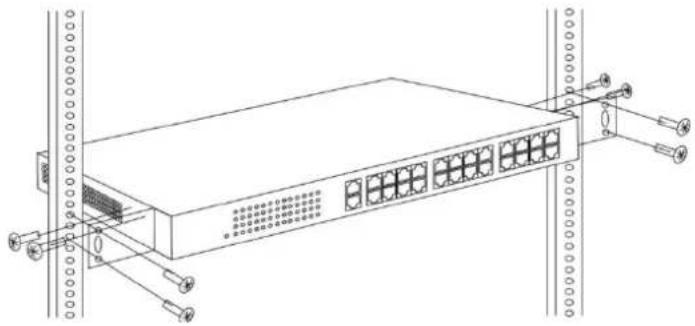
Installazione su rack
Installare lo switch su un rack standard da 19 pollici. La procedura di installatione è la seguente:
-
Controllare la messa a terra e la stabilità del rack;
-
Installare le due staffe a L, fornite in dotazione, su entrambi i lati del pannello dello switch, quindi fissarle con le viti fornite in dotazione;
- Collocare lo switch nella posizione appropriata del rack, e sostenerlo utilizzando un cassetto;
- Fissare le staffe a L sulle guide degli alloggi fissati su entrambe le estremita del rack, per assicurare che lo switch cui essere montato sul rack in modo stabile e orizzontale;
- Utilizzare un cavo di alimentazione per collegare il connettore di alimentazione dello switch alla presa di corrente.
Installazione su piano di lavoro
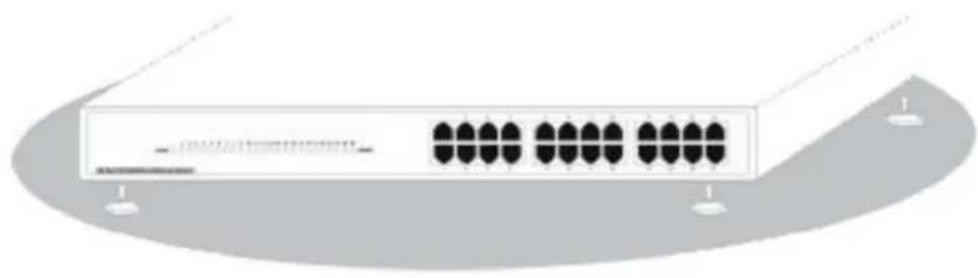
Installare lo switch su un ravolo. La procedura di installatione è la seguente:
- Collocare lo switch appoggiandone il fondo su un piano di lavoro sufficientemente spazioso, stabile e con corretta messa a terra;
- Rimuovere la carta adesiva protettiva dai piedini ed attaccare i 4 piedini nei 4 fori rotondi sulla parte inferiore della copertura;
- Capovolgere lo switch, e collocarlo in modo stabile sul piano di lavoro;
- Utilizzare un cavo di alimentazione per collegare il connettore di alimentazione dello switch alla presa di corrente.

- Lo switch utilizza AC 100-240V, 50 / 60Hz; assicurarsi che l'alimentazione e la messa a terra siano normali prima di accendere.
- Dopo l'accensione, controllare che l'indicatore di alimentazione dello switch (Power) sia acceso; in caso affermativo significa che l'alimentatore è collegato correttamente.
- Non collocare alcun oggetto sopra lo switch.
3. Accesso al disposativo
- Collegare il cavo di interfaccia RJ-45 di uno switch ad un computer utilizzato un cavo di rete.
- Impostare le proprietà TCP/IP del computer,fare riferimento all'Appendice: Configurazione del computer.
- Accesso al dispositivo: Aprire un browser ed insere 192.168.1.1 nella barra degli indirizzi, quindi premere Enter (Invio); nell'interfaccia di accesso, insere il nome utente predefinito "admin", la password "admin" e fare clic su OK.
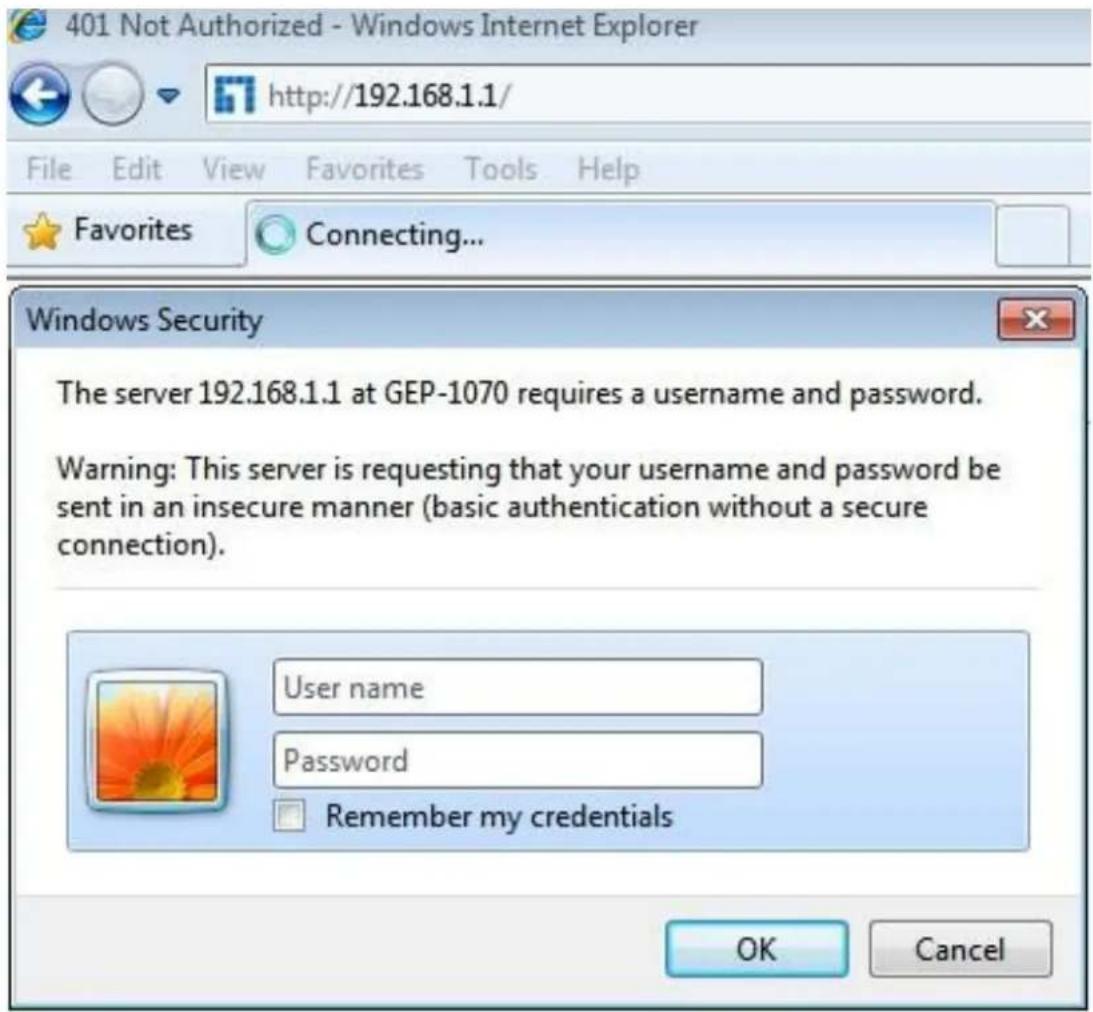
Appendice: Configurazione del computer
Windows 7
- Fare cli c su Start Pannello di controlo Rete e Internet Centro connessioni di rete e condivisione Modifica impostazioni scheda, fare cli col tasto destro del mouse su Connessione locale e selezionare Proprietà;
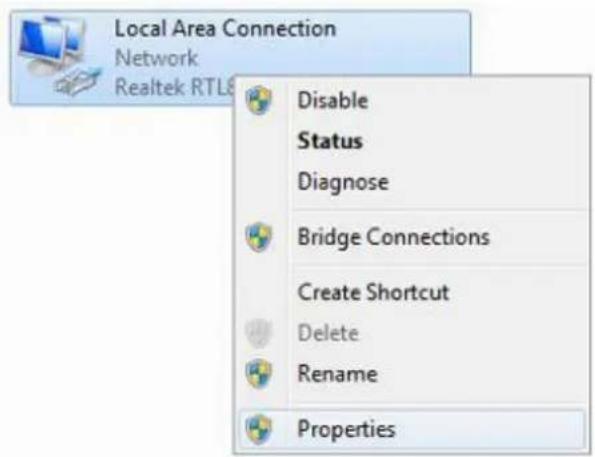
- Fare doppio cli s Protocollo Internet 4 (TCP/IPv4);
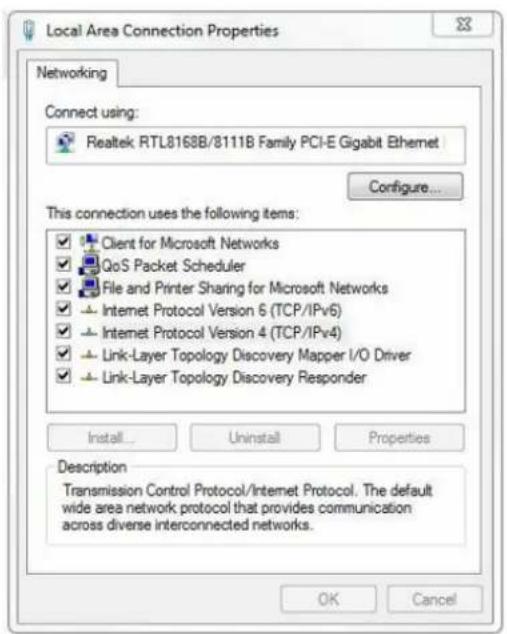
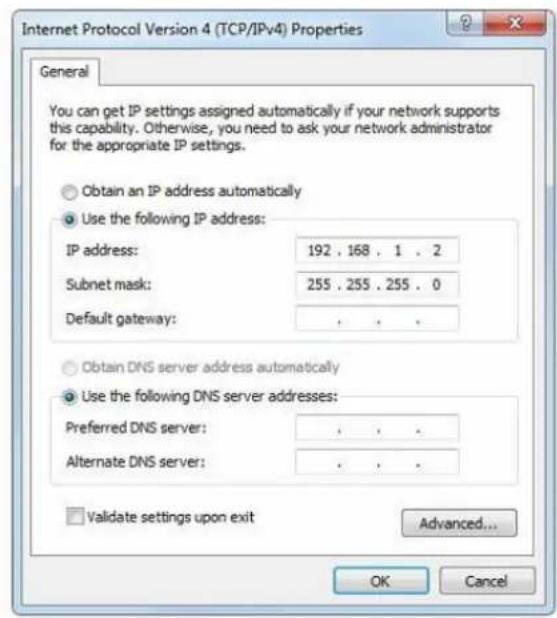
- Impostare l'indirizzo IP del computer: L'indirizzo IP del computer deve essere uno dei seguenti indirizzi IP liberi 192.168.1.2 ~ 192.168.1.254, fareciesu OK per tornare alla pagina precedente, quindifareclicsu OK.