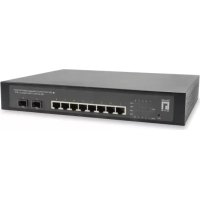
GEP1070 - Переключатель LEVELONE - Бесплатное руководство пользователя
Найдите руководство к устройству бесплатно GEP1070 LEVELONE в формате PDF.



| Технические характеристики | Коммутатор 10/100 Мбит/с, 7 портов RJ45, неуправляемый |
|---|---|
| Использование | Идеально для локальных сетей, подключение нескольких сетевых устройств |
| Обслуживание и ремонт | Обслуживание не требуется, конструкция plug-and-play |
| Безопасность | Защита от электрических перегрузок, прочный пластиковый корпус |
| Общая информация | Компактные размеры, внешний блок питания, совместимость со стандартами IEEE 802.3 |
Часто задаваемые вопросы - GEP1070 LEVELONE
Вопросы пользователей о GEP1070 LEVELONE
0 вопрос об этом устройстве. Ответьте на те, что знаете, или задайте свой.
Задать новый вопрос об этом устройстве
Скачайте инструкцию для вашего Переключатель в формате PDF бесплатно! Найдите своё руководство GEP1070 - LEVELONE и возьмите своё электронное устройство обратно в руки. На этой странице опубликованы все документы, необходимые для использования вашего устройства. GEP1070 бренда LEVELONE.
РУКОВОДСТВО ПОЛЬЗОВАТЕЛЯ GEP1070 LEVELONE
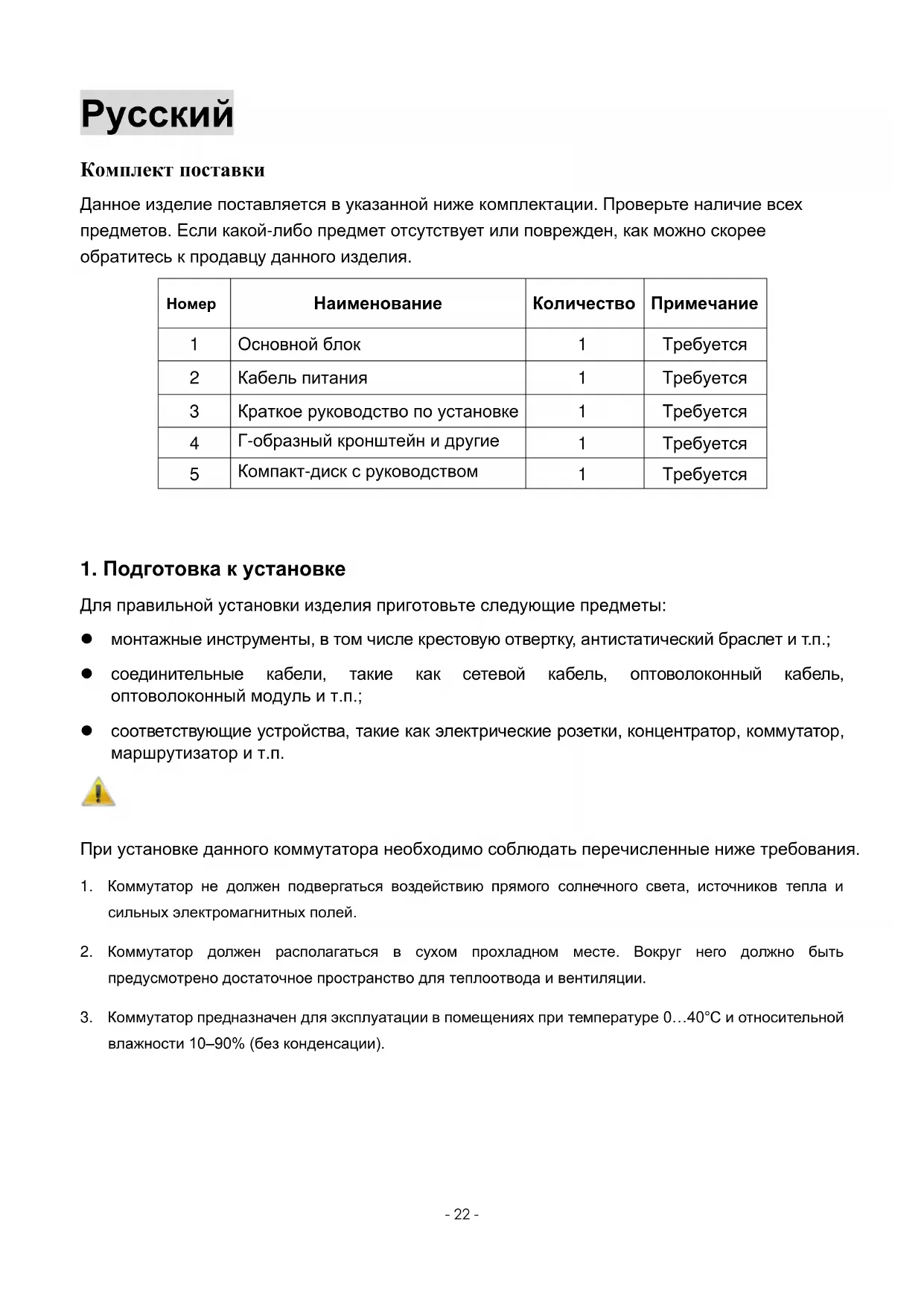
Данhoe Издени поставлияпсь B уka3анно Ниже komплктуи. Проверы салочи BCExnpedmetов.Есни кадо-лбобп徳met OTCYТСВуET ИПИ NOВржден,ΚАК мОЖно ckopeeobpaTITecb K пpoDAву ДанHorO Издени.
| Homep | Наменованne | Колчесво | Примочанe |
| 1 | ОснobноBJблOK | 1 | ТреуETСЯ |
| 2 | Кабелпитаня | 1 | ТреуETСЯ |
| 3 | Кратукoe руховдстvo по установке | 1 | ТреуETСЯ |
| 4 | Г-образний Кронштейн и другnie | 1 | ТреуETСЯ |
| 5 | КомпаKT-ДИСС с руховдстВOM | 1 | ТреуETСЯ |
1.Под�товka К установke
Для павильбов установки Идени рпиг罗TOБьTe сеДуюиne npedmetы:
MOHTaXHbIe INHCTpyMeHTbl, B TOM YINCSJIe KpeCTOByIO OTBepTKy, aHTNCTaTNUeCKn 6paCJET N T.II.;
CoeINHtBHe Ka6n, TaKne KaK ceTeBOI Ka6enb, ONTOBOJOKOHbIK Ka6enb, ONTOBOJOKHHbIMoDyNb I T.I.
COOTBeTCTByUOuIe yCTpOJCTBa, TaKHe KaK 3JIeKTpUeCKNe PO3ETKn, KOHcHTpaTOP, KOMMyTaTOP, MapwpyTu3aTOP n T.I.

Pn yctaHOBKe daHHoro KOMMyTaTopa Heo6xoIDMo co6JIIOdaTb nepeuIcJIeHHbIe HIXe Tpe6ObaHn.
- KommytaTop He DoJxeh NODBepraTbcra Bo3dEiCTBnIO npMOrO cOnHeuHoro CBeta, IcToUHkoB TenJa n CInbHbIX 3JIeKTPomarHHTbIX nOJIeI.
- KommyTaTOp DoJIKeH pacNoIaratbCBy C cyXOM npOxHaIHom MeCTe. Bokpyr Hero DoJIxHO 6bITb npeducMoTpeHo DoCTaToUHoe npocTpahCTBO dJa TeNIOoTBoA n BeHTnIaun.
- KommyTaTOp npedHa3HauEn dIe 3KcNpyatauIN B nOmeueHnX npi TeMnepaType 0...40°C n OTHocHTeNbHOB BnaJxocTn 10-90% (6e3 KOHeHcauIN).
3. Былочnéные BXODа BCNTeMy
- Подклочи К кOMMyTaTOp K KomMbIOTepу пи поши сеТБОг Кбеля RJ-45.
- YctaHOBNTe Ha KOMNbIOTepe COOTBeTCTByIOUne npaMeTpbl TCP/IP cm. npuIooKeHne «HaCtpoNka KOMNbIOTepa».
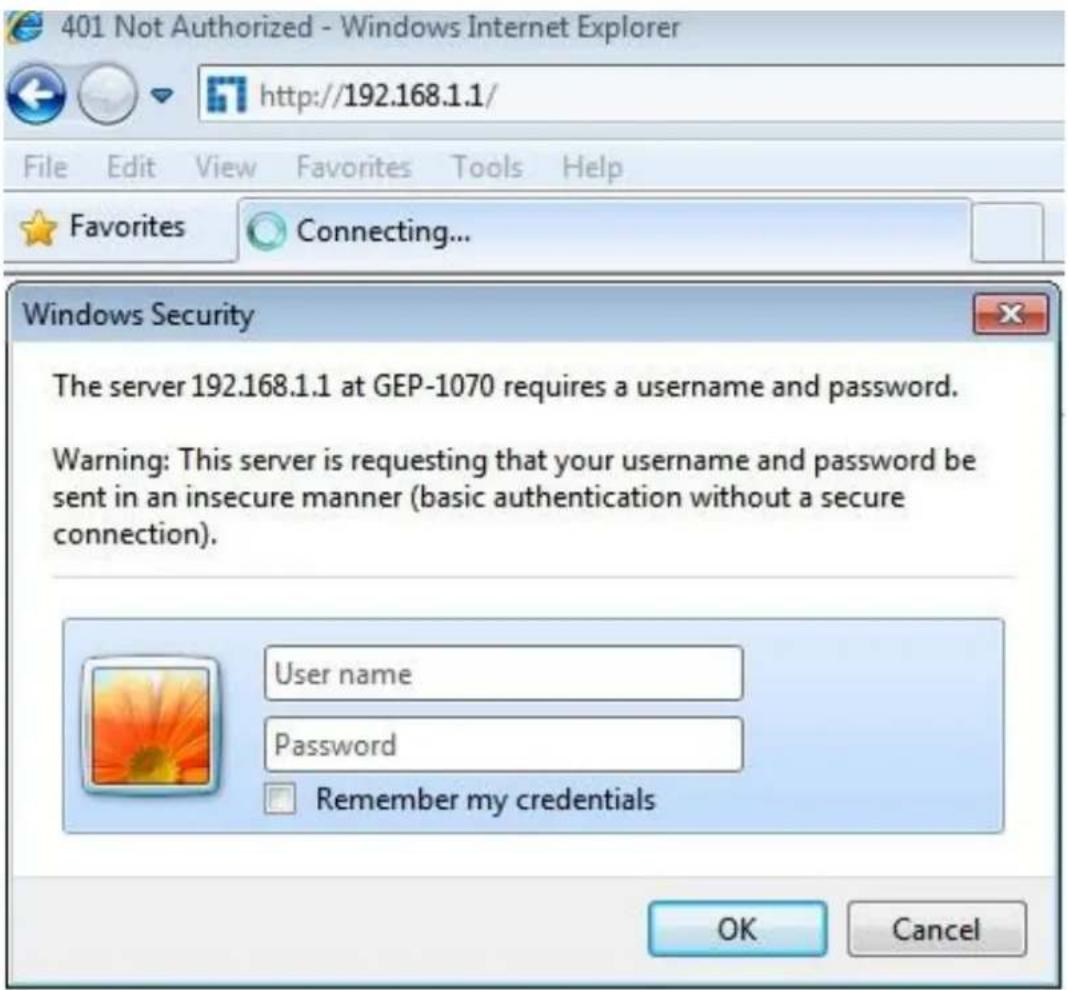
- BbINOHNHe BXoD B CnCTeMy. OTkpoIte 6pay3ep, BBeIte B aIpeCHO CTpOKe aIpec 192.168.1.1 n HaxMITE KnaBnSy Enter. Bo BCnIbBAIOUeM OKHe BXoDa BBeIte CTAHApTHoe 3aBOdCKoe IMn IOnb3OBaTeTne «admin», napoiB «admin» n HaxMITE KhONKy «OK».
Приложения. Habстpoиka komьютepа
Windows 7
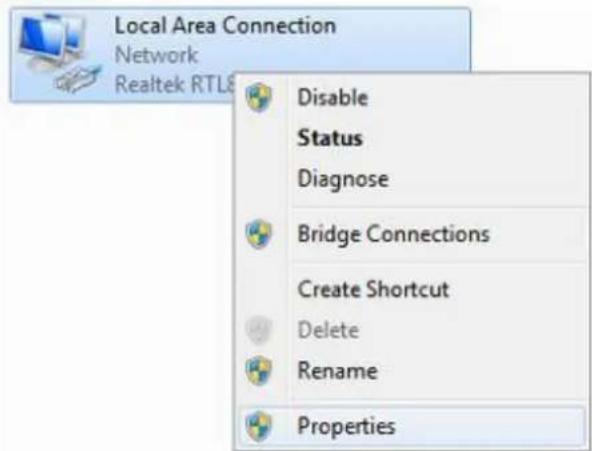
- BbIeHTe IyHKtB I «Iyck» —> «IaHeJIb ynpabJleHn» —> «Cetb H HHTepHET» —> «IeHTp ynpabJleHn cetAmn n 06mM docTynom» —> «I3MeHeHne npaMeTpob aJaTepa», IeJIKHHTe IIpaBOH KHOIIKOH MblIN aJaTep «IooKJIOUcHHe No JIOkaJIbHOI cCTH» H BblEepHTe IyHKT «CBoHCTBa>.
2.ДвждьишeJIKHHTe ПИКТ«IPВерсн4(TCP/IPv4).
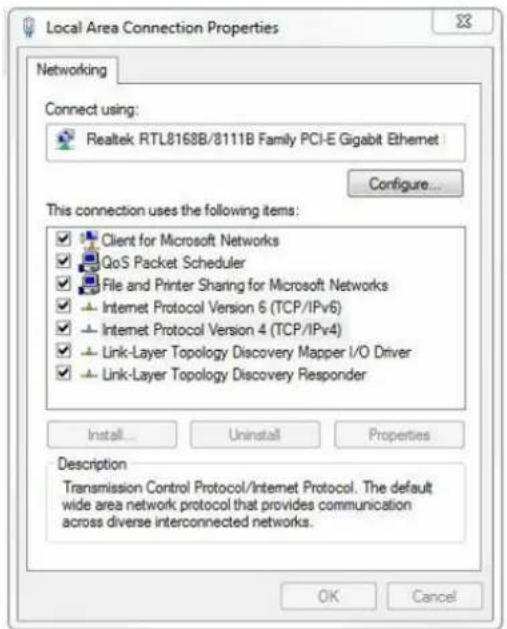
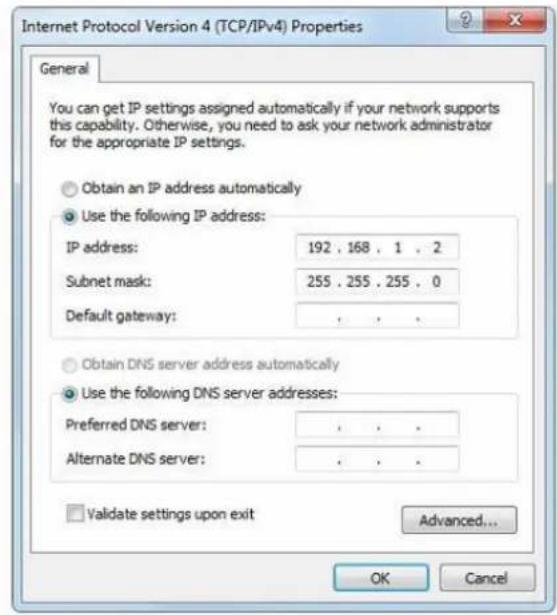
3aJaIte IP-aIpcKOMIIbIOTepa. IP-aIpcKOMIIbIOTepa MoKcT 6bITb JIO6bIM H3 IHaIIa3OHa 192.168.1.2 — 192.168.1.254. 3aTeM HaKMITE KHOJIky «OK». YTo6bl BepHyTbcr K IpeDbIdyuee cTpaHnue, HaKMITE KHOIIKy «OK».