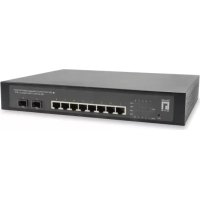
GEP1070 - Interruptor LEVELONE - Manual de utilização gratuito
Encontre gratuitamente o manual do aparelho GEP1070 LEVELONE em formato PDF.



| Características técnicas | Switch 10/100 Mbps, 7 portas RJ45, não gerenciável |
|---|---|
| Uso | Ideal para redes locais, conexão de vários dispositivos de rede |
| Manutenção e reparo | Sem manutenção necessária, design plug-and-play |
| Segurança | Proteção contra sobrecargas elétricas, caixa plástica resistente |
| Informações gerais | Dimensões compactas, alimentação externa, compatível com os padrões IEEE 802.3 |
Perguntas frequentes - GEP1070 LEVELONE
Perguntas dos utilizadores sobre GEP1070 LEVELONE
0 pergunta sobre este aparelho. Responda às que conhece ou faça a sua.
Faça uma nova pergunta sobre este aparelho
Baixe as instruções para o seu Interruptor em formato PDF gratuitamente! Encontre o seu manual GEP1070 - LEVELONE e retome o controlo do seu dispositivo eletrónico. Nesta página estão publicados todos os documentos necessários para a utilização do seu dispositivo. GEP1070 da marca LEVELONE.
MANUAL DE UTILIZADOR GEP1070 LEVELONE
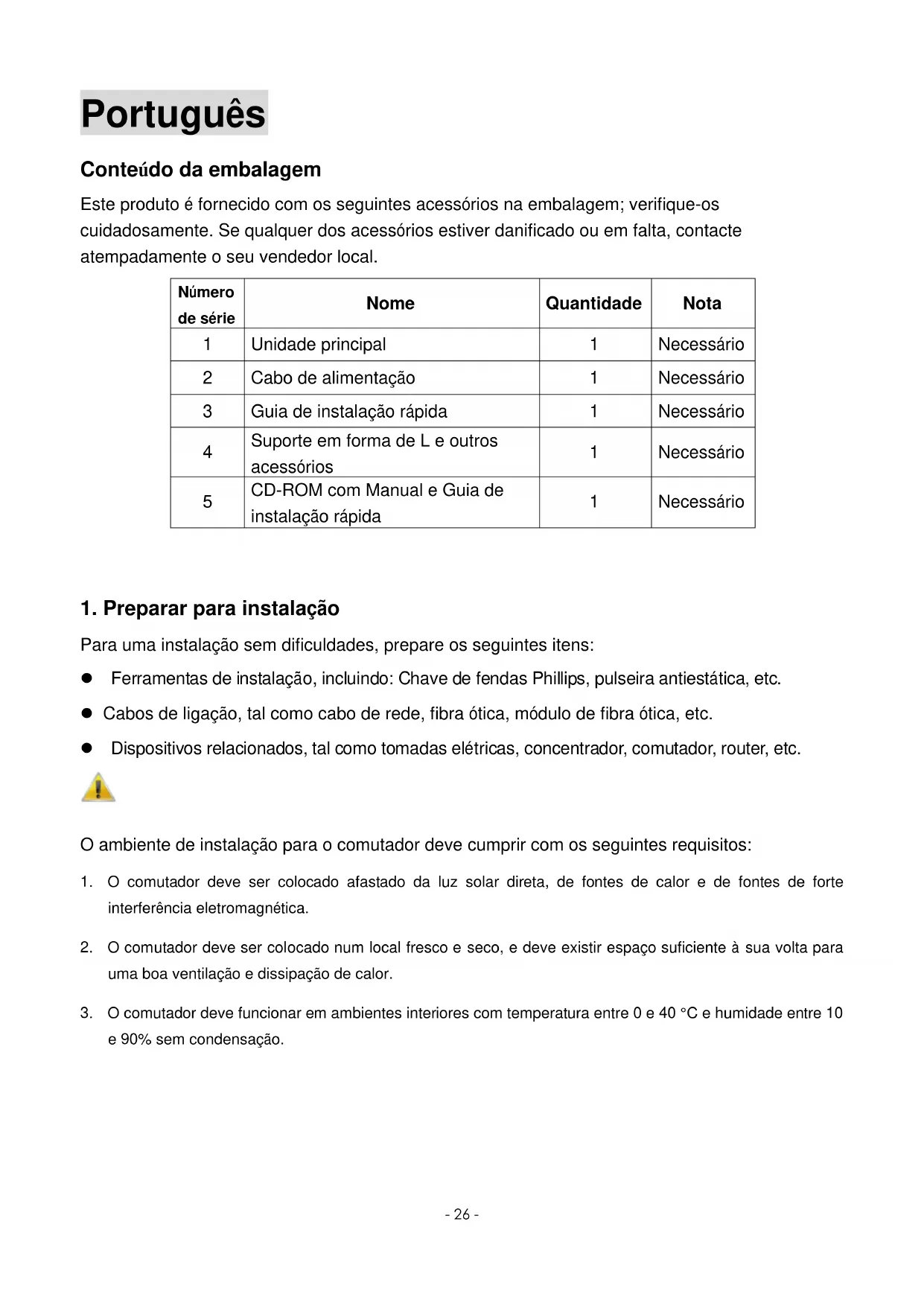
Contudo da embalagem
Este produit é fornecido com os seguentes acessórios na embalagem; verifique-os cuidadosamente. Se qualquer dos acessórios estiver danificado ou em falta, contacte atempadamente o seu vendedor local.
| Número de série | Nome | Quantidade | Nota |
| 1 | Unidade principal | 1 | Necessário |
| 2 | Cabo de alimentação | 1 | Necessário |
| 3 | Guia de instalação<rapida | 1 | Necessário |
| 4 | Suporte em forma de L e outros acessórios | 1 | Necessário |
| 5 | CD-ROM com Manual e Guia de instalação<rapida | 1 | Necessário |
1. Preparar para instalação
Para uma instalação sem dificuldades, prepare os seguições itens:
Ferramentas de instalacao, incluindo: Chave de fendas Phillips, pulseira antiestatica, etc.
- Cabos de ligação, tal como cabo de rede, fibra otica, modulo de fibra otica, etc.
Dispositivos relacionados, tal como tomas eltricas, concentrador, comutador, router, etc.

O ambiente de instalacao para o comutador deve cumprir com os seguintes requisitos:
- O comutador deve ser colocado afastado da luz solar direta, de fontes de calor e de fontes de forte interferência eletromagnética.
- O comutador deve ser colocado num local fresco e seco, e deve existir espaço suficiente à sua volta para uma boa ventilação e dissipação de calor.
- O comutador deve的功能在各层的内力。
2. Instalação do equipamento
Instalacao em bastidor
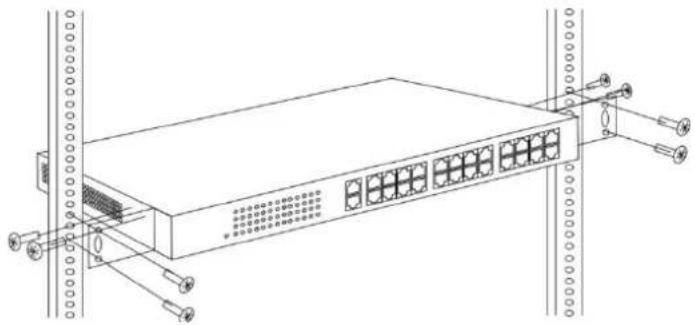
Instale o comutador num bastidor padrão com 19 polegadas, seguido os passos de instalação abaixo:
- Verifique a liação à terra e a estabilitadé do bastidor;
- Instale os dois suportes em forma de L incluídos nos acessórios em outros os lados do pailé do comutador e fixe-os com os parafusos fornecidos;
- Colque o comutador no local apropriado no bastidor e suporte-o usingo um tabuleiro;
- Fixe os suportes em forma de L nas ranhuras guia fixas airos lados do bastidor para asseguar que o comutador pode ser montador no bastidor de forma estavel na horizontal;
- Use um cabo de alimentacao para ligar o conector de energia do comutador a uma tomada elétrica.
Instale o comutador numa mesa de trabajo, seguido os passos de instalacao abaixo:
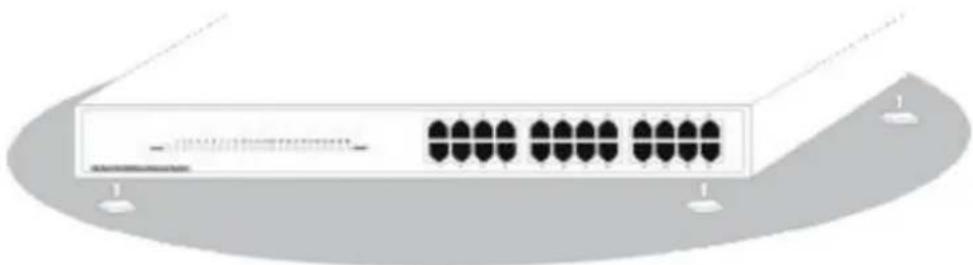
- Coloque o comutador com a parte inferior voltada para cima num mesa de trabajo suficientemente grande, estável e devidamente ligada à terra;
- Remova o papel de proteção do adesivo dos pés e cole as 4 bases às 4 ranhuras circularas na parte inferior da caixa;
- Volte o comutador para cima e colque-o na mesa de trabajo de forma estavel;
- Use um cabo de alimentação para ligar o conector de energia do comutador a uma tomada eletrica.

- O comutador utilizes 100-240V, 50/60Hz AC. Certifique-se de que a fonte de alimentacao e a ligaao a terra está normalais antes de ligar a energia.
- Depoi de ligar, verifie se o indicator de energia (Energia) do comutador está aceso. Em caso
- Não coloque objetivos pesados sobre o comutador.
3. Iniciar sessão no equipamento
- Ligue o cabo de interface RJ-45 do comutador ao computador.
- Defina as propriedades TCP/IP do computador. Consulte o Anexo: Configurar o computador.
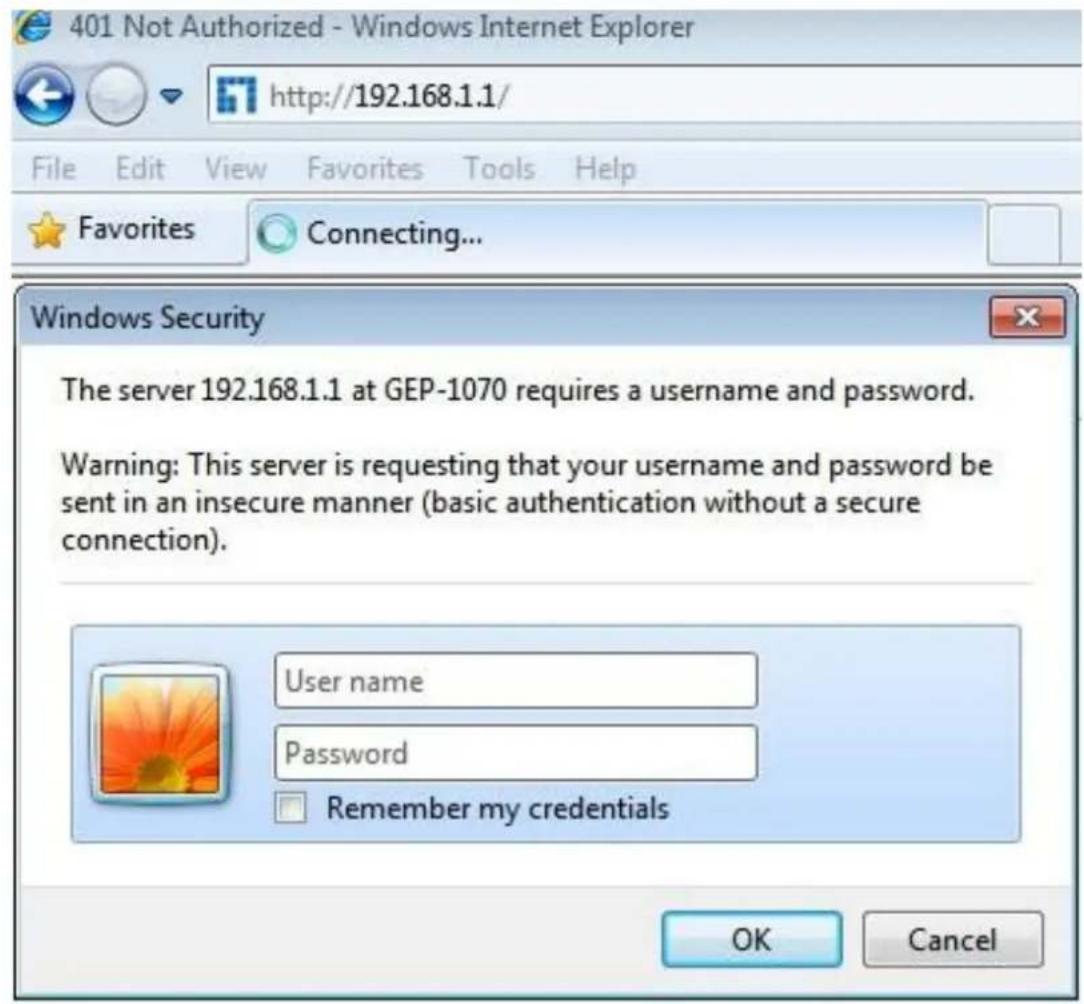
- Iniciar sessão no equipamento: Abra um browser, digite 192.168.1.1 na barra de endereços ecede prima Enter. Na janela de infúcio de sessão introduza o nome de utilizesor "admin" e aPALavra-passe "admin" predefinidos e clique em OK.
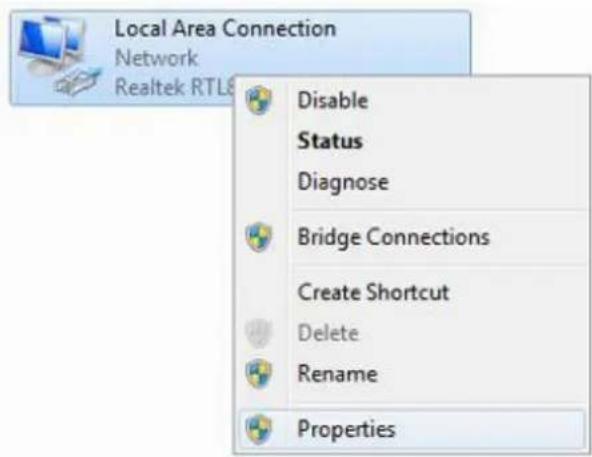
- Clique em Iniciar→ Paine de Controlo→ Rede e Internet→ Centro de Rede e Partilha→ Alterar definições da placá, clique com o botão direito do rato em Ligação local e seleção Propriedades;
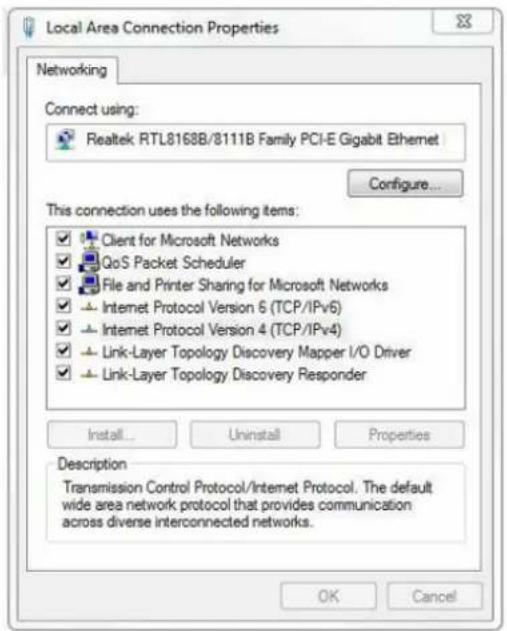
- Faça duplo clique em Protocolo de Internet 4 (TCP/IPv4);
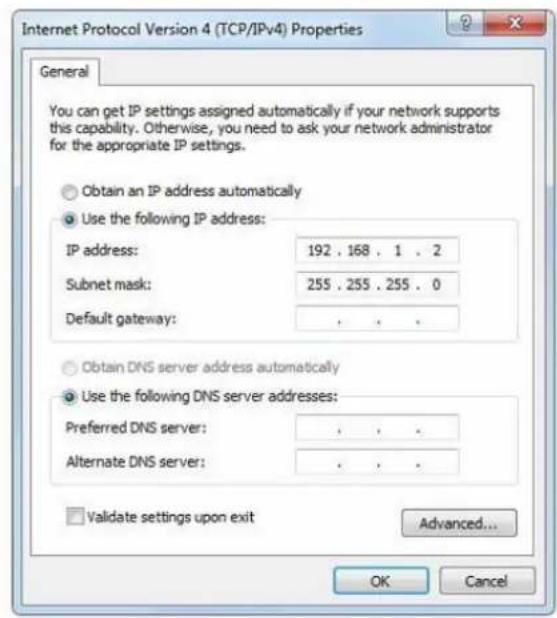
Defina o endereço IP do computador: O endereço IP do computador deve estar entre o segunte intervalo de endereços IP livres 192.168.1.2 ~ 192.168.1.254. Clique em OK. Para voltar para a págnina anterior, clique em OK.