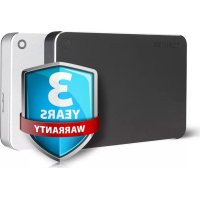
Canvio Premium Mac - Disco rigido TOSHIBA - Manuale utente e istruzioni gratuiti
Trova gratuitamente il manuale del dispositivo Canvio Premium Mac TOSHIBA in formato PDF.

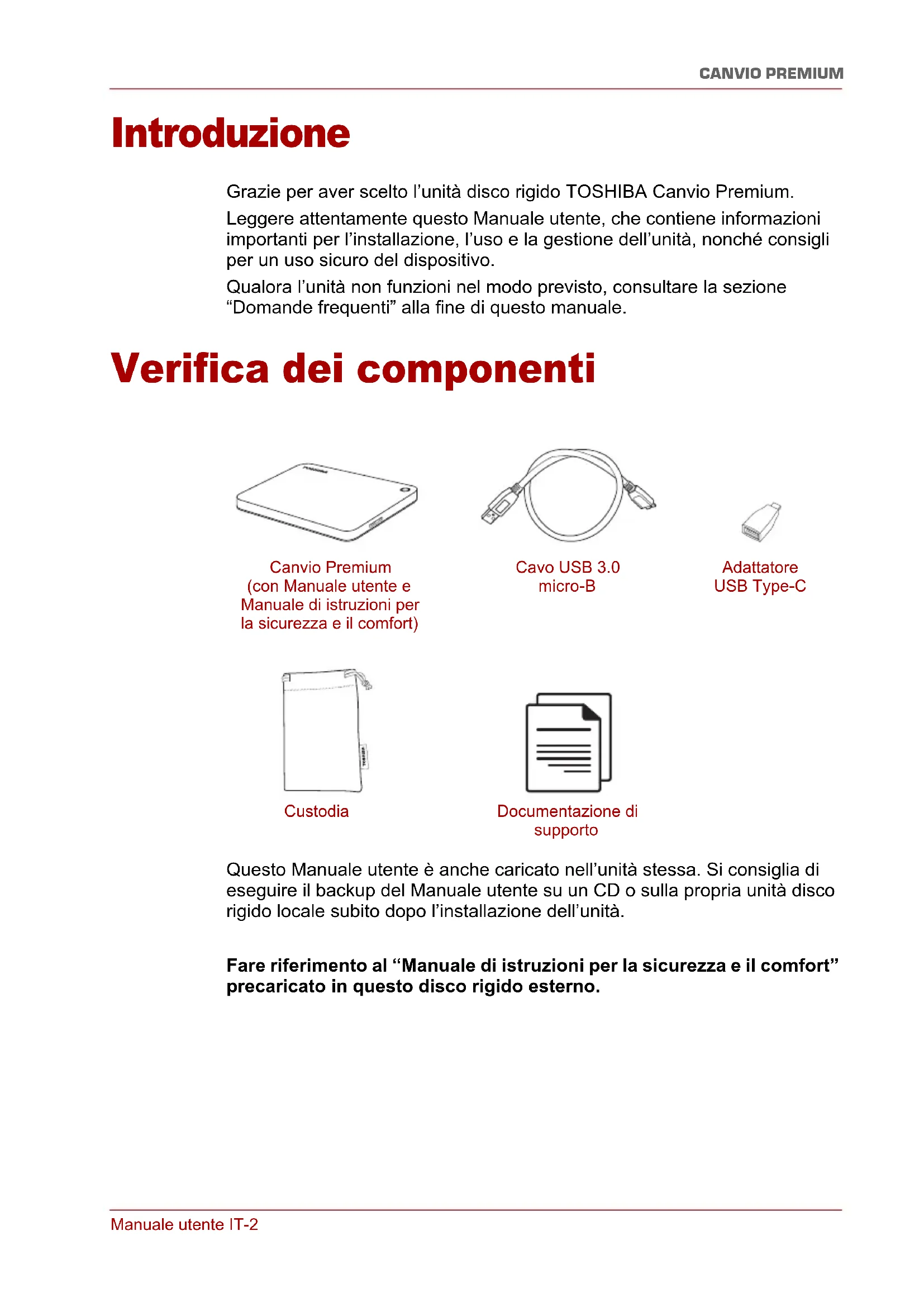


| Tipo di prodotto | Disco rigido esterno |
| Marca | Toshiba |
| Modello | Canvio Premium Mac |
| Interfaccia | USB 3.0 (retrocompatibile USB 2.0) |
| Formattazione predefinita | NTFS (Windows) o HFS+ (versione Mac) |
| Sistemi operativi compatibili | Windows 10, 8.1, 7 ; macOS 10.8 a 10.11 |
| Alimentazione | Tramite bus USB (bus-powered) |
| Capacità | 1 TB, 2 TB, 4 TB (secondo modello) |
| Funzionalità | Backup, archiviazione, formato preinstallato, compatibile Time Machine (senza Tuxera) |
| Connessione | Connettore Micro-B USB 3.0 |
| Raffreddamento | Senza ventola, dissipazione passiva |
| Livello sonoro | Quasi silenzioso |
| Manutenzione | Pulire con un panno morbido, dispositivo scollegato |
| Sicurezza | Rimozione sicura tramite icona di sistema |
| Contenuto della confezione | Disco rigido, cavo USB, documentazione, manuale di istruzioni |
| Certificazioni | CE, REACH |
| Garanzia | Consultare il sito web Toshiba per i dettagli |
Domande frequenti - Canvio Premium Mac TOSHIBA
Domande degli utenti su Canvio Premium Mac TOSHIBA
0 domanda su questo apparecchio. Rispondi a quelle che conosci o fai la tua.
Fai una nuova domanda su questo apparecchio
Scarica le istruzioni per il tuo Disco rigido in formato PDF gratuitamente! Trova il tuo manuale Canvio Premium Mac - TOSHIBA e riprendi in mano il tuo dispositivo elettronico. In questa pagina sono pubblicati tutti i documenti necessari per l'utilizzo del tuo dispositivo. Canvio Premium Mac del marchio TOSHIBA.
MANUALE UTENTE Canvio Premium Mac TOSHIBA
Introduzione 2
Verifica dei componenti 2
Requisiti di problema 3
Installazione dell'unità 3
Collegamento dell'unità al computer 4
Smontaggio e scollegamento dell'unità 4
Ulteriori indicazioni 5
Domande frequenti 5
Risoluzione dei problemi 6
Servizio di assistenza TOSHIBA 7
Informazioni di conformità 8
Introduzione
Grazie per aver scelto l'unità disco rigido TOSHIBA Canvio Premium.
Leggere attendamente quello Manuale utente, che contiene informazioni importanti per l'installazione, l'uso e la gestione dell'unità, nonché consigli per un uso sicuro del disposativo.
Qualora l'unità non funzioni nel modo previsto, consultare la sezione "Domande frequenti" alla fine di questo manuale.
Verifica dei componenti
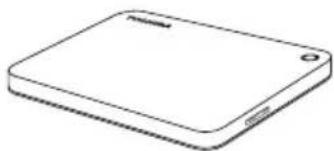
Canvio Premium (con Manuale utente e Manuale di istruzioni per la sicurezza e il comfort)
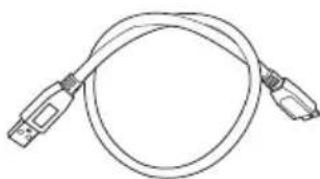
Cavo USB 3.0 micro-B
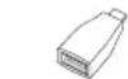
Adattatore USB Type-C
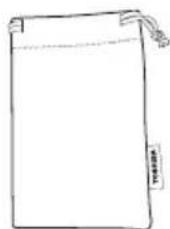
Custodia
Documentazione di supporto
Questo Manuale utente èanche caricato nell'unità stessa. Si consiglia di eseguire il backup del Manuale utente su un CD o sulla propria unità disco rigido locale subito dopo l'installazione dell'unità.
Fare riferimento al "Manuale di istruzioni per la sicurezza e il comfort" precaricato in quello disco rigido esterno.
Requisiti di sistema
Windows 10, Windows 8.1, Windows 7
OS X 10.11, 10.10, 10.9, 10.8 con driver NTFS per Mac incluso Questa unità è formattata in NTFS per Windows®. Qualora venga utilizzata sia in Windows® che su Mac, è possible installare “Tuxera NTFS for Mac” in Mac per leggere e scrivere dati sua Windows® che Mac. In tal caso, tuttavia, non è possible utilizzato la funzione Time Machine di OS X. (Canvio Premium per Mac è formattato in HFS+.)
Una porta libera USB 3.0 o USB 2.0
NOTA
Lo standard USB 3.0 è retrocompatibile con USB 2.0.
Installazione dell'unità
Alcune informazioni sull'alimentazione tramite bus e il cavo USB fornito:
L'unità è alimentata tramite bus. Di conseguenza, non è necessario utilizzato un alimentatore esterno poiché la corrente necessaria viene fornita alla porta USB collegata. Se l'alimentazione è insufficiente, l'unità non funziona.
Gli hub USB o i connettori USB passivi (ad esempio quelli disponibili in tastiere, mouse o prodotti analoghi) non possono essere utilizzati per collegare l'unità.
Assicurarsi che i connettori siano inserti correttamente.
Non esercitare mai una pressione eccessiva nel collegare i cavi. Controllare bene la polarità prima di effettuare il collegamento.
Collegamento dell'unità al computer
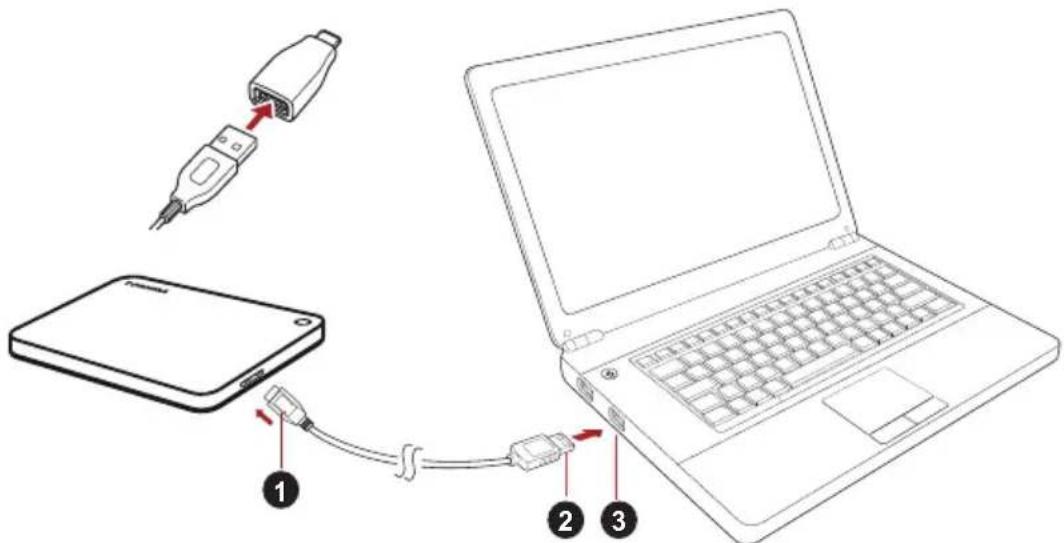
- Connettore USB 3.0 micro-B 3. Host USB 3.0
retrocompatible con USB 2.0
-
Connettore USB 3.0 standard-A
-
Con il computer alimentato e completeness avviato, inseire il connettore USB 3.0 standard-A in una porta USB del sistema host, oppure in un hub USB attivo.
NOTA
Se il computer non è provvisto di una porta USB 3.0, potrebbe essere necessario utilizzato un controller host USB 3.0 Express Card. Éanche possibile collegare il dispositivo a una porta USB 2.0 del computer, ma in tal caso la velocità di trasferimento verrà degradata allo standard USB 2.0.
- Quindi, collegare il connettore USB 3.0 micro-B alla porta corrispondente dell'unità.
Subito downtime,
l'indicatore luminoso alimentazione/dati si illumina
l'unità si accende
l'unità viene montata nel sistema e viene visualizzata una nuova icona di unità in "Risorse del computer"
Smontaggio e scollegamento dell'unità
Si consiglia vivamente di non scollegare l'unità simpliciente staccando il cavo, poiché potrebbe essere in corso un'operazione di scrittura di dati.
In tal caso, i dati verrebbero persi e l'unità potrebbe essere danneggiata fisicamente!
Attenersi invoce alla procedura riportata di seguito per disconnettere in sicurezza l'unità (Windows®).
- Fare cli c sull'icona "Rimozione sicura dell'hardware ed espulsione supporti".
Viene visualizzato un messaggio pop-up con l'elenco dei dispositivi esterni connessi al computer.
- Selezionare l'unità TOSHIBA da espellere.
Dopo alcuni secondi, un messaggio di notifica segnalera che è possibile rimuovere il dispositivo in sicurezza. - A Anything's done.
Pulizia del telaio dell'unità
Prima di pulire l'unità, verificare che sia scollegata fisicamente dal computer. Si consiglia di usare un detergente generico, assicurandosi di non lasciare tracce di liquido sulla superficie dell'unità.
Ulterioriindicazioni
Per altre operazioni relative al normale utilizzato dell'unità (ad es. rimominare l'unità, effettuare il backup dei dati, gestire i file, ecc.), si consiglia di consultare la documentazione delsystema operativo.
Fare riferimento al manuale del sistema operativoanche per operazioni di manutenzione quali la deframmentazione e l'ottimizzazione del disco.
Infine, si consiglia vivamente di installare un software antivirus per proteggere i propri dati da possibili danni dovuti da programmi virus o trojan.
Domande frequenti
D: É necessario formattare l'unità après l'installazione?
R: Questa unità è formattata in NTFS per Windows®. Qualora venga utilizzata sia in Windows® che su Mac, è possibile installare "Tuxera NTFS for Mac" in Mac per leggere e scrivere dati sua Windows® che Mac. In tal caso, tuttavia, non è possible utilizzato la funzione Time Machine di OS X.
(Canvio Premium per Mac è formatto in HFS+.)
D: Sono necessari driver USB per Windows?
R: No, sono più disponibili nel sistema operativo.
D: É possible avviare ilsystema dall'unità?
R: No, perché Windows® non supporta l'avvio da unità disco esterne.
D: Perché l'unità non è provvista di una ventola?
R: Le unità sono progettate per garantire una dissipazione del calore ottimale, quando non richiedono l'uso di una ventola. Ne consue un funzionamento extremamente silenzioso.
D: Perché la capacité dell'unità indica da Windows è inferiore a quella delle specifiche?
R: La differenza si spiega con il differente metod di calcolo della capacité.
I produttori di dischi rigidi calculano la capacité utilizzato il systema decimale, nelle ilsystema operativo usa il systema binario.
Esempio decimale:
[ 1\mathrm{\;{TB}} = {1.000}\mathrm{{GB}} ]
1 GB = 1.000 MB = 1.000.000 KB = 1.000.000.000 byte
Esempio binario:
Di seguenza, un disco rigido da 1 TB (valore decimale)iene indicate in Windows con una capacité di soli 931 GB (valore binario).
D: É possible utiliser l'unità per copiare un système operativo da un computer a un autre?
R: No, occorre seguire le istruzioni di installatione specifiche del systema operativo. Una simplice operatione di copiatura non peut funzionare.
D: Toshiba offre servizi di recupero dati?
R: Si, Toshiba offre un Servizio di recupero dati per le unità disco rigido esterne. Per maggiori informazioni, visitare il site web www.toshiba-europe.com/services.
Risoluzione dei problemi
Il computer non riconosce l'unità disco.
Verificare tutte le connessioni.
Se l'unità è collegata tramite un hub USB, assicurarsi che questo disponga di un proprio alimentatore.
Se si usa una scheda add-on, verificare che funzioni correttamente e aggiornarne il software/firmware.
É pericoloso che l'unità si scaldi durante il funzionamento?
R: É del tutto normale e non presente alcun rischio.
L'unità riporta l'erreore "Device cannot start" (Impossibile avviare il disposativo).
R: Vi sono due motivi possibili. Può trattarsi di un problema di alimentazione, nel qual caso occorre controllare i collegamenti, oppure di un malfunzionamento che richiede un intervento di assistenza.
L'unità non è visualizzata in "Risorse del computer", ma appeare correttamente in Gestione dispositivi.
R:Seguire queste istruzioni:
- Fare cigc con il pulsante destro su "Risorse del computer".
- Selezionare "Gestione" dal menu a comparna.
- Selezionare "Gestione disco".
Dovrebbe comparire l'elenco dei dispositivi di memoria disponibili.
- Controllare se l'unità è presente nell'élenco.
- Fare cig con il pulsante destro sulla casella di destra, quindi selezionare "Elimina partizione" nel menu a comparna.
- Fare cig con il pulsante destro sulla casella, quindi selezionare "Crea nuova partizione" nel menu a comparsa.
- Selezionare "Partizione primaria" nella finestra Creazione guidata partizione. Fare cli csc su Avanti.
- Viene visualizzata una lettera di unità, che può essereambiata. Fare cli csc su Avanti.
- Confermare l'opération di formattazione dell'unità.
NOTA
Quando si formatta I'unità, tutti i dati vengono cancellati.
Quando si tenta di formattare l'unità, viene visualizzato il messaggio "Could not complete format" (Impossibile eseguire la formattazione).
R: Il problema cui èsere dovuto a un tentativo di formattare l'unità con il file system FAT.
Provare a utilizzato il file system NTFS. Il problema dovrebbe risolversi in quello modo.
Servizio di assistenza TOSHIBA
Serve ainto?
Visitare la pagina dell'assistenza per dischi rigidi e prodotti per
I'archivazione TOSHIBA all'indirizzo:
Per i reclami durante il periodo di garanzia, vedere:
computers.toshiba.eu/options-warranty
Informazioni di conformità
Conformità CE
CE
Questo prodotto è dotato del marchio CE, in quanto conforme ai requisiti delle direttive UE applicabili. La responsabilità del marchio CE è di competenza di Toshiba Europe GmbH, Hammfelddamm 8, 41460 Neuss, Germania. Per una copia della dichiarazione di conformità UE officiale, visitare il site Web: http://epps.toshiba-tec.com.
Ambiente di lavoro
La compatibilità elettromagnetica (CEM) di quello prodotto è stata verificata specificamente per但这a categoria di prodotti per ambienti residenziali, commerciali e l'industria leggera. Nessun altro ambiente lavorativo è stato verificato da Toshiba e l'uso di quello prodotto in questi ambienti lavorativi potrebbe essere vietato e non può essere consigliato. Le possibili consequences dell'uso del prodotto in ambienti di lavoro non testati potrebbero essere: Disturbi di altri prodotti o di quello prodotto nelle'rea circostante con temporanei malfunzionamenti o perdita/ danneggiamento di dati. Esempi di ambienti lavorativi non verificati e suggerimenti relativi:
Ambiente industriale (ad es. ambienti in cui viene utilizzata principalmente una tensione trifase di 380 V): pericolo di disturbi di questo prodotto dovuti possibili campi elettromagnetici forti, in particolare vicino a macchinari o unità di alimentazione di grande dimensioni.
Ambiente medico: la compatibilità con la direttiva sui prodotti medic non è stata verificata da Toshiba, pertanto quello prodotto non più essere utilizzato come prodotto medico alla. L'uso in ambienti d'afficio come negli ospedali non dovrebbe presentare problemi se non vi sono limitazioni imposte dall'amministrazione responsable.
Ambiente automobilistico: consultare le istruzioni del produttore del veicolo per consigli relativi all'uso di quello prodotto (categoria).
Velivoli: attenersi alle istruzioni del personale di volo relative alle limitazioni di utilizzo.
Ulteriori ambienti non collegati alla compatibilità elettromagnetica
Uso all'esterno: come tutte le comuni apparecchiature domestiche o da ufficio, quello prodotto non presenta una particolare resistenza alla penetrazione di umidità e ai forti urti.
Atmosfera esplosiva: l'impiego di quello prodotto in ambienti di lavoroosi particolari (Ex) non è consentito.
Informazioni valide esclusivamente per gli stati dell'Unione Europea:
Dichiarazione di conformità REACH
La nuova normativa dell'Unione Europea (UE) in materia di sostanze chimiche, REACH (Registration, Evaluation, Authorization and Restriction of Chemicals - Registrazione, valutazione, autorizzazione e restrizione delle sostanze chimiche), è entrata in vigore il 1^ giugno 2007.
Toshiba soddisferà tutti i requisiti REACH ed è impegnata a fornire ai propri clientsi le informazioni relative alle sostanze chimiche containute nei propri prodotti, conformamente alla normativa REACH.
Smaltimento dei prodotti
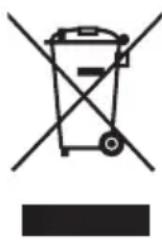
L'uso del symbolo indica l'impossibilità di smaltire quello prodotto come rifiuto domestico. Lo smaltimento corretto di quello prodotto aiuta a prevenire potenziali consequences negative per l'ambiente e la salute, che potrebbero scaturire da una gestione non appropriata del prodotto come rifiuto. Per informazioni maggiornente dettagliate sul riciclaggio di quello prodotto, contattare l'ufficio municipale locale preposto, il servizio di smaltimento rifiuti domestici locale o il negozio presso il quale è stato effettuato l'acquisto.
Le informazioni seguenti valgono unicamente per la Turchia:
Conforme alla normativa AEEE.
Avvisi
©2016 TOSHIBA Europe GmbH. Tutti i diritti riservati.
TOSHIBA si riserva il diritto di apportare modifiche tecniche. TOSHIBA non si assume alcuna responsabilità per danni causati direttamente o indirettamente da errori o omissioni nella documentazione o da discrepanze tra il prodotto e la documentazione.
Il nome Toshiba e i relativi loghi sono marchi registrati di Toshiba.
Altri marchi citati o presenti in questo documento sono di proprietà dei rispettivi titolari. Viene fattaccezione per eventuali erre i omissioni.
Windows un marchio registrato di Microsoft Corporation negli Stati Uniti e/o in altri paesi.
Mac e OS X sono marchi di Apple Inc. registrati negli Stati Uniti e in altri paesi.
USB Type-C™ è un marchio commerciale di USB Implementers Forum.
Un gigabyte (1 GB) corrisponde a 10^9 = 1.000.000.000 byte e un terabyte (1 TB) corrisponde a 10^12 = 1.000.000.000.000 byte (usando le potenze di 10). Per ilsystema operativo del computer, tuttavia, lo spazio di memoria è indicato usingo potenze di 2 per definire 1GB = 2^30 = 1.073.741.824 byte e 1TB = 2^40 = 1.099.511.627.776 byte, quando vieneindicata una capacità inferiore. La capacità di archivazione disponibile (compresi gli esempi di varifile multimediai) varia a seconda delle dimensioni dei file, della formattazione, delle impostazioni, del software, del systema operativo e di altri fattori.
