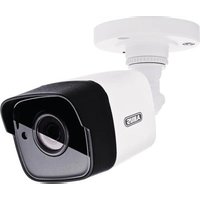
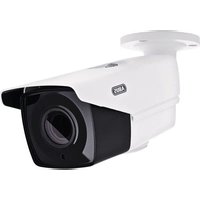
MANUALE UTENTE TVIP42560 ABUS
Collegamento in rete 92
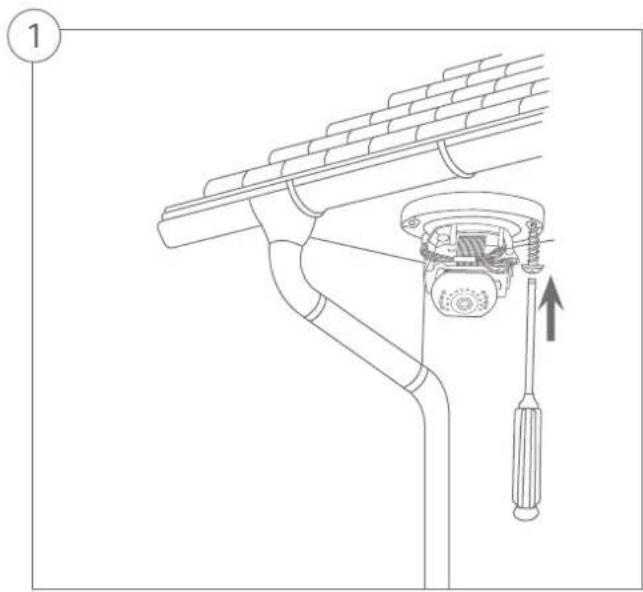
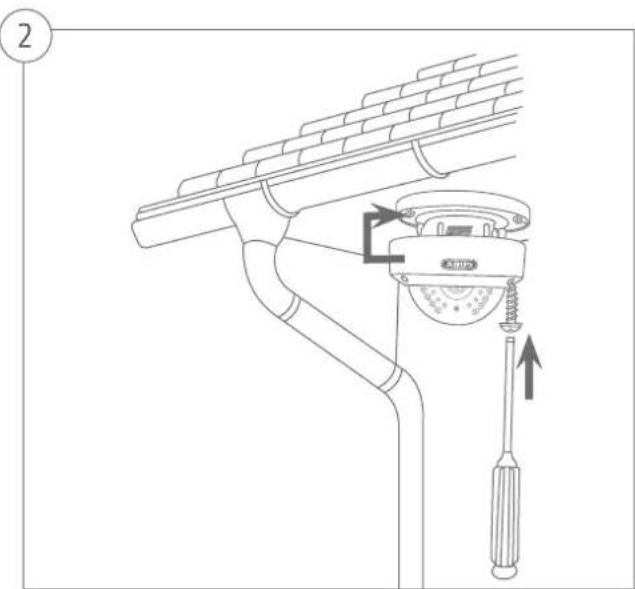
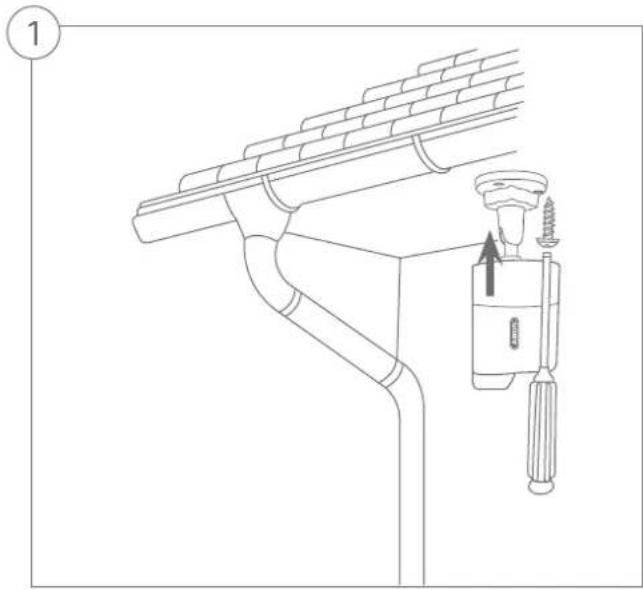
Installazione dell'hardware 98
Lieferumfang
La ringraziamo per aver acquistato questo prodotto.
Questo prodotto soddisfa i requisiti stabiliti dalle
direttive europee e nazionali in vigore.
La sua conformità è stata comprovata, le dichiarazioni corrispondenti e la relativa documentazione sono depositate presso il produttore (ABUS Security-Center GmbH & Co. KG, Linker Kreuthweg 5, 86444 Affing, Germany). Al fine di preservare tale stato e garantire un funzionamento sicuro, Lei in qualità di utente, è tenuto a osservare queste istruzioni per l'uso.
Prima di mettere in funzione il prodotto leggere tutte le istruzioni per l'uso, facendo attenzione alle avvertenze sull'uso e sulla sicurezza. Tutti i nomi di aziende e prodotti riportati sono marchi depositati dei rispettivi proprietari. Tutti i diritti riservati.
In caso di dubbi rivolgersi al proprio installatore o rivenditore partner specializzato.
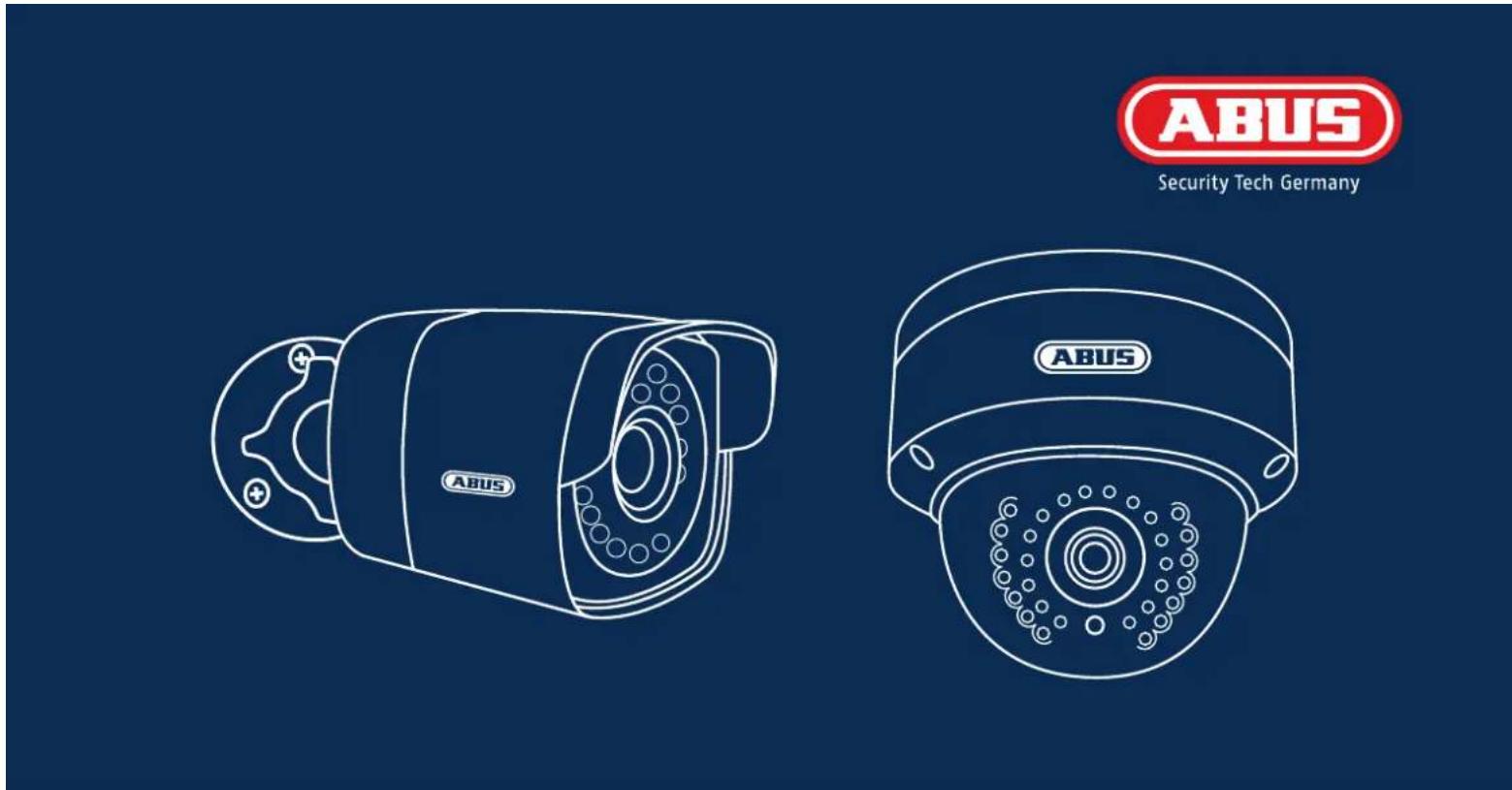
La presente guida rapida descrive i primi passaggi per eseguire la configurazione della videocamera di rete. Informazioni dettagliate sono disponibili nelle istruzioni per l'uso allegate.
Dotazione
• Alimentatore (incl. EU, AU, UK)
• Cavo di rete da 1 m
- Materiale di fissaggio
• Guida rapida
- CD-ROM
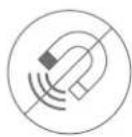
Tenere la videocamera di rete lontano da forti campi magnetici.
Assicurarsi che l'alimentazione elettrica non venga interrotta durante l'esercizio con una fonte di tensione permanente.

Non introdurre alcun oggetto nella videocamera (ad es. aghi).
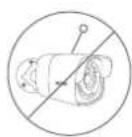
Utilizzare la videocamera di rete solo con un'adeguata fonte di tensione.
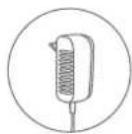
Assicurarsi che la videocamera di rete sia montata correttamente.

Utilizzare la videocamera di rete solo nelle condizioni ambientali consigliate dal produttore.


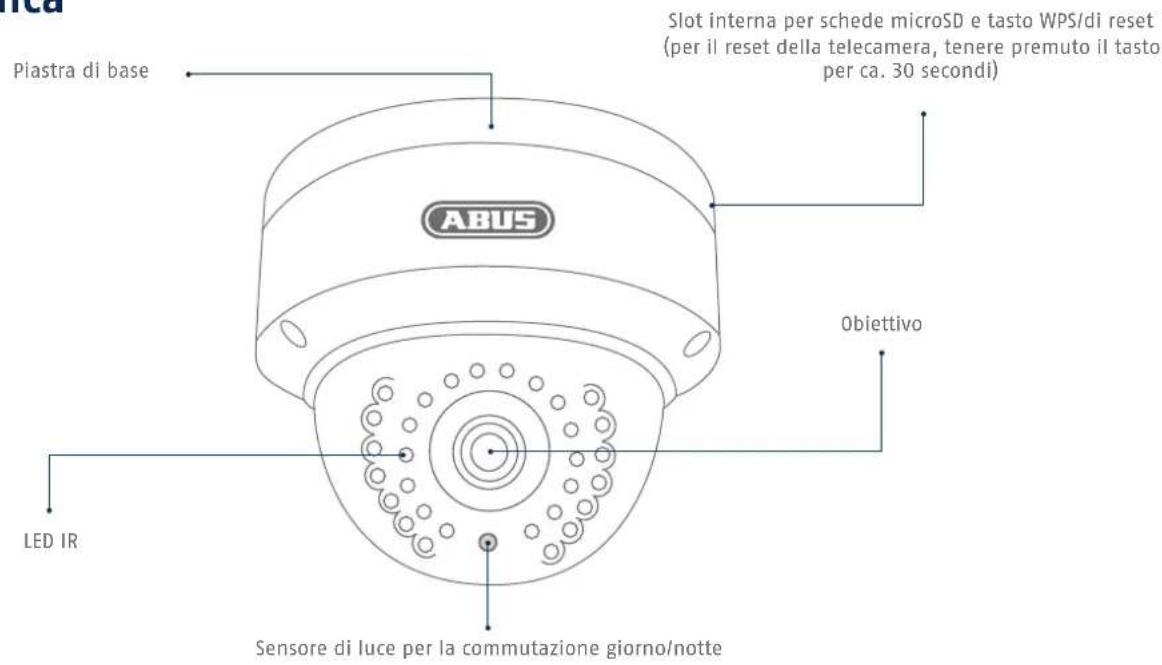
Panoramica

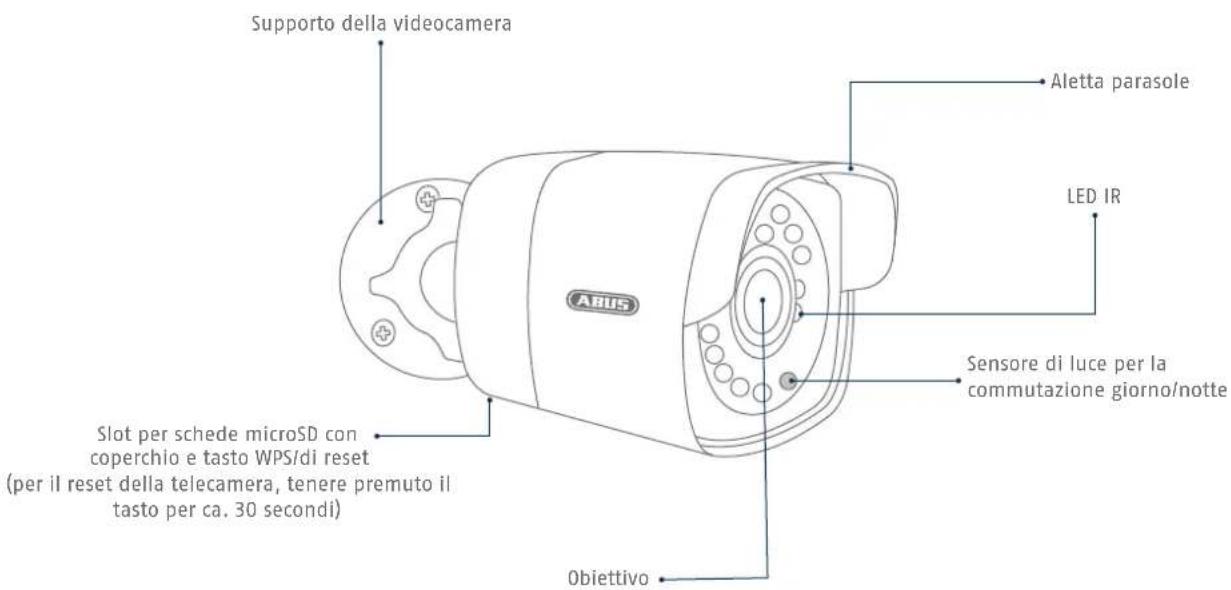
Collegamento in rete
Sono disponibili 3 modalità di configurazioni della rete.
1
Variante 1:
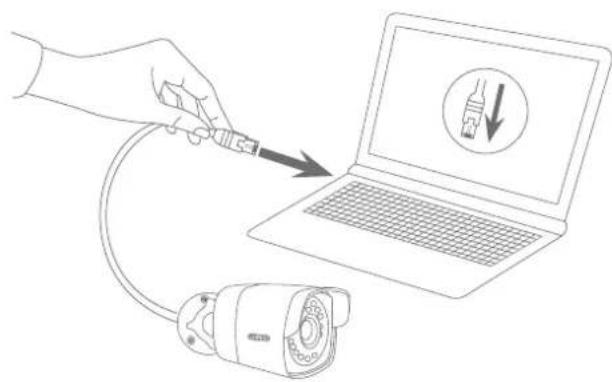
Collegamento diretto della videocamera di rete a un PC/laptop
- Utilizzare il cavo di rete in dotazione per collegare insieme la videocamera e il PC/laptop.
- Collegare l'alimentazione di tensione della videocamera di rete. La videocamera di rete rileva automaticamente se deve essere effettuato un collegamento diretto fra il PC e la videocamera.
- Configurare l'interfaccia di rete del PC/laptop sull'indirizzo IP 192.168.0.2, il default gateway sull'indirizzo 192.168.0.1 e la maschera di sottorete sull'indirizzo 255.255.255.0.
- Proseguire al punto 3 per concludere la configurazione iniziale e per effettuare la connessione alla videocamera di rete.

2
Variante 2:
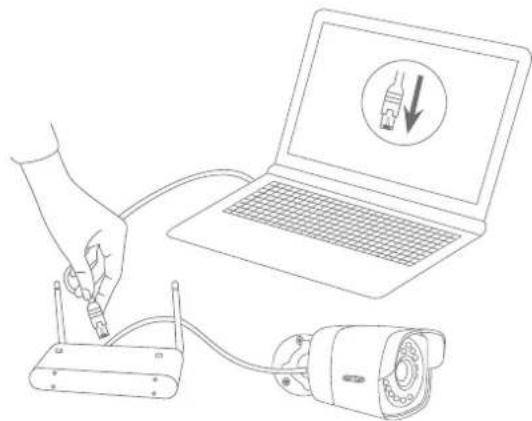
Collegamento della videocamera di rete a un router/switch
• Collegare il PC/laptop al router/switch.
- Collegare la videocamera di rete al router/switch.
• Collegare l'alimentazione di tensione della videocamera di rete.
- Se nella rete è disponibile un server DHCP (assegnazione automatica degli indirizzi IP attraverso il router), impostare l'interfaccia di rete del PC/laptop su "Ottieni automaticamente l'indirizzo IP".
- Se non dovesse essere disponibile alcun server DHCP, configurare l'interfaccia di rete del PC/laptop sull'indirizzo 192.168.0.2, il default gateway sull'indirizzo 192.168.0.1 e la maschera di sottorete sull'indirizzo 255.255.255.0.
- Proseguire al punto 3 per concludere la configurazione iniziale e per effettuare la connessione alla videocamera di rete.
3
Variante 3:
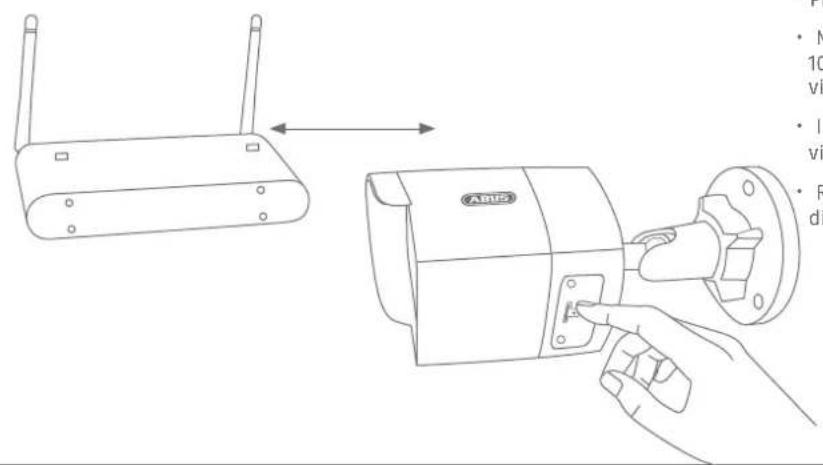
Configurazione della WLAN tramite WPS
• Premere il tasto WPS sul router
- Nell'arco di 2 minuti premere per ca. 10 secondi il tasto WPS presente sulla videocamera di rete.
- Il collegamento WLAN tra il router e la videocamera è così effettuato.
- Riavviare la videocamera inserendo e disinserendo l'alimentatore.

4
Attivare "Abilitazioni porte automatiche tramite UPnP"
Fritz!Box:
- Richiamare l'interfaccia utente del Fritz!Box.
• Cliccare su "Impostazioni".
- Cliccare su "Impostazioni avanzate" / "Sistema" / "Impostazioni di rete" o su "Rete" / "UPnP".
- Attivare l'opzione "Trasmettere le informazioni di stato tramite UPnP" e "Consentire le modifiche delle impostazioni di sicurezza tramite UPnP".
- Salvare le impostazioni cliccando su "Acquisisci".
D-Link:
- Nel menu principale del menu del router cliccare sulla voce "Advanced".
• Cliccare sulla voce "Rete advanced".
- Attivare la voce UPnP.
Netgear:
- Cliccare su UPnP alla voce "Advanced" nel menu principale dell'interfaccia del browser.
- È possibile attivare e disattivare la configurazione automatica dell'apparecchio tramite UPnP.
5

Primo accesso alla videocamera di rete
- Il primo accesso alla videocamera di rete avviene con l'ausillo dell'IP Installer di ABUS.
- Il programma è disponibile sul CD-Rom in dotazione o sul nostro sito Internet abus.com. Installare il programma sul PC ed eseguirlo.
- Dopo aver avviato l'assistente, l'Installer IP cerca tutte le videocamere di rete collegate e i video server presenti nella rete.
- Verificare se l'a versione dell'IP Installer è quella più aggiornata. Controllare al riguardo l'icona evidenziata nell'immagine a sinistra.
- Richiamare l'interfaccia web della videocamera da configurare con un doppio clic.
Assegnazione della password
- Alla videocamera di rete viene assegnata di fabbrica una password amministratore. Il nome utente dell'amministratore è impostato di fabbrica come "installer".
- Immettere prima una password che corrisponda ai requisiti indicati, quindi confermarla. Infine, cliccare su "Salva".
- L'interfaccia web della videocamera viene visualizzato automaticamente alla fine.
- Al successivo richiamo dell'interfaccia web, sarà richiesto di autenticarsi con nome utente e password
- Sarà poi possibile modificare il nome dell'amministratore nelle impostazioni utente.
- Qui è possibile sovrascrivere la password con quella da utilizzare. Conservare la Guida rapida in luogo sicuro.
Installazione dell'hardware