BEDIENUNGSANLEITUNG TVIP42560 ABUS
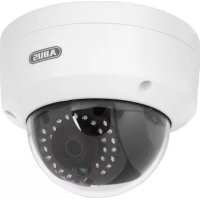
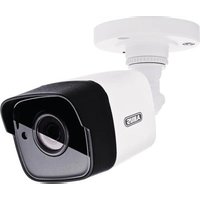
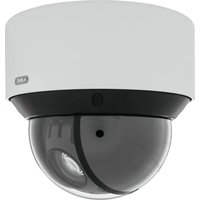
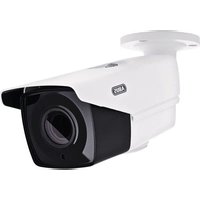
WLAN HD 1080p Außen Kamera | Außen Dome Kamera: TVIP62560 | TVIP42560
Diese Kurzanleitung beschreibt die ersten Einrichtungsschritte für Ihre Netzwerkkamera, Detaillierte Informationen erhalten Sie in der beiliegenden Bedienungsanleitung.
Sehr geehrte Kundin, sehr geehrter Kunde,
wir bedanken uns bei Ihnen für den Kauf eines unserer Produkte. Dieses Produkt erfüllt die Anforderungen der geltenden europäischen und nationalen Richtlinien.
Die Konformität wurde nachgewiesen, die entsprechenden Erklärungen und Unterlagen sind beim Hersteller hinterlegt: ABUS Security-Center GmbH & Co. KG, Linker Kreuthweg 5, 86444 Affing, GERMANY.
Um diesen Standard zu erhalten und einen gefahrlosen Betrieb sicherzustellen, müssen Sie als Anwender diese Bedienungsanleitung beachten! Lesen Sie vor Inbetriebnahme des Produkts die komplette Bedienungsanleitung, beachten Sie alle Bedienungs- und Sicherheitshinweise!
Alle enthaltenen Firmennamen und Produktbezeichnungen sind Warenzeichen der jeweiligen Inhaber. Alle Rechte vorbehalten. Bei Fragen wenden Sie sich an Ihren Fachhandelspartner!

Deutsch
Lieferumfang 4
Warnhinweise 5
Übersicht 6
Netzwerkeinbindung 8
Hardwareinstallation 14
English
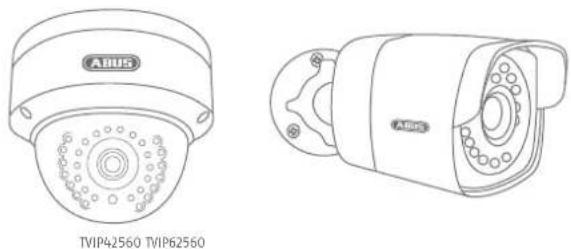
WLAN HD 1080p Außen Dome Kamera (TVIP42560)
WLAN HD 1080p Außen Kamera (TVIP62560)
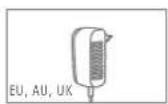
- Netzteil (inkl. EU, AU, UK)
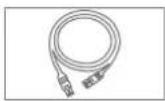
• 1 m Netzwerkkabel
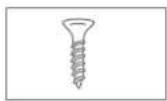
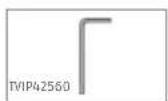
• Befestigungsmaterial
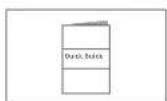
• Kurzanleitung
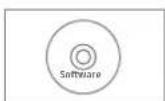
• CD

Halten Sie starke Magnetfelder von der Netzwerkkamera fern.
Achten Sie auf eine unterbrechungsfreie Stromversorgung bei Betrieb mit permanenter Spannungsquelle.
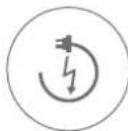
Führen Sie keine Gegenstände in die Kamera (z.B. Nadeln).
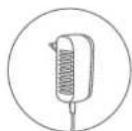
Betreiben Sie die Netzwerkkamera nur mit einer geeigneten Spannungsquelle.
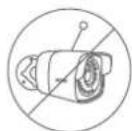
Achten Sie darauf, dass die Netz-werkkamera sicher montiert ist.
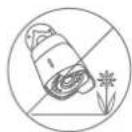
Betreiben Sie die Netzwerkkamera nur unter den vom Hersteller empfohlenen Umgebungsbedingungen.

Übersicht
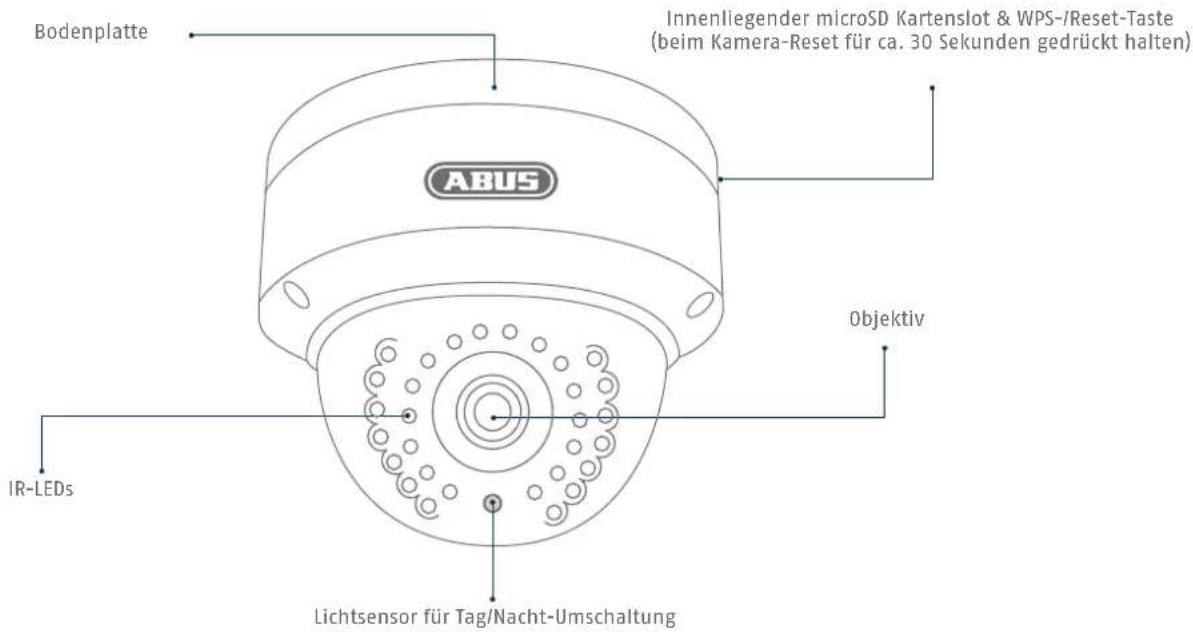

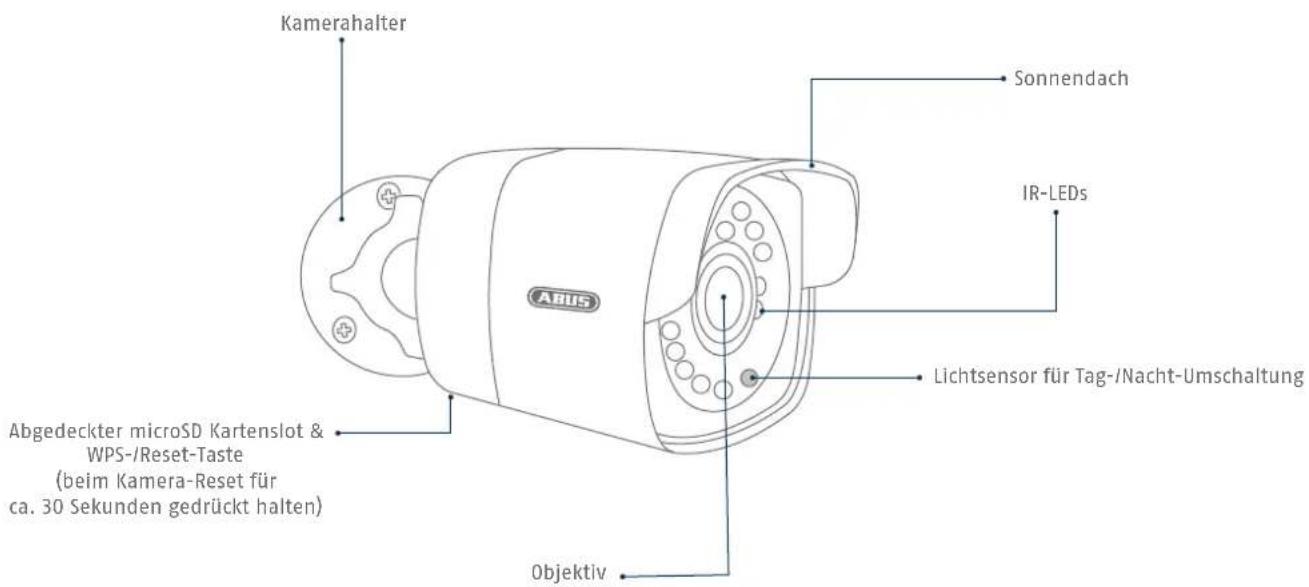
Netzwerkeinbindung
Es gibt 3 Möglichkeiten der Netzwerkeinrichtung:
1
Variante 1:
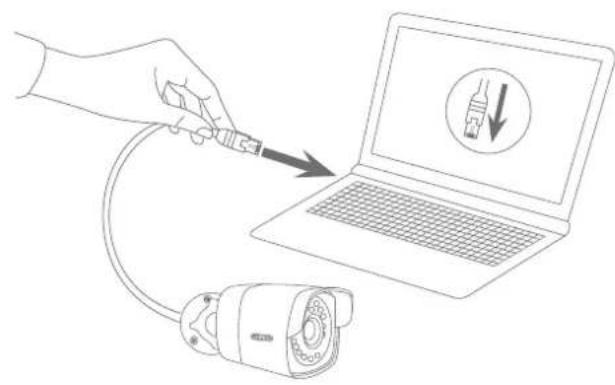
Direkter Anschluss der Netzwerkkamera an einen PC/Laptop
- Verwenden Sie das beiliegende Netzwerkkabel um Kamera und PC/Laptop miteinander zu verbinden.
- Schließen Sie die Spannungsversorgung der Netzwerkkamera an. Die Netzwerkkamera erkennt automatisch, ob eine direkte Verbindung zwischen PC und Kamera hergestellt werden soll.
- Konfigurieren Sie die Netzwerkschnittelle Ihres PCs/Laptop auf die IP Adresse 192.168.0.2, das Default Gateway auf 192.168.0.1 und die Subnetzmaske auf 255.255.255.0.
- Gehen Sie weiter zu Punkt 5, um die Ersteinrichtung abzuschließen und die Verbindung zur Netzwerkkamera aufzubauen.

2
Variante 2: Anschluss der Netzwerkkamera an einen Router/Switch
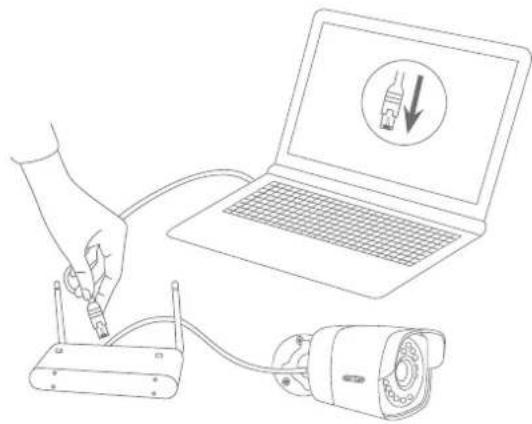
- Verbinden Sie Ihren PC/Laptop mit dem Router/Switch.
- Verbinden Sie die Netzwerkkamera mit dem Router/Switch.
- Schließen Sie die Spannungsversorgung der Netzwerkkamera an.
- Wenn in Ihrem Netzwerk ein DHCP-Server (Automatische IP-Adressen Vergabe durch den Router) verfügbar ist, stellen Sie die Netzwerkschnittstelle Ihres PCs/Laptop auf „IP-Adresse automatisch beziehen“.
- Sollte kein DHCP-Server verfügbar sein, konfigurieren Sie die Netzwerkschnittstelle Ihres PCs/Laptop auf 192.168.0.2, das Default Gateway auf 192.168.0.1 und die Subnetzmaske auf 255.255.255.0.
- Gehen Sie weiter zu Punkt 3, um die Ersteinrichtung abzuschließen und die Verbindung zur Netzwerkkamera aufzubauen.
3
Variante 3:
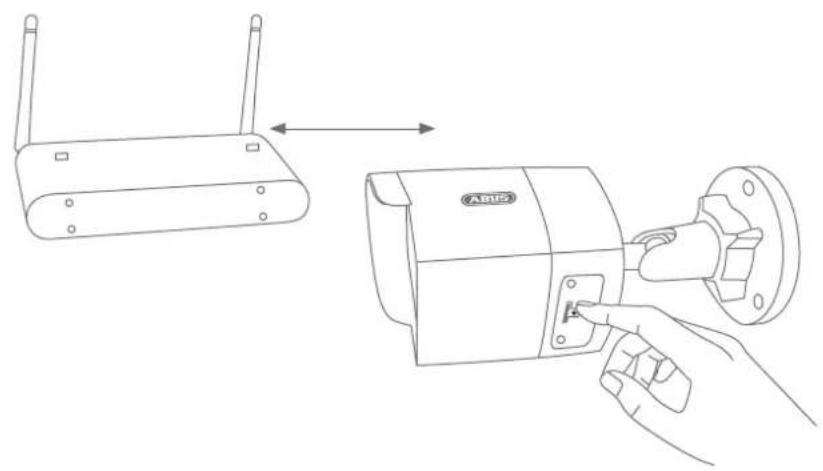
WLAN Einrichtung per WPS
- Drücken Sie die WPS Taste an Ihrem Router.
- Drücken Sie innerhalb von 2 Minuten die WPS Taste für ca. 10 Sekunden an der Netzwerkkamera.
• Die WLAN Verbindung zwischen Router und Kamera ist nun aufgebaut.
- Starten Sie die Kamera neu, indem Sie das Netzteil ein- und ausstecken.

4
Automatische Portfreigaben mit „UPnP“ aktivieren
Fritz!Box:
- Rufen Sie die Benutzeroberfläche der Fritz!Box auf.
- Klicken Sie auf „Einstellungen“.
- Klicken Sie auf „Erweiterte Einstellungen“/„System“/„Netzwerkeinstellungen“ oder ggf. „Netzwerk“/„UPnP“.
- Aktivieren Sie die Option „Statusinformationen über UPnP übertragen“ und „Änderungen der Sicherheitseinstellungen über UPnP gestatten“.
- Speichern Sie die Einstellungen mit „Übernehmen“.
D-Link:
- Klicken Sie im Hauptmenu des Router-Menus auf den Punkt „Erweitert“.
- Klicken Sie auf den Punkt „Netzwerk erweitert“.
- Aktivieren Sie den Punkt UPnP.
Netgear:
- Klicken Sie im Hauptmenu der Browseroberfläche unter „Erweitert“ auf UPnP.
• Die automatische Gerätekonfiguration per UPnP kann aktiviert und deaktiviert werden.
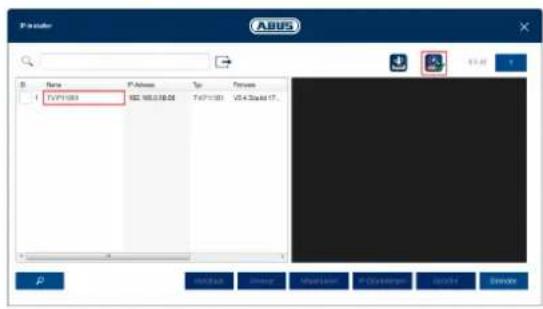
Erster Zugang zur Netzwerkkamera
- Der erste Zugang zur Netzwerkkamera erfolgt unter Verwendung des ABUS IP Installers.
- Sie finden das Programm auf der beiliegenden CD-Rom oder auf unserer Homepage abus.com. Installieren Sie das Programm auf Ihrem PC-System und führen Sie es aus.
- Nach dem Start des Assistenen sucht der IP-Installer nach allen angeschlossenen Netzwerkkameras und Videoservern in Ihrem Netzwerk.
- Prüfen Sie, ob die aktuellste Version des IP-Installer installiert ist. Prüfen Sie hierzu das hervorgehobene Icon im Bild links.
- Rufen Sie Weboberfläche der einzurichtenden Kamera mit einem Doppelklick auf.

ABUS
Passwortvergabe
Benutzer
installer
Kennwort
■■■■■■■
Stark
Das Kennwort mus min. 8 und max. 16 Zeichen enthalten. Kennwort kann eine Kombination aus Zahlen, Klein- und Großbuchstaben und Sonderzeichen aufweisen und muss mindestens zwei Arten davon aufweisen.
Bestätigen
......
Speichern
Passwortvergabe
- Ab Werk ist kein Administrator-Passwort vergeben. Der Administrator-Benutzername „installer“ ist ab Werk vorgegeben.
- Geben Sie zuerst ein Passwort ein, das den angegebenen Anforderungen entspricht, und bestätigen Sie dieses. Anschließend klicken Sie auf „Speichern“.
• Die Weboberfläche der Kamera wird anschließend automatisch dargestellt.
- Bei einem erneuten Aufrufen der Weboberfläche werden Sie aufgefordert sich mit dem Benutzernamen und Ihrem Passwort zu authentifizieren
- Sie können in den Benutzer-Einstellungen anschließend den Namen des Administrator ändern
- Sie können das von Ihnen verwendete Passwort hier aufschreiben. Bewahren Sie den Quickguide danach sicher auf: