GEBRUIKSAANWIJZING TVIP42560 ABUS
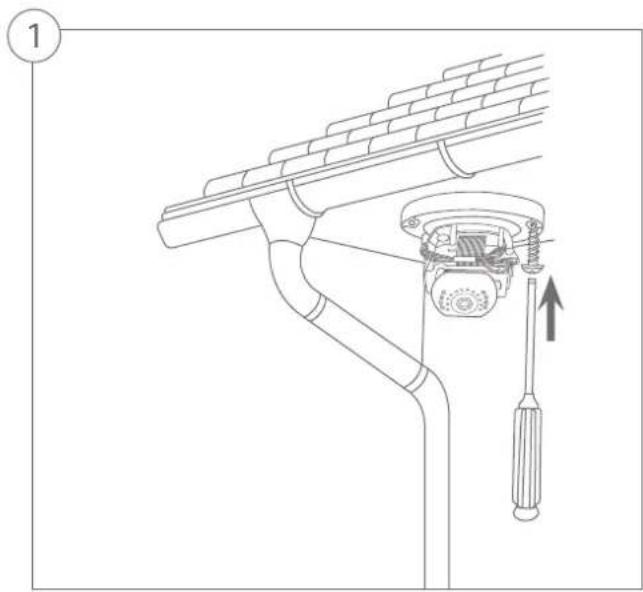
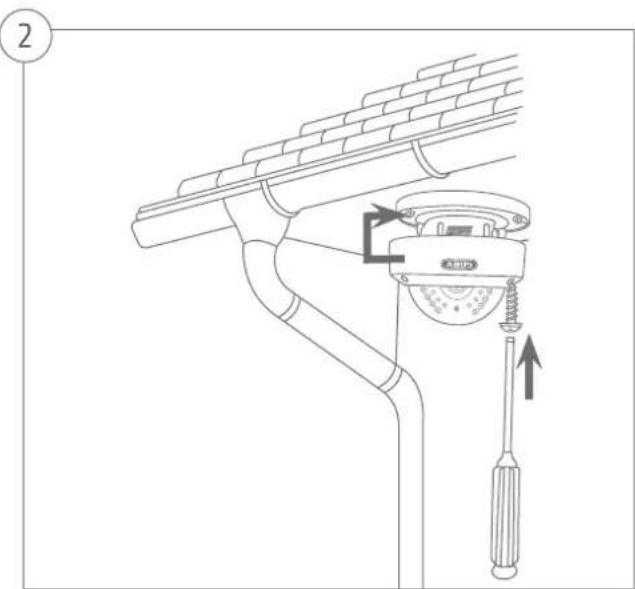
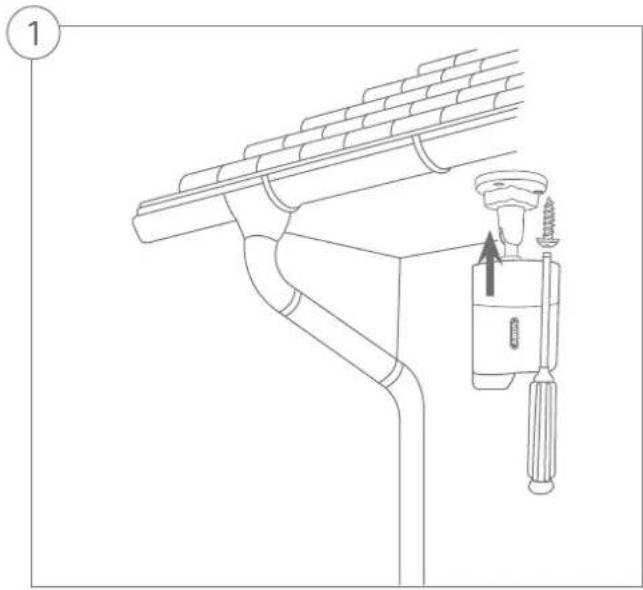
Hardware-installatie 56
Dansk
Leveringsomfang 60
Hartelijk bedankt voor de aankoop van dit product. Dit product voldoet aan de eisen van de geldende Europese en nationale richtlijnen.
De conformiteit is aangetoond. De betreffende verklaringen en documenten zijn beschikbaar bij de fabrikant (abus.com). Om deze toestand te behouden en een veilig gebruik te garanderen, dient u als gebruiker deze gebruikershandleiding in acht te nemen!
Lees de complete gebruikershandleiding door voordat u het product in gebruik neemt. Alle bedienings- en veiligheidsaanwijzingen in acht nemen! Alle genoemde firmanamen en productnamen zijn handelsmerken van de betreffende eigenaren. Alle rechten voorbehouden.
Als u vragen heeft, neem dan contact op met uw installateur of speciaalzaak!
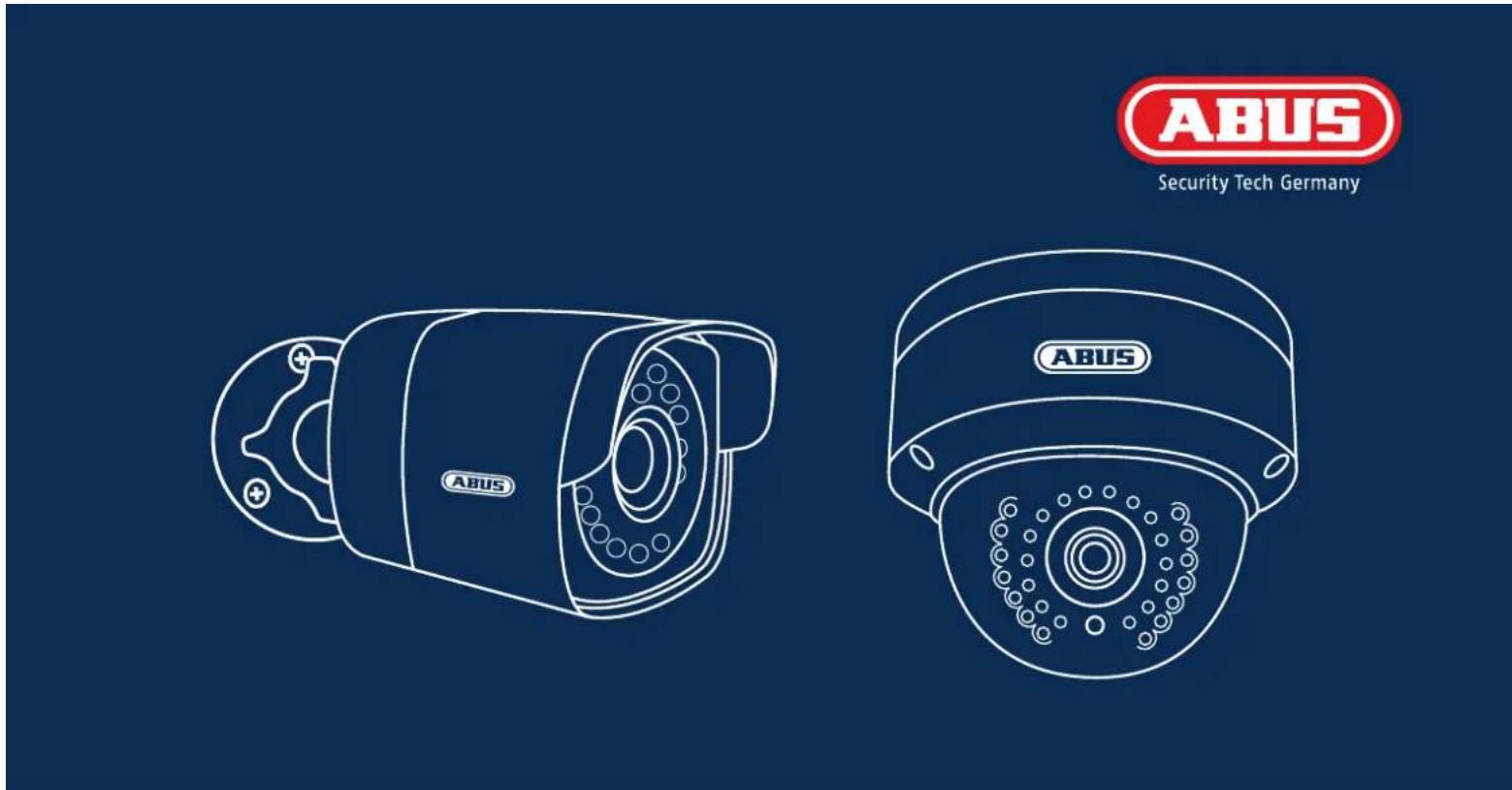
In deze korte handleiding worden de eerste instellingen voor uw netwerkcamera beschreven. Gedetailleerde informatie vindt u in de meegeleverde gebruikershandleiding.
Leveringsomvang
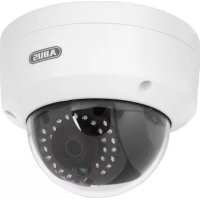
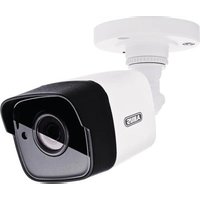
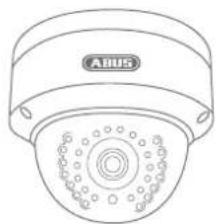
WLAN HD 1080p Buiten Dome Camera (TVIP42560)
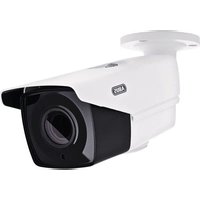
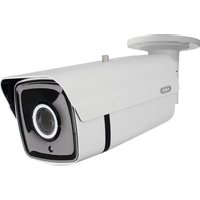
WLAN HD 1080p Buiten Camera (TVIP62560)
• Voeding (incl. EU, AU, UK)
• 1 m netwerkkabel
- Bevestigingsmateriaal
• Korte handleiding
- CD-ROM
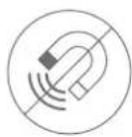
Houd sterke magneetvelden op afstand van de netwerkcamera.
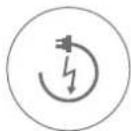
Zorg voor een ononderbroken stroomtoevoer bij het gebruik met permanente spanningsbron.
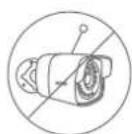
Steek geen voorwerpen in de camera (bijv. naalden).
Gebruik de netwerkcamera alleen met een geschikte spanningsbron.
Let op dat de netwerkcamera goed gemonteerd is.

Gebruik de netwerkcamera alleen onder de door de fabrikant aanbevolen omgevingsomstandigheden.

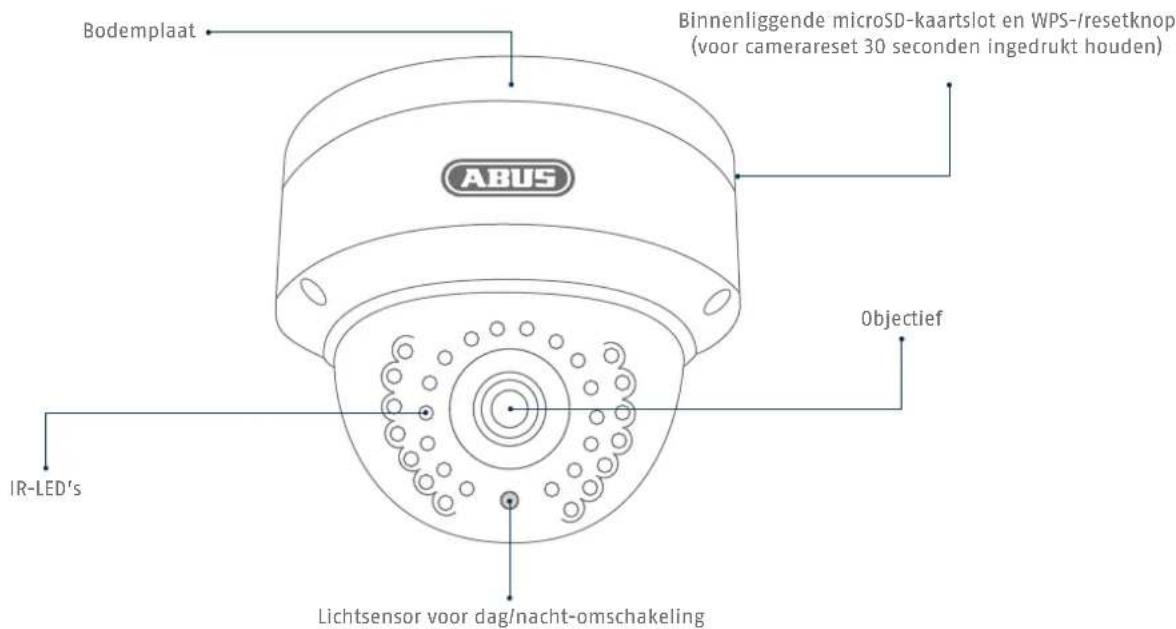
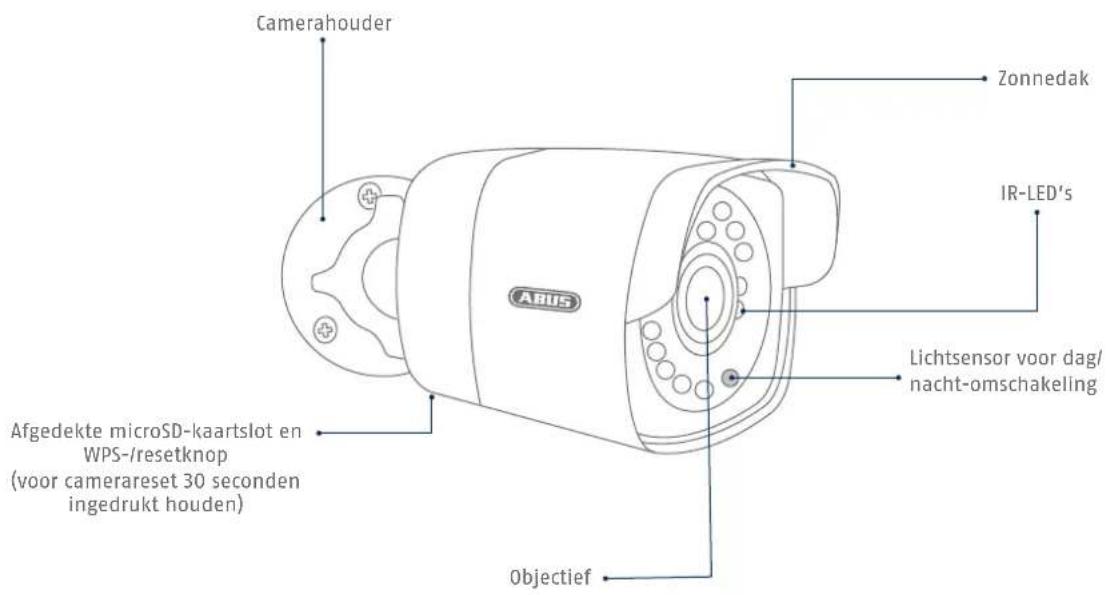
Overzicht

Netwerkverbinding
Er zijn 3 mogelijkheden voor de netwerkinstelling.
1
Variant 1:
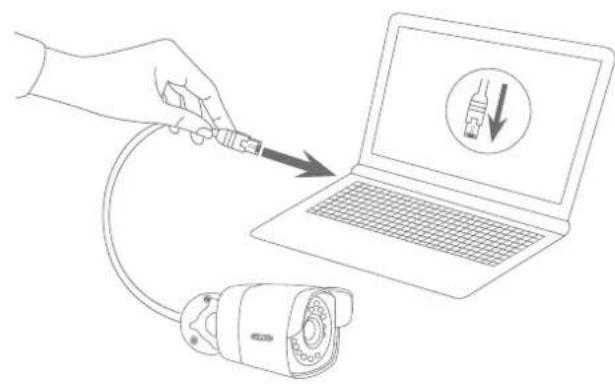
Directe aansluiting van de netwerkcamera op een pc/laptop
- Gebruik de meegeleverde netwerkkabel om camera en pc/laptop met elkaar te verbinden.
- Sluit de voedingsspanning van de netwerkcamera aan. De netwerkcamera herkent automatisch of er een directe verbinding tussen de pc en de camera tot stand moet worden gebracht.
- Configureer de netwerkinterface van uw pc/laptop op het IP-adres 192.168.0.2, de Default Gateway op 192.168.0.1 en het subnetmasker op 255.255.255.0.
- Ga verder naar punt 3 om de eerste installatie te voltooien en de verbinding met de netwerkcamera tot stand te brengen.

2
Variant 2:
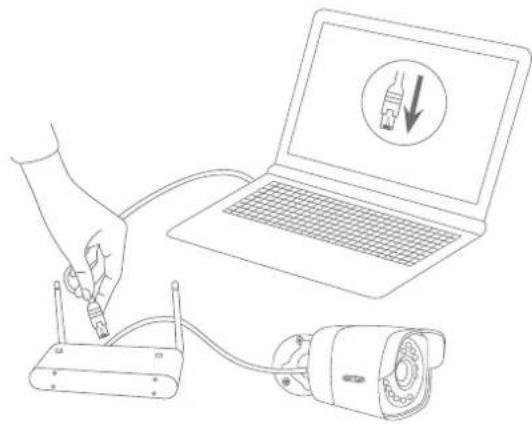
Aansluiting van de netwerkcamera op een router/switch
- Verbind uw pc/laptop met de router/switch.
- Verbind de netwerkcamera met de router/switch.
- Sluit de voedingsspanning van de netwerkcamera aan.
- Wanneer er in uw netwerk een DHCP-server (automatische IP-adrestoewijzing door de router) beschikbaar is, stelt u de netwerkinterface van uw pc/laptop in op „Automatisch een IP-adres verkrijgen".
- Indien er geen DHCP-server beschikbaar is, configureert u de netwerkinterface van uw pc/laptop op 192.168.0.2, de Default Gateway op 192.168.0.1 en het subnetmasker op 255.255.255.0.
- Ga verder naar punt 3 om de eerste installatie te voltooien en de verbinding met de netwerkcamera tot stand te brengen.
3
Variant 3:
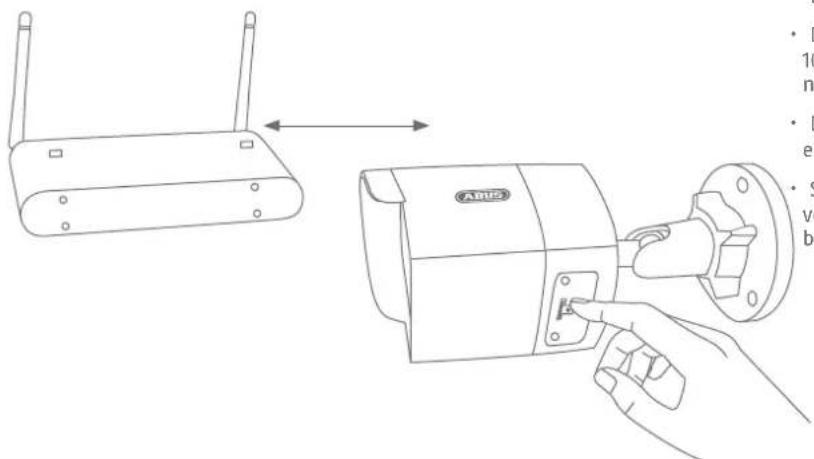
• Druk op de WPS-toets van uw router.
- Druk binnen 2 minuten gedurende ca. 10 seconden op de WPS-toets van de netwerkcamera.
- De WLAN-verbinding tussen de router en de camera is nu tot stand gebracht.
- Start de camera opnieuw op, door de voeding te verwijderen en weer aan te brengen.

4
„Automatische port forwarding met UPnP“ activeren
Fritz!Box:
- Ga naar de gebruikersinterface van de Fritz!Box.
• Klik op „Instellingen”.
- Klik op „Geavanceerde instellingen“/„Systeem“/„Netwerkinstellingen“ of „Netwerk“/„UPnP“
- Activeer de opties „Statusinformatie via UPnP zenden" en „Wijzigingen van de veiligheidsinstelingen via UPnP toestaan".
• Sla de instellingen op met „Bevestigen“
D-Link:
- Klik in het hoofdmenu van het router-menu op het punt „Geavanceerd”.
• Klik op „Netwerk geavanceerd“.
•ActiveerUPnP.
Netgear:
- Klik in het hoofdmenu van de browserinterface onder „Geavanceerd“ op „UPnP“.
- De automatisch configuratie via UPnP kan worden geactiveerd en gedeactiveerd.
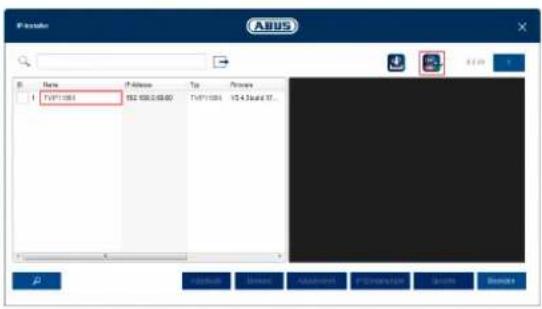
Eerste toegang tot de netwerkcamera
- De eerste toegang tot de netwerkcamera wordt uitgevoerd met behulp van de ABUS IP Installer.
- U vindt het programma op de meegeleverde cd-rom of op onze homepage abus.com. Installeer het programma op uw pc en voer het uit.
- Nadat de assistent is gestart, zoekt de IP Installer alle aangesloten netwerkcamera's en videoservers in uw netwerk.
- Controleer of de nieuwste versie van de IP Installer geïnstalleerd is. Controleer hiervoor het gemarkeerde pictogram in de afbeelding links.
- Roep de webinterface van de in te stellen camera op met een dubbelklik.
Het wachtwoord moet bestaan
uit minimaal 8 en maximaal
15 karakters. Het wachtwoord
kan bestaan uit kleine- en
hooldletters. cijfers en speciale
tekens. Gebruik minimaal
twee soorden in uw wachtwoord
Bevestigen

Opslaars
Wachtwoordtoewijzing
- Standaard is geen administrator-wachtwoord toegewezen.
De administrator-gebruikersnaam "installer" is standaard ingesteld.
- Voer eerst een wachtwoord in dat voldoet aan de aangegeven eisen en bevestig het vervolgens. Daarna klikt u op "Opslaan".
- De webinterface van de camera wordt daarna automatisch weergegeven.
- Als de webinterface daarna weer wordt opgeroepen, wordt u gevraagd u te authenticeren met uw gebruikersnaam en wachtwoord.
- Daarna kunt u bij de gebruikersinstellingen de naam van de administrator wijzigen.
- U kunt het door u gebruikte wachtwoord hier noteren. Berg de handleiding daarna veilig op:

Hardware-installatie