BRUGSANVISNING TVIP42560 ABUS
Advarselshenvisninger 61
Oversigt 62
Netværksintegration 64
Hardwareinstallation 70
Polski
Zakres dostawy 74
Tak, fordi du har valgt at købe dette produkt. Produktet opfylder kravene i de gældende europæiske og nationale retningslinjer. Overensstemmelsen blev dokumenteret, de tilsvarende erklæringer og bilag opbevares hos producenten (ABUS Security-Center GmbH & Co. KG, Linker Kreuthweg 5, 86444 Affing, Germany).
Som bruger er du forpligtet til at følge denne betjeningsvejledning for bevare denne tilstand og sikre en farefri brug!
Læs hele betjeningsvejledningen igennem før idriftsættelsen af produktet, overhold alle betjenings- og sikkerhedshenvisninger! Alle indeholdte firmanavne og produktbetegnelser er varemærker, der tilhører den pågældende ejer. Alle rettigheder forbeholdt.
I tilfælde af spørgsmål bedes du henvende dig til din installatør eller forhandler!
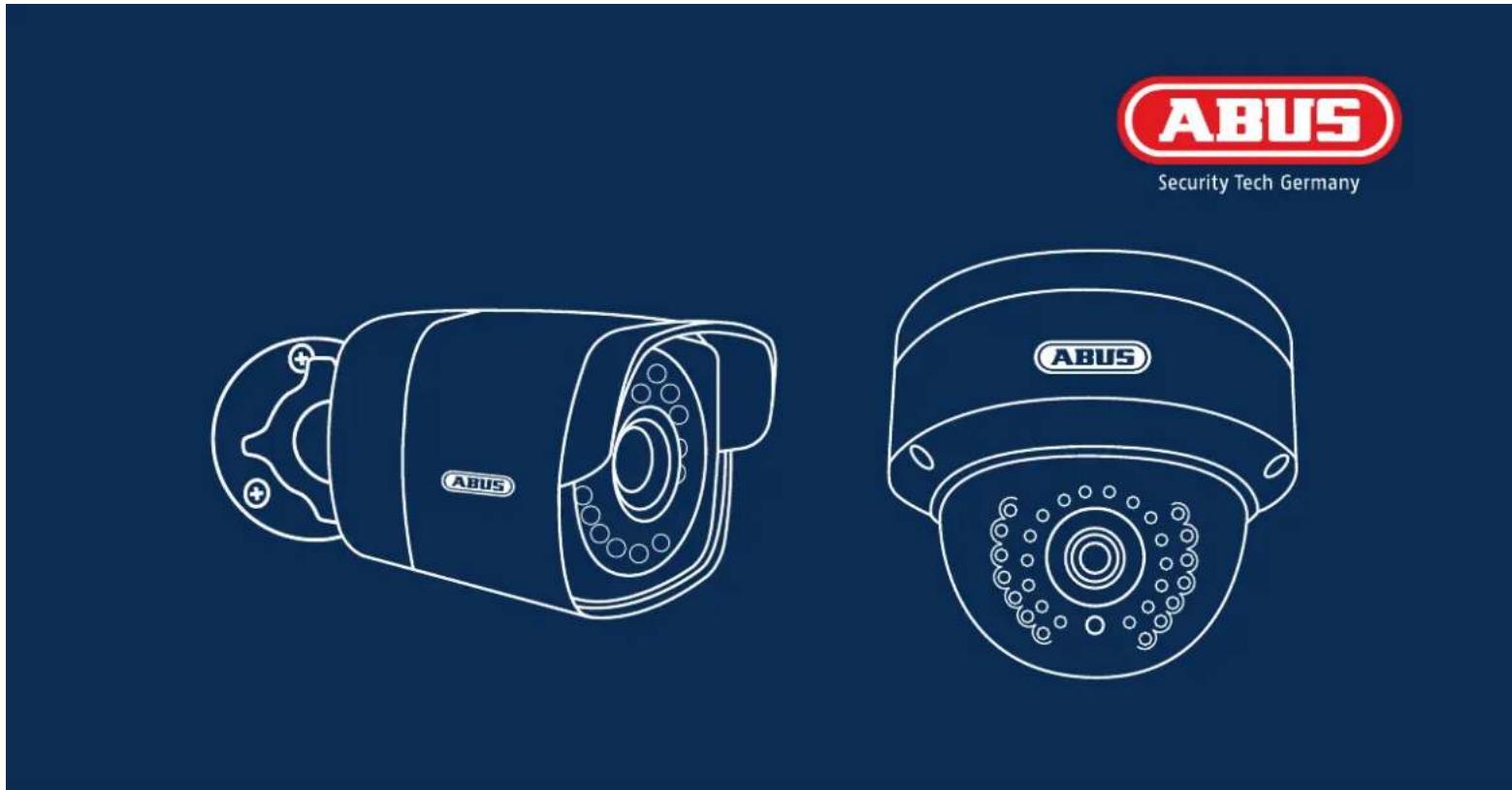
Denne kvikguide beskriver de første indstillingstrin for dit netværkskamera. Detaljerede informationer findes i den vedlagte betjeningsvejledning.
Leveringsomfang
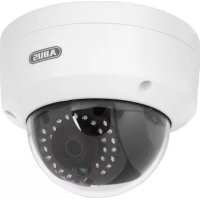
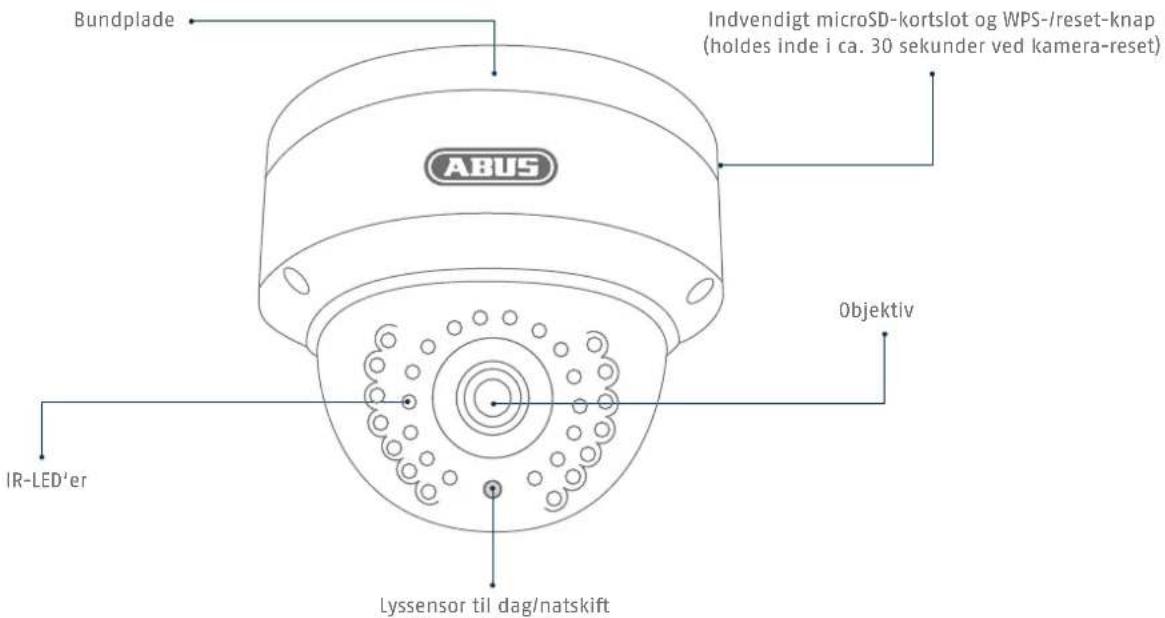
WLAN HD 1080p Udendørs Domekamera (TVIP42560)
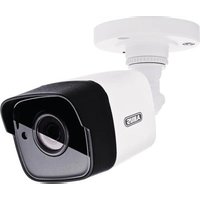
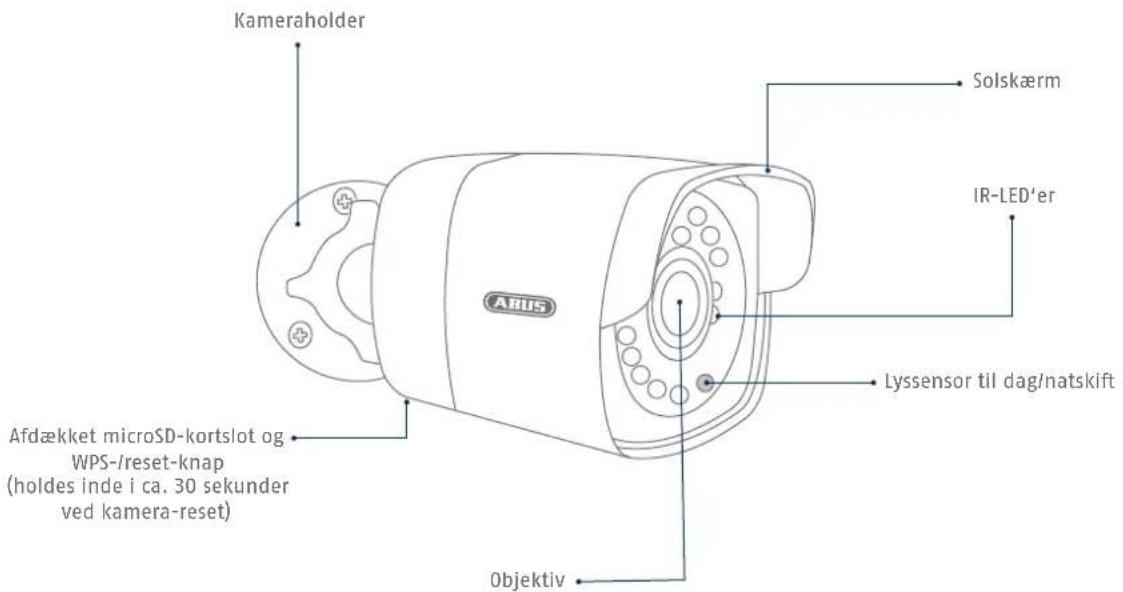
WLAN HD 1080p Udendørs Kamera (TVIP62560)
• Strømforsyning (inkl. EU, AU, UK)
• 1 m netværkskabel
• Monteringsmateriale
• Kvikguide
• CD-ROM
Advarselshenvisninger
Hold kraftige magneter væk fra netværkskameraet.
Sørg for en nødstrømsforsyning ved drift med permanent spændingskilde.

Før ikke genstande ind i kameraet (f.eks. näle).
Tilslut kun netværkskameraet til en egnet spændingskilde.
Sørg for, at netværkskameraet er monteret sikkert.

Anvend kun netværkskameraet under omgivelsesbetingelserne, som producenten har anbefalet.

Oversigt

Netværksintegration
Der findes 3 muligheder for at oprette netværket.
1
Variant 1:
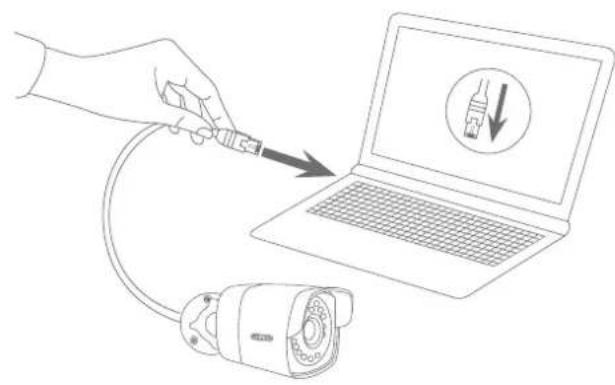
Direkte tilslutning af netværkskameraet til en pc/bærbar computer
- Anvend det vedlagte netværkskabel til at forbinde kameraet og pc'en/den bærbare computer.
- Tilslut netværkskameraets spændingsforsyning. Netværkskameraet registrerer automatisk, om der skal etableres en direkte forbindelse mellem pc og kamera.
- Konfigurér netværksinterfacet på pc'en/den bærbare computer til IP-adresse 192.168.0.2, default-gateway'en til 192.168.0.1 og subnetmasken til 255.255.255.0
- Fortsæt med punkt 3 for at afslutte den første indstilling og at etablere forbindelsen til netværkskameraet.

2
Variant 2:
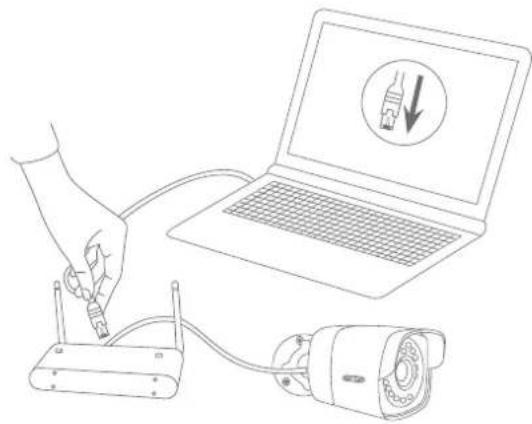
Tilslutning af netværkkameraet til en router/switch
- Forbind pc'en/den bærbare computer med routeren/switchen.
- Forbind netværkskameraet med routeren/switchen.
- Tilslut netværkskameraets spændingsforsyning.
- Hvis der står en DHCP-server (automatisk tildeling af IP-adresser via routeren) til rådighed i dit netværk, skal netværksinterfacet på pc'en/den bærbare computer indstilles på "Indstil IP-adresse automatisk".
- Hvis der ikke står en DHCP-server til rådighed, skal netværksinterfacet på pc'en/den bærbare computer konfigureres til 192.168.0.2, default-gateway'en til 192.168.0.1 og subnetmasken til 255.255.255.0
- Fortsæt med punkt 3 for at afslutte den første indstilling og at etablere forbindelsen til netværkskameraet.
3
Variant 3:
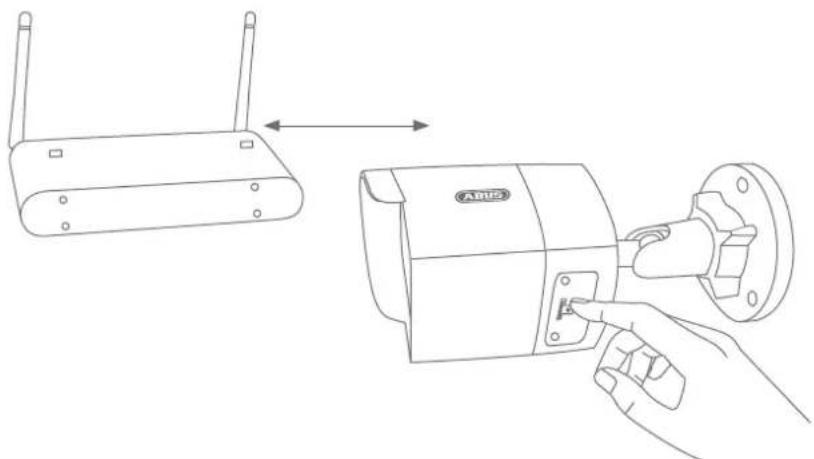
- Tryk på WPS-tasten på din router.
- Tryk inden for 2 minutte på WPS-tasten på netværkskameraet i ca. 10 sekunder.
- Genstart kameraet ved at afbryde og tilslutte strømforsyningen.
- Genstart kameraet ved at afbryde og tilslutte strømforsyningen.

4
Aktivering af „Automatisk portfrigivelser med UPnP“
Fritz!Box:
• Hent brugeroverfladen for Fritz!Box.
- Klik på „Indstillinger“.
- Klik på „Udvidede indstillinger“/„System“/„Netværksindstillinger“ eller evt. „Netværk“/„UPnP“.
- Aktivér optionen „Overfør statusinformationer via UPnP“ og „Tillad ændringer af sikkerhedsindstillingerne via UPnP“.
• Gem indstillingerne med „Overtag“.
D-Link:
- Klik på punktet „Udvicet“ i hovedmenuen i router-menuen.
- Klik på punktet „Netværk udvidet“.
- Aktivér punktet UPnP.
Netgear:
- Klik på UPnP i browseroverfladens hovedmenu under „Udvidet“.
- Den automatiske apparatkonfiguration via UPnP kan aktiveres og deaktiveres.
5

Første adgang til netværkskameraet
- Den første adgang til netværkskameraet foretages ved at anvende ABUS IP Installer.
- Du kan finde programmet på den medfølgende cd-rom eller på vores hjemmeside abus.com. Installer programmet på dit pc-system, og kør det.
- Når guiden er startet, søger IP Installer efter alle tilsluttede netværkskameraer og videoservere i dit netværk.
- Kontroller, om den nyeste version af IP Installer er installeret. For at gøre det skal du kontrollere det fremhævede ikon i billedet til venstre.
- Åbn weboverfladen på det kamera, der skal sættes op, med et dobbeltklik.
Kodeordet skal bestå af min. 8 og max. 16 tegn. Kodeordet kan indeholde en kombination af tal, små og store bogstaver og specielle tegn og ber indeholde mindst to forskellige af disse typer af tegn.
Bekraeft

Gem
Tildeling af kodeord
- Fra fabrikken er der ikke tildelt et administrator-kodeord.
Administrator-brugernavnet "installer" er tildelt fra fabrikken.
- Indtast først et kodeord, der overholder de angivne krav, og bekræft det. Klik derefter på "Gem".
- Kameraets weboverflade vises derpå automatisk.
- Når du åbner weboverfladen igen, bliver du opfordret til at verificere dig med brugernavn og dit kodeord
- Du kan derpå ændre administratorens navn i brugerindstillingerne
- Her kan du skrive det kodeord, du bruger. Opbevar derefter kvikguiden sikkert: