INSTRUKCJA OBSŁUGI TVIP42560 ABUS
Wskazówki ostrzegawcze 75
Przegląd 76
Integracja z siecią 78
Instalacja sprzętu 84
Italiano
Dotazione 88
Avvertenze 89
Panoramica 90
Dziękujemy za zakup naszego produktu. Produkt ten spełnia wymagania obowiązujących dyrektyw europejskich i krajowych.
Zgodność została udokumentowana, odpowiednie deklaracje i dokumenty są dostępne u producenta (ABUS Security-Center GmbH & Co. KG, Linker Kreuthweg 5, 86444 Affing, Germany). Aby zachować ten stan i zapewnić bezpieczną eksploatację, każdy użytkownik musi stosować się do zasad zawartych w niniejszej instrukcji obsługi!
Przed uruchomieniem produktu należy przeczytać całą instrukcję obsługi, zwracając szczególnie uwagę na zasady obsługi i bezpieczeństwa! Wszystkie zawarte w niej nazwy firm i produktów są zarejestrowanymi znakami towarowymi odnośnych właścicieli. Wszystkie prawa zastrzeżone.
W razie wątpliwości należy zwrócić się do instalatora lub sprzedawcy!
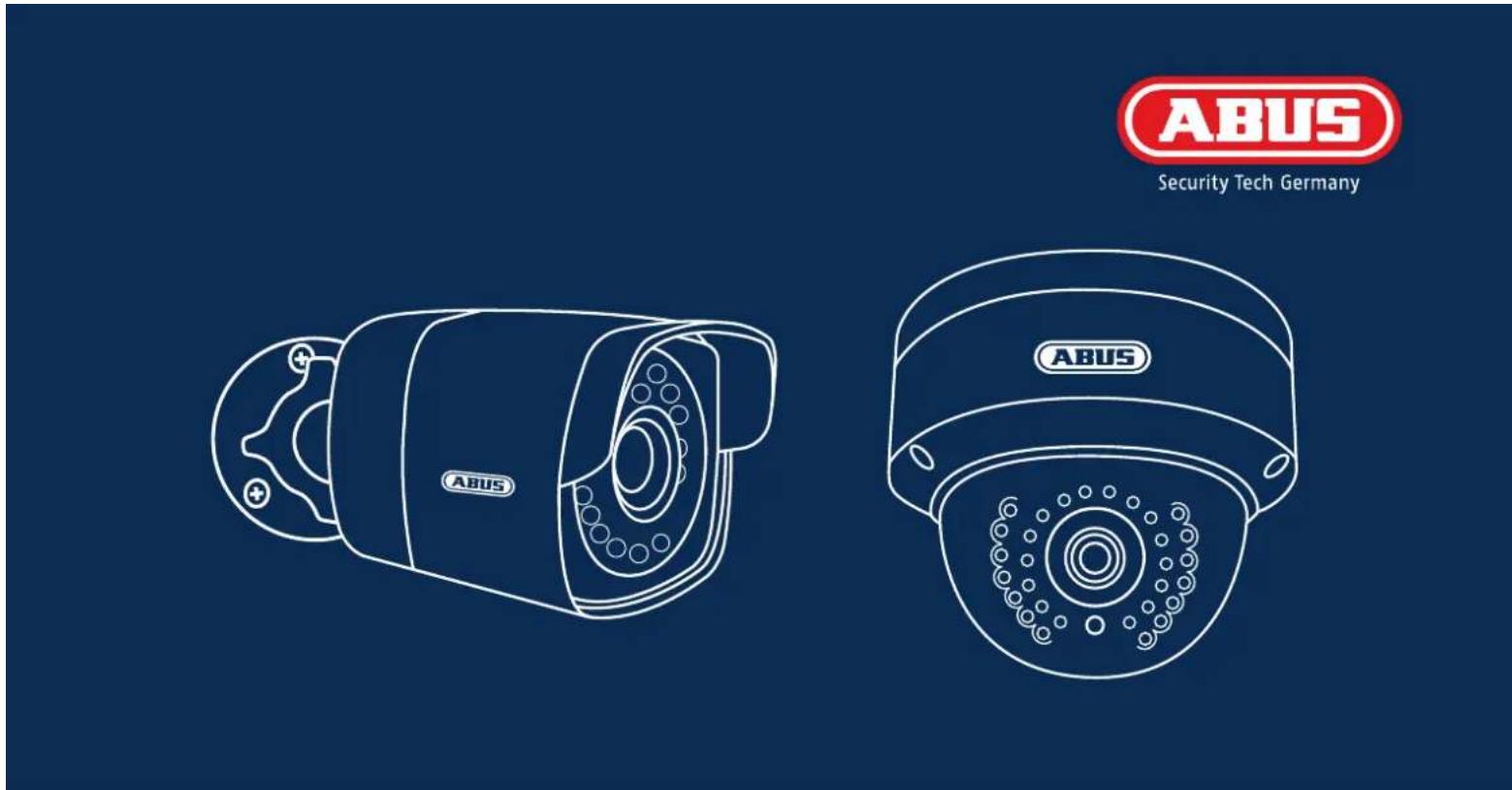
Kamera Zewnętrzna WLAN HD 1080p | Zewnętrzna Kamera Kopułkowa WLAN HD 1080p: TVIP62560 | TVIP42560
Ta skrócona instrukcja zawiera opis pierwszych kroków w zakresie konfiguracji kamery sieciowej. Szczegółowe informacje znajdują się w dołączonej instrukcji obsługi.
Zakres dostawy
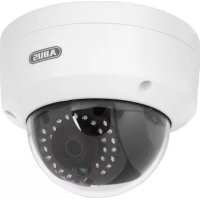
Zewnętrzna Kamera Kopułkowa WLAN HD 1080p (TVIP42560)
Kamera Zewnętrzna WLAN HD 1080p (TVIP62560)
• Zasilacz (w tym EU, AU, UK)
• 1 m kabla sieciowego
- Materiały do mocowania
- Skrócona instrukcja
• CD-ROM
Wskazówki ostrzegawcze
Chron kamerę sieciową przed działaniem silnym pół magnetycznych.
W przypadku eksploatacji przy użyciu stałego źródła napięcia zadbaj o bezprzerwowe zasilanie elektryczne.

Nie wprowadzaj do kamery żadnych przedmiotów (np. igieł).
Z kamery sieciowej korzystaj, stosując wyłącznie odpowiednie źródło napięcia.
Zapewnij, aby kamera sieciowa była solidnie zamontowana.

Eksploatuj kamerę sieciową wyłącznie w warunkach otoczenia zalecanych przez producenta.

Przegład

Integracja z siecią
Istnieją 3 możliwości konfiguracji sieci.
1
Wariant 1:
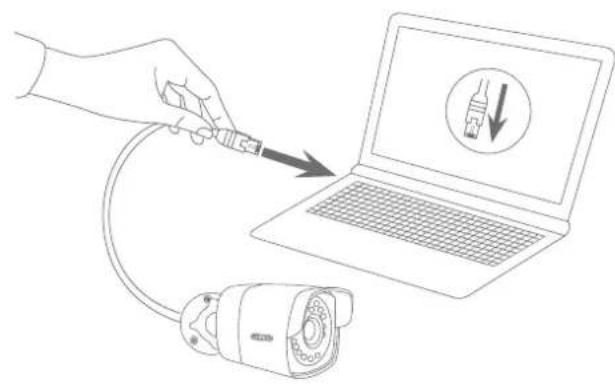
Bezpośrednie podłączenie kamery sieciowej do komputera PC/laptopa
- W celu połączenia ze sobą kamery i komputera PCI/laptopa używaj dołączonego kabla sieciowego.
- Podłącz zasilanie napięciowe kamery sieciowej. Kamera sieciowa automatycznie wykrywa, czy konieczne jest bezpośrednie połączenie między PC i kamerą.
- Skonfiguruj interfejs sieciowy komputera PC/laptopa na adres IP 192.168.0.2, bramę domyślną – na 192.168.0.1, a maskę podsieci – na 255.255.255.0.
- Przejdź do punktu 3, aby zakończyć pierwsze konfigurowanie i nawiązać połączenie z kamerą sieciową.

2
Wariant 2:
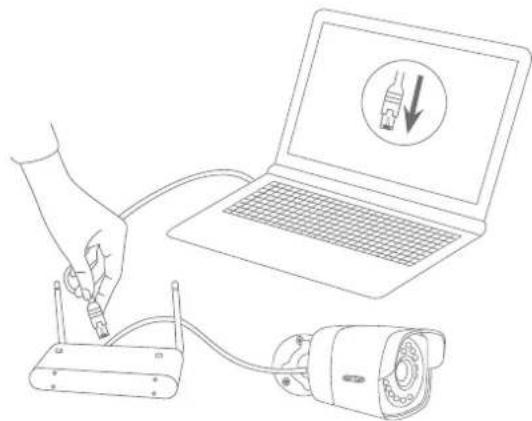
Podłączenie kamery sieciowej do rutera/przełącznika
- Połącz komputer PC/laptop z ruterem/przełącznikiem.
- Połącz kamerę sieciową z ruterem/przełącznikiem.
- Podłącz zasilanie napięciowe kamery sieciowej.
- Jeżeli w sieci dostępny jest serwer DHCP (Automatyczne przydzielanie adresów IP przez ruter), ustaw interfejs sieciowy komputera PC/laptopa na „Automatyczne pobieranie adresu IP”.
- Jeżeli w sieci nie ma serwera nazw DHCP, skonfiguruj interfejs sieciowy komputera PC/laptopa na adres 192.168.0.2, bramę domyślną na 192.168.0.1 i maskę podsieci na 255.255.255.0.
- Przejdź do punktu 3, aby zakończyć pierwsze konfigurowanie i nawiązać połączenie z kamerą sieciową.
3
Wariant 3:
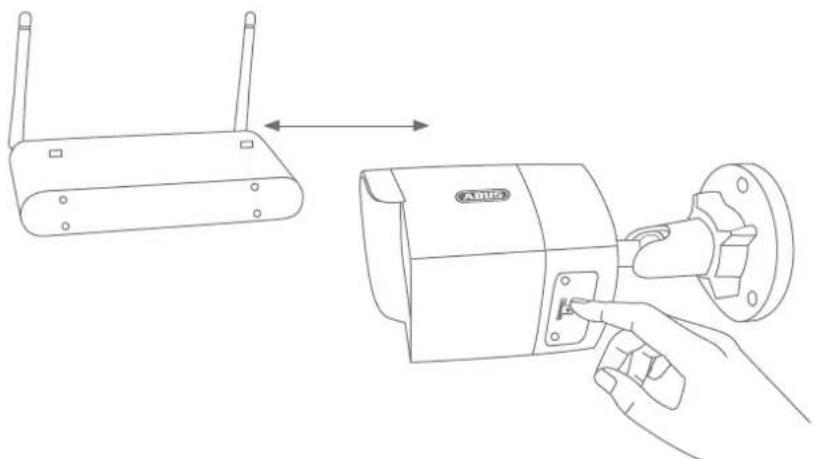
Konfiguracja WLAN poprzez WPS
- Naciśnij przycisk WPS na ruterze.
- W ciągu dwóch minut naciśnij przycisk WPS na kamerze sieciowej i przytrzymaj przez ok. 10 sekund.
- Połączenie WLAN pomiędzy routerem i kamera zostało ustanowione.
- Włącz ponownie kamerę poprzez wyłączenie i ponowne podłączenie zasilacza.

4
Aktywacja „Automatycznego zatwierdzania portów z wykorzystaniem UPnP”
Fritz!Box:
- Wywołaj interfejs użytkownika Fritz!Box.
- Kliknij opcję „Ustawienia”.
- Kliknij opcję „Rozszerzone ustawienia”/„System”/„Ustawienia sieci” lub „Sieć”/„UPnP”.
•Aktywujopcję „Transfer informacji o statusie poprzez UPnP” i „Zezwalanie na zmiany ustawień bezpieczeństwa poprzez UPnP”.
- Zapamiętaj ustawienia za pomocą opcji „Kopiuł”.
D-Link:
- Kliknij w menu głównym menu routera punkt „Rozszerzone”.
• Kliknij punkt „Sieć rozszerzona”.
- Aktywuj punkt UPnP.
Netgear:
- W menu głównym interfejsu przeglądarki, w opcji „Rozszerzone” kliknij UPnP.
• Automatycznąkonfigurację urządzenia poprzez UPnP można aktywować i dezaktywować.
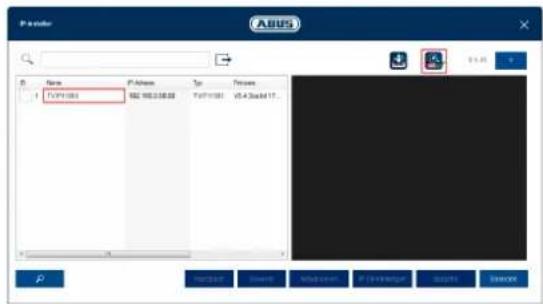
Pierwszy dostęp do kamery sieciowej
- Do pierwszego dostępu do kamery sieciowej należy użyć Instalatora IP ABUS.
- Program ten jest zapisany na dołączonej płycie CD-ROM lub można go znaleźć na stronie internetowej abus.com. Zainstaluj program w swoim systemie komputerowym i uruchom go.
- Po uruchomieniu Instalator IP wyszukuje wszystkie podłączone kamery sieciowe i serwery wideo w sieci.
- Sprawdź, czy zainstalowana jest najnowsza wersja Instalatora IP. W tym celu sprawdź wyróżnioną ikonę na ilustracji po lewej stronie.
- Podwójnym kliknięciem wywołaj interfejs sieciowy kamery, dla której mają być przeprowadzone ustawienia.


ABUS
Przypisanie hasta
Użytkownik
Haslo
installer

Hasło musi mieć min. 8 i max 16 znaków. Hasło może mieć i musi mieć co najmniej dwa gatunków kombinację cyft, wielkich i małych liter oraz znaków specjalnych
Potwierdz
......
Oszczodzac
Ustalenie hasta
- Fabrycznie kamera sieciowa nie ma ustalonego hasła administratora. Fabrycznie nadana jest jedynie nazwa użytkownika administratora „installer”.
- Najpierw wprowadź hasło, które spełnia podane kryteria, a następnie potwierdź je. Na zakończenie kliknij „Zapisz”.
- Następnie zostanie automatycznie wyświetlony interfejs sieciowy kamery.
- Przy ponownym wywołaniu interfejsu sieciowego pojawi się prośba o autoryzację przez podanie swojej nazwy użytkownika oraz hasta.
- W ustawieniach użytkownika możesz następnie zmienić nazwę administratora.
- W tym miejscu możesz zapisać używane przez siebie hasło. Następnie schowaj niniejszy krótki przewodnik w bezpiecznym miejscu.
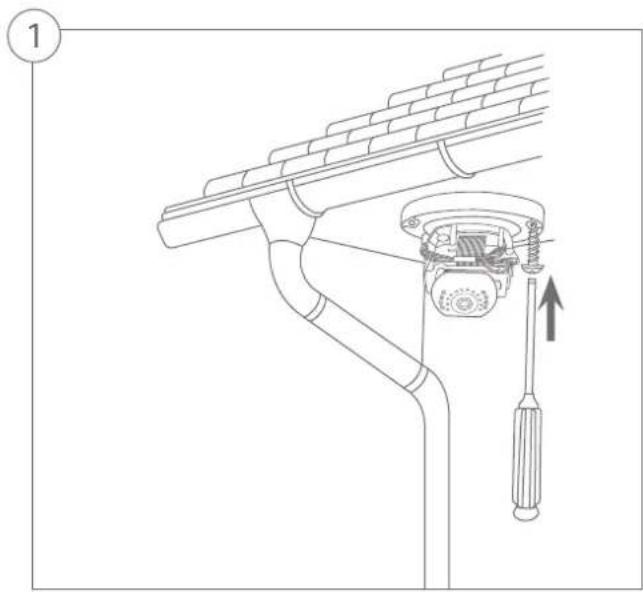
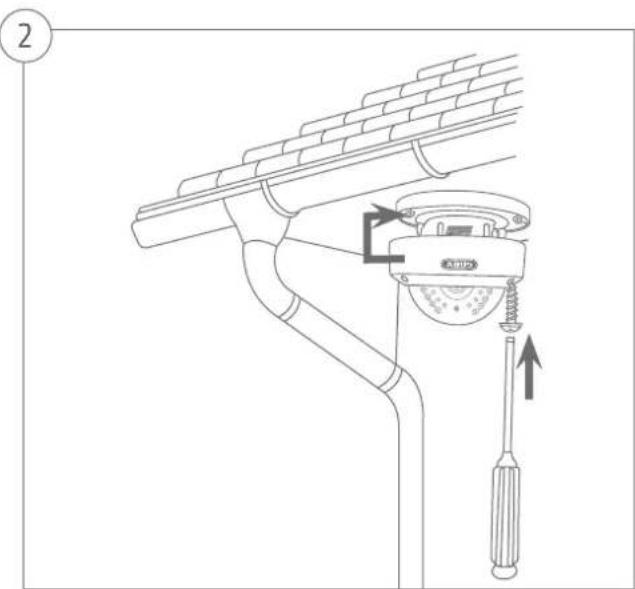
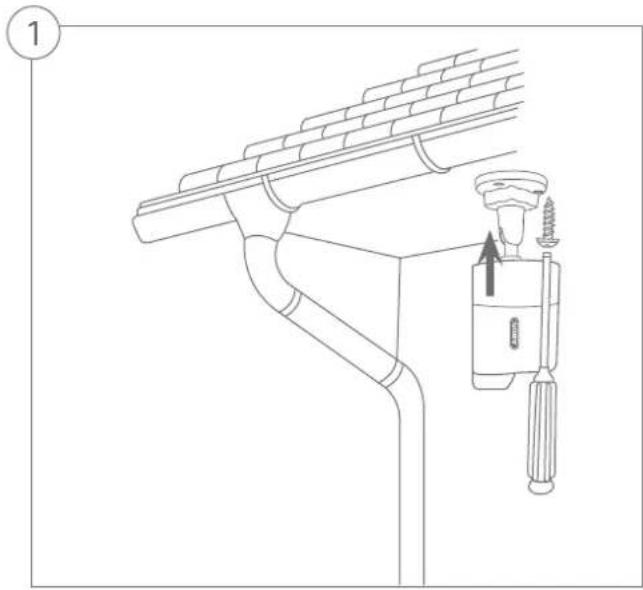
Instalacja sprzętu