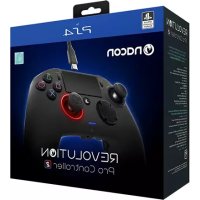
Revolution Pro 2 - Controller Nacon - Manuale utente e istruzioni gratuiti
Trova gratuitamente il manuale del dispositivo Revolution Pro 2 Nacon in formato PDF.



| Tipo di prodotto | Controller di gioco cablato |
| Marca | Nacon |
| Modello | Revolution Pro 2 |
| Connettività | Cablato via USB-C |
| Lunghezza del cavo | 3 metri, intrecciato |
| Compatibilità | PS4, PC (Windows 7/8/10, Mac OS X 10.11/10.12) |
| Modalità di funzionamento | PS4 Pro Control, PS4 Advanced (tramite app), PC Advanced (XInput) |
| Touchpad | Sì, integrato |
| Pulsanti programmabili | 4 pulsanti posteriori (M1-M4) con rimappatura |
| Joystick | Joystick sinistro concavo (46°), joystick destro convesso (46°), con pulsanti L3/R3 |
| Grilletti | Analogici L2/R2 |
| Rilevamento del movimento | Sì |
| Vibrazione | Doppia vibrazione, intensità regolabile per impugnatura |
| Uscita audio | Presa cuffia 3,5 mm |
| Personalizzazione | Tramite app PC/Mac: regolazione joystick, mappatura tasti, zone morte, profili (fino a 4) |
| Regolazione del peso | 6 pesi inclusi (2x10g, 2x14g, 2x17g), scomparto per impugnatura con chiave |
| Contenuto della confezione | Controller, cavo USB-C 3m, manuale, 6 pesi, chiave, custodia |
| Garanzia | 2 anni (parti e manodopera) |
| Manutenzione | Pulire con un panno morbido e umido, senza detersivo |
| Sicurezza | Non esporre a acqua, polvere, urti. Età minima consigliata: 7 anni |
| Produttore | Bigben Interactive, Francia |
Domande frequenti - Revolution Pro 2 Nacon
Domande degli utenti su Revolution Pro 2 Nacon
0 domanda su questo apparecchio. Rispondi a quelle che conosci o fai la tua.
Fai una nuova domanda su questo apparecchio
Scarica le istruzioni per il tuo Controller in formato PDF gratuitamente! Trova il tuo manuale Revolution Pro 2 - Nacon e riprendi in mano il tuo dispositivo elettronico. In questa pagina sono pubblicati tutti i documenti necessari per l'utilizzo del tuo dispositivo. Revolution Pro 2 del marchio Nacon.
MANUALE UTENTE Revolution Pro 2 Nacon
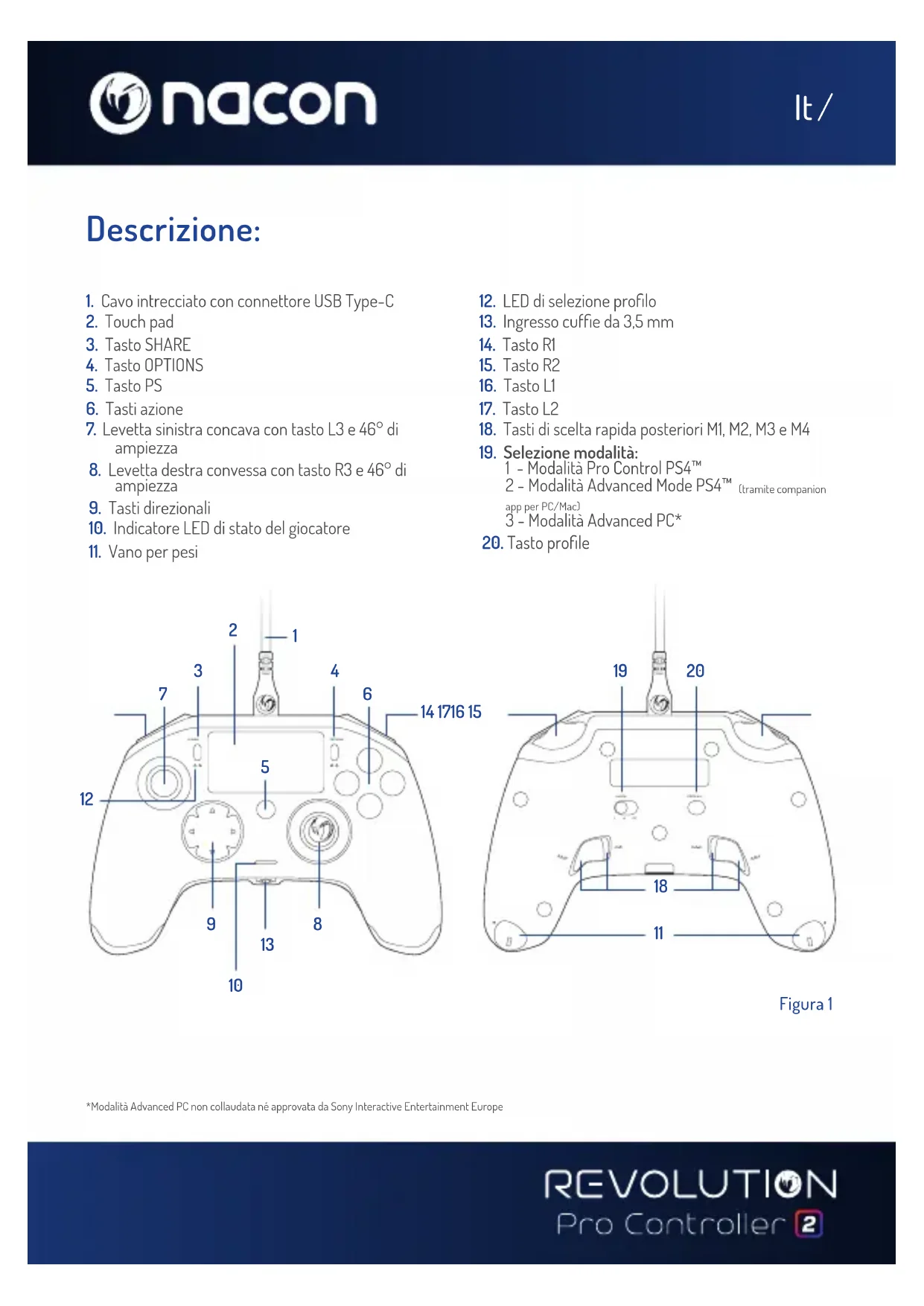
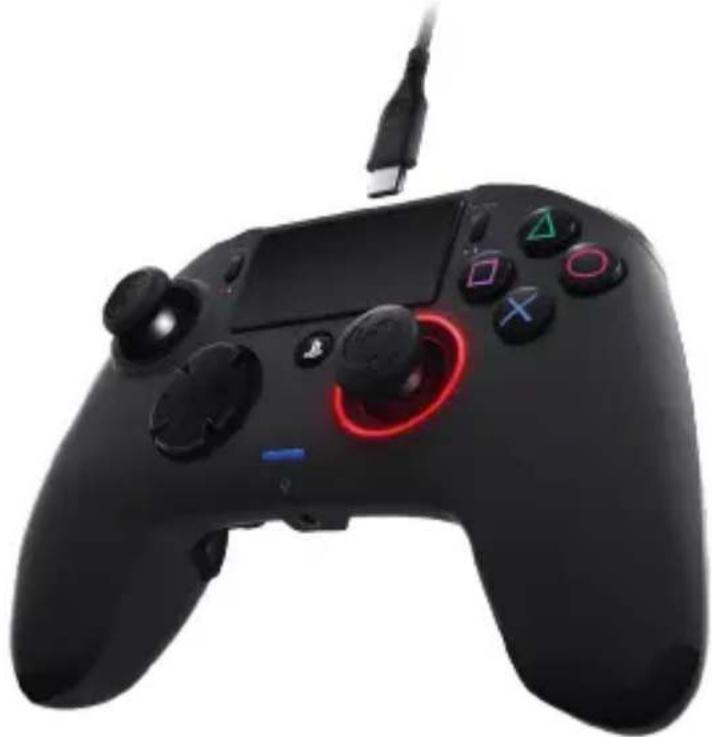
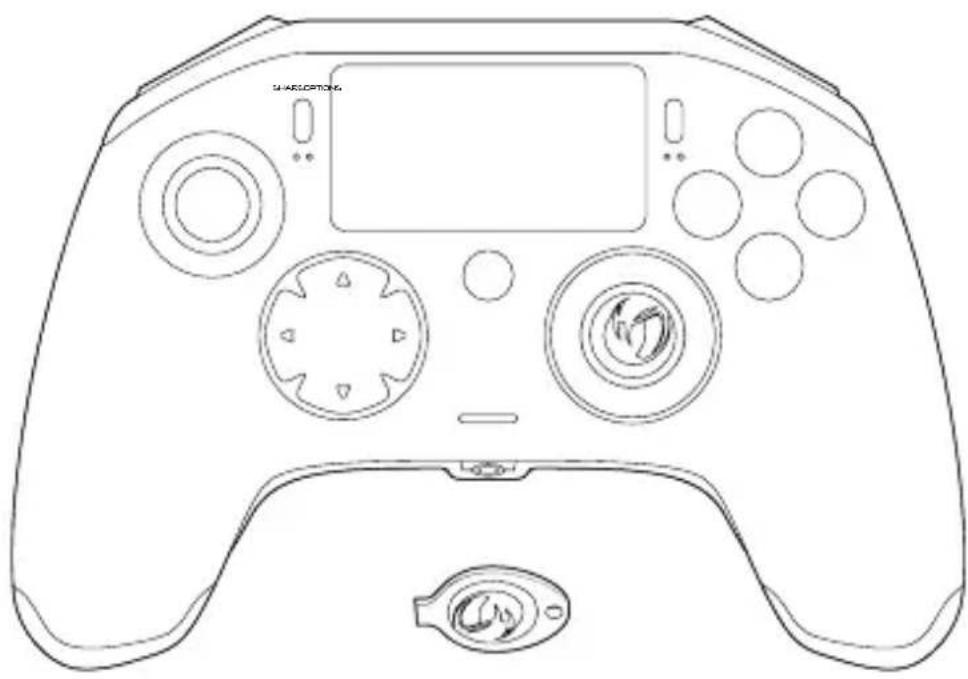
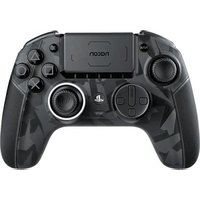
- Cavo intrecciato con connettore USB Type-C
- Touch pad
- Tasto SHARE
- Tasto OPTIONS
- Tasto PS
- Tasti azione
- Levetta sinistra concava con tasto L3 e 46° di ampiezza
- Levetta destra convessa con tasto R3 e 46° di ampiezza
- Tasti direzionali
- Indicatore LED di stato del giocatore
-
Vano per pesi
-
LED di selezione profilo
- Ingresso cuffie da 3,5 mm
- Tasto R1
- Tasto R2
- Tasto L1
- Tasto L2
- Tasti di scelta rapida posteriori M1, M2, M3 e M4
- Selezione modalità:
1 - Modalità Pro Control PS4™
2 - Modalità Advanced Mode PS4™ (tramite companion
app per PC/Mac)
3 - Modalità Advanced PC*
- Tasto profile
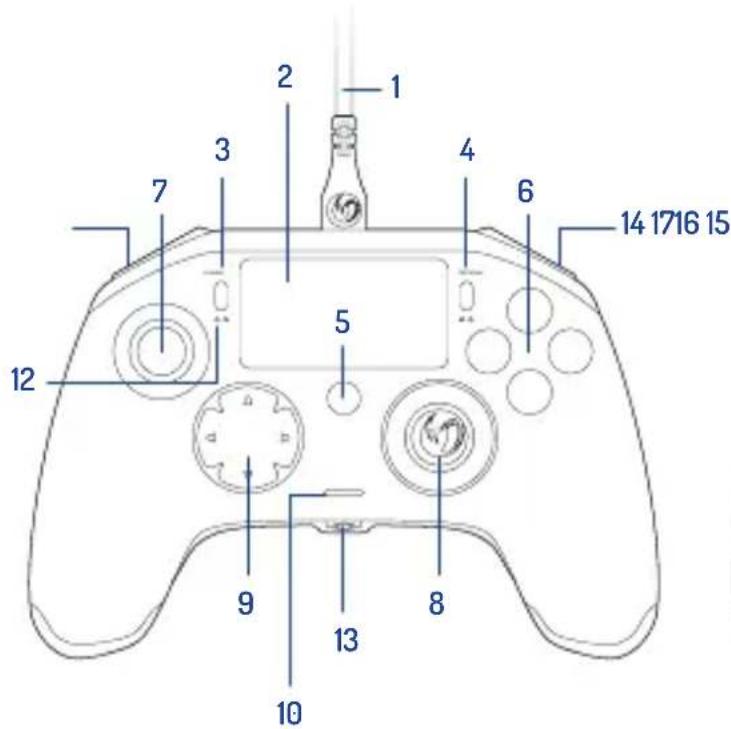
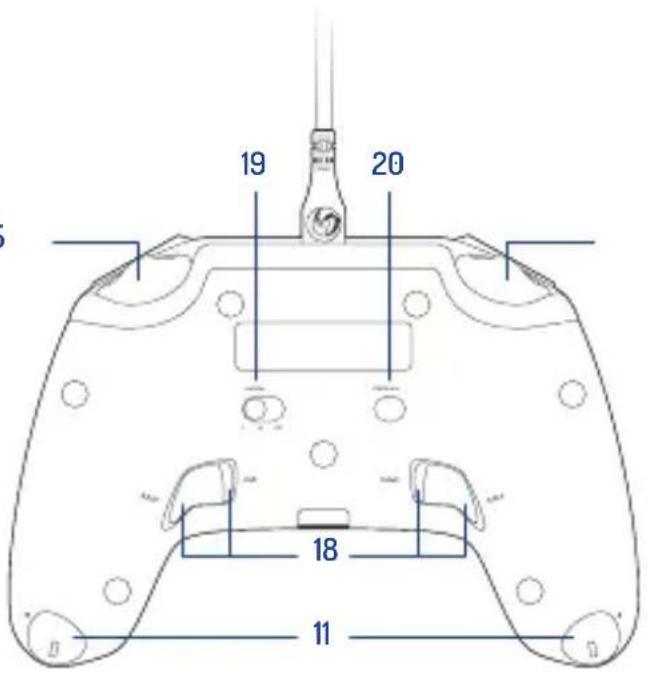
Figura 1
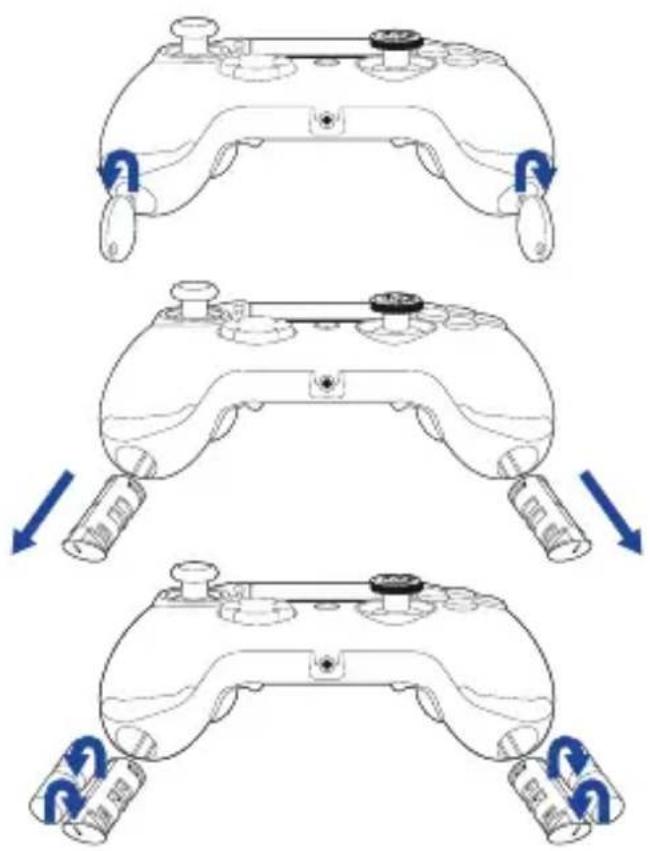
Bilanciamento del peso:
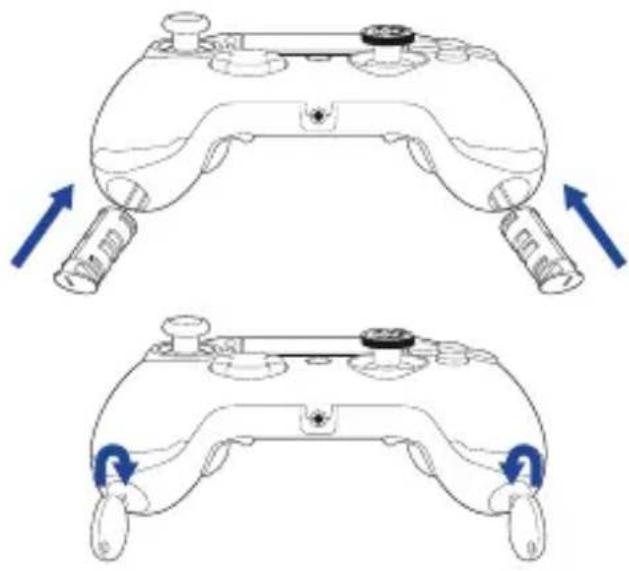
Istruzioni per modificare il peso del tuo controller:
- Inserire la chiavetta in dotazione nella fessura di ciascun vano per pesi situato alle estremità delle impugnature.
- Ruotare di 90° verso il lato esterno di ciascuna impugnatura.
- Estrarre con cautela i vani per pesi e sostituirli con i pesi desiderati.
flowchart
graph TD
    A["Top Controller"] --> B["Top Route"]
    B --> C["Bottom Route"]
    C --> D["Bottom Route with Blue Caps"]
    style A fill:#f9f,stroke:#333
    style B fill:#ccf,stroke:#333
    style C fill:#cfc,stroke:#333
    style D fill:#fcc,stroke:#333
Grazie per avere acquistato questo prodotto NACON. In caso di malfunzionamento, consulta le informazioni di assistenza alla fine di questo manuale. Apprezziamo qualsiasi feedback che ci aiuti a migliorare i nostri prodotti. Conserva questo manuale di istruzioni per consultarlo in futuro.
Garanzia
Questo prodotto a marchio NACON è garantito dal produttore Bigben Interactive per un periodo di 2 anni dalla data d'acquisto e, nel corso di questo periodo, in caso di difetti di materiali o di costruzione, verrà sostituito gratuitamente con lo stesso modello o uno simile a nostra discrezione.
Questa garanzia può essere esercitata con la prova di acquisto a supporto (ad es. Ricevuta di denaro, ricevuta della transazione Internet, ...) e imballaggio se l'acquisto è stato effettuato su Internet o per corrispondenza. Per quanto riguarda la sostituzione del cavo del controller, sarà accettata solo una sostituzione all'anno durante il periodo di garanzia. Superata tale sostituzione in garanzia si dovrà restituire il controller con il suo cavo per un controllo effettuato da un esperto nel nostro laboratorio di test. Questa garanzia non copre danni dovuti a cause accidentali, uso improprio, torsioni del cavo o avvolgimento del cavo attorno al controller. La garanzia è valida solo per l'acquirente originale del controller. Non influisce in alcun modo sui diritti dell'utente riconosciuti dalla legge. Per ulteriore assistenza e informazioni sulla garanzia, scrivi a support.it@nacongaming.com o visita il sito www.nacongaming.com
Contenuto della confezione
1x REVOLUTION Pro Controller 2
1 x cavo di connessione di 3 metri
1 x manuale di istruzioni
2 x pesi da 10 grammi
2 x pesi da 14 grammi
2 x pesi da 17 grammi
1 x chiavetta per vano pesi
1 x custodia
Caratteristiche
Questo controller offre la possibilità di giocare in tre diverse modalità:
Modalità 1 = Pro Control PS4™ (cfr. sezione 2)
Modalità 2 = Advanced PS4™ (cfr. sezione 3)
Modalità 3 = Advanced PC (cfr. sezione 4)
1/ Come usare il REVOLUTION Pro Controller 2
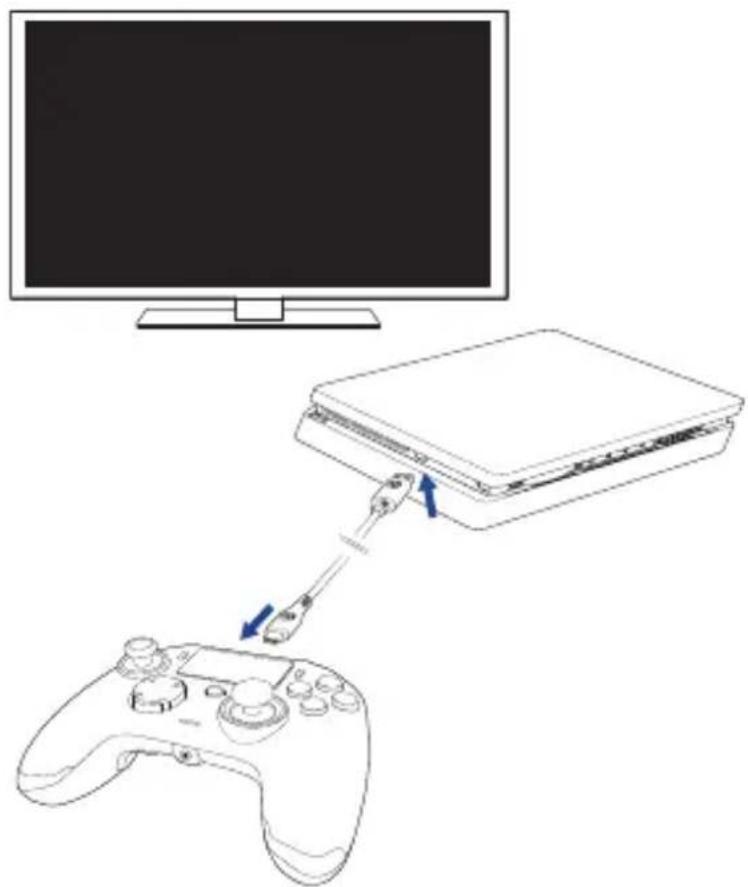
Nota: non toccare le levette o i grilletti durante l'operazione di collegamento del controller al sistema PS4™.
- Collega il cavo alla parte posteriore del controller e assicurati che sia fissato saldamente.
- Collega il controller a una delle porte USB disponibili del sistema PS4™, assicurandoti di non toccare le levette o i grilletti.
- Premi il tasto PS. A questo punto, l'indicatore LED di stato del giocatore si accenderà. Nota che l'indicatore di stato del giocatore può rispondere all'azione di gioco, se la funzione è supportata dal software.
- Ora sei pronto per giocare.
Nota: l'interruttore MODE sul retro determina se il controller funziona in modalità Pro Control PS4™ (posizione 1) o Advanced PS4™ (posizione 2).
Nota: la modalità Advanced PC (posizione 3) permette di portare il controller in modalità XInput e di collegarlo al PC.
2/ Modalità 1: Pro Control PS4™
In questa modalità, il controller supporta le seguenti funzionalità:
- Sensori di movimento
- Touch pad
• Doppia vibrazione
• Ingresso per cuffie da 3,5 millimetri
• Tasti PS, SHARE e OPTIONS - Tasti L1 e R1
- Tasti L2 e R2
• Levetta sinistra con tasto L3
• Levetta destra con tasto R3
• Tasti direzionali (8 direzioni)
• Tasti azione
«Scelta rapida»
- Tieni premuto il tasto PROFILE per 3 secondi: la luce blu attorno alla levetta destra comincerà a lampeggiare.
- Premi il tasto di scelta rapida a cui vuoi assegnare un comando e si accenderà il relativo LED: LED1 per M1, LED2 per M2, LED3 per M3 e LED4 per M4.
- Ora premi il tasto che desideri assegnare: il LED lampeggerà 3 volte per confermare che il controller è stato configurato correttamente.
- Tieni premuto il tasto PROFILE per 3 secondi per confermare e per uscire dalla funzionalità di configurazione.
Nota: il REVOLUTION Pro Controller 2 non supporta la funzionalità dell'altoparlante integrato, né quella della barra luminosa.
3/ Modalità 2: Advanced PS4™
(tramite companion app per PC/Mac)
In questa modalità, il controller, oltre a supportare tutte le funzionalità della modalità Pro Control PS4™, permette anche di personalizzare le varie impostazioni. Per farlo, sarà necessario scaricare e installare la companion app per PC/Mac, che è compatibile solamente con i sistemi operativi Windows® 7/8/10 e Mac OS X 10.11 (El Capitan)/10.12 (Sierra). L'app è accessibile da questo link:
www.nacongaming.com
Una volta scaricata e lanciata la companion app, segui le istruzioni sullo schermo per l'installazione (per scaricare il software, è richiesta la registrazione).
Dopo aver installato la companion app per PC/ Mac potrai:
- Modificare le impostazioni delle levette sinistra e destra
• Riconfigurare tutti i tasti (tranne il tasto PS) - Assegnare dei comandi ai 4 tasti di scelta rapida
- Creare e caricare fino a 4 profili personalizzati sul tuo controller e passare da uno all'altro nel corso del gioco
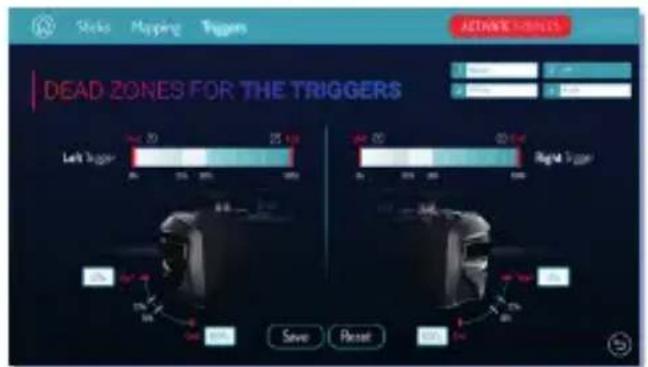
- Impostare la zona morta dei tasti L2 e R2
- Regolare l'intensità di vibrazione in maniera indipendente per l'impugnatura sinistra e per quella destra
- Regolare la retroilluminazione della levetta destra
4/ Modalità 3: Advanced PC\*
(tramite companion app per PC/Mac)
In questa modalità, puoi utilizzare il controller REVOLUTION Pro Controller 2 per i giochi per PC. Per farlo, sarà necessario scaricare e installare la companion app per PC/Mac, compatibile solamente con i sistemi operativi Windows® 7/8/10 e Mac OS X 10.11 (EI Capitan)/10.12 (Sierra). L'app è accessibile da questo link:
www.nacongaming.com
Una volta scaricata e lanciata la companion app, segui le istruzioni sullo schermo per l'installazione (per scaricare il software, è richiesta la registrazione).
Dopo aver installato la companion app per PC/Mac potrai:
- Modificare le impostazioni delle levette sinistra e destra
• Riconfigurare tutti i tasti (tranne il tasto PS) - Assegnare dei comandi ai 4 tasti di scelta rapida
- Creare e caricare fino a 4 profili personalizzati sul tuo controller, quindi passare da uno all'altro nel corso del gioco
- Impostare la zona morta dei tasti L2 e R2
- Regolare l'intensità di vibrazione in maniera indipendente per l'impugnatura sinistra e per quella destra
- Regolare la retroilluminazione della levetta destra
*Modalità Advanced PC non collaudata né approvata da Sony Interactive Entertainment Europe.
1
2
3
Nota: il controller contiene 4 profili già caricati che si adattano a una serie di giochi:
- Neutro (levetta destra come nella modalità Pro Control, L1/R1 e L2/R2 assegnati a tasti sul retro)
- FPS (risposta della levetta destra più rapida)
- FPS Pro (risposta della levetta destra estremamente rapida)
- Arcade (risposta della levetta immediata) Per usufruire di tutte le funzionalità della modalità «Advanced PC», sarà necessario scaricare e installare la companion app per PC/Mac*.
5/ Companion app per PC/Mac\*
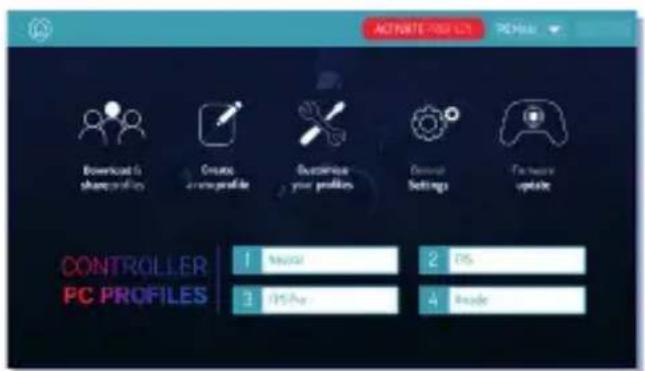
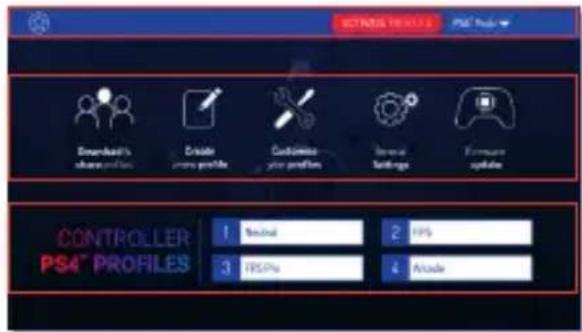
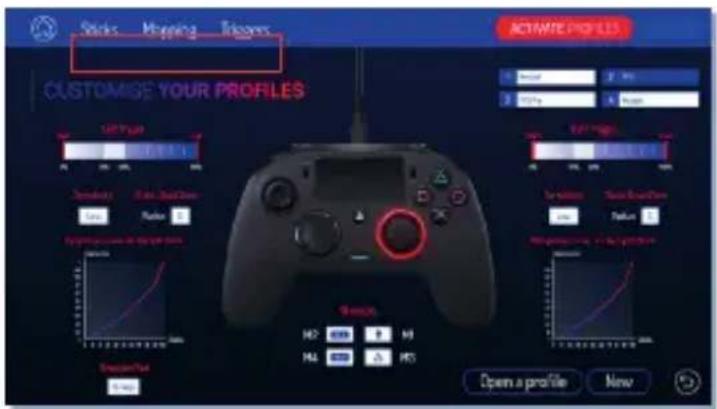
La schermata principale (figura 4) della companion app permette di regolare le varie impostazioni.
1. Barra dei menu:
a. Torna al menu principale.
b. Attiva profili: invia i profili caricati al controller.
c. Modalità PS4™/PC: seleziona il tipo di profilo che desideri modificare fra PS4™ e PC.
2. Funzioni:
a. Scarica e condividi i profili: puoi scaricare i profili NACON o accedere al sito della community.
b. Crea un nuovo profilo: crea un nuovo profilo e seleziona la sua posizione nel controller.
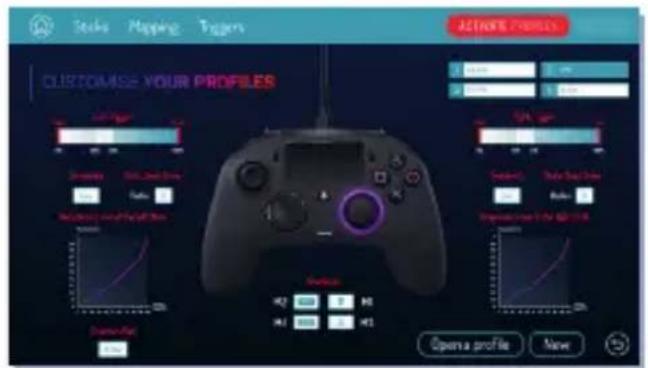
c. Personalizza i tuoi profili: modifica le impostazioni del controller
- c1. Levette: regola le curve di risposta delle levette destra e sinistra e imposta la zona morta.
- c2. Mappatura tasti: stabilisci la configurazione dei tasti del tuo controller.
- c3. Tasti L2 e R2: stabilisci la reattività dei tasti L2 e R2.
d. Impostazioni generali: regola il livello di vibrazione e gli effetti luminosi attorno alla levetta destra.
e. Aggiornamento del firmware: definisce la versione del firmware attualmente nel controller e verifica la disponibilità di eventuali nuove versioni.
3. Profili controller:
Mostra il nome del profilo memorizzato nel controller per la modalità al momento in uso.
Smaltimento di vecchie apparecchiature elettriche o elettroniche
Questo simbolo sul prodotto o sulla confezione indica che il prodotto non può essere smaltito come rifiuto domestico, ma deve essere portato presso un regolare punto di raccolta per il riciclo di apparecchiature elettriche e elettroniche.
Assicurati che questo apparecchio venga smaltito correttamente e contribuirai a prevenire gli effetti potenzialmente negativi sull'ambiente e sull'uomo che potrebbero derivare da una gestione inadeguata di questo prodotto. Il riciclo dei materiali aiuta a preservare le risorse naturali.
Per ulteriori informazioni, contatta il tuo comune o il servizio di smaltimento dei rifiuti.
Note importanti per la sicurezza e precauzioni
- Questo prodotto è destinato esclusivamente all'utilizzo in interni.
- Non esporre a polvere, luce solare diretta, condizioni di maltempo, umidità elevata, temperature elevate o urti meccanici.
- Non esporre a schizzi, pioggia o umidità. Non immergere in liquidi.
- Non smontare: non contiene parti riparabili dall'utente.
- Non utilizzare con apparecchi danneggiati.
- Non spostare il prodotto tirandone i cavi.
- Per la pulizia del prodotto, utilizzare solo un panno umido, morbido e pulito.
- L'uso di detersivi potrebbe danneggiare l'esterno del prodotto.
- Utilizzare solo i cavi forniti con questa apparecchiatura.
- Questo dispositivo non è stato progettato per l'utilizzo da parte di persone (inclusi i bambini) con ridotte capacità fisiche, sensoriali o mentali, né da parte di persone senza un'adeguata esperienza o conoscenza che non abbiano precedentemente ricevuto indicazioni o istruzioni necessarie per l'utilizzo di questo dispositivo da parte di una persona responsabile per la loro sicurezza. Tenere sotto controllo i bambini per evitare che giochi con il dispositivo.
Ergonomia
Tenere le mani nella stessa posizione a lungo può provocare dolori: se questo accade, consulta il medico. Come precauzione, si raccomanda di fare una pausa di almeno 15 minuti dopo ogni ora di gioco.
Vendita autorizzata in Europa, Africa, Medio Oriente, Russia, India e Oceania.
Fabbricato da: Bigben Interactive 396, Rue de la Voyette, C.R.T. 2 Fretin, CS 90414 - 59814 LESQUIN Cedex Francia
support@bigben.fr, www.bigben.eu
For use exclusively with PlayStation®4. "L,""PlayStation","PS4" and "△OX□" are registered trademarks of Sony Interactive Entertainment Inc. All rights reserved. Conserva questo manuale di istruzioni per consultarlo in futuro. ATTENZIONE! Prodotto non adatto a bambini di età inferiore ai 7 anni: il cavo potrebbe attorigliarsi attorno al collo. Aiutaci a proteggere l'ambiente! Non gettare i dispositivi elettronici come semplici rifiuti domestici. Windows® 7/8/10 sono marchi registrati di Microsoft.
- Bilanciamento del peso:
- Istruzioni per modificare il peso del tuo controller:
- Garanzia
- Contenuto della confezione
- Caratteristiche
- 1/ Come usare il REVOLUTION Pro Controller 2
- 2/ Modalità 1: Pro Control PS4™
- In questa modalità, il controller supporta le seguenti funzionalità:
- «Scelta rapida»
- 3/ Modalità 2: Advanced PS4™
- www.nacongaming.com
- Dopo aver installato la companion app per PC/ Mac potrai:
- 4/ Modalità 3: Advanced PC\*
- Dopo aver installato la companion app per PC/Mac potrai:
- 5/ Companion app per PC/Mac\*
- Barra dei menu:
- Funzioni:
- Profili controller:
- Smaltimento di vecchie apparecchiature elettriche o elettroniche
- Note importanti per la sicurezza e precauzioni
- Ergonomia
Marca : Nacon
Modello : Revolution Pro 2
Categoria : Controller