AMW5021EU - Mouse TARGUS - Manuale utente e istruzioni gratuiti
Trova gratuitamente il manuale del dispositivo AMW5021EU TARGUS in formato PDF.



| Tipo di prodotto | Mouse wireless |
| Marca | Targus |
| Modello | AMW5021EU |
| Tecnologia di tracciamento | Bluetrace |
| Connettività | Senza fili tramite ricevitore mini USB |
| Alimentazione | 2 pile AA |
| Durata delle batterie | Variabile in base all'uso |
| Indicatore di batteria scarica | Fascio luminoso visibile tra i pulsanti |
| Pulsanti | 2 pulsanti + rotellina di scorrimento |
| Funzione rotellina | Scorrimento verticale, clic programmabile |
| Installazione | Plug & Play, nessun driver richiesto |
| Sistemi operativi compatibili | Windows 2000, XP, Vista; Mac OS X 10.4 o superiore |
| Contenuto della confezione | Mouse, 2 pile AA, ricevitore mini USB, manuale utente |
| Manutenzione e pulizia | Pulire con un panno morbido e asciutto |
| Sicurezza | Rimuovere le batterie in caso di inutilizzo prolungato |
| Riparabilità | Non riparabile dall'utente |
| Temperatura di funzionamento | Da 0°C a 40°C (stimato) |
| Umidità di funzionamento | 20% a 80% UR (stimato) |
Domande frequenti - AMW5021EU TARGUS
Domande degli utenti su AMW5021EU TARGUS
0 domanda su questo apparecchio. Rispondi a quelle che conosci o fai la tua.
Fai una nuova domanda su questo apparecchio
Scarica le istruzioni per il tuo Mouse in formato PDF gratuitamente! Trova il tuo manuale AMW5021EU - TARGUS e riprendi in mano il tuo dispositivo elettronico. In questa pagina sono pubblicati tutti i documenti necessari per l'utilizzo del tuo dispositivo. AMW5021EU del marchio TARGUS.
MANUALE UTENTE AMW5021EU TARGUS
Grazie per aver acquistato Il Mouse Bluetrace Wireless Targus. Il ricevitori USB si attacca al mouse per poterlo comodamente usare inagiustivo. Si tratta di un appearechio plug and play quindi non occorre software aggiuntivo
Conteno
. Mouse Bluetrace Wireless Targus
2.2xBatterie AA
Mini ricevitore USB
Guida per l'utente
Requisiti necessari alsystema
Hardware
PortaUSB
Sistema operativo
Microsoft Windows® 2000
Microsoft WindowsXP
Microsoft Windows Vista®
MacOSX10.4osuccessivo
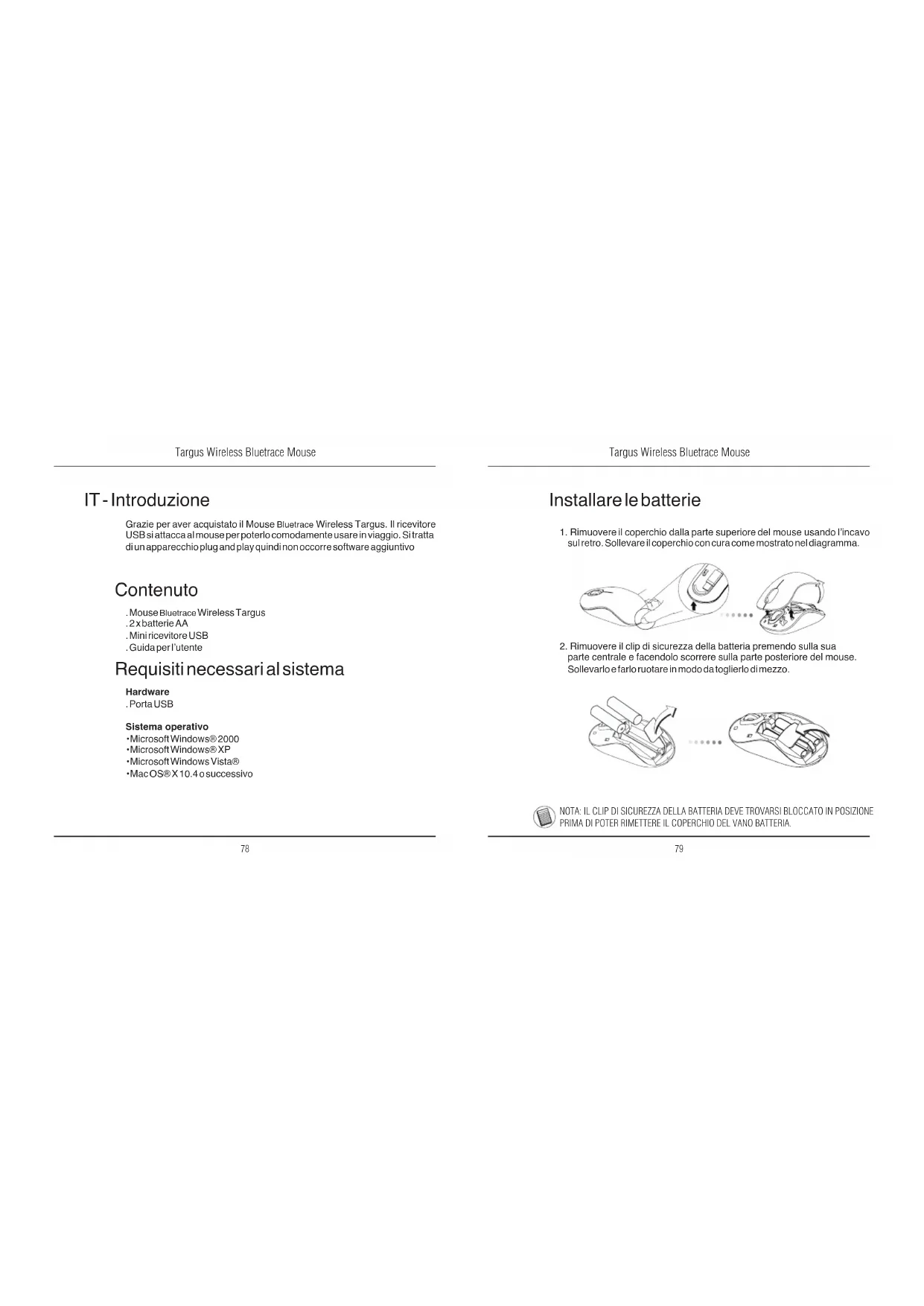
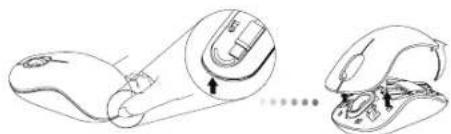
- Rimuovere il coperchio alla parte superiore del mouse usando l'incavo sul retro. Sollevare il coperchio con cura come migliorato nel diagramma.
- Rimuovere il clip di sicurezza della batteria premendo sulla sua parte centrale e facendolo scorrere sulla parte posteriore del mouse. Sollevarlo e farlo rotatore in modo da toglierlo di mezzo.
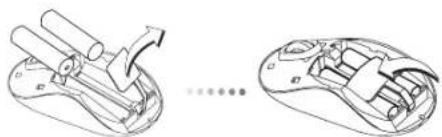

NOTA:IL CLIP DI SICUREZZA DELLA BATTERIA DEVE TROVARSI BLOCCATO IN POSIZIONE PRIMA DI POTER RIMETTERI IL COPERCHIO DEL VANO BATTERIA.
Targus Wireless Bluetrace Mouse
- Inserire due batterie AA assicurandosi che il polo positivo (+) e negativo (-) delle batterie corrispondanoagli indicatori di polarità che si trovano nelvano batteria.
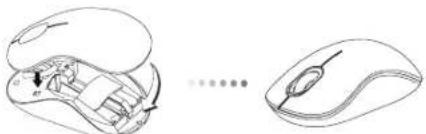
- Rimettere il coperchio, efarlo scorrere finché scatta in posizione.
Stabilire il collegamento
(a)togliere il ricevitore USB da sottoil mouse.
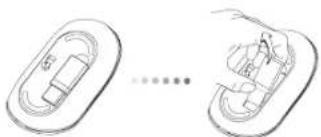
Targus Wireless Bluetrace Mouse
(b) Collegare il ricevitore USB a una porta USB disponibile sul computer.
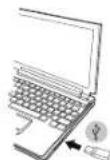
© Questo mouse è plug and play. Funzionera automaticamente quando il ricevitore USB è collegato al computer.
Indicatore di batteria in esaurimento.
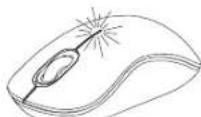
La luce si illumina dalla giuntura tra i tasti destro e sinistro. Si accendera quando I'energia e scarsa e occorre sostituire le batterie.
Targus Wireless Bluetrace Mouse
Targus Wireless Bluetrace Mouse
Programmareilmouse
(Windows)
Per accederare alle caratteristiche avanzate di scorrimento della rotella occorre scaricare e installare il driver del software. Si può scaricare dal segunte sito:
Visitare www.targus.com per scaricare installare il driver.
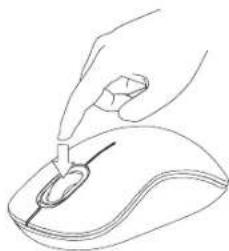
Una volta completata l'installazione, après il software del driver e selezioneare le impostazioni desiderate per la rotella. Chidere l'applicazione del software del driver e siete pronti. Attivare le caratteristica selezioneare premendo sulla rotella di scorrimento.