
AMW5021EU - Fare TARGUS - Ücretsiz kullanım kılavuzu
Cihazın kılavuzunu ücretsiz bulun AMW5021EU TARGUS PDF formatında.



| Ürün Türü | Kablosuz Fare |
| Marka | Targus |
| Model | AMW5021EU |
| İzleme Teknolojisi | Bluetrace |
| Bağlantı | Mini USB alıcı ile kablosuz |
| Güç Kaynağı | 2 AA pil |
| Pil Ömrü | Kullanıma göre değişir |
| Düşük Pil Göstergesi | Düğmeler arasında görünen ışık demeti |
| Düğmeler | 2 düğme + kaydırma tekerleği |
| Tekerlek İşlevi | Dikey kaydırma, programlanabilir tıklama |
| Kurulum | Tak ve Çalıştır, sürücü gerektirmez |
| Uyumlu İşletim Sistemleri | Windows 2000, XP, Vista; Mac OS X 10.4 veya üstü |
| Kutu İçeriği | Fare, 2 AA pil, mini USB alıcı, kullanım kılavuzu |
| Bakım ve Temizlik | Yumuşak, kuru bir bezle temizleyin |
| Güvenlik | Uzun süre kullanılmayacaksa pilleri çıkarın |
| Onarılabilirlik | Kullanıcı tarafından onarılamaz |
| Çalışma Sıcaklığı | 0°C ila 40°C (tahmini) |
| Çalışma Nemi | %20 ila %80 Bağıl Nem (tahmini) |
Sık sorulan sorular - AMW5021EU TARGUS
Kullanıcıların soruları hakkında AMW5021EU TARGUS
0 soru bu cihaz hakkında. Bildiklerinizi cevaplayın veya kendinizinki sorun.
Bu cihaz hakkında yeni bir soru sor
Cihazınız için talimatları indirin Fare PDF formatında ücretsiz! Kılavuzunuzu bulun AMW5021EU - TARGUS ve elektronik cihazınızı yeniden ele alın. Bu sayfada cihazınızın kullanımı için gerekli tüm belgeler yayınlanmaktadır. AMW5021EU markasının TARGUS.
KULLANIM KILAVUZU AMW5021EU TARGUS
Targus Kablosuz Bluetrace Fareyi satin aldiqiniz icin tebrikler. Seyahat sirasinda veya hareket halindeyken kullanim kolayigi saglamak icin USB ali ci fareye kelayca baglanir. Bu bir tak ve kullan cihazdir, bu nedenle ek yazilima gerek yoktur.
icindekiler
Targus Kablosuz Bluetrace Fare
-2xAAPi
- Mini USB AliCI
Kullanim Kilavuzu
Sistem Gereksinimleri
Donanim
- USB baglanti noktasi
Isletim Sistemi
Microsoft Windows® 2000
Microsoft WindowsXP
Microsoft Windows Vista®
Mac OS® X 10.4 veya ustu
Pilleri Yerleistirme
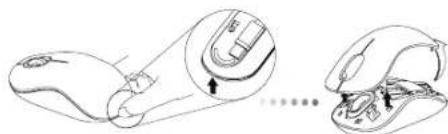
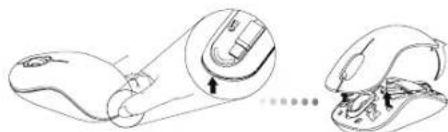
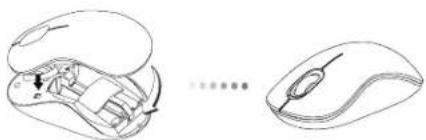
- Arkadaki Çiçintişi kullanarak farenin üstündeki pil kapagın Çiçarin. Çizimde gõsterildigi gibi kapagi dikkatyle yukari kalirn.
- Klipsin ortasina bastrip gerije, farenin arkasin dogru kaydirarak pil gvenlik klipsini qkarin. Klipsi yukari kaldirin ve dondurun.
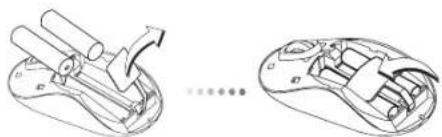

NOT: PIL KAPAGI KAPATILMADAN ONCE PIL GUVENLIK KLIPSININ TAM OLARAK YERLESTIRIP KILITLI KONUMDA OLMASI GEREKIR.
Targus Wireless Bluetrace Mouse
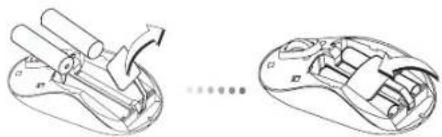
3 Verilen iki adet AA pili, arti (+) ve eksi (-) uzclarin pil yuvasin incindeki gostergelerle eslestiginden emin olarak yerlestirin.
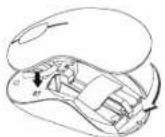

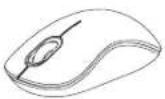
- Pil kapagīni kapatin, yerine klik sesiye oturana kadar kapāgī yerinen tam olarak yerleşṭirin.
Baglanti Kurma
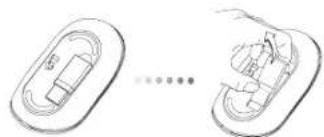
(A) Farenin altundan USB aliciyi qikarin.
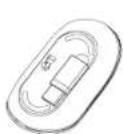

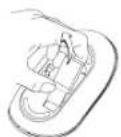
Targus Wireless Bluetrace Mouse
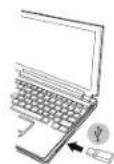
(B) USB alicisini bilgisayardaki kullanilabilir bir USB baglantinsa takin.
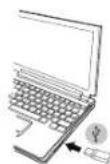
(C) Bu fare, tak ve calistir ozelligine sahiptir. USB alici bilgisayara baglandiginda otomatik olarak calisacaktir.
Dusuk Pil Gucu Gostergesi
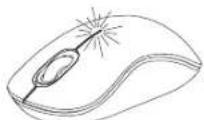
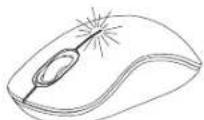
Sag ve sol dugmelerinarasindaki isik yanar..Guc azaldiginda be pillerin degistirlimesi gerektiginde isik yanar.
Targus Wireless Bluetrace Mouse
Targus Wireless Bluetrace Mouse
Farenizi Programlama
(Windows)
Gelismi kayirma tekerigi ozellikleri kullanmak icin yazim sirucusunu yukleyip kumaniz gerekir. Asagidaki adresten sirucu yuklenebilir:
Suru:cuyu yuklemek ve kurmak icin www.targus.com adresini ziyaret edin.
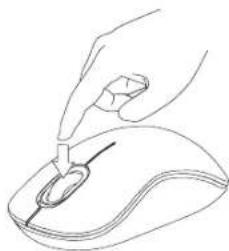
Kurulum tamamlandi: sonra suriucu yazilmini agnve kayirdma tekerlei diugmesi igin istediginiz ayan segin. Suriucu yazilmui uygulasamini katpin ve artik hazirsiniz. Kayirdma tekerlejine basarak sectigitin zeffigi etokinstirn.
Targus Wireless Bluetrace Mouse
AR
USB Juaa yuaiyai Blutrace (Targus) jaojao jao jao jao jao jao jao jao jao jao jao jao jao jao jao jao jao jao jao jao jao jao jao jao jao jao jao jao jao jao jao jao jao jao jao jao jao jao jao jao jao jao jao jao jao jao jao jao jao jao jao
Bluetrace (Targus)
AA
USB
albill cllbdo
0
USB
juaaui
Microsoft Windows® 2000
Microsoft WindowsXP
Microsoft Windows Vista
Mac OSX 10.4
Targus Wireless Bluetrace Mouse
yj
aai 1
y
y j 2
a

Targus Wireless Bluetrace Mouse
(-)(+)AA
yj j 1
Aa aai 1
Jui 1
USB
Targus Wireless Bluetrace Mouse
10000000000000000000000000000000000000000000000000
J 1
USB
aJbll aIbI Jaiiai
aalld aie e aai 1
yj j 1
Targus Wireless Bluetrace Mouse
Targus Wireless Bluetrace Mouse
y
(Windows)
Jy.
y
Visit www.targus.com




