AMW5021EU - Hiiri TARGUS - Ilmainen käyttöohje ja opas
Löydä laitteen käyttöohje ilmaiseksi AMW5021EU TARGUS PDF-muodossa.



| Tuotetyyppi | Langaton hiiri |
| Merkki | Targus |
| Malli | AMW5021EU |
| Seurantatekniikka | Bluetrace |
| Yhteydet | Langaton mini USB -vastaanottimen kautta |
| Virtalähde | 2 AA-paristoa |
| Paristojen kesto | Vaihtelee käytön mukaan |
| Heikon pariston merkkivalo | Painikkeiden välissä näkyvä valo |
| Painikkeet | 2 painiketta + vieritysrulla |
| Rullan toiminto | Pystysuuntainen vieritys, ohjelmoitava napsautus |
| Asennus | Plug & Play, ei vaadi ajureita |
| Yhteensopivat käyttöjärjestelmät | Windows 2000, XP, Vista ; Mac OS X 10.4 tai uudempi |
| Pakkauksen sisältö | Hiiri, 2 AA-paristoa, mini USB -vastaanotin, käyttöohje |
| Huolto ja puhdistus | Puhdista pehmeällä, kuivalla liinalla |
| Turvallisuus | Poista paristot, jos laitetta ei käytetä pitkään aikaan |
| Korjattavuus | Ei käyttäjän korjattavissa |
| Käyttölämpötila | 0°C - 40°C (arvio) |
| Käyttökosteus | 20% - 80% RH (arvio) |
Usein kysytyt kysymykset - AMW5021EU TARGUS
Käyttäjien kysymyksiä aiheesta AMW5021EU TARGUS
0 kysymys tästä laitteesta. Vastaa tuntemiisi tai esitä omasi.
Esitä uusi kysymys tästä laitteesta
Lataa ohjeet laitteellesi Hiiri PDF-muodossa ilmaiseksi! Löydä käyttöohjeesi AMW5021EU - TARGUS ja ota elektroninen laitteesi takaisin hallintaan. Tällä sivulla julkaistaan kaikki laitteidesi käyttöön tarvittavat asiakirjat. AMW5021EU merkiltä TARGUS.
KÄYTTÖOHJE AMW5021EU TARGUS
Kiitos hankkimiasi Targus langattoman Bluetrace hiiren johdosta. USB-vastaanotin kinnitty katevasti hireen kayton helptamiseksi matkustuksen tai muun likkumisen aikana. Tam on aseta-ja-soita laite joten ylimaraia thjelmistroa etarvita.
Sisaltö
Targuslangaton Bluetrace hiiri
-2xAAparistoa
·Mini-USB-vastaanotin
Kayttoopa
Järestelmävaatimukset
Laitteisto
-USB-portti
Kayttojärestelma
Microsoft Windows® 2000
Microsoft WindowsXP
Microsoft Windows Vista®
MacOSX10.4tai myohempiversion
Paristojen asennus
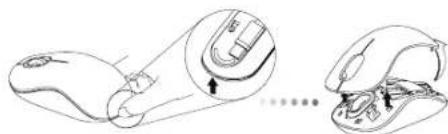
- Poista paristonsuoja hiiren ylaosasta kayttamalla takana sijaitsevaa koloa. Nosta suojarovastikuvan osoittamalla tavalla.
- Poista pariston turvakiinittin puristamalla kiinnitimen keskikohtaa jai liu'uttamalla sita taaksepain hiren takoaas kohti. Nosta yloispain ja pyorita kinnittin pois tieltä.
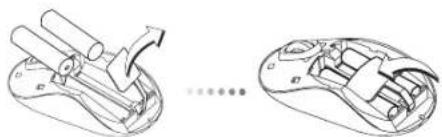

HUOM: PARISTON TURVAKINNNITIMEN TAYTTY OLLA VARMASSA, LUKITUSSA ASENNOSSA ENNEN KUN PARISTON SUOJA VoidAAN ASETTAA TAKAISIN PAIKOLLEEN.
Targus Wireless Bluetrace Mouse
- Aseta kaksj AA-kokoista parista, varmistaen etta jokaisen pariston positiviset (+) ja negativiset (-) paat vastaavat paristolokeron sisallä olevia polarisaurusosotittmia.
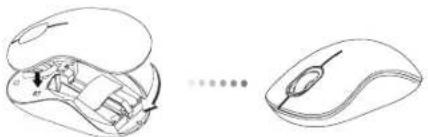
- Asetaparistonsuoja varovasti takaisin kunnes se naksahtaa paikalleen.
Yhteydenavaaminen
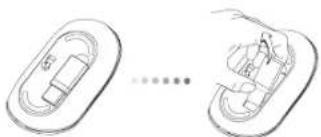
(A) Poista USB-vastaanotin hiiren pohjasta.
Targus Wireless Bluetrace Mouse
(B) Aseta USB-vastaanotin johonkin tietokoneesi vapaana olevaan USB-porttiin.
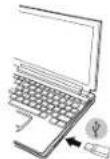
(C) Tamahiiron aseta-ja-soita laite. Se kaynnistyy automaattisestikun USB-vastaanotin liitetaan tietakoneeseen.
Alhaisen paristovirran osoitin
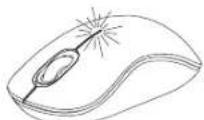
Valosytty vasemmanja oikean appaimen valiseen juonteseen. Se syttyk kun vira on vahainen ja paristot taytyv vaithaa.
Targus Wireless Bluetrace Mouse
Targus Wireless Bluetrace Mouse
Hiiren ohjelmoini
(Windows)
Päastaksesi edistyneisin skrollausominaisuuksin, sinun tayty imuroida ja asentaa ohjelmistoajuri. Senvo imuroida seuraavasta:
Kāy sivulla www.targus.com imuroidaksesija asentaaksesajurin.
Kun asennus on suoritettu, avaa ajurhojelmisto ja valitse halutut assetukset skrollauspyoranappaimelle. Sule ajurhojelmistosovellus ja olet valmis. Aktivovalitsemasi ominaisudet painamalla skrollauspyorra