AMW5021EU - Souris TARGUS - Notice d'utilisation et mode d'emploi gratuit
Retrouvez gratuitement la notice de l'appareil AMW5021EU TARGUS au format PDF.



| Type de produit | Souris sans fil |
| Marque | Targus |
| Modèle | AMW5021EU |
| Technologie de suivi | Bluetrace |
| Connectivité | Sans fil via récepteur mini USB |
| Alimentation | 2 piles AA |
| Autonomie des piles | Variable selon l'utilisation |
| Indicateur de batterie faible | Faisceau lumineux visible entre les boutons |
| Boutons | 2 boutons + molette de défilement |
| Fonction molette | Défilement vertical, clic programmable |
| Installation | Plug & Play, aucun pilote requis |
| Systèmes d'exploitation compatibles | Windows 2000, XP, Vista ; Mac OS X 10.4 ou supérieur |
| Contenu de la boîte | Souris, 2 piles AA, récepteur mini USB, manuel d'utilisateur |
| Entretien et nettoyage | Nettoyer avec un chiffon doux et sec |
| Sécurité | Retirer les piles en cas de non-utilisation prolongée |
| Réparabilité | Non réparable par l'utilisateur |
| Température de fonctionnement | 0°C à 40°C (estimation) |
| Humidité de fonctionnement | 20% à 80% HR (estimation) |
FOIRE AUX QUESTIONS - AMW5021EU TARGUS
Questions des utilisateurs sur AMW5021EU TARGUS
0 question sur cet appareil. Repondez a celles que vous connaissez ou posez la votre.
Poser une nouvelle question sur cet appareil
Téléchargez la notice de votre Souris au format PDF gratuitement ! Retrouvez votre notice AMW5021EU - TARGUS et reprennez votre appareil électronique en main. Sur cette page sont publiés tous les documents nécessaires à l'utilisation de votre appareil AMW5021EU de la marque TARGUS.
MODE D'EMPLOI AMW5021EU TARGUS
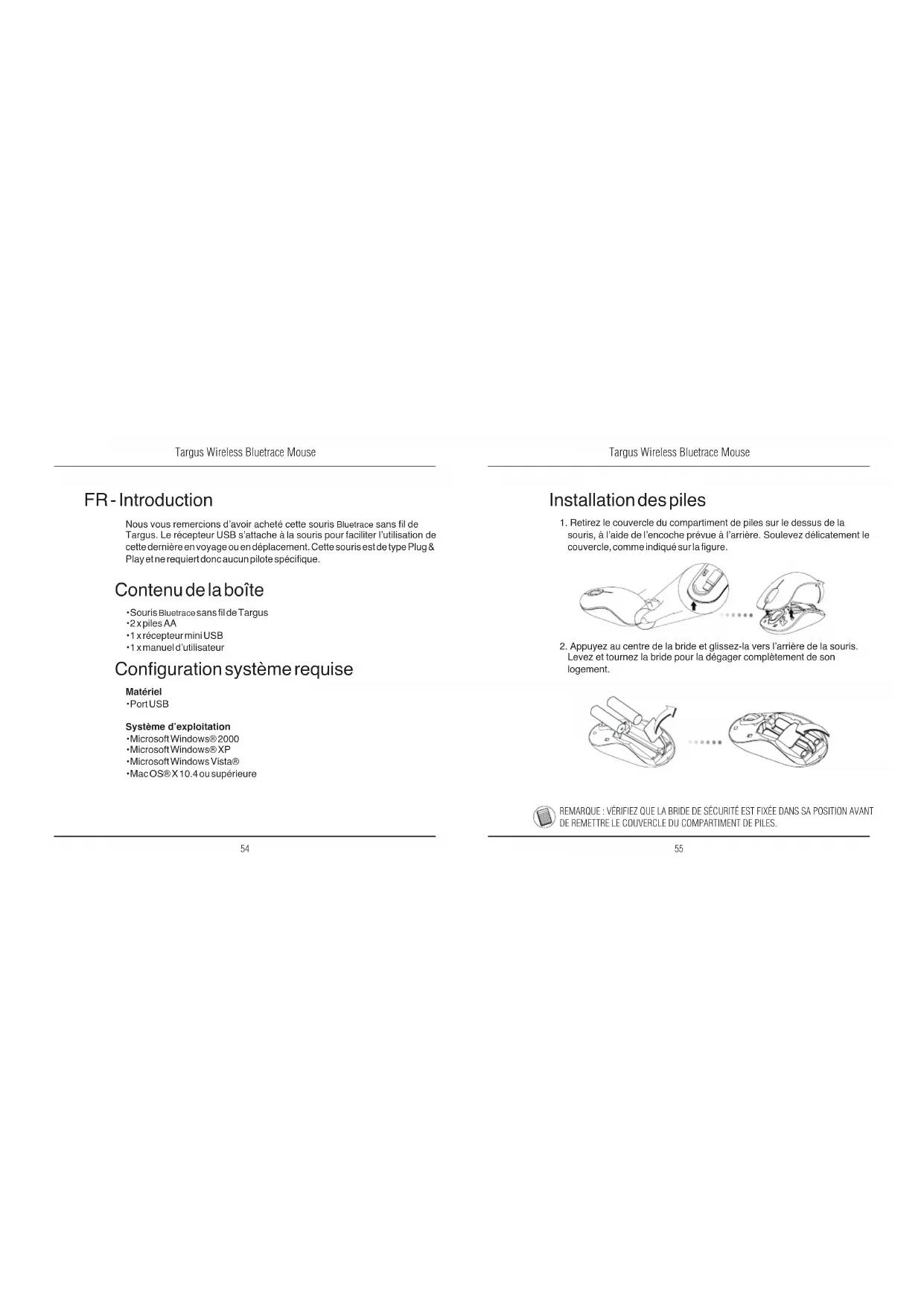
Nous vous remercions d'avoir acheté cette souris Bluetrace sans fil de Targus. Le recepteur USB s'attache à la souris pour faciliter l'utilisation de cette dernière en voyage ou en déplacement. Cette souris est de type Plug & Play et ne requiert donc aucun pilote spécifique.
Contenu de la boîte
Souris Bluetrace sans fil de Targus
-2x piles AA
-1 x récepteur mini USB
-1 x manuel d'utilisateur
Configuration système requise
Matériel
-PortUSB
Système d'exploitation
Microsoft Windows® 2000
Microsoft WindowsXP
Microsoft Windows Vista®
MacOSX10.4ou supérieure
Installation des piles
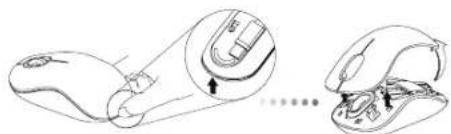
- Retirez le couvercle du compartment de piles sur le dessus de la souris, à l'aide de l'encoche prévue à l'arrière. Soulevezdélicatement le couvercle, comme indiqué sur la figure.
- Appuyez au centre de la bride et glissez-la vers l'arrière de la souris. Levez et tournez la bride pour la dégager complètement de son logement.
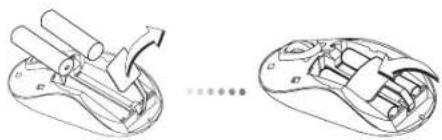

REMARQUE: VERIFIEZ QUE LA BRIDE DE SECURITE EST FIXE DANS SA POSITION AVANT DE REMETTURE LE COUVERCLE DU COMPARTIMENT DE PILES.
Targus Wireless Bluetrace Mouse
- Insérez les deux piles AA dans leur logement, en respectant le sens des polarités (+) et (-) indiquées à l'intérieur du compartment de piles.
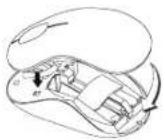

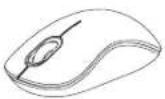
- Refermez le couvercle du compartment de piles jusqu'à entendre le clicate verrouillage.
Établissement de la connexion
(A) Dégagez le récepteur USB de dessous la souris.
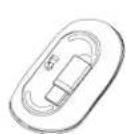


Targus Wireless Bluetrace Mouse
(B) Connectez le récepteur USB sur l'un desports USB disponibles de votre ordinateur.
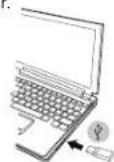
(C) Cette souris est de type plug & play (detection automatique). Elle est totalement fonctionnelle des lors que son recepteur USB est connecté à votre ordinateur.
Indicateur de bas niveau de charge des piles
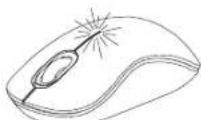
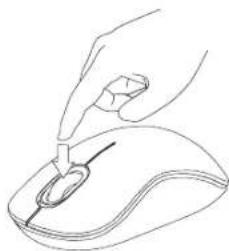
Le faisceau devient visible dans l'interstice séparant le bouton gauche du bouton droit lorsque le niveau de charge des piles devient insuffisant.
Targus Wireless Bluetrace Mouse
Targus Wireless Bluetrace Mouse
Programmation de la souris
(Windows)
Pour utiliser les fonctions avancées de la molette de défilament, téléchargez et installez le pilote correspondant. Vous le téléchargez à l'adresse suivante:
Visitez notre site www.targus.com pour télécharger et installer le pilote.
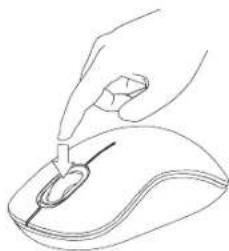
Procedez à l'installation, execuéz le programme et configurez-le pour la molette de défilament. Fermez le programme et utilisez cette souris. Activez la fonction que vous ave choisi en appuyant sur la molette de défilament.
GR-Eiaywyn
Zac euyapiotoume ouyopadate to aoupato Bluetrace movtki nTc Targus. O ektni USB npoaptatau Eukoa sto tvotki yia eukoan xpon otav taeetue metakivnate biakoc.Eival ia ouekane totoBentan kai aeone letioupyia kai, ouvetius, dev atane npooetao loiyioiko.
περιεχόμενα
Aoupuato Bluetrace Tovrki Targus
-2 mntapiec AA
Miv0kTNSUB
O8nyoc xpnotn
Installare le batterie
aiee aieae eaeae aeaeae aeaeae aeaeae aeaeae aeaeae aeaeae aeaeae aeaeae aeaeae aeaeae aeaeae aeaeae aeaeae aeaeae aeaeae aeaeae aeaeae aeaeae aeaeae aeaeae aeaeae aeaeae aeaeae aeaeae aeaeae aeaeae aeaeae aeaeae aeaeae aeaeae aeaeae aeaeae aeaeae ae
.