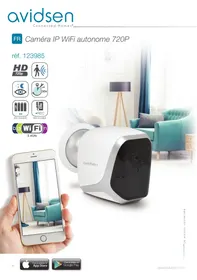
IP WiFi Autonome - Telecamera di sicurezza AVIDSEN - Manuale utente e istruzioni gratuiti
Trova gratuitamente il manuale del dispositivo IP WiFi Autonome AVIDSEN in formato PDF.

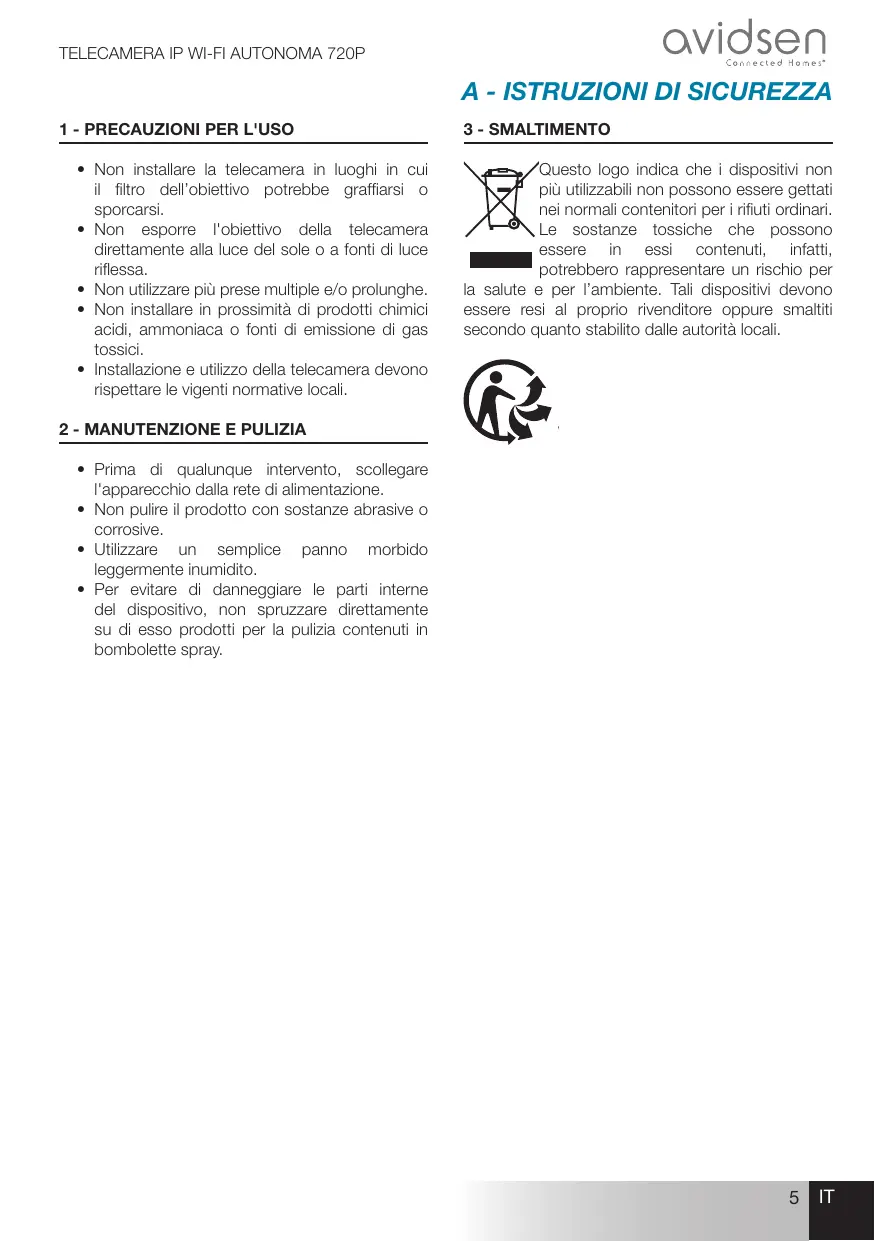


| Tipo di prodotto | Telecamera di sicurezza IP WiFi |
| Marca | AVIDSEN |
| Modello | IP WiFi Autonoma (rif. 123985) |
| Risoluzione video | 1280 x 720 pixel (720p) |
| Angolo di visione | 110° |
| Visione notturna | Automatica (infrarossi) fino a 5 metri |
| Alimentazione | 5V CC / 1A (cavo USB), 4 pile LR6 AA o 4 batterie NiMH AA ricaricabili |
| Connettività WiFi | IEEE 802.11 b/g/n 2,4 GHz, compatibile WPA/WPA2 |
| Archiviazione | Scheda microSD fino a 128 GB (non inclusa) |
| Audio | Microfono e altoparlante integrati per comunicazione bidirezionale |
| Rilevamento movimento | Sì, regolabile (sensibilità e fasce orarie) |
| App mobile | IP Link (Android e iOS) |
| Grado di protezione | IP65 |
| Dimensioni (L x A x P) | 100 x 70 x 55 mm |
| Peso | 180 g |
| Installazione | Fissaggio a muro (viti e tasselli forniti) o su superficie piana con magnete |
| Utilizzo | Interno ed esterno (IP65) |
| Istruzioni di sicurezza | Non esporre a umidità eccessiva, luce solare diretta o prodotti chimici; rispettare la legislazione locale |
| Manutenzione e pulizia | Pulire con un panno morbido leggermente inumidito; non utilizzare aerosol né sostanze abrasive; scollegare prima della manutenzione |
| Riciclaggio | Non gettare con i rifiuti domestici; utilizzare i punti di raccolta differenziata |
| Garanzia | 2 anni parti e manodopera (esclusi danni da negligenza) |
| Ripristino | Pulsante Reset sul retro (premere fino a segnale acustico) |
Domande frequenti - IP WiFi Autonome AVIDSEN
Domande degli utenti su IP WiFi Autonome AVIDSEN
0 domanda su questo apparecchio. Rispondi a quelle che conosci o fai la tua.
Fai una nuova domanda su questo apparecchio
Scarica le istruzioni per il tuo Telecamera di sicurezza in formato PDF gratuitamente! Trova il tuo manuale IP WiFi Autonome - AVIDSEN e riprendi in mano il tuo dispositivo elettronico. In questa pagina sono pubblicati tutti i documenti necessari per l'utilizzo del tuo dispositivo. IP WiFi Autonome del marchio AVIDSEN.
MANUALE UTENTE IP WiFi Autonome AVIDSEN
A - ISTRUZIONI DI SICUREZZA 05
1- PRECAUZIONI PER L'USO 05
2-MANUTENZIONEEPULIZIA 05
3-SMALTIMENTO 05
B - DESCrizIONE DEL PRODOTTO 06
1-CONTENUTO DEL KIT 06
2-TELECAMERA 06
C - INSTALLAZIONE 07
1- INSTALLAZIONE DELLA TELECAMERA 07
2-INSERIMENTO DELLA SCHEDA MICROSD (NON INCLUSA) 08
3-CONNECTIONDELLA TELECAMERA 08
D-CONFIGURAZIONE 09
1-COME CONFIGURARE LA TELECAMERA E AGGIUNGERLA ALL'APPLICAZIONE 10
2- ACCESSO ALLE IMPOSTAZIONI 11
2.1 - CONFIGURAZIONE 12
E - USO 13
1-VIDEO IN DIRETTA 13
2-VISUALIZAZIONE DEI VIDEO REGISTRATI DALLA TELECAMERA 13
F-RESET 14
G - FAQ 15
H - NOTE TECHNICHE E LEGALI 16
1-CARATTERISTICETECNICHE 16
2-GARANZIA 17
3-ASSISTENZA E CONSIGLI 17
4 - RESO DEL PRODOTTO - SERVIZIO POST VENDITA 17
5 - DICIHIARAZIONE DI CONFORMITÀ CE 17
1 - PRECAZIONI PER L'USO
Non installare la telecamera in luoghi in cui il filtering dell'obiettivo potrebbe graffiarsi o sporcarsi.
Non esporre l'obiettivo della telecamera direttamente alla luce del sole o a fonti di luce riflessa.
Nonutilizzare piupresemultiplee/o prolonghe.
- Non installare in prossimità di prodotti chimici acidi, ammoniaica o fonti di emissione di gas tossi.
- Installazione e utilizzo della telecamera devono rispetto le vigenti normative locali.
2 - MANUTENZIONE E PULIZIA
- Prima di qualunque intervento, scollegare l'apprecchio alla rete di alimentazione.
Non pulire il prodotto con sostanje abrasive o corrosive.
Utilizzare un simplice panno morbido leggermente inumidito. - Per evitare di danneggiare le parti interne del disposativo, non spruzzare direttamente su di"This prodotti per la pulizia contenuti in bombolette spray.
A - ISTRUZIONI DI SICUREZZA
3-SMALTIMENTO

'Questo logo indica che i dispositivi non piùutilizzabili non possono esseregettati nei normali contentitori per i rifiuti ordinari. Le sostenze tossiche che possono essere in essi contentuti, infatti, potrebbero rappresentare un rischio per
la salute e per l'ambiente. Tali dispositiivi devono essere resi al proprio rivenditore oppure smaltiti secondo quando stabilito delle autorità locali.

B - DESCrizIONE DEL PRODOTTO
1 - CONTINUDE DEL KIT

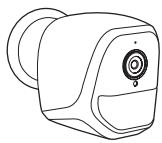


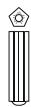

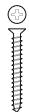


1 Telecamera
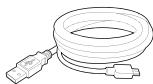
2 Cavo USB per alimentare la telecamera o ricaricare le pile
3 Tassello per fissaggio a muro
4 Viti per fissaggio a muro
5 Utensile per il reset della telecamera
2- TELECAMERA
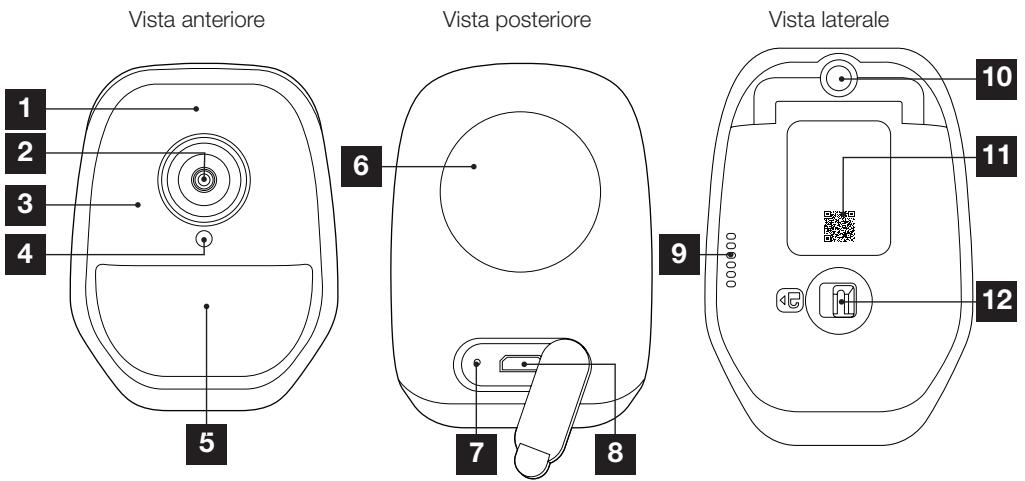
| 1 | Microfono |
| 2 | Obiettivo della telecamera |
| 3 | Luce a infrarossi per visione notturna (tutto attorno all'obiettivo) |
| 4 | Sensore crepuscolare per il dato dell'a luce a infrarossi |
| 5 | Spia di funzionamento |
| 6 | Calamita per fissaggio a muro sulla base in dotazione |
| 7 | Pulsante “reset”: reinizializzazione |
| 8 | Presa microUSB per alimentare la telecamera o ricaricare le batterie (cavo incluso) |
| 9 | Altoparlante |
| 10 | Attacco per piede da avvitare (facoltativo, non incluso) |
| 11 | Codice QR da fotografia durante la messa in servizio con l'app IP Link |
| 12 | Lucchetto per accedere all'alloggamento dellepile/batterie (non incluse) e all'alloggamento della scheda microSD (fino a 128GB, non inclusa) |
1-COME INSTALLARE LA TELECAMERA
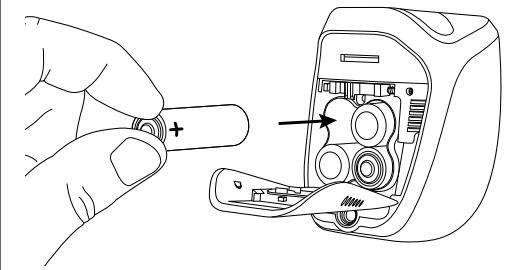
La telecamera cui esse alimentata, a scelta:
- Tramite porta USB 5V (caricabatterie per Telefono, computer, TV, ecc.); consigliato minimo 1A
- Tramite 4 pile alcaline LR6 AA
- Tramite 4 batterie ricaricabili NiMH fornato AA. In quest'ultimo caso, il collegamento filare della telecamera puo essere utilizzato per ricaricare le batterie.
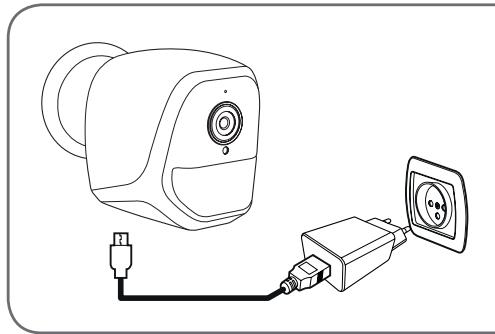
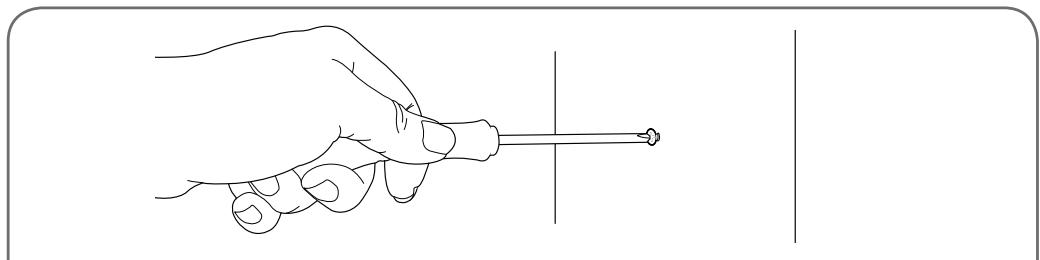
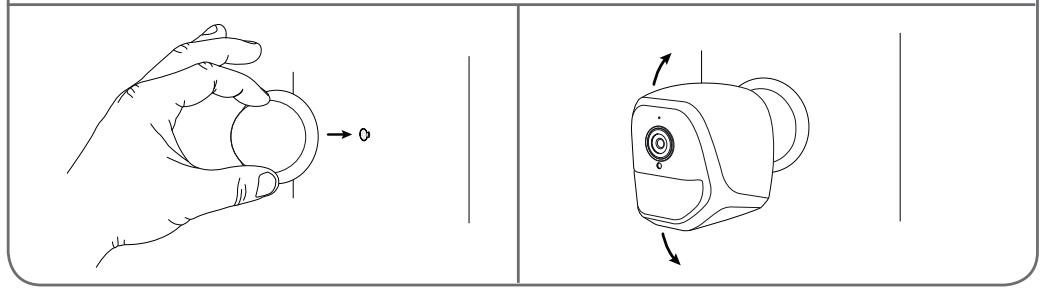
La telecamera può essere fissata al soffitto o a un muro oppure essere poggiata su una superficie orizzontale pianà.
Fissare la telecamera usingo viti e tasselli adatti al tipo di supporto (le viti e i tasselli forniti sono adatti per l'uso su muri pieni).
Assicurarsi che la base della telecamera si sauldamente fissata in modo da prevenire eventuali rischi di caduta.
C - INSTALLAZIONE
2 - INSERIMENTO DELLA SCHEDA MICROSD (NON INCLUSA)
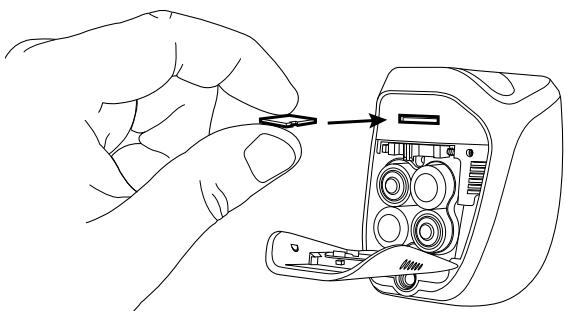
La telecamera prevede un alloggiamento per scheda microSD che consente di aggiungere una memoria interna al dispositorio. La capacité massima della schedà deve essere di 128GB.
L'uso della schedà è facoltativo, ma necessario se si desidera che la telecamera registri filmati autonomamente.
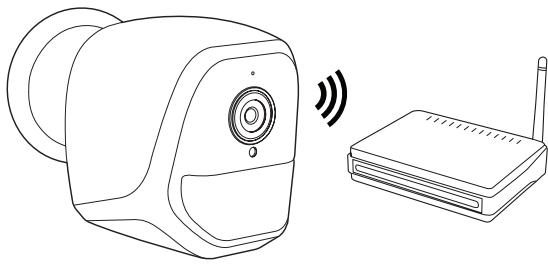
3 - CONNECTION DELLA TELECAMERA
D - CONFIGURAZIONE
1-COME CONFIGURARE LA TELECAMERA E AGGIUNGERLA NELL'APPLICAZIONE
N.B.: le immagini del presente manuale sono state realizazate usinga versione Android dell'app IP Link. Il funzionamento della versione iOS per iPhone è molto simile.
Scaricare l'app IP Link da App Store o Google Play e aprirla. Accettare le eventuali richieste di autorizzazione inviate dall'app (accesso alla fotocamera per fotografia il codice QR, ecc.).
Quindi toccare l'icona

La telecamera delve essere più accesa.

- Se la telecamera non lampeggia rosso come richiesto, controllare l'alimentazione e, se necessario, reinizializzare la telecamera tenero premuto per almeno 5 secondi con l'apposto utensile il pulsante "reset" accanto alla presa microUSB, per poi attendere.
- Se la telecamera è giornata connessa a Internet (esempio: messa in servizio più eseguita su un'alto smartphone), toccare "Ajouter un appeareil manuellement" (Aggiungi dispositivo manualmente) per saltare la fase di configurazione del Wi-Fi.
Toccare "Levoyant rouge clignote" (La spia rossa lampeggia) quando la telecamera è pronta per continuare:
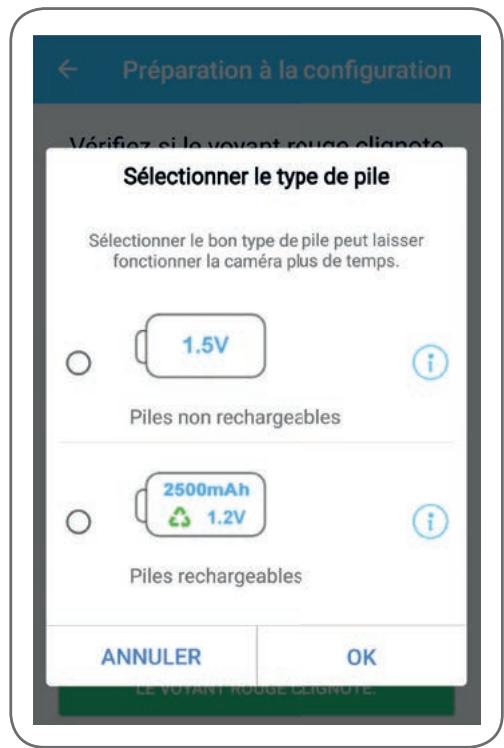
Per gestire correttamente l'autonomia residua, l'app chiede se la telecamera è alimentata tramitepile ricaracibili o meno. Selezionare l'alimentazione desiderata e toccare OK(OK).
D - CONFIGURAZIONE
Nota bene: se la telecamera è alimentata tramite cavetto USB, la scelta è indifferente.
Proseguire la configurazione fotografia il codice QR presente sotto la telecamera:
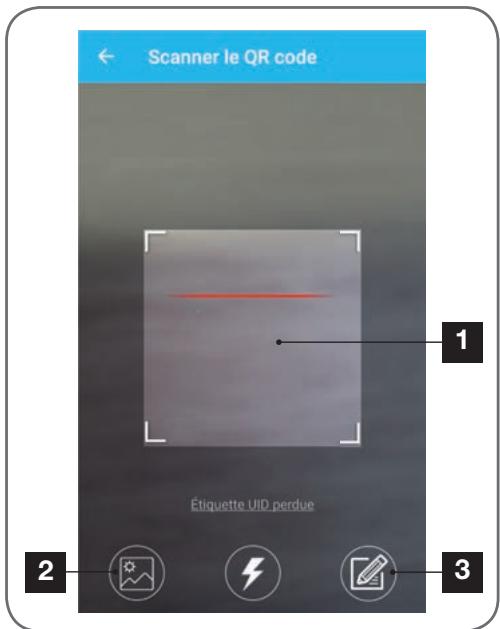
| 1 | Zona di cattura del codice QR |
| 2 | Se si dispone di una foto del codice QR, è possibile utilizzarla toccando quest'area. |
| 3 | In alternatively, toccando quest'area, è possible insere il codice identificativo della telecamera manually (l'UID si presenta quello la forma ABCD-123456-EFGHIJ ed è stampato sulla marcatura della telecamera che si trovava vicino al codice QR) |
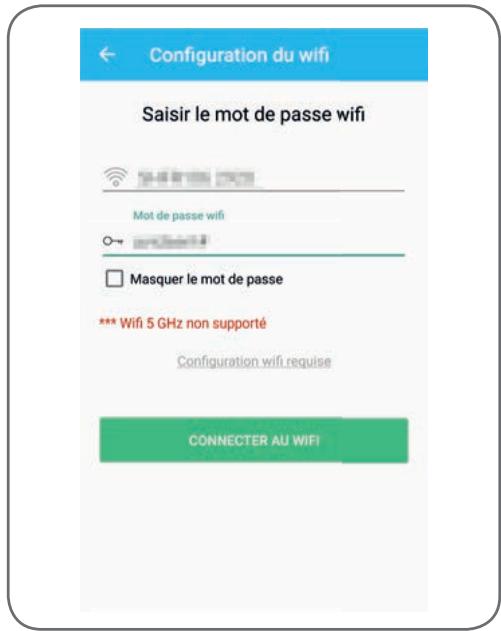
In caso di problemi di connessione, controllare le impostazioni wireless del modem/router o rivolgersi al proprio provider Internet.
Toccare CONNECTER AU WIFI (Connetti al Wi-Fi)\ dopo aver indicato la rete Wi-Fi da utilizzato e aver\ inserto la relativa chiave di rete.
L'app chiede quale password assegnare alla telecamera. La password sare necessaria ai vari utenti per accedere alla telecamera e alle immagini daessa riprese. Si consiglia di indicare una password di almeno 8 caratteri che include lettere, numero i caratteri speciali.
Assicurarsi di aver attivato l'audio dello smartphone. Per proseguire la configurazione, rimanere con lo smartphone vicino alla telecamera (30cm) e toccare SUIVANT (Successivo).
Lo smartphone trasmette le istruzioni alla telecamera.
Dopo essere riuscita a connettersi alla rete indicata dallo smartphone, la telecamera emette un segnale acustico.

Configuration du wifi
Configurer le Wi-Fi

Temps restant:178s
Quando lo smartphone rileva la presenza della telecamera in rete, chiede quale nome attribuire:

Usare uno dei nomi proposti toccandolo oppure inseire un altro nome a scelta e toccare ENREGISTRER (Salva). L'abbinamento è terminato.
2 - ACCESSO ALLE IMPOSTAZIONI
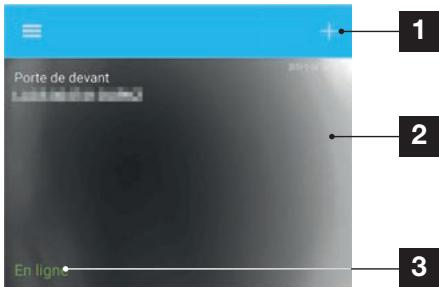
La schermata principale dell'app permette di accedere alle immagini riprese alla teledcema, alla sua configurazione, al contento della scheda microSD (non inclusa) e alle impostazioni relative al rilevamento dei movimenti:
D - CONFIGURAZIONE
| 1 | Aggiungere una telecamera allo smartphone |
| 2 | Immagini riprese dalla telecamera (aggiornate automaticamente) |
| 3 | Stato della connessione della telecamera alla rete |
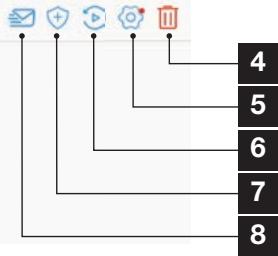
| 4 | Eliminazione della telecamera alla lista delle telecamere note all'app (la telecamera rimarraconnessa a Internet). |
| 5 | Accesso alla configurazione completa della telecamera |
| 6 | Accesso quello forma di calendario ai video salvati nella scheda microSD insertita nella telecamera (opzionale, non inclusa) |
| 7 | Gestione del rilevamento di movimenti: attivazione/disattivazione del salvataggio su scheda microSD quando viene rilevato un movimento all'interno del Campo di visione della telecamera. è inoltre possibile specificare determinati orari in cui interrompere o riattivare il rilevamento dei movimenti e eventualmente ridurre l'angolo di rilevamento. |
| 8 | Attivazione/disattivazione della modalità “non disturbare”: non invia notifiche in caso di rilevamento di movimenti (ma il rilevamento rimane attivo) |
2.1 - CONFIGURAZIONE
Dopo aver toccato l'immagine ripresa alla telecamera dall'elenco delle telecamere, toccare l'icona per accedere alla configurazione completa della telecamera:
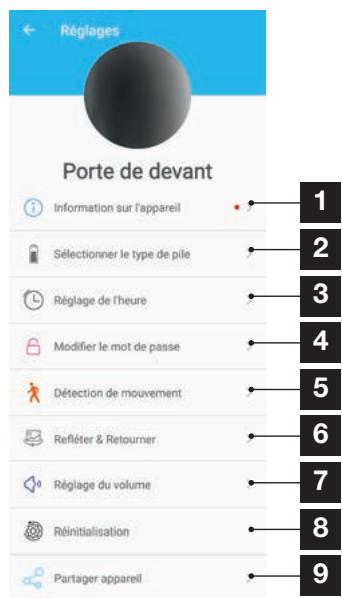
| 1 | Accesso al nome personalizzato della telecamera e alla versione del firmware interno. Se compare un puntino rosso, significà che è disponibile un aggiornamento per il firmware della telecamera. |
| 2 | Selezione del tipo di pile utilizzate per alimentare la telecamera (ricaricabili o meno) per regolare di conseguenza il calcolo dell'autonomia residua indicata. |
| 3 | Regolazione di ora, fuso orario e attivazione/disattivazione dell'ora legale. L'ora è utilizzata per la programmazione degli orari in cui è attivo il rilevamento dei movimenti e compare in sovrimpressione nei video registrati. |
| 4 | Modifica della password necessaria per la connessione (la password creata durante la messa in servizio della telecamera) |
| 5 | Attiva/disattiva il rilevamento movimenti della telecamera. In questa sezione è inoltre possibile specificare degli orari di attivazione/disattivazione automatica del rilevamento di movimenti per agli giorni della settimana e regolare l'angolo di visione della telecamera e la sensibilità di rilevamento. |
| 6 | Riflesso (specchio) e/o capovolgimento delle immagini riprese se la telecamera è installata a testa in giu. |
| 7 | Regolazione del volume in ingressso (altoparlante della telecamera) e in uscita (microfono della telecamera). In questa sezione è inoltre possibile spegnere le spie sulla parte anteriore della telecamera per garantire una maggiore discrezione. |
| 8 | Reset completo della telecamera |
| 9 | Condivisione della telecamera: in questa sezione è possibile visualizzare e inviare il codice identificativo (UID) delle telecamera o il relativo codice QR. Nota bene: altri al codice, per poteraggiungere e utilizzare la telecamera, il destinatarioavrà bisognoanche della password creata in fase di messa in servizio. |
1 -VIDEO IN DIRETTA
Per visualizzare le immagini riprese in tempo reale, accedere alla lista delle telecamere (nella schermata principale dell'app quando la siCTL e toccare I'immagine o il nome della telecamera:
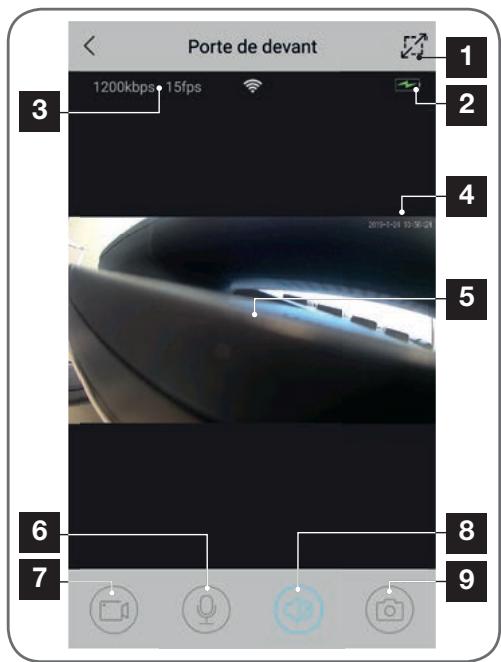
| 1 | Passaggio allo visualizzazione orizzontale |
| 2 | Barra livello di carica pile/batterie |
| 3 | Bitrate e numero di fotogrammi al secondo corrente |
| 4 | Data e ora correnti. Queste informazioni compaiono in sovrimpressione sulle immagini riprese alla telem-camera e sui video salvati. |
| 5 | Immagini in diretta. è possibile zoomare ingrandendo o rimpiccioso l'immagine sullo schermo usando due dita |
| 6 | Attivazione del microfono per parlare attraverso l'altoparlante della telem-camera |
| 7 | Avvio/interruzione di una videoregistrazione (salvata nella memoria delloSMART) |
| 8 | Attivazione/disattivazione dell'audio della telem-camera |
| 9 | Scatto di una foti istantanea (salvata nella memoria dellosmartphone) |
2 - VISUALIZAZIONE DEI VIDEO SALVATIDALLA TELECAMERA
A partire alla lista delle telecomere, toccare l'icona per consultare il contentuto della scheda microSD (non inclusa) e le registrazioniffe talle telecomera nelle si era assenti. Se nella scheda microSD (non inclusa) inserita nella telecomera sono stati salvati dei video, la loro presenza è indicata come segue:
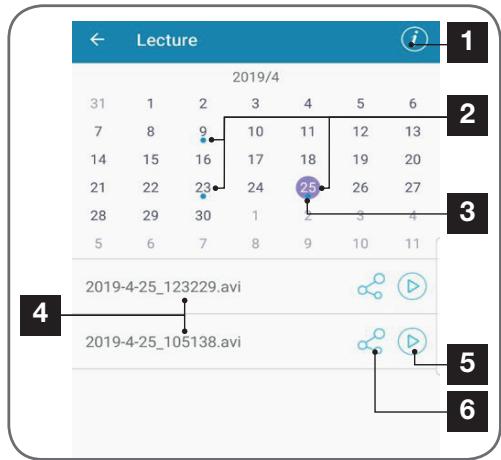
| 1 | Toccare per accedere all'attivazione/disattivazione della registratione ciclica(se l'opzione è attiva e la schedamicroSDè piena, i video meno recenti sarannosovrascritti da quali più recenti) |
| 2 | La presenza di un puntino blu accanto alla data indica che per那一 data è presente un video in memoria. Per scorrere i mesi, passare il dito verso sinistra o verso destra. |
| 3 | Il cerchio viola indica il giorno selezionato |
| 4 | Questa lista indica i video registrati in seguito al rilevamento di un movimento nel giorno selezionato. Ogni video è denominato in base alla data e all'ora di avvio della Registratione |
| 5 | Toccare l'icona per avviare la riproduzione del video corrispondente |
| 6 | Toccare l'icona per scaricare, salvare o condividere il video corrispondente |
F - RESET
In caso di problemi o di password smarrita, la configurazione della telecamera può essere reinizializzata tenendo premuto il tasto Reset sul retro fino a quando non si avertirà un segnale acustico. Al termine della reinizializzazione la telecamera si riavvia automaticamente. Dop o 30 secondi sare nuovamente disponibile per essere riconfigurata.
N.B.: Premendo il tasting Reset la telecamera non sare rimossa dall'app. Se la password non è modificata, l'app potra accedere nuovamente alla telecamera. Se la password è modificata, sare necessario aggiornarlaanche nell'app per riassumere il totale controlo della telecamera.
| Problema | Possibili cause | Solutazioni |
| Impossibile installare l'app IP Link su un dispositivo Android. | La versione delsysteme operativo Android installata è obsoleta o incompatible. | Contattare l'assistenza del produttore del dispositivo Android per ottenere la versione più recente del systeme operativo. |
| Google Play verifies gli elementiEssenziali per il correttofunzionamento dell'app. Se ildispositivo non soddisfa tutti i criteri necessari, l'installazionenon sare possibile. | Usare un'alto dispositivoAndroid. | |
| Impossibile installarel'applicazione IP Link su undispositivo Apple. | La versione di iOS è obsoleta. | Aggiornare il systeme operativodel dispositosivo. |
| La telecamera non viene rilevatacome in linea quando la si vuoleassociate a uno smartphone | Connessione telecamera troppolenta | Collegare temporaneamentelo smartphone alla rete cui ècollegata la telecamera per poterla aggiungere nell'app. |
| Impossibile colleague l'telecamera alla rete locale. | Problema di rete / alimentazione. | Verificare la connessione di retee quale elettrica. Controllare illivello di carica dellepile/batterie. |
| Problema di configurazione direte. | Controllare la configurazione direte della telecamera. | |
| Le immagini della telecamenon sono accessibili via Internet | Problema di configurazione direte. | Controllare le impostazioniedell'installazione (modem, router) |
| Il rilevamento dei movimenti sittàttiva in maniera intermessiva. | Impostazioni di rilevamentomovimenti errate. | Modificare l'orientamento dellatelecamera. Regolare l'angolodi visione e la sensibilità di rilevamento. |
| La telecamera noniene rilevatacome in linea quando la si vuoleassociate a uno smartphone | Connessione telecamera troppelenta | Collegare temporaneamentelo smartphone alla rete cui ècollegata la telecamera per poterla aggiungere nell'app. |
H - NOTE TECHNICHE E LEGALI
1-CARATTERISTICTECNICHE
| Telecamera | |
| Alimentazione | 5VDC / 1A o 4 pile LR6 AA o 4 batterie AA NiMH |
| Interfaccia rete senza fili | Wi-Fi IEEE 802.11 b/g/n 2.4Ghz Compatible WPA/WPA2 |
| Sensore ottico | ¼" CMOS |
| Intensità luminosa minima | 0 lux |
| Visione notturna | Automatica (sensore crepuscolare) Portata: 5m |
| Angolo di visione | 110° |
| Tasti | Tasto di reset impostazioni Wi-Fi |
| Compressione video | h.264 |
| Risoluzione | 1280x720 pixel |
| Audio | Microfono e altoparlante integrati per comunicazioni audio bidirezionali |
| Memoria | 1 alloggiamento per scheda microSD fino a 128GB per salvare video con accesso da remoto |
| Temperatura e umidità d'utilizzo | da -10 °C a 50°C, da 10% a 90% RHenza condensazione Indice di protezione IP65 per installazione all'interno o all'esterno |
| Dimensioni | L100mm x H70mm x P55mm |
| Peso | 180g |
2-GARANZIA
- Il presente prodotto è coperto da una garanzia pezioni e manodopera di 2 anni a partire alla data di acquireo. Per far valere la garanzia è necessario conservare la prova di acquireo.
- La garanzia non copre eventuali danni dovuti a negligenza, urti o incidenti.
Eventuali interventi di riparazione autonomi dell'apparecchio invalidano la garanzia.
3-ASSISTENZA E CONSIGLI
Nonostante tutta la cura con la quale abbiamo progettato i nostri prodotti e realizazo il presente manuale, qualora l'utente incontri difficultà nell'installare il prodotto o abbia dei dubbi è invitato a contattare i nostri specialisti, che saranno sempre a sua completa disposizione per rispondere a tutte le sue domande.
- In caso di malfunzionamento del prodotto durante l'installazione o pochi giorni dopola stessa si invita a contattare il servizio clienti rimanendo di fronte al prodotto: molto probabilitmente il problema deriva da un errato settaggio o da un'installazione non conforme eosi facendo i nostri tecnici potranno diagnosticarne subito l'origine. Se invece il problema dovesse derivare dal prodotto stesso il technician forrirà all'utente un apposto numero di pratica per poter effettuire un reso in negozio. In mancanza di tale numero di pratica il rivenditore potra rifuiutarsi di sostituire il prodotto difettoso.
I tecnici del servizio post-vendita sono disponibili al numero:
Assistenza clienti: +39 02 97 27 15 98 Dal lunedi al venerdi dalle 9:00 alle 13:00 e dalle 14:00 alle 18:00.

H - NOTE TECHNICHE E LEGALI
4 - RESO DEL PRODOTTO - SERVIZIO POST VENDITA
Nonostante tutte la cura con la quale abbiamo progettato e realizzato il prodotto acquistato, qualora fosse necessario rinniarlo al produttoretramite il servizio post vendita per permetterne la riparazione, sare possibile consultare lo stato di avanzamento dell'intervento collegandosi al seguito sito Internet: http://sav.avidsen.com
Avidsen si impegna a disporre di uno stock di pezioni di ricambio per quello prodotto durante il periodo di garanzia contrattuale.
5 - DICIHIARAZIONE DI CONFORMITA CE
DICHIARAZIONE DI CONFORMITA CE
Alla direttiva RED
Dichiarazione di conformità alla direttiva RED
SMART HOME FRANCE
Dichiara sotto la propria responsabilità che il dispositivo seguente:
Telecamera IP da interno 720p HD 123980
È conforme alla direttiva RED 2014/53/UE e che tale conformità è stata valutata in ottemperanza delle seguenti norme vigenti:
EN60950-1:2006+A11:2009+A1:2010+A12:2011
+A2:2013
EN62479:2010
EN301 489-1 V2.2.0:2017-03
EN301 489-17 V3.2.0:2017-03
EN300 328 V2.1.1:2016-11
Tours, 06/05/19
Alexandre Chaverot, presidente
SmartHome France
19 avenue Marcel Dassault
ZAC des Deux Lions - 37200 Tours - Francia

- A - ISTRUZIONI DI SICUREZZA 05
- B - DESCrizIONE DEL PRODOTTO 06
- C - INSTALLAZIONE 07
- D-CONFIGURAZIONE 09
- E - USO 13
- F-RESET 14
- G - FAQ 15
- H - NOTE TECHNICHE E LEGALI 16
- - PRECAZIONI PER L'USO
- - MANUTENZIONE E PULIZIA
- A - ISTRUZIONI DI SICUREZZA
- 3-SMALTIMENTO
- B - DESCrizIONE DEL PRODOTTO
- - CONTINUDE DEL KIT
- 2- TELECAMERA
- 1-COME INSTALLARE LA TELECAMERA
- C - INSTALLAZIONE
- - INSERIMENTO DELLA SCHEDA MICROSD (NON INCLUSA)
- - CONNECTION DELLA TELECAMERA
- D - CONFIGURAZIONE
- 1-COME CONFIGURARE LA TELECAMERA E AGGIUNGERLA NELL'APPLICAZIONE
- Configuration du wifi
- - ACCESSO ALLE IMPOSTAZIONI
- - CONFIGURAZIONE
- -VIDEO IN DIRETTA
- - VISUALIZAZIONE DEI VIDEO SALVATIDALLA TELECAMERA
- F - RESET
- H - NOTE TECHNICHE E LEGALI
- 1-CARATTERISTICTECNICHE
- 2-GARANZIA
- 3-ASSISTENZA E CONSIGLI
- - RESO DEL PRODOTTO - SERVIZIO POST VENDITA
- - DICIHIARAZIONE DI CONFORMITA CE
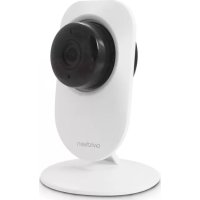
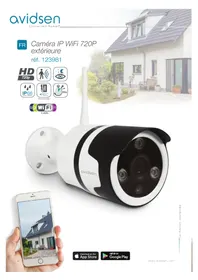
Marca : AVIDSEN
Modello : IP WiFi Autonome
Categoria : Telecamera di sicurezza