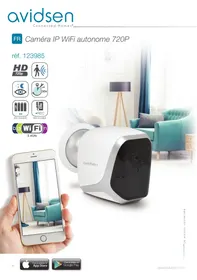
IP WiFi Autonome - Beveiligingscamera AVIDSEN - Gratis gebruiksaanwijzing en handleiding
Vind de handleiding van het apparaat gratis IP WiFi Autonome AVIDSEN in PDF-formaat.



| Producttype | IP WiFi-beveiligingscamera |
| Merk | AVIDSEN |
| Model | IP WiFi Autonoom (ref. 123985) |
| Videoresolutie | 1280 x 720 pixels (720p) |
| Kijkhoek | 110° |
| Nachtzicht | Automatisch (infrarood) tot 5 meter |
| Voeding | 5V DC / 1A (USB-kabel), 4 LR6 AA-batterijen of 4 oplaadbare NiMH AA-accu's |
| WiFi-connectiviteit | IEEE 802.11 b/g/n 2,4 GHz, compatibel met WPA/WPA2 |
| Opslag | MicroSD-kaart tot 128 GB (niet meegeleverd) |
| Audio | Ingebouwde microfoon en luidspreker voor tweerichtingscommunicatie |
| Bewegingsdetectie | Ja, instelbaar (gevoeligheid en tijdschema's) |
| Mobiele app | IP Link (Android en iOS) |
| Beschermingsgraad | IP65 |
| Afmetingen (L x H x D) | 100 x 70 x 55 mm |
| Gewicht | 180 g |
| Installatie | Wandmontage (schroeven en pluggen meegeleverd) of op een vlakke ondergrond met magneet |
| Gebruik | Binnen en buiten (IP65) |
| Veiligheidsvoorschriften | Niet blootstellen aan overmatig vocht, direct zonlicht of chemicaliën; de lokale wetgeving naleven |
| Onderhoud en reiniging | Reinigen met een licht vochtige zachte doek; geen spuitbussen of schurende middelen gebruiken; stekker uittrekken voor onderhoud |
| Recycling | Niet bij het huishoudelijk afval gooien; gebruik maken van inzamelpunten |
| Garantie | 2 jaar onderdelen en arbeid (behalve schade door nalatigheid) |
| Reset | Resetknop aan de achterzijde (indrukken tot pieptoon) |
Veelgestelde vragen - IP WiFi Autonome AVIDSEN
Gebruikersvragen over IP WiFi Autonome AVIDSEN
0 vraag over dit apparaat. Beantwoord die u kent of stel uw eigen vraag.
Stel een nieuwe vraag over dit apparaat
Download de handleiding voor uw Beveiligingscamera in PDF-formaat gratis! Vind uw handleiding IP WiFi Autonome - AVIDSEN en neem uw elektronisch apparaat weer in handen. Op deze pagina staan alle documenten die nodig zijn voor het gebruik van uw apparaat. IP WiFi Autonome van het merk AVIDSEN.
GEBRUIKSAANWIJZING IP WiFi Autonome AVIDSEN
- De camera mag Niet worden geplaatst op een plek waar de filter van de lens bekrast of verwuild kan worden.
- Het objectief Niet bloatstellen aan direct zonlicht of een andere weerspiegelende Lichtbron.
- Vermijd het gebruik van meerderestopcontactdozen en verlangkabels.
- Het apparaat Niet installereren vlak bij chemisch zure producten, ammoniak of een bron van giftige gasuitstoot.
- De installment en het gebruik van de camera要去en conform de lokale wetgeving�!.
2 - ONDERHOUD EN REINIGING
- Ontkoppel het product van het elektriciteitsnet voör ieder onderhoud.
- Het product Niet met schurende of corrosieve middelen reinigen.
- Een zachte, enigszins vochtige doek gebruiken.
- Niet beschroeien met een spuitbus. Dit zou de binnenkant van het product können beschadigen.
3-RECYCLAGE
'Dit logo betekent dat u geen apparaten die buiten gebruik zijn mag weglooien bij het huishoudelijk afval. De gevaarlijke stoffen die ze möglichk hunnen bevatten, hunnen de gezondheid en het milieu schaden. Vraag uw distributeur om deze
apparatenteringte nennenofmaak gebruikvan demiddelenvoorde selectieveinzamelingdie dooruw Gemeente ter Beschikking worden gesteld.

B - BESCHRIJVING VAN HET PRODUCT
1-INHOUD VAN DE KIT

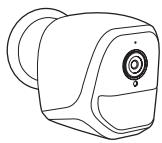

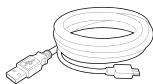

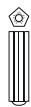

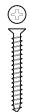


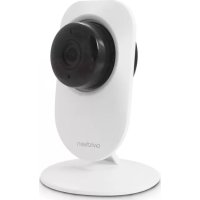
1 Camera
2 USB-kabel voor stroomtoevoer van de camera of het opladen van batterijen
3 Plug voor muurbevestiging
4 Schroeven voor muurbevestiging
5 Tool voor het resetten van de camera
2-CAMERA
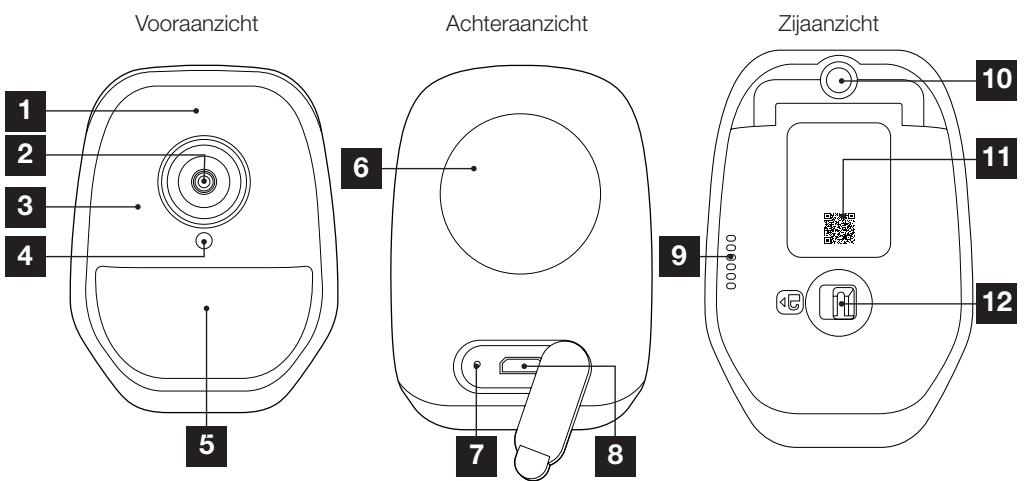
| 1 | Microfoon |
| 2 | Cameralens |
| 3 | Infraroodverlichting voor达不到icht (rond de volledige rand van de lens) |
| 4 | Schemersensor voor bediening infraroodverlichting |
| 5 | Lampje voor werkung |
| 6 | Magneet voor muurbevestiging op de basis meegeleverd |
| 7 | Resetknop: resetten |
| 8 | MicroUSB-aansluiting voor stroomvoeding van de camera of het opladen van de batterijen (kabel meegeleverd) |
| 9 | Luidspreker |
| 10 | Inschroefbare voet (optioneel, Niet meegeleverd) |
| 11 | Te scannen QRCode tijdens de inwerkingstelling met de toepassing IP Link |
| 12 | Klepje voor toegang tot het batterijvakje/ (niet meegeleverd) en tot de behuizing van de microSD-kaart (tot 128Gb, Niet meegeleverd) |
1- INSTALLATIE VAN DE CAMERA
De camera kan waar wens op deze manier van stroom worden voorzien:
- Via een USB 5V-poort (telefooaplader, computer, tv ...) worden een minimum van 1A aanbevolen
- Met 4 AA LR6 alkalinebatterijen
- Met 4 oplaadbare NiMH AA-batterijen. In dit geval kan de bedrade verbinding van de camera worden gezruikt om op te laden
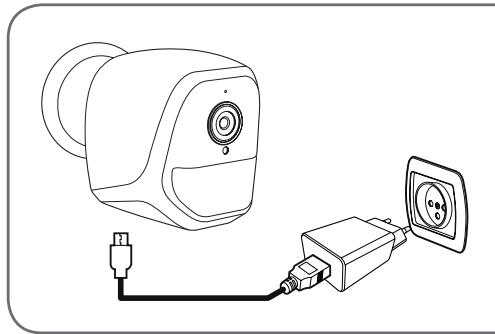
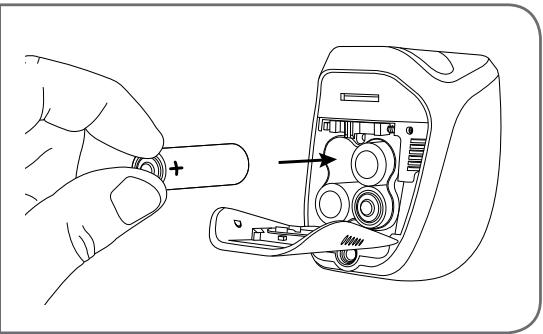
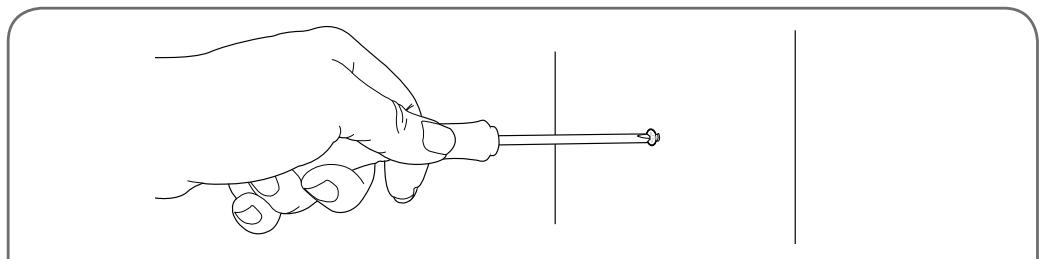
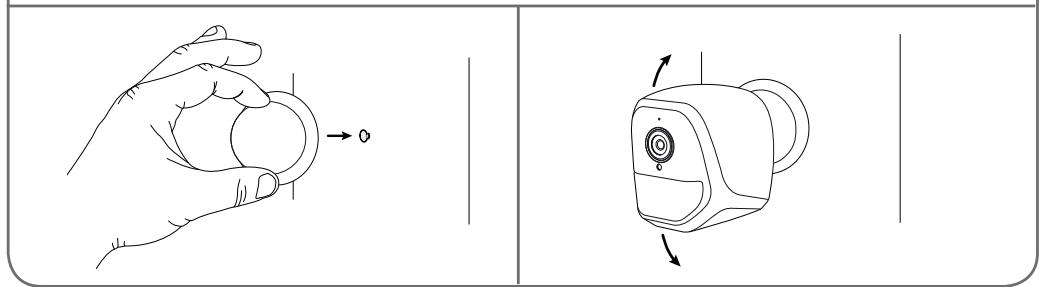
De camera kan bevestigd worden aan de muur, het plafond of geplaatst worden op een horizontale vlakke ondergrond.
Maak de camera vast met behulp van geschikte schroeven en bouten, aangepast aan het materiaal (schroeven en bout geschikt voor muren, in vol materiaal).
Zorg ervoor dat de camera stevig is bevestigd, zodat deze Niet kan vallen.
C - INSTALLATIE
2 - EEN MICROSD-KAART PLAATSEN (NIET MEEGELEVERD)
Uw camera haeft een vak voor een microSD-kaart, zodate u het apparaat kutn utrusten met een intern opslaggeheugen. De maximale grotte is 128 GB.
Dit gebruik is optioneel, maar nodig als u wilt dat de camera op autonome wijze registreetert.
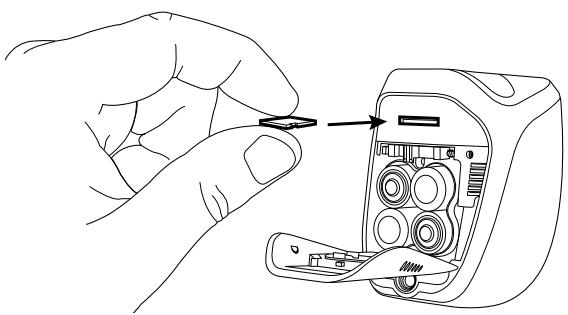
3 - AANSLUITING VAN DE CAMERA
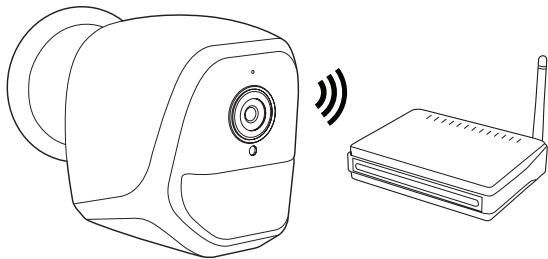
D - CONFIGURATIE
1 - CONFIGURATIE VAN DE CAMERA EN TOEVOEGEN AAN DE TOEPASSING
Opmerking: de gekrepteerde screenshots zijn afkomstig van de Android-versie van de toepassing IP Link. De werkung met de iPhone versie is vergelijkbaar.
Download de toepassing IP Link van de App Store of Google Play en start de toepassing. Accepteer, indien nodig, de verzoeken om toestemming die verstuurd worden door de toepassing (toegang tot het fototoestel voor het scannen van de QRCode, enz.)
Klik cervolgens op het pictogram
De camera dient voorzien te worden van stroom en dient opgestart teijken:
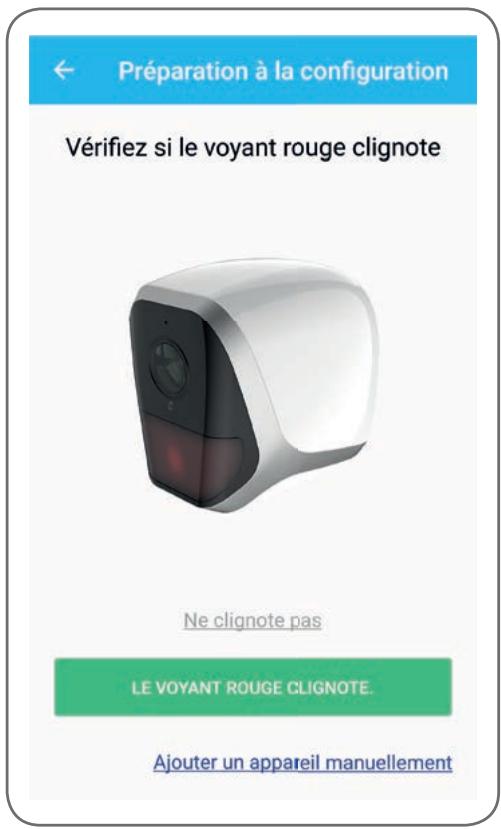
- Als de camera Niet rood knippert zoals gwvaagd wordt, controller dan de stroomtoevoer en reset, en indien nodig, de camera met behulp van het meegeleverde tool: houd de knop «reset » naast de microUSB-aansluiting minimaal 5 seconden ingedrukt en wacht.
- Als u weet dat uw camera al is verbonden met het internet (bijvoorbeeld: u heeft deze al geactiveerd op een andere smartphone), klijke u op « Ajouter un apparéil manuellement» (Handmatig toevoegen van een apparaat) om de wifi-configuriestap over te slaan.
Klik op « Le voyant rouge clignote » (Het rode lampje knippert) wanneer de camerakaar is voor het volgende:
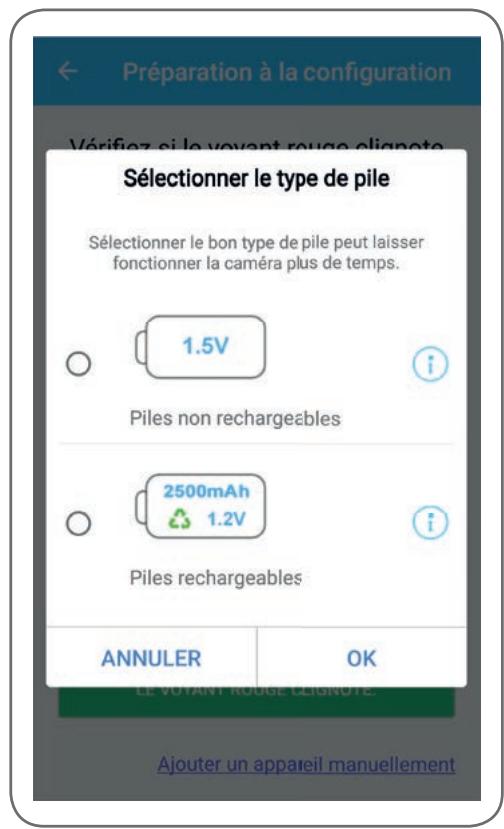
De toepassing vraagt of u oplaadbare batterijen gebruikt of Niet, om de resterende levensduur van de batterij goed te beheren. Selecteer de gekozen stroomtoevoer en klik op OK.
D - CONFIGURATIE
Opmerking: als u van stroom voorziet via de USB-kabel, welke oplossing u ook kiest.
Scan verwolgens de QRCode die onder de camera staat:
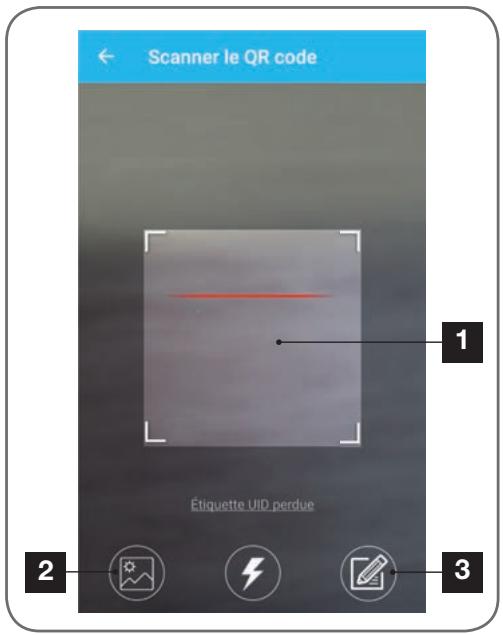
| 1 | Resolutiezone van de QRCode |
| 2 | Als u een Foto van uw QRCode hebt, kutnt u deze gebruiken door hier te klikken: |
| 3 | U kutnt eventeens handmatig de ID van uw camera invoeren door hier te klikken (de UID staat weergegeven als ABCD-123456-EFGHIJ en staat afgedrukt op de marketing van de camera vlak bij de QRCode) |
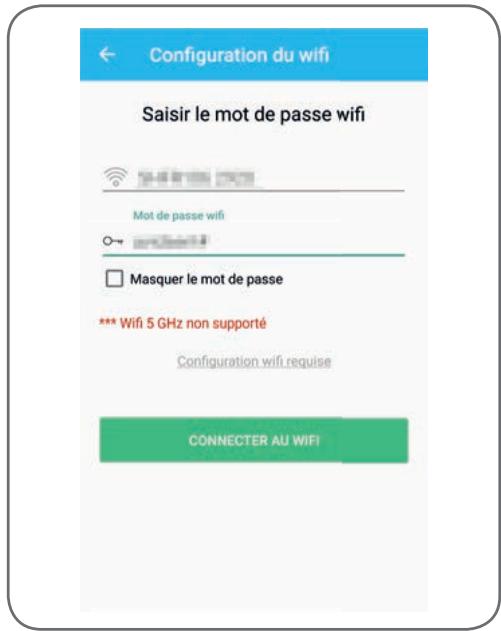
De toepassing vraagt u nu welt network en welke sleutel doergegeven要去en worden aan de camera zodat deze toegang krijgt tot internet. Standaard is de naam van het wifi-network degene waarkee uw smartphone is verbonden.
Belangrijk:
Controller de wifiparameters van uw box of neem contact op met uw internetprovider in geval van problemen met de verbinding.
Klik op CONNECTER AU WIFI(MET WIFI VERBINDEN) na het aangeven van het te gebruiken wifi-network en de bijbehorende sleutel.
De app vraagt u welk wachtwoord u aan uw camera wilt toewijzen. Dit wachtwoord is voor elke gebruiker vereist voor toegang tot de camera en de afbeelding. We raden minimaal 8 tekens aan met een combinatie van letters, cijfers en speciale tekens.
Verzeker u ervan dat u het geluid van uw smartphone heeft geactiveerd. Ga met uw smartphone vlak bij uw camera staan (30cm) en klik op SUIVANT (VOLGENDE) om verder te.gaan.
Uw smartphone geeftervolgens de instructies door aan de camera. De cameraaat na enkele seconden een geluidssignal horen nadat deze geprobeerd heeft om contact te make met het netwerk dat uw smartphone heeft aangewezen.
Configuration du wifi
Configurer le Wi-Fi

Tempsrant:178s
Als uw smartphone de aanwezigheid van uw camera op het netwerk detecteert, stelt hij u de vraag welke naam uw deze wilt gehen:
Gebruik een van de standardnamen die wordt voorgesteld door erop te klikken, of voor een naam in en klik op ENREGISTRER (OPNEMEN). De koppeling is voltooid.
2-TOEGANGTOTALLEINSTELLINGEN
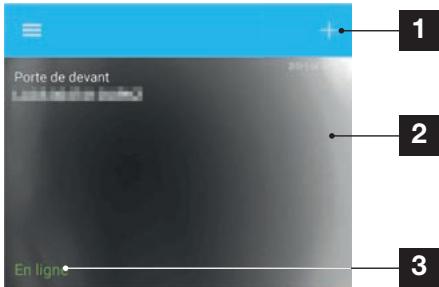
Het standardarschem van de toepassing geeft u toegang tot de afbeelding, de configuratie, de inhoud van de microSD-kaart (niet meegeleverd) en de instellenen met betrekking tot bewegingsdetectie:

D - CONFIGURATIE
| 1 | Toevoegen van een andere camera op de smartphone |
| 2 | Voorbeeld van de video (ververst automatisch) |
| 3 | Verbindungsstatus van de camera met het netwerk |
| 4 | Verwijderen van de camera uit de lijst met bekende camera's in de app (de camera blij verbonden met het internet). |
| 5 | Toegang tot de volledige configuratie van de camera |
| 6 | Toegang in de vom van een kalender van video's die+zijn opgenomen op de microSD-kaart die in de camera is geplaatst (optioneel, Niet meegeleverd) |
| 7 | Beheer van de bewegingsdetectie:activering/deactivering van de opname op microSD-kaart als een beweging gedetecteerd worden binnen het bereik van de camera Het is ook möglich om tijden op te gehen om de bewegingsdetectie in te karten/te resetten en de detectiehoek te verkleinen. |
| 8 | Modus 'Niet storen' in-/uitschaken: schakelt meldingen uit wanner bewegging worden gedetecteerd (maar houdt bewegingsdetectie actief) |
2.1 - CONFIGURATIE
Klik, nadat u geklikt heeft op de afbeelding van uw camera in de cameralijst, op het icoon om toegang te krijgen tot de volledige configuratie van uw camera:
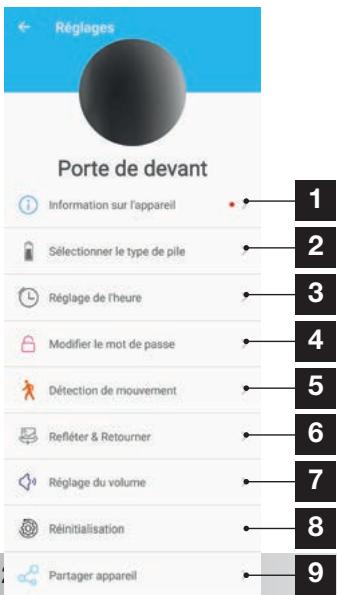
| 1 | Toegang tot de aangepaste naam en firmwareversie van de camera. De aanwezigheid van een rode stip geeft aan dat er een update voor uw camera beschikbaar is. |
| 2 | Keuze van het type batterijen dat worden gebruikt om de camera van stroom te voorzien (oplaadhaar of Niet) om de berekening van de weergegeven autonomie dienovereenkomstig aan te passen. |
| 3 | Instellen van de tijd, tijdzone, activering/deactivering van de zomertijd. De tijd worden gebruikt voor het programmeren van tijden van bewegingsdetectie en ook ingebed in opgenomen video's. |
| 4 | Wijziging van het wachtwoord vereist voor inloggen (het wachtwoord dat is aangemaakt tijdens de inbedrijfstelling van de camera) |
| 5 | Activering/deactivering van de bewegingsdetectie van de camera. Hier kurz u ook automatische activerings-/deactiveringstijden voor elke dag van de week opgeven en ook de hoek en gevoeligheid van bewegingsdetectie aanpassen. |
| 6 | Draaien(spiegeling) en/of omdraaien van het beeld als de camera ondersteboven is geinstalleerd. |
| 7 | Past de inkomende (luidspreker van de camera) en uitgaande volumeregeling (microloon van de camera) aan. Het is ook hier dat u de Leds aan de voorkant van de camera kunt uitschakelen voor meer discretie. |
| 8 | Volledige reset van de camera |
| 9 | De camera delen: hier kurz u de ID (UID) van uw camera of een afbeelding van zijn QRCode weergeven en verzenden. Opmerking: Het wachtwoord dat u tijdens de registratie hebt gecreëerd, is daarnaast nodig, zodat de ontvanger de camera kan toevoegen en gebruiken. |
1-LIVEVIDEO
Klik in de camerijst (homepage-schem van de toepassing na het opstarten) op de afbeelding of de naam van uw camera om het beeld liveeer te Geven:
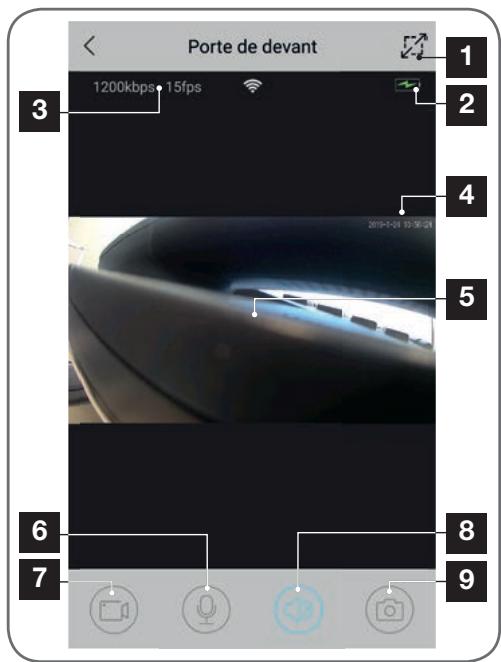
| 1 | Overgang maar de liggende modus |
| 2 | Batterij- of accupercentage |
| 3 | Debiet en,aantal lopende beelden per seconde |
| 4 | Huidige datum en,tijd. Dit,zijn gegevens die door de camera,zijn ingebed in de afbeelding,ze verschijnen ook op de opnamen. |
| 5 | Livebeeld. Het is möglichk om in te zoomen door het scherm met twee vingers samen te knijpen |
| 6 | Activering van de microfoon van de smartphone om via de luidspreker van de camera te spreken |
| 7 | Een video-opname starten/stappen (opslaan insmartphonegeheugen) |
| 8 | Activering/deactivering van het geluid van de camera |
| 9 | Een onmiddelijkke fotomaken (opslaan insmartphonegeheugen) |
2 - RAADPLEGEN VAN VIDEO'S DIE MET DE CAMERA ZIJN GEMAAKT
Klik vanuit de camerijst op het pictogram om de inhoud van de microSD-kaart (niet meegeleverd) en de opnames van de cameraijdens uw afwezigheid te bekijken. Als er video's zijn opgenomen op de microSD-kaart (niet meegeleverd) die in de camera is geplaatst, worden hun aanwezigheid als volgt aangegeven:
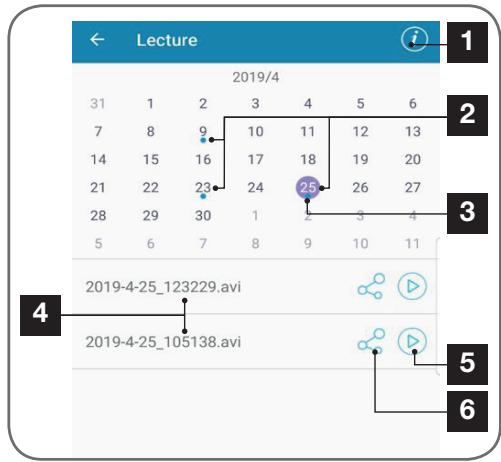
| 1 | Klik hier om de cyclische opname te activeren/deactiveren (als deze actief is, worden de oudste video's overschreiben door de meest recente als de microSD-kaart vol is) |
| 2 | De aanwezigheid van blauwe stippen naast de datum geeft de aanwezigheid van video's in het geheugen aan. U kunt door de maanden scrollen door maar links of rechts te slepen. |
| 3 | De paarse stip geeft de dag aan die op dat moment is gekozen |
| 4 | Deze lijst toont video's die+zijn opgenomen met bewegingsdetectie voor de dag die op dat moment is gekozen. Elke video heeft een naam op basis van de begindatum en -tijd |
| 5 | Klik hier om de overeenkomstige video af te spelelen |
| 6 | Klik hier om te downloaden, op te slaan of om de overeenkomstige video door te sturen |
F - RESETTEN
In het geval van een probleem of verlies van het wachtwoord, kan de camera-configatie worden geseset door op de toets Reset te drukken aan de achterkant, totdat er een geluidssignaal hoorbaar is. Nadat deze opnieuw is geinitialiseerd, start de camera opnieuw op. Na 30 seconden is de camera beschikkaar voor opnieuw configureren.
Opmerking: Als u op de Reset knop drukt, worden de camera Niet van uw toepassing verwijderd. Als u hetzelfde wachtwoord behoudt, heeft de app waar toegang. Als u het wachtwoord wijzigt, moet u het bijwerken in de app om wee de volledige controle over uw camera te krijgen.
| Problemen | Mogelijkke oorzaken | Oplossingen |
| Het is Niet mogelijk de toepassing IP Link te installereren op mijn Android-apparaat | Uw apparaat beschikt over een incompatibile of te oude Android-versie. | Neem contact op met de technische ondersteuning van de fabrikant van uw Android-apparaat om een recente update te verkrijgen. |
| Google Play voert een verificatieuit van de essentièle elementen op een goede werkung van de toepassing. Als uw hardware Niet voldoet aan alle benodigde criteria, worden de installmentgeweigerd. | Neem een andere Android-terminal. | |
| Het is Niet mogelijk de toepassing IP Link te installereren op是我的 Apple-apparaat | De iOS-versie op uw apparaat is te verouderd. | Voer een systemdupdate van uw apparaat UIT |
| De camera worden Niet gedetecteerd als online bij een poging tot koppelen aan een smartphone | Verbinding camera te langzaam | Sluit uw smartphone tjdelijk aan op hetzelfde netwerk als de cameraijdens het toevoegen aan de toepassing |
| De camera kan Niet worden verzinden vanaf het lokaal network | Probleem netwerk/voeding | Controler uw netwerk/ elektrische voeding verzbindingen. Controler de batterijen of accu's. |
| Probleem met de networkkconfigatie | Controler de networkkconfigatie van uw camera | |
| Het beeld van de camera is Niet toegankelijk via internet | Probleem met de networkkconfigatie | Controler deinstallingen van uw installationie (box, router) |
| De bewegingsdetectie wordt verkeerdelijk geactiveerd. | Ongepaste instelleningen voor debewegingsdetectie | Richt de camera. Pas hoek en gevoeligheid aan |
| De camera worden Niet gedetecteerd als online bij een poging tot koppelen aan een smartphone | Verbinding camera te langzaam | Sluit uw smartphone tjdelijk aan op hetzelfde netwerk als de cameraijdens het toevoegen van de toepassing. |
| Camera | |
| Stroomvoorziening | 5 VDC / 1A of 4 LR6 AA-batterijen of 4 AA NiMH-batterijen |
| Draadloze netwerkinterface | WiFi IEEE 802.11 b/g/n 2.4Ghz CompatibleWPA/WPA2 |
| Optische sensor | ¼" CMOS |
| Minimale Lichtintensiteit | 0 lux |
| Nachtlicht | Automatisch (schemersensor) Bereik: 5m |
| Kijkhoek | 110° |
| Knuppen | Een resetknop van de wifi-installingen |
| Videocompressie | h.264 |
| Resolutie | 1280x720 pixels |
| Audio | Geointegreerde microfoon en luidspreker voor bidirectionele audiocomunicatie |
| Opslag | 1vak voor de microSD-kaart tot 128GB voor opsgaard van video met toegang op afstand |
| Bedrijfstemperatuur en -vochtigheid | -10°C tot 50°C, 10% tot 90%RH+zonder condensatie Beschermingsindex IP65 voor installmenten binnen of buiten |
| Afmetingen | L100mm x H70mm x D55mm |
| Gewicht | 180g |
- Dit product valt 2aar onder garantie, onderdelen en werkuren, vanaf de aankoopdatum. U moet het aankoopbewijs gedurende de hele garantieperiode bewaren.
- De garantie is nicht van toepassing op schade die worden veroorzaakt door nalatigheid, schokken of ongevallen.
Elke interventie aan het apparaat annuleert de garantie.
3 - HULP EN TIPS
- Als u ondanks de zorg die wij besteed hebben aan het ontwerp van unsere producten en het schrijven van deze handleiding, toch nog problemen ervaartijdens de installmentie van uw product of u vragen heeft, dan raden wij u aan contact op te nemen met unsere specialisten die.altijd met raad en daad klaarstaan.
- Bij werkingsproblemenijdens de installmentie of na enkele dagen gebruik,要去 voor installmentie contact met ons opnemen zodate een van onder technici de oorzaak van het probleem kan zoeken aangezien dit vast en zeker uit een foute instelling of een Niet conforme installmentie voortkomt. Als het probleem voortkomt van het product, krijgt u van de technicus een dossiernummer voor een retour maar de winkel. Zonder dit dossiernummer heeft de winkel hetrecht de omwisseling van het product te weigeren.
Neem contact op met de technisch medewerkers van onsite service na aankoop op:
Helpline: +352 26302353
Van maandag tot vrijdag van 9 tot 12 eer en van 14 tot 18 eer.
4 - RETOUR PRODUCT - SERVICE NAVERKOOP
Ondanks de zorg die besteed werden aan het ontwerp en de productie van uw product, kan het gebeuren dat u het product要去 terugsturen maar once servicedienst na aankoop. U kunt de vooruitgang van de interventies volgen op unsere website: http://sav.avidsen.com
Avidsen verwindt zich ertoe, gedurende de contractuele garantieperiode, over een voorraad reserveonderdelen voor dit product te beschikken.
5-CE CONFORMITEITSVERKLARING
EC-CONFORMITEITSVERKLARING
RED-richtlijn
Conformiteitsverklaring betreffende de richtlijn RED SMART HOME FRANCE
Verklaart onder haar volledige verantwoordelijkheid dat onderstaande apparatuur:
IP-binnencamera 720p HD 123980
Conform de richtig RED 2014/53/UE is en dat\ deze conformiteit voldoet aan de normen die van\ kracht zich:
EN60950-1:2006+A11:2009+A1:2010+A12:2011
+A2:2013
EN62479: 2010
EN301 489-1 V2.2.0:2017-03
EN301 489-17 V3.2.0:2017-03
EN300 328 V2.1.1: 2016-11
Te Tours, op 06/05/19
Alexandre Chaverot, voorzitter
SmartHome France
19 avenue Marcel Dassault
ZAC des Deux Lions - 37200 Tours - Frankrijk


- - ONDERHOUD EN REINIGING
- 3-RECYCLAGE
- B - BESCHRIJVING VAN HET PRODUCT
- 1-INHOUD VAN DE KIT
- 2-CAMERA
- 1- INSTALLATIE VAN DE CAMERA
- C - INSTALLATIE
- - EEN MICROSD-KAART PLAATSEN (NIET MEEGELEVERD)
- - AANSLUITING VAN DE CAMERA
- D - CONFIGURATIE
- - CONFIGURATIE VAN DE CAMERA EN TOEVOEGEN AAN DE TOEPASSING
- Belangrijk:
- ← Configuration du wifi
- 2-TOEGANGTOTALLEINSTELLINGEN
- - CONFIGURATIE
- 1-LIVEVIDEO
- - RAADPLEGEN VAN VIDEO'S DIE MET DE CAMERA ZIJN GEMAAKT
- F - RESETTEN
- - HULP EN TIPS
- Helpline: +352 26302353
- - RETOUR PRODUCT - SERVICE NAVERKOOP
- 5-CE CONFORMITEITSVERKLARING
Merk : AVIDSEN
Model : IP WiFi Autonome
Categorie : Beveiligingscamera