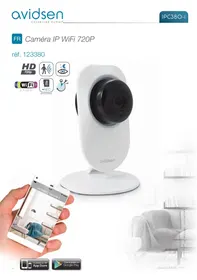
Caméra Sécurité IP Intérieur - Beveiliging AVIDSEN - Gratis gebruiksaanwijzing en handleiding
Vind de handleiding van het apparaat gratis Caméra Sécurité IP Intérieur AVIDSEN in PDF-formaat.



| Producttype | IP-binnenbeveiligingscamera |
| Merk | AVIDSEN |
| Voeding | 5V DC / 1A via netadapter (meegeleverd) |
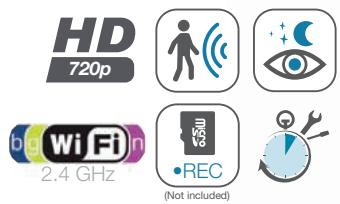
| Netwerkinterface | WiFi IEEE 802.11b/g/n 2,4 GHz |
| Optische sensor | 1/4" CMOS |
| Maximale resolutie | 1280x720 pixels (HD 720p) |
| Nachtzicht | Automatisch, bereik tot 10 meter |
| Audio | Ingebouwde microfoon en luidspreker, tweerichtingscommunicatie |
| Lokale opslag | MicroSD-kaart tot 128 GB (niet meegeleverd) |
| Bewegingsdetectie | Ja, met instelbare gevoeligheid |
| Meldingen | Push in de Aviwatch-app en/of e-mail met foto |
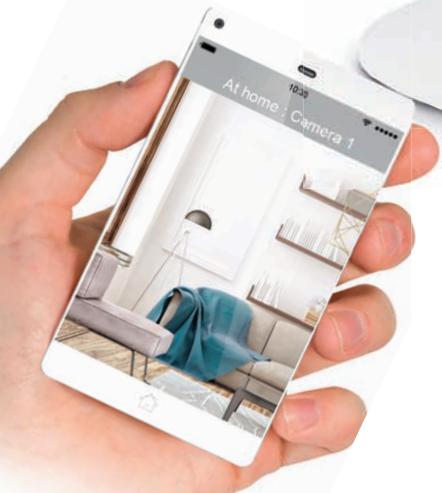
| Mobiele app | Aviwatch (iOS en Android) |
| Gebruikstemperatuur | 0°C tot 40°C |
| Gebruiksvochtigheid | 20% tot 85% RV zonder condensatie |
| Gebruik | Alleen binnen |
| Onderhoud | Haal de stekker uit het stopcontact voor het reinigen; gebruik een zachte, licht vochtige doek; gebruik geen schurende middelen of spuitbussen |
| Garantie | 2 jaar onderdelen en arbeid |
| Technische ondersteuning | 0892701369 (€0,35/min + beltarief), ma-vr 9:00-12:00 en 14:00-18:00 |
| Repareerbaarheid | Onderdelen beschikbaar tijdens de garantie; niet-goedgekeurde ingrepen maken de garantie ongeldig |
Veelgestelde vragen - Caméra Sécurité IP Intérieur AVIDSEN
Gebruikersvragen over Caméra Sécurité IP Intérieur AVIDSEN
0 vraag over dit apparaat. Beantwoord die u kent of stel uw eigen vraag.
Stel een nieuwe vraag over dit apparaat
Download de handleiding voor uw Beveiliging in PDF-formaat gratis! Vind uw handleiding Caméra Sécurité IP Intérieur - AVIDSEN en neem uw elektronisch apparaat weer in handen. Op deze pagina staan alle documenten die nodig zijn voor het gebruik van uw apparaat. Caméra Sécurité IP Intérieur van het merk AVIDSEN.
GEBRUIKSAANWIJZING Caméra Sécurité IP Intérieur AVIDSEN
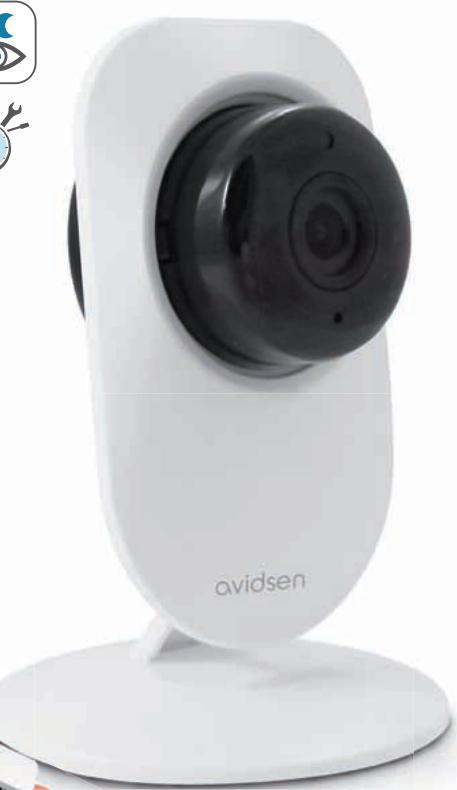
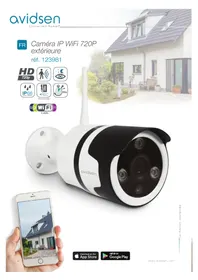
IP-camera met WiFi 720P
ref. 123380
INHOUDSOPGAVE
A - VEILIGHEIDSVOORSCHRIFTEN 05
1 - GEBRUKSVOORSCHRIFTEN 05
2-ONDERHOUD EN REINIGING 05
3 - RECYCLAGE 05
B-BESCHRIJVING VAN HET PRODUCT 06
1-INHOUD VAN DE KIT 06
2-CAMERA 06
3-LICHTNETADAPTER 07
C - INSTALLATION 08
1-INSTALLATIE VAN DE CAMERA 08
2 - AANSLUITING VAN DE CAMERA 08
3 - EEN MICROSD-KAART PLAATSEN (NIET MEEGELEVERD) 09
D-CONFIGURATIE 10
1-CONFIGURATIE VAN DE CAMERA EN TOEVOEGEN IN DE TOEPASSING 10
2-TOEGANGTOTHETGEHEELVANINSTELLINGEN 12
2.1 - CONFIGURATION 12
2.2 - VOORBEELD: INSTELLING VAN EEN E-MAILALERT BIJ
BEWEGINGSDETECTIE 13
E - GEBRUIK 16
1-LIVEVIDEO 16
2-LEZEN VAN FOTO'S EN VIDEO'S DIE MET DE CAMERA ZIJN GEMAAKT 16
F - HERSTARTEN 17
G - TECHNISCHE EN WETTELIJKE INFORMATIE 18
1-TECHNISCHEEIGENSCHAPPEN 18
2 - GARANTIE 18
3-HULP EN TIPS 18
4-RETOUR PRODUCT - SERVICE 19
5-CONFORMITEITSVERKLARING 19
A - VEILIGHEIDSVOORSCHRIFTEN
- De camera mag nicht worden geplaatst op een plek waar de filter van de lens bekrant of verwuiid kan worden.
- Het objectief Niet bloatstellen aan direct zonlicht of een andere weerspiegelende Lichtbron.
- Vermijd het gebruik van meerderestopcontactdozen en verlangkabels.
- Het apparaat Niet installereren vlak bij chemisch zure producten, ammoniak of een bron van giftige gasuitstoot.
- De installment en het gebruik van de camera要去en conform de lokale wetgeving�!.
2 - ONDERHOUD EN REINIGING
- Ontkoppel het product van het elektriciteitsnet vór ieder onderhoud.
- Het product Niet met schurende of corrosieve middelen reinigen.
- Een zachte, enigszins vochtige doek gebruiken.
- Niet besproeien met een spuitbus. Dit zou de binnenkant van het product können beschadigen.
3-RECYCLAGE
"Det logo betekent dat u geen apparaten die buiten gebruik zijn mag weglooien bij het huishoudelijk afval. De gevaarlijke stoffen die ze möglichk hunnen bevatten, hunnen de gezondheid en het milieu schaden. Vraag uw distributeur om deze
apparatenteringte nennenofmaak gebruikvan demiddelenvoorde selectieveinzamelingdie door uw Gemeente ter Beschikking worden gesteld.

B - BESCHRIJVING VAN HET PRODUCT
1-INHOUD VAN DE KIT
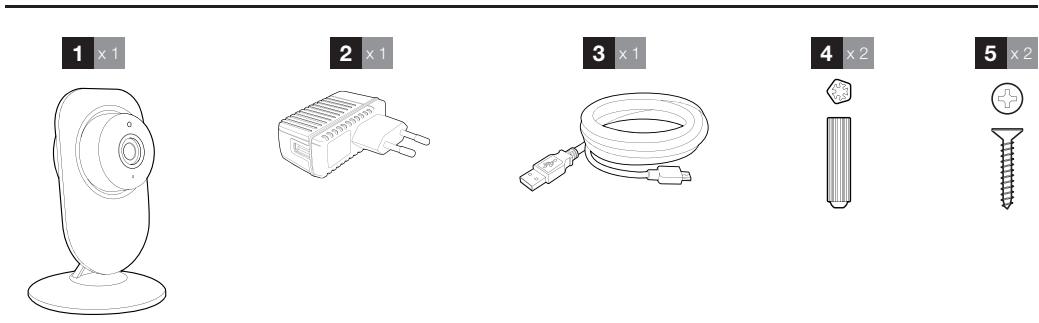
| 1 | Camera |
| 2 | Voedingsadapter 230Vac 50Hz / USB 5Vdc 1A |
| 3 | USB-kabel voor stroomtoevoer camera |
| 4 | Pluggen voor het bevestigen van de standard |
| 5 | Schroeven voor het bevestigen van de standard |
2-CAMERA
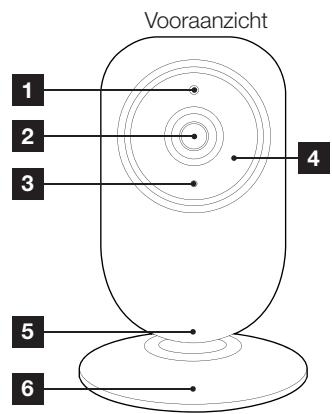
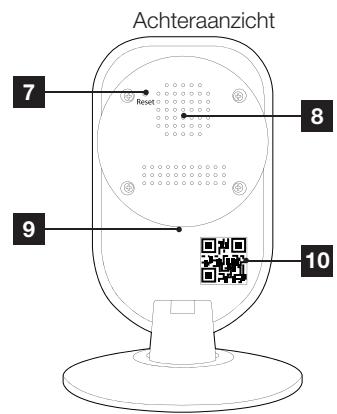
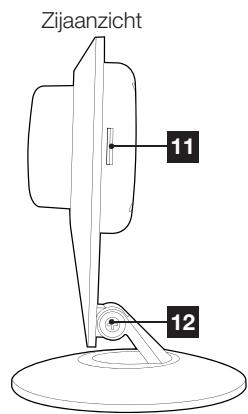
| 1 | Steun cameralens |
| 1 | Belichtingssensor |
| 2 | Lens |
| 3 | Microfoon |
| 4 | Infraroodverlichting voor nachtlicht |
| 5 | Rotatieas steun |
| 6 | Bevestigingssteun muur |
| 7 | Resetknop |
| 8 | Luidspreker |
| 9 | Voedingsstekker microUSB voor voedingsadapter 5Vdc 1A meegeleverd |
| 10 | QR-code |
| 11 | Vak microSD-kaart (niet meegeleverd) |
| 12 | Centrale stand van de camera |
B - BESCHRIJVING VAN HET PRODUCT
3-NETWERKADAPTER
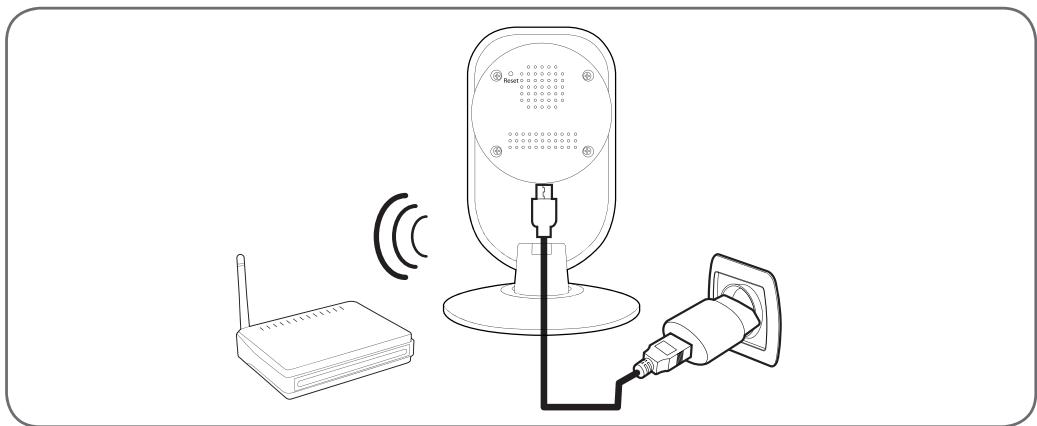
De kit worden geleverd met een 230Vac 50Hz/ 5Vdc microUSB 1A netwerkadapter om de camera te voeden. Gebruik geen andere voedingsmodellen waar dat deze de camera hunnen beschadigen en de garantie hunnen annuleren. De netstroomadapter hier net gebruiken voor andere toepasseningen.
C - INSTALLATION
1- INSTALLATIE VAN DE CAMERA
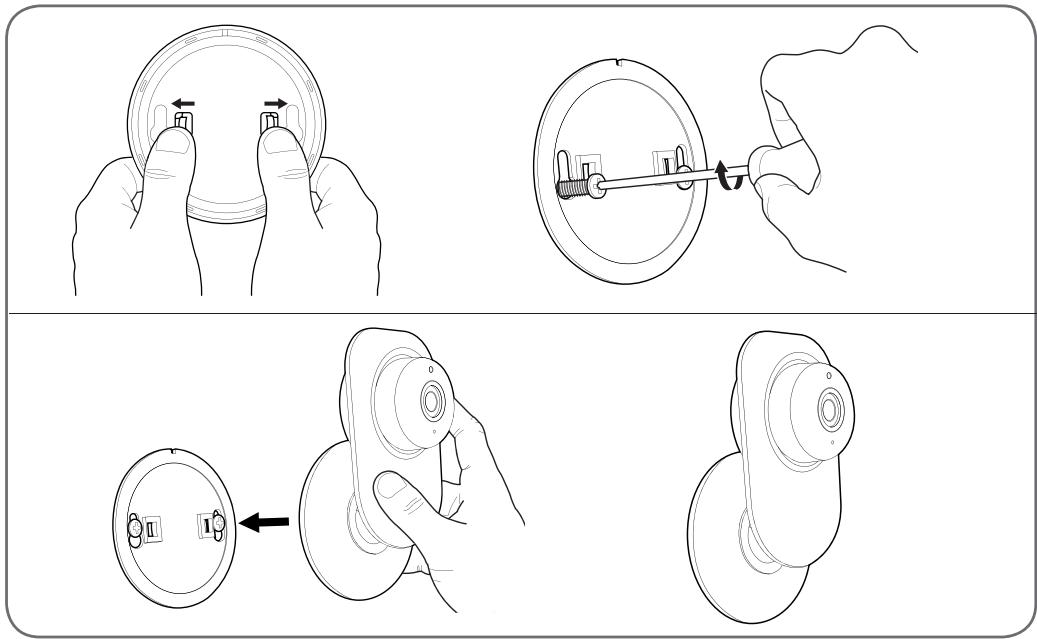
Maak de camera vast met behulp van geschikte schroeven en bouten, aangepast aan het materiaal (schroeven en bouten geschikt voor muren, in vol materiaal).
Zorg ervoor dat de camera stevig is bevestigd zDat deze Niet kan vallen.
2 - AANSLUITING VAN DE CAMERA
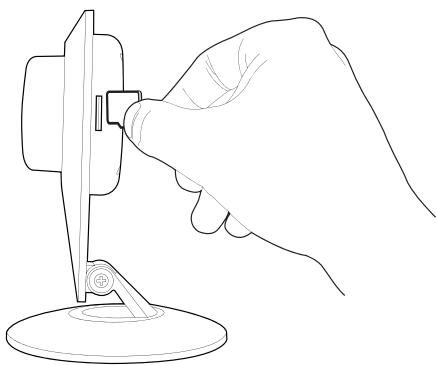
3 - EEN MICROSD-KAART PLAATSEN (NIET MEEGELEVERD)
Uw camera heeft een vak voor een microSD-kaart, zodat u het apparaat kutn utrusten met een intern opslaggeheugen. De maximale grotte is 128 GB.
D - CONFIGURATIE
1 - CONFIGURATIE VAN DE CAMERA EN TOEVOEGEN IN DE TOEPASSING
Download en installer de toepassing Aviwatch

op uw smartphone of tablet vanaf de appstore
of Google Play en start verwolgens de toepassing.
Klik op "+" om de camera toe te voegen
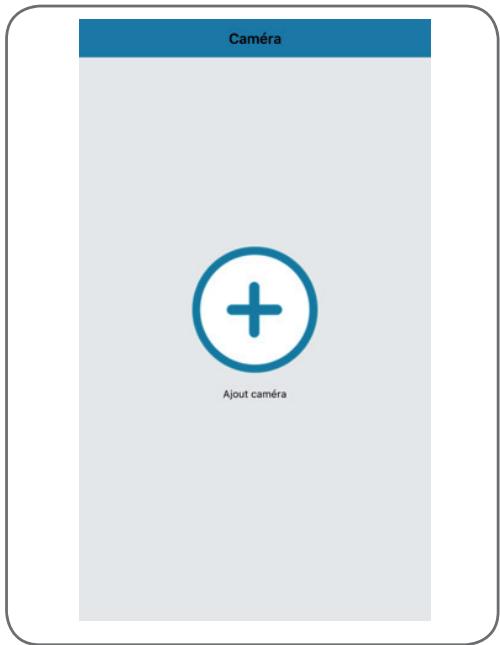
Klik verrolgens op "researche wifi" (Wifi Zoeken) om de QRCODE toe te voegen aan uw camera en scanner als deze toegankelijk is. Klik anders op "No QRCODE" (Geen QRCODE) ? Klik hier" (Geen QRCODE? Klik hier)
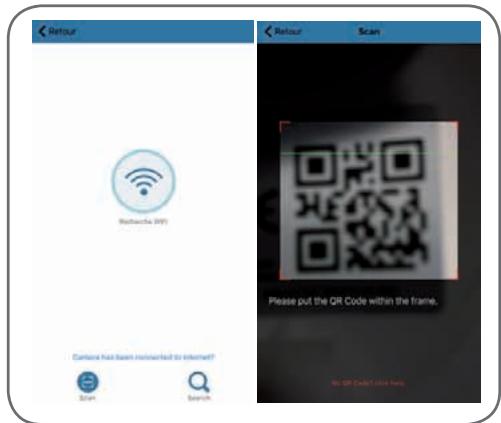
Belangrijk: verbind uw smartphone of tablet met het wifinetwerk dat de camera要去 gebruiken.
Niet-compatible wifi HT40, Niet-compatible wifi 5GHz. Controller de wifiparameters van uw box bij uw internetprovider.
De speciale tekens (# ! »& , enz... ) in uw beveiligingssteutel können problemen met de wifiverbinding veroorzaken.
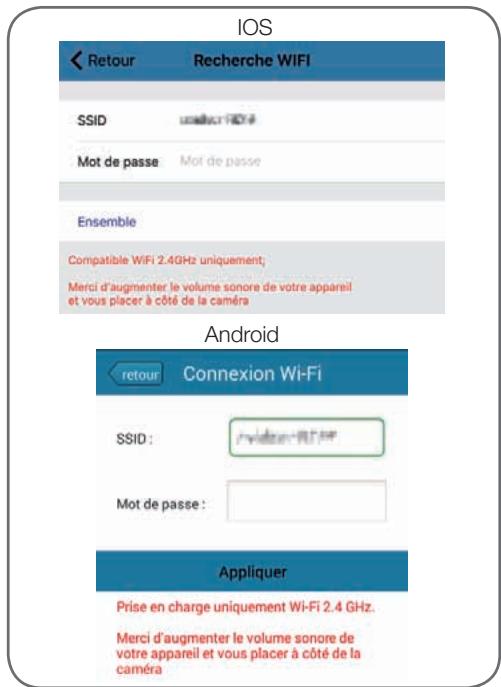
Nadat u het WiFi-networkkwachtwoord dat de camera要去 gebruiken, hebt aangegeven, klikt u op "Ensemble" (Geheel) of "Applicuer" (Toepassen): uw tablet of smartphone vraagt u of de camera binnen bereik is en klaar is om te worden geconfigureerd
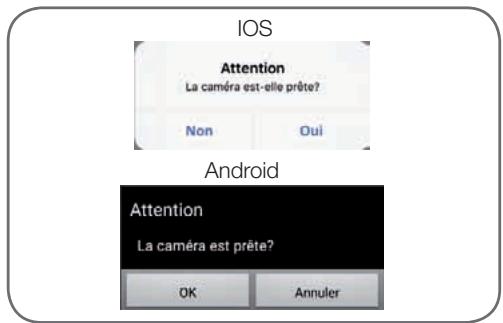
Als uw camera in de buurt is en nicht geconfigureerd is, klikt u op "Oui" (Ja) of op "OK" om de configuratie te starten via de toepassing.
Opmerking: de camera heeft na het inschakelen 30 seconden nodig om beschikkaar te+zijn.
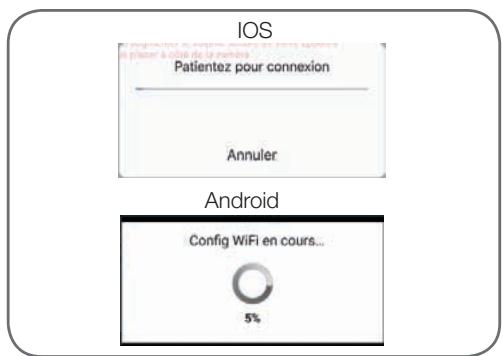
Zodra de WiFi-verbindingsgegevens door de toepassing maar de camera zijn verzonden, maakt de camera via WiFi verbinding met het netwerk.
Uw smartphone of tablet nods uuit het wachtwoord te wijzigen:
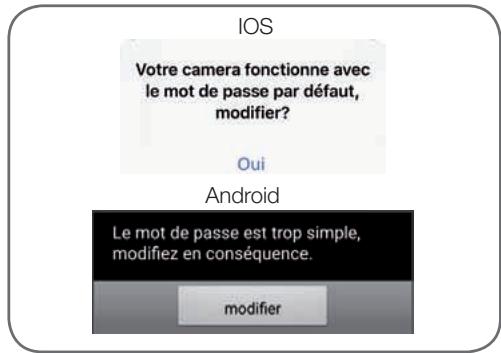
Klik op "Oui" (Ja) en vul het neue wachtwoord in
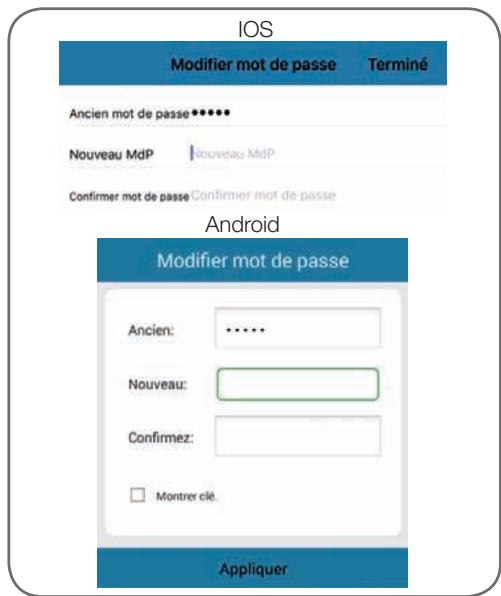
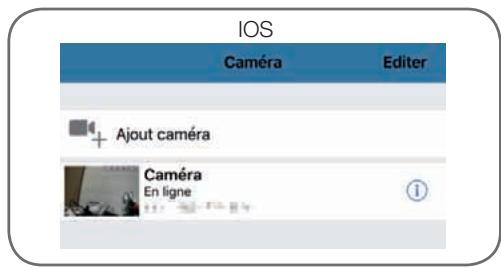
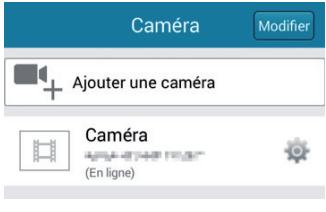
Klik tot slot bovenaan rechts op het scherm op "Terminé" (Beeindigd) of op "Appliquer" (Toepassen) om de camera toe te voegen aan de lijst van de camera's die gekend zijn door de toepassing.
D - CONFIGURATIE
Android
Uw camera verschijnt in de lijst en u krijgt toegang tot de afbeelding en de instelleningen ervan.
2-TOEGANG TOT HET GEHEEL AAN INSTELLINGEN
2.1 - Configuratie
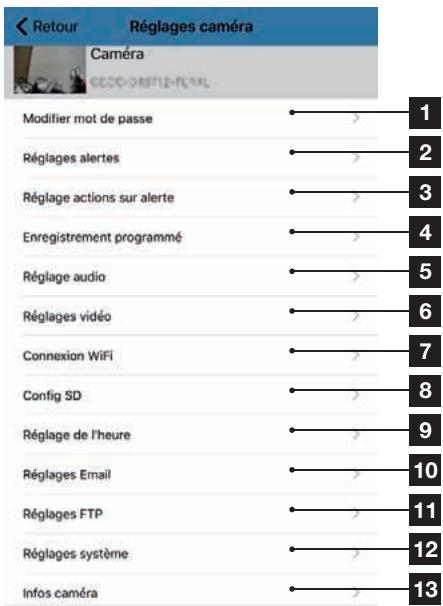
Klik in de lijst camera's op het pictogram (Android) of op (iOS) rechts van de naam van uw camera om de configuratiemenu's wee te gehen:
IOS
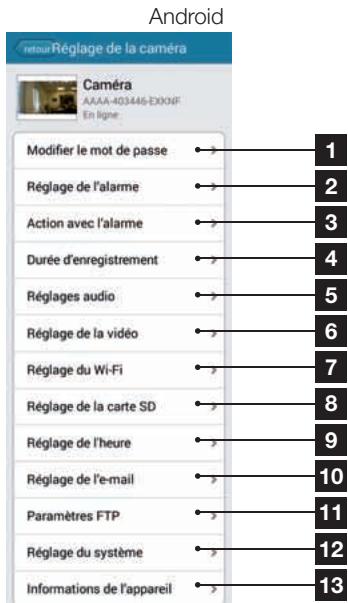
| 1 | Wijziging van het verbindingswachtwoord voor de camera (standaard “admin”) |
| 2 | Activering/deactivering en gevoeligheid van de bewegingsdetectie |
| 3 | Uit te voeren acties als een beweging is gedetecteerd: melding, e-mailverzending,start van een opname op de geheugenkaart(vereist hetplaatsen van een microSD-kaart die Niet bij de camera is geleverd) |
| 4 | Activering/deactivering van de continue opname op microSD-kaart en de duur van de video's (vereist hetplaatsen van een microSD-kaart die Niet bij de camera is geleverd) |
| 5 | Instelling van het volume en van de micro |
| 6 | Instellenen van de videokwaliteit en het aantal beelden per seconde. Opgelet: als u de beeldkwaliteit te hoog instelt in vergelijkking met de kwaliteit van de internetverbinding van de camera en van uw smartphone of tablet, loopt u het risico op schokken of verbroken verbindingen. Twee stromen zijn instelbaar: zekommen overeen met “résolution Max” (Max. resolutie) en “résolution faible” (Lage resolutie) en u kurz ze direct selecteren in de weergave van het beeldt. Opgelet: in bepaalde gezallen zal een wijziging van de camerasolutie pas van kracht worden na het opnieuw opstarten van de toepassing. In geval van problemen sluit u de toepassing Aviwatch af en start u deze opnieuw op. |
| 7 | Huidige WiFi-configatie van de camera |
| 8 | Als een microSD-kaart is geplaatst in de camera, kurz u de capaciteit en de resterende ruimte weergeven |
| 9 | Instelling van de datum enarend, gegraveerd in de video van de camera |
| 10 | Instelleningen voor het verzenden ven e-mails in geval van waarschuwingen (zie onderstaand voorbeeld) |
| 11 | Instelleningen voor opslag op FTP-server |
| 12 | De camera opnieuw opstarten van op afstand / Update / reset |
| 13 | Netwerkinformatie van de camera |
2.2 - Voorbeeld: instelling van een e-mailalert bij bewegingsdetectie
Voor het signaal voor het versturen van een e-mail bij bewegingsdetectie, moet u 2 e-mailadressen hebben: het verzendadres dat door de camera worden gebruikt, en het adres dat de alertmails ontvangt. De camera gebruikt de gebruikersnaam en het wachtwoord van het verzendadres om in te loggen en de mail te versturen. De configuratie hangt af van de gekozen mailprovider.
Opmerking: de 2 e-mailadressen können identiek bijn (u stuart uzelf een bericht).
Voor ons voorbeeld, gebruiken wij
www).(2)
verstuurt de alertmails, destinataire@gmail.
com ontvangt alert mails. De tweet adressen
moeten voorafgaand gecreerdeerd+zijn.
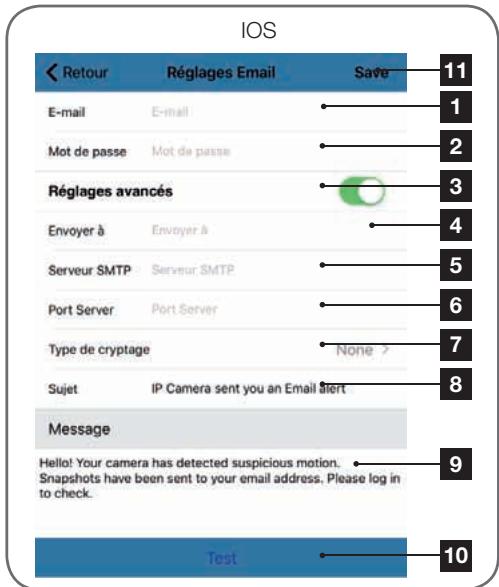
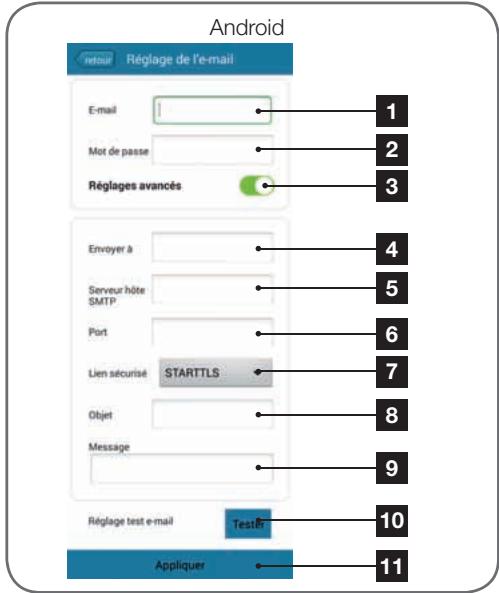
Ga in de eerste plaatns naar "Réglages Email" (E-mailinstellungen):
D - CONFIGURATIE
| 1 | E-mail: Naam die u moet invoeren om verbinding makes met het postvak dat de alerts zal verzenden. In ons voorbeeld met gmail is dat het afzenderadres: adressenvoi@gmail.com |
| 2 | Wachtwoord: Het wachtwoord voor de verbinding dat overeenkomt met adressenvoi@gmail.com in oncevoorbeeld |
| 3 | Geavanceerde instelleningen |
| 4 | Envoyer à (Verzenden maar): Vul hier het adres in dat de waarschuwingen zal ontvangen. In ons voorbeeld: destinataires@gmail.com |
| 5 | Server SMTP (SMTP-server): afhankelijk van de e-mailprovider van het e-mailadres dat de waarschuwing verstuurt. In ons voorbeeld met gmail, smtp@gmail.com |
| 6 | Port serveur (Serverpoort): afhankelijk van de provider van het e-mailadres dat de waarschuwing verstuurt. In ons voorbeeld met gmail, 587 |
| 7 | Type de cryptage (coderingstype): beveiligingijdens de verbinding, gekoppeld aan de leverancier van de e-mail. In ons voorbeeld met gmail, STARTTLS |
| 8 | Sujet (Onderwerp): onderwerp van de waarschuwingsmail |
| 9 | Message (Bericht): inhoud van de e-mail |
| 10 | Test: hiermee=kunt u een alert simuleren, het verzenden van een e-mail activieren en controleren of de configuratie van uw camera correct is. |
| 11 | Save / Appliquer (Opslaan/toepassen): hiermee registreet u de configuratie |
Opmerking: ongeacht de e-mailprovider van de geadresseerde, is het de provider van de afzender die bepaalt wat er要去 worden ingevoerd. Let erECHter op dat de alerts nicht worden beschouwd als "ongewenste e-mail" in de mailbox van de geadresseerden.
Let op: sommige e-mailproviders zullen nicht accepteren dat de camera meldingen verzendt zichonder uw toestemming. Raadpleeg de beveiligingsparameters in uw mailbox voor meer details.
Informatie : U hoeft onze technische
ondersteuning Niet te bellen voor deze instellingen. Ze zijn afhankelijk van het postvak van uw e-mail. Neem contact op met uw e-mailprovider voor meer informatie.
Als deutsche configuratie is beeingidig, kan uw camera e-mails versturen. IU要去 verrolgens uitleggen wanner dit要去 gebeuren in het menu "Action avec alarme" (Actie met alarm) of Réglage actions sur alerte" (Instelling acties bij alert) in de configuratie van de camera:
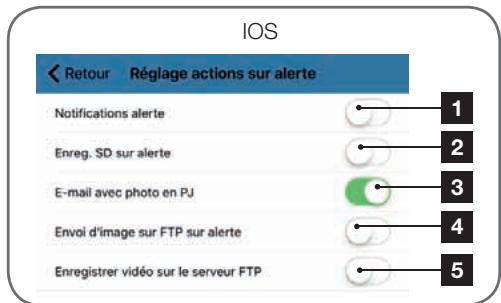
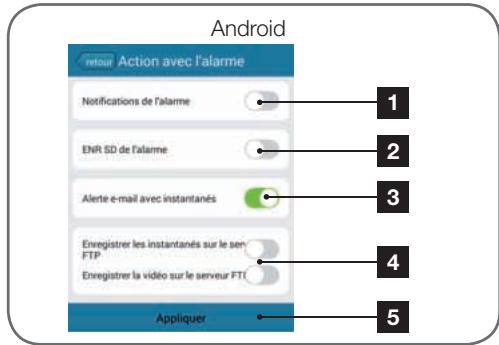
| 1 | Melding in de toepassing in het geval van een alert: elk apparaat waarop de camera is geregisteerd in de toepassing Aviwatch zar op de hoogte worden gebracht in geval van beweging (de toepassing要去 op dechtergrund werken op de tablet of smartphone) |
| 2 | Opname op SD: als een microSD-kaart in de camera is gestopt, activeert elk alarm de opname van den video van 10 seconden van deze LASTe alert. De video kan van op afstand worden geraadpleegd (zie hierna). |
D - CONFIGURATIE
| 3 | E-mail met Foto in bijlage: als de e-mailconfiguratie werk uitgevoerd (zie vorige paragraaf), worden een e-mail met Foto opgemaakt bij een bewegingsdetectie |
| 4 | Opties gekoppeld aan FTP, worden hier nicht besproken |
| 5 | Klik op “Applicer (Toepassen)” om uw configuratie op te slaan of op “return” op iOS. |
Zodra deze configuratie is voltooid, hoeft u alleen nog de bewegingsdetectie te activeren in het menu "Waarschuwingsinstellungen":
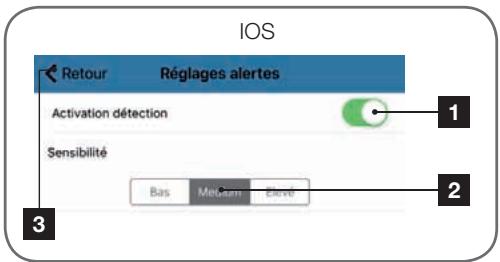
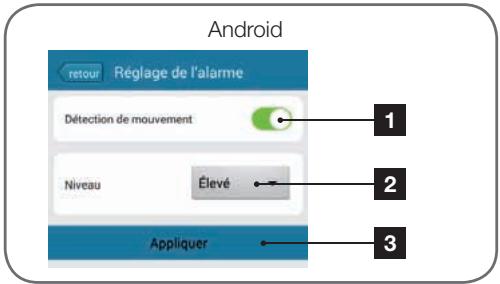
| 1 | Activeer hier de bewegingsdetectie |
| 2 | Regel hier de gevoeligheid van de bewegingsdetectie. Bij hoge gevoeligheid zal dekleinste beweging het alarm activeren en bij een lage gevoeligheid zullen allen grote bewegingen op het scherm het alarm activeren |
| 3 | Klik op “Appliquer” (Toepassen) om uw configuratie op te slaan of op “return” op iOS |
De configuratie is voltooid. Daarna zal elke beweging voor de camera het verzenden van een e-mailwaarschuwing, een melding in de Aviwatch-toepassing en/of een opname op een geheugenkaart op basis van uw instellenen, activeren.
1-LIVEVIDEO
Klik in de lijst camera's op de afbeelding links van de naam van uw camera om het beeld liveeer te gehen:
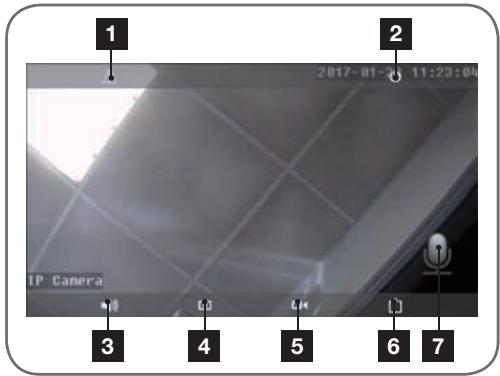
| 1 | Omkeren/spiegelen van het beeld |
| 2 | Terug� op afstand activeren |
| 3 | Een Foto maken en opslag op de smartphone of tablet |
| 4 | Een video opnemen en opslag op de smartphone of tablet |
| 5 | Selectie van de beeldkwaliteit (nuttig in het geval van een slechte netwerk- of mobiele verbinding): Twee verschillende instelleningen� toegankelijk. |
| 6 | De verzending van stemmenaar de camera activeren (alleen zichtaar nadat u op “3” hebt gedrukt) |
| 7 |
2-LEZEN VAN FOTO'S EN VIDEO'S DIE MET DE CAMERA ZIJN GEMAAKT
Vanaf de lijst met camera's hebt u toegang tot de Foto's die met de camera zijn gemaakt en+zijn opgeslagen op de smartphone of de tablet, tot de video's die zich opgeslagen op de smartphone of de tablet, en tot de video's die zich opgeslagen op de microSD-kaart (niet meegeleverd) van de camera.
Als u na een alert, de opname op de geheugenkaart hebt geactiveerd,=kunt u zo de opname raadplegen met weergave van de detectie.
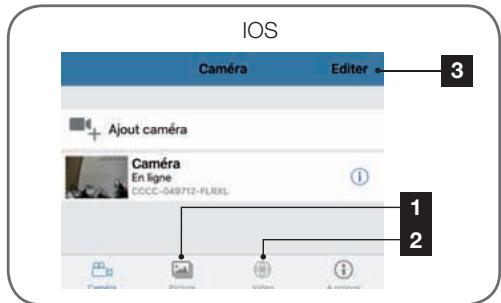
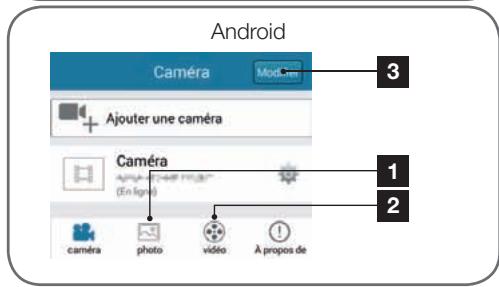
| 1 | Raadpleging van de Foto's die met de cameraলen gemaakt enijken opgeslagen op de smartphone of tablet (pictogram “国” van live weergave van de camera). |
| 2 | Raadpleging van de video's die met de cameraলen gemaakt en op de smartphone of tabletলen opgeslagen (pictogram “国” van live weergave van camera, knop “local” (lokaal) in het menu Video (Video)), of op de microSD-kaart die in de camera is geplaatst (na een alert of een continue opname, knop “en ligne” (online) in het menu Video (Video)). |
| 3 | Met “Editor” / “Modifier” (Bewerken/Wijzigien) kut u de naam van uw camera bewerken, evenals het toegangswachtwoord (in geval van fouten) of kut u de camera verwijderen onder Android. Om de camera te verwijderen onder iOS veegt u over de naam van de camera waar links |
In geval van een probleem of verlies van loggingegevens, kan de camera geset worden op de standardwaarden door 15 seconden op de knop Reset te drukken. Nadat deze opnieuw is geinitialiseerd, start de camera opnieuw op. Na 30 seconden is de camera beschikkaar voor opnieuw configureren.
| Camera | |
| Voeding | 5VDC / 1A |
| Draadloze netwerkinterface | WiFi IEEE 802.11b/g/n 2.4Ghz |
| Optische sensor | ¼" CMOS |
| Minimale Lichtintensiteit | 0 lux |
| Nachtzicht | Automatisch (schemersensor) Bereik: 10m |
| Optisch | f:3,6mm |
| Knuppen | Een resetknop: terug maar fabrieksinstellungen |
| Videocompressie | h.264 |
| Resolutie | Primaire flux: tot 1280x720 pixels Secundaire flux: tot 640x352 pixels |
| Audio | Geointegreerde microfoon en luidspreker voor bidirectionele audiocomunicatie |
| Opslag | 1vak voor de microSD-kaart tot 128GB voor opslag van video met toeing op afstand |
| Bedrijfstemporatuur en -vochtigkeit | 0°C tot 40°C, 20% tot 85%RH zonder condensatie Uitsluitend voor binnengebruik |
| Opslagtememporatuur en vochtigkeit | -10°C tot 60°C, 0% tot 90%RH zonder condensatie |
2-GARANTIE
- Dit product valt 2aar onder garantie, onderdelen en werkuren, vanaf de aankoopdatum. U moet het aankoopbewijs gedurende de hele garantieperiode bewaren.
- De garantie is nicht van toepassing op schade veroorzaakt door nalatigheid, schokken of ongevallen.
- Openen of reparations door mensen die door Avidsen zich erkend.
- Elke interventie aan het apparaat annuleert de garantie.
3 - HULP EN TIPS
- Ondanks de zorg die wij besteed hebben aan het ontwerp van onsze producten en het schrijven van deze handleiding, en uervaart
toch nog problemenijdens de installmente van uw product of u heeft vragen, dan raden wij u aan contact op te nemen met once specialisten die.altijd met raad en daad klaarstaan.
- Bij werkingsproblemenijdens de installmentie of na enkele dagen gebruik, moet u voor installmentie contact met ons opnemen zodate een van onderste technici de oorzaak van het probleem kan zoeken aangezien dit vast en zekeruit een foute instelling of een Niet conforme installmentie voortkomt. Als het probleem voortkomt van het product, krijgt u van de technicus een dossiernummer voor een retour maar de winkel. Zonder dit dossiernummer heeft de winkel hetrecht de omwisseling van het product te weigeren.
Neem contact op met de technici van de Dienst na verkoop op:
Helpline: +352 26302353 Van maandag tot vrijdag van 9 tot 12 uu er en van 13 tot 17 uu.
4- RETOUR PRODUCT - DIENST NA VERKOOP
Ondanks de zorg die besteed werden aan het ontwerp en de productie van uw product, kan het gebeuren dat u het product moet terugsturen maar de Dienst na verkoop. U kunt de vooruitgang van de interventies volgen op unsere website: http://sav.avidsen.com
Avidsen verbindt zich ertoe, gedurende de contractuele garantieperiode, over een voorraad reserveonderdelen voor dit product te beschikken.
5 - CONFORMITEITSVERKLARING
Richtlijn R&TTE
Avidsen verkaart dat de hieronder vermelde uitrusting
Wifi IP binnencamera 720P 123380
Conform de RED-richtlijn is en dat deutsche conformiteit volgens de normen die van kracht zich, geëvalueerd verb:
EN 60065:2014
EN 62479 :2010
EN301 489-1 V2.1.0 :2016-04
EN 301 489-17 V3.1.0 :2016-04
EN 300 328 V2.0.20 :2016-03
Te Chambray les Tours, 06/02/17
Alexandre Chaverot, Voorzitter

WLan-IP-Kamera 720P
Ref. 123380
INHALT

- IP-camera met WiFi 720P
- ref. 123380
- INHOUDSOPGAVE
- A - VEILIGHEIDSVOORSCHRIFTEN 05
- B-BESCHRIJVING VAN HET PRODUCT 06
- C - INSTALLATION 08
- D-CONFIGURATIE 10
- E - GEBRUIK 16
- F - HERSTARTEN 17
- G - TECHNISCHE EN WETTELIJKE INFORMATIE 18
- A - VEILIGHEIDSVOORSCHRIFTEN
- - ONDERHOUD EN REINIGING
- 3-RECYCLAGE
- B - BESCHRIJVING VAN HET PRODUCT
- 1-INHOUD VAN DE KIT
- 2-CAMERA
- 3-NETWERKADAPTER
- C - INSTALLATION
- 1- INSTALLATIE VAN DE CAMERA
- - AANSLUITING VAN DE CAMERA
- - EEN MICROSD-KAART PLAATSEN (NIET MEEGELEVERD)
- D - CONFIGURATIE
- - CONFIGURATIE VAN DE CAMERA EN TOEVOEGEN IN DE TOEPASSING
- 2-TOEGANG TOT HET GEHEEL AAN INSTELLINGEN
- - Configuratie
- 1-LIVEVIDEO
- 2-LEZEN VAN FOTO'S EN VIDEO'S DIE MET DE CAMERA ZIJN GEMAAKT
- 2-GARANTIE
- - HULP EN TIPS
- 4- RETOUR PRODUCT - DIENST NA VERKOOP
- - CONFORMITEITSVERKLARING
- WLan-IP-Kamera 720P
- INHALT
Merk : AVIDSEN
Model : Caméra Sécurité IP Intérieur
Categorie : Beveiliging