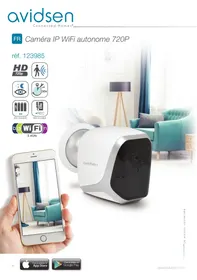
IP WiFi Autonome - Sicherheitskamera AVIDSEN - Kostenlose Bedienungsanleitung
Finden Sie kostenlos die Bedienungsanleitung des Geräts IP WiFi Autonome AVIDSEN als PDF.



| Produkttyp | IP-WLAN-Sicherheitskamera |
| Marke | AVIDSEN |
| Modell | IP-WLAN-Autonom (Art.-Nr. 123985) |
| Videoauflösung | 1280 x 720 Pixel (720p) |
| Sichtwinkel | 110° |
| Nachtsicht | Automatisch (Infrarot) bis zu 5 Meter |
| Stromversorgung | 5V DC / 1A (USB-Kabel), 4 LR6-AA-Batterien oder 4 wiederaufladbare NiMH-AA-Akkus |
| WLAN-Konnektivität | IEEE 802.11 b/g/n 2,4 GHz, kompatibel mit WPA/WPA2 |
| Speicher | microSD-Karte bis 128 GB (nicht im Lieferumfang) |
| Audio | Integriertes Mikrofon und Lautsprecher für bidirektionale Kommunikation |
| Bewegungserkennung | Ja, einstellbar (Empfindlichkeit und Zeitpläne) |
| Mobile App | IP Link (Android und iOS) |
| Schutzart | IP65 |
| Abmessungen (B x H x T) | 100 x 70 x 55 mm |
| Gewicht | 180 g |
| Installation | Wandmontage (Schrauben und Dübel enthalten) oder auf ebener Fläche mit Magnet |
| Verwendung | Innen- und Außenbereich (IP65) |
| Sicherheitshinweise | Nicht übermäßiger Feuchtigkeit, direkter Sonneneinstrahlung oder Chemikalien aussetzen; örtliche Gesetze beachten |
| Pflege und Reinigung | Mit einem leicht angefeuchteten weichen Tuch reinigen; keine Aerosole oder Scheuermittel verwenden; vor der Reinigung vom Netz trennen |
| Entsorgung | Nicht mit dem Hausmüll entsorgen; Wertstoffhöfe nutzen |
| Garantie | 2 Jahre Teile und Arbeit (ausgenommen Schäden durch Fahrlässigkeit) |
| Zurücksetzen | Reset-Taste auf der Rückseite (drücken, bis ein Signalton ertönt) |
Häufig gestellte Fragen - IP WiFi Autonome AVIDSEN
Benutzerfragen zu IP WiFi Autonome AVIDSEN
0 Frage zu diesem Gerät. Beantworten Sie die, die Sie kennen, oder stellen Sie Ihre eigene.
Eine neue Frage zu diesem Gerät stellen
Laden Sie die Anleitung für Ihr Sicherheitskamera kostenlos im PDF-Format! Finden Sie Ihr Handbuch IP WiFi Autonome - AVIDSEN und nehmen Sie Ihr elektronisches Gerät wieder in die Hand. Auf dieser Seite sind alle Dokumente veröffentlicht, die für die Verwendung Ihres Geräts notwendig sind. IP WiFi Autonome von der Marke AVIDSEN.
BEDIENUNGSANLEITUNG IP WiFi Autonome AVIDSEN
1 - GEBRUKSVOORSCHRIFTEN
H - TECHNISCHE EN WETTELIJKE INFORMATIE
1-TECHNISCHE KENMERKEN
H - TECHNISCHE EN WETTELIJKE INFORMATIE
2-GARANTIE
Autonome WLan-IP-Kamera 720P
Art.-Nr. 123985



INHALT
A - SICHERHEITSANWEISUNGEN 05
1-VORSICHTSMASSNAHMEN 05
2-INSTANDHALTUNG UND REINIGUNG 05
3-RECYCLING 05
B - PRODUKTBESCHREIBUNG 06
1-INHALT DES SETS 06
2-KAMERA 06
C - MONTAGE 07
1-MONTAGE DER KAMERA 07
2 - EINFHREN EINER MICROSD-KARTE (NICT IM LIEFERUMFANG ENTHALTEN)08
3-ANSCHLUSS DER KAMERA 08
D - KONFIGURATION 09
1 - KONFIGURATION DER KAMERA UND HINZUFUGEN ZUR APP 10
2-ZUGANG ZU SÄMTLICHEN EINSTELLUNGEN 11
H-TECHNISCHE UND GESETZLICHEN INFORMATIONEN 16
1-TECHNISCHE MERKMALE 16
2 - GARANTIE 17
3-HILFEUND SUPPORT 17
4 - GERÄTEUMTAUSCH - KUNDENDIENST 17
5-EG-KONFORMITÄTSERKLÄRUNG 17
A - SICHERHEITSANWEISUNGEN
1-VORSICHTSMASSNAHMEN
- Installieren Sie die Kamera nicht an einem Ort, an dem der Objektivfilter zerkratzt oder verschmutzt werden können.
- Setzen Sie das Objektiv nicht dem direkten Sonnenlicht oder einer anderen reflektierenden Lichtquelle aus.
- Vermeiden Sie es, mehrere Mehrfachstecker oder Verlängerungskabel hintereinander zuschalten.
- Installieren Sie das Gerät nicht in der Höhe von chemischen Produkten wie Säuren und Ammoniak oder einer Emissionsquelle für giftinge Gase.
- Halten Sie sich bei der Installation und Verwendung der Kamera an die lokalen Gesetze.
2 - INSTANDHALTUNG UND REINIGUNG
- Trennen Sie das Gerät vor der Reinigung immer vom Stromnetz.
- Reinigen Sie das Produkt nicht mit Scheuermitteln oder atzenden Substanzen.
- Verwenden Sie ein gewöhnliches, weiches und leicht befeuchtetes Tuch.
- Besprühen Sie das Gerät nicht mit einem Spray. Dies können zu Beschädigungen im Inneren des Geräts führen.
3-RECYCLING
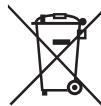

Dieses Logo bedeutet, dass Altgeräte nicht mit dem Hausmüll entsorgt werden)dürfen. Die Gefahrenstoffe, die sie potenziell enthalten, können der Gesundheit und der Umwelt schaden. Geben Sie Altgeräte bei der Verkaufsstelle
oder über die getrennte Abfuhr ihrer Gemeinde zurück.

B - PRODUKTBESCHREIBUNG
1-INHALT DES SETS

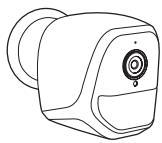





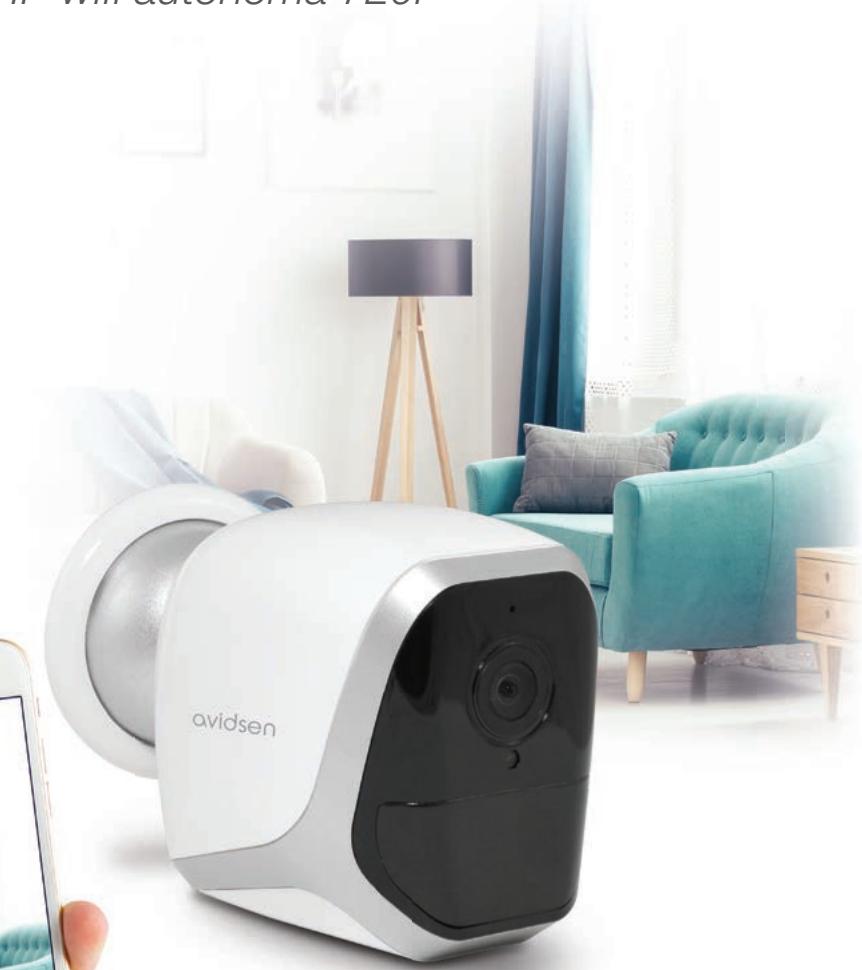
1 Kamera
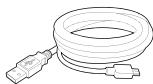
2 USB-Kabel zur Stromversorgung der Kamera oder Akkuaufladung
3 Dübel zur Befestigung an der Wand
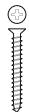
4 Schrauben zur Befestigung an der Wand
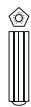
5 Tool fur den Reset der Kamera
2-KAMERA
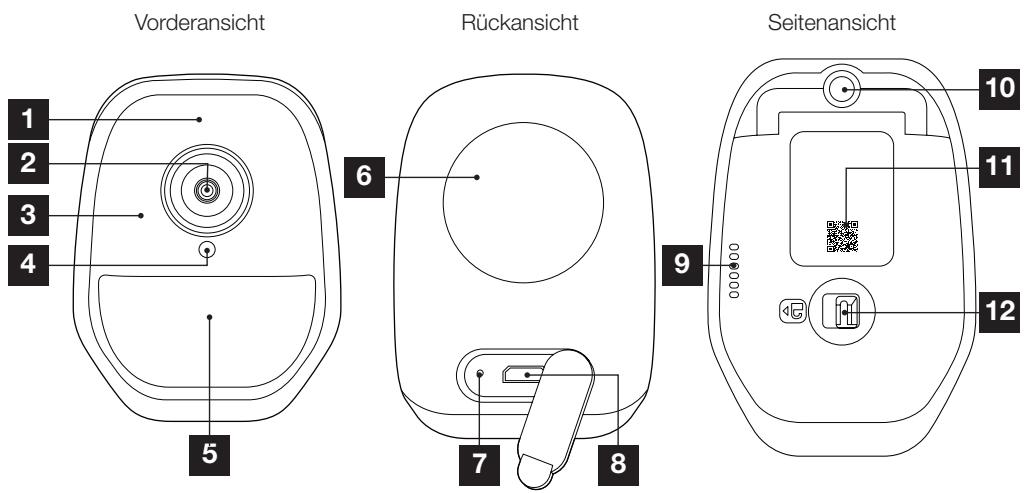
| 1 | Mikrofon |
| 2 | Kameraobjektiv |
| 3 | Infrarot-Beleuchtung für die Nachtsicht (ringsum das Objektiv) |
| 4 | Dämmerungssensor zur Steuerung der Infrarot-Beleuchtung |
| 5 | Funktionskontrolleuchte |
| 6 | Magnet für Wandbefestigung auf mitgelieferter Basis |
| 7 | „Reset“-Taste: Neuinitialisierung |
| 8 | MicroUSB-Stromstecker zur Stromversorgung der Kamera oder Akkuaufladung (Kabel im Lieferumfang enthalten) |
| 9 | Lautsprecher |
| 10 | Sockel für anzuschraubenden Fuß (optional, nicht im Lieferumfang enthalten) |
| 11 | QR-Code, der bei der Inbetriebnahme mit der App IP Link gescannt werden muss |
| 12 | Verriegelung des Akku-/Batteriefaches (nicht im Lieferumfang enthalten) und des Steckplatzes für MicroSD-Karte (bis zu 128 GB, nicht im Lieferumfang enthalten) |
1 - MONTAGE DER KAMERA
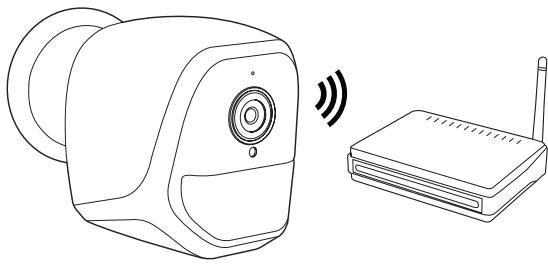
Die Stromversorgung der Kamera erfolgt wahlweise über:
- einen USB-Port 5 V (Ladegerät von Telefon, Computer, TV...), mind. 1 A empfohlen
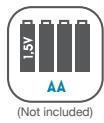
4 Alkalibatterien LR6 AA - 4 wiederaufladbare Batterien NiMH, Format AA. In thisem Fall kann die drahtgebundene Verbindung der Kamera zum Auflagen genutzt werden.
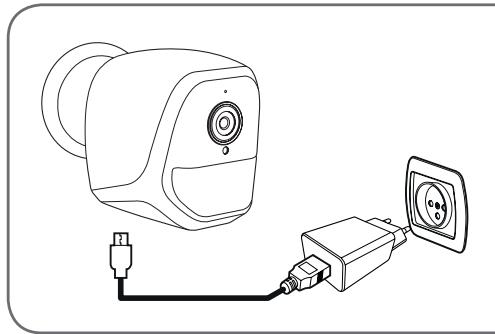
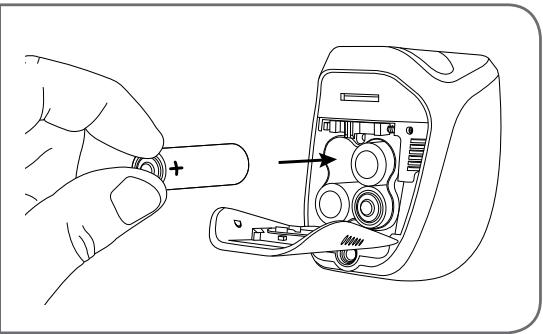
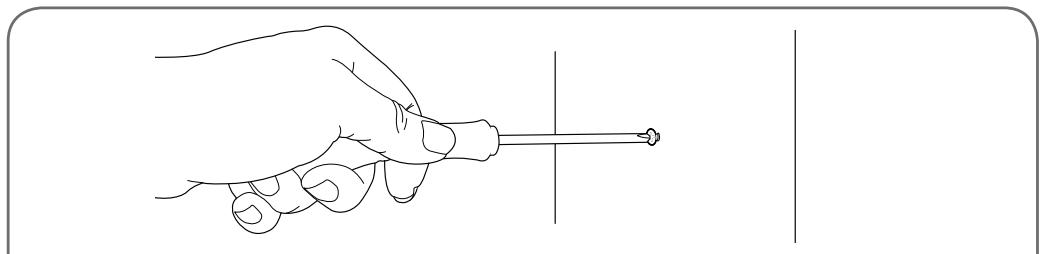
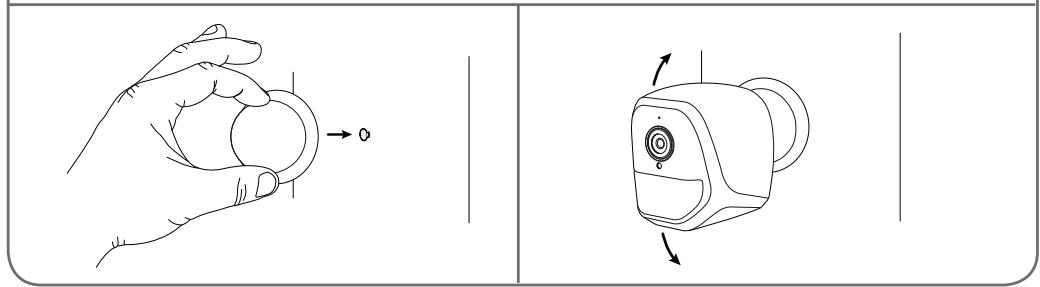
Die Kamera kann an einer Wand bzw. Decke angebracht oder auf einer ebenen, horizontalen Fläche aufgestellt werden.
Achten Sie darauf; für die Befestigung der Kamera nur Schrauben und Düb zu verwenden, die zur Beschaffenheit des Untergrunds passen (die mitgelieferten Schrauben und Düb eignen sich für massive Wände)
Achten Sie darauf, dass Sie den Kamerasockel gut befestigen, um ein Herunterfallen zu vermeiden.
C - MONTAGE
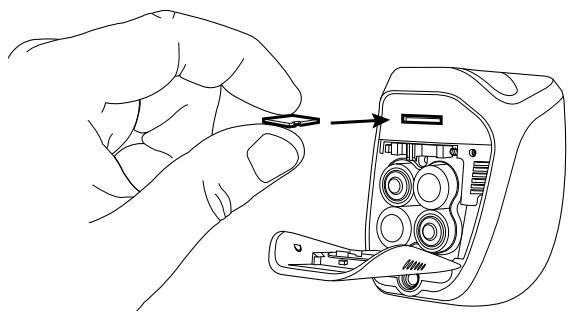
2 - EINFUHREN EINER MICROSD-KARTE (Nicht IM LIEFERUMFANG ENTHALTEN)
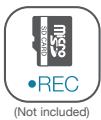
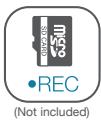
Ihre Kamera besitzt einen Steckplatz für eine MicroSD Karte, um über einen internen Speicher zu verfügen. Ihre maximale Speicherkapazität beträgt 128 GB.
These Nutzung ist fakultativ, jeder erforderlich, wenn Sie möchen, dass die Kamera eigenaßständig aufzeichnet.
3 - ANSCHLUSS DER KAMERA
D - KONFIGURATION
1 - KONFIGURATION DER KAMERA UNDHINZUFUGEN ZUR APP
Anmerkung: Die abgebildeten Screenshots stammen aus der Android-Version der IP-Link-App. Die Vorgehensweise bei der iOS-Version für iPhone istählich.
Laden Sie die APP IP Link im Appstore oder in Google Play herunter und starten Sie die App. Akzeptieren Sie wenn erforderlich die von der App gesendeten Genehmigungsanfragen (Zugriff auf den Fotoapparat zum Scannen des QR-Codes etc.).
Klichen Sie dann auf das Symbol
Die Kamera muss an die Stromversorgung angeschlossen und gestartet sein:
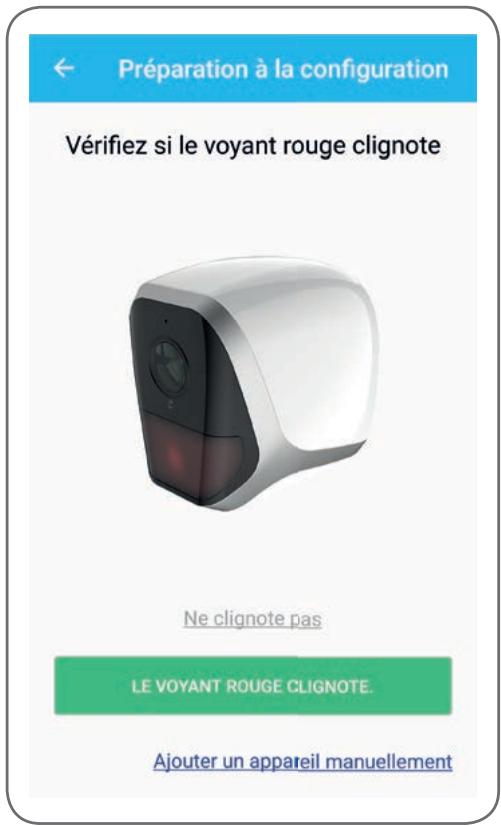
- Blinkt die Kamera nicht rot, wie gefordert, prüfen Sie die Stromversorgung und starten Sie die Kamera falls erforderlich mithilfe des mitgelieferten Instruments neu: Halten Sie 5 Sekunden lang die "Reset"-Taste besoin dem microUSB-Anschluss gedrückt und warten Sie anschließend.
- Wissen Sie, dass ihre Kamera bereits mit dem Internet verbunden ist (z. B.: Inbetriebnahme bereits auf anderen Smartphone), klichen Sie auf „Ajouter un apparéil manuellement" (ein Gerät manuell hinzufügen), um zum Schritt WLank-Konfiguration zu gelangen.
Klichen Sie auf "Le voyant rouge clignote" (rote Kontrolleuche blinking), wenn die Kamera zur Fortsetzung bereit ist:
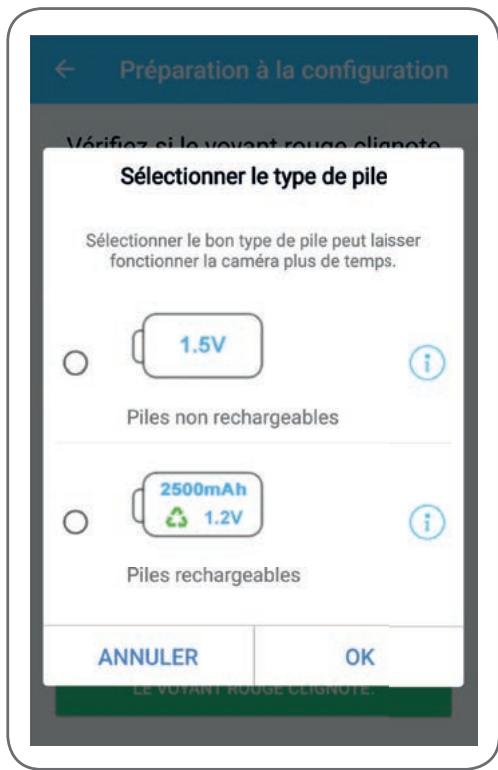
Die App fragt, ob die Stromversorgung mit aufladbaren Batterien erfolgt, um die verbleibende Betriebszeit korrekt zu steuern. Wahlen Sie die ausgewählte Stromversorgung aus und klichen Sie dann auf OK.
D - KONFIGURATION
Anmerkung: Erfolgt die Stromversorgung per USB-Kabel, ist ihre Antwort unwichtig.
Scannen Sie anschließend den QR-Code unter der Kamera:
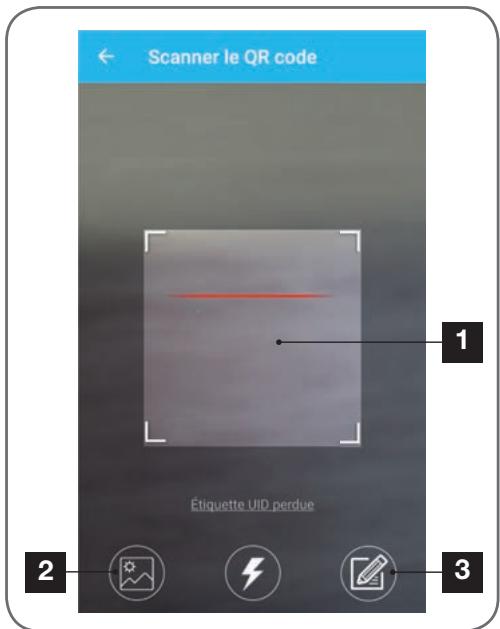
| 1 | Erfassungsbereich des QR-Codes |
| 2 | Verfügen Sie über ein Foto Ihres QR-Codes, können Sie theses verwenden, indem Sie hier klichen. |
| 3 | Sie konnen den Benutzernamen ihrer Kamera auch manuell eingeben, indem Sie hier klichen (der Benutzername UID weist die Struktur ABCD-123456-EFGHIJ auf und ist auf der Kamerakennzeichnung in der Höhe des QR-Codes angegeben). |
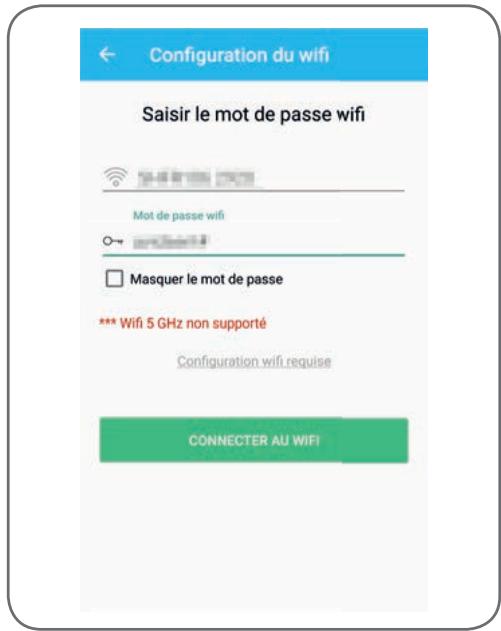
Sie werden von der App gefragt, welche Netzwerk und welchen Schlüssel sie an die Kamera übermitteln soll, damit diese auf das Internet zugreifen kann. Standardmäßig entspricht der Name des Wlan-Netzwerks demjenigen, mit dem Ihr Smartphone verbunden ist.
Wichtig:
Die Kamera ist geeignet für 2,4-GHz-Netz - 20/40 Auto - WPA/WPA2.
Nicht für Wlan 5 GHz geeignet, nicht für WEP-Verschlüsselung geeignet.
Überprüfen Sie die WLan-Einstellungen ihrer Box oder wenden Sie sich an ihren Netzbetreiber, wenn Schwierigkeiten mit der Verbindung auftreten.
Klichen Sie auf „CONNECTER AU WIFI" (Mit WLan verbinden), nachdem Sie das WLan-Netzwerk und den Schlüssel angegeben haben.
Die App fragt nach dem Password, das Ihrer Kamera zugewiesen werden soll. Dieses Password ist für jeder Nutzer erforderlich, um Zugang zur Kamera und ihrem Bild zu erhalten. Wir empfehlen mindestens 8 Zeichen, bestehend aus einer Kombination von Buchstaben, Zahlen und Sonderzeichen.
Stellen Sie sicher, den Ton Ihres Smartphones aktiviert zu haben. Begeben Sie sich mit ihrem Smartphone in die Höhe ihrer Kamera (30 cm) und klichen Sie auf SUIVANT (Weiter), um fortzufahren.
Ihr Smartphone übermittelt diese Anweisungen an die Kamera. Eine Sekunden nach dem die Kamera erfolgreich mit dem von ihrem Smartphone angegebenen Netzwerk verbunden wurde, ertont ein akustischer Alarm.

Configuration du wifi
Configurer le Wi-Fi

Tempsrant:178s
Nachdem Ihr Smartphone ihre Kamera im Netzwerk erkannt hat, müssen Sie angegeben, welche Name sie vergeben möchten:

Verwenden Sie einen der standardmäßig vorgeschlagenen Namen, indem Sie darauf klichen, oder geben Sie einen beliebigen Namen ein und klichen Sie auf ENREGISTRER (Speichern). Die Verbindung ist damit hergestellt.
2-ZUGANG ZU SÄMTLICHEN EINSTELLUNGEN
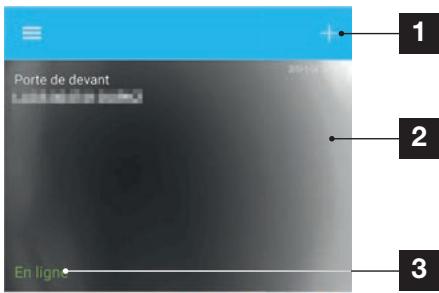
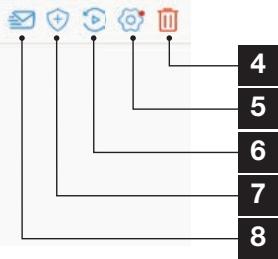
Der Standardbildschirm der App gewährt Ihnen Zugang auf Bild, Konfiguration, Inhalt der MicroSD-Karte (nicht im Lieferumfang enthalten) und Einstellungen in Zusammenhang mit der Bewegungserfassung:
D - KONFIGURATION
| 1 | Hinzufügen einer anderen Kamera auf dem Smartphone |
| 2 | Video-Übersicht (aktualisiert sich automatisch) |
| 3 | Verbindungsstatus der Kamera mit dem Netzwerk |
| 4 | Löschen der Kamera aus derAPE der der App bestehtten Kamas (die Kamera bleibt mit dem Internet verbunden) |
| 5 | Zugang zu vollständiger Kamerakonfiguration |
| 6 | Zugang zu Videos, die auf der in der Kamera steekenden MicroSD-Karte gespeichert sind, in Kalenderform |
| 7 | Management der Bewegungserfassung: Aktivierung/Deaktivierung der Aufzeichnung auf einer MicroSD-Karte bei einer Bewegungserfassung im Aufnahmefeld der Kamera. Es lassen sich auch Uhrzeiten festlegen, zu denen die Bewegungserfassung unterbrochen/neugestartet werden soll. Auch der Erfassungswinkellässt sich verringnem. |
| 8 | Aktivierung/Deaktivierung des Modus „ne pas déranger" (nicht stören): Unterbricht Benachrichtigungen imFalleiner Bewegungserfassung (Bewegungserfassungbleibt jedoch aktiv). |
2.1 - KONFIGURATION
Nachdem Sie auf das Bild Ihrer Kamera in der Listeder K cameras geklickt haben, klichen Sie auf dasSymbol um zur vollständigen KonfigurationIhrer Kamera zu gelangen:
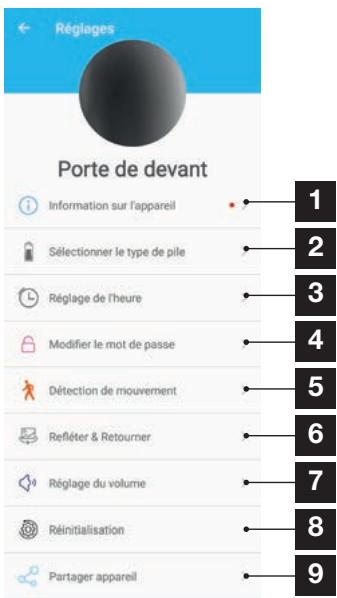
| 1 | Zugang zum personalisierten Kameranamen und zur Version der internen Firmware. Ein roter Punkt zeigt an, dass ein Update für ihre Kamera verfügbar ist. |
| 2 | Auswahl des für die Kamera genutzten Batterietypas (aufladbar oder nicht), um im Folgenden die Berechnung der angezeigten Laufzeit anzupassen. |
| 3 | Einstellungen von Uhrzeit, Zeitzone, Aktivierung/Deaktivierung von Sommerzeit. Die Uhrzeit wird verwendet für die Programmierung der Zeiträume der Bewegungserfassung und auch auf den gespeicherten Videos eingebrendet. |
| 4 | Änderung des für die Verbindung erforderlichen Passports (bei Inbetriebnahme der Kamera erstelltes Password). |
| 5 | Aktivierung/Deaktivierung der Bewegungserfassung der Kamera. Sie können auch hier Zeiträume für die automatische Aktivierung/Deaktivierung pro Wochentag festlegen sowie den Winkel und die Empfindlichkeit der Bewegungserfassung anpassen. |
| 6 | Drehen (Spiegel) und/oder Umkehren des Bildes, wenn die Kamera kopfußber befestigt ist. |
| 7 | Einstellung der eingehenden Lautstärke (Laufsprecher der Kamera) und ausgehenden Lautstärke (Mikrofon der Kamera). Hier können Sie auch die Kontrollleuchten an der Kamerafront abschalten, der Melder ist dadurch unauffälliger. |
| 8 | Komplettter Reset der Kamera. |
| 9 | Teilen der Kamera: Hier können Sie den Benutzernamen (UID) ihrer Kamera oder ein Bild Ihres QR-Codes anzeigen und weiterleiten halten. Anmerkung: Das von Ihnen bei der Inbetriebnahme ersteltene Password ist zusammen with the Adressat die Kamera hinzufugen und verwenden kann. |
1-LIVE-VIDEO
Klichen Sie in der Liste der Kamas (Home-Bildschirm der App nach dem Start) auf das Bild links vom Namen ihrer Kamera, um das Bild direkt anzuzeigen:
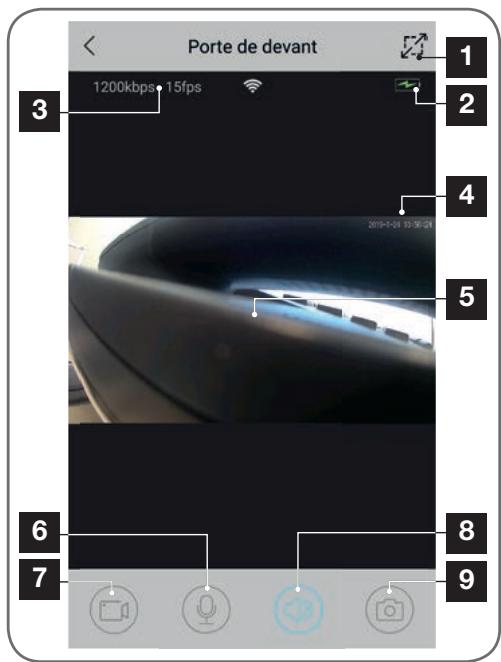
| 1 | Wechsel in Querformat |
| 2 | Batterie- bzw. Akkustandsanzeige |
| 3 | Aktuelle Bildrate und Anzahl der Bilder pro Sekunde |
| 4 | Aktuelles Datum und Uhrzeit. Diese Daten werden im Kamerabild eingeblendet, sie erschreiben auch in den Aufzeichnungen. |
| 5 | Live-Bild. Das Bild{lssst sich zoomen, indem der Bildschirm mit zwei Fingern aufgezogen wird. |
| 6 | Aktivierung des Mikrofons des Smartphones, um über den den Lautsprecher der Kamera zu sprechen |
| 7 | Starten/Stoppen einer Videoaufzeichnung (Ablage im Speicher des Smartphones) |
| 8 | Aktivierung/Unterbrechung des Kameratons |
| 9 | Sofortbildaufnahme (Ablage im Speicher des Smartphones) |
2 - ABRUF DER MIT DER KAMERA AUFGENOMMENEN VIDEOS
Klichen Sie in derAPE der Kameras auf das Symbol , um den Inhalt der MicroSD-Karte (nicht im Lieferumfang enthalten) sowie die in ihrer Abwesenheit von der Kamera aufgenommenen Videos anzuzeigen. Wenn Videos auf einer in die Kamera eingesteckten MicroSD-Karte (nicht im Lieferumfang enthalten) aufgezeichnet wurden, wird deren Vorhandsein wie folgt angezeigt:
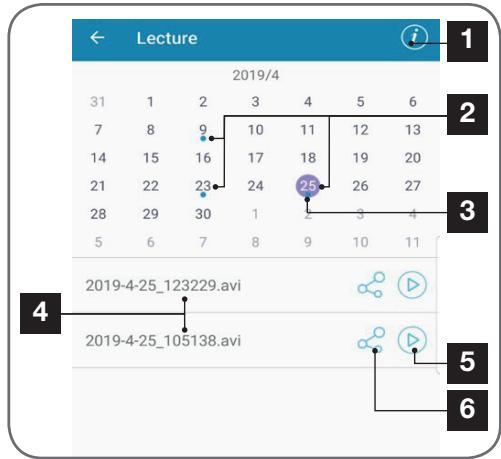
| 1 | Klicken Sie hier für den Zugang zur Aktivierung/Deaktivierung der fortgesetzten Aufzeichnung (falls aktiv, werden äthere Videos durch neuere ersetzt, wenn die MicroSD-Karte voll ist). |
| 2 | Blaue Punkte neben dem Datum zeigen an, dass Videos im Speicher vorhanden sind. Sie können sich durch die Monate scrollen, indem Sie nach links oder rechts streichen. |
| 3 | Ein viottfarbener Punkt zeigt den aktuell ausgewählten Tag an. |
| 4 | These listened zeigt die Videos an, die bei einer Bewegungserfassung am aktuell ausgewählten Tag aufgezeichnet wurden. Jedes Video ist nach Datum und Uhrzeit des Beginnings benannt. |
| 5 | Klicken Sie hier, um das Abspielen des entsprechenden Videos zu starten. |
| 6 | Klicken Sie hier, um das entsprechende Video herunterzuladen, zu sichern oder zu übertragen. |
F - RESET
Im Problemfall oder bei Verlust des Passwords kann die Kamerakconfiguration zusückgesetzt werden, indem Sie die Reset-Taste auf der Rückseite bis zur Ausgabe eines Tonsignals drücken. Nach dem Reset startet die Kamera wieder. Nach 30 Sekunden kann sie erneut konfiguriert werden.
Anmerkung: Durch Drücken der Reset-Taste wird die Kamera nicht aus Ihrer App gelöscht. Behalten Sie das gleiche Password bei, hat die App erneut darauf auf Zugriff. Ändern Sie das Password, ist es in der App zuactualisieren, um wieder die vollständige Kontrolle über ihre Kamera zu erlangen.
| Problem | Mögliche Ursache | Lösungen |
| Installation der IP-Link-App auf meinem Android-Gerät nicht möglich | Die Android-Version Ihres Geräts ist zu alt oder nicht kompatibel. | Wenden Sie sich für ein neues Update an den technischen Support des Herstellers Ihres Android-Geräts. |
| Google Play prüft die für die ordnungsgemäß Funktion der App wesentlichen Elemente. Falls ihre Hardware nicht alle erforderlichen Kriterien erfüllt, verweigert es die Installation. | Verwenden Sie ein anderes Android-Gerät. | |
| Die Installation der IP-Link-App ist auf meinem Apple-Gerät nicht möglich | Die iOS-Version Ihres Geräts ist zu alt. | Führten Sie eine Systemaktualisierung Ihres Gerätes durch. |
| Die Kamera wird nicht als „online“ erkannt, wenn man Sie auf dem Smartphone hinzufügen möchte. | Kameraverbindung zu langsam | Verbinden Sie Ihr Smartphone vorübergehend mit dem gleichen Netzwerk wie die Kamera, während Sie sie in der App hinzufügen |
| Die Verbindung mit der Kamera ist über das lokale Netzwerk unmöglich | Netzwerk-/Stromversorgungsproblem | Überprüfen Sie den Netzwerk- und Stromanschluss. Batterien oder Akkus prüfen. |
| Problem mit der Netzwerkkonfiguration | Überprüufen Sie die Netzwerkkonfiguration ihrer Kamera | |
| Das Kamerabild ist via Internet unzugänglich | Problem mit der Netzwerkkonfiguration | Überprüufen Sie die Einstellungen ihrer Anlage (Modem, Router) |
| Die Bewegungserfassung lost unkontrolliert Aufzeichnungen aus. | Ungeeignete Einstellungen der Bewegungserfassung | Richten Sie die Kamera neu aus. Winkel und Empfindlichkeit anpassen. |
| Die Kamera wird nicht als „online“ erkannt, wenn man Sie auf dem Smartphone hinzufügen möchte. | Kameraverbindung zu langsam | Verbinden Sie Ihr Smartphone vorübergehend mit dem gleichen Netzwerk wie die Kamera, während Sie sie in der App hinzufügen. |
H - TECHNISCHE UND GESETZLICHE INFORMATIONEN
1-TECHNISCHE MERKMALE
| Kamera | |
| Stromversorgung | 5VDC / 1A oder 4 Batterien LR6 AA oder 4 Akkus AA NiMH |
| Drahtlose Netzwerkschnittstelle | WiFi IEEE 802.11 b/g/n 2.4Ghz Geeignet für WPA/WPA2 |
| Optischer Sensor | ¼" CMOS |
| Mindesthelligkeit | 0 Lux |
| Nachtsicht | Automatisch (Dämmerungssensor) Reichweite: 5m |
| Blickwinkel | 110° |
| Tasten | Eine Taste für das Reset: Wiederherstellung der WLan-Einstellungen |
| Videokomprimierung | H.264 |
| Auflösung | 1280 x 720 Pixel |
| Audio | Integrierter Lautsprecher und Mikrofon für bidirektionale Audio-Kommunikation |
| Speicherung | 1 Steckplatz für MicroSD-Karte bis 128 Gb zum Aufzeichnen von Videos per Fernzugriff |
| Betriebstemperatur und -feuchtigkeit | -10°C bis 50°C, 10% bis 90% relative Feuchte ohne Kondensation Schutzart IP65 für Innen- und Außenbereich |
| Abmessungen | L 100 mm x B 70 mm x T 55 mm |
| Gewicht | 180g |
H - TECHNISCHE UND GESETZLICHE INFORMATIONEN
2 - GARANTIE
- Für diesen Gerät gilt ab Kaufdatum eine 2-jährige Garantie auf Teile und Reparatur. Der Kaufnachweis muss während der gesamten Garantiedauer unbedingt aufbewahrt werden.
Die Garantie gilt nicht für Schäden, die durch Nachlüssigkeit, Stöbe oder Unfälle verursacht wurden. Jeglicher Eingriff am Gerät führt zum Erlöschen der Garantie.
3-HILFE UND SUPPORT
- Trotz aller Sorgfalt, die wir bei der Konzeption unserer Produkte und der Verfassung dieser Bedienungsanleitung aufgewendet haben, kann es sein, dass Sie während der Installation Ihres Geräts auf Schwierigkeiten oder Fragen stößen. In diesen Fall raten wir Ihnen dringend, unsere Spezialisten zu kontaktieren, die Sie bisher beraten.
- Sollten bei der Installation oder der Verwendung in den Tagen danach Funktionstörungen auftreten, ist es zwingend erforderlich, dass Sie uns kontaktieren, während Sie das Gerät vor sich haben. So konnen unsere Techniker die Ursache des Problems diagnostizieren, Denn diese ist wahrrscheinlich auf eine falsche Einstellung oder eine nicht ordnungsgemäß Installation zurückzuführen. Soltte das Problem vom Gerät verursacht werden, erhalten Sie vom Techniker eine Bearbeitungsnummer für eine Rückgabe im Geschäft. Ohne diese Nummer ist das Geschäft dazu berechtigt, den Umtausch des Geräts abzulehnen.
Sie erreichen unsere Kundendienst-Techniker unter:
Helpline: +352 26302353
Von Montag bis Freitag von 9:00 bis 12:00 und von 13:00 bis 17:00.

SiebenotigenHilfe?
Avidssy
beantwortet ihre Fragen unter www.avidsen.com.
4 - GERÄTEUMTAUSCH - KUNDENDIENST
Trotz aller Sorgfalt, die wir bei der Konzeption und Herstellung Ihres Geräts aufgewendet haben, kann es erforderlich sein, dass Sie Ihr Gerät für eine Reparatur in unserer Werkstatt an den Kundendienst zurückschicken. Sie können den Bearbeitungsstand auf unserer Website unter der folgenden Adresse abfragen:
http://sav.avidsen.com
Avidsen verpflichtet sich, für die Dauer der Gewährleistungsfrist Ersatzteile für diese Produkt auf Lager zu halten.
5 - EG-KONFORMITÄTSERKLÄRUNG
EG-KONFORMITÄTSERKLÄRUNG
Konformität mit der RED-Richtlinie
Konformitätserklung entsprechend RED-Richtlinie SMART HOME FRANCE
Erklär auf eigene Verantwortung, dass das nachfolgende Gerät:
HD IP-Innenkamera 720P 123980
der Richtlinie RED 2014/53/EG entspricht und die Konformität in Anwendung der geltenden Normen bewertet wurde:
EN60950-1:2006+A11:2009+A1
:2010+A12:2011+A2 :2013
EN62479 :2010
EN301 489-1 V2.2.0 :2017-03
EN301 489-17 V3.2.0 :2017-03
EN300 328 V2.1.1 :2016-11
Tours, 06.05.2019
ZAC des Deux Lions - 37200 Tours - Frankreich

Cámara IP wifi autónoma 720P
ref. 123985



INDICE
Tnλ.: + 39 02 97 27 15 98
u eWc NapaokEun, 9.00 EwC 12.00 kai 14.00 EwC 18.00.

XeiaZcTe BoHθεiα;
Avidssy
aTAVTcEepWthoeicoc

- - GEBRUKSVOORSCHRIFTEN
- H - TECHNISCHE EN WETTELIJKE INFORMATIE
- 1-TECHNISCHE KENMERKEN
- 2-GARANTIE
- Autonome WLan-IP-Kamera 720P
- Art.-Nr. 123985
- INHALT
- A - SICHERHEITSANWEISUNGEN 05
- B - PRODUKTBESCHREIBUNG 06
- C - MONTAGE 07
- D - KONFIGURATION 09
- H-TECHNISCHE UND GESETZLICHEN INFORMATIONEN 16
- A - SICHERHEITSANWEISUNGEN
- 1-VORSICHTSMASSNAHMEN
- - INSTANDHALTUNG UND REINIGUNG
- 3-RECYCLING
- B - PRODUKTBESCHREIBUNG
- 1-INHALT DES SETS
- 2-KAMERA
- - MONTAGE DER KAMERA
- C - MONTAGE
- - EINFUHREN EINER MICROSD-KARTE (Nicht IM LIEFERUMFANG ENTHALTEN)
- - ANSCHLUSS DER KAMERA
- D - KONFIGURATION
- - KONFIGURATION DER KAMERA UNDHINZUFUGEN ZUR APP
- Wichtig:
- Configuration du wifi
- 2-ZUGANG ZU SÄMTLICHEN EINSTELLUNGEN
- - KONFIGURATION
- 1-LIVE-VIDEO
- - ABRUF DER MIT DER KAMERA AUFGENOMMENEN VIDEOS
- F - RESET
- H - TECHNISCHE UND GESETZLICHE INFORMATIONEN
- 1-TECHNISCHE MERKMALE
- - GARANTIE
- 3-HILFE UND SUPPORT
- Helpline: +352 26302353
- Avidssy
- - GERÄTEUMTAUSCH - KUNDENDIENST
- - EG-KONFORMITÄTSERKLÄRUNG
- Cámara IP wifi autónoma 720P
- INDICE
Marke : AVIDSEN
Modell : IP WiFi Autonome
Kategorie : Sicherheitskamera