MANUALE UTENTE NC NAVMAN
© 2006 Brunswick New Technologies Asia Pte Limited. Navman è un marchio registrato di Brunswick New Technologies Asia Pte Limited e viene usato su licenza da Navman New Zealand. Tutti i diritti riservati.
Il software contiene informazioni di propietà della Navman, viene formito con un accordo di licenza che comprende restrizioni sull'uso e la divulgazione ed è protetto alla legge in materia di diritti d'autore. É proibita la decomilazione del software.
Nessuna parte della presente pubblicazione può essere riprodotta, memorizzata in unsystema di ricerca né trasmessa, in nessuna forma e con nessun mezzo, elettronico, meccanico,tramite fotocopia, registrazione o altri,zsche il previo consenso scritto di Navman.
Back-On-Track, Drive-Away, SmartST e Turn-by-Turn sono marchi commerciali o marchi registrati di Brunswick New Technologies Asia Pte Limited e vengono usati su licenza da Navman New Zealand. Tutti i diritti riservati.
Microsoft Windows 2000 SP4 e XP SP2, Microsoft Internet Explorer e ActiveSync sono marchi registrati o marchi di Microsoft Corporation negli Stati Uniti e/o altri Paesi. Tutti i diritti riservativi.
Adobe e Acrobat Reader sono marchi registrati o marchi di Adobe Systems Incorporated negli Stati Uniti e/o altri Paesi. Tutti i diritti reservativi.
Tutti gli altri marchi e marchi registrati appartengono ai rispettivi proprietari.
Publicato in Nuova Zelanda.
Declinazione di responsabilità
Queste informazioni sono subire modifiche perché avviso a causa del continu sviluppo del prodotto. La Navman non garantisce che il presente documento saippo d'errori.
Le schermate et le autre presentaioni mostra in quello manuale dell'utente possono diferire dalle schermate effettive generate dal prodotto reale. Tutte queste differenze sono di secondaria importanza: il prodotto reale formà sostanzialmente la funazionalità descritta così come viene presentata nel manuale dell'utente.
Questo dispositivo è conforme alla parte 15 delle Regole FCC. L'uso è soggetti alle seguenti due condizioni: (1) il presente dispositivo non deve generate interferenze dannose e (2) il presente dispositivo deve accettare tutte le interferenze ricevute, comprese quale che potrebbero provocare un funzionamento indesiderato.
Il software è basato in parte sul lavoro dell'Independent JPEG Group.
SI PREGA DI LEGGERE CON ATTENZIONE PRIMA DI INSTALLARE IL PRODOTTO NEL VEICOLO
|  | Questo è il significato相对较 spettabile. Viene usato per richiamare l'attenzione sul rischio di lesioni fisiche. Per evitare possibili lesions o la morte, attenersi a tutti i messaggi di sicurezza che seguono quello significato. |
| A AVENTENZA | AVVERTENZA indica una situazione potenzialmente rischiosa che, se non evitata, potrebbe causare la morte o lesioni gravi. |
| ATTENZIONE | ATTENZIONE indica una situazione potenzialmente rischiosa che, se non evitata, potrebbe causare lesions lievi o di minore entità. |
| ATTENZIONE | ATTENZIONE, alla la sambolo dell'avviso di scurezza, indica una situazione potenzialmente rischiosa che, se non evitata, cui potrebene causare danni alla proprietà. |
AWERTENZA
Rimunovere l'equipaggiamento originale, aggiongere accessori o modificare il veicolo più compromettete la sicurezza del veicolo o renderne illegale l'uso in alcune giurdisidenzii.
Atteneri s alla tue istruzioni sul prodotto e tutte le istruzioni contente nel manuale del veicolo che riguardano gli accessori o le modifiche.
Consultare le leggi del proprio Paese o Stato in materia di uso di veicoli con accessori o modifiche.
AWVERTENZA
Il possesse è l'unico responsable di una collocazione, un fissaggio ed un utilizzo del iCN tali da non provocare incidenti, lesioni fisiche o danni alla propietà. Attenersi sempre a pratiche di guida sicure.
Montare il iCN in una posizione sicura, dove non ostacoli la visuale del conducente.
Montare il cN in modo tale che non interferisce con il funzionamento in sicurezza del veicolo, il dispiegamento degli airbag o il funzionamento degli altri equipaggiamenti di sicurezza.
Non mettere in funzione il iCN durante la guida.
Prima di usare il iCN per la primaolta, predere dimestichezza con il dispositivo e con il suo funzionamento.
Sulle strade principali, è possible che la distance da un'uscita calcolata dal iCN sa migliorare di那一 bella riportata sui cartelli stradali. I cartelli stradali molto la distance dall'inizio dell'uscita, cioè il iCN molto la distance dall'incrocio successivo, ossia dalla fine dello svincolo o della strada. Per prepararsi ad uscire da una strada, seguire sempre leindicazioni sulla distance riportate sui segnali stradali.
L'uso delle informazioni riguardanti la posizione degli autovelox più essere soggetto alle leggi locali nel Paese di utilizio. É responsabilità dell'utente controllare se è legale useare le informazioni nel proprio Paese, o nel Paese in cui le informazioni saranno impiegate.
ATTENZIONE
Non maneggiare il iCN quando è molto caldo. Lasciar raffreddare il dispositivo al riparo dai raggi diretti del sole.
ATTENZIONE
Non espore il cN i ai raggi diretti del sole in un veicolo incustodito per periodi prolongati. Il surriscaldamento poo danneggiare di dispositivo.
Per scoraggiare i furti, non lasciare in vista il iCN in un veicolo incustodito.
La mancata osservanza delle presenti avventenze eindicazioni più causare la morte,lesioni gravi o danni alla proprietà. La Navman declina agli responsabilità per un'installazione o un uso del iCN tali da causare morte, lesioni e danni alla proprietà o da contribuirivvi, oppure che possa violare la legge.
Benvenuti
Grazie per aver acquistato nuove mapperpe Navman. La presente Guida all'installazione delle mapperpe è stata redatta per aiutare l'utente ad installare le mapperpe nel iCN.
Per installare le mapper, INSTALLARE innanzitutto il software SmartST™ Desktop sul proprio computer, quando uscarlo per installare nella memoria interna del proprio iCN o nella schedà di memoria le mapper desiderate presenti nel CD delle mapper.

Se SmartST Desktop è gli installato nel computer, è necessario installare nuovamente il software dall'allegato CD del programma di INSTALLazione dell'applicazione, poichè è possibile che contenga una versione aggiornata.
Contenuto della confezione
| Articolo | | Articolo | |
| CD contententi:Il software SmartST 2006,che comprendeSmartST DesktopI dati cartografici di SmartST 2006 SEAcrobat® Reader® 5.1Il numero di dischi inclusi dipende dal Paese in cui si è acquistato il prodotto. | | Documentazione comprehente:Map Installation Guide (Guida all'installazione delle mappe)Informazioni sull'assistenza tecnica globaleLicenza del prodotto software | |
Cos'e SmartST Desktop?
SmartST Desktop è un software per computer e viene usato per installare le mapperpe sul iCN.
É inotre possibl esurlo per le seguenti operazioni:
eliminazione di mapperde dal iCN
- ottenere aggiornamenti del software
- gestione di Punti di interesse personalizzati.
É possible usare SmartST Desktop con il computer dell'utente?
Verificare di possedere i seguenti requisiti di sistema minimi prima di installare SmartST Desktop:
PC IBM compatible,
Microsoft Windows 2000 SP4 e XP SP2 (NT non supportato),
Internet Explorer 6 o superiore,
Unità CD,
Porta USB,
- Connessione internet per la registrazione

Installare sul disco rigido del computer SmartST Desktop dal CD di installatione dell'applicazione; non si può avviare SmartST Desktop dal CD.
Cos'è Microsoft ActiveSync?
Microsoft ActiveSync serve a stabilire un collegamento fra il iCN e il computer. ActiveSync 3.8 verrà installato sul computer (se non è più installata una versione più recente di ActiveSync) durante l'installazione di SmartST Desktop.
Una volta installato, ActiveSync verrà eseguito nell'area di notificà di Windows quando si avvia Windows. ActiveSync si attiverà agli volta che il iCN viene collegato al computer.
Per ulteriori informazioni su ActiveSync, cercare il termine "ActiveSync" su www.microsoft.com.
Come si installa SmartST Desktop sul computer?

Prima di iniziare:
Verificare che il computer soddisfi i requisiti di sistema minimi per SmartST, e soprattutto:
i. Verificare che sul computer sua Installato Internet Explorer 6 o supremiore prima di INSTALLARESMST Desktop,anche se non è il browser predefinito.
ii. Gli utenti di Windows XP devono garantire che sua stato applicativo il Service Pack 2 per Windows XP o supremiore prima di aggiottare SmartST Desktop.
- Chiudere tutti i programmi aperti nel computer.
- Inserire il CD di installatione dell'applicazione SmartST nella'unità CD del computer.
Il programma di installatione di SmartST Desktop si avvia.
- Se il CD non si avvia automaticamente, avviare l'installazione manually:
Start > Esegui.
Digitare D:\Install.exe dove "D" è la lettera assegnata all'unità CD, quando fareblicksucOK.
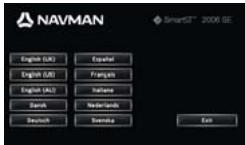
- Selezionare la lingua preferita per SmartST Desktop.
-
Seguire le istruzioni sullo schermo per installare SmartST Desktop:
-
Quando richiesto, rivedere e accettare l'accordo di licenza per SmartST Desktop e Microsoft ActiveSync (se non èustria installato sul computer).
- Selezionare una cartella di destinazione per SmartST Desktop quando richiesto.
-
Una volta conclusa l'installazione,fare clic su Fine. SmartST Desktop si aprirà.
-
Quando viene richiesto di collegare li iCN al computer, completare i seguenti passi:
-
Inserire l'estremità grande del cavo USB direttamente in una porta USB del computer (non un hub USB); inserire l'estremità piccola nella presa USB ( 空 ^ 一 ) situata sul dato del iCN.

Se possibile, insere il cavo USB in una porta USB situata sulla parte posteriori del computer.
-
Inserire l'estremità piccola dell'adattatore di potenza CA presa ^心心 situata sul lato del iCN; inserire l'altra estremità nella presa di corrente.
Premere I' iCN si accendera.
-
Quando sul iCNiene visualizzata la seguente schermata, fareblick su Avanti:
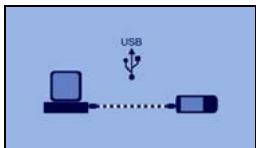
Microsoft ActiveSync eseguirà la sincronizzazione con il iCN.
- Se viene richiesto di aggiornare il software iCN, seguire le istruzioni sullo schermo.
A Anything pinto si è pronti per usare SmartST Desktop per installare le mapperpe sul iCN.
Come si tiene aggiornato SmartST?
Si consiglia di usare regolamente SmartST Desktop per controllare la presenza sul server Navman di aggiornamenti per il software SmartST.

Differenza tra Aggiornamento ed Upgrade
Aggiornare un software ha un significato differente rispetto a fare l'upgrade del software:
Quando si aggiorna SmartST, le ultimate raccolte di aggiornamenti e le correzioni più recenti degli errorsi di programmazione sono scariciat da Navman e applicati al iCN.
Perfarel'upgrade delSmartST,occorre prima acquistare una nuova versione diSmartST da un rivenditore, quindi INSTALLARSLCN.
- Se ci si collega a Internettramite una connessione Telefonica (dial-up),collegarsi adesso a Internet.
- Apire SmartST Desktop, seguire leindicazioni, quandifareclicsuControlla aggiornamenti.
Il computer si collegherà al server Navman per controllare se ci sono aggiornamenti del software.
- Se è disponibile un aggiornamento del software, completare i seguenti passi:
a) Fare clc su Aggiornamento disponibile.
Si aprirà il sito Navman.
b) Selezionare l'aggiornamento per la propria regione e scaricarlo nel computer.
c) Sul menu di Configurazione, selezione Aggiorna software, quando Aggiorna software sul iCN.
Seguire leindicazioni peraggiornare il software del iCN.
Come si rimuovono le vecchie mapperpe dal iCN?

Non è possible usare contemporaneamente una mappa 2006 e una mappa 2006 SE della stessa zona.
Completi e seguenti passi per ciascuna delle mappe che si desidera aggiornare:
- Aprière SmartST Desktop, se non èustria aperto: Start > Tutti i programmi > Navman > SmartST Desktop 2006
- Fare clc sulla scheda Visualizza/Rimuovi schede. Si aprirà la scheda Visualizza/Rimuovi con un elenco delle mappe installate.
- Selezionare dall'elenco delle mappe il nome che si desidera rimuovere, quando fare clic su Rimuovi.
- Confermare quando richiesto che si desidera rimuovere la mappa selezionata. La mappa viene rimossa dal iCN.
Come si installano le nuove mapperpe sul iCN?

Non è possible seguire un percorso su versioni diverse delle mappe, ad esempio una mappa 2006 e una mappa 2006 SE.
É possibile installare le mappe dei CD allegati su una scheda di memoria (non compresa) o sulla memoria interna del iCN.
Map Product Key (Codice di prodotto della mappa)
Nel corso dell'attivazione delle nuove mappe, verrà richiesto di insere il codice.
Il Map Product Key (codice di prodotto della mappa) è riportato sulla copertina posteriore di但这a guida all'installazione delle mappe. Presso il negotio Navman online (www.navman.com) è possible acquistare ulteriori codici di prodotto delle mappe.
Installazione di nuove mappe
Per installare nuove mapper sul iCN, completeness i seguenti passi:
- Aprire SmartST Desktop, se non è già aperto:
- Inserire un CD di mapper de SmartST nell'unità CD-ROM del computer.
Le mapperpe preattivate pronte per essere installate sul iCN sono di colore verde bianro.
Le mapperce sul CD che richiedono l'attivazione prima di essere installate sul iCN sono di colore azzurro.

Se il computer alte Esplora risorse quando si inserisce il CD, chiudere la finestra di Esplora risorse.
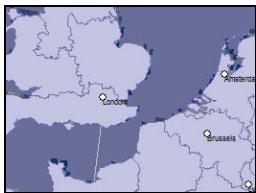
3. Completure i seguente passi:
| Se la mappa da installare è ... | Procedere come segue: |
| verde miglior | andare al passo 6. |
| azzurro | la mappa dev'essereizzitativtramite internet prima di poterla installare; continuare al passo 4. |
4. Se ci si collega a Internettramite una connessione Telefonica (dial-up), collegarsi adesso a Internet.
5. Seguire le istruzioni per l'attivazione del Map Product Key:
- Quando richiesto, immettere il Map Product Key riportato sul retro della custodia del CD.
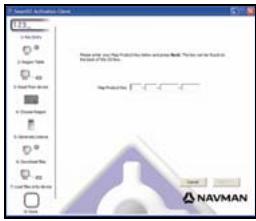
Il computer si collegherà ad Internet e attiverà il Map Product Key.
- Una volta completata l'attivazione, la mappa assumerà un colore verde chiarc; continuare al passo 6.
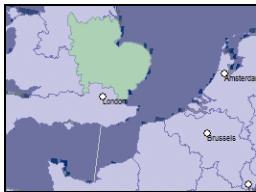
- Fare clic sulla mappa che si desidera installare nel' iCN.
La mappa assumerà un colore verde scuro per indicare che è stata selezionata.
A questo punto la mappa viene riportata nella sezione Rivedi mapperse selezionate della schedà Aggiungi mapperpe.
Per de selezionare una mappa, fare cig di nuovo su diessa.

É possible si nécessario installare più mapperpe per coprir l'area geografica desiderata.
- Completure i seguente passi:
| Se si desidera ... | Procedere come segue: |
| selezionare una mappa di colore verde chiaro | andare al passo 6. |
| selezionare una mappa di colore azzurro | la mappa devessere attivitàtramite internet prima di poterla installare; andare al passo 4. |
| selezionare una mappa della rete stradale principale | selezionare la casella di controllo al Passo 1: Sezione Seleziona mapperpe. |
| installare le mapperpe selezionate sul iCN | continuire al passo 8. |
- Al Passo 3: Alla sezione Installa mapperpe, selezione il supporto di destinazione per le mapperpe selezionate, per esempio, la schedà di memoria o la memoria interna dell iCN.
9. Fare clic su Installa mapperpe.
Una volta installate, le mapperpe assumeranno un colore giallo.
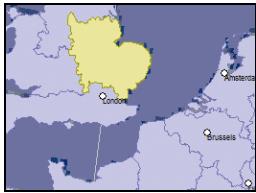
- Per usare I' iCN, scollegare il cavo USB.

AVVERTENZA Non scollegare il cavo USB alla Presa USB dell iCN finché il Globo non è stato aggiornato e le mappere installate non hanno assunto il colore giallo.
Per informazioni sull'uso di SmartST 2006, consultare l' iCN 700 Series, manuale dell'utente.
iCN 700 Series, manuale dell'utente
É possibile accedere al iCN 700 Series, manuale dell'utente in qualsi di seguenti modi:
- nella cartella Docs del CD di installmente dell'applicazione
SmartST Desktop - Guida > Leggi manuale

Per visualizzare il iCN 700 Series, manuale dell'utente è necessario Acrobat Reader.