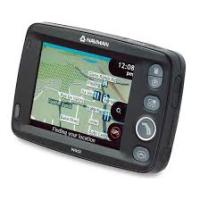
MODE D'EMPLOI NC NAVMAN
© 2006 Brunswick New Technologies Asia Pte Limited. Navman est une marque déposée de Brunswick New Technologies Asia Pte Limited - elle est utilisée sous licence par Navman New Zealand. Tous droits réservés.
Ce logiciel contient des informations confidentielles sur Navman ; il est livre selon un accord de licence incluant des restrictions d'utilisation et de divulgation et il est protégé par la loi sur le droit d'auteur. Toute ingénieur inverse du logiciel est interdite.
Il est interidit de produitre, de memoriser dans un systeme de recherche d'information ou de transmettre sous quelque format ou de quelque maniere que ce soit, que ce soit par un procededélectronique ou mecanique, au moyen de photocopies, d'enregistrement ou de tout autre moyen, le present document en tout ou en partie, sans l'accord et prétable de Navman.
Back-On-Track, Drive-Away, SmartST et Turn-by-Turn sont des marques déposées ou des marques commerciales de Brunswick New Technologies Asia Pte Limited et sont utilisées sous licence par Navman New Zealand. Tous droits réservés.
Microsoft Windows 2000 SP4 et SP XP2, Microsoft Internet Explorer et ActiveSync sont des marques déposées ou commerciales de Microsoft Corporation aux États-Unis et/ou dans d'autres pays. Tous droits réservés.
Adobe and Acrobat Reader sont des marques déposées ou des marques commerciales de Adobe Systems Incorporated aux États-Unis et/ou dans d'autres pays. Tous droits réservés.
Toutes les autres marques déposées et inscriptions sont la propriété de leurs propriétaires respectifs.
Publié en Nouvelle-Zélande.
Avis de non-responsabilité
Les captures d'écran et autres presentations qui figurent dans leprésent manuel d'utilisation peuvent varier des vrais écrans et presentations visibles sur le produit. Ces variations sont minimes - le produit présente les fonctions décrites de la même manière que sur leprésent manuel d'utilisation à tous écçards importants.
Cet apparéil est conforme à la section 15 de la règlementation FCC. Le fonctionnement de l' apparéil est soumis aux conditions suivantes : (1) Cet apparéil ne doit pas provoquer d'interférences préjudiciaires et (2) cet apparéil doit supporter toutes les interférences reçues, y compris celles susceptibles de provoquer un fonctionnement non désiré.
Ce logiciel est en parti basé sur le travail du Independent JPEG Group (groupe indépendant JPEG).
VEUILLEZ LIRE ATTENTIVEMENT CE DOCUMENT AVANT D'INSTALLER LE PRODUIT DANS LE VEHICULE
| ! | Ce symbole attire votre attention sur la sécurité. Il vous avertit des risques potentiels de préjudice corporel. Observe tous les messages de sécurité compteant ce symbole afin de prévenir les risques possibles de blessure ou de décès. |
| \(\text{AVERTISSEMENT}\) | AVERTISSEMENT indique une situation potentiellement dangereuse susceptible, si elle n'est pas évitée, de provoquer le décès ou une blessure grave. |
| \(\text{A ATTENTION}\) | ATTENTION indique une situation potentiellement dangereuse susceptible, si elle n'est pas évitée, de provoquer une blessure mineure ou modérée. |
| \(\text{A ATTENTION}\) | ATTENTION utilisé sans le symbole d'alerte de sécurité indique une situation potentiellement dangereuse susceptible, si elle n'est pas évitée, de provoquer des dommages matériels. |
AVENTISSEMENT
Retirer l'équipement d'origine, ajouter des accessoires ou apporter des modifications à votre vehicule est susceptible d'affector la sécurité du vehicule ou de rendre son utilisation illégale sous certaines juridictions.
Conformez-vous à toutes les instructions relatives au produit ainsi qu'elles qui figurent dans le guide de chaque législation concernant accessories ou modifications.
Examinez les lois de votre pays relatives à l'utilisation d'un vehicule lorsque des accessoires ont été ajustés ou des modifications apportées.
AVENTISSEMENT
Il vous appeintient de placer, de fixer et d'utiliser l'ICN de manière à ne pas provoquer d'accidents, de blessures ou de dommages. Respectez toutes les règles de sécurité au volant.
Assemblez l'CN dans une position sure et ne génant pas la visibilité du conducteur.
N'installez pas i'CIN dans une position susceptible de gérer le bon fonctionnement du vehicule ou d'interférier avec le déploiement des airbags ou de tout autre équipement de sécurité.
Ne manipulez pas I'CN lorsque vous etes au volant.
Avant la première utilisation de l'ICN, familiarisez-vous avec cet apparéil et son mode de fonctionnement.
Sur les routes principales, la distance jusqu'à la prochaine sortie affichée sur l'ICN peut être supérieure à celle inducée sur les panneaux de signalisation. En effet, ces panneaux indiquent la distance restante jusqu'à la sortie en question alors que l'ICN affiche la distance à parcourir jusqu'à l'intersection suivante, c'est-à-dire l'autre côté de la sortie. Lorsque vous vous préparez à prendre une sortie, suivez toujours les indications concernant la distance affichées sur les panneaux de signalisation.
L'utilisation d'informations sur l'emplacement de cameras de sécurité ou de radars peut être soumise aux lois du pays d'utilisation de l'appareil. Il reassert de votre responsabilité de vérifier que vous étés légalement autorisé à utiliser ces informations dans cette pays ou dans le pays où vous comptez les utiliser.
ATTENTION
Ne manipulez pas l'iCN lorsqu'il est chaud. laisseze-le d'abord refroidir à l'abri du soleil.
ATTENTION
Ne laissiez pas l'ICN en plein soleil lorsque le vehicule est stationné pour des périodes prolongées ; une surchauffe risquérait de l'abirmer.
Pour évier tout ne, ne lassez pas l'ICN, le support de fixation ou les cables à la vue de tous dans unvehicle laissé sans surveillance.
La non-observation de ces messages d'advertissement risquérait de provoquer décès, blessures graves ou dommages. Navman decline toute responsabilité en cas d'utilisation de cet iCN d'une manière quelconque qui serait susceptible de causeur un décès, des blessures ou des dommages, ou d'enfreindre la loi.
Bienvenue
Merci d'avoir choisi ces cartes routieres Navman. Ce Guide d'installation de cartes routieres a ete concu pour vous aider a installer ces cartes sur voire iCN.
Pour ce faire, installez d'abord le logiciel SmartST™ Desktop puis utilisez-le pour installer les cartes requises depuis le CD de cartes routieres sur la mémoire interne de l'iCN ou sur une carte mémoire.

Si SmartST Desktop est déjà installé sur votre ordinateur, vous faudra réinstaller le calculi à partir du CD Application Installer fouri can ir pouvoir contien une version plus récente.
Contenu de l'emballage
| Article | | Article | |
| • Des CD, compranant :
• Le logiciel SmartST 2006 avec SmartST Desktop
• Les données cartographiques SmartST 2006 SE
• Acrobat Reader 5.1
Le nombre de CD foumis peut varier selon le pays d'achat. | | La documentation, compranant :
• Map Installation Guide (Guide d'installation de cartes routières)
• Assistance technique internationale
• Licence du logiciel | |
Qu'est-ce que SmartST Desktop ?
SmartST Desktop est un logiciel à utiliser sur votre ordinateur et servant à installer des cartes routières sur votre iCN.
Vous pouvez également l'utiliser pour :
supprimer des cartes routieres de votre iCN
obtenir des mises à jour de logiciel
gérer les centres d'intérêt personalisés.
Est-ce que je peux utiliser SmartST Desktop avec mon ordinateur ?
Assurez-vous que vous disposez des exigences du système minimum suivantes avant d'installer SmartST Desktop :
PC compatible avec IBM,
Microsoft Windows, 2000 SP4 ou XP SP2 (ne fonctionne pas sous NT),
Internet Explorer version 6 ou plus récente,
Lecteur CD,
Port USB,
- Connexion Internet pour l'enregistrement.

Vous ne peut pas exécuter SmartST Desktop depuis le CD.
Qu'est-ce que Microsoft ActiveSync?
Microsoft ActiveSync sert à établier une connexion entre votre iCN et votre ordinateur. ActiveSync 3.8 est installé sur chaque ordinateur (si une version plus récente n'est pas déjà installée) pendant l'installation de SmartST Desktop.
Une fois installé, ActiveSync exécute la zone de notification lorsqu vous démarrez Windows. ActiveSync s'active lorsque l'iCN est branché à votre ordinateur.
Pour en savoir plus sur ActiveSync, effectuez une recherche sur "ActiveSync" sur le site Internet www.microsoft.com.

Avant de commencer :
Assurez-vous que votre ordinaire dispose des exigences du système minimales requises pour SmartST Desktop, et en particulier :
i. Vérifie que Internet Explorer 6 ou une version plus récente de ce programme est installé sur votre ordinateur avant d'installer SmartST Desktop, même si ce n'est pas votre navigateur Web par défaut.
ii. Les utilisateurs de Windows XP devont s'assurer que Windows XP Ensemble de modifications provisoires 2 ou une version plus récente est installé avant d'installer SmartST Desktop.
- Fermez tous les programmes en cours d'exécution sur votre ordinateur.
- Introduisez le CD SmartST Application Installer dans le lecteur CD de votre ordinateur.
Le programme d'installation de SmartST Desktop démarre.
- Si vous ordinateur ne lance pas automatiquement le CD, démarrez manuellement l'installation :
Démarrer > Exécuter.
Tapez D:\Install.exe, "D" étant la dette correspondant au lecteur CD, puis appuyez sur OK.
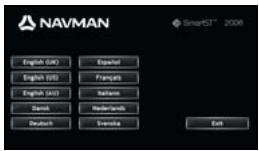
- Sélectionnez la langue de votre besoin pour SmartST Desktop.
- Cliquez sur Installer SmartST Desktop.
-
Suivez les instructions qui s'affichent à l'écran pour installer SmartST Desktop :
-
Lisez et acceptez la licence d'utilisation de SmartST Desktop et Microsoft ActiveSync (s'ils ne sont pas deja installés sur votre ordinateur) lorsque cela vous sera demandé.
- Sélectionnez un dossier de destination pour SmartST Desktop lorsque cela vous sera demandé.
-
Une fois l'installation terminée, cliquez sur Terminer. SmartST Desktop s'ouvre.
-
S'il vous est demandé de brancher l'iCN à l'ordinateur, procédez de la manière suivante:
-
Branchez l'extrémité la plus large du cable USB à un des ports USB de votre ordinateur (et non pas à un concentrateur USB) et la plus petite à la Prise USB ( ^** ) qui se trouve sur le côte de l'ICN.

Lorsque vous en avez la possibilite, reliez le cable USB a un port USB au dos de voote ordinateur.
- Branchez l'extrémité la plus petite du cable du bloc d'alimentation sur la prise ^*** qui se trouve sur le côte de l'iCN et l'autre extrémité à une prise de courant.
Appuyez sur
L'ICN s'allume.
Lorsque I'ecran suivant s'affiche sur I'ICN, cliquez sur Suivant.
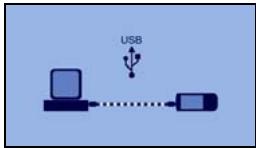
Microsoft ActiveSync se synchronise avec votre iCN.
- Suivez les invites de commande vous demandant demettre à jour votre iCN le cas échéant.
Vous étes maintainant prét à utiliser SmartST Desktop et à installer des cartes routières sur l'iCN.
Comment maintainir SmartST à jour ?
Nous vous conseillons d'utiliser régulièrement SmartST Desktop pour rechercher des mises à jour de SmartST sur le serveur de Navman.

Mise à jour vs Mise à niveau
La Mise à jour du logiciel diffère de sa mise à niveau:
Lorsque vous effectuez une mise à niveau du SmartST, les ensembles de modifications provisoires et corrections d'erreur les plus récentes sont téléchargées depuis Navman et appliquées à leur iCN.
Pour effectuer une mise à niveau du SmartST, vous nevez d'abord acheter une nouvelle version de SmartST auprès d'un revendeur puis l'installer sur l'ICN.
- Si vous accès à Internet passé par une ligne commutée, connectez-vous maintainant.
- Ouvrez SmartST Desktop, suive les invites de commande puis cliquez sur Recherche de mises a jour. Voitre ordinateur se connecte au serveur de Navman pour rechercher les mises a jour disponibles.
- Si une mise à jour de logiciel est disponible, procédez aux étapes suivantes :
a) Cliquez sur Mise à jour disponible.
Le site Internet de Navman s'ouvre.
b) Sélectionné une mise à jour pour votre région et téléchargez-la sur votre ordinateur.
c) Dans le menu Configuration, sélectionnez Mise à jour de logiciel, puis Mettre à jour le logiciel sur l'iCN. Suivez les invites de commande pourmettre à jour le logiciel de l'iCN.

Vous ne pouvce pas utiliser une carte routière 2006 et 2006 SE de la meme région en même temps.
Procedez de la maniere suivante pour la mise a niveau de chaque carte :
- Ouvrez SmartST Desktop si celui-ci n'est pas deja ouvert :
Demarrer > Tous les programmes > Navman > SmartST Desktop 2006
- Cliquez sur I'onglet Visualiser/Supprimer onglets.
L'onglet Visualiser/Supprimer s'ouvre, affichtant une liste de cartes routières installées.
- Sélectionnéz dans la liste le nom de la carte que vous voulez supprimer puis cliquez sur Supprimer.
- Confirmez que vous souhaitez supprimer la carte sélectionnée lorsque cela vous le sera demandé.
La carte routière est supprimée de l'ICN.

Vou ne pouv pas effectuer un même itinerary en utilisant des versions de cartes différentes, par exemple 2006 et 2006 SE.
Vous pouvez installer des cartes routieres sur une carte memoire (non incluse) ou sur la memoire interne de l'iCN à partir des CD fournis.
Map Product Key
Il vous sera demandé de saisir la clé de produit pendant l'activation des nouvelles cartes.
Votre numéro de Map Product Key se trouve au dos de ce Guide d'installation de cartes routières. Des Map Product Keys supplémentaires peuvent être achétées sur la boutique Navman en ligne.
Installation de nouvelles cartes
Pour installer de nouvelles cartes sur I'ICN, procedez aux etapes suivantes :
- Ouvrez SmartST Desktop si celui-ci n'est pas deja ouvert :
Demarrer > Tous les programmes > Navman > SmartST Desktop 2006
-
Introduisez un CD de carte routière SmartST dans le lecteur CD de votre ordinateur.
-
Les cartes préactivées prêtes à l'installation sur l'iCN s'affichent en vert clair.
-
Les cartes contenues sur le CD qui doivent être activées avant leur installation sur l'iCN s'affichent en bleu clair.

Si vous ordinate ouvelle la fenetre Windows Explorer lorsque vous introduisez le CD, fermez cette fenetre.
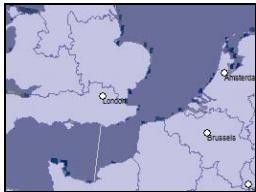
- Procedez aux étapes suivantes :
| Si la carte à installer est | Alors |
| vert clair | passez à l' étape n° 6. |
| bleu clair | la carte doit être activée sur Internet avant de pouvoir l'installer ; passerze à l' étape n°4. |
- Si vous accès à Internet passé par une ligne commutée, connectez-vous maintainant
5. Suivez les instructions d'activation de la Map Product Key :
Saisissez le numéro de Map Product Key, lequel seouve au dos du boitier du CD, lorsque cela vous sera demandé.
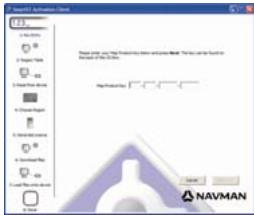
- Voiture ordinateur se connecte alors à Internet et active votre Map Product Key.
- Une fois l'activation terminée, la carte change de couleur et devient vert clair; passez à l'étape n° 6.
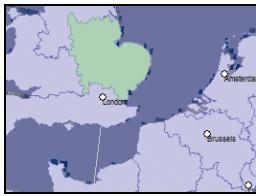
- Cliquez sur la carte que vous voulez installer sur l'iCN.
La carte change de couleur et devient vert foncé pour indiquer qu'elle a été scélectionnée. La carte est maintainant repertoriée dans la section Examiner cartes scélectionnées de l'onglet Ajouter cartes.
Pour déselectionner une carte, cliquez à nouveau sur celle-ci.

Il se peut que vous ayez besoin d'installer plusieurs cartes pour couvir la zone géographique souhaïée.
- Procedez aux étapes suivantes:
| Pour | Il vous faut |
| sélectionner une carte vert clair | passer à l' étape n° 6. |
| sélectionner une carte bleu clair | la carte doit être activée sur Internet avant de pouvoir l'installer ; passerze à l' étape n°4. |
| sélectionner la carte d'un principal réseau routier | cocher la case dans la section Étape n° 1 : Sélectionner cartes. |
| installer les cartes sélectionnées sur l'ICN | passer à l' étape n° 8. |
- Dans la section Etape n^号3 : Installer des cartes, sélectionnez le support de destination pour les cartes sélectionnées, par exemple la carte mémoire ou la mémoire interne de l'ICN.
9. Cliquez sur Installer cartes.
Une fois installées, les cartes changent de couleur et deviennent jaunes.
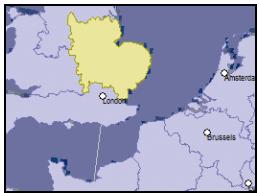
- Pour utiliser l'iCN, débranchez le cable USB.

AVERTISSEMENT Ne débranche pas le cable USB de la prise USB de l'ICN jusqu'à ce que le Globe soit actualisé et que les cartes installées changent de couleur et deviennent jaunes.
Renseignements supplémentaires
Pour plus de renseignements sur l'utilisation du SmartST 2006, reportez-vous au Manuel d'utilisation de I'iCN série 700.
Manuel d'utilisation de I'iCN série 700
Vou puez acceder au Manuel d'utilisation de IiCN série 700 de deux manieres :
- dans le dossier Docs sur le CD Application Installer, ou
SmartST Desktop - Aide > Lire le manuel d'utilisation

Acrobat Reader est nécessaire pour pouvoir visualiser le Manuel d'utilisation de l'ICN série 700.

© 2006 Brunswick New Technologies Asia Pte Limited. Navman est une marque de commerce déposée de Brunswick New Technologies Asia Pte Limited et est utilisée sous licence par Navman New Zealand. Tous droits réservés.
Le logiciel contient des renseignements commerciaux de nature exclusive appartenant à Navman; il est fourni dans le cadre d'une entente de licence assortie de restrictions sur l'utilisation et la divulgation et est également protégé par la loi sur les droits d'auteur. L'ingénieirie inverse du logiciel est interdite.
Aucune portion de cette publication ne peut etre reproduite, stocke dans un systeme de recherche documentaire ou transmise sous toute forme ou tout moyen que ce soit, electronique, mecanique, par photocopique, enregistrree ou autrement sans la permission prealable ecrite de Navman.
Back-On-Track, Drive-Away, SmartST et Turn-by-Turn sont des marques de commerce déposées ou des marques de commerce de Brunswick New Technologies Asia Pte Limited et sont utilisées sous licence par Navman New Zealand. Tous droits réservés.
Microsoft Windows 2000 SP4 et XP SP2, Microsoft Internet Explorer et ActiveSync sont des marques de commerce déposées ou des marques de commerce de Microsoft Corporation aux États-Unis et/ou dans d'autres pays. Tous droits réservés.
Adobe et Acrobat Reader sont des marques de commerce déposées ou des marques de commerce de Adobe Systems Incorporated aux États-Unis et/ou dans d'autres pays. Tous droits réservés.
Toutes les autres marques déposées et inscriptions sont la propriété de leurs propriétaires respectifs.
Publié en Nouvelle-Zélande.
Avis de non responsabilité
Puisque le produit est continuellement en développement, ces renseignements peuvent changer sans avis. Navman ne garantit pas que ce document est exempt d'erreurs.
Les captures d'écran et autres presentations illustrées dans ce manuel de l'utilisateur peuvent différer des écrans et presentations réels du produit. De telles différences sont mineures et le produit réel produit les fonctionnalités décrites, tel que presenté dans le manuel de l'utilisateur.
Ce dispositif est conforme à la partie 15 des règlements FCC. Le fonctionnement de l'appareil est soumis aux conditions suivantes : (1) Cet apparéil ne doit pas provoquer d'interférences et (2) cet apparéil doit supporter toutes les interférences, y compris celles susceptibles de provoquer le fonctionnement non désire de l'appareil.
Le logiciel s'inspire en partie du travail du Independent JPEG Group.
Consignes de sécurité importantes
VEUILLEZ LIRE ATTENTIVEMENT AVANT D'INSTALLER LE PRODUIT DANS VOTRE VEHICULE
| ! | C'est un symbole d'advertissement de sécurité. Il est utilisé pour vous avertir de risques de blessures corporelles potentielles. Respectez tous les messages de sécurité qui seront se symbole pour éviter des blessures potentielles ou la mort. |
| \(\text{A} \text{V} \text{A} \text{I} \text{S} \text{S} \text{E} \text{M} \text{S} \text{E} \text{M} \text{P} \text{I} \text{N} \text{E} \text{M} \text{P} \text{I} \text{S} \text{E} \text{M} \text{P} \text{I} \text{S} \text{E} \text{M} \text{P} \text{I} \text{S} \text{E} \text{M} \text{P} \text{I} \text{S} \text{E} \text{M} \text{P} \text{I} \text{P} \text{I} \text{S} \text{E} \text{M} \text{P} \text{I} \text{S} \text{E} \text{M} \text{P} \text{I} \text{S} \text{E} \text{M} \text{P} \text{I} \text{S} \text{E} \text{P} \text{I} \text{S} \text{E} \text{P} \text{I} \text{S} \text{E} \text{P} \text{I} \text{S} \text{E} \text{P} \text{I} \text{S} \text{E} \text{P} \text{I} \text{S} \text{P} \text{I} \text{S} \text{P} \text{I} \text{S} \text{P} \text{I} \text{S} \text{P} \text{I} \text{S} \text{P} \text{I} \text{S} \text{P} \text{I} \text{S} \text{P} \text{P} \text{I} \text{S} \text{P} \text{I} \text{S} \text{P} \text{I} \text{S} \text{P} \text{I} \text{S} \text{P} \text{I} \text{S} \text{P} \text{I} \text{S} \text{P} \text{S} \text{P} \text{I} \text{S} \text{P} \text{I} \text{S} \text{P} \text{I} \text{S} \text{P} \text{I} \text{S} \text{P} \text{I} \text{S} \text{P} \text{I} \text{S} \text{S} \text{P} \text{I} \text{S} \text{P} \text{I} \text{S} \text{P} \text{I} \text{S} \text{P} \text{I} \text{S} \text{P} \text{I} \text{S} \text{P} \text{I} \text{S} \text{I} \text{S} \text{P} \text{I} \text{S} \text{P} \text{I} \text{S} \text{P} \text{I} \text{S} \text{P} \text{I} \text{S} \text{P} \text{I} \text{S} \text{P} \text{I} \text{P} \text{I} \text{S} \text{P} \text{I} \text{S} \text{P} \text{I} \text{S} \text{P} \text{I} \text{S} \text{P} \text{I} \text{S} \text{P} \text{I} \text{S} \text{P} \text{L} \text{I} \text{S} \text{P} \text{I} \text{S} \text{P} \text{I} \text{S} \text{P} \text{I} \text{S} \text{P} \text{I} \text{S} \text{P} \text{I} \text{S} \text{P} \text{I} \text{I} \text{S} \text{P} \text{I} \text{S} \text{P} \text{I} \text{S} \text{P} \text{I} \text{S} \text{P} \text{I} \text{S} \text{P} \text{I} \text{S} \text{P} \text{I} \text{SI} \text{I} \text{S} \text{P} \text{I} \text{S} \text{P} \text{I} \text{S} \text{P} \text{I} \text{S} \text{P} \text{I} \text{S} \text{P} \text{I} \text{S} \text{P} \text{I} \text{ S} \text{P} \text{I} \text{S} \text{P} \text{I} \text{S} \text{P} \text{I} \text{S} \text{P} \text{I} \text{S} \text{P} \text{I} \text{S} \text{P} \text{I} \text{S} \text{P} \text{ I} \text{S} \text{P} \text{I} \text{S} \text{P} \text{I} \text{S} \text{P} \text{I} \text{S} \text{P} \text{I} \text{S} \text{P} \text{I} \text{S} \text{P} \text{I} \text{S} \text{ P} \text{I} \text{S} \text{P} \text{I} \text{S} \text{P} \text{I} \text{S} \text{P} \text{I} \text{S} \text{P} \text{I} \text{S} \text{P} \text{I} \text{S} \text{P} \text{I} \text{SS} \text{P} \text{I} \text{S} \text{P} \text{I} \text{S} \text{P} \text{I} \text{S} \text{P} \text{I} \text{S} \text{P} \text{I} \text{S} \text{P} \text{I} \text{S} \text{P} \text{II} \text{S} \text{P} \text{I} \text{S} \text{P} \text{I} \text{S} \text{P} \text{I} \text{S} \text{P} \text{I} \text{S} \text{P} \text{I} \text{S} \text{P} \text{I} \text{S} \text{PS} \text{I} \text{S} \text{PS} \text{I} \text{S} \text{PS} \text{I} \text{S} \text{PS} \text{I} \text{S} \text{PS} \text{I} \text{S} \text{PS} \text{I} \text{S} \text{PS} \text{I} \text{PS} \text{I} \text{PS} \text{I} \text{PS} \text{I} \text{PS} \text{I} \text{PS} \text{I} \text{PS} \text{I} \text{PS} \text{I} \text{PS} \text{I} \text{PS} \text{I} \text{PS} \text{II} \text{PS} \text{II} \text{PS} \text{II} \text{PS} \text{II} \text{PS} \text{II} \text{PS} \text{II} \text{PS} \text{II} \text{PS} \text{II} \text{PS} \text{II} \text{PS} \text{II} \text{PS} \text{III} \text{PS} \text{III} \text{PS} \text{III} \text{PS} \text{III} \text{PS} \text{III} \text{PS} \text{III} \text{PS} \text{III} \text{PS} \text{III} \text{PS} \text{III} \text{PS} \text{III} \text{PS} \text{II} \text{PS} \text{II} \text{PS} \text{II} \text{PS} \text{II} \text{PS} \text{II} \text{PS} \text{II} \text{PS} \text{II} \text{PS} \text{II} \text{PS} \text{II} \text{PS} \text{ II} \text{PS} \text{II} \text{PS} \text{II} \text{PS} \text{II} \text{PS} \text{II} \text{PS} \text{II} \text{PS} \text{II} \text{PS} \text{II} \text{PS} \text{II} \text{PS} \text{II} \text{PS} \text{ III} \text{PS} \text{ III} \text{PS} \text{ III} \text{PS} \text{ III} \text{PS} \text{ III} \text{PS} \text{ III} \text{PS} \text{ III} \text{PS} \text{ III} \text{PS} \text{ III} \text{PS} \text{ III} \text{PS} \text{III} \text{PS} \text{ III} \text{PS} \text{ III} \text{PS} \text{ III} \text{PS} \text{ III} \text{PS} \text{ III} \text{PS} \text{ III} \text{PS} \text{ III} \text{PS} \text{ III} \text{PS} \text{ III} \text{PS} \text{ II} \text{PS} \text{ II} \text{PS} \text{ II} \text{PS} \text{ II} \text{PS} \text{ II} \text{PS} \text{ II} \text{PS} \text{ II} \text{PS} \text{ II} \text{PS} \text{ II} \text{PS} \text{ II} \text{PS} \text{ III} \text{PS} \text{ III} \text{PS} \text{ III} \text{PS} \text{ III} \text{PS} \text{ III} \text{PS} \text{ III} \text{PS} \text{ III} \text{PS} \text{ III} \text{PS} \text{ III} \text{PS} \text{ IV} \text{PS} \text{IV} \text{PS} \text{IV} \text{PS} \text{IV} \text{PS} \text{IV} \text{PS} \text{IV} \text{PS} \text{IV} \text{PS} \text{IV} \text{PS} \text{IV} \text{PS} \text{IV} \text{PS} \text{IV} \text{PS} \text{ IV} \text{PS} \text{ IV} \text{PS} \text{ IV} \text{PS} \text{ IV} \text{PS} \text{ IV} \text{PS} \text{ IV} \text{PS} \text{ IV} \text{PS} \text{ IV} \text{PS} \text{ IV} \text{PS} \text{ IV} \text{PS} \text{IV} \text{PS} \text{ IV} \text{PS} \text{ IV} \text{PS} \text{ IV} \text{PS} \text{ IV} \text{PS} \text{ IV} \text{PS} \text{ IV} \text{PS} \text{ IV} \text{PS} \text{ IV} \text{PS} \text{IV} \text{PS} \text{IV} \text{PS} \text{IV} \text{PS} \text{IV} \text{PS} \text{IV} \text{PS} \text{IV} \text{PS} \text{IV} \text{PS} \text{IV} \text{PS} \text{ IV} \text{PS} \text{IV} \text{PS} \text{IV} \text{PS} \text{IV} \text{PS} \text{IV} \text{PS} \text{IV} \text{PS} \text{IV} \text{PS} \text{IV} \text{PS} \text{IV} \text{PS} \text{II} \text{PS} \text{II} \text{PS} \text{II} \text{PS} \text{II} \text{PS} \text{II} \text{PS} \text{II} \text{PS} \text{II} \text{PS} \text{II} \text{PS} \text{II} \text{PS} \text{I}\) | |
AVENTISSEMENT
Le retrait d'équipment d'origine, l'avant d'accessoires ou la modification de votre vehicule pourrait afferter la sécurité du vehicule ou rendre son utilisation ilegale dans certaines juridictions.
Suivez toutes les instructions relatives au produit et toutes les instructions contenues dans le manuel du contrôle de la société qui concerné les accessoires ou les modifications.
Consultez les lois de chaque pays et/ou état/province en ce qui concerne l'utilisation d'un vehicule dont des accessoires ont et ajoutés ou qui a été modifié.
AVENTISSEMENT
Lors de l'utilisation du iCN dans un vehicule, il vous appartiennent de placer, de fixer et d'utiliser le iCN de manière à ne pas provoquer d'accidents, de blessures ou de dommages. Respectez toujours des pratiques de conduite sécuritaires.
Installez le iCN dans une positionSECURitaire qui n'obstrue pas le champ de vision du conducteur.
N'installez pas le iCN d'une façon qui pourrait distraire ou qui pourrait interérer avec le fonctionnement sécurité du vehicule, le déploiemement des coussins gonflables ou d'autre équipement de sécurité.
Ne manipulez pas le iCN lorsque vous etes au volant.
Avant d'utiliser votre iCN pour la première fois, familiarisez-vous avec votre apparéil et son fonctionnement.
Sur les routes principales, la distance jusqu'à une sortie calculée par le iCN peut être supérieure à celle indiquée sur la signalisation routière. La signalisation routière indique la distance jusqu'à l'entrée d'une sortie alors que vous iCN indique la distance jusqu'à l'intersection suivante, soit la fin de la sortie ou route. Pour vous préparer à quitter une route, suivez always l'information relative à la distance inscrite sur les panneaux.
L'utilisation d'information en lien avec les emplacements de cameras de sécurité ou de surveillance peut être soumise aux lois locales du pays d'utilisation. Vous avez la responsabilité de vérifier si vous avez le droit d'utiliser l'information dans votre pays ou dans le pays où l'information sera utilisée.
MISE EN GARDE
Ne manipulez pas le iCN pendant qu'il est chaud. Laissez le produit refroidir, à l'abri des rayons directs du soleil.
MISE EN GARDE
N'expoxez pas le iCN aux rayons directs du soleil en le laissant dans un vehicule sans surveillance pendant de longues périodes. La surchauffe pourrait endommager l'unité.
Pour découverter le vol, ne laissez pas le iCN à la vue dans un vehicule sans surveillance.
L'inobservation de ces avertissements et mises en garde peut provoquer des blessures corporelles graves, y compris la mort, ou des dommages matériels. Navman decline toute responsabilité quant à l'installation ou l'utilisation du iCN d'une manière susceptible de causer accidents ou dommages, ou d'enfreindre la loi.
Bienvenue
Merci d'avoir acheté de nouvelles cartes Navman. Cette Guide d'Installation a été conçue pour vous aider à installer ces cartes sur votre iCN .
Pour installer les cartes, installez d'abord SmartST™ Desktop sur votre ordinateur, puis utilisez-le pour installer les cartes requises du CD de cartes sur la mémoire interne ou sur la carte mémoire de votre iCN.

Si SmartST Desktop est déjà installé sur votre ordinateur, vous nevez réinstaller le logiciel à partir du CD d'installation de l'application puisque celui-ci peut containir une version mise à jour.
Contenu de I'emballage
| Article | | Article | |
| Le CD content :
• SmartST 2006, y compris
SmartST Desktop
• Données cartographiques
SmartST 2006 SE
• Acrobat® Reader® 5.1 | Le nombre de disques peut varier selon le pays où l'achat a été effectué. | Documentation, y compris :
• Map Installation Guide (Guide d'Installation)
• Informations globales de soutien
• Licence logicielle du produit | |
Qu'est-ce que SmartST Desktop?
SmartST Desktop est un logiciel pour votre ordinateur utilisé pour installer les cartes sur votre iCN .
You pouze aussi l'utiliser pour :
retirer des cartes de votre iCN
obtenir des mises à jour logicielles
gérer vos centres d'intérêt personalises.
Puis-je utiliser Smart Desktop avec mon ordinateur?
Assurez-vous de détenir la configuration système minimale avant d'installer SmartST Desktop :
Ordinateur compatible IBM,
- Microsoft® Windows® 2000 SP4 ou XP SP2 (NT non supporté),
- Internet Explorer version 6 ou une version plus récente,
Lecteur CD,
Port USB,
- Connexion Internet pour l'enregistrement.

ActionVous nevez installer SmartST Desktop à partir du CD d'installation de l'application, sur le disque dur de votre ordinaire; il n'est pas possible d'exécuter SmartST Desktop à partir du CD.
Qu'est-ce que Microsoft ActiveSync?
Microsoft ActiveSync est utilisé pour établier une connexion entre votre iCN et leur ordinateur. ActiveSync 3.8 sera installé sur votre ordinateur (si une version plus récente d'ActiveSync n'est pas déjà installé) dans le cadre de l'installation de SmartST Desktop.
Une fois installé, ActiveSync sera exécuté dans Windows System Tray/Notification Area lorsque vous démarrerez Windows. ActiveSync s'activera lorsque votre iCN sera connecté à votre ordinaire.
Pour plus d'informations sur ActiveSync, recherche « ActiveSync » à l'adresse www.microsoft.com.

Avant de commencer :
Assurez-vous que votre ordinateur détiennent la configuration système minimale pour SmartST Desktop, en particulier :
i. Assurez-vous que Internet Explorer 6 ou une version supérieure est installée sur votre ordinateur avant d'installer SmartST Desktop, même s'il ne s'agit pas de votre navigateur par défaut.
ii. Si vous travaillée avec Windows® XP, assures-vous que le Service Pack 2 de Windows XP est installé avant que vous n'installez SmartST Desktop.
- Fermez tous les programmes en cours d'exécution sur votre ordinateur.
- Insérez le CD d'installation de l'application SmartST dans le lecteur CD de votre ordinateur.
L'installateur SmartST Desktop démarre.
- Si votre ordinaire ne lance pas automatiquement le CD, démarrez manuellement l'installation :
Start > Run.
Tapez D:\Install.exe: « D » est la dette assignée à votre lecteur_de CD, puis cliquez sur OK.
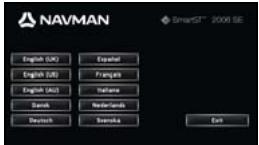
- Sélectionnez la langue de votreCHOIS pour SmartST Desktop.
- Cliquez sur Install SmartST Desktop.
-
Suivez les instructions qui s'affichent à l'écran pour installer SmartST Desktop :
-
Lisez et acceptez le contrat de licence pour SmartST Desktop et Microsoft ActiveSync (s'ils ne sont pas déjà installés sur votre ordinateur) lorsque vous y'étes invite.
-
Sélectionnez un dossier de destination pour SmartST Desktop lorsque vous y étés invite.
Lorsque l'installation est terminée, cliquez sur Finish. SmartST Desktop s'ouvre.
-
Lorsqu'on vous demande de connecter votre iCN à votre ordinateur, effectuez ce qui suit :
-
Branchez l'extrémité large du cable USB directement dans le port USB de votre ordinateur (non pas dans un concentrateur USB); branchez la petite extrémité dans la prise USB ( ) située sur le côte de votre iCN.

Lorsque c'est possible, branche le cable USB dans un port USB situé à l'arrière de votre ordinateur.
- Branchez la petite extrémité du cable d'alimentation CA dans la prise ^ située sous votre iCN ; branchez l'autre extrémité dans la prise murale.
Appuyez sur ⑥.
Votre iCN s'allume.
Lorsque I'ecran suivant s'affiche sur votre iCN, cliquez sur Next (Suivant):
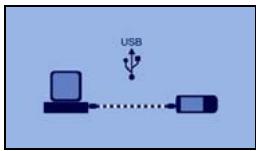
Microsoft ActiveSync se synchronisera avec votre iCN.
- Si vous étés invite àmettre à jour le iCN, suivez les invites à l'écran.
Vous estes maintenant pret à utiliser SmartST Desktop pour installer des cartes sur voitre iCN .
Nosyourecommandonsd'utiliserregulierementSmartSTDesktopafindeconsulter le serveur de Navman à la recherche de mises à jour logicielles pour SmartST:

Mise à jour c. mise à niveau
La mise à jour d'un logiciel est différente de sa mise à niveau :
Lorsque vous mettez à jour SmartST, les plus récents service packs et corrections de bogues sont téléchargés de Navman et appliqués à votre iCN.
Pourmettrea niveauSmartST,Vousdevezadabordacheterunouvelleversion deSmartST,aupresd'undétaillant,puisinstaller survoicnCIN.
- Si vous vous connectez à l'Internet par le biais d'un accès commuté, connectez-vous maintainant.
- Ouvrez SmartST Desktop, suivez les invites puis cliquez sur Check for updates (Recherche les mises a jour).
Votre ordinateur se connectera au serveur de Navman pour recherche les mises a jour du logiciel.
- Si une mise à jour logicielle est disponible, faites ce qui suit:
a) Cliquez sur Update available (Mise à jour disponible).
Le site web de Navman s'ouvre.
b) Si une mise à jour est disponible pour votre région, teléchargez-la vers
votre ordinateur.
c) Dans le menu Setup (Configuration), Sélectionné Update software (Mettre à jour le logiciel), puis Update software on iCN (Mettre à jour le logiciel sur le Navman).
Suivez les invites pourmettrea jourlelogiciel duNavman.

Vos ne pouvce utiliser une carte 2006 et une carte 2006 SE dans la meme région au même moment.
Faites ce qui suit pour chaque carte que vous souhaitezmettre à niveau :
- Ouvrez SmartST Desktop s'il n'est pas deja ouvert: Start > All Programs > Navman > SmartST Desktop 2006
- Cliquez sur l'onglet View/Remove (Afficher/retirer). L'onglet View/Remove s'ouvre, affichant une liste de cartes installées.
- Sélectionnez sur la liste le nom de la carte que vous souhaitezPTRirer et cliquez sur Remove (Retirer).
- Confirmez que vous souhaitez-retirer la carte selectionnée lorsque vous y
y
La carte sera retiree de sua iCN .

Vou ne pouvez naviguer sur un itinétaire entre des cartes de différentes versions, par exemple une carte 2006 et une carte 2006 SE.
Vous pouvez installer des cartes à partir des CD inclus jusqu'à une carte mémoire (non incluse) ou la mémoire interne du iCN.
Map Product Key (Clé de produit de carte)
You serez invit a entrar la clopendant l'activation des nouvelles cartes.
Votre clé de produit de carte se trouve sur la couverture arrêté de ce guide d'Installation. Des clés de produit de carte supplémentaires peuvent être achetés auprès de la boutique en ligne Navman.
Installation de nouvelles cartes
Pour installer de nouvelle cartes sur votre iCN , réalise les étapes suivantes :
- Ouvrez SmartST Desktop s'il n'est pas deja ouvert: Start > All Programs > Navman > SmartST Desktop 2006
-
Introduisez un CD SmartST de carte routière dans le lecteur CD de votre ordinateur.
-
Les cartes préactivées qui sont prêtes à être installées sur votre iCN sont vert pâle.
-
Les cartes de votre CD qui exigent activation avant d'être installées sur votre iCN sont bleu pâle.

Si toute ordinateur lance Windows Explorer lorsque le CD est inséré, fermez la fenêtre de Windows Explorer.
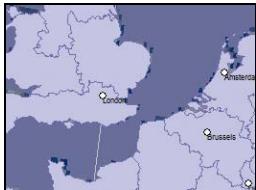
- Faites ce qui suit:
| Si la carte qui doit être installée est... | Alors... |
| vert pâle | passez à l' étape 6. |
| bleu pâle | la carte doit être activée sur Internet avant de pouvoir être installée; passerez à l' étape 4. |
-
Si vous vous connectez à l'Internet par le biais d'un accès commuté, connectez-vous maintainant.
-
Suivez les invites pour activer votre clé de produit pour carte, y compris :
-
Entrez votre Map Product Key inscrite à l'endetos du boîtier du CD lorsque vous y étés invite.
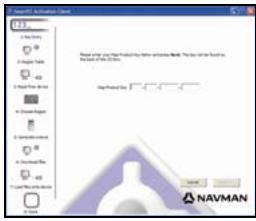
- Voiture ordinateur se connectera à Internet et activera votre clé de produit pour carte.
Lorsque l'activation est complétée, la carte devient vert pâle; passez à l'étape 6.
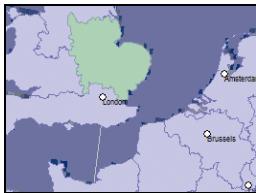
- Cliquez sur la carte que vous pouze installer sur votre iCN.
La carte devient vert foncé pour indiquer qu'elle a été sélectionnée. La carte est maintainant repertoriée dans la section Review Selected Maps (Examiner les cartes séLECTIONnées) de l'onglet Add Maps (Ajouter des cartes).
Pour désélectionner une carte, cliquez de nouveau.

Il se peut que vous avoir besoin d'installer plusieurs cartes pour couvir la zone géographique souhaïée.
- Faites ce qui suit :
| Si vous souhaitez... | Alors... |
| sélectionner une carte vert pâle | passez à l' étape 6. |
| sélectionner une carte bleu pâle | la carte doit être activée sur Internet avant de pouvoir être installée; passez à l' étape 4. |
| sélectionner une carte Major Road Network (Important réseau routier). | sélectionnez la case à la section Step 1: Select Maps (Étape 1 : Sélectionner les cartes). |
| installer les cartes séLECTIONnées sur votre iCN | passez à l' étape 8. |
- À la section Step 3: Install Maps (Étape 3 : Installer des cartes), scélectionnez le support de destination des cartes scélectionnées, par exemple la carte mémoire ou la mémoire interne de votre iCN.
9. Cliquez sur Install Maps (Installer les cartes).
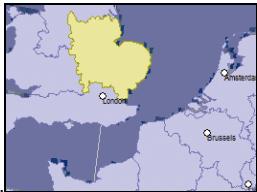
10. Pour utiliser votre iCN, débranchelez le cable USB.

AVERTISSEMENT Ne débranche pas le cable USB de la prise USB du liCN jusqu'à ce que le globe soit rafraîchi et que la ou les cartes installées soient devenues jaunes.
Renseignements supplémentaires
Pour obtenir de l'information sur la façon d'utiliser le SmartST 2006, consultez Manuel d'utilisation de l'iCN série 700.
Manuel d"utilisation de I"iCN série 700
Vou pouve acceder au Manuel d'utilisation de I"iCN série 700 de deux manieres :
le dossier Docs du CD de I'installateur d'application, ou
SmartST Desktop - Aide > Lire le manuel d'utilisateur

Acrobat Reader est essentiel à la visualisation du Manuel d'utilisation de l'ICN série 700