BRUKSANVISNING NC NAVMAN
© 2006 Brunswick New Technologies Asia Pte Limited. Navman ār att registrar varumärke som tillhör Brunswick New Technologies Asia Pte Limited och används under licens av Navman New Zealand. Med ensamrtt.
Programvaran innehaller aganderattsinformation for Navman. Informationen tilhandahalls under ett licensavtal som innehaller restrictioner for anvandning och avsljande och skyddas även av uphovsrattslg. Det ar forbudet att bakatkomilera programvaran.
Ingen del avenna publikation fär repruceras, lagras i atkomstystem eller overforas i nago form ell er med nago metod, elektroniskt, mekaniskt, genom fotokopiering, inpelning eller pa annat satt utan foregäende skriftigt tillstand fran Navman.
Back-On-Track, Drive-Away, SmartST och Turn-by-Turn ar antigene registrarade varumärken ell varumärken som tillhör Brunswick New Technologies Asia Pte Limited och används under licenses av Navman New Zealand. Med ensamratt.
Microsoft Windows 2000 SP4 and XP SP2, Microsoft Internet Explorer och ActiveSync ār antigenen registrierade verumärken ell varumärken som tillhör Microsoft Corporation i USA och/eller andra länd. Med ensamrtt.
Adobe och Acrobat Reader ard antigen registrarade varumärken erer varumärken som tillhör Adobe Systems Incorporated i USA och/eller andra lander. Med ensamratt.
Alla andra varumärken och registreringar tillhör respektive ägare.
PubliceradiNyaZeeland.
Ansvarsfriskrivning
Till fóld v aontinuierl produktuveckling kanenna information komma att andras utan foregäende mededlande. Navman utfárde ingen garanti for att delta dokument ar utan fel.
Skärmbilderna och andra presentationer som visas i denna användarmanual kan skilja sig at fran de faktiska skärmbildner och presentationer som genereras av produits. Alla sādana skillnader ār sma ochprodukten tillhandahäller de funktioner som presenteras i användarmanualen i all väsentlig betydelse.
Överensstammelse med krav
Denna erhnet uppyller kraven enigt del 15 av FCC:s bestammelser. Driften av den hare enheten ar foremål for de två foljande villkoren: (1) enheten far inte orsaka farliga störningar, och (2) enheten maste acceptera eventuella störningar, inklusive störningar som kan orsaka oönskad drift.
Den har programvaran ar delvis baserad pa Independent JPEG Group:s arbete.
| ! | Detta ar en sakerhetvarsarningsssymbol. Den används forr att varna dig om potentiella faror som kan leda till personskador. Följ alla sakerhetsmeddelanden som symbolen varnar om sä undviker du att utsättas für faror som kan leda till personskada och dödsfall. |
| ▲VARNING | VARNING indikerar att en potentiell farlig situation frefligger som kan leda till personskada och dödsfall om den inte undvikes. |
| ▲OBSERVERA | OBSERVERA indikerar att en potentiell farlig situation frefligger som kan leda till mindre personskada. |
| OBSERVERA | OBSERVERA användsutan sakerhetvarsarningsssymbolen forr att indikera att en potentiell riskfylld situation frefligger som kan leda till materiella skador om den inte undvikes. |
V A R N I N G
Att ta bort originalutrusting, satta i tillbehör erer modifiera fordonet kan pâverka fordonets sakerhet eller góra det olagligt att köra entlig vissa lagstiftninger.
Följ alla produitanvisningar och alla instruktioner i fordonets ägarhandledning gällande tillbehör eller modifieringar.
Kontrolera vilka lagar som gäller for körning av fordon after att det har modifierats eller nar tillbehör installerats.
V A R N I N G
I ett fordon àr du ensam anvari für att placara, sákra och anvanda iCN på étt satt som inte orsakar olcyckfall, personskador etleri mierrašek. Kör alltid säkert.
Montera iCN pa en saker plats dar den inte skammer forarens sikt.
Montera ine ICN paettattomistraherfaroren underkorning ellorsostorkfunenfor krockkuddar ochannsakerhersutrusting.
Använd inte iCN under körning.
Bekanta dig med iCN och hur den anvands innan du anvanderenheten forforsta gangen.
På större vögår kan avstandet till en avfart som beraknats av iCN vara长远e an det som visas pa vögskyltnarna. Vögskyltnarna visar avstandet till avfartens böjan medan iCN visar avstandet till nasta korsning, dvs. vögens/avfartens slut. När du forbereder dig För att kóra ut på en avfart ska du alltid följa avstandsinformationen pa vögskyltnarna.
Använding av informationen i ditt land eri i det land dar informationen sk anvandas.
OBSERVERVA
Använd inte iCN nar den ar het. Lat den Först kylas av utanfor direkt solljus.
OBSERVERA
Lämae inte iCN i et fordon i starkt solljus utan tillsyn under en langre tid. Överhettning kan skada encheten.
Lämna inte iCN inom synhall när fordonet ar utan tillsyn, aftersom det kan leda till inbrott och stold.
Underlätse at följa dessa varningar och uppmaningar till försiktig het kan leda till dödsfall, allvarlga persökador erer materiella skador. Navman fransager sig allt ansvar for installation erer användning av iCN som orsakar erller bidrar till dödsfall, allvarlga persökador erer materiella skador erer som strider mot gällande lagstiftning.
Valkommen
Tack for att du köpt nya kartor frän Navman. Syftek med den här Vägledning für kartinstallation ar att hjälpa dig att installerera dina nya kartor på iCN.
Innan du installerer kartorna mâte du forst installerera programmed SmartST™ Desktop på datorn. Sedan anvander du programmeffor att installerer önskade karter fränkartskivorna till iCNs interminne eller minneskort.

Om du redan har installerat SmartST Desktop på datom@mestre du installerera om programmet fran den medfoljande programinstallations-cd:n eftersom den kan innehalla en updaterad version.
Kartongens innehall
| Del | | Del | |
| Cd-skivor med:Programmet SmartST 2006, inklusive SmartST DesktopKartadataSmartST 2006 SEAcrobat Reader 5.1Antalet skivor varierar beroende på i vilket land du köptprodukten. | | Dokumentation, inklusive:Map Installation Guide (Vågledning for karteninstallation)Global supportinformationProgramvaruLicence | |
VadärSmartSTDesktop?
SmartST Desktop ar programvara och anvands for att installera kartor på din iCN.
Kan jag använda SmartST Desktop på min dator?
Kontrollera att ditt system uppfyller foljande minimikrav innan du installerar SmartST Desktop:
IBM-kompatibel PC,
- Microsoft® Windows® 2000 SP4 aller XP SP2 (NT stöds ej),
Internet Explorer 6 erler senare,
CD-enhet,
USB-port,
- Internetanslutting für registrering.

Atgard Du maste installerera SmartST Desktop fran installationsskivan pa datorns hardskill. Du kan inte starta SmartST Desktop fran skivan.
Vadär Microsoft ActiveSync?
Microsoft ActiveSync används für att upprätte en anslutting mellan iCN och datorn. ActiveSync 3.8 installeras på datorn (om inte en senare version redan har installerats) som ett led i installationen av SmartST Desktop.
När ActiveSync har installeratskommen det att köras i Windows meddelandefält (langst ned till höger på skärmen);när du startar Windows.ActiveSync aktiveras när iCNr ansluten till en dator.
Om du vill ha mer information om ActiveSync kan du söka after "ActiveSync" på www.microsoft.com.
Hur installerar man SmartST på datorn?

Inane du satter igang:
Kontrolera att datom uppyller minimikraven for SmartST Desktop. Tänk speiellt på foljande:
i. Kontrollera att Internet Explorer 6 aller senare har installerats på datorn innan du installerar SmartST.
ii. Windows XP-användare Först kontrollera att Windows XP Service Pack 2 eller senare ar installerat, innan SmartST Desktop installeras.
- Stäng alla öppna program på datorn.
-
Satt in cd-skivan med installationsprogrammet for SmartST i datorns cd-enhet. Installationsprogrammet for SmartST Desktop starter.
-
Om cd-skivan inte startar automatiskt kan du starta installationen manuell: Start > Kör.
Skriv D:Install.exe)där "D"är den bokstav som tilldelats cd-enheten. Klicka sedan på OK.
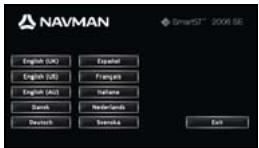
- Välj onskat sprák für SmartST Desktop.
- Klicka på Installerera SmartST Desktop.
-
Folj instruktionerna pa skärmen vid installation av SmartST Desktop:
-
När du blir upppmanad lasser du och godkänner licensavtalet für SmartST Desktop och Microsoft ActiveSync (om de inte redan har installerats på datorn).
När du blir uppmanad väljer du en mapp for SmartST Desktop.
-
När installationen ar klar klickar du på SlUTFör. SmartST Desktop öppnas.
-
Om du uppmanas att ansluta iCN till datorn gör du sa här:
-
Anslut USB-kabelns större kontakt direkt till datorns USB-port (ej USB-hubb). Koppla den minded kontakten till USB-uttaget () på sidan av iCN.

Om möjtigt ansluter du USB-kabeln till en USB-port på datorns baksida.
- Anslut den lilla kontakten på AC-nätadapterns kabel till 念念 uttaget på sidan av iCN och den andraänden till vagguttaget.
Tryckp aC iCN aktiveras.
När det här fönstret visas på iCN klickar du på Nästa:
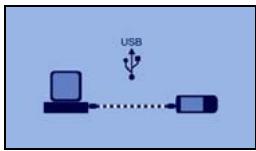
Microsoft ActiveSync synchroniserar med iCN.
- Om du blir uppmanad att upppatera programvaran till iCN foljer du anvisingarna på skärmen.
Du kan nu installer a kortor pa iCN med SmartST Desktop.
Hur upppaterar jag SmartST?
Vi rekommenderar att du regelbundet anvander SmartST Desktop for att söka på Navmans webplats after programvaruuppateringar till SmartST.

Uppdatera kontra uppgradera
Uppdatering av programvara ar inte det som att uppgradera programvara:
Upplatering av SmartST innebär att de senaste servicepaketen och bugfixarna laddas ner fran Navman och fors in iCN.
Att upgradera SmartST innebär att du köper en ny version av SmartST i en affär och installer den på ICN.
- Om du ansluter till Internet via en uppringd anslutning ska du ansluta till Internet nu.
- Öppna SmartST Desktop, följ uppmaningarna och klicka sedan på Sök upppateringar. Din dator ansluter till Navmans server och söker programvaruupppateringar.
- Om det finns programvaruuppateringar gör du sá har:
a) Klicka på Uppdatering finns. Webbsidan Navman öppnas.
b) Välj ut tillgängliga upppateringar for din region och ladda ner dem till din dator.
c) I menyn Inställningar väljer du Uppdatera programvara och sedan Uppdatera programvara på iCN. Uppdatera programvaran på iCN genom att föja anvisingarna.
Hur tar jag bort gamla kartor fran iCN?

Du kan inte anvanda en 2006-karta och en 2006 SE-karta over sama omrade samtidigt.
Utför foljande steg für varje karta som ska uppgraderas:
- Öppna SmartST Desktop, om det inte redan är öppet: Start > Alla program > Navman > SmartST Desktop 2006
- Klicka på fliken Visa/Ta bort kartor.
Fliken Visa/Ta bort öppnas och du fär upp en lista über installerade kartor.
- Välj namnet på den kartu du vill ta bort och klicka på Ta bort.
- Bekräfta att du verkligen vill ta bort vald karta.
Kartan raderas frän iCN.
Hur installerar jagnya kartor på iCN?

Du kan inte navigera langs en fardvag som gär mellan olika kartversioner, t.ex en 2006-karta och en 2006 SE-karta.
Du kan installerera kartor från de medfoljande cd-skivorna till att minneskort (medfoljer ej) eller iCNs internminne.
Map Product Key
Du kommt att bli ombedd att ange Map Product Key-koden vid aktiveringen av de nya kartorna.
Du hittar din Map Product Key på baksidan av den har Vågledning for kartininstallation. Ytterligare Map Product Keys kan köpas via Navmans internetbutik.
Installera nya kartor
Sá har installerar du nya kartor pá iCN:
- Öppna SmartST Desktop, om det inte redan är öppet: Start > Alla program > Navman > SmartST Desktop 2006
- Satt i en SmartST-skiva med kartor i datorns skivenhet.
De i forvag aktiverade kartor som kan installeras i iCN ar ljusgrona.
- De kartor på cd-skivan som kräver aktivering innan de installereras i iCN ar lusbla.

Om Windows Explorer öppnas på din dator njärskivan sats i, stänger du Windows Explorer.
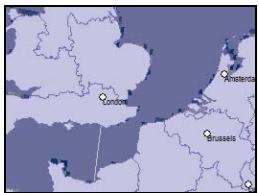
- Gör sā här:
| Om den kart som sk installeras ar ... | Sà... |
| ljusgrón | gár du till steg 6. |
| ljusbla | måste kartan aktiveras via Internet innan den kan installeras. Fortsätt till steg 4. |
-
Om du ansluter till Internet via en uppringd anslutning ska du ansluta till Internet nu.
-
Följ instruktionerna på skärmen für att aktivera kartans produktkod (Map Product Key).
När du blir uppmanad skriver du in produktkoden (Map Product Key) som finns på baksidan av skivfodralet.
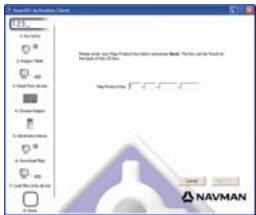
- Datorn ansluter till Internet och aktiverar produktkoden.
När aktiveringen ar klar byter kartan fãrg till jusgrön. Fortsätt till steg 6.
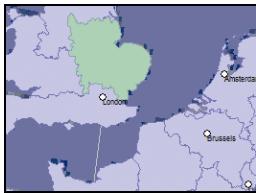
- Klicka pa den karta du vill installera pa iCN.
Kartan byter farg till morkgrön vilket anger att den ar valid. Kartan finns nu i listen under För tillfället valda kartor på fliken Lögga till kartor.
Du kan välja bort en karta genom att klicka på den igen.

Du kan behöva installerera flera olika kartor for att täcka in det önskade geografiska området.
- Gör sā här:
| Om du vill... | Sà... |
| välja en lusgrón karta | går du till steg 6. |
| välja en lusblå karta | måste kartan aktiveras via Internet innan den kan installereras. Gå till steg 4. |
| välja en karta över de större vögñaten | markerar du kryssrutan i avsnittet Steg 1: Välj karter. |
| installera valda kartor på iCN | går du till steg 8. |
- I avsnittet Steg 3: Installera kartor valjer du malmedia for dina valda kartor, till exempl minneskort aller internminnet på iCN.
9. Klicka på Installera kartor.
När de har installerats byter kartan eller kartorna fãrg till gult.
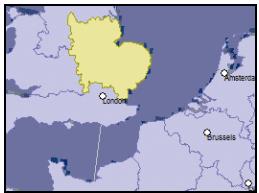
- När du vill anecd iCN kopplar du ur USB-kabeln.

WARNING Koppla inte ur USB-kabeln fran iCN:s USB-uttag forran Globen har fornnyats och den installerade kartan/kartoma har bytt farg til gult.
Mer information om hur du anvander SmartST 2006 finns i Anvandermanual till iCN 700-serien.
Anvandarmanual till iCN 700-serien
Du kommt àt Användarmanual till iCN 700-serien antigenen via:
- mittopen Docs pà cd-skivan Application Installer CD eller via
SmartST Desktop - Hjälp > Läs anecdarmanual

Du behöver Acrobat Reader für att lasa Användarmanual till iCN 700-serien.