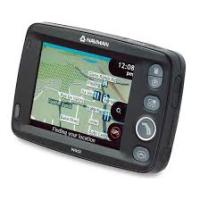
MANUAL DE USUARIO NC NAVMAN
El software contiene information de propietario de Navman; se suministra bajo un accordo de licencia con las restricciones de uso y confidencialidad que también está protegidó por la ley de copyright. Queda prohibida la ingeniería inversa del software.
No se permitte la reproduccion, el almacenamento en un sistema de recuperacion o la transmision en哪一个quier formatting o medio ya sea electronico, mecancio, de copia o grabacion, de parte de esta publicacion si no es con el previo permiso por escrito de Navman.
Back-On-Track, Drive-Away, SmartST y Turn-by-Turn sonmares commerciales omarcas registradas de Brunswick New Technologies Asia Pte Limited y seutilizar bajo licencia de Navman New Zealand. Reservados todos los derechos.
Microsoft Windows 2000 SP4 y XP SP2, Microsoft Internet Explorer y ActiveSync son MARCAS 登riculars o commerciales de Microsoft Corporation en los Estados Unidos y/others paises. Todos los derechos reservados.
Adobe y Acrobat Reader son marcas commerciales registradas o MARCAS commerciales de Adobe Systems Incorporated en los Estados Unidos y/u以及其他 países. Todos los derechos reservados.
El resto de MARCAS commerciales y registros son propidad de sus respectivos propietarios.
Publicada en Nueva Zelanda.
Documento de renunciation de responsabilitad
Debido al continu desarrollo del producto esta información suefa sufir Cambios sin previoisko. Navman no garantía que este documento está libre de erros.
Las capturas y other presentations mostradas en el Manual del usuario能把en diferentes de las pantallas y presentaciones generadas por el producto real. Dichas diferencias son menos y el producto real suministrará la funcionalidad descrita tal y como se presenta en este Manual del usuario en lo que respecta a todos los materiales.
Este dispositivo está en conformidad con la sección 15 de las Reglas FCC. Su utilizacion está sujeta a las dos conditiones siguientes: (1) este dispositivo nooulda causar interferencias perjudiciales y (2) este dispositivoDebe acceptar qualierinterencia que reciba, inclidas las intererencias que pudiesen causar unfuncionamento nodesado.
El software se baja en parte en el trabajo de Independent JPEG Group.
POR FAVOR LEA LAS INSTRUCCIONES ATENTAMENTE ANTES DE INSTALLAR EL DISPOSITIVO EN EL VEHÍCULO
| ! | Este es el símbolo de alerta de seguidad. Se usa para alertarlo sobrepeligos potenciales de sufir lesiones personales. Obedezca todos losmensajes de seguidad que se indica a continuacion de este símbolarpara evaporar posibles lesiones o muerte. |
| △ADVERTENCIA | ADVERTENCIA indica una situacion potencialmente peligrosa que, si no se evita,oulda causar la muerte o lesiones graves. |
| △ATENCION | ATENCION indica una situacion potencialmente peligrosa que, si no seevita,coulda causar lesiones menores o moderadas. |
| ATENCION | Cuando ATENCION se utilizes sin el símbolo de alerta de seguidad, indicaauna situacion potencialmente peligrosa que, si no se evita,puede causardaños a la propidad. |
ADVERTENCIA
La eliminación del equipolement original, adienda de accesos o modificacion de su vehiculo pueda afectar a lacurity del甚么 o hacer que su usolegal enalgunas juridicasiones.
Siga todas las instructaciones del producto y del manual del usuario de suvehiculo en lo referente a accesos o modificaciones.
Consulte las leyes de su pais o comunidad relativas al uso de un vehiculo con accesos o modificaciones.
ADVERTENCIA
Es su responsabilidad colocar, fjar y utilizar el ICN de un modo que no cause accidentes, lesiones personales ni daños a la propiedad. Respecte siempre las prácticas de conducccion seguras.
Monte el iCN en una posicion segura y que no dificulte la vista del conductor.
No instale el iCN en modo algo nigo que pudiese interer en el functiomento seguro del vehiculo, los airbags u othero equipo de seguidar.
No utilise el iCN cuando está conducindo.
Antes de utiliser el iCN por primera vez, familiarícese con el dispositivo y su funciona.
Es posible que la distancia hasta una calidad que calcula el iCN en las carreteras principalessea superior a la indicada en las senales de trafico. Las senales de trafico muestran la distancia hasta el inicio de una calidad,mstead que el iCN muestra la distancia hasta she很高的amente, por example, el final de la via de calidad o carretera. Al prepararse para partir de una carretera, siga siempre la informacion de distancia de las senales de trafico.
El uso de la información relativa a laubicacion de radares fijos,camaras de seguridad o velocidadcoulde estar susjeta a las leyes locales del Paisonde suutilie.El usuario es responsable de vericarsi la informacion se possible utilizing legalmente en su Pais o en other Pais.
ATENCLON
No toque el iCN cuando es esté caliente, déjelo enfiar alejado de la luz solar directa.
ATENCIón
No exponga i ICN a la luz solarrente cuando no haya nadie dentro del vehiculo por periodos prolongados. El sobrecalmenteccion podra dificar la unidad.
Para disuadir a los ladrones, nocede el iCN a la vista cuando no haya nadie en el vehiculo.
El incumplimiento de estas instruetiones podra causar lesiones graves, el fallecimiento o el daño a la propietario. Navman no es responsable en modo algunos si el uso del iCN occasiona fallecimientos, lesiones, daños a la propietario o infracción de la legislación.
Bienvenido
Gracias por adquirir los新模式 mapas de Navman.Esta Guía de instalación de mapas se ha disnéado para ayudarle a instalar这些东西 mapas en el iCN.
Para instalar los mapas, instale primero el software SmartST™ Desktop en el ordinador, bajo uso para instalar los mapasrequireidos desdelosCDa la memoria interna del iCN o a la tarjeta de memoria.

Si ya Tiene SmartST Desktop en el ordering, deben reinstalar el software desde el CD de instalacion de la aplicacion ya que pueda CONTERner una versionactualiza.
Contenido de la caja
| Elemento | | Elemento | |
| -contained de los CD:Software SmartST 2006,incluido SmartST DesktopDatos de mapas deSmartST 2006 SEAcrobat Reader5.1La calidad de discos que se incluyen varía según el páris donde se adaquiera. | | Documentación, que incluye:Map Installation Guide (Gúia de instalación de mapas)Información de soporte globalLicencia del productode software | |
Definisión de SmartST Desktop
SmartST Desktop es una aplicacion de software para orderador que se emplea para instalar mapas en el iCN.
Tambienpuedetutilizarlopara:
- Eliminar mapas del iCN
Obteneractualizacionesdesoftware
- Administrar punto de interes personalizados.
Requisitos de SmartST Desktop para su instalación en elordenador
Antes de instalar SmartST Desktop, asegürese de que su sistemascka n los seguidentes requisitos个小nomos:
PC compatible con IBM
Microsoft® Windows® 2000 SP4 o XP SP2 (no se admite NT)
Internet Explorer 6 o superior
- Unidad de CD
- Puerto USB
- Conexión a Internet para efectuar el registrar.

Deberá instalar SmartST Desktop en launidad de disco duro del ordinador desde el CD de instalación de aplicacion; no podra executar SmartST Desktop desde el CD.
Definienda de Microsoft ActiveSync
Microsoft ActiveSync se utilizes para建立起 una conexión entre el iCN y el ordinador. ActiveSync 3.8 se instalará en el ordinador (si no está instalada una version posterior de ActiveSync) como parte de la instalación de SmartST Desktop.
Una vez instalado, ActiveSync se ejectará en la la bandeja del sistemas o el área de Notification de Windows al起初 Windows. ActiveSync seactivará cuando el iCN está Detectado al ordinador.
Para Obtener más información sobre ActiveSync, busque "ActiveSync" en www.microsoft.com.
Instalación de SmartST Desktop en el ordinador

Pasos preliminares
Asegürese de que su ordinador cumple los requisitos minimos del sistema para SmartST Desktop, especiallyo lo importante:
i. Asegürese que esté instalado en el ordinador Internet Explorer 6 o superior antes de instalar SmartST Desktop, incluso si no es el explorator predeterminado.
ii. Los equipos de Windows XP deben asegurar de que se ha instalado Windows XP Service Pack 2 o superior antes de instalar SmartST Desktop.
- Cierre todos los programas que estén abiertos en el ordinador.
- Introduzca el CD de instalacion de la aplicacion SmartST en la unidad de CD del ordinador.
Se inicia el programa de instalación de SmartST Desktop.
- Si el ordinador no inicia el CD de forma automática, inicia la instalación manualmente:
Inicio >Ejecutar.
Escriba D:Install.exe sobre "D" es la letra asignada a launidad de CD, despues haga click en ACEPTar.
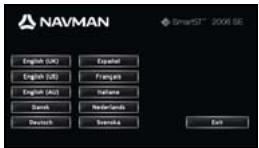
- Selezione el idioma deseado para SmartST Desktop.
- Haga cli en Instalar SmartST Desktop.
- Siga las instrucciones en pantalla para instalar SmartST Desktop:
Revise y acepele el Acuerdo de licencia para SmartST Desktop y Microsoft ActiveSync (si aun no está instalado en el ordinador) cuando se le indique.
- Selezione una carpeta de destino para SmartST Desktop.
- Una vez finalizada la instalación, haga click en Finalizar. Se abrirá SmartST Desktop.
-
Si se le indica que conecte el iCN al ordinador, realice lo seguido:
-
Conecte el extremo largo del cable USB directamente a un puerto USB del ordinador (no a un concentrador USB). Conecte el extremo(PC) a la entrada de USB (^* + ) en el lateral del iCN.

Siempre que sea possible, conecte el cable USB al puerto USB situado en la parte posterior del ordenador.
- Conecte el extremo(PC) del cable de la unidad de alimentacion de CA a la entrada ^ × del lateral del iCN. Conecte el除外 a la corrente.
Pulse
El iCN se encendera.
- Cuando aparezca esta pantalla en el iCN, hagablick en Siguiente.
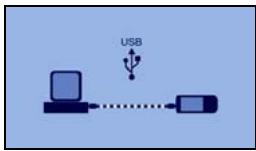
Microsoft ActiveSync se sincronizará con el iCN.
- Si se le insta aactualizar el software del iCN, siga lasindicaciones que aparezcan en la pantalla.
Ahora está lista para utiliser SmartST Desktop e instalar.mapas en el iCN.
Actualización de SmartST
Es recommendable utiliser SmartST Desktop con regularidad para consultar lasactualizaciones de software SmartST en el servidor de Navman.

Actualizacion frete a mejora
Actualizar software no es lo mesmo que mejorar software.
AlactualizarSmartST,se descargan los ultimos paquetes de service y parches de Navman y se aplican al cN.
Para mejor SmartST, primero debe adquirir una nuevo version de SmartST de un commercio y, una continuación, instalarla en el iCN.
- Si su connexion a Internet es mediante la linea Telefonica, conecte sense ahora.
- Abra SmartST Desktop, siga las instrucciones y, après hagablick en Comprobaractualizaciones.
El ordinador se conectará al servidor de Navman para comprobar lasactualizaciones de software.
- Si está disponible unaactualización de software, haga lo siguientes:
a) Haga Cli en Actualizacion disponible.
Se abrirá el situó Web de Navman.
b) Selección laactualización para su region y descárguela a suordenador.
c) En el menu Configuración, selección Actualizar software, después Actualizar software en iCN.
Siga lasindicaciones paraactualizar el software iCN.
Eliminación de mapas anteriores del iCN

No puede usar simultaneamente un mapa 2006 y un mapa 2006 SE de la mesma zona.
Lleve a cabo los pasos siguientes para cada.mapa que vaya aactualizar:
- Abra SmartST Desktop, si aun no lo ha hecho: Inicio > Programas > Navman > SmartST Desktop 2006
- Hagalick en la ficha Ver o eliminar mapas. Se abrirá la ficha Ver o eliminar con una lista de los mapas instalados.
- Seleccione en la lista el nombre del mapa que desea eliminar y hagalicken Eliminar.
- Confirme que desea eliminar el mapa selectionado cuando se le indique. El mapa se elimina del iCN.
Instalación de mapas nuevos en el iCN

No puede navegar a una ruta entre maps de versiones differentes, por exemple, un mapper 2006 y除外 de 2006 SE.
Puede instalar mapas desde los CD adjuntos a una tarjeta de memoria (no includa) o a la memoria interna del iCN.
Clave del.mapa
Se le instará a indicar la clave durante la activación de mapas nuevos.
La clave del mapa se incluye en la contraportada de esta Guía de instalación de mapas. Se pueda adquirir claves de mapas adiconiales en linea en Navman Store.
Instalación de mapas nuevos
Para instalar mapas nuevos en el iCN, siga"These pasos:
- Abra SmartST Desktop, si aun no lo ha hecho: Inicio > Todos los programas > Navman > SmartST Desktop 2006
-
Inserte un CD de.mapa de SmartST en launidad de CD ROM de suordenador.
-
Los mapas previamenteactivados que ya estanlistos para ser instalados en el iCN se muestran en color verde claro.
- Los mapas del CD que requieren本次活动 antes de instalarlos en el iCN se muestran en color azul claro.

Si al introducir el CD se abre el Explorador de Windows, ciérrelo.
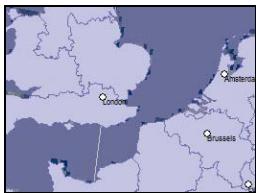
3. Realice lo seguido.
| Si el mapa que se va a instalar es... | Realice loCEEquiente... |
| Verdeclaro | Vaya al paso 6. |
| Azulclaro | Para poder instalar el mapa, este debenactivarsemediante Internet;continue con el paso 4. |
- Si su connexion a Internet es mediante la linea Telefonica, conecte sense ahora.
-
Siga las instrucciones para activar la clave de mapa.
-
Introduzca la clave situada en la parte posterior de la caja del CD adjunto cuando se le Solicite.
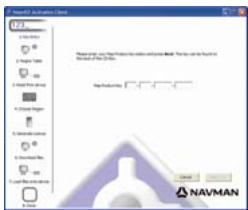
- Su ordinador se conectará a Internet yactivará su clave de mapa.
- Una vez que haya finalizzato la activacion, el mapa cambiará su color a verde claro. Continué con el paso 6.
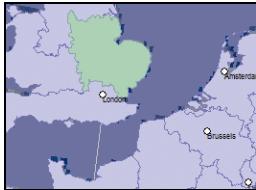
- Haga click en el mapa que desea instalar en el iCN.
El color de.mapa cambiará a verde oscuro para indicar que se ha seleccionado. Encontraré el mapa en la sección Revisar mapas seleccionados de la ficha Agregar mapas.
Para cancelar la seleccion de un mapa, hagablick de nuevo en el.

Puede que nécessite instalar manyos mapas para abarcar la zona geografica que necessita.
- Realice lo seguiente.
| Si desea... | Realice loCEEiguiente... |
| Seleccionar un mapa de color verde claro | Vaya al paso 6. |
| Seleccionar un mapa de color azul claro | Para poder instalar el mapa, este deben activarse mediante Internet. Vaya al paso 4. |
| Si desea... | Realice lo siguientes... |
| Selección un mapa de la red de carreteras principales | Selección la casailla de verificacion de la seccion Paso 1:Selección mapas. |
| Instalar los mapas seleccionados en el iCN | Continué con el paso 8. |
- En la sección Paso 3: Instalar maps, selección el medio de destino para los mapas seleccionados, por exemple, tarjeta de memoria o memoria interna del iCN.
- Haga tic en Instalar mapas.
Una vez que se hayan instalado, el color de los mapas cambiará a amarillo.
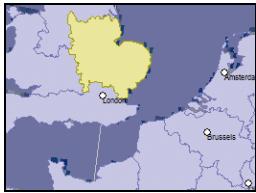
- Para utiliser el iCN, desconecte el cable USB.

ADVERTENCA: no desconecte el cable USB de la Entrada de USB del iCN hasta que el globo terraeque se hayaactualizo y los mapas instalados hayancaeado su color a amarillo.
Para Obtener información sobre como usar el SmartST 2006, consulte el Manual del usuario del iCN série 700.
Manual del usuario del iCN serie 700
Puede acceder al Manual del usuario del iCN serie 700 desde:
la carpeta Docs del CD de instalacion de la aplicacion o
SmartST Desktop -Ayuda > Leer Manual del usuario

Es requisite Acrobat Reader para ver el Manual del usuario del iCN série 700.