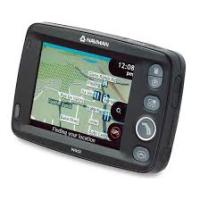
BRUGSANVISNING NC NAVMAN
Softwaren indeholder besyktytete oplysninger tilhorende Navman. Den forefindes under en licensaftale, der indeholder begraesnninger for brug og offentliggorelse og er desuden besykytet af ophavsetrig lov. Der mAkke foretages reverse engineering.
Ingen dele àdenne publiktion mä gengives, lagres i et genfindingsystem erer overfres i nogen form ell p a nogen made, uanset om det sker elektronisk, mekanisk, ved fotokopiering, optagelse ell par anden made, eden skriftling tilladelse fra Navman.
Back-On-Track, Drive-Away, SmartST og Turn-by-Turn er enten registrarede varemærker ell varemærker tilhorende Brunswick New Technologies Asia Pte Limited og bruges under licenses af Navman New Zealand. Alle rettigheder forbeholdes.
Microsoft Windows 2000 SP4 og XP SP2, Microsoft Internet Explorer og ActiveSync er enten registrirende varemaerker eller varemaerker tilhorende Microsoft Corporation i USA og/eller andre lande. Alle rettigheder forbeloads.
Adobe og Acrobat Reader er enten registrierte varemaerkr erer varemaerkr tilhrende Adobe Systems Incorporated i USA og/eller andre lande. Alle rightheder forbeholdes.
Alle andre varemærker og registraringer tilhorer de respektive ejere.
Udgivet i New Zealand.
Ansvarsfraskrivelse
På grund af den fortløbende Produktudvikling kan disse oplysninger andres utvarsel. Navman kan ikke garantere, at dette dokument er øden fejl.
Skaermbilleder og andre prastentationer i brugervejledningen kan afvige fra de faktiske skarmbilleder og prastentationer, der vises i det virkelige produkt. Disse forskelle er ubetydelige, og det faktiske Produkt fungerer som beskret v danne brugervejledning i al vaesentlighed.
Overensstemmelse
Denne偿还 er i overensstemmelse med del 15 i FCC-reglner. Følgende to betingelser skal vare opfyldt, for at enheden fungener korrett: (1) Enheden ma ikke forårsage interferens, og (2) enheden skal acceptere interferens, herunder interferens, som kan forårsage uønsk drift.
Softwaren er delvist baseret på arbejdet i Independent JPEG Group.
Vigtige sikkerhedsoplysninger
| ! | Dette er et sikkerhedsadverselssymbol. Det benytttes til at advare om potentielle farer for persorskade. Overhold alle sikkerhedsanvisninger, der følger aftertte symbol,for at undgå persorskadeElld. |
| ADVARSEL | ADVARSEL! Angiver en situation,der muligvis er farlig og kan resultere i ødsfaldEll alvorlige skader,hvIs den ikke undgås. |
| FORSIGTIG | FORSIGTIG! Angiver en situation,der muligvis er farlig og kan resultere i mindeEll er moderate persorskader,hvIs den ikke undgås. |
| FORSIGTIG | FORSIGTIG! Uden sikkerhedsadverselssymbolet angiver en situation,der muligvis er farlig og kan resultere i skade på ejendom,hvIs den ikke undgås. |
ADVARSEL
Fjernelse af originalstudyr, indsættelse af tilbehør erllerændring af bilen kan pavirke bilens sikkerhedElleregetdulovligtaferebnilisvesretskrede.
Følg alle Produktvejledninger og instruktioner i brugerhandbogen til bilen med hensyn til tibehør erder.
Se den lokale lovgivning med hensyn til betjening af bilen med eventuelt tilbehør allerændringer.
ADVARSEL
Det er alene dit ansvar at placere, sikre og bruge iCN pa en made, som ilke vil foraragsage uylkker, personskedeer skade pa ejendom. Overhold altid forhorsreglme for sikker korel.
iCN-enheden skal monteres et sikkert sted og ma ikke blokere for ørerens udsyn.
iCN-enheden mä ikke monteres, sä den forstyrrer kørslen aller er i vjeen for airbags og andet sikherhedusstdyr.
iCN-enheden ma ikke betjenes under kørslen.
Inden du bruger iCN-enheden for forste gang, bør du lare eheden at kende, og hvordan den betjenes.
Pá hovedveje kan afstanden til en afkørsel, der beregnes af iCN-enheden, vare længere vaek end den afstand, som angives af vojskiltene. Vejskilde viser afstanden til starten af en afkørsel, mens iCN-enheden viser afstanden til næste vojkrydys, dvs. enden af afkørselsrampen erlen afkørselsevejen. Følg altid oplysningerne pa vojskiltene, nr du forbereder en afkørsel fra en voj.
Brug af oplysninger om placering af sikkerheds-ller hastighedskameraer kan vaere omfattet lovgivningen i det land, hvor de bruges. Du er ansvarlig for at sikre dig, at du lovigt kan bruge oplysninger ie dit land ell er i det land, hvor de vil blive brugt.
FORSIGTIG
Brug ikke iCN-eheden, hvis den er varm. Lad encheden køle af i skyggen.
FORSIGTIG
Unda at udssate iCN-enheden for direkte sollys i en bil eden opsyn i langerere tid ad gangen. Overophednning kan beskadige ehenden.
For at undga at friste tyve bo r du undga at afterlade iCN-eheden synligt i bilen uten opsyn.
Overholds disse advansler og instruktioner ici, kan det medfere ddo, alvorlig personskade erer skade pa ejendom. Navman fraaegger sig ethvert ansvar for installation eher brug af ICNenheden pa en made, der medfereer do, personskade eiler skade pa ejendom, ell som er i strid med loven.
Velkommen
Tak, fordu du kobe nye kort fra Navman. Denne Installationsvejledning til kort er designet til at hjelpe med at installere disse kort pa iCN-enheden.
For at installere kortene skal du forst instaliree SmartSTTM Desktop-softwaren pa computeren og derefter bruge den til安装 de onskede kort fra kort-cd'en til den interne hukommelse pa iCN-enheden ell til hukommelseskortet.

Hvis SmartST Desktop allerede er installeret pa computeren, skal du fjerne software fran den medfalgende softwareinstallations-cd, da den kan indeholde en opdateret version.
Pakkens indhold
| Emne | | Emne | |
| Cd'er med:SmartST 2006-software,herunder SmartSTDesktopSmartST 2006 SE-kortdataAcrobat Reader 5.1Antallet af diskeafhænger af, i hvilketland produit er købt. | | Dokumentation med:Map Installation Guide(Installationsvejledningtil kort)Oplysniger om globalsupportSoftwareprodukticans | |
HvaderSmartSTDesktop?
SmartST Desktop er software til pc'en og bruges til at installere kort p iCN-enheden.
Du kan ogsa bruge den til at:
fjerne kort fra iCN-enheden
hente softwareopdateringer
administre brugerdefinerede interessante steder.
Kan jeg bruge SmartST Desktop med min computer?
Kontroller, at følgende minimumskrav for systemet er opfyldt, før du installerer SmartST Desktop:
IBM-kompatibel pc
Microsoft Windows 2000 SP4 erler XP SP2 (NT understottes okay)
Internet Explorer 6 erer nyere
Cd-drev
USB-port
Internetforbindelse til registrering

Du skal installere SmartST Desktop fra installations-cd'en over på computerens hardisk. SmartST Desktop kan ikke kore fra cd'en.
Hvader Microsoft ActiveSync?
Microsoft ActiveSync bruges til at oprette forbindelse mellem iCN-enheden og computeren. ActiveSync 3.8 installeres på computeren (hvis der ikke allerede er installeraret en nyere version af ActiveSync) som en del af installationen af SmartST Desktop.
Nár ActiveSync er installeret, körer programmet på proceslinjen i Windows, nár du starter Windows. ActiveSync aktiveres, nár iCN-enheden tilsluttes computeren.
Søg after "ActiveSync" på www.microsoft.com for at få yderligere oplysninger om ActiveSync.
Hvordan installerer jeg SmartST Desktop på computeren?

För du starter:
Kontroller, at computeren opfylder minimumskravene til SmartST Desktop, især:
i. Kontroller, at Internet Explorer 6 iii nyere er installerer på computeren, fur du installerer SmartST Desktop, ogsa selvom det ici er din standardbrowser.
ii. Windows XP-brugere: Kontroller, at Windows XP Service Service Pack 2 er nyere er installer, fer du installerer SmartST Desktop.
- Luk alle abne programmer på computeren.
-
Indsæt SmartST-installations-cd'en i computerens cd-rom-drev. The SmartST Desktop-installationsprogrammet starter.
-
Hvis cd'en ikke starter automatisk, kan du starte installationen manuelt: Start > Kør.
Skriv D:Install.exe, hvor "D" er cd-rom-drevets bogstav. Klik derefter på OK.
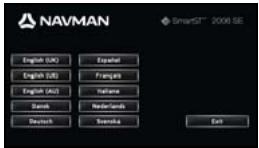
- Vaelg dit foretrukne sprog for SmartST Desktop.
-
Klik på Installer SmartST Desktop.
-
Følg instruktionerne på skærmen for at installere SmartST Desktop:
-
Laes og accepter licensaftalen til SmartST Desktop og Microsoft ActiveSync (hvis disse programmenger ikke allerede er installereret på computeren), nrå du bliver bedt om det.
Vælg en destinationsmappe for SmartST Desktop, nár du bliver bedt om det.
-
Klik på Udförnt,'nar installationen er fuldfört. SmartST Desktop abnes.
-
Gør følgende, hvis du bliver bedt om at tilslutte iCN-enheden til computeren:
-
Indsæt den storeende af USB-kabinet direkte i en USB-port på computeren (ikke en USB-hub). Indsæt den lilleende i USB-porten (^+ + ) på sider af iCN-enheden.

Indsæt om muligt USB-kablei USB-porten på bagsiden af computeren.
- Indsæt den lilleende af AC-strømforsyningsktablet i ^stikket på sider af iCN-enheden. Tilslut den,anden Ende til en stikkontakt.
Tryk pà. iCN-enheden tændes.
Klik pa Næste, nár følgende skærmbillede vises pa iCN-enheden:
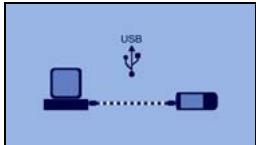
Microsoft ActiveSync synchroniserer med iCN-enheden.
- Følg instruktionerne på skærmen, hvis du bliver spurgt, om du vil opdatere iCN-softwaren.
Nu kan du bruge SmartST Desktop til at installere kort på iCN-eheden.
Hvordan sørger jeg for, at SmartST er opdateret?
Vi anbefaler, at du jævnigt bruger SmartST Desktop til at kontrollere, om der findes SmartST -softwareopdateringer på Navmans server.

Updatering i forhold til opgradering
Opdatering af software er/DDet samme som opgradering af software:
Nár du opdaterer SmartST, henter du de nyeste servicepakker og programrettelser fra Navman og installerer dem på iCN-enheden.
Hvis du vil oprogade STK, skul du ferst kobe en ny version af SmartST hos en forhandor og derefter installiere den pa iCN-enheden.
- Hvis du opretter forbindelse til internettet via en opkaldsforbindelse, skal du oprette forbindelse til internettet nu.
- Åbn Smart Desktop, følg vegjledningen, og klik derefter på Søg after opdateringer.
Computeren oprettter forbindelse til Navman-serveren for at soge after softwareopdateringer.
- Gør følgende, hvis der findes en softwareopdatering:
a) Klik på Opdatering tilgängelig.
Navmans websted abnes.
b) Vælg den opdatering, der gælder for din region, og overfør den til computeren.
c) Vælg Opdater software i menuen Opsætning og derefter Opdater software på iCN.
Følg instruktionerne for at opdatere iCN-softwaren.
Hvordan fjerner jeg的游戏kort fra iCN-enheden?

Du kan ikke bruge et 2006-kort og et 2006 SE-kort over samme område samtidigt.
Gor folgende for hvert kort, der skal opgraderes:
- Åbn SmartST Desktop, hvis programmet ikke allerede er Åbent: Start > Alle programmer > Navman > SmartST Desktop 2006
- Klik på fanen Vis/fjern. Fanen Vis/fjern abnes og viser en liste over de installererede kort.
- Marker navnet på listen over de kort, du vil fjerne, og klik derefter på Fjern.
- Bekræft, at du vil fjerne det valgte kort, nær du bliver bedt om det. Kortet fjernes fra iCN-enheden.
Hvordan installerer jeg nye kort på iCN-enheden?

Du kan ikke navigere på rute, der læber mellem forskellige kortversioner, f.eks. et 2006-kort og et 2006 SE-kort.
Du kan installere kort fra de medfolgende cd'er til et hukommelseskort (medfolger ici) aller den interne hukommelse pà iCN-entheden.
Map Product Key
Du bliver bedt om at indtaste nglen under aktiveringen af de nye kort.
Du finder din Map Product Key på bagsiden af deutsche Installationsvejledning til kort. Du kan kobe flere Map Product Keys fra Navmans onlinebutik.
Installation af nye kort
Gör ffolgende for at installere nye kort pa iCN-enheden:
- Åbn SmartST Desktop, hvis programmet ikke allerede er Åbent: Start > Alle programmer > Navman > SmartST Desktop 2006
-
Indsæt en SmartST-kort-cd i computerens cd-rom-drev.
-
De præ-aktiverede kort, der er klar til at blive installereret på iCN er lysegrønne.
- De kort på cd'en, der kræver aktivering, før de kan installereres på iCN-enheden er lyseblå.

Hvis Windows Stifinder abnes på computeren, nár du indsætter en cd, skul du lukke Windows Stifinder-vinduet.
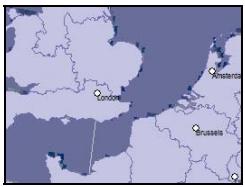
- Gør følgende:
| Hvis kortet, der skal installereres, er... | Skal du... |
| lysegrønt | gå til trin 6. |
| lyseblåt | aktivere kortet via internettet, før du kan installerere det. Gå til trin 4. |
- Hvis du opretter forbindelse til internettet via en opkaldsforbindelse, skal du oprette forbindelse til internettet nu.
-
Følg instruktionerne på skærmen for at aktivere din Map Product Key, herunder:
-
Indtast din Map Product Key fra bagsiden af cd-kassetten, nár du bliver bedt om det.
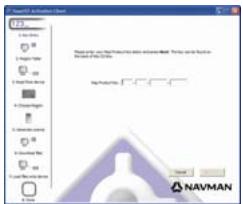
- Computeren oprettter forbindelse til internettet og aktiverer din Map Product Key.
Nár aktiveringen er fuldført, skifter kortet farve til lysegrøn. Gå til trin 6.
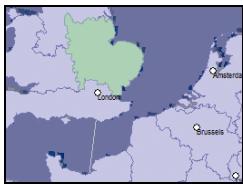
- Klik på det kort, du vil installere på iCN-eheden.
Kortet skifter farve til mørkegrøn for at angive, at det er valgt. Kortet vises nu i afsnititet Gennemse valgte kort under fanen Tilfoj kort.
Klik paskortetigenforatfravaelgdet.

Det kan vare nodsvidigt at installere flere kort for at dække det onskedede geografiske område.
- Gørlfalgende:
| Hvis du vil... | Skal du... |
| vælg et lysegrønt kort | gå til trin 6. |
| vælg et lyseblåt kort | kortet skal aktiveres via internettet, fjor det kan installereres.Gå til trin 4. |
| vælg et kort over hovedveje | markere afkrydsningsfeltet i afsnittet Trin 1: Vælg kort. |
| installere de valgte kort på iCN-enheden | gå til trin 8. |
- I afsnitet Trin 3: Installer kort skal du vaelge destinationsmedie for de valgte kort, f.eks. hukommelseskort eller iCN-enhedens interne hukommelse.
- Klik på Installer kort.
Nár de er installereret, skifter kortene farve til gul.
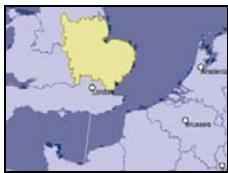
- Fjern USB-ktablet for at bruge iCN-enheden.

ADVARSEL! Du mam icke fjernen USB-kabinet fra USB-porten pa iCN-enheden, fer globussen er opdateret, og det ell er de installeredere kort har skiftet farve til gui.
Yderligere ophysninger
Yderligere oplysninger om brug af SmartST 2006 finder du i Brugervejledning til iCN 700 Series.
iCN 700 Series Brugervejledning
Du kan fá adgang til Brugervejledning til iCN 700 Series via:
- mittelten Deka software installations-cd'en erler via
SmartST Desktop - Hjaelp > Laes brugervejledningenl

Acrobat Reader kræves for at fá vist Brugervejledning til iCN 700 Series.