
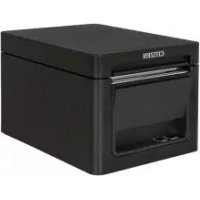
CD-S500 - Stampante CITIZEN - Manuale utente e istruzioni gratuiti
Trova gratuitamente il manuale del dispositivo CD-S500 CITIZEN in formato PDF.


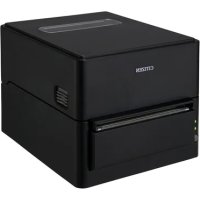
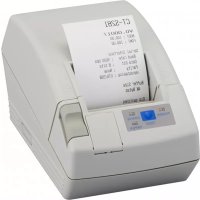
| Tipo di prodotto | Stampante ad aghi |
| Marchio e modello | CITIZEN CD-S500 |
| Velocità di stampa | Fino a 240 cps (caratteri al secondo) |
| Larghezze carta compatibili | 76,2 mm, 69,5 mm, 57,5 mm |
| Tipi di carta | Rotolo 1P, 2P (1 originale + 1 copia), 3P (1 originale + 2 copie) |
| Nastro | Cartuccia speciale IR-31: monocolore viola o nero, bicolore rosso/nero |
| Interfacce | Seriale RS-232C o parallela IEEE1284 (USB opzionale su richiesta) |
| Alimentazione | Adattatore CA 24V (CD-S500A) o rete 100-240V CA integrato (CD-S500S) |
| Consumo elettrico | 24 W |
| Dimensioni (L x l x H) | 156 x 247,7 x 132 mm (modello standard) |
| Peso | 2,200 kg (standard), fino a 2,450 kg con opzioni |
| Funzione di stampa | Bidirezionale, 9 aghi, passo di 1/72 pollice |
| Copia carbone | Fino a 3 spessori (originale + 2 copie) |
| Taglierina automatica | Integrato (a seconda del modello), taglio totale o parziale |
| Riavvolgitore | Disponibile sui modelli CD-S503 |
| Sensore di marche nere | Per rilevamento di riferimenti sulla carta |
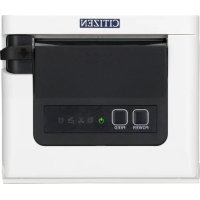
| Pannello di controllo | 1 tasto (FEED), 3 spie (POWER, PAPER OUT, ERROR), cicalino acustico |
| Memoria utente | Memoria NV 128 KB per loghi, 8 KB per parametri utente |
| Emulazioni | ESC/POS, STAR, CBM |
| Temperatura di funzionamento | da 0 a 50 °C |
| Umidità di funzionamento | 10 a 90 % UR (senza condensa) |
| Norme di sicurezza | UL, C-UL, FCC Classe A, TÜV-GS, CE, CCC |
| Opzione di montaggio | Fissaggio a parete possibile con kit opzionale |
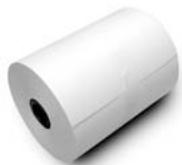
| Accessori in dotazione | Adattatore CA (a seconda del modello), cavo di alimentazione, cartuccia di nastro, separatore, piedini antiscivolo, rotolo di carta, manuale di istruzioni |
Domande frequenti - CD-S500 CITIZEN
Domande degli utenti su CD-S500 CITIZEN
0 domanda su questo apparecchio. Rispondi a quelle che conosci o fai la tua.
Fai una nuova domanda su questo apparecchio
Scarica le istruzioni per il tuo Stampante in formato PDF gratuitamente! Trova il tuo manuale CD-S500 - CITIZEN e riprendi in mano il tuo dispositivo elettronico. In questa pagina sono pubblicati tutti i documenti necessari per l'utilizzo del tuo dispositivo. CD-S500 del marchio CITIZEN.
MANUALE UTENTE CD-S500 CITIZEN
Se desiderate gettare via questo prodotto, non mescolatelo ai rifuti generici di casa. Esiste unsystema di raccolta separato per i prodotti elettronici usati in conformità alla legislazione RAEE (Direttiva 2002/96/CE), valida solo all'interno dell'Unione Europea.
Du
DICHIARAZIONE DI CONFORMITA' PER GLI UTENTI EUROPEI 3
ISTRUZIONI DI SICUREZZA che devono essere scrupolosamente osservate! 4
Capitolo 1 Introduzione
Caratteristica 8
Spiegazione dei Modelli 9
Controllo accessori 11
Capitolo 2 Nomi e funzioni delle componenti
12
Capitolo 3 Preparazione della stampante
Collegamenti 16
Installazione 19
Regolazione del Sensore di Quasi-fine Carta 20
Installazione della cassetta a nastro 21
Installazione del rotolo di carta 22
Capitolo 4 Modalità di manutenzione
Modalità di scaricamento HEX 29
Modalità d'impostazione Soft SW 29
Modalità iniziale predefinita 33
Modalità di regolazione della posizione di taglio 34
Indicatori d'errore 35
Risoluzione dei problemi 37
Capitolo 5 Appendici
Specifiche 38
DICHIARAZIONE DI CONFORMITA' PER GLI UTENTI EUROPEI
Il marchio CE dimostra la conformità ai seguenti criteri e disposizioni:
Direttiva sulla Bassa Tensione (73/23/EEC)/EN60950-1
Direttiva EMC (89/336/EEC)/EN55022, EN55024, EN61000-3-2 e EN61000-3-3
I nomi dell'azienda e dei prodotti contenuti in quello manuale sono marchi di fabbrica o marchi registrati di importanti aziende.
Copyright ©2005 CITIZEN SYSTEMS JAPAN CO., LTD.
ISTRUZIONI DI SICUREZZA
che devono essere scrupolosamente osservate!
- Per evitare danni a persona o cose, le seguenti istruzioni devono essere osservate scrupolosamente.
- Il livello di possibili incidenti e danni dovuti ad un uso scorretto o improprio è descritto qui di seguito.
| !Attenzione | Indica un situazione dove, se le istruzioni non vengono osservate e applicate scrupolosamente, ci può essere il rischio di morte o incidente grave. |
| !Avvertenze | Indica una situazione dove, se le istruzioni non vengono osservate e applicate scrupolosamente, ci può essere il rischio di incidente. |
Significato dei symboli

Questo symbolo indica che bisogna maneggiare qualcosa con cura.

Questo symbolo indica che non bisogna fare qualcosa.

Questo symbolo indica che bisogna fare qualcosa.

Attenzione
Evitate di compiere le seguenti azioni. Tali azioni potrebbero causare danni o guasti alla stampante o il suo surriscaldamento con seguente rilascio di fumo, nonché potrebbero essere causa di bruciature o di scosse elettriche. Se la stampante è danneggiata o non funzione correttamente, assicuratevi di spegnerla immediatamente e di rimuovere il cavo d'alimentazione alla presa, quando consultate il personale del servizio d'assistenza.
- Non posizionate la stampante in una zona scarsamente arieggiata, e non coprite lo sfiato dell'aria.
- Non posizionate la stampante dove potrebbe essere esposta a reazioni chimiche, come ad esempio lavoratori o luoghi in cui l'aria è mista a sale o gas.
- Non utiliser una tensione d'alimentazione o una frequenza diverse da quella specificate.
- Non tirate il carrvo di alimentazione o di interfaccia per collegare /scollegare l'apparechio. Non trascinate o spostate la stampante quando la tension del carrvo d'alimentazione o d'interfaccia è più elevata.
- Non lasciate cadere e non appoggiate sulla stampante oggetti estranei, come graffiti o spilli, che potrebbero essere causa di problemi.
- Non collegate il cavo d'alimentazione a una presa con carico eccessivo.
- Non versate sulla stampante bevande come tè, caffe o succo, e non spruizzate insetticidi. Nel caso versaste una bevanda o dell'acqua, assicuratevi innanzitutto di spegnere la stampante e di scollegare il cavo d'alimentazione alla presa. In seguito, consultate il personale del servizio d'assistenza.
- Non smontate o modificate la stampante.
- Non utilizzate la stampante quando uno qualsiasi degli gli interrupttori di sicurezza del prodotto fosse stato escludo, perché risolvere prima il problema che l'aveva attivato. In caso contrario, esiste il rischio che la stampante funzioni scorrettamente, causando ferite, bruciature o scosse.
Gettate o riponete in un luogo sicuro l'involucro di plastica. L'involucro deve essere tenuto fuori alla portata dei bambini. Se indossato sulla testa di un bambino, l'involucro potrebbe causare soffocamento.
Precauzioni Generali

Avvertenze
- Prima della messa in funzione, leggete scrupolosamente le norme di sicurezza e rispettatele.
- Non lasciate cadere e non depositate sulla stampante oggetti estranei, come graffiti o spilli, che potrebbero essere causa di problemi.
- Fate attenzione quando muovete o trasportate la stampante. Farla cadere potrebbe causare danni a persono o cose.
- Se la stampante dovesse accidentallmente cadere, rivolgetevi perché esitare al personale del servizio d'assistenza. Non tentate di riparare la stampante da soli.
- Non après la stampante durante la stampa.
- Quando pulite la superficie esterna della stampante, non utilizzate un panno imbevuto di diluente, triclene, benzene,chetone o prodotti chimici simili.
- Non'utilizzate la stampante in un ambiente con elevata presenza d'olio, particelle di ferro o polvere.
- Non versate liquidi sulla stampante e non spruzzate insetticidi.
- Non sottoponete la stampante a sobbalzi o urti, non calpestatela ed evitate cadute o colpi.
- Attivate opportunamente il pannello di controllo. Un utilizzo disattento o frettoloso potrebbe causare problemi o guasti. Non utilizzate per oggetti appuntiti come penne a sfera per attivarla.
- Prestate attenzioneagli angoli delle pareti,che potrebbero causare danni a persona o cose.
- In caso di problema durante la stampa, fermate immediamente la stampante e scollegate il cavo d'alimentazione alla presa.
- In caso di problemi con la stampante, non smontatela, ma consultate il personale del servizio d'assistenza.
Precauzioni d'installazione della stampante

Avvertenze
- Prima della messa in funzione, leggete scrupolosamente le norme di sicurezza e rispettatele.
- Non utilizzato o riponete la stampante vicino a fiamme, eccessiva umidità, quello la luce solare diretta, vicino a un condizionatore d'aria o un calorifero o qualsiasi altra fonte di eccessiva umidità o polvere.
- Non posizionate la stampante dove potrebbe essere esosta a reazioni chimiche, come ad esempio un lavoratorio.
- Non posizionate la stampante in luoghi in cui l'aria è mista a sale o gas.
- La stampante deve essere posizionata su di una superficie stabile, piana e sufficientemente arieggiata. Assicuratevi che nessun oggettto ostruisca lo sfiato d'aria della stampante.
Non appoggiate nulla{sopra la stampante. - Non posizionate la stampante vicino ad una radio o una television, e non alimentatelatramite la stessa presa utilizzata per tali apparecchi. La ricezione di radio e television potrebbe essere disturbata.
Non appoggiate nulla sul cavo d'alimentazione e non calpestatelo. - Non trasportate la stampante tirandola per il cavo d'alimentazione o d'interfaccia.
- Evitate di collegare il cavo d'alimentazione a una presa con carico effecssivo.
- Non arrotolate il cavo d'alimentazione quando inserte la spina.
- Per collegare/scollegare il cavo d'alimentazione, afferrate sempre la spina e non il cavo.
- Assicuratevi che la stampante sua spenta prima di collegare/scollegare il cavo d'interfaccia.
- Evitate di allungare il cavo di segnale o di collegarlo a qualsiasi disposittivo che emette rumore. Se ciò è inevitabile, utilizzate un cavo schermato o un doppino ritorto per agli segnale.
- Posizione la stampante vicino ad una presa alla quale il cavo d'alimentazione possa essere lavoramente scollegato.
- Utilizzate una presa di corrente in grado di ricevere una spina tripolare. In caso contrario, si potrebbe generare elettricità statica, con seguente pericolo di scossa elettrica.
- Non trasportate la stampante tenendola per il coperchio. Ciò potrebbe causare la rottura dei meccanismi o guasti.
Vi ringraziamo per aver acquistato la stampante ad aghi Citizen serie CD-S500.
Questa è una stampante ad aghi creata per essere utilizzata con vari tipi di terminali per la communicatesione di dati, terminali POS e stampanti di comande.
Può essere utilizzata per una vasta gamma di applicazioni grazie alla sua svariataserie di funzioni.
Caratteristiche
- Design compatto
- Meccanismo drop-in che amplifica l'insertimento della carta
- Stampa ad alta velocità fino ad un massimo di 240 caratteri al secondo
- Stampa di copie multiple (originale + 2 copie)
- Buffer di input integrato
- Meccanismo con sensore black mark
- Layout di stampa versatile con modalità pagina
- I dati del testo o i logo preparati dall'utente posso sono essere memorizzati nella memoria dell'utente
- Interfaccia di aperture cassetto incorpORA
- Taglierina opzionale (taglio parziale/totale)
- Capacità carta con lunghezza di 76,2/69,5/57,5 mm
- Interfaccia Seriale (RS-232C) o Parallela (in conformità con IEEE e Centronics) opzionale
- Sezione delle funzioni diversificata dal pannello comandi (modità d'impostazione Soft SW)
- Possibilità di montaggio a parete (opzionale)
- Buzzer incorpora
- Disponibilità tipi di adattatore AC incorporeti o esterni
- Stampa a due colori (rosso/nero)
Spiegazione dei Modelli
I modeli di esta serie sono identificati in base al seguente tipo di denominazione del modello.
Numero
delmodello:CD-S



Nome del modello
500:Modello standard
501 : Modello con taglierina incorpORA
503 : Modello con taglierina e riavvolGITore incorpatori
Tipodi alimentazione
A: Tipo di adattatore AC
S: Tipo di adattatore AC incorporato
Interfaccia
PA:Parallela compatible IEEE1284
RS: Seriale compatible RS-232C
UB:USB
Regione (Caratteristica + cavo d'alimentazione)
J: Giappone
E:Europa
U:America del Nord
C:Cina
Bossolo Colore
WH: Bianco freddo
BK : Nero
Sensore black mark
None : Nessun sensore
M1 : Sensore sinistro per rovescio carta
M2 : Sensore destro per lato inferiore della carta
M3 : Sensore sinistro per lato superiore della carta
M4 : Sensore destro per lato superiore della carta
Spiegazione dei Modelli
Esempi di modelli
Modello standard (Tipodi adattatore AC)
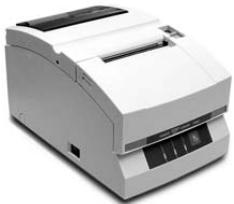
CD-S500A□□□-□□-□□
Modello standard (Tipodi adattatore AC incorporato)
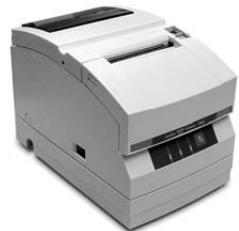
CD-S500S□□□-□□-□□
Modello con taglierina (Tipodi adattatore AC)
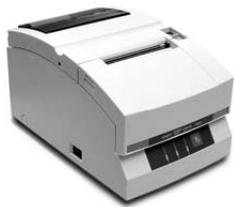
CD-S501A□□□-□□-□□
Modello con taglierina (Tipodi adattatore AC incorporato)
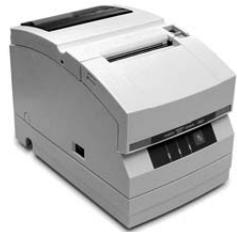
CD-S501S□□□-□□-□□
Modello con taglierina e riavvolgitore (Tipodi adattatore AC)
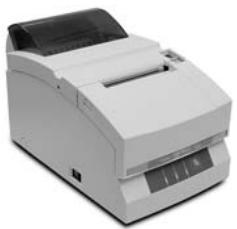
CD-S503A□□□-□□-□□
Modello con taglierina e riavvolgitore (Tipodi adattatore AC incorp.orato)
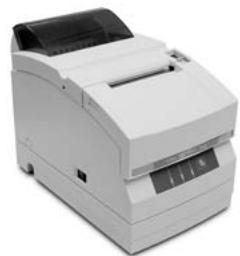
CD-S503S□□-□□-□□
Controllo accessori
Assicuratevi che i seguenti accessori vengano forniti insieme alla stampante.
- Manuale dell'utente (questo documento)
Stampante: 1
Divisorio: 1
Adattatore AC:1
- Piedini in gomma antisdrucciolo: 4 (soltanto CD-S500S e CD-S501S)
(soltanto per la serie CD-S500A)
Campiono rotolo di carta: 1
Cavo d'alimentazione: 1
Cassetta a nastro: 1
Stampante: 1
- Tipo di adattatore AC
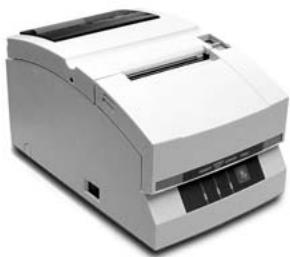
- Tipo di adattatore AC incorp.orato
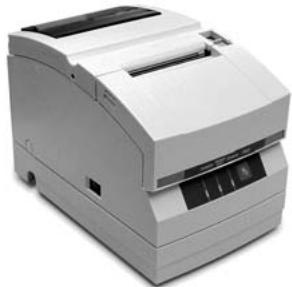
-
L'adattatore AC si trovava all'interno del suo stesso alloggiamento.
-
Cavo d'alimentazione
Cassetta a nastro
Adattatore AC
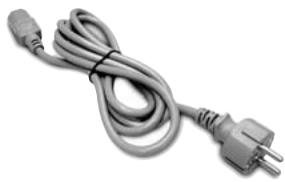
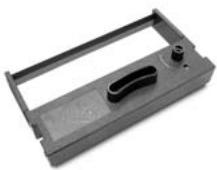
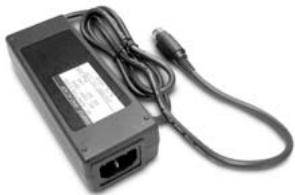
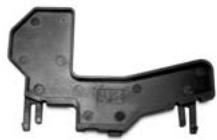
Divisorio
Campiono rotolo di carta
- Manuale dell'utente (questo documento)
Nomi e funzioni delle componenti
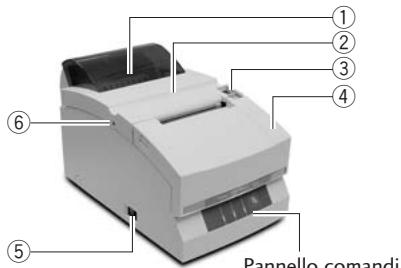
Esterno
Tipodi adattatore AC Modelli standard e con taglierina
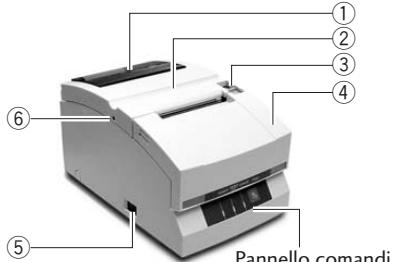
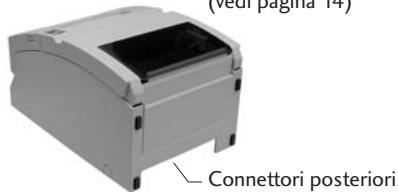
Pannello comandi (vedi pagina 14)
(vedi pagina 15)
Modello con taglierina e riavvolgitore
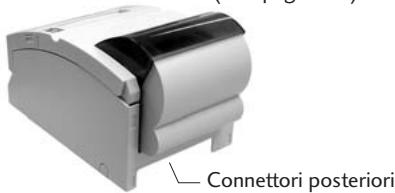
Pannello comandi (vedi pagina 14)
Connettori posteriori (vedi pagina 15)
- Tipo di adattatore AC incorp.orato
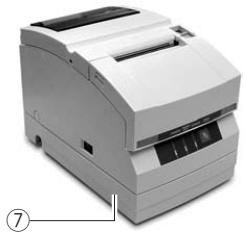
① Finestra di controllo della carta. Puo essere utilizzata per controllare il livello della carta rimasta sul rotolo.
② Coperchio posteriore Puo essere aperto per posizionare o sostuire il rotolo di carta.
③ Leva di aperture del coperchio posteriore Leva utilizzata per aprire il coperchio posteriore. Tirate la leva verso di voi per aprire il coperchio posteriore.
④ Coperchio anteriore Puo essere aperto per posizionare o sostituire la cassetta a nastro.
⑤ Interruttore d'accensione Accende e spegne la stampante.
Foro per la vite di rimozione del blocco lama
Se non è possibile après il coperchio posteriore perché la lama della taglierina sporge in seguito a un guasto o all'inceppamento della carta, ruotate tale vite con un cacciavitte a croce Phillips per risistemare la lama.
⑦ Bossolo dell'adattatore AC Installato sostanto sul tipo di adattatore AC incorporato.
Interno
Tipodi adattatore AC
Modelli standard e con taglierina
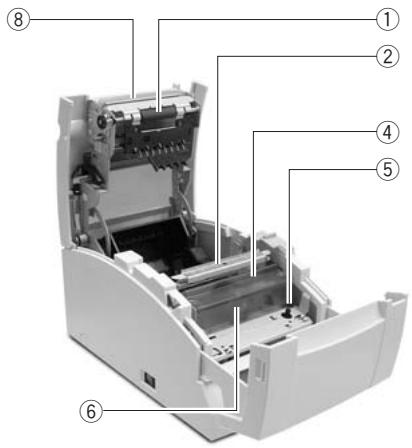
Modello con auto-cutter e riavvolGITORE
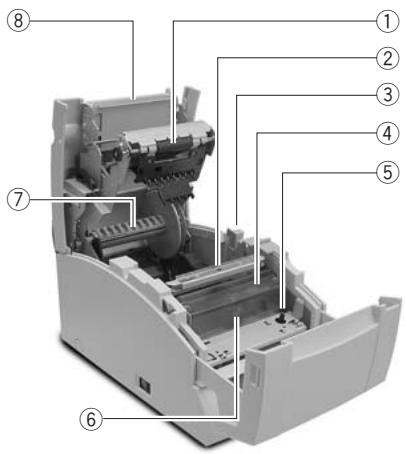
① Platina
Nei modelli standard e con taglierina è combinata con la taglierina stessa ⑧.
② Lama
Utilizzata per tagliare manually la carta.
③ Leva di aperture della platina
Levautilizzata per apriré la platina sul modello con riavvolGITore. Aprite la platina tirandola versodi voi.
④ Coperchio testina di stampa
⑤ Albero di alimentazione della cassetta a nastro
⑥ Testina di stampa
⑦ Albero di alimentazione del riavvolGITRE Riavvolge il dato copia del rotolo di carta.
⑧ Unità taglielrina
Taglia automaticamente la carta dopo il completamento della stampa. L'azione di taglio è avviata da un lavoro in modalità d'impostazione Soft SW.
Pannello comandi
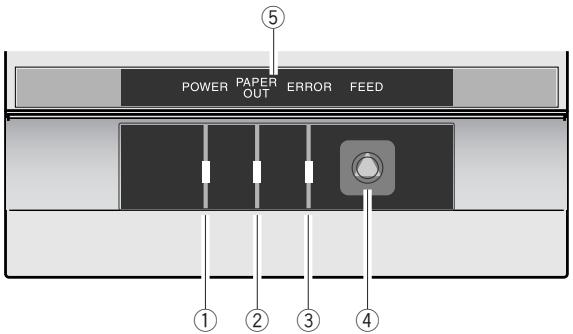
① Spia POWER (Verde)
S'illumina quando l'apparecchio è acceso.
S'illumina o lampeggia quando l'unità è in modalità di manutenzione o indica un erre.
② Spia PAPER OUT (Arancione)
S'illumina quando la carta è esaurita.
S'illumina o lampeggia quando l'unità è in modalità di manutenzione o indica un erro.
③ Spia ERROR (Arancione)
S'illumina quando il coperchio posteriore o quello anteriore sono aperti. S'illumina o lampeggia quando l'unità è in modalità di manutenzione o indica un errone.
④ Interrufttore FEED
Premendo una volta quello interrottore, si attiva l'alimentazione della carta (1 riga). Tenendolo premuto, l'alimentazione della carta continua fino al suo rilascio. Tramite quello interrottore è inoltre possibile cancellare un eventuale stato d'errore della stampante.
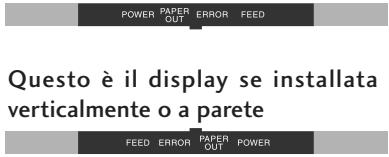
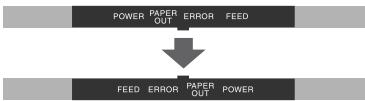
⑤ Lastra nome LED
Questa lastra viene rovesciata secondo la procedura di installatione della stampante. Vedi Istallazione verticale e Installazione a Parete (Pagina 19).
Questo è il display se installata orizzontalmente
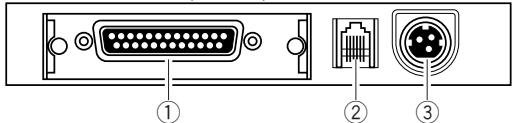
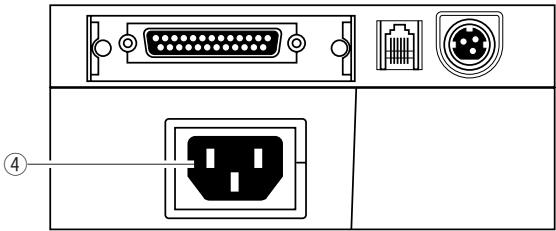
Connettori posteriori
Tipodi adattatore AC
Interfaccia parallela (IEEE1284)
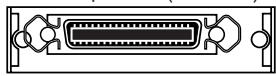
Interfaccia seriale (RS232C)
Tipodi adattatore AC incorporato
- Sara disponibile l'opzione che consente di sostituire un'interfaccia USB con un'interfaccia serialle o parallela.
② Connettore di aperture cassetto
É collegato ad un cavo proveniente dal cassetto.
③ Connetto di alimentazione
É collegagato ad un cavo proveniente dall'adattatore AC.
É collegata al carró d'alimentazione.
Altri
Buzzer incorp.orato
Il buzzer emette il segnale di attivazione dell'interruttore FEED e in caso di erre. Il buzzer può essere posizionato a livello intermediio tra attivo e disabilitato in modalità di impostazione Soft SW.
Memoria dell'Utente
I dati di testo o i logo preparati dall'utente possono essere salvati nella memoria.
Tali dati rimangono in memoria ancche loro che l'unità viene spenta.
Collegamenti
Collegamento del cavo d'interfaccia
Spegnete la stampante e inserte i connettori ponendo attenzione al loro orientamento.

Avvertenze
- Tenete sempre il connettore quando estraete il cavo.
- Installate il cavo d'interfaccia in modo che non sia d'intralcio quando camminate ecc.
■ Collegamento del cavo d'interfaccia serialle (RS232C)
Assicuratevi che sia ben inserito e fissatelo serrando la vite.
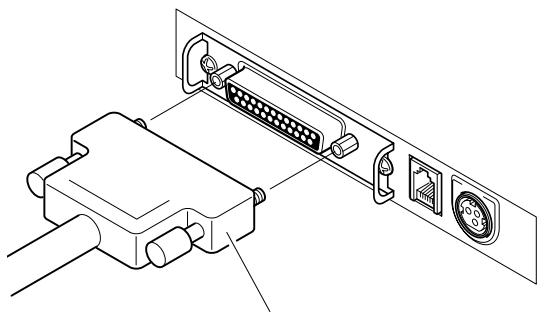
Cavo d'interfaccia seriale (RS232C)
■ Collegamento del cavo d'interfaccia parallela (IEEE1284)
Assicuratevi che sia ben inserito e fissatelo serrando le apposite viti nella direzione migliorata alla freccia.
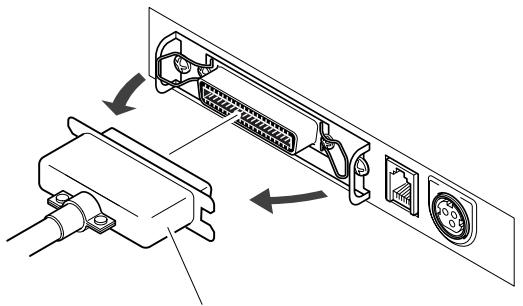
Cavo d'interfaccia parallela (IEEE 1284)
Collegamento del cavo di aperture cassette
Fate combacciare la parte superiore e quella inferiore del connettore di aperture cassetto con l'estremità del cavo e inserte quest's ultimo finché non sentire un scatto.
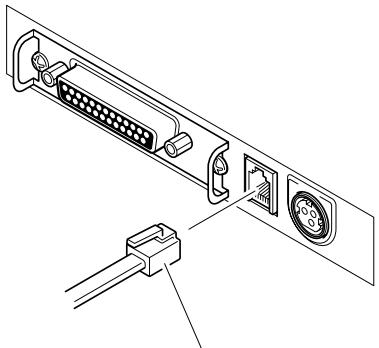
Cavo di aperture cassetto

Avvertenze
- Collegate sostanto un cavo di aperture cassettevo specifico. (Non collegate a una linea Telefonica.)
- É impossible disattivarlo durante la stampa.
- Il cavo 1 e il cavo 2 di aperture cassetto non possono essere inserti contemporaneamente.
- Utilizzate un solenoide del cassetto di almeno 24. Assicuratevi che la corrente in uscita non sia maggiore di 1A. Ciò potrebbe causare un guasto o bruciature.
- Installate il cavo di aperture cassetto in modo che non sia d'intralcio quando camminate ecc.
Connessione elettrica
- Assicuratevi che l'interruttore d'accensione della stampante sua posizionato su OFF.
- Se l'adattatore AC è collegato alla vostra stampante, inserte il connettore del cavo dell'adattatore AC con il alto piatto rivolto verso l'alto nel connettore d'alimentazione sulla parte posteriore della stampante.
Se la vostra stampante prevee un tipo di adattatore AC incorporato, inserte la spina del cavo d'alimentazione nella presa d'ingresso AC sulla parte posteriore della stampante.

Avvertenze
Nonutilizzate un adattatore AC diverso dal prodotto stabilito (Modello 51AD).
- Tenete sempre il connettore quando inserte o rimuovete il connettore del cavo dell'adattatore AC.
- Cercare di allungare il cavo tirandolo più danneggiarlo, causando incendi, scosse elettriche o la rottra del conduttore.
- In caso di temporale, scollegate la spina del cavo d'alimentazione alla presa. I lampi potrebbero causare incendi o scousse elettriche.
Non posizionate il cavo d'alimentazione vicino a un fonte di calore. La copertura del cavo d'alimentazione si scioglierebbe causando incendi o scousse elettriche.
- Quando la stampante non viene utilizzata per un lungo periodo, assicuratevi di togliere la spina del cavo d'alimentazione alla presa a scopo di sicurezza.
Isolate la fonte d'alimentazione AC da altri dispositiivi rumorosi.
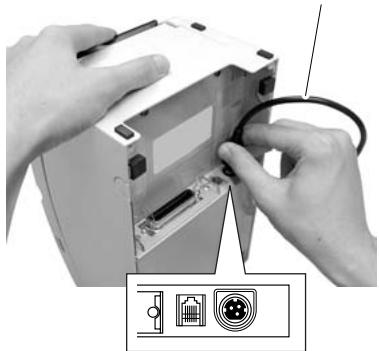
Cavo dell'adattatore AC
Il lato piatto del cavo è rivolto verso l'alto.
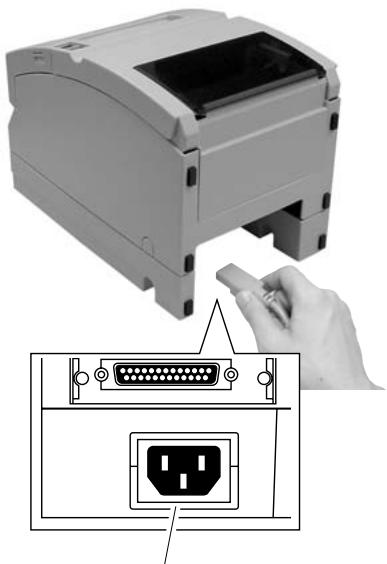
TipodiadattatoreAC
Presa d'ingresso AC
Tipodi adattatore AC incorp.orato
Installazione
Questa stampante può essere installata orizzontalmente o verticalmente, e può essere montata a parete. Tuttavia, a seconda del modello utilizzato, potrebbero esserci restrizioni nel tipo d'installazione. Fate riferimento alla tabella segunte.
| Orizzontale | Verticale | Montaggio a parete | |
| Modello standard ( Tipo di adattatore AC) | Si | No | Si*2 |
| Modello standard ( Tipo di adattatore AC incorp.orato) | Si | Si*1 | Si*2 |
| Modello con taglierina ( Tipo di adattatore AC) | Si | No | Si*2 |
| Modello con taglierina ( Tipo di adattatore AC incorp.orato) | Si | Si*1 | Si*2 |
| Modello con taglierina e riavvolgitore ( Tipo di adattatore AC) | Si | No | No |
| Modello con taglierina e riavvolgitore ( Tipo di adattatore AC incorp.orato) | Si | No | No |
1: I piedini in gomma accessori devono essere utilizzati per evitare lo scivolamento.
2: Per montare la stampante a parete è necessaria una speciale unità opzionale di montaggio a parete.
Installazione verticale o a parete
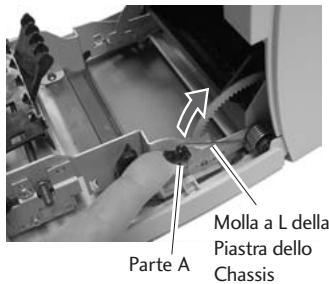
Per installare la stampante verticalmente o a parete, togliete la Molla a L della Piastra dello Chassis usata per aprire il coperchio posteriore. Quindi, rovesciate la lastra del nome del LED al contrario sul pannello operativo da usare con il display montato verticalmente o a parete.
Togliere la Molla a L della Piastra dello Chassis
- Aprite il coperchio posteriori. Fatelo con attenzione perché rischia di piegarsi con forza.
- Solvate la parte A con le dita della vostra mano destra.
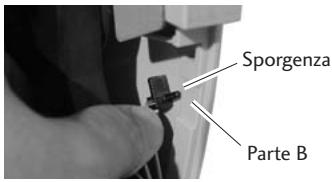
- Passate la Molla a L della Piastra dello Chassis che avete sollevato con il vostro pollice destro a quello sinistro per agganciare la sporenza nella parte terminale della Molla a L della Piastra dello Chassis all'interno della parte B della stampante.

Avvertenze
La Molla a L della Piastra dello Chassis utilizzata possiede grande forza respingente. Siate prudenti e controllate che non scivoli dalle vosre dita provocando un incidente.

Lastra Nome LED
Togliete e rovesciate la lastra, quando reinserite la parte sporgente nel centro della lastra nella stampante e spingete entrambé le estremità.
Regolazione del Sensore di Quasi-fine Carta
Modificate la posizione del sensore a seconda del modo in cui è installata la stampante e del diametro interno del rotolo di carta che state utilizzando. Facendo riferimento alla tabella seguite, regolate il sensore in una posizione adatta all'ambiente d'uso, spostandolo a sinistra e a destra e premendo contemporaneamente col dito la parte concava nel centro del sensore. (La posizione standardi fabbrica è di 24 mm.)
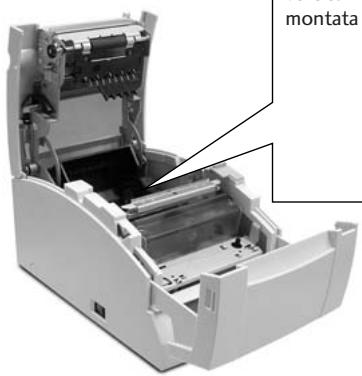
Sensore di quasi-fine carta
Se installataverticalmente emontata a parete
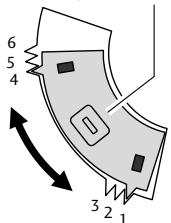
Se installmenta orizzontalmente
| Metodo d'installazione | Rotolo di carta rimanente (mm) | Posizione del sensore |
| Orizzontale | Circa φ22 | 1 |
| Circa φ24 | 2 | |
| Circa φ27 | 3 | |
| Verticale (montata a parete) | Circa φ27 | 4 |
| Circa φ24 | 5 | |
| Circa φ22 | 6 |

Avvertenze
- Il rotolo di carta rimanente (diametro esterno del rotolo di carta) differisce enormously secondo il tipo di rotolo utilizzato. Utilizzate questi valori sostanto come linee guida.
- Quando il sensore ha individuato il rotolo di carta rimanente durante la stampa, la stampante si ferma dopo aver stampato tutti i dati ricevuti.
- Seutilizzate unmodello con specifiche d'interfaccia parallela (IEEE1284), è possibile selezionale sensore attivo/disabilitato in modalità di impostazione Soft SW.
- Se utilizes un modello con specifiche d'interfaccia serialle (RS232C), il sensore è sempre attivo.
Installazione della cassetta a nastro
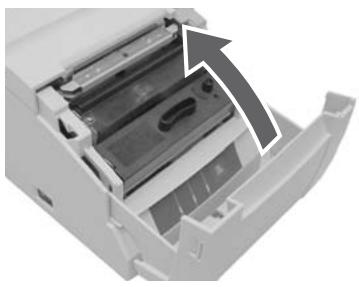
- Aprite il coperchio anteriore della stampante.
Inserite le dita negli incavi ai lati del coperchio anteriore e apritelo con entrambé le mani.
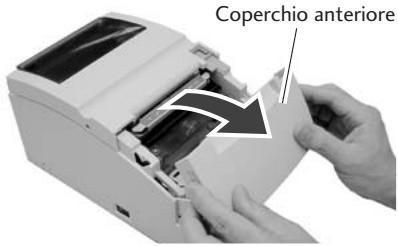
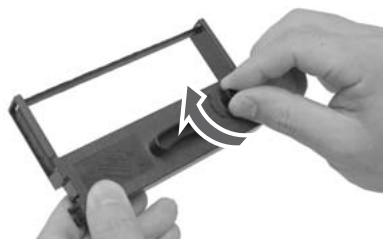
- Girate la manopola della cassetta a nastro nella direzione molto但她 freccia per tendere在整个 il nastro.
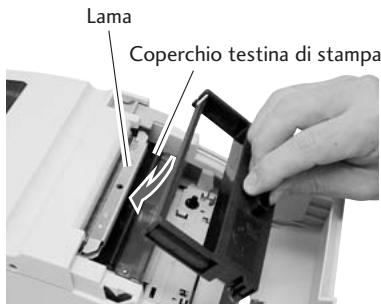
- Inserite la cassetta nella stampante fino a sentire uno scatto. Il nastro sareposizionato tra la lama e il coperchio della testina di stampa. Nel caso il nastro fosse dificile da insertire, girate ancorta la manopola della cassetta.
- Chiodete il coperchio anteriore.

Avvertenze
Fate molta attenzione a non toccare con le mani il coperchio della testina di stampa durante la sostituzione della cassetta a
nastro. Toccando dove la testina di stampa si è riscaldata, c'è il rischio di procurarsi bruciature alle mani.

Installazione del rotolo di carta
Su esta stampante è possible utilizzato i seguenti tipi di rotolo di carta.
Tipi: Rotolo di carta 1P
Rotolo di carta multicopia 2P (1 originale + 1 copia)
Rotolo di carta multicopia 3P (1 originale + 2 copie)
(I rotoli di carta multicopia 2P e 3P sono essere utilizzati sostanto su modelli
con taglierina eriavolgitore.)
Larghezze carta: 76,2 (± 0,7) / 69,5 (± 0,6) / 57,5 (± 0,5)mm
Diametro del rotolo: da 30mm a 83mm
Diametro corpo centrale: Diametro interno 10_-0^+2mm , diametro esterno 27mm o minore
Spessore carta: 1P 0,06 a 0,085 mm
Carta multicopia da 0,05 a 0,20 mm (spessore totale)
Ma lo spessore totale che può essere tagliato va da 0,05 a 0,14 mm.
Modelli standard e con auto-taglierina
Metodo d'installazione
- Per aprire il coperchio posteriore tirate la leva di aperture del coperchio verso di voi.
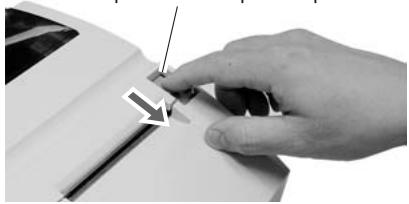
Leva di aperture del coperchio posteriore
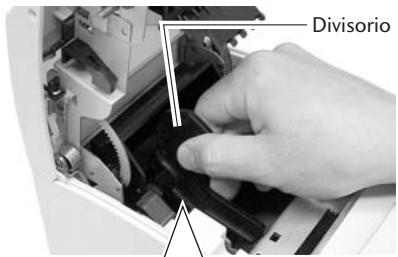
- Inserite l'apposto divisorio se il rotolo di carta utilizzato è largo 69,5 mm o 57,5 mm.
É possibile cambiare la larghezza della carta modificando il valore impostato per la larghezza tramite la modalità d'impostazione Soft SW.
(Vedi pagina 29)

Avvertenze
Quando posizionate il rotolo di
carta, fate attenzione a non ferirvi la mano con gli angoli della carta.

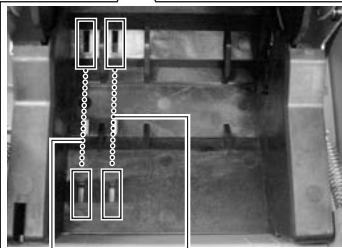
Posizione impostata per una larghezza di 57,5 mm
Posizione impostata per una larghezza di 69,5 mm
- Posizione il rotolo di carta e tirate l'estreità direttamente verso di voi, come migliorato in figura.
Tenete il centro del rotolo di carta per tirarlo il più diritto possibile, in modo che nessuno dei due lati si allenti.
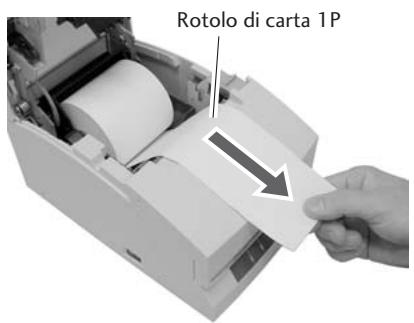
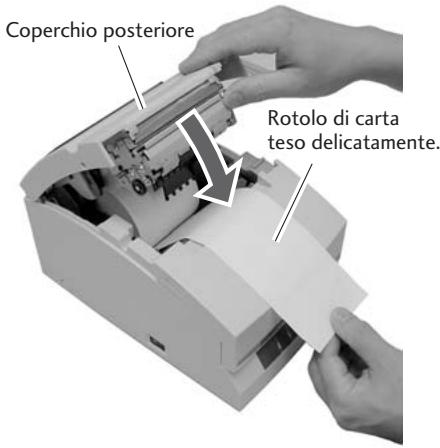
- Mantenendo in tensione il rotolo di carta, chiudete saldamente il coperchio posteriori fino a sentire uno scatto. L'alimentazione della carta si attiva automaticamente per arrestarsi nella posizione di avvio stampa.

Avvertenze
Fate attenzione a non incastrare le mani nel coperchio posteriori richiudendolo.

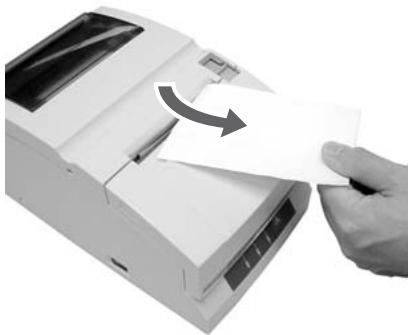
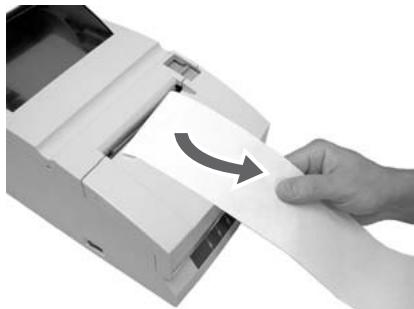
- Strappate la carta in effesso afferrando un lato dell'estremità del rotolo e tirandolo verso di voi.

Avvertenze
Non introducete alcun oggettorestraneo,come delle graffette, all'interno dell'unità di taglio.

Installazione del rotolo di carta
Modello con taglierina e riavvolGITore
Metodo d'installazione
- Per aprire il coperchio posteriore tirate la leva di aperture del coperchio verso di voi.
Leva di aperture del coperchio posteriore
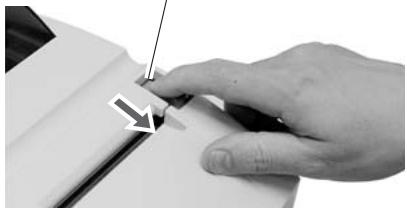
- In seguito, per aprire la platina, tirate la leva di apertura della platina verso di voi.
Leva di aperture della plastina
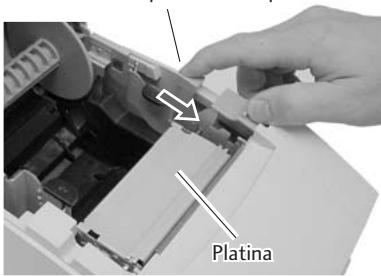
- Inserite l'apposto divisorio se il rotolo di carta multicopia utilizzato è largo 69,5 mm o 57,5 mm.
É possibile cambiare la larghezza della carta modificando il valore impostato per la larghezza tramite la modalità d'impostazione Soft SW.
(Vedere pagina 29)

Avvertenze
Quando posizionate il rotolo di
carta, fate attenzione a non ferirvi la mano con gli angoli della carta.

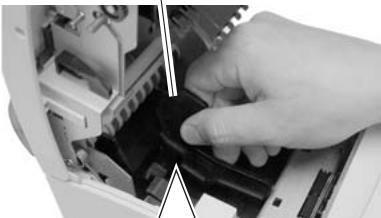
Divisorio
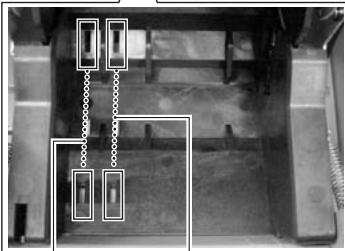
Posizione impostata per una
larghezza di 57,5 mm
Posizione impostata per una
larghezza di 69,5 mm
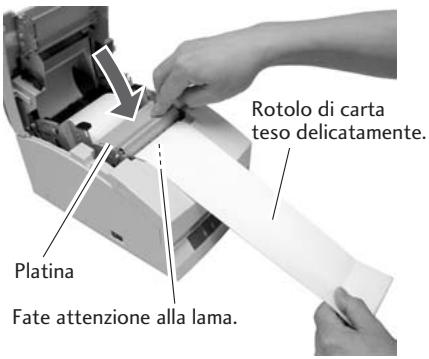
- Dopo aver rimioso l'albero di alimentazione del riavvolGITore, inserte il rotolo di carta multicopia e tirate l'estremita dritta verso di voi per circa 30~cm , come molto in figura. Tenete il centro del rotolo di carta per tirarlo il più diritto possibile, in modo che nessuno dei due lati si allenti.
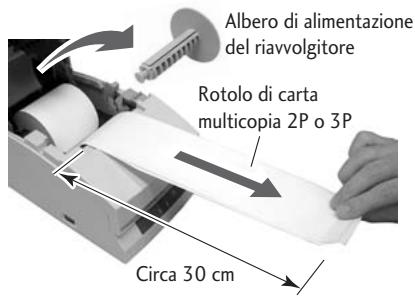
- Mantenendo in leggera tensione il rotolo di carta multicopia, chiudete saldamente la plastina sino a sentire uno scatto.

Avvertenze
Fate attenuation a non toccare la lama con le mani.

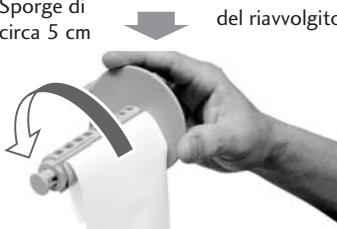
- Posizione an lato del rotolo di carta multicopia (lato copia) sull'albero di alimentazione del riavvolGITore, come molto nella figura, e arrotolatelò saldamente compiendo un paio di rotazioni nella direzione migliorata alla freccia.
Assicuratevi che il rotolo di carta multicopia ruoti insieme all'albero di alimentazione del riavolgiture.
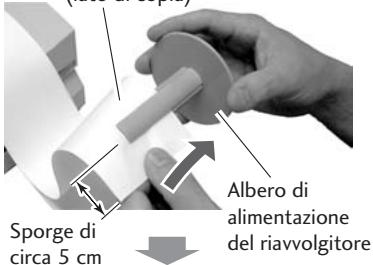
Rotolo di carta multicopia (lato di copia)
Sporge di circa 5 cm
Arrotolateloo paio di volte
Installazione del rotolo di carta
- Fate attenzione a non lasciar allentare il rotolo di carta multicopia posizionato sull'albero di alimentazione del riavvolGITore, e collocate il rotolo di carta negli incavi su entrambi i lati.
Girate la flangia sull'albero di alimentazione del riavvolGITRE nella direzione molto但她 è assicuratevi che il rotolo di carta multicopia ruoti insieme all'albero di alimentazione del riavvolGITRE.
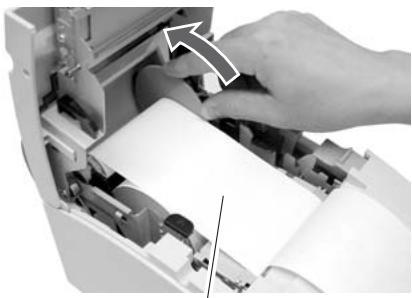
Avolgimento lento controlling che il rotolo di carta multicopia si arrotoli.
- Con l'altro lato del rotolo di carta multicopia (lato originale) leggermente teso, chiudete saldamente il coperchio posteriori fino a sentire uno scatto.
Tenete il centro del rotolo di carta per tirarlo in più diritto possibile, in modo che nessuno dei due lati si allenti.
L'alimentazione della carta si attiva automaticamente per arrestarsi nella posizione di avvio stampa.

Avvertenze
Fate attenzione a non incastrare le mani nel coperchio posteriore richiudendolo.

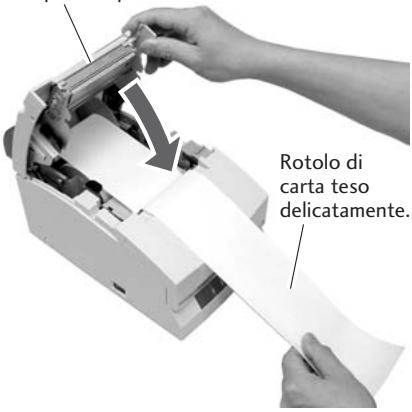
Coperchio posteriore
- Strappate la carta in effesso afferrando un lato dell'estremità del rotolo e tirandolo verso di voi.
! Avvertenze
Non introducete alcun oggettorestraneo,come delle graffette, all'interno dell'unità di taglio.

Modalità di manutenzione
Le impostazioni della stampante sono essere modificate a seconda dell'ambiente d'uso in modalità di manutenzione. É inoltre possibile ristabilire le impostazioni iniziuali predefinite o regolare la posizione di taglio après la stampa in questa modalità. E il contentuto delle impostazioni può essere confirmato nella modalità di stampa di dimostrazione.
Per modificare le impostazioni in modalità di manutenzione, stampate e controllate le impostazioni correnti.
Modalità di stampa di dimostrazione
Impostazione della modalità
Premendo l'interruttore FEED con i coperchi anteriore e posteriore chiusi l'apparecchio si accende, avvia la modalità di stampa di dimostrazione e stampa "le impostazioni di stampa di dimostrazione e le impostazioni di stampa correnti".
Impostazione della modalità di manutenzione
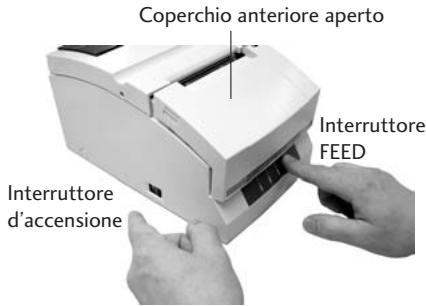
- Impostate la modalità di manutenzione accendendo la stampante e tenendo premuto l'interruttore FEED, con il coperchio anteriore aperto e quello posteriore chiuso, e poi rilasciendo l'interruttore.
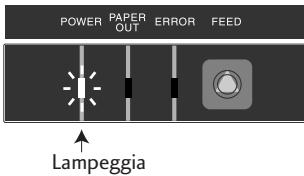
- La spia POWER lampeggia e la stampante entra in modalità di manutenzione. Chidete quindi l coperchio anteriore.
Tipi di modalità di manutenzione
Esistono i seguenti quattro tipi di modalità di manutenzione.
Secondo il numero di volte in cui viene premuto l'interruttore FEED in modalità di manutenzione si selezione agli altre modalità.
- Modalità di scaricamento HEX: Premete 0 volte l'interruttore FEED e riaprite e chiudete il coperchio anteriore.
- Modalità d'impostazione Soft SW: Premete 1 volta l'interruttore FEED e riaprite e chiudete il coperchio anteriore.
- Modalità iniziale predefinita: Premete 2 volte l'interruttore FEED e riaprite e chiudete il coperchio anteriore.
- Modalità di regolazione della posizione di taglio: Premete 3 volte l'interruttore FEED e riaprite e chiudete il coperchio anteriore.
Modalità di scaricamento HEX
Impostazione della modalità
Se il coperchio anteriore viene riaperto e chiuso in modalità di manutenzione (la spia POWER lampeggia), la spia POWER smette di lampeggiare e rimane accesa quando la stampante entra in modalità di scaricamento HEX.
Dopo aver stampato il titolo, la stampante resta in stand by in attesa di riceveve i dati.
Per abbandonare la modalità di scaricamento HEX, spegnete la stampante e riaccendetela con i coperchi anteriore e posteriori chiusi.
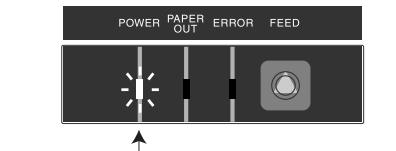
Riapertura e chiusura del coperchio anterioe:
lampeggia illuminata
XX XX XX XX XX XX XX XX ***
XX XX XX XX XX XX XX XX XXX ****
XX XX XX XX XX XX XX XX ***
XX XX XX XX XX XX XX XX ***
XX XX XX XX XX XX XX XX ***
XX XX XX XX XX ***
Modalità d'impostazione Soft SW
Impostazione della modalità
- Premendo una volta l'interruttore FEED in modalità di manutenzione (la spia POWER lampeggia), le spie POWER e PAPER OUT iniziano a lampeggiare.
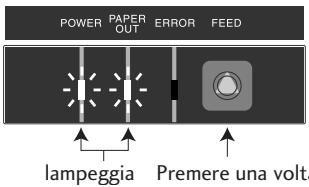
- Riaprendero e chiudendo il coperchio anteriore in quello stato, le spie POWER e PAPER OUT smettono di lampeggiare e restano illuminate, e, dopo aver stampato il titolo e gli elementi iniziali, la stampante entra in modalità d'impostazione Soft SW.
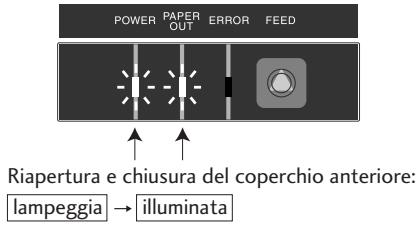
Modalità d'impostazione Soft SW
Metodo operativo
Premete l'interruttore FEED (meno di 2 secondi):
L'impostazione cambia.
Il valore impostato al momento si modificava e viene ristampato lo stesso elemento. (Premete l'interruttore FEED, e quando il buzzer suauna volta, rilasciatelo.)
Tenendo premuto l'interruttore FEED (2 secondi o più):
Si passa all'elemento successivo.
Viene stampato il valore correntemente impostato dell'elemento successivo. (Premete l'interruttore FEED, e quando il buzzer suona tre volte, rilasciatelo.)
Apertura/chiusura del coperchio anterio: Dop o aver salvato i valori impostati, vengono ristampati tutti gli elementi dall'inizio e la stampante ritorna al normale stato di accensione.
- Se la stampante viene spenta重点领域 après e chiudere il coperchio anteriore, il cambiamento d'impostazione non è valido.
- Se la carta termina durante la modifica, inserite la carta e chiudete il coperchio posteriori per continuare il processo.
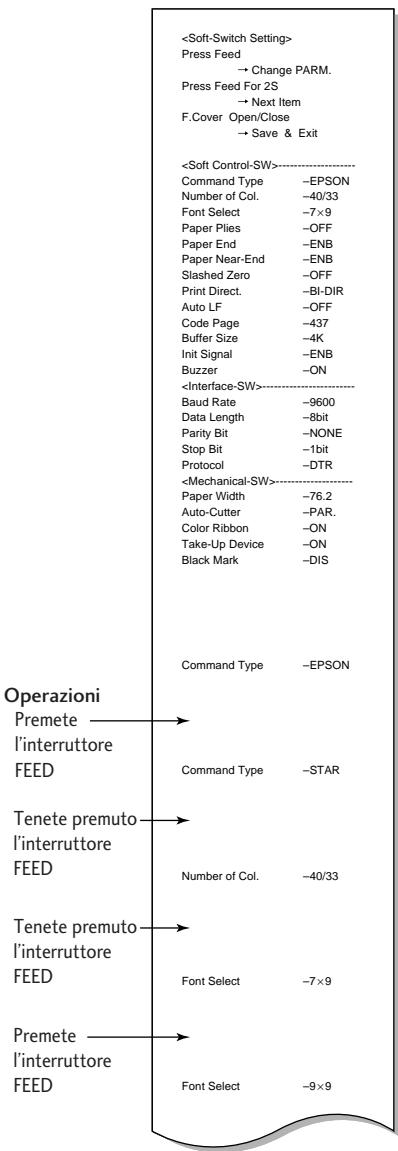
Eaggio di modifica del Tipo di Comando a STAR e della Sezione del Carattere di stampa a 9 × 9 .
Tabella modalità d'impostazione
| ■ Soft Control-SW Elemento impostato | Valore iniziale | Valore d'impostazione | Note |
| Command Type (Tipodi di Comando) | EPSON | EPSON STAR CBM1 CBM2 | L'emulazione viene selezionata tra EPSON/STAR/CBM1/CBM2. |
| Number of Col. (Numero di Colonne) | 40/33 | 40/33 42/35 | Il numero di punti totali in una colonna intera è 200. Per il numero di colonne per riga basate sulla larghezza della carta. |
| Front Select (Selezione Carattere di stampa) | 7x9 | 7x9 9x9 | La dimensione iniziale del carattere di stampa è selezionata immeditamente dopo che la stampante è stata accesa. |
| Paper Plies (Pieghe Carta) | OFF | OFF 2P 3P | Modalità di copia selezionata. É possibile selezionare OFF/2P/3P. Ma quando si imposta 3P, la velocità di stampa è Bassa. |
| Paper End (Fine Carta) | ENB | ENB DIS | L'abilitazione/disabilitazione del segnale PE è impostata a fine carta quando soltanto l'interfaccia centrale è selezionata come abilitata. Durante lo stato abilitato, compaiano i segnali BUSY, PE, FAULT e la stampa si arrresta a fine carta. Durante lo stato disabilitato, l'unico segnale è BUSY, e la stampa si arrresta a fine carta. |
| Paper Near-End (Quasi-fine Carta) | ENB | ENB DIS | L'abilitazione/disabilitazione del segnale PE è impostata a quasi-fine carta quando soltanto l'interfaccia centrale è selezionata come abilitata. Durante lo stato abilitato, compaiano i segnali PE, FAULT e la stampa continua. Durante lo stato disabilitato, non compare alcun segnale e la stampa continua. |
| Slashed Zero (Zero barrato) | OFF | OFF ON | Stabilisce se la barra è utilizzata o meno col numerale 0 (zero). |
| Print Direct. (Direzione Stampa) | BI-DIR | BI-DIR UNI-DIR | Stabilisce la direzione di stampa. Quando si selezione BI-DIR, la stampa iniziata dalle estremità destra e sinistra più vicine della successiva riga di stampa alla posizione di arresto di stampa. SeLECTIONDO UNI-DIR, la stampa parte solitamente dall'estremità sinistra. |
| Auto LF | OFF | OFF ON | Viene selezionata l'operatività di LF durante la ricerca del codice CR. SeLECTIONDO ON, LF non è attivo; selezionando OFF, LF è attivo. CR: Carattere di Lettura, LF: Carattere per Unità di Misura |
| Code Page (Pagina Codice) | 437 | 437 KATAKANA 850, 860 863, 865 852, 866 857, 858 WPC1252 | Viene selezionata la pagina codice. |
Modalità d'impostazione Soft SW
| Elemento impostato | Valore iniziale | Valore d'impostazione | Note |
| Buffer Size (Dimensione Buffer) | 4k | 40byte 4Kbyte | Viene selezionata la dimensione del buffer di ricezione. |
| Init Signal (Segnale Init) | ENB | ENB DIS | Seleziona l'abilitazione (ENB)/disabilitazione (DIS) del segnale initializzato della stampante (PRIME) durante l'utilizzo dell'interfaccia centrale. Seleziona l'abilitazione (ENB)/disabilitazione del segnale di reset a 25 pin durante l'utilizzo nell'interfaccia serialie. |
| Buzzer | ON | ON OFF | Seleziona l'abilitazione (ON)/ disabilitazione (OFF) del suono del buzzer nel caso si verificchi un'anomalia. |
■ Interfaccia - SW (Visualizzata solo quando à montata la scheda serialie)
| Elemento impostato | Valore iniziale | Valore d'impostazione | Note |
| Baud Rate (Velocità di trasmissione) | 9600 | 19200 | Imposta la velocità di trasmissione dell'interfaccia seriale. |
| 9600 | |||
| 4800 | |||
| 2400 | |||
| 1200 | |||
| Data Length (Lunghezza Campo Dati) | 8 bit | 8 bit | Imposta la lunghezza del campo dati dell'interfaccia seriale. |
| 7 bit | |||
| Parity Bit (Bit di Parità) | NONE | NONE | Imposta la parità di comunità dell'interfaccia seriale. |
| EVEN | |||
| ODD | |||
| Stop Bit (Bit di Stop) | 1 bit | 1 bit | Imposta il bit di stop dell'interfaccia seriale. |
| 2 bit | |||
| Protocol (Protocollo) | DTR | DTR | |
| X-ON-OFF |
Meccanica - SW
| Elemento impostato | Valore iniziale | Valore d'impostazione | Note |
| Paper Width (Larghezza Carta) | 76.2 | 76.2 | Seleziona le dimensioni della carta. |
| 69.5 | |||
| 57.5 | |||
| Auto-Cutter (Taglierina) | PAR. | OFF | Seleziona l'attivazione dell'taglierina. |
| FREE | Sezionando OFF, i comandi FULL/PAR. non avviano il taglio. | ||
| FULL | Sezionando FREE, il taglio è eseguito seguito i comandi FULL/PAR. | ||
| PAR. | Sezionando FULL, il taglio totale è sempre eseguito da entrambi i comandi FULL/PAR. | ||
| Sezionando PAR, il taglio parziale è sempre eseguito da entrambi i comandi FULL/PAR. | |||
| Color Ribbon (Colore nastro) | ON | ON | Seleziona la funzione del colore. |
| OFF | Sezionando OFF, il dato di modifica del colore viene ignorato. | ||
| Take-Up Device (Riavvolgatore) | ON | ON | Seleziona la funzione del riavvolgitore. |
| OFF | Sezionando OFF, il motore del riavvolgatore non è attivo. | ||
| Black Mark (Segno nero) | DIS | DIS | Selezioni abilitate (TYPE 1, TYPE 2)/ disabilitate (DIS) della funzione di controllo del segnale nero. |
| TYPE1 | Nella posizione TYPE 1 si effettua un'operazione di auto-misurazione della lunghezza della carta e accendendo l'interruttore, il segnale nero viene posizionato nel punto di taglio della carta. | ||
| TYPE2 | Nella posizione sono accessibili i comandi GS FF/FF. Si usa per formattare il segnale nero a bordo pagna. Nella posizione TYPE 2 l'operazione di misurazione non viene effettuata con l'interruttore acceso. L'auto-misurazione della lunghezza della carta, la posizione iniziale della carta e le operazioni di taglio della carta sono controllate dal dato su un PC principale. Il dato FS(L è disponibile solo in questa modalità. Si usa per formattare il segnale nero al centro网页a. (la posizione TYPE 2 non è accessibile nelle modalità STAR e CBM1/2). |
Attività meccanica SW
Le funzioni non supportate da specifiche al momento della consegna non influenzano in alcun modo l'attività della stampante,anche quando le impostazioni sono modificate. Esempi) Elementi impostati per lataglierina in modelli non dotati di auto-taglierina. Cambiamento delle impostazioni del riavvolGITre in modelli ai quali non si applicano le specifiche del riavvolGITre.
Attività della taglierina
L'intervallo di taglio minimo è di 1/2 pollici (3 righe con 6LPI). Una volta eseguito un dato di taglio,anche se il dato è inviato prima che l'alimentazione della carta abbia raggiunto almeno 1/2 pollici, il dato di taglio viene ignorato e l'azione di taglio non può essere eseguita.
Modalità iniziale predefinita
Impostazione della modalità
- Premendo due volte l'interruttore FEED in modalità di manutenzione (la spia POWER lampeggia) le spie POWER, PAPER OUT e ERROR iniziano a lampeggiare.
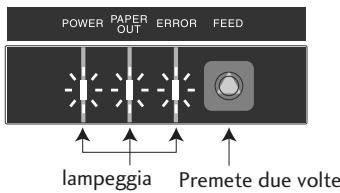
- Riaprendero e chiudendo il coperchio anteriore in quello stato il lampeggiamento delle spie POWER, PAPER OUT e ERROR si trasforma in una luce continua.
- Premendo l'interruttore FEED per 3 secondi o più consente di reimpostare le impostazioni predefinite (inizializzate).
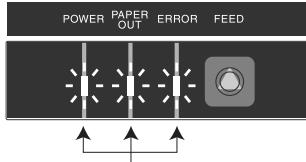
Riapertura e chiusura del coperchio anteriore:
lampeggia illuminata
Modalità di regolazione della posizione di taglio
Impostazione della modalità
- Premendo tre volte l'interruttore FEED in modalità di manutenzione (la spia POWER lampeggia) le spiè POWER e ERROR iniziano a lampeggiare.
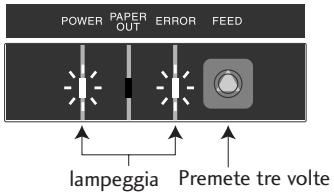
- Riaprendero e chiudendo il coperchio anteriore in quello stato il lampeggiamento delle spie POWER e ERROR si trasforma in una luce continua e la stampante entra nella modalità di regolazione della posizione di taglio.
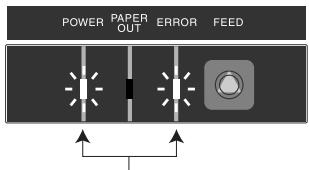
Riapertura e chiusura del coperchio anteriore: lampeggia illuminata
Metodo operativo
Premendo l'interruttore FEED (meno di 2 secondi):
Il valore corrente viene modificato in unità di ± 1 / 144
Aprendo e chiudendo il coperchio anteriore:
Il ± della direzione di regolazione varia. Subito\ dopo l'entrata in modalità di regolazione, il\ valore viene modificato nella direzione +.\ Aprire e poi chiudere il coperchio anteriore\ modifica il ± del valoro regolato.
Tenendo premuto l'interruttore FEED (2 secondi o più):
Il valore corrente viene salvato e la stampante alla nel normale stato di accensione.
Gamma di regolazione: da -035 a +035
Valore iniziale: +000
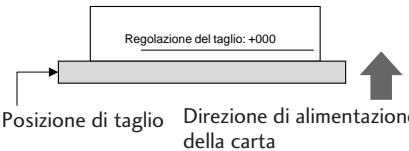
Indicatori d'erreore
Quando la stampante è guasta o si inceppa ecc., il tipo di problema èindicato da un buzzer e da una spia luminosa o lampeggiante sul pannello comandi.
In stato d'erreore, l'indicazione d'erreore pou故意 cancellata premendo l'interruttore FEED.
Tabella indicatore d'errore
| Tipod'errone | Spia | Metodo di attivazione e ripristino | |
| Fine carta | POWER PAPER OUT ERROR | Accesa Accesa Off | Durante la stampa, la stampante si arresta ed entra in modalità off-line. Sostituite la carta e chiudete il coperchio perché la stampante torni on-line. |
| Quasi-fine carta | POWER PAPER OUT ERROR | Accesa ○○●● Off | Nell'interfaccia centrale, quando viene abilitata la funzione di Quasi-fine Carta in Soft SW, compaiano i segnali PE, FAULT e la stampa continua. Quando la funzione è disabilitata, non compare alcun segnale e la stampa continua. |
| Apertura coperchio posteriore/anteriori | POWER PAPER OUT ERROR | Accesa Dipende dallo stato Accesa | Durante la stampa, la stampante si arresta immeditamente ed entra in modalità off-line. Chiodete il coperchio per far tornare la stampante allo stato on-line. |
| Surriscaldamento testina | POWER PAPER OUT ERROR | Accesa Dipende dallo stato ○○●● | Inizia il raffreddamento. Dopoe che la temperatura è scca, la stampa ricomincia automaticamente. Il buzzer continua a suonare finché l'erreore non è cancellatotramite l'interruttore FEED. |
| Anomalia HP | POWER PAPER OUT ERROR | ○○●● ○○●● ○○●● | La stampante entra in modalità off-line. Rimuovete la carta inception pata o qualsiasi altri problema e premete l'interruttore FEED per far tornare la stampante allo stato on-line. Il buzzer continua a suonare finché l'erreore non è cancellatotramite l'interruttore FEED. |
| Anomalia black mark | POWER PAPER OUT ERROR | ○○●● ○○●● ●●○○ | |
| Anomalia nella rilevazione della posizione di taglio | POWER PAPER OUT ERROR | ○○●● ●●○○ ●●○○ | |
| Anomalia dietta-scrittura RAM | POWER PAPER OUT ERROR | Off ○○●○ ○○●○ | Spegnete e poi riaccendente la stampante. Se l'erreore persistsiste, spegnete la stampante e rivolgetevi al negotiante che ve l'ha venduta o al personale del servizio d'assistenza. |
| Anomalia dietta-scrittura FROM | POWER PAPER OUT ERROR | Off ○○●○ ○○●○ | |
| Anomalia 24V | POWER PAPER OUT ERROR | Off Off ○○●○ | |
- Non ci sono indicatori di rilevamento per quanto riguarda errorsi di communicatesione RS232C o aperture/chiusura del coperchio anteriore.
- Se l'impostazione del buzzer è OFF in modalità d'impostazione Soft SW, il buzzer non suona.
: Accesa, : Off
Rimozione inceppamento carta
Metodo di rimozione
- Spegnete la stampante e aprite il coperchio posteriorie.
Se il coperchio posteriore non può essere aperto
Quando si verifies un problema di taglio, la stampante può arrestarsi con la lama di taglio sporgente, e e, in quello caso, l'erreore non èsso cancellato premendo l'interruttore FEED. Quando questo si verifica, risistemate la lama di taglio manually inserendo un cacciavite nel foro sulla parte sinistra del coperchio posteriore e ruotandolo, poi aprite il coperchio (la lama si risistemera girando sua sinistra che a destra). Ruotate il cacciavite in modo che le proiezioni su entrambare le estremità della lama della taglierina ritornino sul retro della stampante (direzione restrata dalla freccia).
- Rimuovete tutte la carta inceppata (rimuovete temporaneamente il rotolo di carta inserto nella stampante).
- Chiudete il coperchio posteriore e accendete la stampante. L'attivazione della taglierina sare inizializzata e l'erreore cancellato.

Avvertenze
Quando rimuovete la carta inceppata, fate attenuationa non toccare la zona attorno alla testina di stampa e nemmeno la lama di taglio. Se ciò avvenisse, rischieresto bruciature o tagli.
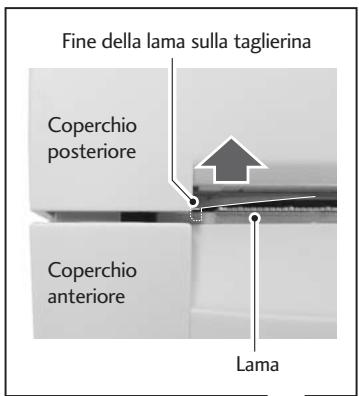
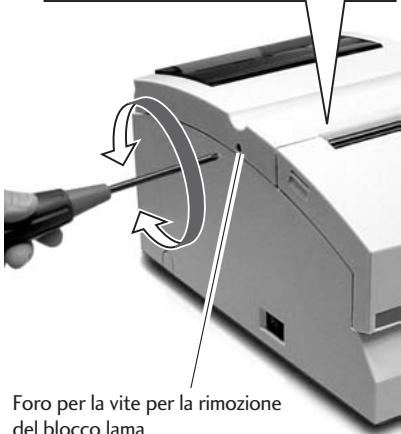
Risoluzione dei problemi
Per risolvere gli eventuali problemi causati da但这a stampante seguite i suggerimenti forniti alla tabella segunte.
Se la soluzione proposta non elimina il problema, contattate il negotiante che vi ha venduto la stampante o il personale del servizio d'assistenza.
| Sintomo | Controllo | Azione | |
| 1 | Inceppamento carta | Cercate l'inceppamento nell'apertura di espulsione della carta. Se non riuscite ad aprire il coperchio posteriore, passate alCONTROLLO numero 2. | Rimuovete tutte la carta inceppata. Rimuovete e reinserite il rotolo di carta nella stampante. |
| 2 | Il coperchio posteriore non si aprve | Controllate se la lama della taglierina sporge. | Inserite un cacciavite a croce Phillips (+) nel apposto foro della taglierina e ruotatelo in senso orario o antiorario (Utilizzate un cacciavite #1). Ruotate il cacciavite nelle controllate l'apertura di espulsione della carta e smettete quando entrambé le estremità della lama sono completamente rientrate (→ P.36). Non cercate di forzare l'apertura del coperchio posteriore. Se lo fate, la stampante si danneggerà e voi potreste tagliarvi con la lama. |
| 3 | Il nastro non è alimentato correttamente | Ruotate la manopola sulla cassetta a nastro. | Dupo ave reotato la manopola fino a quando il nastro viene alimentato in modo omogeneo, reinserite la cassetta a nastro. Se non riuscite a ruotare la manopola, il nastro potrebbe essere rimasto impigliato all'interno della cassetta. Se la situazione non migliorara, sostituite la cassetta a nastro con una nuova. |
| 4 | La carta non viene tagliata | Assicuratevi che il coperchio posteriore e quello anteriore siano chiusi. | Se uno dei coperchi è aperto, chiudetelo. Se la carta non viene più tagliata après che avete chiuso il coperchio, contattate il negotiante che vi ha venduto la stampante o il personale del servizio d'assistenza. |
Specifiche
| Modalità di stampa | Impatto a matrice d'aghi seriale |
| Direzione di stampa | Bidirezionale |
| Perni della testina | 9 perni (φ: 0.3mm, Intervallo Perno; 1/72 pollici) |
| Stampa colonne per riga | Larghezza carta 76,2mm 40/42 o 33/35 colonneLarghezza carta 69,5mm 36/40 o 30/32 colonneLarghezza carta 57,5mm 30/33 o 25/27 colonne200/400 punti (punti totali/compressi i mezzi punti) |
| Configurazione carattere di stampa | 7×9 o 9×9 punti |
| Tipi di carattere | ASCII (96 caratteri), Caratteri internazionali, KatakanaPage codice 437, KATAKANA, 850, 860, 863, 865, 852, 866, 857, 858,WPC1252 |
| Pannello/interruttori | 1 interruptore (FEED), 3 spie (POWER, PAPER OUT, ERROR), 1 buzzer |
| Velocità di stampa | Stampa: 240 caratteri al secondo (carta 3P 200 caratteri al secondo)Capacità di smaltimento: Larghezza 76,2 mm, 40 colonne (7×9+3sp, 6LPI) 5,OLPSLarghezza 69,5 mm, 36 colonne (7×9+3sp, 6LPI) 5,4LPSLarghezza 57,5 mm, 30 colonne (7×9+3sp, 6LPI) 6,OLPS |
| Alimentazione carta | Alimentazione a frizionePasso minimo: 1/144 polliciVelocità alimentazione carta: 40LPS (6LPI) |
| Carta | Tipi: Rotolo di carta 1PRotolo di carta multicopia 2P (1 originale + 1 copia)Rotolo di carta multicopia 3P (1 originale + 2 copie)* Con l'uso di 3P, la velocità di stampa scende del 16 %Largheze carta: 76,2 / 69,5 / 57,5 (±0.5) mmDiametro rotolo: da φ30 mm a φ83 mmDiametro corso centrale:diametro interno φ10+2-0mm, diametro esterno φ27 mm o minoreSpessore carta: 1P da 0,06 a 0,085 mmCarta multicopia da 0,05 a 0,20 mm (spessore totale)Ma lo spessore totale che può essere tagliato va da 0,05 a 0,14 mm.* Senza colla sul corpo centrale o l'estremità della carta. |
| Nastro | Metodo: cassetta a nastro specialeColori: colore unico (viola, nero), 2 colori (nero e rosso)Durata: Viola, circa 4 milioni di caratteri (stampa continua a 25°C)Nero, circa 3 milioni di caratteri (stampa continua a 25°C)Rosso/nero, nero 1,5 milioni di caratteri, rosso 750.000 caratteri |
| Interfaccia | Modello standard: 2 modelli, o RS232C o IEEE1284 |
| Emulazione | ESC/POS (Modalità网页a)Modalità CBM, modalità STAR |
| Buffer dati | Buffer di ricezione: 40 o 4K byte Imagine Bit NV: 128K byte Memoria dell'utente NV: 8K |
| Caratteristiche | Carta in entrata Funzione di taglierina (taglio totale/parziale) Funzione riavolgitore Marchio Nero compatible con foglio Carta multicopia (2P/3P) compatible Funzione DKD (Uscita per Pilotaggio Cassetto) Funzione ASB (Auto Status Back) |
| Alimentazione elettrica | Tipo CD-S500A Potenza: DC24V, 1,0A Tipo CD-S500S Potenza: AC100V-240V, 0,55A-0,35A, 50/60 Hz Consumo energia: 24W |
| Dimensioni esterne | Modello standard: 156(W) x 247,7(D) x 132(H) mm 156 156 156 156 156 156 156 156 156 156 156 156 156 156 156 156 156 156 156 156 156 156 156 156 156 155 156 156 156 156 156 156 156 156 156 156 156 156 156 156 156 156 156 156 156 156 156 156 156 156 15. 156 156 156 156 156 156 156 156 156 156 156 156 156 156 156 156 156 156 156 156 156 156 156 156 156 |
Specifiche
| Peso stampante | Modello standard: 2,20 kg Modello con taglierina: 2,30 kg Modello con taglierina e riavvolGITore: 2,45 kg Esclusi adattatore AC, bossolo AC, nastro e carta. |
| Condizioni ambientali | Durante l'utilizzo: temperatura da 0 a 50°C umidità dal 10 al 90%UR (senza condensazione) Durante l'immagazzinamento: temperatura da -20 a 70°C umidità dal 5 al 90%UR (senza condensazione) |
| Umidità Relativa (%) | |
| 90 50 10 0 35 50 Temperatura ambientale (°C) | |
| Durabilità | 7,5 milioni di righe (MCBF) Durata testina 150 milioni di caratteri Durata dell'taglierina 1 milione di tagli |
| Standard applicabile | UL, C-UL, FCC Classe A, TUV-GS, Marchio CE, CCC |
Cassetta a nastro
| Forma cassetta | Specifica colore unico, colore (viola) : IR-31P colore (nero) : IR-31B Specifica due colori, colori (rosso/nero) : IR-31RB |
| Durata | Specifica colore unico, colore (viola) : circa 4 milioni di caratteri colore (nero) : circa 3 milioni di caratteri Specifica due colori, colori (rosso/nero): rosso circa 750.000 caratteri/nero circa 1,5 milioni di caratteri |
Assicuratevi di utilizzato una cassetta a nastro consigliata per mantenere la qualità di stampa e stabilizzato l'attività della stampante.
Carta
Utilizzate la segunte carta da stampa per mantenere la qualità di stampa e stabilizzato l'alimentazione della carta.
| Rotolo di carta | Larghezza carta: | 76,2±0,7 mm (3±1/36 polici) |
| 69,5±0,6 mm (3±1/36 polici) | ||
| 57,5±0,5 mm (2,26±0,02 polici) | ||
| Diametro rotolo: | da φ30 mm a φ83 mm | |
| Diametro corso centrale: | diametro interno φ10+2- mm, diametro esterno φ27 mm o minore | |
| Spessore carta: | da 0,06 a 0,085 mm | |
| Peso: | da 52,3 a 64,0 g/m2 (JIS P8124) | |
| (da 45 a 55kg/1.000 fogli/788 mm x 1.091 mm) | ||
| Carta consigliata: | carta di registro (Oji Paper Co., Ltd.) o equivalente | |
| Carta sensibile alla pressione | Cartaenza carbone | 2P/3P, 1 originale + 1 copia/2 copie |
| Larghezza carta: | 76,2±0,7 mm (3±1/36 polici) | |
| 69,5±0,6 mm (3±1/36 polici) | ||
| 57,5±0,5 mm (2,26±0,02 polici) | ||
| Diametro rotolo: | da φ30 mm a φ83mm | |
| Diametro corso centrale: | diametro interno φ10+2- mm, diametro esterno φ27 mm o minore | |
| Spessore carta: | da 0,05 a 0,20 mm | |
| Ma lo spessore totale che può essere tagliato va da 0,05 a 0,14 mm. | ||
| Carta consigliata: | Super 2P NCR (Mitsubishi Paper Mills Limited) (stampe in blu) o equivalente |
Precauzioni riguardanti il rotolo di carta
Iniziare ad arrotolare il rotolo di carta (estremità interna) ruotandolo (la parte centrale)
- Non delve essere piegato e il suo diametro interno delve essere regolare.
Non delve essere riarrotolato. - La parte centrale deve essere priva di colla.
- Deve essere arrotolato col lato di stampa rivolto verso l'esterno.
- Quando si tratta di carta 2P, non delve esserci colla tra gli strati iniziali e quelli finali.
- Quando si tratta di carta 3P, non ci delve essere sugli strati iniziali, centrali e finali.
Utilizzate carta sensibile alla pressione con uno spessore totale che non superi 0,20mm , e tenete presente che la stampante non è in grado di tagliare una carta con spessore totale maggiore di 0,14~mm
Seutilizzate una cartasensible alla pressione con spessore totale maggiore di 0,14 mm, nonutilizzate la taglierina oppure riavvolgete lo strato finale col riavvolgitore per ridurre lo spessore totale (strato iniziale + centrale) a 0,14 mm o meno.
ESPAÑOL
Indices
DECLARACION DE CONFORMIDAD PARA LOS USUARIOS EUROPEOS 3
Modelo estandar (con adaptordo de CA externo)
CD-S500A□□□-□□-□□
Se conecta a un cable precedente del adaptor de CA.
(Consulte la pagina 29)

Precaución
(Consulte la pagina 29)

Precaución
- Du
- DICHIARAZIONE DI CONFORMITA' PER GLI UTENTI EUROPEI 3
- ISTRUZIONI DI SICUREZZA che devono essere scrupolosamente osservate! 4
- Capitolo 1 Introduzione
- Capitolo 2 Nomi e funzioni delle componenti
- Capitolo 3 Preparazione della stampante
- Capitolo 4 Modalità di manutenzione
- Capitolo 5 Appendici
- DICHIARAZIONE DI CONFORMITA' PER GLI UTENTI EUROPEI
- ISTRUZIONI DI SICUREZZA
- Significato dei symboli
- Attenzione
- Precauzioni Generali
- Avvertenze
- Precauzioni d'installazione della stampante
- Caratteristiche
- Spiegazione dei Modelli
- Numero
- Nome del modello
- Tipodi alimentazione
- Interfaccia
- Regione (Caratteristica + cavo d'alimentazione)
- Bossolo Colore
- Sensore black mark
- Esempi di modelli
- Controllo accessori
- Stampante: 1
- Nomi e funzioni delle componenti
- Esterno
- Tipodi adattatore AC Modelli standard e con taglierina
- Modello con taglierina e riavvolgitore
- - Tipo di adattatore AC incorp.orato
- Interno
- Tipodi adattatore AC
- Modelli standard e con taglierina
- Modello con auto-cutter e riavvolGITORE
- Pannello comandi
- Connettori posteriori
- Tipodi adattatore AC incorporato
- Altri
- Buzzer incorp.orato
- Memoria dell'Utente
- Collegamenti
- Collegamento del cavo d'interfaccia
- ■ Collegamento del cavo d'interfaccia serialle (RS232C)
- ■ Collegamento del cavo d'interfaccia parallela (IEEE1284)
- Collegamento del cavo di aperture cassette
- Connessione elettrica
- Installazione
- Installazione verticale o a parete
- Togliere la Molla a L della Piastra dello Chassis
- Lastra Nome LED
- Regolazione del Sensore di Quasi-fine Carta
- Installazione della cassetta a nastro
- Installazione del rotolo di carta
- Modelli standard e con auto-taglierina
- Metodo d'installazione
- ! Avvertenze
- Modalità di manutenzione
- Modalità di stampa di dimostrazione
- Impostazione della modalità
- Impostazione della modalità di manutenzione
- Tipi di modalità di manutenzione
- Modalità di scaricamento HEX
- Modalità d'impostazione Soft SW
- Metodo operativo
- ■ Interfaccia - SW (Visualizzata solo quando à montata la scheda serialie)
- Meccanica - SW
- Attività meccanica SW
- Attività della taglierina
- Modalità iniziale predefinita
- Modalità di regolazione della posizione di taglio
- Indicatori d'erreore
- Tabella indicatore d'errore
- Rimozione inceppamento carta
- Metodo di rimozione
- Risoluzione dei problemi
- Carta
- Precauzioni riguardanti il rotolo di carta
- ESPAÑOL
- Indices
- DECLARACION DE CONFORMIDAD PARA LOS USUARIOS EUROPEOS 3
- Modelo estandar (con adaptordo de CA externo)
- Precaución
Marca : CITIZEN
Modello : CD-S500
Categoria : Stampante