
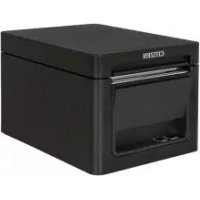
CD-S500 - Impresora CITIZEN - Manual de uso y guía de instrucciones gratis
Encuentra gratis el manual del aparato CD-S500 CITIZEN en formato PDF.


| Tipo de producto | Impresora matricial de agujas |
| Marca y modelo | CITIZEN CD-S500 |
| Velocidad de impresión | Hasta 240 cps (caracteres por segundo) |
| Anchuras de papel compatibles | 76,2 mm, 69,5 mm, 57,5 mm |
| Tipos de papel | Rollo 1P, 2P (1 original + 1 copia), 3P (1 original + 2 copias) |
| Cinta | Cartucho especial IR-31: monocromo púrpura o negro, bicolor rojo/negro |
| Interfaces | Serie RS-232C o paralelo IEEE1284 (USB opcional bajo pedido) |
| Alimentación | Adaptador CA 24V (CD-S500A) o red 100-240V AC integrado (CD-S500S) |
| Consumo eléctrico | 24 W |
| Dimensiones (L x A x Al) | 156 x 247,7 x 132 mm (modelo estándar) |
| Peso | 2,200 kg (estándar), hasta 2,450 kg con opciones |
| Función de impresión | Bidireccional, 9 agujas, paso de 1/72 pulgada |
| Copia carbón | Hasta 3 espesores (original + 2 copias) |
| Cortador de papel automático | Integrado (según modelo), corte total o parcial |
| Rebobinadora | Disponible en modelos CD-S503 |
| Sensor de marcas negras | Para detección de marcas en el papel |
| Panel de control | 1 tecla (FEED), 3 indicadores (POWER, PAPER OUT, ERROR), avisador sonoro |
| Memoria de usuario | Memoria NV 128 KB para logotipos, 8 KB para parámetros de usuario |
| Emulaciones | ESC/POS, STAR, CBM |
| Temperatura de funcionamiento | 0 a 50 °C |
| Humedad de funcionamiento | 10 a 90 % HR (sin condensación) |
| Normas de seguridad | UL, C-UL, FCC Clase A, TÜV-GS, CE, CCC |
| Opción de montaje | Fijación mural posible con kit opcional |
| Accesorios incluidos | Adaptador CA (según modelo), cable de alimentación, cartucho de cinta, separador, pies antideslizantes, rollo de papel, manual de instrucciones |
Preguntas frecuentes - CD-S500 CITIZEN
Preguntas de los usuarios sobre CD-S500 CITIZEN
0 pregunta sobre este aparato. Responde a las que conoces o haz la tuya.
Hacer una nueva pregunta sobre este aparato
Descarga las instrucciones para tu Impresora en formato PDF gratis! Encuentra tus instrucciones CD-S500 - CITIZEN y toma tu dispositivo electrónico nuevamente en la mano. En esta página están publicados todos los documentos necesarios para el uso de su dispositivo. CD-S500 de la marca CITIZEN.
MANUAL DE USUARIO CD-S500 CITIZEN
Si deseña deshacerse de este producto, no lo mezcle con residuos domesticos de character general. Existe un sistema de recogida selectiva de aparatos electrónicos usados, según establece la legislación prevista por la Directiva 2002/96/CE sobre residuos de aparatos electricos y electrónicos (RAEE), vigente únicamente en la Unión Europea.
It
INSTRUCCIONES DE SEGURIDAD que deben observarse strictamente 4
Capitulo1 Introduccion
Characteristicas 8
Explicacion de los modelos 9
Comprobación de los accesos 11
Capitulo2 Nombres y sistemas de las piezas
12
Capitulo3 Preparación de la impresora
Conexiones 16
Instalacion 19
Cómo ajustar el sensor de fin de papel 20
Cómo colocar el cartucho de cinta de impresión 21
Cómo colocar el rollo de papel 22
Capitulo4 Modo de Mantenimiento
Modo de Vaciado Hexagonal 29
Modo de Ajuste de Soft SW 29
Modo de Valores Predeterminados de Fábrica 33
Modo de Ajuste de la Posicion de Corte 34
Indicaciones de error 35
Localizacion y correccion de problemas 37
Capitulo5 Apéndices
Especificaciones 38
DECLARACION DE CONFORMIDAD PARA LOS USUARIOS EUROPEOS
Lamarca CE indica que se cumplen los siguientes criterios y disponeciones:
Directiva sobre bajo voltaje (73/23/CEE)/ EN60950-1
Directiva europea sobre compatibiliad electromagnética (EMC) (89/336/
CEE) / EN55022, EN55024, EN61000-3-2 y EN61000-3-3
Los nombres de entreprises y productos que figuran en este manual son MARCAS COMERCIALES o MARCAS 登tradas de sus respectivos tituales.
Copyright ©2005CITIZEN SYSTEMS JAPAN CO., LTD.
INSTRUCCIONES DE SEGURIDAD
que deben observarse strictamente
- Paraatarlesionespersonaleso dañosmaterialles,sedeberáobservar estriquamente lo que se indica acontinuación.
- Más abajo se describes los grados de las lesiones o daños que pueda producirse como consecuencia de un uso Incorrecto o de un seguido inadecuado de las instruciones.

Advertencia
Indica una situacion en la que el incumplimiento de las instrucciones marcadas con este-symbolo y un manejo inadequado podrian occasionar la muerte o lesiones graves.

Precaución
Indica una situacion en la que el incumplimiento de las instrucciones marcadas con este-symbolo y un manejo inadequado podrjan occasionar lesiones.
Significado de los símbolos

Este"simboloindicaquealogodebe manejarseconcioidado.

Este"simboloindicaunaactionque no se deberealizar.

Este"simboloindicaunaccionque sedebererealizar.

Advertencia
Nunca lleve a cabo las acontez que se indicatea una continuacion; podrian dañar la impresora, tener problemas en laquia, o provocar su recalentamento y la consiguiente liberacion de homo, pudiendo occasionar quemaduras o una descarga electrica. Si la impresora resultara dañana o no funciona correctamente, apaguela de inmediato y descenthufe el cable de alimentacion de la toma de corriente. Despues,pongase en contacto con是我国 personal deostenimiento.
- No coloque la impressora en un area mal ventilada ni bloquee los orificios de ventilacion de que está provista.
- No Coloque la impresa en lugares donde se lleven a cabo reactivaciones químicas —como, por exemple, un laboratorio—, ni donde el aire se mezcle con sal o gas.
- No utilize un voltaje ni una Frequencia distinctos de los especialcados.
- No enchufe/desenchufe el cable de alimentacion, ni introduzca/extraiga el cable de interfaz, si no es susjetandolo firmamente por el enchufe o conector. No tire de la impresora ni la desplace cuando el cable de alimentacion o el cable de interfaz seceeiten bajo tension mecancia.
- No introduzca ni deje caer en la impressora ningún objeto extraño –como clips o alfileres–, ya que ellooulda generar problemas.
- No enchufe el cable de alimentacion en una toma de corriente a la que se hayan connectadomultiple aparatos.
- No derrame bebidas –como sé, café o zumo – en la impressora, ni la pulverice con insecticida. Si accidentalmente Cayera en la impressora agua o alguna bebida, apáguela de inmediato y desenchufe el cable de alimentación de la toma de corriente. Después,pongase en contacto con nuestro personal de mantenimiento.
- No desmonte ni modifie la impresora.
- No utilise esta impresora cuando algo de los interruptores de seguridad incorporados en el producto haya quedado anulado y no se haya resulte el problema que originó su bloqueo. Si ignora esta advertencia, corre el peligro de que la impresa no funciona correctamente, pudiendo occasionarle lesiones, quemaduras o una descarga electrica.
Tire el envoltorio plástico a la basura o guardelo en un lugar seguro y fuera del alcance de los niños, ya que si se cubrieran la cabeza con el podrián asfiarse.
Precauciones generales

Precaución
- Antes deponer la impresora en marcha, lea y observe atentamente las instrucciones de seguridad.
- No introduzca ni deje caer en la impresora ningún objeto extraño –como clips o alfileres–, ya que ello podra tener problemas.
- Tenga cuidado al mover o Transportar la impresora. Si se le Cayera, podra provocarlesiones o causar danos materiales.
- Si la impresora se Cayera accidentalmente, asegúrese de comunicarlo a un的技术ico de mantenimiento; no intente repararla por su cuenta.
- No abra la impresora durante el proceso de impresión.
- Cuando limpie la superficie externa de la impressora, no emlee ningún pano humedecido con disolvente, tricloroetileno, bencina, cetona ni productos químicos similares.
- No utilise la impresora en lugares donte haya mucho aceite, particulas de hierro o polvo.
- No derrame liquidos sobre la impresora ni la pulverice con insecticida.
- No someta la impresora a fuertes impactos fisicos ni vibraciones; no la pise, ni lackear al sueo ni la golpee.
- Haga funciona adecuadamente el panel de control. Un manejo negligente o brusco podra provoc problemas o un funcionalemente defectuoso. No utiliseneverthingoafilado-comounboligrafo-para hacer funciona el panel de control.
- Tenga cuidado con los bordes metálicos, ya que podrán lesionarle o provocar daños materiales.
- Si durante el proceso de impresión surgieraalgún problema, detenga la implicora de inmediato y desenchufe el cable de alimentación de la toma de corriente.
- Si la impresora sufriera algo problema, no intente desmontarla. Póngase en contacto con nuestro personal de mantenimiento.
Precauciones durante la instalación de la impresora

Precaución
- Antes de poder la implicora en marcha, lea y observe atentamente las instrucciones de seguridad.
- No utilise ni guarde la impresora cerca de fuegos, en lugarares excessivamente humedes, bajo la luz directa del sol, circa de un aparato de aire acondicionado, de una estufa o de una fuente que genere altos niveles de polvo o humedad.
- No coloque la impresora en lugares donde se lleven a cabo reacciones químicas, como, por exemple, un laboratorio.
- No coloque la impresora en lugares donde el aire se mezcle con sal o gas.
- Coloque la impresora sobre una superficie firme y nivelada, y en un lugar bien ventilado. Nunca permita que un objecto bloquee el orificio de ventilación de la impresora.
- No coloque ningún objeto sobre la impresora.
- No coloque la impressoraURT de un aparato de radio o television, ni la enchufe en la mesma toma de pared que la utilizes por uno de这些 aparatos, ya que ello podra interferir con la recepcion de los mismos.
- No coloque nada encima del cable de alimentacion ni lo pise.
- No arrastre ni desplace la impresora tirando del cable de alimentacion ni del cable de interfaz.
- Evite enchubar el cable de alimentacion en una toma de corriente a la que se hayan connectado multiple aparatos.
- Cuando enchufe la impresora, asegürese de que el cable no está enredado ni se hayan formado NANDos en el本身就是.
- Cuando enchufe/desenchufe el cable de alimentacion, hagal siempre sujetando el cable por el enchufe.
- Antes de conectar/desconectar el cable de interfaz, asegürese de que la impersona está apagada.
- Procure no alargar el cable de senales e intente no conectarlo a un dispositivo que generate ruido. Siarloonga inevitable, utilise un cable blindado o un cable de par trenzado para cada Seal.
- Coloque la impresoraURTCA de una toma de corriente que permita una fácil desconexión cuando sea preciso interruptir el suministro electrico.
- Utilice una toma de CA que admita un enchufe de tres clavijas. De lo contrario, pourrait generarse electricidad estática, con el consiguiente peligro de descarga electrica.
- No transporte la impresora susjetandola por la cubierta, ya que podra provocar la rotura de某个 mecanismo o un functionamento defectuoso.
Le agradecemos que haya adquirido la Impresora Matricial Citizen de la Serie CD-S500.Esta impresora matricular ha sido diseñada para various temas de terminales de communicator de datos, terminales de+puntos de vente (TPV) y cocinas.
Su amplio abanico de functions le permitirá utiliser para una extensa gama de aplicaciones.
Characteristicas
- Diseno compacto
- Fácil sustitución del rollo de papel mediante el sistema de energia rápida «drop-in»
- Impresión de alta velocidad, hasta un máximo de 240 cps (caracteres porsegundo)
- Impresión de copias multiples (original + 2 copias)
- Disponibiliidad de bajo de entrada
- Sensor deemarks negras
- Versatil configuración de impresión mediante el modo de págrina
- Los datos relativos al logotipo o los datos de texto preparados por el usuario能把 guardarse en su memoria de usuario
- Interfaz incorporeal para la aperture del cajón monedero
- Cortador automatico optional (corte total/corte parcial)
- Soporta various anchos de papel: 76,2 / 69,5 / 57,5 mm
- El interfaz en série (RS-232-C) o en paralelo (Centronics, compatible con las normas IEEE) está disponible comoaption de fabrica
- SeLECTION de sistemas diversificadas gratias a su panel de funciona (Modo de Ajuste de Soft SW)
- Puede instalarse en la pared (optional)
- Senal acústica incorporada
- Varios temas disponibles de adaptadores de CA (incorporados o externos)
- Impresión bicolor (rojo/n Negro)
Explicación de los modelos
Los modelos de esta série responden alARRYME:METO de identificacion:
Numero del modelo: CD-S - -
Nombre del modelo
500: Modelo estandar
501: Modelo equipado con cortador automático
503 : Modelo equipado con cortador automático y enrollador
Tipo de fuente de alimentación
A: Con adaptor de CA externo
S: Con adaptor de CA incorporado
Interfaz
PA:En paralelo,compatible con la norma IEEE1284
RS:Enserie,compatibleconla normaRS232C
UB:USB
Region (caracteres + cable de alimentacion)
J:Japon
E:Europa
U:América del Norte
C:China
Color de la carcasa
WH:Blanco polar
BK : Negro
Sensor de MARCAS negras
None: Ningún sensor
M1 : Sensor izquierdo para el reversal del papel
M2 : Sensor derecho para el reversal del papel
M3 : Sensor izquierdo para el anverso del papel
M4 : Sensor Derecho para el anverso del papel
Explicación de los modelos
Ejmplos de modelos
■ Modelo estándar (con adaptor de CA incorporado)
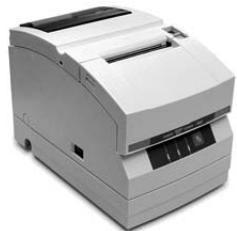
CD-S500S□□-□□-□□
- Modelo equipado con cortador automatico (con adaptor de CA除外)
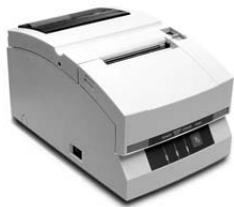
CD-S501A□□□-□□-□□
- Modelo equipado con cortador automatico (con adaptordo de CA incorporado)
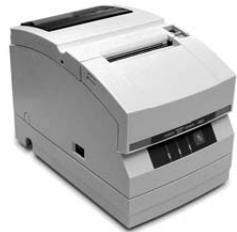
CD-S501S□□□-□□-□□
- Modelo equipado con cortador automatico y enrollador (con adaptor de CA externo)
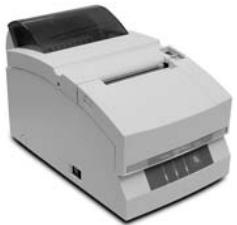
CD-S503A□□□-□□-□□
- Modelo equipado con cortador automatico y enrollador (con adaptor de CA incorporado)
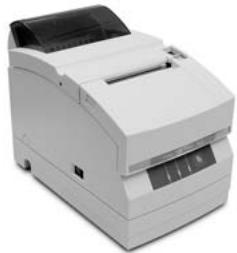
CD-S503S□□□-□□-□□
Comprobación de los accesos
Compruebe que la impresora le ha sido suministrada con los seguidentes accesos:
- Impresora: 1
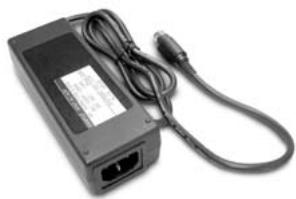
Adaptador de CA: 1 (sólo en la série CD-S500A) - Cable de alimentación: 1
-
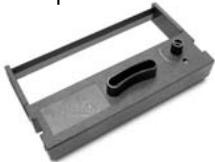
Cartucho de cinta de impresión: 1
-
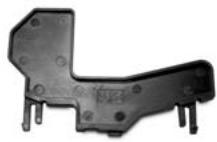
Elemento divisor: 1
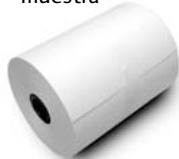
Tacos de goma antideslizamente: 4 (sólo en CD-S500S y CD-S501S) - Rollo de papel de muestra: 1
- Manual del usuario (este documento)
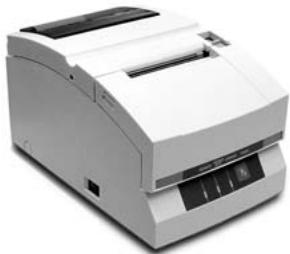
Impresora: 1
- Con adaptor de CA除外
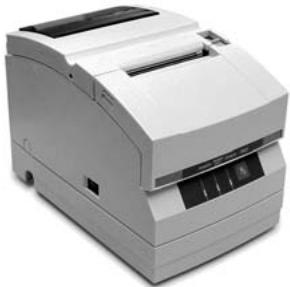
- Con adaptor de CA incorporado
-
El adaptor de CA está alojado en el interior de la caja del adaptor de CA.
-
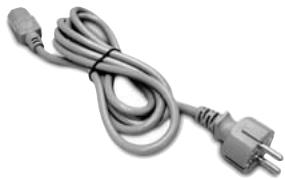
Cable de alimentación
- Cartucho de cinta de impresión
Adaptador de CA
- Elemento divisor
- Rollo de papel demuestra
- Manual del usuario (este documento)
Nombres y unidades de las piezas
Exterior
Con adaptor de CA externo Modelos estandar yequipados con cortador automatico
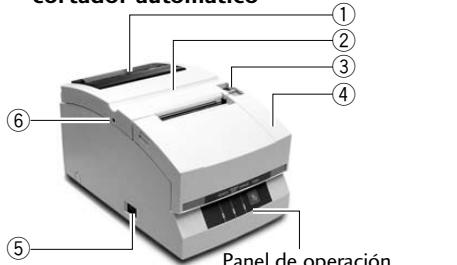
Panel de operación (consulte la páginá 14)
Modelo equipado con cortador automatístico y enrollador
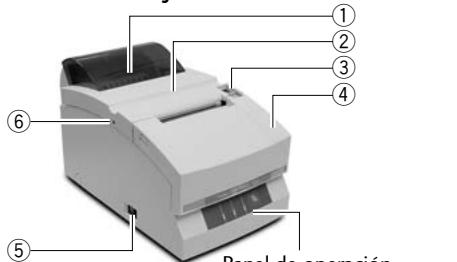
Panel de operación (consulte la págin 14)
Con adaptor de CA incorporeal
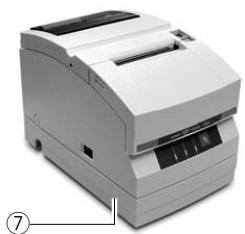
① Ventana para la verificacion del nivel de papel
Permite comprobar la cantidad de papel que queda en el rollo.
② Cubierta posterior
Su aperture permite colocar o sustituir el rollo de papel.
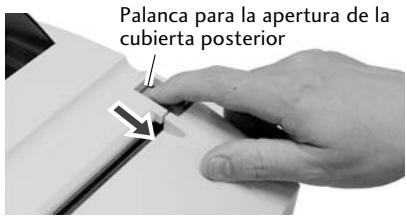
③ Palanca para la aperture de la cubierta posterior
PermiteAbrirlacubierta posterior.Pararello,tirede la palanca haciausted.
④ Cubierta delantera
Su aperture permite colocar o sustituir el cartucho de cinta de impresión.
⑤ Interruptor de encendido
Permite encender y apagar la impresora.
Orificio para el desbloqueo del cortador Cuando la cubierta posterior no pueda abrirse debido a que la cucilla del cortador automatico sobresale tras haberse producido un functionamento defectuoso o como resultado de un atasco de papel, haya girar este tornillo con un destornillador de cabeza Phillips. De este modo, la cucilla regresará a su posicion original.
⑦ Caja del adaptordo de CA
Solo está instalada en los modelos con adaptordo de CA incorporado.
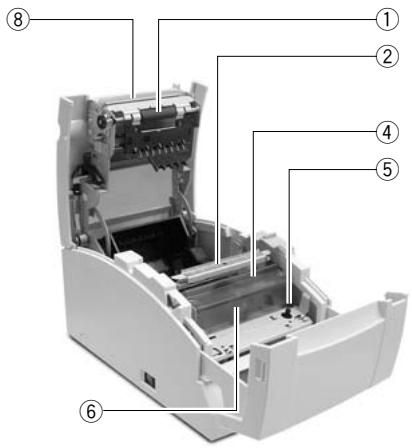
Interior
Con adaptordo CA
Modelos estandar yequipados con cortador automatico
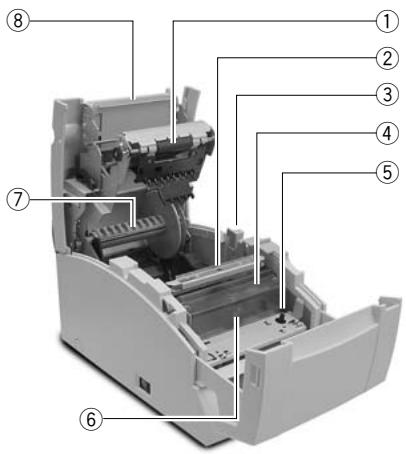
Modelo equipado con cortador automatico y rebobinador
① Unidad del rodillo
En los modelos estándar y en aquéllos equipados con cortador automatico, se combina con el cortador automatico ⑧.
② Barra de corte del papel
PermiteURTARelpdeformanual.
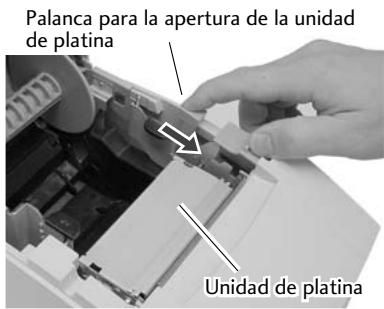
③ Palanca para la aperture de launidad del rodillo
En el Modelo equipado con enrollador, esta palanca permite abrir la unidad del rodillo. Paraarlo, tire de la palanca hacía usted.
④ Cubierta del cabeza de impresión
⑤ Eje impulsor del cartucho de cinta de impresion
⑥ Cabezal de impresión
⑦ Eje de enrollador
Enrolla la copia del rollo de papel con copia.
⑧ Unidad de corte automatico
Una vez que la impresión ha finalizzato, esta unidadURTa el papel automatistically. Laccion de corte se configura mediante un commando desde el Modo de Ajuste de Soft SW.
Panel de funciona
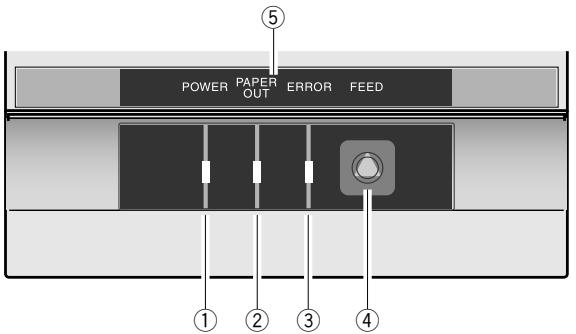
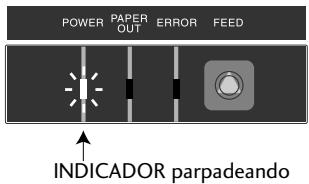
① INDICADOR DE ENCENDIDO [POWER] (LED verde)
Se ilumina cuando la impresora está encendida. Si se ha seleccionado el modo de mantenimiento o se produce una indicación de error, permanecerá encendido o parpadeará.
② INDICADOR DE FALTA DE PAPEL [PAPER OUT] (LED naranja)
Se ilumina cuando falta papel en la impersona. Si se ha seleccionado el modo de mantenimiento o se produce una indicacion de error, permanecerá encendido o parpadeará.
③ INDICADOR DE ERROR (LED naranja)
Se ilumina cuando la cubierta posterior o la cubierta delantera está abierta. Si se ha seleccionado el modo de mantenimiento o se produce una indicacion de error, permaneceré encendido o parpadeará.
④ Botón de ALIMENTACION [FEED]
Si se pulsa este botón una sola vez, el papel avanzará (1 linea). Si se mantiene pulsado, el papel avanzará de forma continua hasta que se deje de presionar. Además, si se ha producido un error en la impressora y se pulsa este botón, se cancelará el estado de error.
⑤ GUIA DE LOS PILOTOS LUMINOSOS (LED)
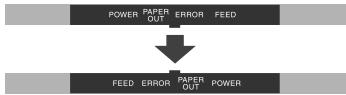
Esta guía se coloca de forma inversa según el método de instalación elevado para la impersonora. Véase «Instalación vertical e instalación mural» (Págrina 19).
Display cuando la impresora se ha instalado horizontalmente
Display cuando la impresora se ha instalado verticalmente o en la pared
FEED ERROR PAPER OUT POWER
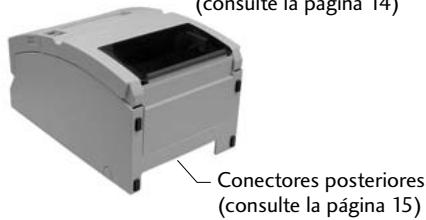
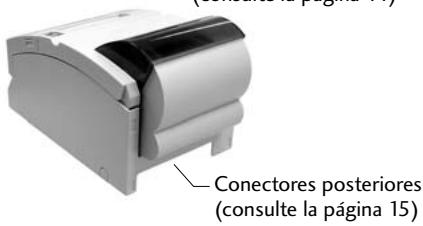
Conectores posteriores
Con adaptorde CA
Interfaz en paralelo (IEEE1284)
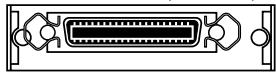
Se conecta, bien a un cable de interfaz en série (RS232C) o en paralelo (IEEE1284).
- Estara disponible, como.option de fabrica, un interfaz USB que sustituirá el interfaz en série o en paralelo.
② Conector para la aperture del cajón monedero
Se conecta a un cable procedente del cajón monedero.
③ Conector de la fuente de alimentación
④ Entrada de la fuente de alimentación
Se conecta al cable de alimentacion.
Otros
Señal acústica incorpora da
Cuando se pulsa el botón de ALIMENTACION [FEED] o cuando se produce un error, sueña una Alertsa acústica. El Modelo de Ajuste de Soft SW.permite habilitar/deshabilitar esta Alertsa.
Memoria del usuario
Los datos relativos al logotipo o los datos de texto preparados por el usuario能把 guardarse en memoria. Los datos quedarán almacenados, incluo afterwards de haber apagado la impressora.
Conexiones
como conectar el cable de interfaz
Apague la impressora e introduzca los conectores prestando atencion a su orientacion.

Precaución
Siempre que extraiga un cable, sujételo por el conductor.
- Instale el cable de interfaz de modo que no se le pueda enredar con los zapatos, etc.
Cómo conectar el cable de interfaz en série (RS232C)
Asegürese de que introduce el cable firmamente y, a continuación, apriete los tornillos para que quede bien sujeto.
Cómo conectar el cable de interfaz en paralelo (IEEE1284)
Asegürese de que introduce el cable firmamente y, a continuación, presione las horquillas en la direction que indica la flecha para que quede bien sujeto.
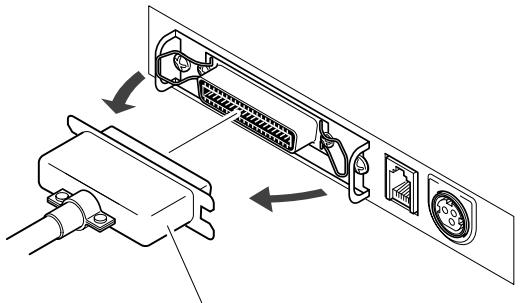
Cable de interfaz en paralelo (IEEE1284)
Cómo conectar el cajón monedero
Haga coincidir la parte superior e inferior del conector para la aperture del cajón monedero con el terminal del cable, e introduzcalo firmamente hasta que oiga un clic.
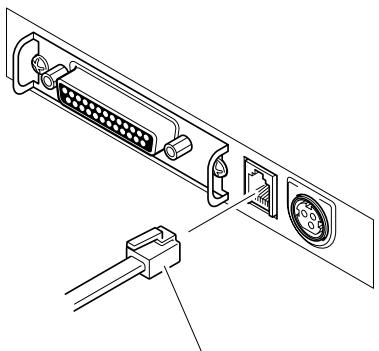
Cable para la aperture del cajón monedero

Precaución
- Conecte únicamente un cajón monedero. (No conecte una linea Telefonica.)
- Durante el proceso de impresión, no es possible utilizar el cajón monedero.
- No puede activarse simultaneamente el cajón monedero 1 y el cajón monedero 2.
- Utilice un cajón monedero provisto de un solenoide de como minimo 24 . Asegürese de que la corriente de salute no sea superior a 1 A, ya que podía occasionar un funciona defectuoso o daños por causa de un amperaje excessivo.
- Instale el cable para la aperture del cajón monedero de modo que no se le pueda enredar con los zapatos, etc.
Cómo conectar la fuente de alimentación
- Asegúrese de que el interruptor de encendido de la impresora está en la posión OFF [DEACTIVADO].
- Si su impresaonga con un adaptorde CA, introduzca el conductor del cable del adaptorde CA, con la parte plana mirando hacía arriba, en el conductor de la fuente de alimentación, situado en la parte posterior de la impresa.
Si su impresa dispone de un adaptor de CA incorporado, introduzca el conector del cable de alimentacion en la entrada de CA, situada en la parte posterior de la impresa.

Precaución
- Nunca utilise un adaptor de CA que no sea el producto estipulado (Modelo 51 AD).
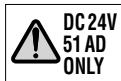
- Cuando introduzca o extraiga el cable del adaptor de CA, siempre deben sujetarlo por el conector.
- Si estira el cable de alimentacion tirando de el, lo dañar, pudiendo provocar un incendio, descargas electricas o una rotura del hilo conductor.
- Si se avecina una tormenta electrica, desenchufe el cable de alimentacion de la toma de corriente. Los rayos podran occasionar un incendio o descargas electricas.
- No Coloque el cable de alimentación cerca de un dispositivo de calefaction. La cubierta del cable de alimentación podra derretirse, provocando un incendio o una descarga electrica.
- Por motivos de seguridad, cuando no vaya a utiliser la impresora durante un很长 periodo de tiempo, asegúrese de descenthucar el cable de alimentación de la toma de corriente.
- Aisle la fuente de alimentacion de CA deculosdispositivos que generen ruido.
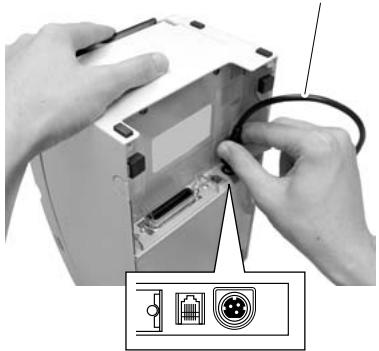
Cable del adaptor de CA
La parte plana del conector deben mirar hacía arriba.
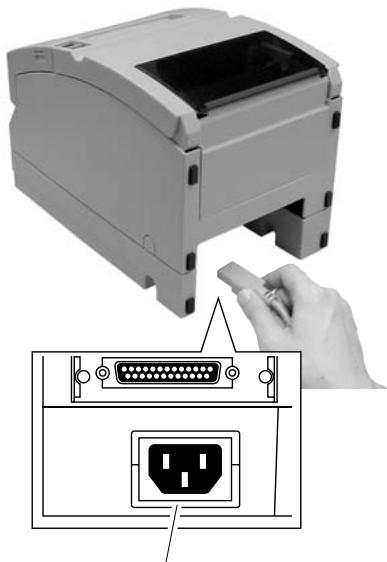
Con adaptor de CA
Entrada de CA
Con adaptor de CA incorporado
Instalación
Esta impressora se pueda instalar en posicion horizontal o vertical, ademas de poderse montar en la pared. Sin embargo, según el modeloemployado, es possible que la instalacion presente的一些 limitaciones.Consulte la?sigaune tabla.
| Horizontal | Vertical | En la pared | |
| Modelo estándar (con adaptor de CA) | Sí | No | Si*2 |
| Modelo estándar (con adaptor de CA incorporeal) | Sí | Si*1 | Si*2 |
| Modelo equipado con cortador automatico (con adaptor de CA) | Sí | No | Si*2 |
| Modelo equipado con cortador automatico (con adaptor de CA incorporeal) | Sí | Si*1 | Si*2 |
| Modelo equipado con cortador automatico y rebobinador (con adaptor de CA) | Sí | No | No |
| Modelo equipado con cortador automatico y rebobinador (con adaptor de CA incorporeal) | Sí | No | No |
1: Deben empleadre tacos de goma antideslizamente.
2: Para realizar la instalación en la pared, es preciseo utiliser unaunidad de montaje mural especial, disponible como.option.
Instalación vertical e instalación mural
Para instalar la impressora verticalmente o en la pared, extraiga el resorte en forma de L de la unidad de platina, utilizdo previamente paraAbrir la cubierta posterior. A continuacion, inverta la guia de los pilotos luminosos en el panel de functonamento, de forma que pueda utilizearla con el display de instalacion vertical o de instalacion mural.
Cómo extraer el resorte en forma de L de la unidad de platina
- Abra la cubierta posterior. Extreme las precauciones, ya que la cubierta se cierra de golpe enerigamente.
- Levante la pieza A con los dedos de la mano derecha.
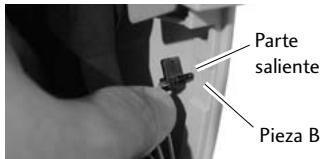
- Deje de sujetar con el pulgar derecho con el resorte en forma de L de la unidad de platina que ha levanto previamente, y sujételo con el pulgar izquierdo. De esta forma podra enganchar la parte saliente del extremo del resorte en forma de L de la unidad de platina en el interior de la pieza B de la impresora.

Precaución
El resorte en forma de L de la unidad de plastina se cierra con mucha fuerza. Tenga cuidado de no pillarse y lastimarse los dedos.

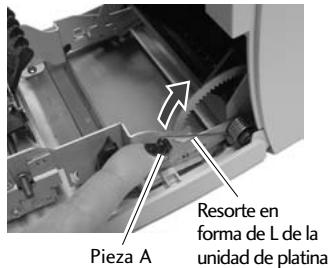
Guía de los pilotos luminosos (LED)
Extraiga e invierta la guía de los pilotos luminosos.
Seguidamente, vuela a introducir en la impresora el elemento saliente del centro de la hora y presione los dos extremos.
como ajustar el sensor de fin de papel
Cambie la posición del sensor según el modo en que haya instalado la impressora y las dimensiones del diametro interior del rollo de papel que está utilizando. Consulte lasumaable tabla para colocar el sensor en una posición acorde con el entorno de uso. Paraarlo, desplace el sensor hacía la izquierda y la derecha cuando presiona con el dedo la parte cóncava que encontrará en el centro del本身就是. (El valor predeterminado de fabricula es 24mm .)
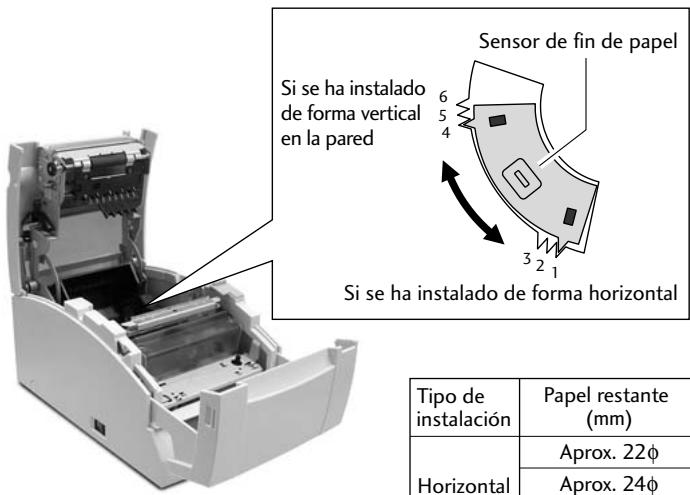
| Tipo de instalación | Papel restante (mm) | Posición del sensor |
| Horizontal | Aprox. 22φ | 1 |
| Aprox. 24φ | 2 | |
| Aprox. 27φ | 3 | |
| Vertical (montada en la pared) | Aprox. 27φ | 4 |
| Aprox. 24φ | 5 | |
| Aprox. 22φ | 6 |

Precaución
- LaULDadepapelrestante(diametroexterior del rollodepapel)difiere considerablemente segun el tipo de rollo empleado.Sólodeberautilizarestosvaloresatitulorientativo.
- Cuando el sensor haya detectado laULDad de papel restante durante el procesode impresion, la impressora se detendra tras haber imprimido todos los datosrecibidos.
- Si utilizes un Modelo de impressora con un interfaz en paralelo (IEEE1284), el Modo de Ajuste de Soft SW le permite activar/desactivar el sensor.
- Si utilizes un Modelo de impressora con un interfaz en série (RS232C), el sensor siempre está activado.
Cómo colocar el cartucho de cinta de impresión
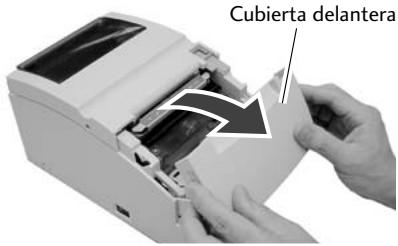
- Abra la cubierta delantera de la impresora.
Paraarlo,coloque los dedos en las ranuras que encontrará aodos lados de la cubiertay tire deella con ambas manos.
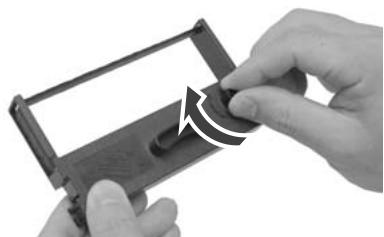
- Haga girar el botón del cartucho de cinta de impresión en la direccion que indica la flecha, hasta que haya estirado la cinta porcomplete.
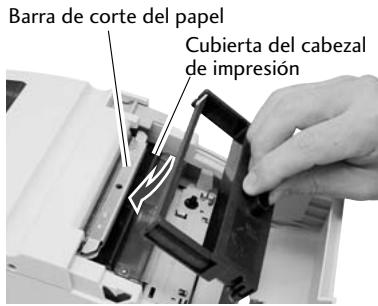
- Coloque el cartucho en la impresora. Oirá un cig. La cinta deben estar entre la barra de corte del papel y la cubierta del cabezal de impresión. Si le resultara dificil de colocar, haga girar de nuevo el botón del cartucho de cinta de impresión.
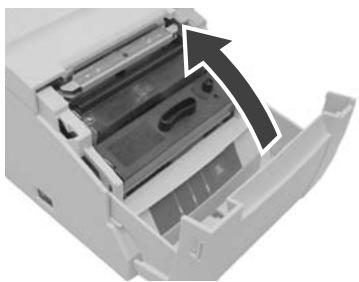
- Cierre la cubierta delantera.
! Precaución
Cuando sustituya el cartucho, tengamucho cuidado de no tocar la cubierta
del cabezal de impresión; si estuviera caliente, podra quemarse.

Cómo colocar el rollo de papel
Seguidamente se detallan lostips de rollos de papel que admite esta impresora.
Tipos: 1P - Rollo de papel
2P - Rollo de papel con copia (1 original + 1 copia)
3P - Rollo de papel con copias (1 original + 2 copias)
(Los rollos de papel 2P y 3P sólo son aptos para los modelos equipados con cortador automatico y enrollador.)
Anchos de papel: 76,2 (±0,7)/69,5 (±0,6)/57,5 (±0,5)mm
Diametro del rollo: De 30 mm φ a 83 mm φ
Dámetros del nucleo: Dámetro interior, 10_-6^+2 mm ; dámetro exterior: 27 mm o menos
Grosor del papel: 1P: De 0,06 a 0,085 mm
Papel con copia: De 0,05 a 0,20 mm (grosor total)
Sin embargo, el grosor total que se puedaURTAR oscila entre los
0,05 y los 0,14 mm.
Modelo estándar y modelos equipado con cortador automatico
Procedimiento
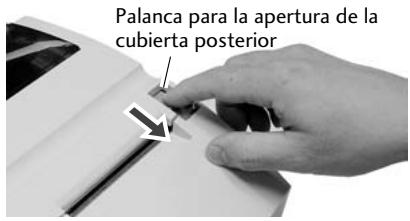
- Abra la cubierta posterior. Paraarlo, tire hacia usted de la palanca para la aperture de la cubierta posterior.
- Si va a utiliser un rollo de papel de 69,5 mm o 57,5 mm de ancho, colique el elemento divisor que le ha sido suministrado.
Si desea modificar el ancho del papel, utilise el Modo de Ajuste de Soft SW para cambio el valor asignado al ancho del papel.
Cuando coloque el rollo de papel,
tenga cuidado de no cortarse la mano con el borde del papel.

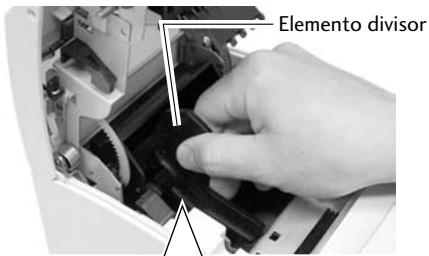
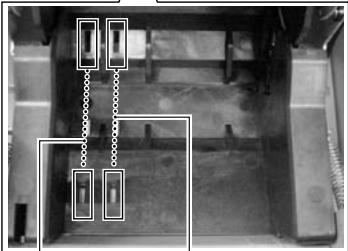
Posión para un ancho de 57,5mm
Posicion para un ancho de 69,5mm
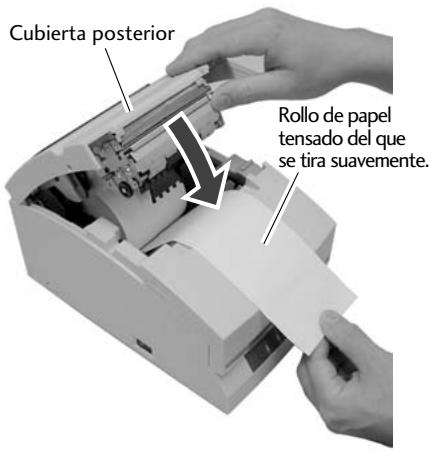
- Coloque el rollo de papel y tire del extremo de la hoja directamente hacía usted, según se indica en la figura. Sujete la tira de papel por el centro, de modo que pueda tirar de ambas hojas con la mayor firmeza possible y sin que ninguna de ellas se destense.

- Mantenga el rollo de papel tensado y cierre firmamente la cubierta posterior. Oirá un cig.
El papel avanzará de forma automatica, deteniendose al交代ar la posición de inicio de impresión.
! Precaución
Tenga mucho cuidado de no pillarse los dedos al cerrar la cubierta posterior.

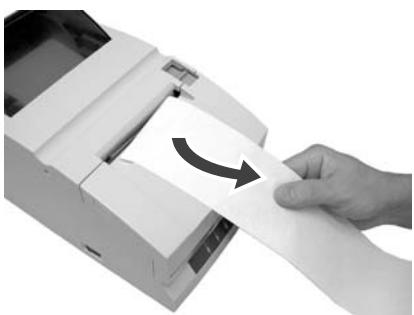
- Tire del extremo del rollo hacíaasted y corte el papel sobre.
! Precaución
No introduzca nuncabjecto extraño -como un clip, por典型案例- en launidad de corte.

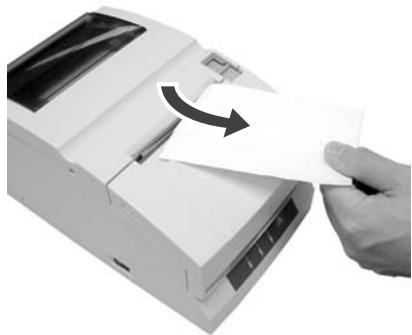
Cómo colocar el rollo de papel
Modelo equipado con cortador automatico y enrollador
Procedimiento
- Abra la cubierta posterior. Paraarlo, tire hacia usted de la palanca para la aperture de la cubierta posterior.
- A continua, abra launidad del rodillo. Paraarlo, tire hacíaasted de la palianca para la aperture de launidad del rodillo.
- Si va a utiliser un rollo de papel de 69,5 mm o 57,5 mm de ancho, coloque el elemento divisor que le ha sido suministrado.
Si desea modificar el ancho del papel, utilise el Modo de Ajuste de Soft SW para cambio el valor asignado al ancho del papel.
Cuando coloque el rollo de papel, tenga cuidado de no cortarse la mano con el borde del papel.
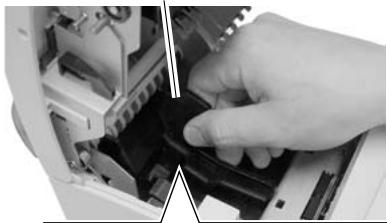
Elemento divisor
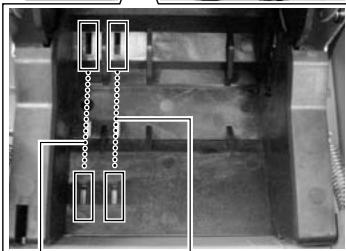
Posión para un ancho de 57,5mm
Posión para un ancho de 69,5mm
- Extraiga el eje de rebobinado, Coloque el rollo de papel con copia y tire del extremodelismo directamente hacíaastede+.haqaste consiguna longituddeanos 30~cm segun se indica en la figura.
Sujete la tira de papel por el centro, de modo que pueda tirar de ambas hojas con la mayor firmeza possible y sin que ninguna deellas se destense.
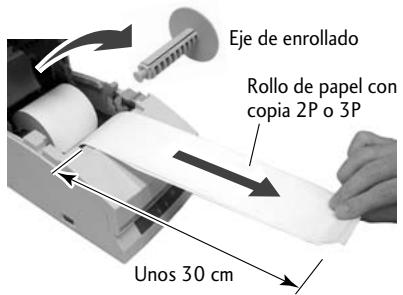
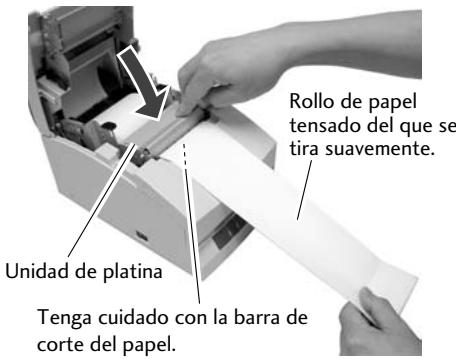
- Mantenga el rollo de papel con copia ligeramente tensado y cierrafirmamente la unidad del rodillo. Oira un cigl.
! Precaución
Tenga mucho cuidado de no tocar con las manos la cucilla de la barra de corte del papel.

- Coloque una hoja del rollo de papel con copia (la hoja de copia) en el eje de enrollado, tal y como se indica en la figura, y enrolllelafirmamente, hacer girar el ejeunas dos vueltas en la direccion que indica la flecha. Compruebe que la hoja de copia gira con el eje de enrollado.
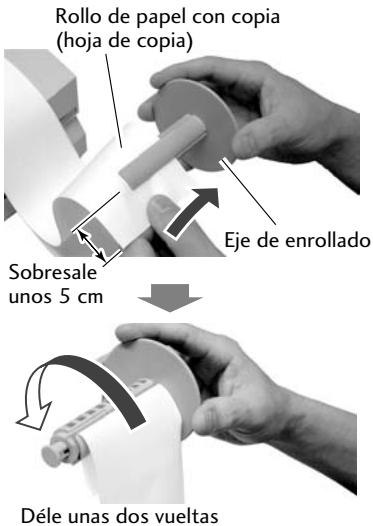
Como colocar el rollo de papel
- Coloque el rollo de papel en las ranuras que encontrará a todos lados, prestando mucha atmencion a que el papel de copia enrollado en el eje de enrollado no se destense.
Haga girar el reborde del eje de enrollado en la direccion que indica la flecha, asegurándose de que la hora de copia gira con el eje de enrollado.
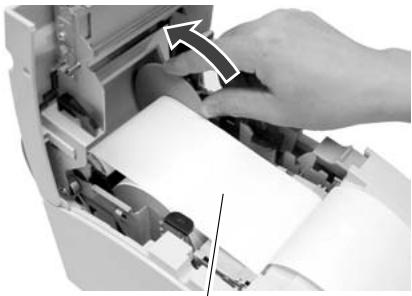
Tense el papel y compruebe que el rollo de papel de copia se enrolla.
- Asegürese de que mantiene ligeramente tensada la otra hoja del rollo de papel con copia (la hoja original), y ciderrefirmamente la cubierta posterior. Oirá un cigl.
Sujete la tira de papel por el centro, de modo que pueda tirar de ambas hojas con la mayor firmeza possible y sin que ninguna de ellas se destense.
El papel avanzará de forma automática, deteniendose al pagar a la posicion de inicio de impresión.

Precaución
Tenga mucho cuidado de no pillarse los dedos al cerrar la cubierta posterior.

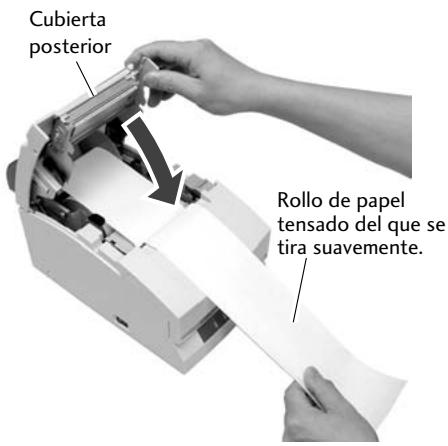
- Tire del extremo del rollo hacíaasted y corte el papel sobre.

No introduzca nuncabjecto extraño -como un clip, porejemplo- en launidad de corte.

Modo de Mantenimiento
El Modelo de Mantenimiento permitteCambiar losajustesde la impresora conforma a su entorno de uso. Internacional permitte restuarlosvalorespredeterminadosdefabrica oajustarla posicion de corte tras la impresion. Asimismo,las options seleccionadasuen confirmarse en el Modelo de Prueba de ImpresiOn.
Para pagar los ajustes en el Modelo de Mantenimiento, imprima y disfruebe los ajustes actuales.
Modo de Prueva de Impresión
comoactivarelendo
Encienda la impersona, al tiempo que mantiene pulsado el botón de ALIMENTACION, con las cubiertas delantera y posterior cerradas. El Modelo de Prueva de Impresión seactivará, procediendo a imprintir "una impresión de prueba y los ajustes de impresión actuales".
comoactivarelMododeMantenimiento
-
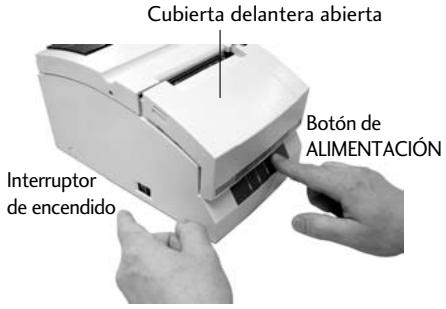
Para activar el Modelo de Mantenimiento, encienda la impressora, al tiempo que mantiene pulsado el botón de ALIMENTACION, con la cubierta delantera abierta y la posterior cerrada. Luego, suelte el botón de ALIMENTACION.
-
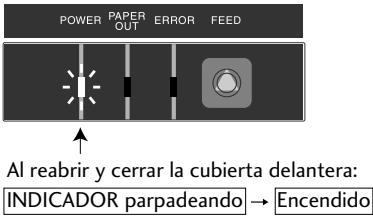
Cuando la impresora entre en el Modo de Mantenimiento, el INDICADOR DE ENCENDIDO parpadeará. Cierre對於CA cubierta delantera.
Tipos de Modo de Mantenimiento
A continuación se detallan los quatre temas de Modo de Mantenimiento posibles. Cada modo se seleccións pulsando un determinado numero de vezes el boton de ALIMENTACION desde el Modo de Mantenimiento.
- Modo de Volcado Hexadecimal: pulse el botón de ALIMENTACION 0 veces. Vuelva a partir la cubierta delantera y ciérrela.
- Modo de Ajuste de Soft SW: pulse el botón de ALIMENTACION 1 vez. Vuelva a partir la cubierta delantera y ciérrela.
- Modelo de Valores Predeterminados de Fábrica: pulse el botón de ALIMENTACION 2 vezes. Vuelva a partir la cubierta delantera y ciérrela.
- Modo de Ajuste de la Posicion de Corte: pulse el botón de ALIMENTACION 3 vezes. Vuelva a partir la cubierta delantera y ciérrela.
Modo de Volcado Hexadecimal
comoactivarel铍om
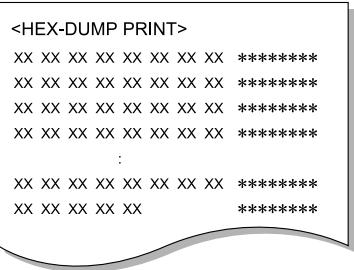
Si desde el Modelo de Mantenimiento abre de nuevo la cubierta delantera y bajo la cierra (el INDICADOR DE ENCENDIDO está parpadeando),el INDICADOR DE ENCENDIDOdeferáde parpadery permaneceréencendido,al tiempo que la impresora entrada en el Modelo de Volcado Hexadecimal.
mantendrá en espera para recibir datos.
Para abandonar el Modelo de Volcado Hexadecimal, apague la impresora y vuelva a encenderla con las cubiertas delantera y posterior cerradas.
Modo de Ajuste de Soft SW
comoactivarel modo
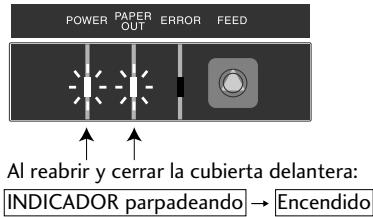
- Si desde el Modelo de Mantenimiento pulsa 1 vez el botón de ALIMENTACION (el INDICADOR DE ENCENDIDO está parpadeando), el INDICADOR DE ENCENDIDO y el INDICADOR DE FALTA DE PAPEL empezarán a parpaear.
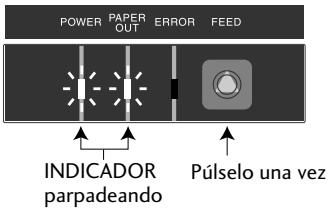
- Si ahora abre de nuevo la cubierta delantera y bajo la cierra, el INDICADOR DE ENCENDIDO y el INDICADOR DE FALTA DE PAPELdeferán de parpadear y permaneceran encendidos. Una vez que se hayan impreso el titulo y los primeros conceptos, la impersona entrada en el Modelo de Ajuste de Soft SW.
Modo de Ajuste de Soft SW
Procedimiento
Pulse el botón de ALIMENTACION (menos de 2segundos):
Elajuste cambiará.
El valoractualmente seleccionado Cambiará yvoltar a imprimirse el本身就是 concepto. (Pulse el boton de ALIMENTACION y, cuando oiga sonar una vez la signaled acustica, sueltelo.)
Si pulsa el botón de ALIMENTACION de forma continua (2segundos o más):
Seasaralsiguienteconcepto.
Se imprimirá el valoractualmente selección del suivienteconcepto. (Pulse el botón de ALIMENTACION y, cuando oiga sonar tres vezes la signaled acústica, suételo.)
Si abide/cierra la cubierta delantera:
Tras haber guarded los values selectionados, se volverán a imprintir todos los conceptos desde el principio y la impresora regresará asu estado normal.
- Si apaga la impresora sin haber abierto y cerrado la cubierta delantera, el cambio de ajuste no sera正值.
- Si seACA el papel durante un cambio de ajuste,coloque un nuevo rollo y ciderre la cubierta posterior para seguir con el proceso.
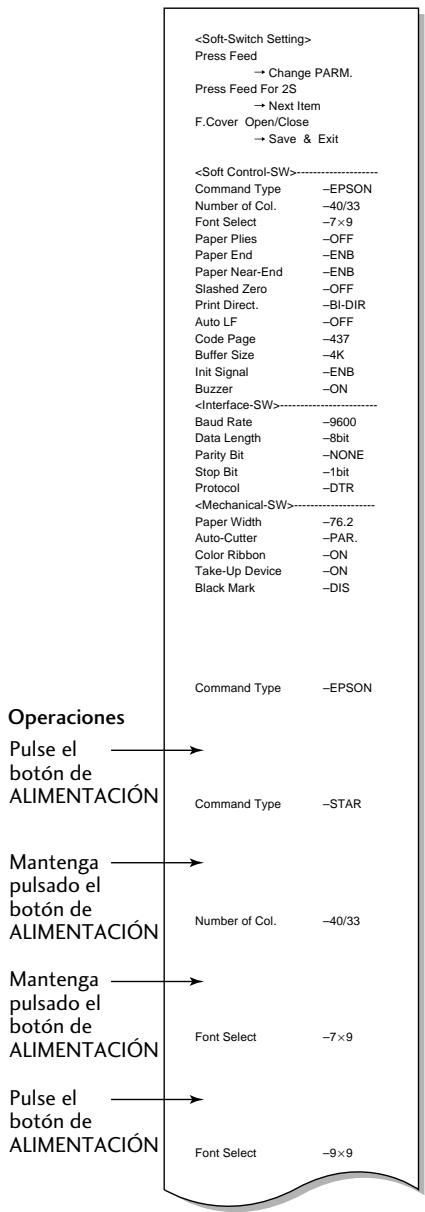
Ejempo de cambio de Tipo de commando a STAR y de la Seclusion de fuente a 9x9.
Tabla del Modo de Ajuste
| ■ SW de control | |||
| Concepto | Valor inicial | Opções | Observaciones |
| Command Type ( Tipo de commando) | EPSON | EPSON STAR CBM1 CBM2 | La emulación se selección de entre las siguientes OPCiones: EPSON / STAR / CBM1 / CBM2. |
| Number of Col. ( Número de columnas) | 40/33 | 40/33 42/35 | El número de+puntos completos en una columna completa es de 200. Para el número de columnas por linea según el ancho del papel. |
| Font Select (Selección de fuente) | 7x9 | 7x9 9x9 | El&tamañode fuente initial se selección inmediamente despuestos de haber encendido la impresora. |
| Paper Plies (Papel con copia) | OFF | OFF 2P 3P | Permitte selecciónar el modo de copia. Se pueda elegir entre DESACTIVADO / 2P / 3P. No obstarce, si se seleccióna 3P,la velocidad de impresión sera baja. |
| Paper End (Papel agotado) | ENB | ENB DIS | La signale DE PE [Paper End: Papel agotado] sólo可以选择habilitarse/deshabilitarse para la condidón de papel agotado cuando el interfaz centronics ha sido habilitado. Cuando este interfaz ha sido habilitado,seactivan BUSY [OCUPADO],PE [PAPEL AGOTADO] y FAULT [VERÍA],y la impresión finaliza al agotarse el papel. Cuando ha sido deshabilitado,sole se activa BUSY y la impresión finaliza al agotarse el papel. |
| Paper Near-End (Fin de papel) | ENB | ENB DIS | La signale DE PE [Paper End: Papel agotado] sólo可以选择habilitarse/deshabilitarse para la condidón de fin de papel cuando el interfaz centronics ha sido habilitado. Cuando este interfaz ha sido habilitado,seactivan PE [PAPEL AGOTADO] y FAULT [VERÍA],y la impresión continua. Cuando ha sido deshabilitado, no se activa nada y la impresión continua. |
| Slashed Zero (Cero cruzado) | OFF | OFF ON | Permitte selecciónar si se deseá/utilizar o no el número 0 (cero) cruzado. |
| Print Direct. | BI-DIR | BI-DIR UNI-DIR | Designa la direction de la impresión. Cuando se seleccióna BIDIRECCIONAL,la impresión empieza en el extremo derecho o izquierdo que está más cerca de lasuma linea de impresión con besoin a la posición de parada de impresión. Si se seleccióna UNIDIRECCIONAL,la impresión suele empezar desde el extremo izquierdo. |
| Auto LF | OFF | OFF ON | Permitte selecciónar LF durante la recepción del número CR. Si se seleccióna ACTIVADO,LF no funciona;a si se seleccióna DESACTIVADO,LF funciona;a. CR:Carriage Return [Retorno de carro];LF:Line Feed [Avance de Linea]. |
| Code Page ( Págrina deódigos) | 437 | 437 KATAKANA 850,860 863,865 852,866 857,858 WPC1252 | Permitte selecciónar la págrina deódigos. |
Modo de Ajuste de Soft SW
Concepto
Valor initial
Opciones
Observaciones
| Buffer Size (Tamaño del bùfer) | 4k | 40 bytes 4 Kbytes | Permite selecciónar el tamanó del bùfer de Reception. |
| Init Signal (Señal de initialización) | ENB | ENB DIS | HABILITA (ENB) / DESHABILITA (DIS) a partir de la señ al initialización de la impressora (PRIME) en el caso de interfaz centronics. HABILITA (ENB) / DESHABILITA (DIS) a partir de la señ al RESET del conector de 25 pines en el caso de interfaz serie. |
| Buzzer (Señal acústica) | ON | ON OFF | Permite habilitar (ACTIVADA) / deshabilitar (DEACTIVADA) la señ acústica al producirse una anomía. |
SW del interfaz (sólo se visualiza cuando se ha instalado la placà série)
Concepto
Valor initial
Opciones
Observaciones
| Baud Rate (Velocidad de transmisión) | 9600 | 19200 | Permitte selecciónar la velocidad de transmisión del interfazserie. |
| 9600 | |||
| 4800 | |||
| 2400 | |||
| 1200 | |||
| Data Length (Longitudud de datos) | 8 bit | 8 bit | Permitte selecciónar la longitudud de caracteres del interfazserie. |
| 7 bit | |||
| Parity Bit (Bit de paridad) | NONE | NONE | Permitte selecciónar la paridad de communicator del interfaz series. |
| EVEN | |||
| ODD | |||
| Stop Bit (Bit de parada) | 1 bit | 1 bit | Permitte selecciónar el bit de parada del interfaz series. |
| 2 bit | |||
| Protocol (Protocolo) | DTR | DTR | |
| X-ON-OFF |
SW de los elementos mecánicos
Concepto
Valor inicial
Opciones
Observaciones
| Paper Width (Ancho de papel) | 76.2 | 76.2 69.5 57.5 | Permitte selecciónar el tamanó del papel. |
| Auto-Cutter (Cortador automatico) | PAR. | OFF FREE FULL PAR. | Permitte selecciónar la operación de corte. Cuando se seleccióna DESACTIVADA, los comandos TOTAL/PARCIAL no emitirán laorden de corte. Si se seleccióna LIBRE, la operación de corte se realizá conforme a los comandos TOTAL/PARCIAL. Si se seleccióna TOTAL, el corte total siempre se llevará a cabo mediante los dos comandos: TOTAL/PARCIAL. Si se seleccióna PARCAL, el corte parcial siempre se llevará a cabo mediante los dos comandos: TOTAL/PARCIAL. |
| Color Ribbon (Cinta de color) | ON | ON OFF | Permitte selecciónar la funciona del color. Si se seleccióna DESACTIVADA, se ignorará el commando de cambio de color. |
| Take-Up Device (Dispositivo receptor) | ON | ON OFF | Permitte selecciónar la funciona de enrollado. Si se seleccióna DESACTIVADO, el motor del enrollador no funciona. |
| Concepto | Valor inicial | Opiniones | Observaciones |
| Black Mark (Marca negra) | DIS | DIS TYPE1 TYPE2 | Permite activar (TYPE1, TYPE2) / desactivar (DIS) la función de control de lamarca negra.Cuando se haactivado TYPE1, la medicación de la longitud del papel se leva a cabo automatistically, de modo que al encender la impresa, lamarca negra avanza hasta la posición de corte.En este estado, los comandos GS FF/FF está disponible.Se utilizes para configurar lamarca negra en el borde de la頁a. Cuando se haactivado TYPE2, la medicación no se leva a cabo al encenderla impresa.Las operaciones correspondientes a la medicación automatica de la longitud del papel, el posiconcimiento inicial del papel y el corte delmisso controlan mediante un commande desde un PC principal.El commande FS(Lsole está disponible en este estado.Se utilizes para configurar lamarca negra en el centro de la頁a.(El estado TYPE2 no está disponible en losodos STAR y CBM1 / 2.) |
Acerca del funciona del SW de los elementos mecánicos
Las functions que no estan soportadas por las specifications cuando el producto sale de fabrica, no afectar an configuracion de la impresora, aunwhen se cambien los ajustes.
Ejmplos: Los parametros de configuracion relativos al cortador automatico en aquellos modelos que no esten equipados con un cortador automatico. El cambio de ajustes con respecto al dispositivo receptor en aquellos modelos para los que las specifications del enrollador no resulten aplicables.
Acerca del funciona del cortador automatico
El intervalo de corte minimo es de 1/2 pulgada [3 lineas a 6 lpp (lineas por pulgada)]. Una vez que se ha executado un commando de corte, si se envía un commando antes de que el papel haya avanzado 1/2 pulgada como minimo, el commando de corte se ignorará, de modo que laccion de corte no pueda ser executada.
Modo de Valores Predeterminados de Fabrica
comoactivarelendo
- Si desde el Modelo de Mantenimiento pulsa 1 vez el botón de ALIMENTACION (el INDICADOR DE ENCENDIDO está parpadeando), el INDICADOR DE ENCENDIDO, el INDICADOR DE FALTA DE PAPEL y el INDICADOR DE ERROR empezarán a parpadear.
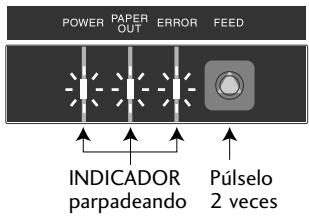
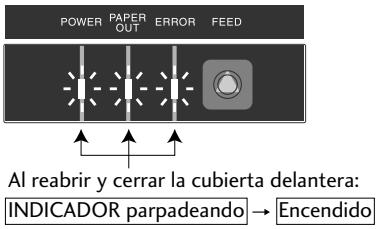
- Si ahora abide de nuevo la cubierta delantera y bajo la cierra, el INDICADOR DE ENCENDIDO, el INDICADOR DE FALTA DE PAPEL y el INDICADOR DE ERRORdeojaran de parpadear y permaneceran encendidos.
- Si pulsa durante 3segundos o mas el boton de ALIMENTACION, se restaurarán los values predeterminados de fabrica (inicializados).
Modo de Ajuste de la Posicion de Corte
comoactivarel铍
- Si desde el Modelo de Mantenimiento pulsa 3 veces el botón de ALIMENTACION (el INDICADOR DE ENCENDIDO está parpadeando), el INDICADOR DE ENCENDIDO y el INDICADOR DE ERROR empezarán a parpádear.
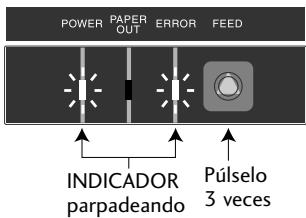
- Si ahora abre de nuevo la cubierta delantera y bajo la cierra, el INDICADOR DE ENCENDIDO y el INDICADOR DE ERROR dejarán de parpadear y permanecerán encendidos, al tiempo que la impresa entraía en el Mode de Ajuste de la Posición de Corte.
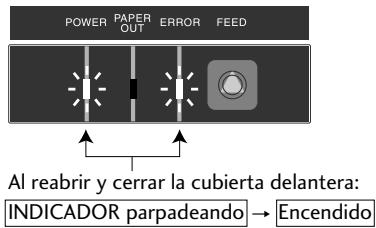
Procedimiento
Si pulsa el botón de ALIMENTACION (menos de 2 segundos):
Se cambia el valor actual en unidades de ± 1/ 144.
Si abre y cierra la cubierta delantera:
Se cambia el ± de la direccion del ajuste de corte. Inmediamente afterwards beber entrada en el Mode de Ajuste, el valor cambiará en la direccion de+. El ± del valor ajustado se cambia abriendo y cerrando la cubierta delantera.
Si mantiene pulsado el botón de ALIMENTACION (2segundos o más):
Se guarda el valor actual y la impresora regresa a su estado normal.
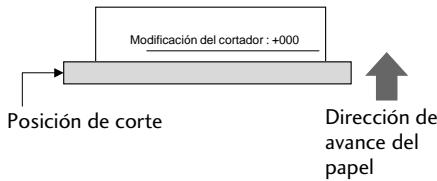
Gama de ajuste: de -035 a +035
Valor inicial: +000
Indicaciones de error
Si la impresora no funciona correctamente o se produce un ataso de papel, etc., el problema se indica por medio de una seals acústica, o se encenderan/parpadearán algunos de los indicadores del panel de funcionaimiento.
Si la impresa entra en estado de error, la indicación de error pueda cancelarse pulsando el botón de ALIMENTACION.
Tabla deindicaciones de error
| Tipo de error | INDICADOR | Funcioncimiento y método de restracción | |
| Papel agotado | POWER PAPER OUT ERROR | Encendido Encendido Desactivado | Durante el proceso de impresión, la impresión se detiene y la impresora para que la impresora regrese al estado de on-line. Sustituya el papel y cierra la cubierta para que la impresora regrese al estado de on-line. |
| Fin de papel | POWER PAPER OUT ERROR | Encendido ○○●● Desactivado | En el caso de interface centronics, si la sealsal de Fin de papel de Soft SW se ha configurado como habitada, PE [PAPEL AGOTADO] y FAULT [VERIA] seactivaran, y la impresión continua. Si se has configurado como deshabilitada, no se activará nada y la impresión continua. |
| Cubierta delantera/posterior abierta | POWER PAPER OUT ERROR | Encendido Depende del estado Encendido | Durante el proceso de impresión, la impresión se detiene de inmediato y la impresora para lo estado de off-line. Cierre la cubierta para que la impresora regrese al estado de on-line. |
| Cabezal caliente | POWER PAPER OUT ERROR | Encendido Depende del estado ○○●● | El cabezal empieza a enfiarse. Después de que la temperatura haya descendedido, se restuarará automatistically y se reinicia la impresión. La sealsa acústica seguirá sonando hasta que se cacele el error mediante el botón de ALIMENTACION. |
| HP anormal | POWER PAPER OUT ERROR | ○○●● ○○●● ○○●● | La impresora para lo estado de off-line. Elimine el atasco de papel u otro problema y pulse el botón de ALIMENTACION para que la impresora regrese al estado de on-line. La sealsa acústica seguirá sonando hasta que se cacele el error mediante el botón de ALIMENTACION. |
| Marca negra anormal | POWER PAPER OUT ERROR | ○○●● ○○●● ●●○○ | |
| Posición del cortador detectada como anormal | POWER PAPER OUT ERROR | ○○●● ●●○○ ●●○○ | |
| Fallo de hardware: Lectura-escritura RAM | POWER PAPER OUT ERROR | Desactivado ○○●○ ●○○●○ | Apane la impresora y vuela a encenderla de nuevo. Si el error persististe, apague la impresora e informe dearlo al distribuidor donde adquiró la impresora o al personal de mantenimiento. |
| Fallo de hardware: Lectura-escritura FROM | POWER PAPER OUT ERROR | Desactivado ○●○●● ●○○●○ | |
| 24 V anormal | POWER PAPER OUT ERROR | Desactivado Desactivado ●○●○ | |
- No existenindicaciones de error de comunicacion relativos al RS232C o de detectione de cubierta delantera abierta/cerrada.
- Si en el modo de Soft SW la seals acústica se ha configurado como DESACTIVADA,對於 la seals acústica no sonará.
: Encendido, : Desactivado
como eliminar un atasco de papel
Procedimiento
1. Apague la impresora y abra la cubierta posterior.
Si la cubierta posterior no se puedaAbrir
Cuando el cortador presenta algo problema, es posible que la impresora se detenga con la cucilla sobresaliendo, de modo que no resultara posible eliminar el error pulsando el boton de ALIMENTACION. Cuando thiso suceda, haga regesarmanualmente la cucilla a su posicion original Para ello, introduzca un destornillador en el orifico que encontrar a en lado izquierdo de la cubierta posterior y hagal'o girar.Despues, abra la cubierta (la cucilla regesar a su posicion, con independencia de que haga girar el destornillador hacla la derecha o hacla izquierda).Haga girar el destornillador de modo que los dos extremos salientes de la cucilla del cortador regresen a la parte posterior de la impresora (la direc tion que indica la flecha).
2. Elimine todo el papel que se haya atascado (extraiga provisionalmente el rollo de papel colocado en la impresora).
3. Cierre la cubierta posterior y encienda la impresora. Se inicializará el funciona del cortador automatico y el error se eliminará.

Precaución
Cuando elimine el papel atascado,onga cuidado de no tocar el area alrededor del cuestion de impresion ni la cucilla del cortador, ya que podra quemarse o cortarse.
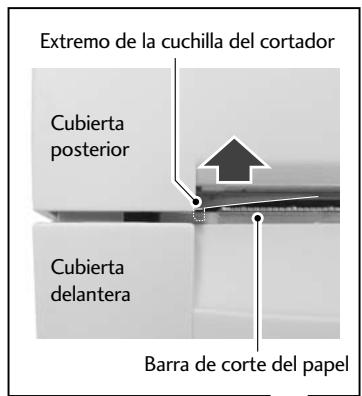
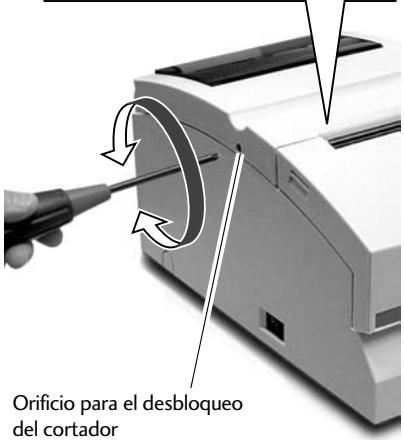
Localización y corrección de problemas
Cuando la impresora presentealgun problema,lasindicaciones detalladas enla?.
siguiente tabla le ayudan a resolverlo.
Si laersion lèvada a cabo no solventara el problema, póngase en contacto con el distribuidor donde adquiríó la impressora o con el personal de mantenimiento.
| Problema | Comprobación | Acción | |
| 1 | Atasco de papel | Compruebe si se ha producidoalgún atasco en la ranura delexpulsión del papel. Si nogue abrir la cubierta posterior,consulte el problema n.° 2. | Elimine todo el papel atascado.Extraiga el rollo de papel de la impresora y vuelta colocarlo. |
| 2 | La cubierta posterior no se abide | Compruebe si la cucilla delcortador automático sobresale. | Introduzca un destornillador de cabeza Phillips(+) en el orificio para el desbloqueo del cortadorque encontrará en la impresora, y hágalo girarhacia la izquierda o la derecha. (Utilice undestornillador del n.° 1.)Haga girar el destornillador al tiempo quecomprueba la ranura de expulsion del papel.Cuando observe queAmbos extremos de lacuchilla se han retraido porcomplete,deo dehacer girar el destornillador. (→P.36)PrecauciónNo intente abrir la cubierta posteriorforzándola. La impresora se dañará yastedecortará con la cucilla. |
| 3 | La cinta noavanzacorrectamente | Haga girar el botón delcartucho de cinta de impresión. | Una vez que haya hecho girar el botón hastaconseguir que la cinta avance suavamente,vuea a colocar la cinta en la impresora. Si no puedehacer girar el botón, es possible que la cinta sesha atacondado en el interior del cartucho. Si lasituación no mejorara,susituya el cartucho porotro nuevo. |
| 4 | El papel no secorta | Compruebe que la cubiertaposterior y la cubiertadelantera estén cerradas. | Si una de las cubiertas estuviera abierta, ciérrela.Siuponés de haber cerrado la cubiertasiguieraresultando imposibleURTARelpapel,pongase encontacto con el distribuidor donde adquiró laimpresora o con el personal de mantenimiento. |
Especillasiones
| Mode de impresión | Impresión de matriz de+puntos por impacto en série |
| Dichoction de impresión | Bidirectional |
| Agujas del=cabezal | 9 agujas (Φ: 0,3mm, bajo ente agujas; 1/72 pulgadas) |
| Columna de impresión por linea | Papel de 76,2 mm de ancho 40/42 o 33/35 columnas Papel de 69,5 mm de ancho 36/40 o 30/32 columnas Papel de 57,5 mm de ancho 30/33 o 25/27 columnas 200/400+puestos (punto completo / incluyendo medio punto) |
| Configuración de la fuente | 7×9 o 9×9+puestos |
| Tipos de characteres | ASCII (96 characteres), characteres internaciones, katakana Páginas decottigs: 437, KATAKANA, 850, 860, 863, 865, 852, 866, 857, 858, WPC1252 |
| Panel/botones | 1 botón (ALIMENTACION), 3 indicadores (ENCENDIDO / FALTA DE PAPEL / ERROR), 1SEOnal acústica |
| Velocidad de impresión | Impresión: 240 cps (caracteres porundo) (papel 3P: 200 cps) Rendimiento: 76,2 mm ancho, 40 columnas (7 x 9 + 3 esp, 6 lpp) 5,0 lps 69,5 mm ancho, 36 columnas (7 x 9 + 3 esp, 6 lpp) 5,4 lps 57,5 mm ancho, 30 columnas (7 x 9 + 3 esp, 6 lpp) 6,0 lps |
| Alimentación delpapel | Por fricción Espacio minimum entre lineas: 1/144 pulgadas Velocidad de alimentación delpapel: 40 lps (6 lpp) |
| Papel | Tipos: 1P - rollo de papel 2P - rollo de papel con copia (1 original + 1 copia) 3P - rollo de papel con copias (1 original + 2 copias) * Con 3P, la velocidad de impresión se reduce en un 16% Anchos de papel: 76,2 / 69,5 / 57,5 (±0,5 mm) Diámetro del rollo: De 30 mm φ a 83 mm φ Diámetro del nucleo: Diámetro interior: 10+2-φ/mm; diámetro exterior: 27 mm φ o menos Grosor delpapel: 1P: de 0,06 a 0,085 mm Papel de copia: de 0,05 a 0,20 mm (grosor total) Sin embargo, el grosor total que se pueda cortar oscila entre los 0,05 y los 0,14 mm. * Sin adhesivo en el nucleo ni en el extremo delpapel. |
| Cinta | Tipo: Cartucho de cinta especial Colores: 1 color (purrura, negro); 2 colors (negro y rojo) Duración: Purrura, aprox. 4 millones de characteres (impresión continua a 25°C) Negro: aprox. 3 milliones de characteres (impresión continua a 25°C) Rojo/negro - negro: 1,5 milliones de characteres; Rojo: 750.000 characteres |
| Interfaz | Modelo estandar: 2 temas, bien RS232C o IEEE1284 |
| Emulación | ESC/POS (modo de páginia) Modo CBM, modo STAR |
| Büfer de datos | Büfer receptor: 40 o 4 Kbytes Imagen de bits NV: 128 Kbytes Memoria NV del usuario: 8 K |
| Caracteristicas | Sistema de cargo<rápida «drop-in»Función de corte automático (corte total/corte parcial)Función de rebobinadoCompatible con hojas con MARCAS negrasCompatible con papel con copia/s (2P/3P)Función «DKD» (apertura del cajón monedero)Función «ASB» (notificación automática del estado de la impresora) |
| Alimentación | Tipo CD-S500AEntrada: DC 24 V, 1,0 A Tipo CD-S500SEntrada: CA 100 V - 240 V, 0,55 A - 0,35 A, 50/60 Hz Consumo de energia: 24 W |
| Dimensionesexteriores | Modelo estándar: 156 (ancho) x 247,7 (profundidad) x 132 (alto) mm |
| 156 | |
| 156 | |
| 156 |
Especillasiones
| Peso de la impresora | Modelo estándar: 2,20 kg Modelo equipado con cortador automatístico: 2,30 kg Modelo equipado con cortador automatístico y rebobinador: 2,45 kg Se excluyen el adaptor de CA, la caja de CA, la cinta y el papel. |
| Condieñones ambientales | Funcioncimiento: Temperatura, de 0 a 50°C Humedad, del 10 al 90% H. R. (sin condensación) Almacencimiento: Temperatura, de -20 a 70°C Humedad, del 5 al 90% H. R. (sin condensación) |
| Temperatura ambiente (°C) | |
| Durabilidad | 7,5 millones de lineas (MCBF) Duración del CZal: 150 millones de characteres Duración del cortador: 1 millón de cortes |
| Estándares de seguridad | UL, C-UL, FCC Clase A, TÜV-GS, Marca «CE», CCC |
Cartucho de cinta de impresión
| Tipo de cartucho | Monocolor, púrpu: IR-3 1P negro : IR-3 1B Bicolor (rojo/negro): IR-3 1RB |
| Duración | Monocolor, púrpu: 4 millones de characteres, aprox. negro : 3 millones de characteres, aprox. Bicolor (rojo/negro): rojo, 750.000 characteres, aprox. / negro: 1,5 millones characteres, aprox. |
Asegúrese de que utilizes un cartucho de cinta de impresión recommendado. Ello le permitirá tener la calidad de impresión y estabilizar el funcionaimiento de la impressora.
Papel
Para Maintener la calidad de impresión y estabilizar el funciona de la impersona, utilise el siguientes papel:
| Rollo de papel | Ancho de papel: 76,2 ± 0,7 mm (3 ± 1/36 pulgadas)69,5 ± 0,6 mm (3 ± 1/36 pulgadas)57,5 ± 0,5 mm (2,26 ± 0,02 pulgadas)Diámetro del rollo: De 30 mm φ a 83 mm φDiámetro del núcleo: Diámetro interior: 10+2mm φ; diámetro exterior: 27 mm φ o menosGrosor del papel: De 0,06 a 0,085 mmPeso: De 52,3 a 64,0 g/m2(JIS P8 124)(de 45 a 55 kg / 1.000 hojas / 788 mm x 1.091 mm)Papelrecommended: Papel para TPV (Oji Paper Co., Ltd) o equivalente |
| Papel sensible a la presión | Papel 2P/3P sin carbón, 1 original + 1 copia / 2 copiasAncho de papel: 76,2 ± 0,7 mm (3 ± 1/36 pulgadas)69,5 ± 0,6 mm (3 ± 1/36 pulgadas)57,5 ± 0,5 mm (2,26 ± 0,02 pulgadas)Diámetro del rollo: De 30 mm φ a 83 mm φDiámetro del nícleo: Diámetro interior, 10+2mm φ; diámetro exterior, 27 mm φ o menosGrosor del papel: De 0,05 a 0,20 mmSin embargo, el grosor total que se puedaURTAR oscila entrelos 0,05 y los 0,14 mm.Papelrecommended: 2P NCR Super (Mitsubishi Paper Mills Limited) (imprime enazul) o equivalente |
Precauciones conarto rollo de papel
Al empezar a enrolling el rollo de papel (extremo interior) para su utilizacion (con nucleo central):
No besoin doblarse y el diametro interior deben ser uniforme.
No deben enrollarse haceras.
No deben haber adhesivo en el nucleo central.
- Se deben enrollar con elazo de impresion mirando hacía fuera.
- Cuando se emplee un rollo de papel 2P, no deben haber adhesivo entre la prima hora y la segunda.
- Cuando se emplee un rollo de papel 3P, no deben haber adhesivo entreuntas de las hojas.
- Utilice papel sensible a la presión bajo el peso y peso total no exceeda de los 0,20 mm. Recuerde que la impresora no pueda cortar papel bajo el peso total sea superior a los 0,14 mm. Si utilizes papel sensible a la presión con un peso total superior a los 0,14 mm, no utilizes el cortador, o enrolle la hoja inferior con el enrollador para reducir el peso total (primera hoja +segunda hoja) a 0,14 mm o menos.
- It
- INSTRUCCIONES DE SEGURIDAD que deben observarse strictamente 4
- Capitulo1 Introduccion
- Capitulo2 Nombres y sistemas de las piezas
- Capitulo3 Preparación de la impresora
- Capitulo4 Modo de Mantenimiento
- Capitulo5 Apéndices
- DECLARACION DE CONFORMIDAD PARA LOS USUARIOS EUROPEOS
- INSTRUCCIONES DE SEGURIDAD
- que deben observarse strictamente
- Advertencia
- Precaución
- Significado de los símbolos
- Precauciones generales
- Precauciones durante la instalación de la impresora
- Characteristicas
- Explicación de los modelos
- Numero del modelo: CD-S - -
- Nombre del modelo
- Tipo de fuente de alimentación
- Interfaz
- Region (caracteres + cable de alimentacion)
- Color de la carcasa
- Sensor de MARCAS negras
- Ejmplos de modelos
- ■ Modelo estándar (con adaptor de CA incorporado)
- - Modelo equipado con cortador automatico (con adaptor de CA除外)
- - Modelo equipado con cortador automatico (con adaptordo de CA incorporado)
- - Modelo equipado con cortador automatico y enrollador (con adaptor de CA externo)
- - Modelo equipado con cortador automatico y enrollador (con adaptor de CA incorporado)
- Comprobación de los accesos
- Impresora: 1
- Nombres y unidades de las piezas
- Exterior
- Con adaptor de CA externo Modelos estandar yequipados con cortador automatico
- Modelo equipado con cortador automatístico y enrollador
- Con adaptor de CA incorporeal
- Interior
- Con adaptordo CA
- Panel de funciona
- Conectores posteriores
- Con adaptorde CA
- Otros
- Señal acústica incorpora da
- Memoria del usuario
- Conexiones
- como conectar el cable de interfaz
- Cómo conectar el cable de interfaz en série (RS232C)
- Cómo conectar el cable de interfaz en paralelo (IEEE1284)
- Cómo conectar el cajón monedero
- Cómo conectar la fuente de alimentación
- Instalación
- Instalación vertical e instalación mural
- Cómo extraer el resorte en forma de L de la unidad de platina
- Guía de los pilotos luminosos (LED)
- como ajustar el sensor de fin de papel
- Cómo colocar el cartucho de cinta de impresión
- ! Precaución
- Cómo colocar el rollo de papel
- Modelo estándar y modelos equipado con cortador automatico
- Procedimiento
- Modelo equipado con cortador automatico y enrollador
- Como colocar el rollo de papel
- Modo de Mantenimiento
- Modo de Prueva de Impresión
- comoactivarelendo
- comoactivarelMododeMantenimiento
- Tipos de Modo de Mantenimiento
- Modo de Volcado Hexadecimal
- comoactivarel铍om
- Modo de Ajuste de Soft SW
- comoactivarel modo
- SW del interfaz (sólo se visualiza cuando se ha instalado la placà série)
- SW de los elementos mecánicos
- Acerca del funciona del SW de los elementos mecánicos
- Acerca del funciona del cortador automatico
- Modo de Valores Predeterminados de Fabrica
- Modo de Ajuste de la Posicion de Corte
- comoactivarel铍
- Indicaciones de error
- como eliminar un atasco de papel
- Apague la impresora y abra la cubierta posterior.
- Elimine todo el papel que se haya atascado (extraiga provisionalmente el rollo de papel colocado en la impresora).
- Cierre la cubierta posterior y encienda la impresora. Se inicializará el funciona del cortador automatico y el error se eliminará.
- Localización y corrección de problemas
- Papel
- Precauciones conarto rollo de papel
Marca : CITIZEN
Modelo : CD-S500
Categoría : Impresora