
CD-S500 - Drucker CITIZEN - Kostenlose Bedienungsanleitung
Finden Sie kostenlos die Bedienungsanleitung des Geräts CD-S500 CITIZEN als PDF.


| Produkttyp | Nadelmatrixdrucker |
| Marke und Modell | CITIZEN CD-S500 |
| Druckgeschwindigkeit | Bis zu 240 cps (Zeichen pro Sekunde) |
| Kompatible Papierbreiten | 76,2 mm, 69,5 mm, 57,5 mm |
| Papierarten | Rolle 1P, 2P (1 Original + 1 Kopie), 3P (1 Original + 2 Kopien) |
| Farbband | Spezialkartusche IR-31: monochrom purpur oder schwarz, zweifarbig rot/schwarz |
| Schnittstellen | Seriell RS-232C oder parallel IEEE1284 (USB auf Anfrage optional) |
| Stromversorgung | Netzadapter 24V (CD-S500A) oder integriertes Netzteil 100-240V AC (CD-S500S) |
| Stromverbrauch | 24 W |
| Abmessungen (B x T x H) | 156 x 247,7 x 132 mm (Standardmodell) |
| Gewicht | 2,200 kg (Standard), bis zu 2,450 kg mit Optionen |
| Druckfunktion | Bidirektional, 9 Nadeln, Raster 1/72 Zoll |
| Durchschlag | Bis zu 3 Durchschläge (Original + 2 Kopien) |
| Automatischer Papierschneider | Integriert (je nach Modell), vollständiger oder teilweiser Schnitt |
| Aufwickler | Verfügbar bei Modellen CD-S503 |
| Schwarzerkennungssensor | Zur Erkennung von Markierungen auf dem Papier |
| Bedienfeld | 1 Taste (FEED), 3 Anzeigen (POWER, PAPER OUT, ERROR), akustischer Signalgeber |
| Benutzerspeicher | NV-Speicher 128 KB für Logos, 8 KB für Benutzereinstellungen |
| Emulationen | ESC/POS, STAR, CBM |
| Betriebstemperatur | 0 bis 50 °C |
| Betriebsfeuchte | 10 bis 90 % RH (nicht kondensierend) |
| Sicherheitsnormen | UL, C-UL, FCC Klasse A, TÜV-GS, CE, CCC |
| Montageoption | Wandmontage mit optionalem Kit möglich |
| Mitgeliefertes Zubehör | Netzadapter (je nach Modell), Netzkabel, Farbbandkartusche, Separator, rutschfeste Füße, Papierrolle, Bedienungsanleitung |
Häufig gestellte Fragen - CD-S500 CITIZEN
Benutzerfragen zu CD-S500 CITIZEN
0 Frage zu diesem Gerät. Beantworten Sie die, die Sie kennen, oder stellen Sie Ihre eigene.
Eine neue Frage zu diesem Gerät stellen
Laden Sie die Anleitung für Ihr Drucker kostenlos im PDF-Format! Finden Sie Ihr Handbuch CD-S500 - CITIZEN und nehmen Sie Ihr elektronisches Gerät wieder in die Hand. Auf dieser Seite sind alle Dokumente veröffentlicht, die für die Verwendung Ihres Geräts notwendig sind. CD-S500 von der Marke CITIZEN.
BEDIENUNGSANLEITUNG CD-S500 CITIZEN
Wenn Sie这点es Produkt entsorgen wollen, dann tun Sie diesitte nicht zusammen mit dem Haushaltsmull. Es gibt im Rahmen der WEEE-Direktive innerhalb der Europäischen Union (Direktive 2002/96/EC) gesetzliche Bestimmungen fur separate Sammelsysteme fur gebrauchte elektronische Geräte und Produkte.
Fr
Konformitätserklung für europäische Nutzer 3
Sicherheitshinweise, die unbedingt zu beachten sind! 4
Kapitel 1 Einleitung
Besondere Merkmale 8
Erläuterung des Modells 9
Überprüfung des Zubehörns auf Vollständigkeit 11
Kapitel 2 Bezeichnungen und Funktionen von Teilen
12
Kapitel 3 Vorbereitung des Druckers
Anschlisse 16
Installation 19
Einstellung des Papierende-Sensors 20
Installieren der Farbkassette 21
Installieren von Papierrollen 22
Kapitel 4 Wartungsmodus
Hexdump-Modus (Modus mit hexadzimalem Speicherauszug) 29
Soft-SW-Einstellmodus 29
Anfangsmodus bei Werksversand 33
Einstellmodus fur die Schneideposition 34
Fehleranzeigen 35
Fehlerische/Problembehandlung 37
Kapitel 5 Anhänge
Technische Angaben 38
Konformitätserklung für europäische Nutzer
Das Zeichen CE zeigt an, dass das Gerät mit den folgenden Kriterien und Bestimmungen übereinstimmt:
Niederspannungs-Direktive (73/23/EEC)/EN60950-1
EMC-Directive (89/336/EEC)/EN55022, EN55024, EN61000-3-2 und EN61000-3-3
Maschinenlärminformations-Verordnung - 3. GPSGV, 06.01.2004:
Der hochste Schaldruckpegel beträgt 65 dB(A) oder weniger gemäß EN ISO 7779
Firmennamen und Produktnamen in der vorliegenden Bedienungsanleitung sind Warenzeichen oder eingetragene Warenzeichen der jeweiligen Firmen.
Copyright © 2005 CITIZEN SYSTEMS JAPAN CO., LTD.
Sicherheitshinweise, die unbedingt zu beachten sind!
- Um Unfälle mit Verletzungen oder Sachschäden zu verhindern, sind die folgenden Kennzeichnungen unbedingt zu beachten.
- Der Grad der möglichen Verletzungen oder Schäden aufgrund der falschen Verwendung des Gerätes oder nicht befolgter Hinweise und Anweisungen sind nachfolgend beschrieben.
| Warning | These Kennzeichnung zeigt eine Situation an, die bei Nichtbeachtung der gegebenen Hinweise und Anweisungen sowie nicht richtiger Handhabung zu einem ernsthaften oder)sogar tödlichen Unfall führen kann. |
| Vorsicht | These Kennzeichnung zeigt eine Situation an, die bei Nichtbeachtung der gegebenen Hinweise und Anweisungen sowie nicht richtiger Handhabung zu einem Unfall mit Verletzung führen kann. |
Bedeutung von Symbolen

Dieses Symbol zeigt an, dass etwas mit besonderer Vorsicht gehandhabt werden muss.

Dieses Symbol gezigt etwas an, was nicht getan werden damit.

Dieses Symbol gezigt etwas, was getan werden muss.
! Warnung
Die nachfolgend beschrieben Dinge sind unbedingt zu unterlassen. Wenn dies nicht beachtet wird, kann dies zu Schäden oder Problemen am Drucker führen, ferner zu Überhitzungen und zur Freisetzung von Rauch oder schließlich auch zu einem Brand oder einem elektrischen Schlag. Schalten Sie den Drucker unbedingt(sofort aus, wenn er beschädigt ist oder fehlerhaft Funktioniert, undziehen Sie damit auch unverzüglich den Stecker aus der Netzsteckdose. Wenden Sie sich dann an unser Service-Personal.
- Platzieren Sie den Drucker nicht an einem Ort mit unzureichender Ventilation unddecken Sie nicht die Luftungsöffnungen des Druckers ab.
- Platzieren Sie den Drucker nicht an Orten, an denen es chemische Reaktionen geben kann, wie es beispelseweise in Labors der Fall ist, oder an Orten, an den die Luft mit Salzen oder Gasen gemischt ist.
- Schlieben Sie den Drucker nicht an eine Stromquelle mit einer anderen Spannung oder Frequenz als angegeben an.
- Schließen Sie die Netzschnur nicht an und entfern den Sie sie nicht aus der Netzsteckdose, indem Sie hastig daran ziehen. Das gilt auch für das Schnittstellenkabel, das Sie gleichfalls nicht durch hastiges Ziehen anschließen/loslösen)dürfen. Ziehen oder tragen Sie den Drucker nicht, wenn dadurch die Zugkraft auf die Netzschnur oder das Schnittstellenkabel erhöht wird.
- Sorgen Sie davon, dass keine Fremdkörper wie beispiesweise Buroklammern und Stifte in den Drucker gelangen, Denn das kann zu Problemen führen.
- Schließen Sie die Netzschnur nicht an eine Steckdose mit vielen Stromabnehmern an.
- Verschütten Sie keine Getränke wie beispelsweise Tee, Kaffee oder Saft auf dem Drucker und sprehen Sie keine Insektizide auf den Drucker. Wenn ein Getränk oder Wasser verschüttet worden ist, dann schalten Sie zuerst das Gerät ab und entfernen Sie die Netzschnur aus der Steckdose, ehe Sie sich anschließend an unser Service-Personal wenden.
- Demontieren oder modifizieren Sie den Drucker auf keinen Fall.
- Verwenden Sie den Drucker auf keinen Fall, wenn ein in das Gerät eingebauten Sicherheitsschalter den Betrieb abgebrochen hat, ohne dass Sie das Problem gelöst haben, dasihn aktiviert hat. Wenn Sie dies tun, besteht die Gefahr, dass der Drucker nicht richtig Funktioniert, dass er eine Verletzung oder einen Brand auslöst oder dass er Ihnen einen elektrischen Schlag versetzt.
Entsorgen Sie den Folienbeutel, in dem das Gerät verpackt ist, oder bewahren Sie ihn sichere auf. Diese Beutel darft nicht in die Hände von Kindern gelangen. Wenn Kinder sich den Beutel über den Kopfziehen, konnen sie ersticken.
Allgemeine Vorsichtsmaßregeln

Vorsicht
- Lesen Sie die Sicherheitshinweise vor der Inbetriebnahme des Druckers aufmerksam und befolgen Sie diese Hinweise.
- Lassen Sie keine Fremdkörper wie beispelsweise Buroklammern und Stüfte in den Drucker fallen oder auf irgendeine Weise in den Drucker gelangen, Denn this kann zu Problemen führen.
- Lassen Sie bei der Fortbewegung oder dem Tragen des Druckers Vorsicht walten, wenn der Drucker herunterfällt, kann dies zu einer Verletzung oder zu Sachschäden führen.
- Wenn der Drucker versehentlich heruntergefallen ist, dann wenden Sie sich auf jeder Fall an einen qualifizierten Service-Mitarbeiter. Versuchen Sie auf keinen Fall, den Drucker selbst zu reparieren.
- Öffnen Sie den Drucker keinesfalls während des Druckens.
- Verwenden Sie, wenn Sie die Oberfläche des Druckergehauses reinigen, auf keinen Fall ein mit Verdünner, Trichloräthylen, Benzin, Keton oder ähnlichen Chemikalien getränktes Tuch.
- Betreiben Sie den Drucker nicht an Orten, an denen viel Öl, Eisenpartikel oder Staub vorhanden sind.
- Verschütten Sie keine Flüssigkeiten auf dem Drucker und sprehen Sie keine Insektizide darauf.
- Rütteln Sie den Drucker nicht, versetzen Sie ihm keinen Stoff oder Schlag, treten Sie nicht drauf und halten Sieihn nicht fallen.
- Achten Sie auf einen korrekten Umgang mit dem Bedienfeld. Eine unvorsichtige und große Handhabung kann zu Problemen oder Fehlfunktionen führen. Verwendten Sie kein scharfkantiges Werkzeug wie beispelseweise einen Kugelschreiber für die Bedienung.
- Achten Sie sorgfältig auf die Kanten der Abdeckung, um Verletzungen oder Sachschäden zu vermeiden.
- Wenn während des Druckvorgangs ein Problem auftritt, dann stoppen Sie den Drucker unverzüglich undziehen Sie sofort den Stecker aus der Netzsteckdose.
- Wenn es zu Problemen mit dem Drucker kommt, dann versuchen Sie auf keinen Fall,ihn zu zerlegen, sondern wenden Sie sich stattdessen an unser Service-Personal.
Vorschtsmaßregeln bei der Installation des Druckers
Vorsicht
- Lesen Sie die Sicherheitshinweise vor der Inbetriebnahme des Druckers aufmerksam und befolgen Sie diese Hinweise.
- Verwenden Sie oder platzieren Sie den Drucker auf keinen Fall in der Höhe von Feuer, bei hoher Feuchtigkeit, bei direkter Sonneneinstrahlung, in der Höhe eines Klimaaggregates, eines Heizens oder einer anderen Quelle außergewöhnlicher Feuchtigkeit oder bei hohem Staubgehalt in der Umgebung.
- Platzieren Sie den Drucker nicht an Orten, an denen es chemische Reaktionen geben kann, wie es beispelseweise in Labors der Fall ist.
- Platzieren Sie den Drucker nicht an Orten, an den die Luft mit Salzen oder Gasen gemisch ist.
- Der Drucker muss auf einer festen, ebenen Oberfläche platziert werden, auf der eine ausreichende Ventilation gewährleistet ist. Auf keinen Fall dürfen Luftungsöffnungen durch ein Objekt blockiert werden.
- Stellen oder legen Sie nichts auf den Drucker.
- Platzieren Sie den Drucker nicht in der Höhe eines Radios oder eines Fernsehers und verwenden Sie nicht die gleiche Netzsteckdose für den Drucker und für das Radio oder den Fernseher, Denn der Radio- oder Fernsehempfang konnte beeinträchtigt werden.
- Stellen Sie nichts auf die Netzschnur und treten Sie nicht darauf.
- Ziehen oder/TRagen Sie den Drucker nicht an der Netzschnur oder dem Schnittstellenkabel.
- Vermeiden Sie es, die Netzschnur an eine Steckdose mit denen Stromabnehmern anzuschreiben.
- Rollen Sie das Netzkabel nicht auf, wenn es in der Steckdose steckt.
- Fassen Sie stets den Netzstecker an, wenn Sie die Netzschnur anschließen oder aus der Steckdose herausziehen. Ziehen Sie darauf auf keinein Fall an der Netzschnur.
- Vergewisern Sie sich, ehe Sie das Schnittstellenkabel anschließen oder losen, dass der Strom ausgeschaltet ist.
- Vermeiden Sie eine Veränderung des Signalkabels sowie den Anschluss an ein Gerät, das Störsignale erzeugt. Wenn dies unvermeidlich ist, dann verwenden Sie ein abgeschirmtes Kabel oder ein gewickeltes Paar für jeder Signal.
- Platzieren Sie den Drucker in der Nähe der Netzsteckdose, so dass die Netzschnur, wenn erforderlich, liegt aus der Steckdose gezogen werden kann, um den Strom auszuschalten.
- Verwenden Sie eine Wechselstrom-Steckdose, in die der dreizinkige Stecker eingeführt werden kann. Andernfalls wird möglicherweise staticische Elektrizität erzeugt, so dass die Gefahr eines elektrischen Schlages besteht.
- Tragen Sie das Gerät nicht, indem Sie es an der Abdeckung festhalten, Denn wenn Sie das tun, konnte der Mechanismus Schadennehmen oder konnte es zu Defekten und Fehlfunktionen kommt.
Wir danken Ohnen, dass Sie sich für den Kauf eines Matrixdruckers der Baureihe CD-S500 der Firma Citizen entschieden haben. Es handelt sich damit um einen Matrixdrucker, der zur Verwendung zusammen mit verschiedenen Arten von Datenkommunikations-Terminals, POS-Terminals und als Kuchendrucker entwickelt wurde.
Er hat dank seiner reichen Ausstattung mit ausgewählten Funktionen einen breiten Anwendungsbereich.
Besondere Merkmale
- Kompaktes Design
- Papieraufnahme-Mechanismus, der das Laden von Papier vereinfacht
- Schnelles Drucken mit einer maximalen Geschwindigkeit von 240 cps
- Mehrkopien-Druck (Originalausdruck + 2 Kopien)
Eingabe-Puffer verfügbar - Schwarzmarkierungssensor-Mechanismus
- Unter Verwendung des Seiten-Modus vielseitiges Druck-Layout
Vom NutzerVBoreitetete Logo-Daten oder Text-Daten im Drucker speicherbar
Eingebauter Anschluß für Kassenschubladen - Wahlweise Ausstattung mit automatischer Schneidvorrichtung (Full Cut/Partial Cut)
- Aufnahmevermögen für Papier mit einer Breite von 76,2/69,5/57,5 mm
- Serielle (RS-232C) und parallele (gemäß IEEE und Centronics) als Wahlmöglichkeit ab Werk verfügbar
- Auswahl verschiedener Funktionen durch Drucker-Bedienfeld (Soft-SW-Einstellungenmodus)
- Wandmontage möglich (wahlweise lieferbar)
Eingebauter Buzzer
Eingebaute oder externe Wechselstromadapter-Typen verfügbar - Druck in zwei Farben (Rot/Schwarz)
Erläuterung des Modells
Modèle in dieser Baureihe werden durch folgenden Modell-Kennzeichnungsverfahren identifiziert.
Modell-
Kennzeichnung: CD-S □□□ □ □□-□□-□□
Modell-Bezeichnung
500: Standardmodell
501: Modell mit eingebauter automatischer Schneidvorrichtung
503: Modell mit eingebauter automatischer Schneid- und Papieraufwickelvorrichtung
Stromquellentyp
A:Typ mit Wechselstrom-Adapter
S:Typ mit eingebautem Wechselstrom-Adapter
Schnittstelle
PA: Parallele Schnittstelle, kompatibel mit IEEE 1284
RS : Serielle Schnittstelle, kompatibel mit RS-232C
UB:USB (Universeller Serieller Bus)
Region (Zeichen + Netzschnur)
J:Japan
E:Europa
U : Nordamerika
C:China
Gehäusefarbe
WH:Cool White
BK : Schwarz
Schwarzmarkierungs-Sensor
None : Kein Sensor
M1 : Linker Sensor für die Papier-Rückseite
M2 : Rechter Sensor für die Papier-Rückseite
M3 : Linker Sensor für die Papier-Oberfläche
M4 : Rechter Sensor für die Papier-Oberfläche
Erläuterung des Modells
Beispiele für Modelle
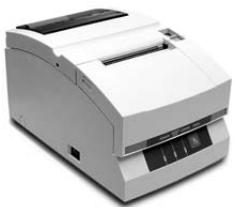
Standard-Modell (Wechselstromadapter-Typ)
CD-S500A□□□-□□-□□
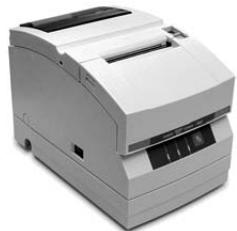
Standard-Modell (Typ mit eingebautem Wechselstromadapter)
CD-S500S□□□-□□-□□
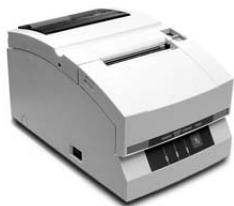
Modell mit automatischer Schneidvorrichtung (Wechselstromadapter-Typ)
CD-S501A□□□-□□-□□
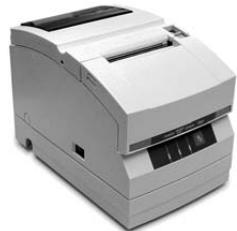
Modell mit automatischer Schneidvorrichtung (Typ mit eingebautem Wechselstromadapter)
CD-S501S□□□-□□-□□
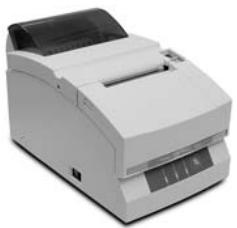
Modell mit automatischer Schneid- und Papieraufwickelvorrichtung (Wechselstromadapter-Typ)
CD-S503A□□□-□□-□□
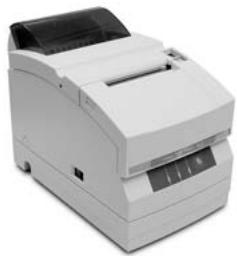
Modell mit automatischer Schneid- und Papieraufwickelvorrichtung (Typ mit eingebautem Wechselstromadapter)
CD-S503S□□□-□□-□□
Überprüfung des Zubehörs auf Vollständigkeit
Überprüfen Sie das mit Ihr dem Drucker mitgelieferte Zubehör auf Vollständigkeit.
- Drucker: 1
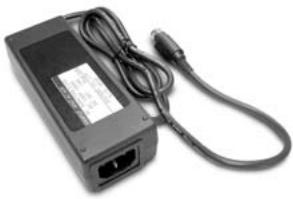
Wechselstrom-Adapter: 1 (nur Baureihe CD-S500A) -
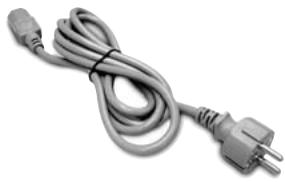
Netzschnur: 1
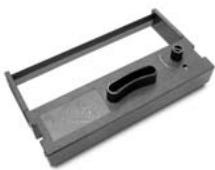
Farbband-Kassette: 1 -
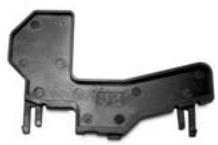
Partition (Scheidewand): 1
Gummüfe zur Verhinderung des Rutschens: 4 (nur bei den Modellen CD-S500S und CD-S501S)
Proberolle Papier: 1
Benutzerhandbuch (vorliegenden Dokument)
Drucker: 1
Wechselstromadapter-Typ
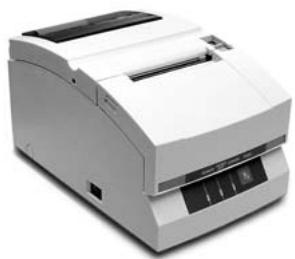
- Typ mit eingebautem Wechselstrom-Adapter
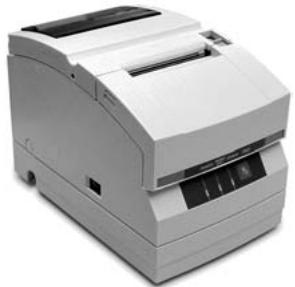
-
Der Wechselstrom-Adapter befindet sich innen im Adapter-Gehäuse.
-
Netzschnur
Farbband-Kassette
Wechselstrom-Adapter
- Partition (Scheidewand)
Proberolle Papier
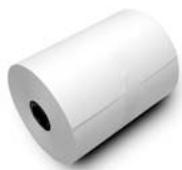
Benutzerhandbuch (vorliegenden Dokument)

Bezeichnungen und Funktionen von Teilen
Außen
Wechselstromadapter-Typ Standard-Modell und Modell mit automatischer Schneidvorrichtung
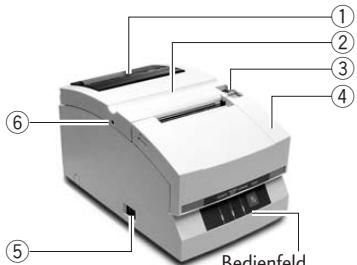
Bedienfeld (siehe Seite 14)
Modell mit automatischer Schneid- und Papieraufwickelvorrichtung
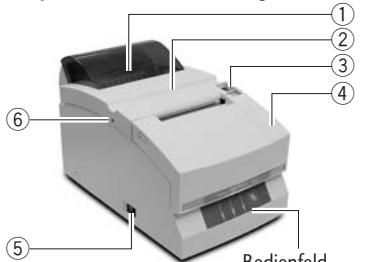

Bedienfeld (siehe Seite 14)
Typ mit eingebautem Wechselstrom-Adapter
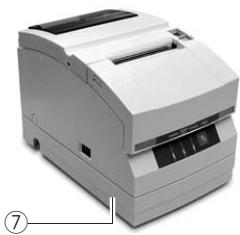
① Papierprüf-Fenster Durch diesen Fenster{lsst sich feststellen, wie viel Papier noch auf der Rolle ist.
② Rückseiten-Abdeckung Die Abdeckung lasst sich offen, um eine Papierrolle einzusetzen oder auszutauschen.
③ Öffnungshebel für die Rückstellen-Abdeckung Dies ist ein Hebel zum Öffnen der RückstellenAbdeckung. Ziehen Sie den Hebel zu sich, wenn Sie die Rückstellen-Abdeckung öffnen wollen.
④ Vorderstellen-Abdeckung Die Abdeckung lasst sich öffnen, um die Farbband-Kassette einzusetzen oder auszutauschen.
⑤ Stromschalter Mit diesen Schalter wird der Drucker ein- und ausgeschaltet.
⑥ Schraußöffnung zur Behebung von Blockaden der Schneidvorrichtung Wenn die Rückteiten-Abdeckung nicht geöffnet werden kann, weil das Schneidblatt der automatischen Schneidvorrichtung nach einer Fehlfunktion oder wegen eines Papierstaus vorstehen, dann drehen Sie diese Schraube mit einem Kreuzschlitzschraubenzieher, um das Blatt zusammen zurückzuführen.
⑦ Wechselstromadapter-Gehäuse Dieses Gehäuse gibt es nur beim Typ mit eingebautem Wechselstrom-Adapter.
Innen
Wechselstromadapter-Typ Standard-Modell und Modell mit automatischer Schneidvorrichtung
Modell mit automatischer Schneid- und Rückspulvorrichtung
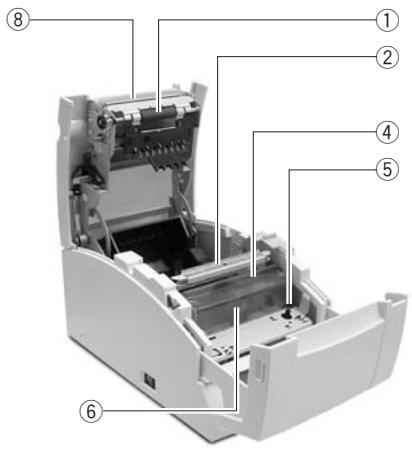
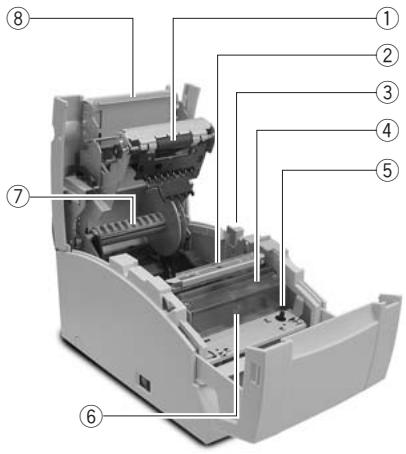
① Tragerplatten-Einheit These Einheit ist im Standard-Modell und im Modell mit automatischer Schneidvorrichtung mit ⑧ ,der automatischen Schneidvorrichtung, kombiniert.
② Papierschneideleiste These Leiste wird zum manuellen Schneiden des Papiers verwendet.
③ Tragerplatten-Öffnungshebel DiesisteinHebelzumÖffnen der Trägerplatten-Einheit beim Modell mit Papieraufwickelvorrichtung.ÖffnenSie die Einheit,indemSiedenHebelzusichziehen.
④ Druckkopf-Abdeckung
⑤ Antriebswelle fur Farbband-Kassette
⑥ Druckkopf
⑦ Papieraufwickelwelle Die Welle spult die Kopieseite des Kopierwalzenpapiers zurück.
⑧ Automatische Schnitteinheit These Einheit schneidet das Papier automatisch, nachdem der Druckvorgang abgeschlossen ist. Der Schneidvorgang wird durch einen Befehl im Soft-SW-Einstellmodus eingestellt.
Bedienfeld
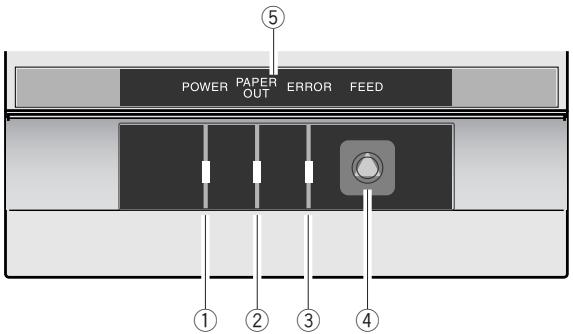
① POWER LED (Stromdiode) (Grün)
Sie leuchtet, wenn der Drucker eingescheltet ist. Wenn der Wartungsmodus eingestellt ist. Bei einer Fehleranzeige leuchtet oder blitzt sie auf.
② PAPER OUT LED ("Kein-Papier"-Diode) (Orange)
Sie leuchtet, wenn kein Papier mehr vorhanden ist. Wenn der Wartungsmodus eingestellt ist. Bei einer Fehleranzeige leuchtet oder blitzt sie auf.
③ ERROR LED (Fehler-Diode) (Orange)
Sie leuchtet, wenn die Rückseiten oder die Frontseiten-Abdeckung offen ist. Wenn der Wartungsmodus eingestellt ist. Bei einer Fehleranzeige leuchtet oder blitzt sie auf.
④ FEED-Schalter (Vorschubschalter)
Wenn dieser Schalter 1 x gedrück wird, wird Papier vorgeschoben (1 Zeile). Wenn der Schalter gedrückt gehalten wird, wird das Papier kontinuierlich vorgeschoben, bis er wieder freiigegeben wird. Wenn ein Druckerfehler auftritt, kann das Rückend these Schalters den Fehlerstatus beenden.
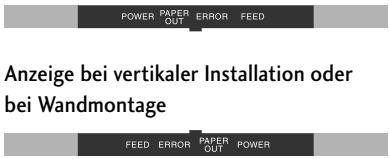
⑤ Dieses Schild wird je nach der
Installationsmethode fur den Drucker umgekehrt verwendet. Siehe unter vertikale Installation und Wandmontage-Installation (Seite 19).
Anzeige bei horizontaler Installation
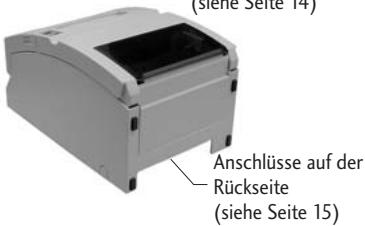
Anschlüsse auf der Rückseite
Wechselstromadapter-Typ
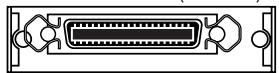
Parallele Schnittstelle (IEEE1284)
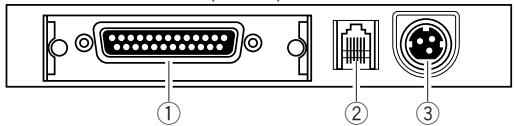
Serienne Schnittstelle (RS232C)
Typ mit eingebautem Wechselstrom-Adapter
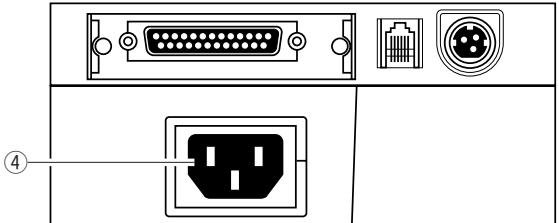
① Schnittstellensanschluss
Er dient entweder dem Anschluss an ein serialles (RS232C) oder ein paralleles (IEEE1284) Schnittstellenkabel.
- Eine USB-Schnittstelle anstelle einer seriellen oder parallelen Schnittstelle ist als Wahlmöglichkeit ab Werk verfügbar.
② Kassenschubladen-Anschluss
Anschluss an ein Kabel für Kassenschubladen.
③ Stromanschluss
Anschluss an ein Kabel vom Wechselstromadapter.
④ Stromquellen-Eingang
Anschluss an das Netzkabel
Sonstiges
Eingebauter Buzzer
Der Buzzer ertont, wenn der FEED-Schalter (Vorschubschalter) betätig wird oder wenn es einen Fehler gibt. Im Soft-SW-Einstellmodus kann der Buzzer zwischen aktiviert und deaktiviert umgeschaltet werden.
Nutzer-Speicher
Vom NutzerVBorbereitete Logo-Daten oder Text-Daten konnen im Speicher gespeichert werden.
These gespeicherten Daten verbleiben auch nach dem Ausschalten des Stroms im Speicher.
Anschlüsse
Anschließlich des Schnittstellenkabels
Schalten Sie den Strom für den Drucker ab und führen Sie die Stecker ein. Achten Sie damit bereits auf deren Ausrichtung.

Vorsicht
- Verwenden Sie immer den Stecker, wenn Sie ein Kabel herausziehen.
- Verlegen Sie das Schnittstellenkabel so, dass Sie es nicht mit ihren Schuhen usw. erfassen.
Anschließlich des seriellen Schnittstellenkabels (RS232C)
Achten Sie darauf, dass Sie das Kabel vollständig einfahren und es durch Anziehen der Schrauben in seiner Position fixieren.
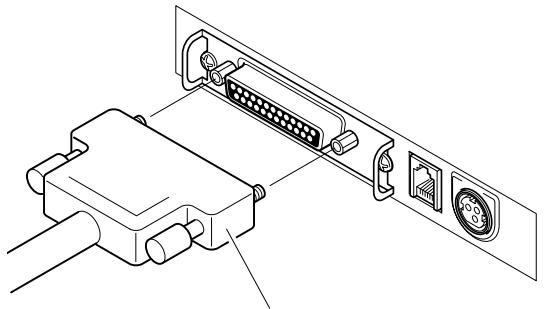
Serielles Schnittstellenkabel (RS232C)
Anschließlich des parallelen Schnittstellenkabels (IEEE1284)
Achten Sie darauf, dass Sie das Kabel vollständig einfahren und es durch Drehen der Befestigungselemente in der durch die Pfeile gekennzeichneten Richtung in seiner Position fixieren.
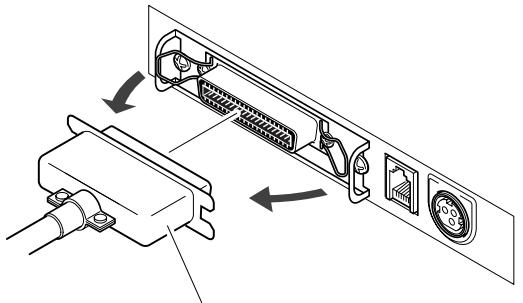
Paralleles Schnittstellenkabel (IEEE1284)
Anschließlich der Kassenschublade
Bringen Sie die Ober- und Unterseite des Anschlussteckers für das Auffahren der Kassenschublade in Übereinstimmung mit dem Kabelanschluss des Druckers und führen Sie den Stecker ein, bis Sie es klichen horen.
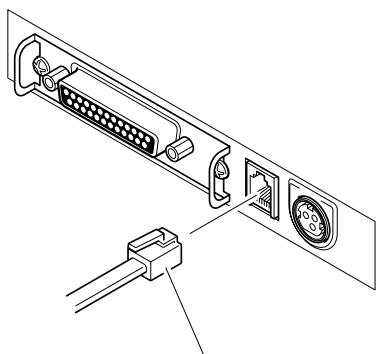
Kabel für das Ausfahren der Kassenschublade

Vorsicht
- Schlieben Sie nur ein spezielles Einschubfach an. (Schlieben Sie keine Telefonleitung an.)
- Wahlend des Druckens ist kein Ausfahrenn möglich.
- Einsatzfach 1 und Einsatzfach 2 können nicht gleichzeitig betrieben werden.
- Verwenden Sie ein Einschubfach mit einer Zylinderspule mit mindestens 24 . Achten Sie darauf, dass der Ausgangsstrom nicht higher als 1 A ist. Wenn dies nicht beachtet wird, kann es zu Fehlfunktionen oder zu Brandschäden kommt.
- Verlegen Sie das Kabel für das Aufsfahren des Einschubfachs so, dass Sie es nicht mit ihren Schuhen usw. erfassen.
Stromanschluss
- Achten Sie darauf, dass der Stromschalter des Druckers ausgeschaltet ist (OFF).
- Wenn Ihr Drucker ein Wechselstromadapter-Typ ist, dann führen Sie den Stecker des Wechselstromadapter-Kabels mit seiner flachen Seite nach oben in den Stromanschluss auf der Rückseite des Druckers ein. Wenn Ihr Drucker ein Typ mit einem eingebauten Wechselstrom-Adapter ist, dann führen Sie den Stecker an der Netzschnur in den Wechselstromanschluss auf der Rückseite des Druckers ein.

Vorsicht

DC24V
51 AD
ONLY
- Verwenden Sie keinen anderen Wechselstromadapter als das angegebene Produkt (Modell 51AD).
- Halten Sie immer den Stecker, wenn Sie des Kabelstecker des Wechselstrom-Adapters einfahren oder herausziehen.
- Wenn Sie an der Netzschnurziehen und diese dadurch dehnen, wird sie beschädigt, was zu einem Brand, einem elektrischen Schlag oder einem Defekt im Stecker führen kann.
- Entfernen Sie bei einem in der Höhe befindlichen Gewitter den Stecker der Netzschnur aus der Steckdose. Ein Blitzeinschlag kann einen Brand oder einen elektrischen Schlag verursachen.
- Verlegen Sie die Netzschnur nicht in der Höhe eines Heizgerätes, Denn andernfalls kann die Ummantelung der Netzschnur schmelzen und auf diese Weise zu einem Brand oder einem elektrischen Schlag führen.
- Achten Sie darauf, den Stecker der Netzschnur aus Sicherheitsgründen aus der Steckdose zuziehen, wenn der Drucker langere Zeit nicht benutzt wird.
- Trennen Sie die Wechselstromquelle von anderen Geräten, die elektrische Störungen erzeugen können.
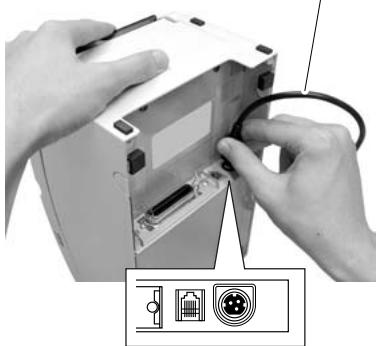
Wechselstromadapter-Kabel
Die flache Seite des Kabels zeigt nach oben.
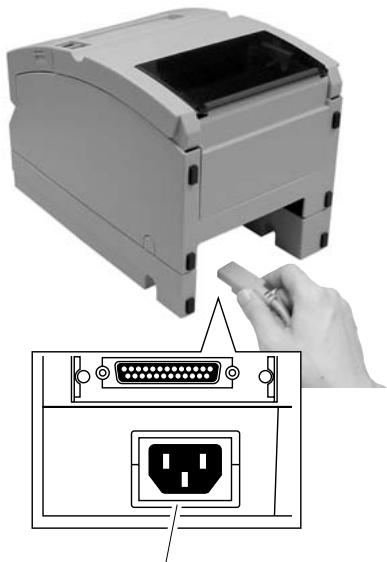
Wechselstromadapter-Typ
Wechselstromanschluss
Typ mit eingebautem Wechselstrom-Adapter
Installation
Der Drucker kann horizontal oder vertical installiert und kann auch an der Wand montiert werden. Je nach dem von Ohnen benutzten Modell ist es jedoch möglich, dass es Einschränkungen hinsichtlich der Installationsweise gibt. Ziehen Sie hierzu die nachfolgende Tabelle zu Rate
| Horizont al | Vertikal | Wandmontage | |
| Standard-Modell (Wechselstromadapter-Typ) | Ja | Nein | Ja-2 |
| Standard-Modell (Typ mit eingebautem Wechselstromadapter) | Ja | Ja*1 | Ja-2 |
| Modell mit automatischer Schneidvorrichtung(Wechselstromadapter-Typ) | Ja | Nein | Ja-2 |
| Modell mit automatischer Schneidvorrichtung(Typ mit eingebautem Wechselstromadapter) | Ja | Ja*1 | Ja-2 |
| Modell mit automatischer Schneid- und Rückspulvorrichtung(Wechselstromadapter-Typ) | Ja | Nein | Nein |
| Modell mit automatischer Schneid- undRückspulvorrichtung (Typ mit eingebautem Wechselstromadapter) | Ja | Nein | Nein |
1: Die mitgelieferten Gummüfe müssen verwendet werden, um zu verhindern, dass der Drucker rutscht.
^2 : Die wahlweise lieferbare spezielle Wandmontage-Einheit ist notwendig, um den Drucker an der Wand zu montieren.
Vertikale Installation und Wandmontage-Installation
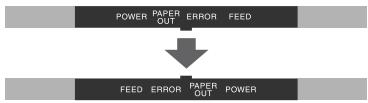
Entfernen Sie, um den Drucker vertikal oder an der Wand montiert zu installmenten, die Chassisplatten L Feder, die dem Öffnen der hinteren Abdeckung dient. Kehren Sie ferner das LED-Namensschild auf dem Bedienfeld um, um es bei dem vertikal installierten oder an der Wand montierten Display wie vorgesehen zu verwenden.
Entfernen der Chassisplatten L Feder
- Öffnen Sie die wichtere Abdeckung. Verfahren Sie damit vorsichtig, weil die Abdeckung kraftig aufschnittigt.
- HebEN Sie Teil A mit den Fingern ihrer rechten Hand an.
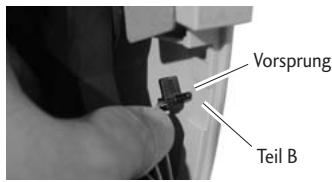
- Schalten Sie die Chassisplatten L Feder um, die Sie von Ihrem rechten Daumen zu Ihremlinken Daumen gehoben haben, um den Vorsprung am Ende der Chassisplatten L Feder innerhalb des Teils B des Druckers einzuhaken.

Vorsicht
Die verwendete Chassisplatten L Feder besitzt eine enorme Rückschlagkraft. Seien Sie daher sondern vorsichtig, dass die Feder nicht abrutscht und Sie sich damit an den Fingern verletzen.

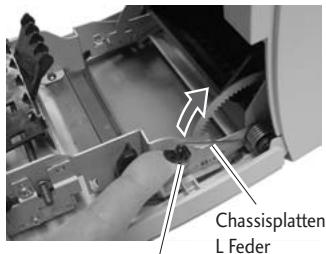
Teil A
LED-Namensschild
Entfernen Sie das Schild und drehen Sie es um, ehe Sie anschließend den in der Mitte befindlichen vorspringenden Teil des S Childes wieder in den Drucker einsetzen und beiden Enden andrücken.
Einstellung des Papierende-Sensors
Verändern Sie die Position des Sensors entsprechend der Installationsweise des Druckers und dem Innendurchmesser der verwendeten Papierrolle. Stellen Sieihn entsprechend der nachfolgenden Tabelle auf eine der Installationsweise entsprechende Position ein, indem sieihn nach links and rechts bewegen, während Sie den konkaven Teil des Zentrums des Sensors mit den Fingern halten. (Ab Werk ist er für den Versand auf einen Durchmesser von 24 mm eingestellt.)
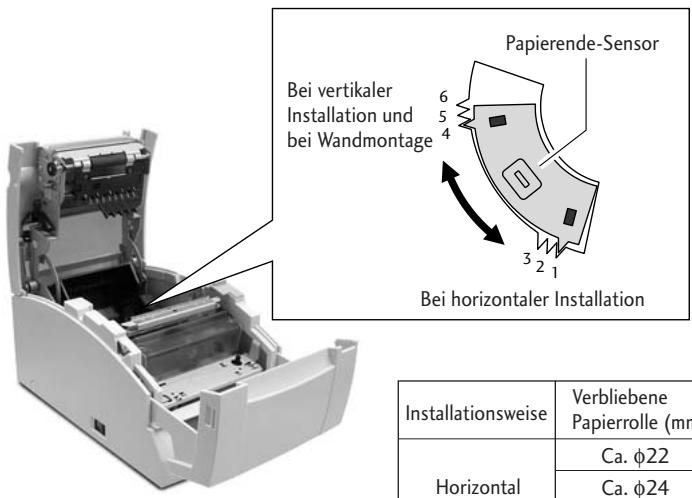
| Installationsweise | Verbliebene Papierrolle (mm) | Sensor-Position |
| Horizontal | Ca. φ22 | 1 |
| Ca. φ24 | 2 | |
| Ca. φ27 | 3 | |
| Vertical (Wandmontage) | Ca. φ27 | 4 |
| Ca. φ24 | 5 | |
| Ca. φ22 | 6 |

Vorsicht
Die verbliebene Papierrolle (Außendurchmesser der Papierrolle) kann je nach dem Typ der verwendeten Papierrolle größere Abweichungen aufweisen. Verwenden Sie diese Werte lediglich als Richtwerte.
- Wenn der Sensor während des Druckens die verbliebene Papierrolle erkannt hat, stoppt der Drucker das Drucken, nachdem er alle Daten, die er erhalten hat, ausgedrucht hat.
- Wenn Sie ein Modell mit parallelen Schnittstellendaten (IEEE1284), können Sie im Soft-SW-Einstellmodus den Sensor als aktiviert/deaktiviert einstehen.
- Wenn Sie ein Modell mit seriellen Schnittstellendaten (RS232C) verwenden, ist der Sensor stets aktiviert.
Installieren der Farbkasette
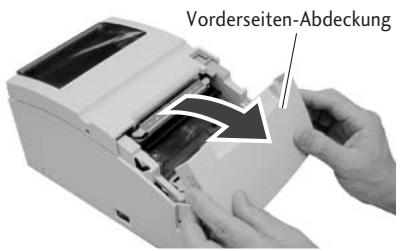
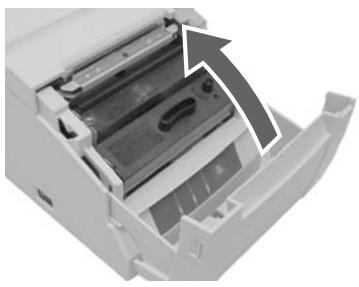
1. Öffnen Sie die vordere Abdeckung des Druckers.
Führn Sie ihre Finger in die Einschnittte an den gegenüberliegenden Enden der vorderen Abdeckung ein und offen Sie die Abdeckung mit beiden Händen.
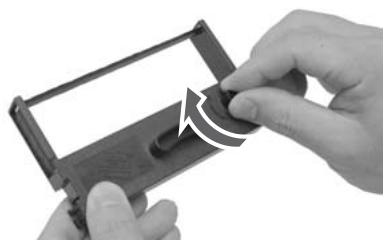
2. Drehen Sie den Knopf an der Farbband-Kassette in der durch einen Pfeil gekennzeichneten Richtung und bringen Sie das Farbband in die richtige Spannung.
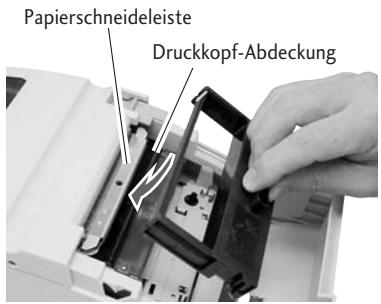
3. Führren Sie die Kassette in den Drucker ein, bis ein Klicken zu horen ist. In dieser Position befindet sich das Farbband zwischen der Papierschneidleiste und der Abdeckung des Druckkopfs. Wenn es schwierig ist, die Kassette einzufahren, dann drehen Sie den an der Kassette befindlichen Knopf erneut.
4. Schließen Sie die vordere Abdeckung.
Vorsicht
Achten Sie sorgfältig darauf, während des Austauschs der Farbband-Kassette nicht mit der Hand die Abdeckung der Druckkopfes zu
berühren, Denn wenn dieser heißt geworden ist, besteht die Gefahr einer Verbrennung an der Hand..

Installieren von Papierrollen
Die nachfolgend aufgeführten Typen von Papierrollen können für den Drucker verwendet werden.
Type: 1P Papierrollen
2P Kopie-Papierrollen (1 Original + 1 Kopie)
3P Kopie-Papierrollen (1 Original und 2 Kopien)
(Die Kopie-Papierrollen vom Typ 2P und 3P sind nur bei Modellen verwendbar, die mit automatischer Schnitt- und Papieraufwickelvorrichtung ausgestattet sind.)
Papierbreiten: 76,2 (±0,7) / 69,5 (±0,6) / 57,5 (±0,5) mm
Rollendurchmesser: 30mm - 83mm
Kerndurchmesser (Innenrolle): innen 10_-0^+2 mm, außen maximal 27 mm
Papierdicke: 0,06 - 0,085 mm (1P)
Kopiepapier 0,05 - 0,20 mm (Gesamtdicke)
Die Gesamtdicke, die geschritten werden kann, beträgt aber 0,05 - 0,14 mm.
Standard-Modelle und Modelle mit automatischer Schneidvorrichtung
Installationsweise
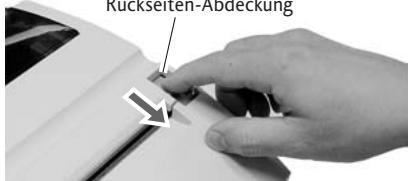
- Ziehen Sie den Hebel zur Öffnen der hinteren Abdeckung zu sich und öffnen Sie dann die Abdeckung.
Öffnungshebel für die Rückseiten-Abdeckung
- Positionieren die mitgelieferte Scheidewand, wenn die von Ihnen verwendete Papierrolle 69,5 mm oder 57,5 mm breit ist. Ändern sie die Papierbreite durch Änderung des für die Breite eingestellen Wertes unter Verwendung des Soft-SW-Einstellmodus (siehe Seite 29).

Vorsicht
Lassen Sie beim Einsetzen der
Papierrolle Vorsicht walten, damit Sie sich nicht die Hand an der Kante des Papiers verl

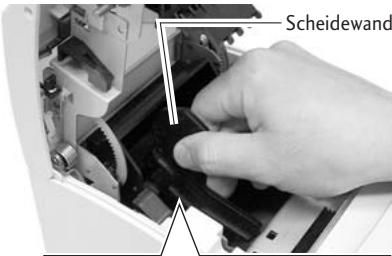
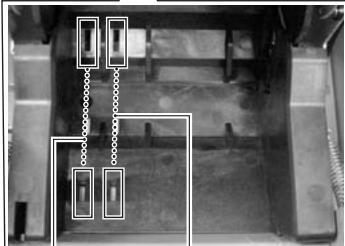
Eingestellte Position für eine Breite von 57,5 mm.
Eingestellte Position für eine Breite von 69,5 mm.
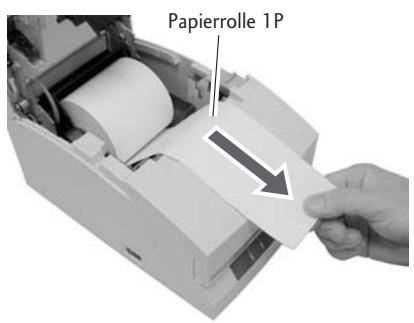
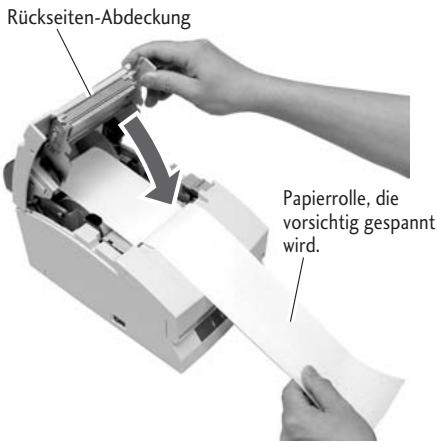
- Positionieren Sie die Papierrolle undziehen Sie das Papierende der Rolle zu sich, wie es in der nebenstehenden Abbildung darestellt ist. Halten Sie das Papier in der Mitte undziehen Sie es so gerade wie möglich nach vorn, damit beide Seitenrander des Papiers straff sind.
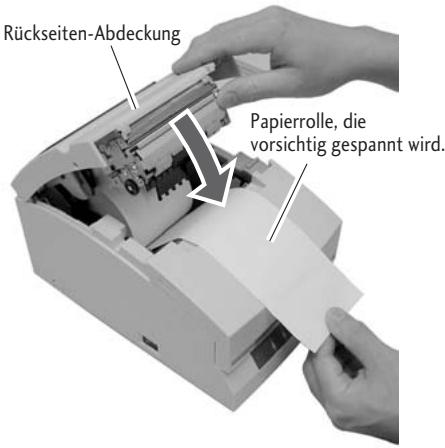
- Schließen Sie unter Aufrechterhaltung einer leichten Spannung des Papiers auf der Papierrolle die*hintere Abdeckung wieder fest, bis Sie es klichen horen. Das Papier wird nunmehr automatisch vorgeschoben und stoppt an der Position, an der der Druckvorgang beginnt.

Vorsicht
Lassen Sie beim Schlieben der hinteren Abdeckung Vorsicht walten, damit Sie sich nicht die Hand quetschen.

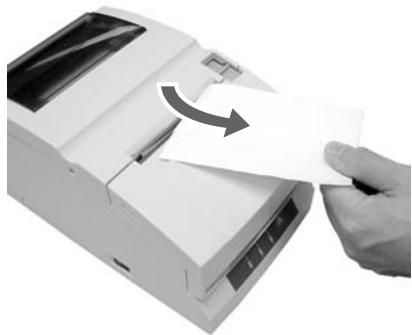
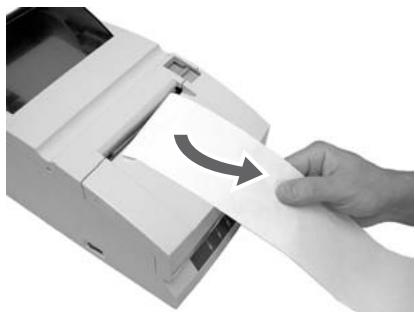
- Reißen Sie überschüssiges Papier ab, indem Sie eine Seite des Endes der Papierrolle festhalten und das Papier zuschieren.

Vorsicht
Führn Sie keine Fremdkörper wie beispelsweise Buroklammern in die Schneideinheit ein.

Installieren der Papierrolle
Modell mit automatischer Schneid- und Papieraufwickelvorrichtung
Installationsweise
- Ziehen Sie den Hebel zur Öffnen der hinteren Abdeckung zu sich und öffnen Sie dann die Abdeckung.
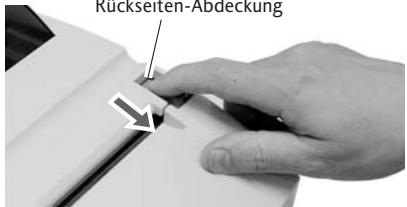
Öffnungshebel für die Rückseiten-Abdeckung
- Ziehen Sie dann den Hebel zum Öffnen der Trägerplatte zu sich und öffnen Sie die Trägerplatten-Einheit.
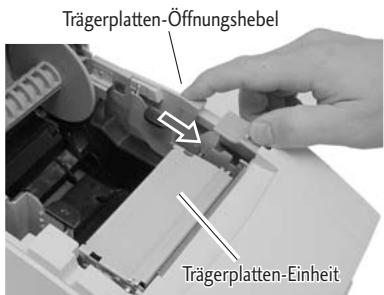
- Positionieren Sie die mitgelieferte Scheidewand, wenn die von Ihnen verwendete Papierrolle 69,5 mm oder 57,5 mm breit ist. Ändern sie die Papierbreite durch Änderung des für die Breite eingestillten Wertes unter Verwendung des Soft-SW-Einstellmodus (siehe Seite 29).

Lassen Sie beim Einsetzen der
Papierrolle Vorsicht walten, damit Sie sich nicht die Hand an der
Kante des Papiers verletzen.
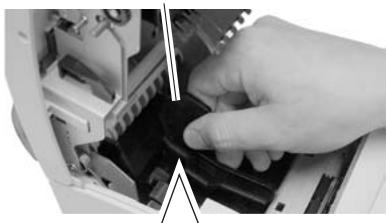
Scheidewand
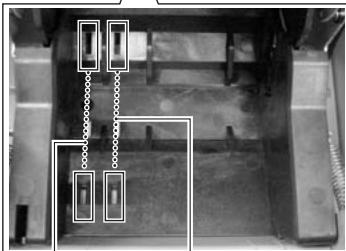
Eingestellte Position für eine Breite von 57,5 mm.
Eingestellte Position für eine Breite von 69,5 mm.
- Installieren Sie nach der Entfernung der Papieraufwickelwelle die Kopie-Papierrolle undziehen Sie das Ende der Papierrolle etwa 30~cm direkt zu sich, wie es in der Nebenstehenden Abbildung darestellt ist. Halten Sie die Mitte des Papiers und ziehen es so direkt wie möglich, so dass eine der Seiten des Papiers sich nicht lockert.
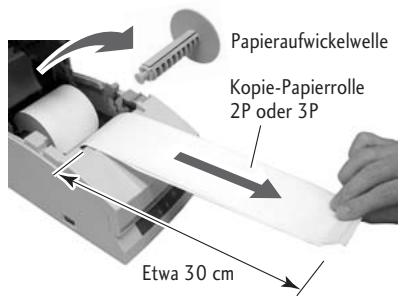
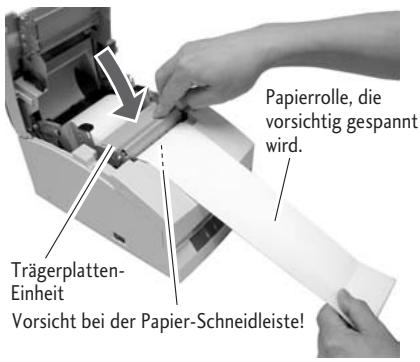
- Schließen Sie unter Aufrechterhaltung einer leichten Spannung des Papiers auf der Kopie-Papierrolle die Trägerplatten-Einheit wieder fest, bis Sie es klichen horen.

Vorsicht
Lassen Sie hierbei Vorsicht walten, damit Sie
nicht mit der Hand die
Schneide an der
Papierschneidleiste berühren und sich damit verletzen.

- Positionieren Sie eine Seite der Kopie-Papierrolle (Kopie-Seite) auf die Papieraufwickelwelle, wie es in der nebenstehenden Abbildung dargestellt ist, und drehen Sie sie mit etwas 2 Umdrehungen in der durch den Pfeil gekennzeichneten Richtung fest an. Vergewissern Sie sich, dass sich die Kopie-Papierrolle mit der Papieraufwickelwelle dreht.
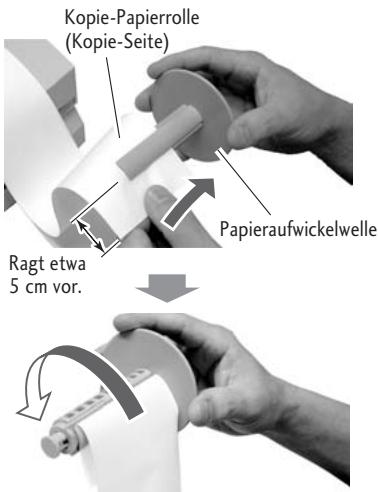
Etwa 2-mal drehen
Installieren der Papierrolle
- Achten Sie sorgfältig darauf, dass sich die auf der Papieraufwickelwelle positionierte Kopie-Papierrolle nicht lockert, und bringen Sie damit die Papierrolle in die auf beiden Seiten befindlichen Kerben. Drehen Sie den Randbereich der Papieraufwickelwelle in der durch den auf der Nebenstehenden Abbildung mit einem Pfeil gekennzeichneten Richtung und achten Sie damit darauf, dass sich die Kopie-Papierrolle mit der Papieraufwickelwelle dreht.
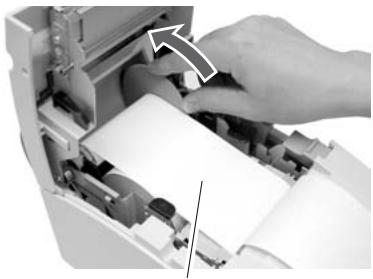
Überprüfen Sie den Durchhang des Papiers und überzeugen Sie sich damit, dass sich die Kopie-Papierrolle dreht.
- Schließen Sie unter Aufrechterhaltung einer leichten Spannung der anderen Seite der Kopie-Papierrolle (Originalseite) die hintere Abdeckung wieder fest, bis Sie es klichen horen.
Halten Sie die Mitte des Papiers und ziehen es so direkt wie möglich, so dass sich nicht eine der Seiten des Papiers lockert. Das Papier wird nunmehr automatisch vorgeschoben und stoppt an der Position, an der der Druckvorgang beginnt.

Vorsicht
Lassen Sie beim Schlieben der hinteren Abdeckung Vorsicht walten, damit Sie sich nicht die Hand quetschen.

- Reifen Sie überschüssiges Papier ab, indem Sie eine Seite des Endes der Papierrolle festhalten und das Papier zu sichziehen.

Vorsicht
Fuhren Sie keine Fremdkörper wie beispelsweise Buroklammern in die Schneideinheit ein.

Wartungsmodus
Die Einstellungen des Druckers setzen sich im Wartungsmodus entsprechend den jeweiligen Umgebungsbedingungen ihres Einsatzes ändern. Es ist in thisem Modus auch möglich, die Einstellungen des Druckers wieder auf die Werte zu bringen, die in der Fabrik vor dem Versand eingestellt waren, oder die Schneideposition nach dem Druckvorgang einzustellen. Der Inhalt der Einstellungen{lsst sich im Demonstrations-Druckmodus bestätigten. Drucken und überprüfen Sie, um die Einstellungen im Wartungsmodus zu ändern, die momentanen Einstellungen.
Demonstrations-Druckmodus
Einstellen des Modus
Schalten Sie den Strom ein, während Sie den Schalter für den Papiervorschub (FEED) drücken, wobei die vordere und die hintere Abdeckung geschlossen sind. Nunmehr startet der Demonstrations-Druckmodus, und „demonstration printing and the present printing settings" (.Demonstrationsdruck und momentane Druck-Einstellungen") wird gedrucht.
Einstellen des Wartungsmodus
-
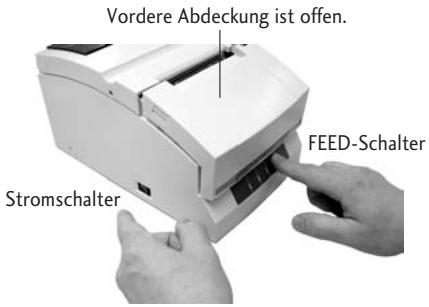
Stellen Sie den Wartungsmodus ein, indem Sie den Strom einschalten, während Sie bei offener vorderer Abdeckung und geschlossener hinterer Abdeckung den Schalter für den Papiervorschub (FEED) drücken. Geben Sie anschließend den Vorschubschalter (FEED) wieder frei.
-
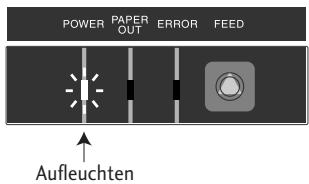
Die Stromdiode (POWER LED) leuchtet auf, wenn der Drucker in den Wartungsmodus gelangt. Schließen Sie in thisem Status die vordere Abdeckung.
Typen des Wartungsmodus
Es gibt die nachfolgend aufgeführten vier Typen des Wartungsmodus.
Die Auswahl des Wartungsmodus-Types richtig sich danach, wie oft der Vorschubschalter (FEED) gedrück wird.
- Hexdump-Modus: Drücken Sie den FEED-Schalter nicht, öffnen Sie die vordere Abdeckung wieder und schreiben Sie sie dann.
- Soft-SW-Einstellmodus: Drücken Sie den FEED-Schalter 1-mal, öffnen Sie die vordere Abdeckung wieder und schreiben Sie sie dann.
- Ursprüngliche Einstellung im Versandmodus ab Werk: Drücken Sie den FEED-Schalter 2-mal, öffnen Sie die vordere Abdeckung wieder und schreiben Sie sie dann.
- Einstellmodus für die Schnittposition: Drücken Sie den FEED-Schalter 3-mal, öffnen Sie die vordere Abdeckung wieder und schreiben Sie sie dann.
Hexdump-Modus (Modus mit hexadezimalem Speicherauszug)
Einstellen des Modus
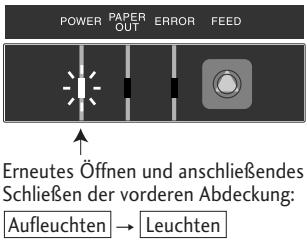
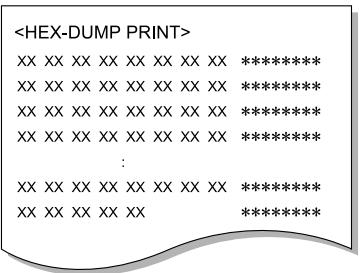
Wenn die vordere Abdeckung im Wartungsmodus (Stromdiode POWER LED leuchtet auf) wieder geöffnet und dann geschlossen wird, leuchtet die Diode nicht mehr auf, sondern leuchtet gleichmäßig. Damit wird angezeigt, dass der Drucker in den Hexdump-Modus gelangt ist. Nach dem Drucken des Titels liegt der Drucker in Bereitschaft, Daten zu empfangen.
Schalten Sie, um den Hexdump-Modus zu verlassen, den Strom für den Drucker aus und dann wieder ein, wobei sowohl die vordere als auch dieindhere Abdeckung geschlossen sind.
Soft-SW-Einstellmodus
Einstellen des Modus
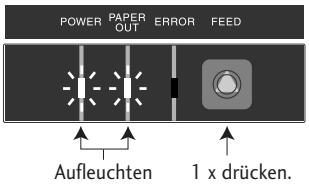
- Wenn der Vorschubschalter (FEED) im Wartungsmodus (Stromdiode POWER LED leuchtet auf) 1 × gedrückt wird, beginnen die Dioden POWER LED und PAPER OUT LED (Papier alle) aufzuleuchten.
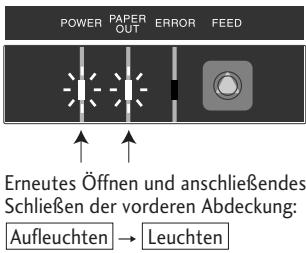
- Wenn in thisem Status die vorder Abdeckung wieder geöffnet und dann geschlossen wird, horen die Dioden POWER LED und PAPER OUT LED auf aufzuleuchten und leuchten stattdessen kontinuierlich. Nachdem der Titel und die oben stehenden Positionen gedruckt worden sind, gelangt der Drucker in den Soft-SW-Einstellmodus.
Soft-SW-Einstellmodus
Betriebsweise
Drücken des Vorschubschalter (FEED) (weniger als 2 Sekunden) bewirkt, dass sich die Einstellung ändert.
Der momentan eingestellte Wert wird geändert, und die gleiche Position wird neu gedrucht. (Drücken Sie den Vorschubschalter (FEED) und geben Sieihn frei, wenn der Buzzer 1 x ertont.)
Kontinuierliches Drucken des Vorschubschalters (FEED) (2 Sekunden oder länger) bewirkt eine Bewegung zur nachsten Position.
Der Drucker druckt den momentan eingestellen Wert der nachsten Position.
(Drücken Sie den Vorschubschalter (FEED) und geben Sieihnfrei, wenn der Buzzer 3 x ertont.)
Öffnen/Schlieben der vorderen Abdeckung: Nach der Speicherung der eingestellen Werte druckt der Drucker alle Positionen von oben an aus und keht zum normalen Status mit eingeschalteten Strom zurück.
- Wenn der Strom ausgeschaltet wird, ohnen die vordere Abdeckung zu öffnen und zu schließen, ist die Änderung der Einstellung unwirksam.
- Wenn das Papier während der Änderung zu Ende besteht, dann richten Sie das Papier ein und schließen Sie die wichtere Abdeckung, um den Vorgang fortzusetzen.
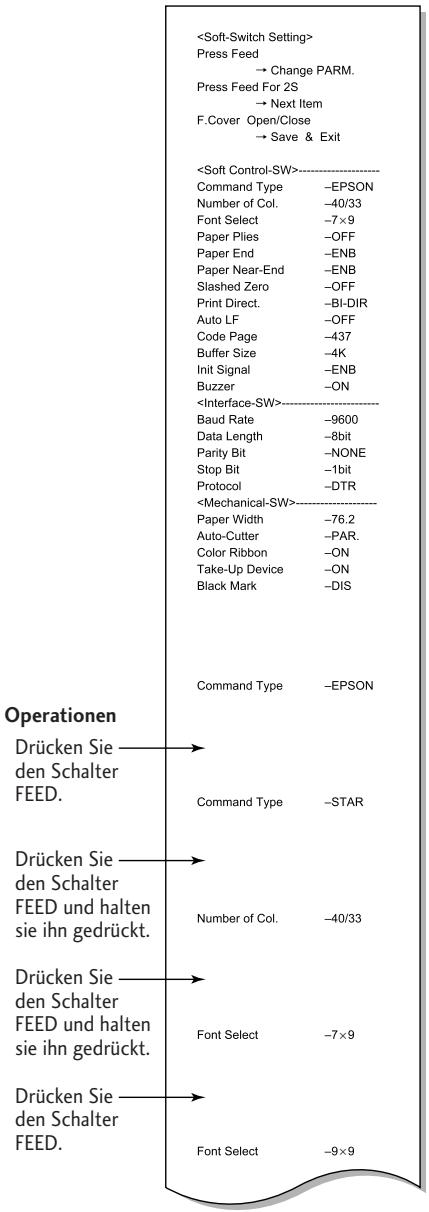
Beispiel für eine Änderung des Befehlstyps auf STAR und die Schriftauswahl auf 9 × 9 .
Einstellungsmodus-Tabelle
Soft-Steuerschalter
| Einstellung | Anfangseinstellung | Einstellwert | Bemerkungen |
| Command Type (Befehlstyp) | EPSON | EPSON STAR CBM1 CBM2 | Die Emulation wird aus folgenden Mänglichkeiten gewählt: EPSON/STAR/CBM1/CBM2. |
| Number of Col. (Anzahl der Spalten) | 40/33 | 40/33 42/35 | Die Anzahl der vollen Punkte in einer vollen Spalte beträgt 200 Punkte. Zur Anzahl der der Zeilenspalten auf der Grundlage der Papierbreite. |
| Font Select (Schriftauswahl) | 7x9 | 7x9 9x9 | Die Anfangs-Schriftgroße wird unmittelbar nach dem Einsatz des Stroms ausgewählt. |
| Paper Plies (Papierlagen) | OFF | OFF 2P 3P | Kopie-Modus wird gewählt. Gewählt werden kann OFF/2P/3P. Bei der Wahl von 3P ist die Druckgeschwindigkeit gering. |
| Paper End (Papier zu Ende) | ENB | ENB DIS | Das Signal „Papier zu Ende" wird aktiviert/deaktiviert für den Fall, dassasi Papier zu Ende ist. Nur möglich bei paralleler Schnittstelle. Während des aktivierten Status werden die Mendungen BUSY (belegt), PE (Papier zu Ende) und FAULT (Fehler) ausgegeben, und der Druckvorgang stoppt bei zu Ende gegangenem Papier. Während des deaktivierten Status wird nur BUSY ausgegeben, und der Druckvorgang stoppt gleichfalls bei zu Ende gegangenem Papier. |
| Paper Near-End (Papier nahezu zu Ende) | ENB | ENB DIS | Das Signal „Papier zu Ende" wird aktiviert/deaktiviert für den Fall, dassasi Papier zu Ende ist. Nur möglich bei paralleler Schnittstelle. Während des aktivierten Status werden die Mendungen PE (Papier zu Ende) und FAULT (Fehler) ausgegeben, und der Druckvorgang wird fortgesetzt.. Während des deaktivierten Status wird keine Mendung ausgegeben, und der Druckvorgang wird gleichfalls fortgesetzt. |
| Slashed Zero (Null mit Schragstrich) | OFF | OFF ON | Mit dieser Einstellung wird festgelegt, ob die Ziffer 0 mit oder ohne Schragstrich gedruckt wird. |
| Print Direct. (Druckrichtung) | BI-DIR | BI-DIR UNI-DIR | Mit dieser Einstellung wird die Druckrichtung festgelegt. Wenn BI-DIR gewählt worden ist, beginnt der Druckvorgang von der bisher am linken oder am rechten Ende der{nachsten Druckzeile gelegenben Position von der Druck-Stoppposition aus. Ist hingegen UNI-DIR, erfolgt das Drucken gewöhnlich vom linken Ende aus. |
| Auto LF (Automatischer Zeilenvorschub) | OFF | OFF ON | Der automatische Zeilenvorschub (LF) wird während der Aufnahme des CR-Codes (Eingabe) gewählt. Bei ON arbeitet LF nicht, und bei OFF arbeitet LF. CR: „Wagenrücklauf“, Eingabe. LF: Zeilenvorschub |
| Code Page (Code-Page) | 437 | 437, KATAKANA 850, 860, 863 865, 852, 866 857, 858 WPC1252 | Die Code-Page ist gewählt. |
Soft-SW-Einstellmodus
| Einstellung | Anfangsstellung | Einstellt | Bemerkungen |
| Buffer Size (Puffergroße) | 4k | 40byte 4Kbyte | Die erhaltene Puffergroße wird gewählt. |
| Init Signal (Anfangssignal) | ENB | ENB DIS | Auswahl von aktiviert (ENB)/deaktiviert (DIS) des vom Drucker initialisierten Signals PRIME). Nur möglich bei paralleler Schnittstelle. Auswahl von aktiviert (ENB)/deaktiviert (DIS) des 25-Pin-Rückstellingsnals. Nur möglich bei paralleler Schnittstelle. |
| Buzzer | ON | ON OFF | Auswahl des Buzzertones für den Fall einer Abnormalität durch Aktivierung (ON)/ Deaktivierung (OFF). |
■ Schnittstellen-Schalter (SW) (Anzeige nur, wenn die serielle Schnittstelle montiert ist)
| Einstellung | Anfangseinstellung | Einstellwert | Bemerkungen |
| Baud Rate (Übertragungsrate in Baud) | 9600 | 19200 | Einstellung der Übertragungsrate in Baud für die serielle Schnittstelle. |
| 9600 | |||
| 4800 | |||
| 2400 | |||
| 1200 | |||
| Data Length (Datenlänge) | 8 bit | 8 bit | Einstellung der Zeichenlänge für die serielle Schnittstelle. |
| 7 bit | |||
| Parity Bit (Paritätsbit) | NONE | NONE | Einstellung der Datenübertragsungs-Parität für die serielle Schnittstelle. |
| EVEN | |||
| ODD | |||
| Stop Bit (Stopbit) | 1 bit | 1 bit | Einstellung des Stopbits für die serielle Schnittstelle. |
| 2 bit | |||
| Protocol (Protokoll) | DTR | DTR | |
| X-ON-OFF |
Mechanischer Schalter (SW)
| Einstellposition | Anfangsstellung | Einstellwert | Bemerkungen |
| Paper Width (Papierbreite) | 76.2 | 76.2 | Einstellung der Papierbreite. |
| 69.5 | |||
| 57.5 | |||
| Auto-Cutter (Automatische Schneidvorrichtung) | PAR. | OFF | Auswahr der Schneidoperation. |
| FREE | Bei Einstellung auf OFF startet das Schneiden nicht nach den Befehlen FULL/PAR. | ||
| FULL | Befehlen FULL/PAR. | ||
| PAR. | Im FREE-Status erfolgt das Schneiden gemäß den Befehlen FULL/PAR. | ||
| Im FULL-Status wird durch die beiden Befehle FULL/PAR. | |||
| stets ein vollständiger Schnitt ausgeführrt. | |||
| Im PAR.-Status wird durch die beiden Befehle FULL/PAR. | |||
| stets ein teilweiser Schnitt ausgeführnt. | |||
| Einstellposition | Anfangseinstellung | Einstellwert | Bemerkungen |
| Color Ribbon(Farbband) | ON | ONOFF | Auswahr der Farbfunktion.Be Einstellung von OFF wird der Befehl zur Änderung der Farbe ignoriert. |
| Take-Up Device(Aufspulvorrichtung) | ON | ONOFF | Auswahr der Papieraufwickelfunktion.Be Einstellung von OFF arbeitet der Papieraufwickelmotor nicht. |
| Black Mark(Schwarzmarkierung) | DIS | DISTYPE1TYPE2 | Wahl von Aktivierung (TYPE1, TYPE2) / Deaktivierung (DIS) der Schwarzmarkierungs-Steuerfungk.Nim TYPE1-Status erfolgt eine automaticische Längenmess-Operation, und die Schwarzmarkierung wird zur Papierschneidposition geführt, sobald der Strom eingeschaltet wird.In thisem Status sind die Befehle GS FF/FF verfügbar.Er wird zur Formatierung der Schwarzmarkierung an der Blattkante verwendet.Im TYPE2-Status erfolgt keine Messung, wenn der Strom eingeschaltet wird.Die Operationen automatische Messung der Papierlänge, Anfangspositionierung des Papier und Papierschnitt werden durch den Befehl aus einem Wirtsrechner (Server) gesteuet. In thisem Status ist nur der FS(L-Befehl verfügbar.Der Status wird zur Formatierung der Schwarzmarkierung in der Blattmitte verwendet. (Der Status TYPE2 ist in den Modi STAR und CBM 1/2 nicht verfügbar.) |
Arbeitsweise des mechanischen Schalters
Funktionen, die beim Versand durch die technischen Angaben nicht Unterstützung werden, haben keine Auswirkung auf den Betrieb des Druckers, auch wenn die Einstellungen geändert werden. Beispiele) Positionen, die für die automatische Schneidvorrichtung in Modellen eingestellt werden, die nicht mit einer automatischen Schneidvorrichtung ausgestellt sind. Änderung der Einstellung der Aufspulvorrichtung in Modellen, für die die Papieraufwickeldaten nicht passen.
Arbeitsweise der automatischen Schneidvorrichtung
Das minimale Schneidintervall beträgt 1/2 Zoll (1,27 cm) (3 Zeilen bei 6 Zeilen/Zoll). Wenn einmal ein Schneidbefehl ausgeführrt worden ist, so wird, auch wenn ein Befehl gesendet wird, ehe das Papier mindestens 1/2 Zoll vorgeschoben wird, der Schneidbefehl ignoriert, so dass der Schneidvorgang nicht ausgeführrt werden kann.
Anfangsmodus bei Werksversand
Einstellen des Modus
- Zweimaliges Drucken des Vorschubschalters (FEED) im Wartungsmodus (die Diode POWER LED leuchtet auf) bewirkt, dass die Dioden POWER LED, PAPER OUT LED und ERROR LED beginnen aufzuleuchten.
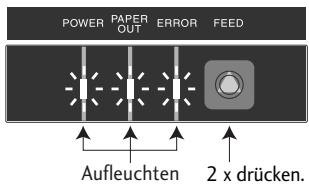
Anfangsmodus bei Werksversand
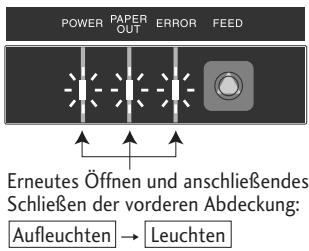
- Erneutes Öffnen und anschließendes Schlieben der vorderen Abdeckung in thism Status bewirkt, dass die Dioden POWER LED, PAPER OUT LED und ERROR LED nicht mehr aufleuchten und staatddessen kontinuierlich leuchten.
- Ein Drücken des Vorschubschalters (FEED) über 3 Sekunden oder länger bewirkt die Rückkehr zu den Einstellungen ab Werk (Anfangsstatus bzw. Status beim Versand).
Einstellmodus für die Schneideposition
Einstellen des Modus
- Dreimaliges Drucken des Vorschubschalters (FEED) im Wartungsmodus (die Diode POWER LED leuchtet auf) bewirkt, dass die Dioden POWER LED und ERROR LED beginnen aufzuleuchten.
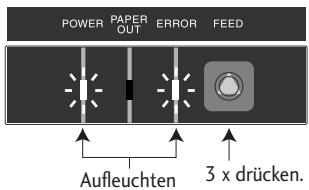
- Erneutes Öffnen und anschließendes Schlieben der vorderen Abdeckung in thisem Status bewirkt, dass die Dioden POWER LED und ERROR LED nicht mehr aufleuchten undstattdessen kontinuierlich leuchten. Hierdurch gelangt der Drucker in den Einstellmodus für die Schneideposition.
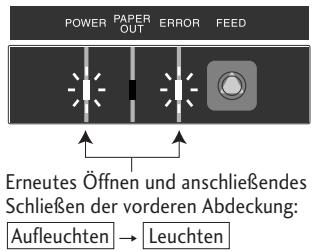
Betriebsweise
Drucken des Vorschubschalters (FEED) (weniger als 2 Sekunden):
Der momentane Wert wird in Einheiten von ± 1 / 144 verändert.
Öffnen und Schlieben der vorderen Abdeckung: Das ±ändert die Einstellrichtung. Unmittelbar nach dem Erreichen des Einstellmodus wird der Wert in der +-Richtung verändert. Öffnen und anschließendes Schlieben der vorderen Abdeckungändert das ± des eingestillten Wertes.
Drücken und Gedrückthalten des Vorschubschalters (FEED) (2 Sekunden oder länger):
Der momentane Wert wird gespeichert, und der Drucker gelangt wieder in den normalen Status mit eingeschaltetem Strom.
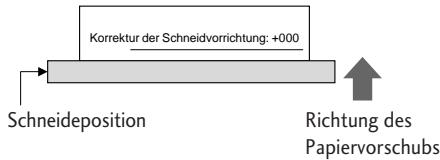
Einstellbereich: -035 bis +035
Anfangswert: +000
Fehleranzeigen
Im Falle von Fehlfunktionen oder von Staus usw. wird der Typ des Problems durch einen Buzzer oder durch eine kontinuierlich leuchtende oder eine aufleuchtende Diode auf dem Bedienfeld angezeigt. Im Fehler-Status kann die Fehleranzeige durch Drucken des FEED-Schalters annulliert werden.
Fehleranzeige-Tabelle
| Fehlertyp | Diodenanzeige (LED) | Erscheinungsbild und Behebung | |
| Papier zu Ende | POWER PAPER OUT ERROR | Leuchtet Leuchtet Aus | Während des Druckens wird der Vorgang gestopt, und der Drucker besteht in den Offline-Betrieb. Setzen Sie eine neue Papierrolle ein und schreiben Sie dann die Abdeckung, um mit dem Drucker wieder in den Online-Betrieb zureichzukehren. |
| Papier fast zu Ende | POWER PAPER OUT ERROR | Leuchtet ○○●●● Aus | Wenn an der Centro-Schnittstelle PAPER NEAR END (Papier fast zu Ende) am Soft-SW aktiviert ist, wird PE, FAULT angezeigt, und das Drucken wird fortgesetzt. Wenn hingegen diese Einstellung deaktiviert ist, wird nicht angezeigt, und das Drucken wird gleichfalls fortgesetzt. |
| Hintere/vordere Abdeckung offen | POWER PAPER OUT ERROR | Leuchtet Abhängig vom Status Leuchtet | Während des Druckens wir der Druckvorgang sofort gestopt, und der Drucker besteht in den Offline-Betrieb. Schließen Sie die Abdeckung, um mit dem Drucker wieder in den Online-Betrieb zureichzukehren. |
| Druckkopf heiß | POWER PAPER OUT ERROR | Leuchtet Abhängig vom Status ○○●●● | Kühlung starten. Nachdem die Temperatur gefallen ist, wird der Betriebszustand automatisch wiederhergestellt, woraufhin der Druckvorgang erneut beginnnt. Der Buzzer summ weiter, bis der Fehler durch den FEED-Schalter annulliert wird. |
| HP (Homeposition des Druckkopfes) nicht korrekt | POWER PAPER OUT ERROR | ○○●●● ○○●●● ○○●●● | Der Drucker besteht in den Offine-Betrieb. Beseitigen Sie den Papierstau oder ein anderer Problem und drucken Sie den FEED-Schalter, um mit dem Drucker darüber in den Online-Betrieb zureichzukehren. Der Buzzer summ weiter, bis der Fehler durch den FEED-Schalter annulliert wird. |
| Schwarze Markierung- nicht korrekt | POWER PAPER OUT ERROR | ○○●●● ○○●●● ●○○○ | |
| Schneidvorrichtung an falscher Position | POWER PAPER OUT ERROR | ○○●●● ●○○○ ●○○○ | |
| Hardware abnormal, RAM Schreiben-Lesen | POWER PAPER OUT ERROR | Aus ○○●● ○○●○ | Schalten Sie den Strom aus und schalten Sieihn dann wieder ein. Wenn der Fehler fortbestehen, dann schalten Sie das Gerät aus und wenden Sie sich an den Handler, bei dem Sie den Drucker gekauft haben, oder an qualifiziertes Service-Personal. |
| Hardware abnormal, FROM Schreiben-Lesen | POWER PAPER OUT ERROR | Aus ○○●● ●○○○ | |
| 24 V abnormal | POWER PAPER OUT ERROR | Aus Aus ○○●○ | |
- Es gibt keine Anzeigen für RS232C-Datenübertragungsfehler oder die Feststellung einer geöffneten oder geschlossenen vorderen Abdeckung.
- Wenn die Buzzereinstellung im Soft-SW-Einstellmodus auf OFF vorgenommen worden ist, summt der Buzzer nicht.
Beseitigung eines Papierstaus
Verfahrensweise der Beseitigung
1. Schalten Sie den Strom aus und öffnen Sie die wichtere Abdeckung.
Wenn die hintere Abdeckung nicht geöffnet werden kann:
Wenn es ein Problem mit der Schneidvorrichtung gibt, kann es sein, dass der Drucker stoppt und das Schneidblatt Herausragt, wobei es nicht gelingt, diesen Fehler durch Drücken des FEED-Schalters zu beseitigen. Wenn dies geschiett, dann führen Sie das Schneidblatt manuell zurück, indem Sie einen Schraubenzieher in die auf linken Seite der Oberfläche der hinteren Abdeckung befindliche Öffnung einfahren undihn drehen und daraufhin die Abdeckung öffnen (das Schneidblatt wird zurückgeführrt, wenn Sie es nach links oder nach rechts drehen). Drehen Sie den Schraubenzieher so, dass die Vorsprünge an beiden Enden des Schneidblattes wieder zur Rückseite des Druckers zurückgeführt werden (Richtung, die in der verbesserten Abbildung durch den Pfeil gekennzeichnet ist).
2. Entfernen Sie das gestaute Papier (entfernen Sie die in den Drucker eingesetzte Papierrolle).
3. Schreiben Sie die wichtere Abdeckung und schalten Sie den Strom ein. Die automatische Schneidoperation wird wieder aktiviert, und der Fehler ist behoben.
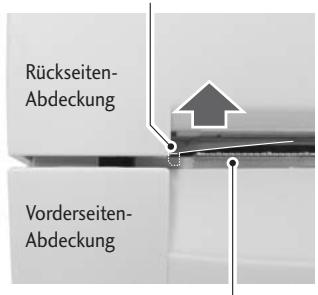
Ende des Blattes der Schneidvorrichtung
Papierschneideleiste
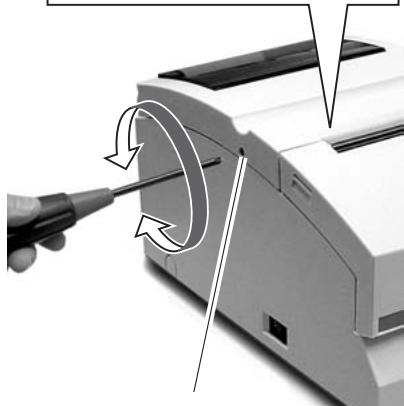
Schauböffnung zur Behebung von Blockaden der Schneidvorrichtung
Vorsicht
Achten Sie bei der Entfernung von gestautempapier daraufuf, den Bereich um den Druckkopf und das Schneidblatt nicht zu berühren, Denn das konnte dazu führen, dass Sie sich verbrennen oder schinden.
Fehlersuche/Problembehandlung
Wenn es Probleme mit dem Drucker gibt, dann versuchen Sie, diese Probleme mit Hilfe der nachfolgenden Tabelle zu losen.
Wenn ihre Bemühungen keinen Erfolg haben, dann wenden Sie sich an den Handler, bei dem Sie den Drucker gekauft haben, oder an qualifiziertes Service-Personal.
| Symptom | Überprüfung | Maßnahme | |
| 1 | Papierstau | Überprüfen Sie den Stau an der Papierausgabe-öffnung. Wenn Sie die wichtere Abdeckung nicht öffnen können, dann überprüfen Sie Nr. 2. | Entfernen Sie das gesamte gestaute Papier. Entfernen Sie die Papierrolle aus dem Drucker und setzen Siesie dann wieder ein. |
| 2 | Hintere Abdeckung besteht sich nicht öffnen. | Überprüfen Sie, ob das Schneidblatt der automata-tischen Schneidvorrichtung hervorragt. | Führten Sie einen Kreuzschlitz-Schraubenzieher (+) in die Öffnung links an der wichteren Abdeckung ein (zur Aufhebung von Sperren der Schneid-vorrichtung) und drehen Sie ihm oder entgegen dem Uhrzeiger-sinn. (Verwenden Sie einen # 1-Schraubenzieher.) Drehen Sie den Schraubenzieher und beobachten Sie damit die Papierausgabe-öffnung. Höhe Si mit dem Drehen auf, wenn beiden Enden des Schneidblattes vollständig zurückbezogen sind (siehe Seite 36).VorsichtVersuchen Sie nicht, die hinter Abdeckung gewaltsam zu öffnen, Denn das konnte dazu führn, dass der Drucker beschädigt wird oder dass Sie sich am Schneidblatt schreiben. |
| 3 | Farbband hat keinen richtig Vorschub. | Drehen Sie den an der Farbband-Kassette befindlichen Knopf. | Setzen Sie die Farbband-Kassette weiter ein, nachdem Sie den Knopf gedreht haben, bis das Farbband den richtigen Vorschub aufweist.Wenn der Knopf nicht gedreht werden kann, ist das möglich, dass es in der Kassette einen Bandstau gibt.Wenn dies nicht behoben werden kann, dann ersetzen Sie die Farbband-Kassette durch eine neue Kassette. |
| 4 | Das Papier ist nicht geschritten. | Vergewisern Sie sich, dass die wichtere und die vordere Abdeckung geschlossen sind. | Wenn eine der Abdeckungen offen ist, dann schließen Sie sie. Wenn das Papier, nachdem Sie die Abdeckung geschlossen haben, immer noch nicht geschritten werden kann, dann wenden Sie sich an den Händler, bei dem Sie den Drucker gekauft haben, oder an qualifiziertes Service-Personal. |
Technische Angaben
| Druckmodus | Serieller DOT-Matrixdruckermodus |
| Druckrichtung | Bidirektional |
| Druckkopf-Nadeln | 9 Nadeln (φ 0,3 mm, Nadelstand 1/72 Zoll) |
| Drucken von Zeilenspalten | Papierbreite 76,2 mm 40/42 oder 33/35 Spalten Papierbreite 69,5 mm 36/40 oder 30/32 Spalten Papierbreite 57,5 mm 30/33 oder 25/27 Spalten 200/400 Punkte (volle Punkte/einschließlich halber Punkte) |
| Schriftanordnung | 7 × 9 oder 9 × 9 Punkte |
| Zeichentypen | ASCII (96 Zeichen), internationale Zeichen, Katakana Code-Page 437, KATAKANA, 850, 860, 863, 865, 852, 866, 857, 858, WPC1252 |
| Bedienfeld/Schalter | 1 Schalter (FEED [Vorschub]), 3 Dioden (LED) (POWER [Strom]/PAPER OUT [Papier zu Ende]/ERROR [Fehler]), 1 Buzzer |
| Druckgeschwindigkeit | Drucken: 240 Zeichen pro Sekunde (bei 3P-Papier 200 Zeichen pro Sekunde) Durchsatz: 76,2 mm breit, 40 Spalten (7 × 9 + 3 sp, 6 LPI) 5,0 LPS 69,5 mm breit, 36 Spalten (7 × 9 + 3 sp, 6 LPI) 5,4 LPS 57,5 mm breit, 30 Spalten (7 × 9 + 3 sp, 6 LPI) 6,0 LPS |
| Papier-Vorschub | Friktionsvorschub Minimaler Schaltschrittabstand: 1/144 Zoll Papiervorschubgeschwindigkeit: 40 LPS (Zeilen/Sekunde) (6 LPI) |
| Papier | Typen: 1P-Papierrolle 2P-Papierrolle (1 Original + 1 Kopie) 3P-Papierrolle (1 Original + 2 Kopien) * Bei 3P-Papier sind die Druckgeschwindigkeit um 16 %. Papierbreiten: 76,2 / 69,5 / 57,5 (±0,5) mm Rollendurchmesser: φ 30 mm - φ 83 mm Kerndurchmesser:innen φ 10+6mm, außen maximal φ 27 mm Papierdicke: 1P 0,06 bis 0,085 mm Kopie-Papier 0,05 bis 0,20 mm (Gesamtdicke) Die Gesamtdicke, die geschritten werden kann, beträgt 0,05 bis 0,14 mm. * Kein Leim am Kern sowie am Ende des Papiers. |
| Farbband | Verfahren: spezielle Farbband-Kassette Farben: einfarbig (Violett, Schwarz), zweifarbig (Schwarz und Rot) Lebensdauer: Violett ca. 4 Millionen Zeichen (kontinuierliches Drucken bei 25 °C) Schwarz ca. 3 Millionen Zeichen (kontinuierliches Drucken bei 25 °C) Rot/Schwarz: Schwarz 1,5 Mill. Zeichen, Rot 750 000 Zeichen |
| Schnittstelle | Standard-Modell: 2 Modelle, und bereits entweder RS232C oder IEEE1284 |
| Emulation | ESC/POS (Page-Modus) CBM-Modus, STAR-Modus |
| Datum | Datatype |
| Datum | Datatype |
| Datum | Datatype |
| Datum | Datatype |
| Datum | Datatype |
| Datum | Datatype |
| Datum | Datatype |
| Datum | Datatype |
| Datum | Datatype |
| Datum | Datatype |
| Datum | Datatype |
| Datum | Datatype |
| Datum | Datatype |
| Datum | Datatype |
| Datum | Datatype |
| 156 | 277,7 |
Technische Angaben
| Gewicht des | Standardmodell: 2,20 kg Druckers Modell mit automatischer Schneidvorrichtung: 2,30 kg Modell mit automatischer Schneid- und Papieraufwickelvorrichtung: 2,45 kg These Werte enthalten nicht den Wechselstromadapter, dessen Gehäuse, das Farbband und das Papier. |
| Umgebungsbedingungen | Während des Betriebs: Temperatur: 0 - 50 °CFeuchtigkeit: 10 - 90 % relative Luftfeuchtigkeit(keine Kondensation)Aufbewährung: Temperatur: -20 - 70 °CFeuchtigkeit: 5 - 90 % relative Luftfeuchtigkeit(keine Kondensation)Umgebungstemperatur (°C) |
| Lebensdauer | 7,5 Millionen Zeilen (MCBF)Druckkopf-Lebensdauer 150 Millionen ZeichenLebensdauer der Schneidvorrichtung 1 Million Schnitte |
| Anwendbarer Standard | UL, C-UL, FCC-Klasse A, TÜV-GS, CE-Markierung, CCC |
Farbband-Kassette
| Kassettenform | Einfarb-Kassetten, Farbe Violett: IR-31P Farbe Schwarz: IR-31B Zweifarb-Kassetten, Farben Rot/Schwarz: IR-31RB |
| Lebensdauer | Einfarb-Kassetten, Farbe Violett: ca. 4 Mill. Zeichen Farbe Schwarz: ca. 3 Mill. Zeichen Zweifarb-Kassetten, Farben Rot/Schwarz: Rot ca. 750 000 Zeichen Schwarz ca. 1,5 Mill. Zeichen |
Verwenden Sie nur die empfohlene Farbbandkassette, Denn Sie erhalten auf diese Weise die Druckqualität aufrecht und stabilisieren den Druckerbetrieb.
Papier
Verwenden Sie nur das nachfolgenden aufgeführte Papier, Denn Sie erhalten auf diese Weise die Druckqualität aufrecht und stabilisieren den Papiervorschub.
| Papierrolle | Papierbreite: 76,2 ± 0,7 mm (3 ± 1/36 Zoll)69,5 ± 0,6 mm (3 ± 1/36 Zoll)57,5 ± 0,5 mm (2,26 ± 0,02 Zoll)Rollendurchmesser: Φ 30 mm - Φ 83 mmKerndurchmesser:innen Φ 10-6mm, außen maximal Φ 27 mmPapierdicke: 0,06 - 0,085 mmGewicht: 52,3 - 64,0 g/m2(JIS P8124) (Japanischer Standard)(45 - 55 kg/1000 Blatt/788 x 1.091 mm)Empfohlenes Papier: Registrierpapier (Firma Oji Paper Co., Ltd.) oder ein ähnumentes Papier |
| Druck-empfindliches Papier | 2P/3P-Papier, nicht auf der Basis von Kohlepapier, 1 Original + 1 Kopie / 2 KopienPapierbreite: 76,2 ± 0,7 mm (3 ± 1/36 Zoll)69,5 ± 0,6 mm (3 ± 1/36 Zoll)57,5 ± 0,5 mm (2,26 ± 0,02 Zoll)Rollendurchmesser: Φ 30 mm - Φ 83 mmKerndurchmesser:inen Φ 10-6mm, außen maximal Φ 27 mmPapierdicke: 0,05 bis 0,20 mmDie Gesamtdicke, die geschritten werden kann, beträgt 0,05 bis0,14 mm.Empfohlenes Papier: 2P NCR Super (Firma Mitsubishi Paper Mills Limited) (druckt in Blau)oder ein ähnumentes Papier |
Hinweise zur Verwendung der Papierrollen
Beginn des Aufrollens von Rollenpapier (inneres Ende) auf den Innenkern:
- Das Papierarf nicht gefaltet werden und muss am Innendurchmesser eben sein.
- Esarf nichtzurückgerolltwerden.
- Am inneren Kernarf sich kein Leim befinden.
Das Papier muss so aufgerollt werden, dass die zu bedruckende Seite nach außen zeigt. - Wenn es sich um 2P-Papier handelt, damit zwischen den oberen und den unteren Blättern kein Leim befinden.
- Wenn es sich um 3P-Papier handelt, damit sich zwischen den oberen und den mittleren Blättern sowie zwischen den mittleren und den unteren Blättern kein Leim befinden.
- Verwenden Sie druckempfindliches Papier mit einer Gesamtdicke von nicht mehr als 0,20 mm und beachten Sie, dass der Drucker keine Papier schneedet, das dicker als 0,14 mm ist.
Wenn Sie druckempfindliches Papier verwenden, das dicker als 0,14 mm ist, dann verwenden Sie entweder die Schneidvorrichtung nicht oder spulen Sie dieunte Lage des Papiers mit der Papieraufwickelvorrichtung zurück, um die Gesamtdicke auf 0,14 mm oder weniger (obere und mittlere Papierschicht) zu reduzieren.
ITALIANO
Indice
- Fr
- Kapitel 1 Einleitung
- Kapitel 2 Bezeichnungen und Funktionen von Teilen
- Kapitel 3 Vorbereitung des Druckers
- Kapitel 4 Wartungsmodus
- Kapitel 5 Anhänge
- Konformitätserklung für europäische Nutzer
- Sicherheitshinweise, die unbedingt zu beachten sind!
- Bedeutung von Symbolen
- ! Warnung
- Allgemeine Vorsichtsmaßregeln
- Vorsicht
- Vorschtsmaßregeln bei der Installation des Druckers
- Besondere Merkmale
- Erläuterung des Modells
- Modell-
- Kennzeichnung: CD-S □□□ □ □□-□□-□□
- Modell-Bezeichnung
- Stromquellentyp
- Schnittstelle
- Region (Zeichen + Netzschnur)
- Gehäusefarbe
- Schwarzmarkierungs-Sensor
- Beispiele für Modelle
- Überprüfung des Zubehörs auf Vollständigkeit
- Drucker: 1
- Bezeichnungen und Funktionen von Teilen
- Außen
- Wechselstromadapter-Typ Standard-Modell und Modell mit automatischer Schneidvorrichtung
- Modell mit automatischer Schneid- und Papieraufwickelvorrichtung
- Typ mit eingebautem Wechselstrom-Adapter
- Innen
- Bedienfeld
- Anschlüsse auf der Rückseite
- Wechselstromadapter-Typ
- Sonstiges
- Eingebauter Buzzer
- Nutzer-Speicher
- Anschlüsse
- Anschließlich des Schnittstellenkabels
- Anschließlich des seriellen Schnittstellenkabels (RS232C)
- Anschließlich des parallelen Schnittstellenkabels (IEEE1284)
- Anschließlich der Kassenschublade
- Stromanschluss
- Installation
- Vertikale Installation und Wandmontage-Installation
- Entfernen der Chassisplatten L Feder
- LED-Namensschild
- Einstellung des Papierende-Sensors
- Installieren der Farbkasette
- Öffnen Sie die vordere Abdeckung des Druckers.
- Drehen Sie den Knopf an der Farbband-Kassette in der durch einen Pfeil gekennzeichneten Richtung und bringen Sie das Farbband in die richtige Spannung.
- Führren Sie die Kassette in den Drucker ein, bis ein Klicken zu horen ist. In dieser Position befindet sich das Farbband zwischen der Papierschneidleiste und der Abdeckung des Druckkopfs. Wenn es schwierig ist, die Kassette einzufahren, dann drehen Sie den an der Kassette befindlichen Knopf erneut.
- Schließen Sie die vordere Abdeckung.
- Installieren von Papierrollen
- Standard-Modelle und Modelle mit automatischer Schneidvorrichtung
- Installationsweise
- Installieren der Papierrolle
- Wartungsmodus
- Demonstrations-Druckmodus
- Einstellen des Modus
- Einstellen des Wartungsmodus
- Typen des Wartungsmodus
- Hexdump-Modus (Modus mit hexadezimalem Speicherauszug)
- Soft-SW-Einstellmodus
- Betriebsweise
- Einstellungsmodus-Tabelle
- Arbeitsweise des mechanischen Schalters
- Arbeitsweise der automatischen Schneidvorrichtung
- Anfangsmodus bei Werksversand
- Einstellmodus für die Schneideposition
- Fehleranzeigen
- Fehleranzeige-Tabelle
- Beseitigung eines Papierstaus
- Verfahrensweise der Beseitigung
- Schalten Sie den Strom aus und öffnen Sie die wichtere Abdeckung.
- Entfernen Sie das gestaute Papier (entfernen Sie die in den Drucker eingesetzte Papierrolle).
- Schreiben Sie die wichtere Abdeckung und schalten Sie den Strom ein. Die automatische Schneidoperation wird wieder aktiviert, und der Fehler ist behoben.
- Fehlersuche/Problembehandlung
- Papier
- Hinweise zur Verwendung der Papierrollen
- ITALIANO
- Indice
Marke : CITIZEN
Modell : CD-S500
Kategorie : Drucker