
CD-S500 - Imprimante CITIZEN - Notice d'utilisation et mode d'emploi gratuit
Retrouvez gratuitement la notice de l'appareil CD-S500 CITIZEN au format PDF.


| Type de produit | Imprimante matricielle à aiguilles |
| Marque et modèle | CITIZEN CD-S500 |
| Vitesse d'impression | Jusqu'à 240 cps (caractères par seconde) |
| Largeurs de papier compatibles | 76,2 mm, 69,5 mm, 57,5 mm |
| Types de papier | Rouleau 1P, 2P (1 original + 1 copie), 3P (1 original + 2 copies) |
| Ruban | Cartouche spéciale IR-31 : monochrome pourpre ou noir, bicolore rouge/noir |
| Interfaces | Série RS-232C ou parallèle IEEE1284 (USB en option sur demande) |
| Alimentation | Adaptateur CA 24V (CD-S500A) ou secteur 100-240V AC intégré (CD-S500S) |
| Consommation électrique | 24 W |
| Dimensions (L x l x H) | 156 x 247,7 x 132 mm (modèle standard) |
| Poids | 2,200 kg (standard), jusqu'à 2,450 kg avec options |
| Fonction d'impression | Bidirectionnelle, 9 aiguilles, pas de 1/72 pouce |
| Copie carbone | Jusqu'à 3 épaisseurs (original + 2 copies) |
| Coupe-papier automatique | Intégré (selon modèle), coupe totale ou partielle |
| Rembobineuse | Disponible sur modèles CD-S503 |
| Capteur de marques noires | Pour détection de repères sur le papier |
| Panneau de commande | 1 touche (FEED), 3 voyants (POWER, PAPER OUT, ERROR), avertisseur sonore |
| Mémoire utilisateur | Mémoire NV 128 Ko pour logos, 8 Ko pour paramètres utilisateur |
| Émulations | ESC/POS, STAR, CBM |
| Température de fonctionnement | 0 à 50 °C |
| Humidité de fonctionnement | 10 à 90 % HR (sans condensation) |
| Normes de sécurité | UL, C-UL, FCC Classe A, TÜV-GS, CE, CCC |
| Option de montage | Fixation murale possible avec kit optionnel |
| Accessoires fournis | Adaptateur CA (selon modèle), cordon d'alimentation, cartouche de ruban, séparateur, pieds antidérapants, rouleau de papier, mode d'emploi |
FOIRE AUX QUESTIONS - CD-S500 CITIZEN
Questions des utilisateurs sur CD-S500 CITIZEN
0 question sur cet appareil. Repondez a celles que vous connaissez ou posez la votre.
Poser une nouvelle question sur cet appareil
Téléchargez la notice de votre Imprimante au format PDF gratuitement ! Retrouvez votre notice CD-S500 - CITIZEN et reprennez votre appareil électronique en main. Sur cette page sont publiés tous les documents nécessaires à l'utilisation de votre appareil CD-S500 de la marque CITIZEN.
MODE D'EMPLOI CD-S500 CITIZEN
Si vous souhaitez vous débarrasser de cet appareil, ne le mettez pas à la poubelle avec vos ordures ménagères. Il existe un système de récupération distinct pour les valeurs électroniques conformément à la législation WEEE sur le recyclage des déchets des équipements électriques et électroniques (Directive 2002/96/EC) qui est uniquement valable dans les pays de l'Union européenne.
Les appareils et les machines électriques et électroniques contiennent souvent des matières dangereuses pour l'homme et l'environnement si vous les utilisez et vous vous en débarrasssez de façon inappropriée.
Cet équipement produit et utilise l'énergie à radiofréquences et s'il n'est pas installé et utilisé correctement, c'est-à-dire en accord strict avec les instructions du fabricant, il risque de provoquer des interférences avec la réception de la radio et de la télévision.
L'appareil numérique n'émet pas de bruits radioélectriques dépassant les limites applicables aux appareils numériques de la classe A prescrites dans le Réglement sur le brouillage radioélectrique édicté par le ministère des Communications du Canada.
Cet équipement est conçu pour fournir une protection satisfaisante contre de telles interférences dans une installation résidentielle. Cependant, il n'y a pas de garantie contre les interférences avec les réceptions radio ou télévision, provoquées par la mise en et hors circuit de l'équipement; aussi, il est demandé à l'utilisateur d'essayer de corriger l'interférence par l'une ou plus des mesures suivantes:
- Réorienter l'antenne de réception.
- Installer l'ordinateur autre part, par égard pour le récepteur.
- Brancher l'ordinateur dans une prise de courant différente de façon à ce que l'ordinateur et le récepteur soient branchés sur des circuits différents.
⋅ : Lit, ⋅ : Off
CONSIGNES DE SÉCURITÉ À OBSERVER IMPÉRATIVEMENT ! 4
CHAPITRE1 introduction
Caractéristiques 8
Explication des différents modèles 9
Vérifier les accessoires 11
Chapitre 3 préparer l'imprimante
Raccordements 16
Installation 19
Réglage du capteur de l'approche de fin de rouleau de papier 20
Installation de la cartouche de ruban 21
Installation du rouleau de papier 22
Chapitre 4 mode maintenance
Mode HEX Dump 29
Mode de réglage Soft SW 29
Mode initial au départ de l'atelier 33
Mode de réglage de la position de coupe 34
Indicateurs d'erreur 35
Dépannage 37
Chapitre 5 annexes
Spécifications 38
ETAT De conformite à l'usage des utilisateurs europeens
Le marquage CE indique la conformité aux critères et dispositions ci-dessous :
Directive basse tension (73/23/EEC)/EN60950-1
Directive sur la compatibilité électromagnétique (89/336/EEC)/EN55022,
EN55024, EN61000-3-2 & EN61000-3-3
Les noms de sociétés et de produits qui apparaissent dans ce manuel sont des marques de fabrique, déposées ou non, des sociétés concernées.
Copyright © 2005 CITIZEN SYSTEMS JAPAN CO., LTD.
Sécurités à observer impérativement!
- Pour éviter tout dommage corporel ou matériel, les consignes ci-dessous doivent IMPÉRATIVEMENT être observées.
- La nature des dommages corporels ou matériels possibles à la suite d'une utilisation incorrecte ou de la non-observation des consignes suivantes est décrite ci-dessous.
| !Avertissement | Indique une situation qui, en cas de comportement inadapté, risque d'entrainer la mort ou des blessures graves. |
| !Attention | Indique une situation qui, en cas de comportement inadapté, risque d'entrainer des blessures. |
Signification des symboles

Ce symbole indique que chaque chose doit être manipulée précautionneusement.

Ce symbole indique quelque chose qu'il ne faut pas faire.

Ce symbole indique quelque chose qu'il faut faire.

Avertissement
Ne faites jamais tout ce qui est indiqué ci-dessous, cela risquerait d'endommager l'imprimante, de la faire surchauffer, dégager de la fumée et provoquer des brûlures ou un choc électrique. Si l'imprimante est endommagée ou fonctionne mal, arrêtez-la immédiatement et retirez le cordon d'alimentation. Consultez ensuite notre service après-vente.
- Ne placez pas l'imprimante dans un endroit mal aéré et ne fermez pas les trous d'aération de l'imprimante.
- Ne placez pas l'imprimante à un endroit où se produisent des réactions chimiques, par exemple dans un laboratoire ou à un endroit où l'air est mélangé à du sel ou à du gaz.
- N'utilisez pas une fréquence électrique autre que celle qui est spécifique.
- Ne branchez et ne débranchez pas le cordon d'alimentation ou le câble d'interface en tirant sur le fil. Ne tirez pas et ne portez pas l'imprimante en tendant le cordon d'alimentation ou le câble d'interface.
- Ne laissez tomber et ne mettez aucun objet étranger, tel une agrafe ou un trombone, dans l'imprimante. Cela peut provoquer des problèmes.
- Ne branchez pas le cordon d'alimentation dans une prise qui alimente de nombreux appareils.
- Ne déversez aucune boisson, telle du thé, du café ou du jus de fruit, sur l'imprimante et ne vaporisez aucun insecticide dessus. Si vous versez accidentellement de l'eau ou une autre boisson sur l'imprimante, mettez-la immédiatement hors tension et débranchez le cordon d'alimentation, puis consultez notre service après-vente.
- Ne démontez pas et ne modifiez pas l'imprimante.
- Lorsqu'un des interrupteurs de sécurité de l'imprimante a été désactivé, n'utilisez pas l'imprimante sans résoudre le problème qui l'avait actif. Il y aurait un risque de dysfonctionnement de l'imprimante, de blessures, de brûlures ou d'électrocution.
Jetez le sac d'emballage en plastique ou rangez-le en lieu sûr. Ce sac doit être tenu hors de portée des enfants. Placé sur la tête, il peut provoquer l'étouffement d'un enfant.

Attention
- Lisez attentivement les consignes de sécurité avant toute utilisation et observez-les.
- Ne laissez tomber et ne mettez aucun objet étranger, tel une agrafe ou un trombone, dans l'imprimante. Cela peut provoquer des problèmes.
- Faites attention quand vous déplacez ou transportez l'imprimante. Vous pourriez vous blesser ou endommager quelque chose en la laissant tomber.
- En cas de chute accidentelle de l'imprimante, informez-en un technicien de service après-vente. N'essayez pas de la réparer vous-même.
- N'ouvrez pas l'imprimante en cours d'impression.
- Ne nettoyez pas la surface extérieure de l'imprimante avec un chiffon imbibé de solvant, de trichloréthylène, de benzène, de cétonne ou de produits chimiques similaires.
- N'utilise pas l'imprimante à un endroit où l'on trouve beaucoup d'huile, de particules de fer ou de poussière.
- Ne déversez pas de liquide et ne vaporisez pas d'insecticide sur l'imprimante.
- Ne soumettez l'imprimante à aucun choc ou impact en marchant dessus, en la faisant tomber ou en frappant dessus.
- Utilisez correctement le panneau de commande. Une manipulation brusque peut provoquer des problèmes ou un dysfonctionnement. N'utilisez pas d'outil à bout pointu, comme un stylo bille par exemple, sur le panneau de commande.
- Faites attention aux bords des plaques, qui risqueraient de provoquer des dommages corporels ou matériels.
- En cas de problème pendant l'impression, arrêtez immédiatement l'imprimante et retirez le cordon d'alimentation de la prise.
- En cas de problèmes, n'essayez pas de démonter l'imprimante. Consultez plutôt notre service après-vente.

Attention
- Lisez attentivement les consignes de sécurité avant toute utilisation et observez-les.
- N'utilisez pas et n'entreposez pas l'imprimante à proximité d'un feu, d'une humidité excessive, sous les rayons directs du soleil, à proximité d'une unité de climatisation ou d'un chauffage ou encore d'une source d'humidité inhabituelle ou de poussière excessive.
- Ne placez pas l'imprimante à un endroit où se produisent des réactions chimiques, par exemple dans un laboratoire.
- Ne placez pas l'imprimante dans un endroit où l'air est mélangé à du sel ou à du gaz.
- L'imprimante doit être installée sur une surface plane et solide permettant une ventilation suffisante. Ne laissez jamais un objet obstruer les trous d'aération de l'imprimante.
- Ne posez rien sur l'imprimante.
- Ne placez pas l'imprimante à proximité d'un poste de télévision ou de radio, et n'utilisez pas pour l'imprimante la même prise électrique que pour la radio et la télévision. Cela risquerait de nuir à la réception de votre téléviseur ou de votre poste de radio.
- Ne placez rien sur le cordon d'alimentation et ne marchez pas dessus.
- Ne tirez pas et ne portez pas l'imprimante lorsque le cordon d'alimentation et le câble d'interface sont branchés.
- Evitez de brancher le cordon d'alimentation dans une prise qui alimente de nombreux appareils.
- Ne pliez pas le cordon d'alimentation lorsque vous insérez la prise.
- Pour brancher ou débrancher le cordon d'alimentation, prenez toujours la prise au lieu de tirer sur le fil.
- Vérifiez que l'imprimante est hors tension avant de brancher/débrancher le câble d'interface.
- Évitez d'utiliser le câble de signal avec une allonge ou de le brancher sur un appareil qui fait du bruit. Si cela est indispensable, utilisez le câble métallisé ou une paire torsadée pour chaque signal.
- Placez l'imprimante à proximité d'une prise de façon à pouvoir retirer le câble et couper l'alimentation électrique facilement.
- Branchez l'imprimante sur une prise CA qui accepte une prise à trois broches, faute de quoi de l'électricité statique pourrait se former avec les risques électriques que cela comporte.
- Ne portez pas l'imprimante en tenant le capot. Ceci risquerait de casser ses mécanismes ou de provoquer des dysfonctionnements.
Merci d'avoir acheté une imprimante matricielle à aiguilles Citizen CD-S500. Cette imprimante matricielle à aiguilles a été conçue de façon à permettre son utilisation avec différents types de terminaux de communication de données, de terminaux de point de vente et d'imprimantes de cuisine.
Grâce aux nombreuses fonctions dont elle est dotée, elle peut être utilisée pour toute une série d'applications.
Caractéristiques
- Compacte
- Mécanisme de chute du papier qui simplifie le chargement du papier
- Impression grande vitesse jusqu'à 240 cps
- Copie en plusieurs exemplaires (1 original + 2 copies) Zone d'entrée
- Mécanisme capteur de marques noires
- Facilité d'adaptation de la mise en page de l'impression à l'aide du mode page
- Possibilité pour l'utilisateur d'enregistrer un logo ou du texte dans la mémoire utilisateur
- Interface intégrée de sortie du tiroir.
- Coupe-papier automatique intégré (coupe complète ou partielle)
- Fonctionne avec des papiers de différentes largeurs : 76,2/69,5/57,5 mm
- Interface série (RS-232C) ou parallèle (conforme IEEE et Centronics) prévue en atelier
- Sélection de fonctions diversifiées par son panneau de commande (mode de réglage Soft SW)
- Peut se fixer au mur (en option)
- Avertisseur sonore intégré Adaptateur CA intégré ou externe
- Impression en deux couleurs (rouge/noir)
Explication des différents modèles
Les différences de modèles de cette série sont identifiées de la façon indiquée ci-dessous :
Nom du modèle
500 : modèle de base 501 : modèle avec coupe-papier automatique intégré 503 : modèle avec coupe-papier automatique et rembobineuse intégrés
Type de source d'alimentation
A: adaptateur type CA
S: adaptateur type CA intégré
Interface
PA : compatible port parallèle IEEE1284
RS : compatible port série RS-232C
UB: USB
Région (caractères + cordon d'alimentation)
J: Japon
E: Europe
U: Amérique du Nord
C: Chine
Couleurs du boîtier
WH: Blanc
BK : Noir
Capteur de marques noires
None: pas de capteur
M1 : capteur gauche pour envers du papier M2 : capteur droit pour envers du papier M3 : capteur gauche pour la face d'impression du papier M4 : capteur droit pour la face d'impression du papier
Explication des différents modèles
Exemples de modèles
Modèle de base (type adaptateur CA)
CD-S500A□□□-□□-□□
Modèle de base (type adaptateur CA intégré)
CD-S500S□□□-□□-□□
Modèle à coupe-papier automatique (type adaptateur CA)
CD-S501A□□□-□□-□□
Modèle à coupe-papier automatique intégré (type adaptateur CA intégré)
CD-S501S□□□-□□-□□
Modèle à coupe-papier automatique et rembobineuse (type adaptateur CA)
CD-S503A□□□-□□-□□
Modèle à coupe-papier automatique et rembobineuse intégrés (type adaptateur CA intégré)
CD-S503S□□□-□□-□□
Vérifier les accessoires
Vérifiez que votre imprimante compte bien les accessoires décrits ci-dessous.
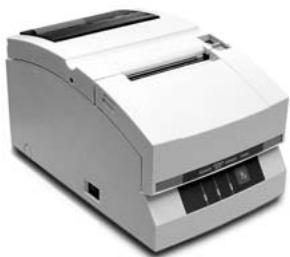
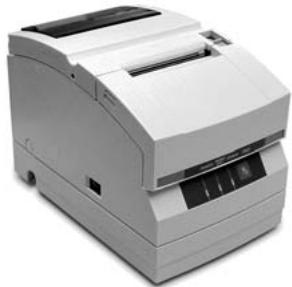
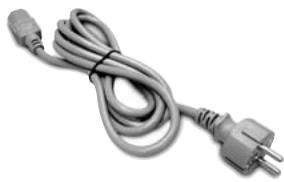
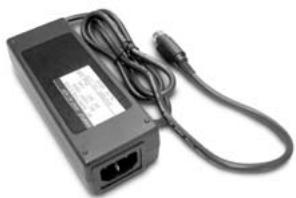
- Imprimante : 1 Adaptateur CA : 1 (série CD-S500A uniquely) Cordon d'alimentation : 1
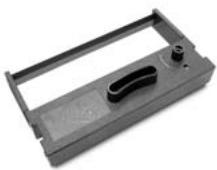
- Cartouche de ruban : 1
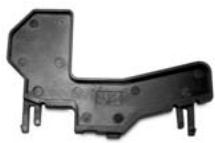
- Séparateur : 1
- Pieds en caoutchouc antidérapants : 4 (CD-S500S et CD-S501S uniquement)
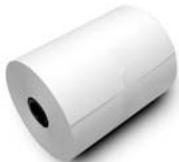
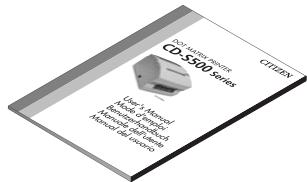
- Rouleau de papier : 1 Mode d'emploi (ce document)
- Type à adaptateur CA
- Type à adaptateur CA intégré
- L'adaptateur CA est installé dans le boîtier d'adaptateur CA
Cordon d'alimentation
- Cartouche de ruban
Adaptateur CA
- Séparateur
- Rouleau de papier
Mode d'emploi (ce document)
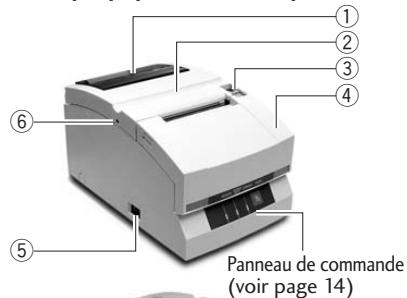
Extérieur
Type à adaptateur CA Modèles de base et modèles à coupe-papier automatique
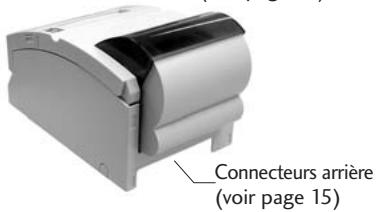
Modèle à coupe-papier automatique et rembobineuse
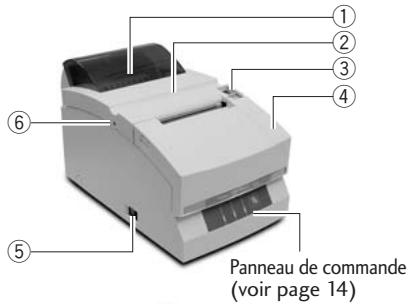
Type à adaptateur CA intégré
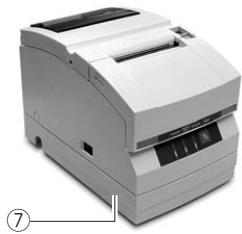
Fenêtre de contrôle du papier Pour vérifier la quantité de papier qu'il reste sur le rouleau. Capot arrière S'ouvre pour installer ou replacer un rouleau de papier. Levier d'ouverture du capot arrière Pour ouvrir le capot arrière. Tirez le levier vers vous pour ouvrir le capot arrière. Capot avant S'ouvre pour installer ou remplacer une cartouche de ruban. Touche marche/arrêt Pour mettre l'imprimante sous ou hors tension. Trou de la vis de déblocage de la lame du coupe-papier Lorsqu'il est impossible d'ouvrir le capot arrière parce que la lame du coupe-papier automatique dépasse en raison d'un dysfonctionnement ou d'un bourrage papier, tournez cette vis avec un tournevis cruciforme pour faire revenir la lame. Boîtier de l'adaptateur CA Uniquement dans les modèles à adaptateur CA intégré.
Intérieur
Type à adaptateur CA Modèles de base et modèles à coupe-papier automatique
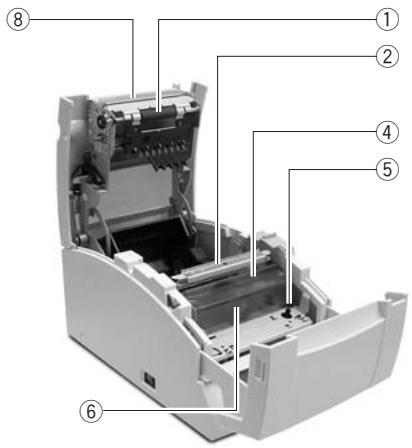
Modèle à coupe-papier automatique et rembobineuse
Unité du cylindre Associé, sur les modèles de base et les modèles à coupe-papier automatique, avec le coupe-papier automatique. ② Barre coupe-papier Pour couper le papier manuellement. ③ Levier d'ouverture du cylindre Pour ouvrir l'unité du cylindre sur les modèles à rembobineuse automatique. Tirez le levier vers vous pour ouvrir l'unité du cylindre. ④ Capot de la tête d'impression ⑤ Arbre d'entraînement de la cartouche de ruban ⑥ Tête d'impression ⑦ Axe de la rembobineuse Rembobine la face copie du rouleau de papier de copie. ⑧ Unité du coupe-papier Coupe automatiquement le papier une fois l'impression terminée. La coupe est déclenchée par une commande du mode de réglage Soft SW.
Panneau de commande
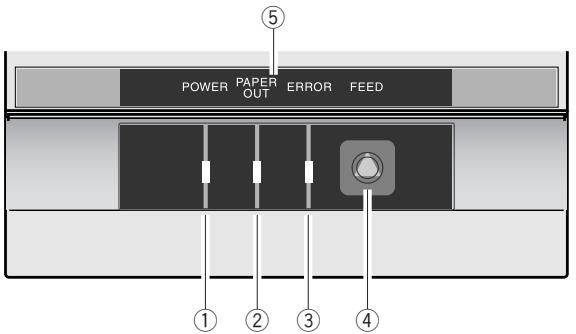
② Témoin de sortie papier (PAPER OUT) (orange)
① Témoin d'alimentation (POWER) (vert) S'allume lorsque l'imprimante est alimentée en électricité
S'allume en mode sortie papier. En mode maintenance ou en cas d'indication d'erreur, ce témoin est allumé ou clignote.
Voyant d'erreur (ERROR) (orange)
S'allume lorsque le capot arrière ou le capot avant est ouvert. En mode maintenance ou en cas d'indication d'erreur, ce témoin est allumé ou clignote.
④ Touche d'avancée du papier (FEED) Si vous appuyez une fois sur cette touche, le papier avance (1 ligne). Si vous la tenez enfoncée, le papier avance de façon continue jusqu'à ce que vous relâchiez la touche. En cas d'erreur de l'imprimante, vous pouvez annuler le statut d'erreur en appuyant sur cette touche. ⑤ LED d'information
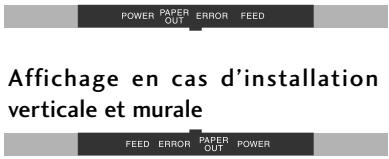
Ce LED d'information peut être utilisé dans l'autre sens en fonction de la méthode d'installation de l'imprimante. Voir la section consacrée à l'installation verticale et murale (page 19).
Affichage en cas d'installation horizontale
Type à adaptateur CA
Interface parallèle (IEEE1284)
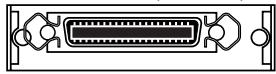
Interface série (RS232C)
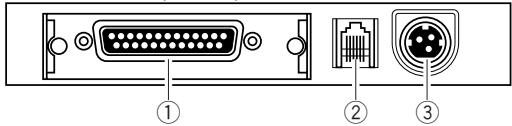
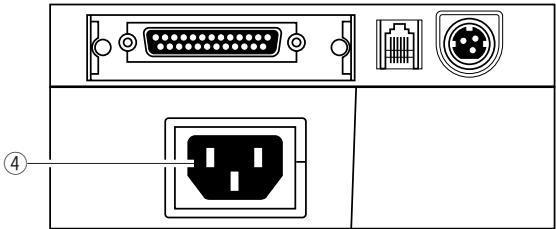
Type d'adaptateur CA intégré
Connecteur d'interface
Raccordé soit à un câble d'interface série (RS232C) soit à un câble d'interface parallèle (IEEE1284).
- Une interface USB peut être remplacée par une interface série ou parallèle sur demande en usine.
Connecteur d'arrêt du tiroir
Raccordez le câble du tiroir.
Connecteur de source d'alimentation
Raccordé au câble de l'adaptateur CA.
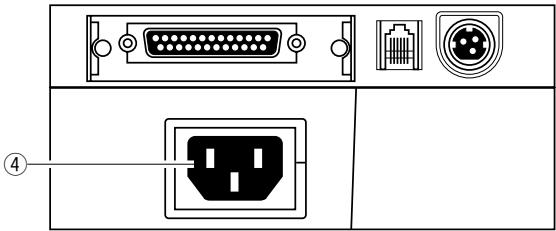
Arrivée du courant
Raccordée à un cordon d'alimentation.
Avertisseur sonore intégré
Un avertisseur sonore se fait entendre lorsque vous appuyez sur la touche FEED et en cas d'erreur. Il peut être activé ou désactivé en mode de réglage Soft SW.
Mémoire utilisateur
Le logo ou le texte saisis par l'utilisateur peuvent être stockés dans la mémoire, où ils seront conservés même après une coupure de courant.
Raccordement du câble d'interface
Mettez l'imprimante hors tension et insérez les connecteurs en vérifiant qu'ils sont dans le bon sens.

Attention
- Lorsque vous retirez un câble, saisissez-le toujours par la prise.
- Installez le câble d'interface de façon à ne pas vous prendre les pieds dedans, etc.
Raccordement du câble d'interface série (RS232C)
Veillez à insérer le câble fermement et à bien le fixer en serrant la vis.
Cable d'interface série (RS232C)
Raccordement du câble d'interface parallèle (IEEE1284)
Veillez à insérer le câble fermement et à bien le fixer à l'aide des crochets.
Cable d'interface parallèle (IEEE1284)
Raccordement du tiroir
Insérez le câble du tiroir dans le connecteur (RJ) d'interface du tiroir en faisant attention à ce qu'ils soient dans le même sens et appuyez fermement jusqu'à ce que vous entendiez un clic.
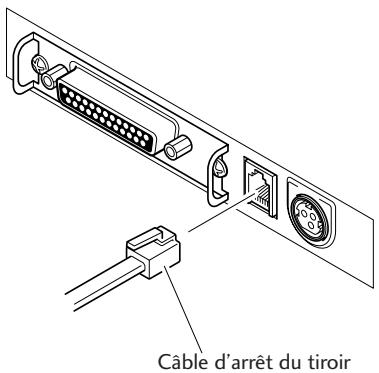

Attention
- Ne raccordez l'imprimante qu'à un tiroir spécialisé (pas à une ligne de téléphone).
- Aucune sortie n'est possible pendant l'impression.
- Le tiroir 1 et le tiroir 2 ne peuvent être actionnés simultanément.
- Utilisez un solénoïde de tiroir d'au moins 24Ω. Veillez à ce que le courant de sortie ne soit pas supérieur à 1A. Ceci risquerait en effet de provoquer des dysfonctionnements ou des dommages par combustion.
- Installez le câble d'arrêt du tiroir de façon à ce que vous ne risquiez pas de vous prendre les pieds dedans, etc.
Raccordement électrique
- Assurez-vous que la touche marche/arrêt de l'imprimante est sur OFF.
- Si votre imprimante est une imprimante de type adaptateur CA, insérez le connecteur de l'adaptateur CA côte plat sur le dessus dans le connecteur d'alimentation situé sur la surface arrêté de l'imprimante.
Si votre imprimante est une imprimante de type adaptateur CA intégré, insérez la prise du cordon d'alimentation dans l'arrivée CA situé à l'arrière de l'imprimante.

Attention
N'utilisez pas un adaptateur CA autre que le modèle spécifique (51 AD).
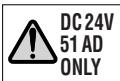
Lorsque vous débranchez le cable de l'adaptateur CA, tirez-le toujours par le connecteur. En étirant le cordon d'alimentation, vous risquez de l'endommager, de provoquer un incendie, un choc électrique ou une rupture du conducteur. - Si la foudre tombe a proximité, débranchez le cordon d'alimentation de la prise secteur. La foudre risque de provoquer un incendie ou un choc électrique. - Ne placez pas le cordon d'alimentation à proximité d'un appareil de chauffage. La gaine du cordon pourrait fondre et provoquer un incendie ou un choc électrique. - Si l'imprimante ne doit pas être utilisée pendant une période prolongée, veillez à bien débrancher le cordon d'alimentation de la prise secteur pour plus de sécurité. - Isolez la source de courant CA des autres appareils qui génèrent du bruit.
Cable de l'adaptateur CA Côté plat du cable sur le dessus Type à adaptateur CA
Type à adaptateur CA intégré
Installation
Votre imprimante peut être installée à l'horizontale ou à la verticale et peut être fixée au mur. Cependant, en fonction du mode que vous avez choisi, son installation peut faire l'objet de restrictions. Reportez-vous au tableau ci-dessous.
| Horizontalement | Verticalément | Fixée au mur | |
| Modèle de base (type adaptateur CA) | Oui | Non | Oui*2 |
| Modèle de base (type adaptateur CA intégré) | Oui | Oui*1 | Oui*2 |
| Modèle à coupe-papier automatique (type adaptateur CA) | Oui | Non | Oui*2 |
| Modèle à coupe-papier automatique intégré (type adaptateur CA intégré) | Oui | Oui*1 | Oui*2 |
| Modèle à coupe-papier automatique et rembobineuse (type adaptateur CA) | Oui | Non | Non |
| Modèle à coupe-papier automatique et rembobineuse intégrés (type adaptateur CA intégré) | Oui | Non | Non |
1: Les pieds en caoutchouc doivent être utilisés pour éviter que l'imprimante ne glisse. 2: Le kit de fixation au mur spécialisé, livré en option, est nécessaire pour installer l'imprimante sur le mur.
Installation verticale et murale
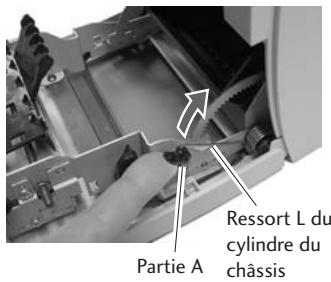
Pour installer l'imprimante verticalement ou au mur, retirez le ressort L du chassin du cylindre qui sert à ouvrir le capot arrière. Retournez ensuite le LED d'information sur le panneau de commande pour utiliser l'imprimante avec le support vertical ou mural.
Retirer le ressort l du cylindre du chassis
- Ouvrez le capot arrêté en procédant avec précaution parce que l'ouverture est rapide.
- Soulevez la partie A avec les doigts de la main droite.
- Passez le ressort L du cylindre du châssis que vous avez soulevé de votre pouce droit à votre pouce gauche afin d'accrocher la partie saillante à l'extrémité de la partie B de l'imprimante.
Attention
Le ressort L du cylindre du châssis est puissant. Veillez à ne pas le laisser vous glisser des doigts, it pourrait vous blesser.

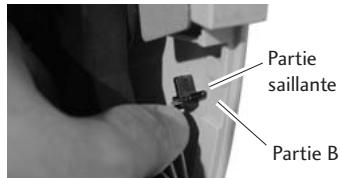
LED d'information
Retirez le LED d'information, retournez-le puis réinsérez la pièce qui dépasse de son centre dans l'imprimante et appuyez sur les deux extrémités.

Réglage du capteur de l'approche de fin de rouleau de papier
Changez le capteur de place en fonction de la façon dont l'imprimante est installée et du diamètre intérieur du rouleau de papier que vous utilisez. En vous reportant au tableau ci-dessous, réglez-le de façon adaptée à l'environnement d'utilisation en le déplaçant sur la gauche et sur la droite tout en poussant la partie concave du centre du capteur avec votre doigt. (au départ de l'usine, il est réglé sur un diamètre de 24 mm).
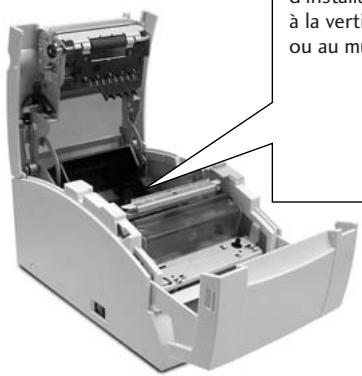
Capteur de l'approche de fin de rouleau de papier
En cas d'installation à la verticale ou au mur
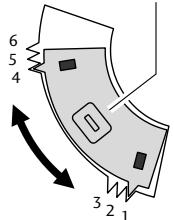
En cas d'installation à l'horizontale
| Méthode d'installation | Longueur de papier restant sur le rouleau (mm) | Emplacement du capteur |
| A l'horizontal | Approx. Ø22 | 1 |
| Approx. Ø24 | 2 | |
| Approx. Ø27 | 3 | |
| A la verticale (fixée au mur) | Approx. Ø27 | 4 |
| Approx. Ø24 | 5 | |
| Approx. Ø22 | 6 |

Attention
- La longueur restante de papier sur le rouleau (diamètre externe du rouleau de papier) varie enormément en fonction du type de rouleau de papier utilisé. Ces valeurs ne vous sont données qu'à titre indicatif.
- Lorsque le capteur a détecté le reste de rouleau de papier pendant l'impression, l'imprimante s'arrête d'imprimer après avoir imprimé toutes les données qu'elle a reçues.
- Si vous utilisez un modèle à interface parallèle (IEEE1284), vous pouvez besoin d'activer ou de désactiver le capteur en mode de réglage Soft SW.
- Si vous utilisez un modèle à interface série (RS232C), il est toujours activé.
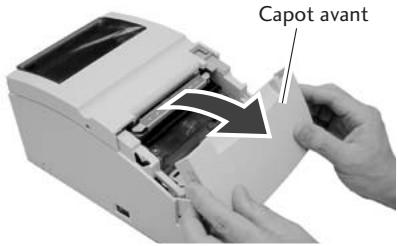
1. Ouvrez le capot avant de l'imprimante.
Une main de chaque côté, passez vos doigts dans les encoches situées de part et d'autre du capot avant pour l'ouvrir.
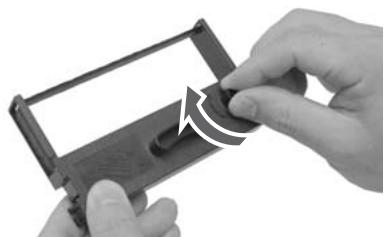
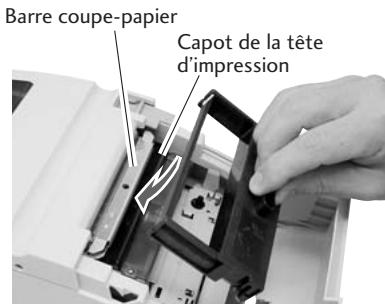
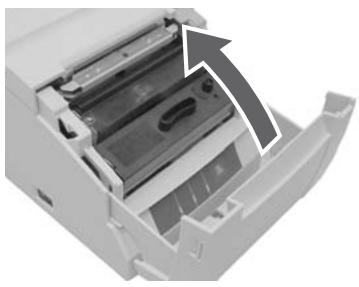
Attention
Faites très attention à ne pas toucher le capot de la tête d'impression lorsque vous remplacez la cartouche de ruban.
Lorsque la tête d'impression est chaude, elle peut en effet provoquer des brûlures.

Installation du rouleau de papier
Les types de rouleau indiqués ci-dessous peuvent être utilisés sur votre imprimante.
Types: rouleau de papier 1 P
rouleau de papier copie 2 P (1 original + 1 copie)
rouleau de papier copie 3 P (1 original + 2 copies)
(Il n'est possible d'utiliser des rouleaux de papier copie 2P et 3P que sur les)
modèles équipés d'un coupe-papier automatique et d'une rembobineuse).
Largeurs de papier : 76,2 (± 0,7)/69,5 (± 0,6)/57,5 (± 0,5) mm
Diametre des rouleaux:30a83mm
Diamètre du mandrin : diamètre intérieur 10 (0,+2 mm), diamètre extérieur 27 mm ou moins
Epaissur du papier:1P0,06 à 0,085 mm
Papier copie 0,05 à 0,20 mm (épaisseur totale)
Mais l'épaisseur totale qui peut être coupée est comprise entre 0,05
et 0,14 mm.
Méthode d'installation
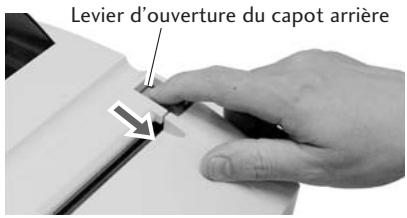
- Tirez le levier du capot arrêté vers vous pour ouvrir le capot arrêté.
Levier d'ouverture du capot arrêté
- Mettez le séparateur fourni avec l'imprimante en place si le rouleau de papier que vous utilisez fait 69,5 ou 57,5 mm de large.
Modifiez la largeur du papier en changeant la valeur définie comme largeur à l'aide du mode de réglage Soft SW (voir page 29).

Attention
Faites attention, en installant un
rouleau de papier, à ne pas vous couper avec les bords du papier.
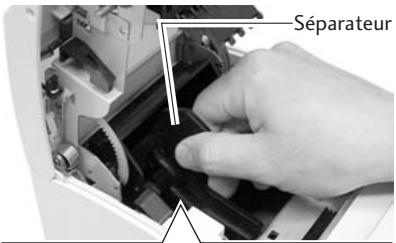
Emplacement de la séparation pour un papier de 57,5 mm de large
Emplacement de la séparation pour un papier de 69,5 mm de large
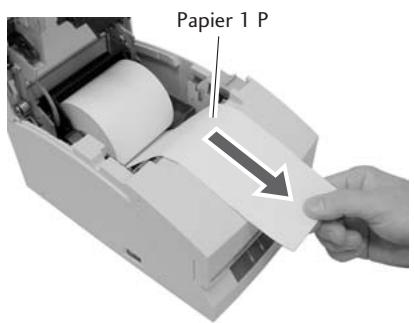
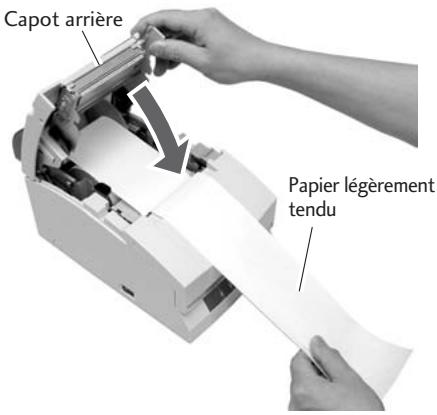
3. Installez le rouleau de papier et tirez un peu de papier vers vous comme indiqué sur la photo.
Tenez le papier par le centre pour qu’il reste aussi rectiligne que possible et qu’aucun coté ne soit lâche.
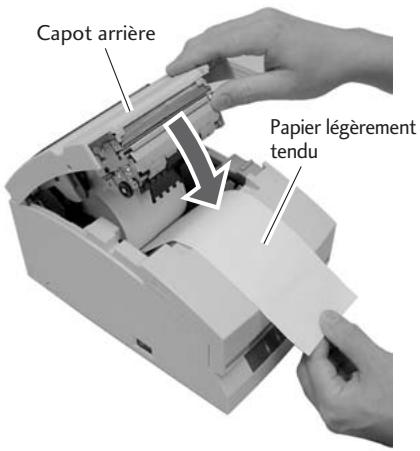
- Tout en maintenant le papier légèrement tendu, fermez le capot arrière en appuyant fermement jusqu'à ce que vous entendiez un clic. Le papier avance automatiquement et s'arrête en position de démarrage de l'impression.

Attention
Faites très attention à ne pas vous coincer la main dans le capot arrêté en le refermant.

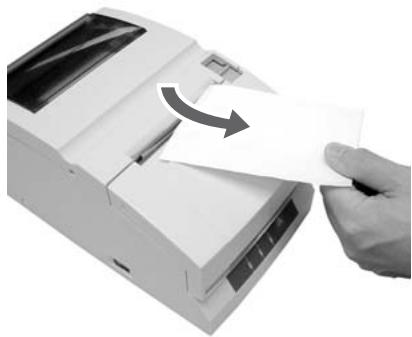
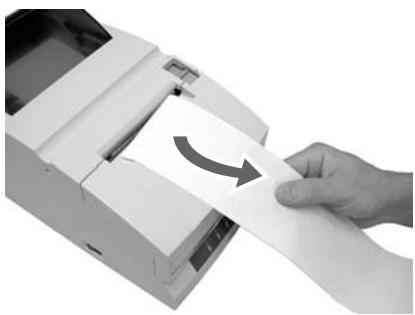
- Déchirez l'excédent de papier en le tenant d'un côté et en tirant vers vous.

Attention
Ne laissez aucun objet étranger, tel qu'un trombone par exemple, glisser dans le coupe-papier.

Méthode d'installation
- Tirez le levier du capot arrêté vers vous pour ouvrir le capot arrêté.
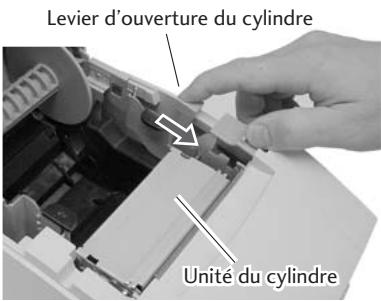
- Tirez ensuite le levier d'ouverture du cylindre pour ouvrir le module du cylindre.
- Mettez le séparateur fourni avec l'imprimante en place si le rouleau de papier que vous utilisez fait 69,5 ou 57,5 mm de large.
Modifiez la largeur du papier en changeant la valeur définie comme largeur à l'aide du mode de réglage Soft SW (voir page 29).

Attention
Faites attention, en installant un
rouleau de papier, à ne pas vous couper avec les bords du papier.

Séparateur
Emplacement de la séparation pour un papier de 57,5 mm de large Emplacement de la séparation pour un papier de 69,5 mm de large
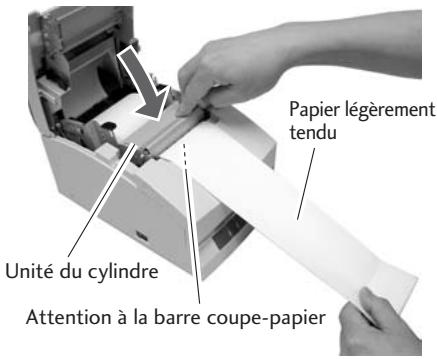
- Avec avoir retiré l'axe de rembobinage, installez le rouleau de papier de copie et tirez l'extrémité du papier bien droit vers vous sur environ 30 cm comme indiqué sur la photo.
Tenez le papier par le centre pour qu’il reste aussi rectiligne que possible et qu’aucun coté ne soit lâche.
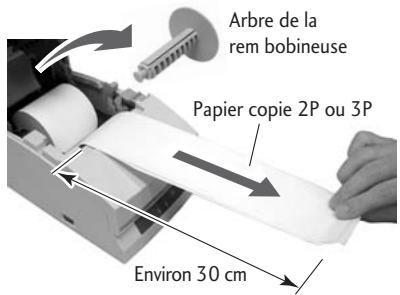
- Tout en maintenant le papier légèrement tendu, fermez le module du cylindre en appuyant fermement jusqu'à ce que vous entendiez un clic.

Attention
Faites très attention à ne pas toucher la lame de la barre coupe-papier.
- Placez un côté du papier de copie (côté copie) sur l'arbre de la rembobineuse comme indiqué sur la photo et enroulez-le autour bien serré (2 tours) dans le sens de la flèche. Vérifiez que le rouleau de papier copie tourne en même temps que l'arbre de la rembobineuse.
Enroulez-le en faisant deux tours
Installation du papier
- En faisant bien attention à ne pas laisser le papier copie placé sur l'arbre de la rembobineuse se relâcher, placez le papier dans les rainures de chaque côté.
Tournez la molette de l'arbre de la rembobineuse dans le sens de la flèche et vérifiez que le papier copie s'enroule bien autour de l'arbre.
Tenez le papier tendu et vérifiez qu'il s'enroule.
- Tout en tenant l'autre côté du papier copie (côté original) légèrement tendu, fermez le capot arrêté en appuyant fermement jusqu'à ce que vous entendiez un clic.
Tenez le papier par le centre pour qu’il reste aussi rectiligne que possible et qu’aucun coin ne soit l’âche.
Le papier avance automatiquement et s'arrête en position de démarrage de l'impression.

Attention
Faites très attention à ne pas vous coincer la main dans le capot arrêté en le refermant.

- Déchirez l'excédent de papier en le tenant d'un côté et en tirant vers vous.

Attention
Ne laissez aucun objet étranger, tel qu'un trombone par exemple, glisser dans le coupe-papier.

Mode de maintenance
Le mode maintenance permet de modifier les paramètres de l'imprimante en fonction de ses conditions d'utilisation. Il permet également de remettre ces paramètres en l'état initial, tels qu'ils étaient à la sortie de l'atelier, ou de régler la position de coupe après l'impression. Les paramètres peuvent être confirmés en mode d'impression de démonstration. Pour modifier les paramètres en mode maintenance, imprimez et vérifiez les paramètres actuels de votre imprimante.
Réglage du mode
Pour lancer le mode d'impression de démonstration, il suffit de mettre l'imprimante en marche tout en appuyant sur la touche FEED alors que le capot avant et le capot arrière sont tous les deux fermés. L'impression de démonstration et des paramètres d'impression commence alors.
Passer en mode maintenance
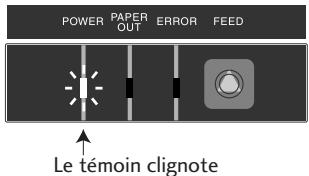
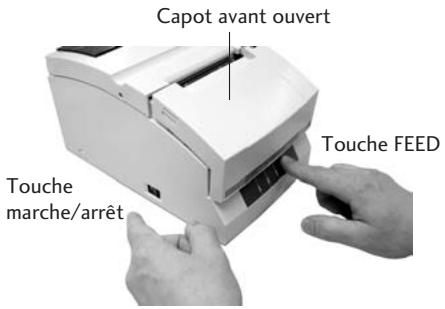
- Passez en mode maintenance en mettant l'imprimante en marche tout en appuyant une fois sur la touche FEED alors que le capot avant est ouvert et le capot arrêté fermé.
- Le témoin POWER se met à clignoter lorsque l'imprimante passe en mode maintenance. Fermez le capot avant.
Les différents types de mode maintenance
Ils sont au nombre de quatre.
Chaque mode peut être sélectionné en appuyant un certain nombre de fois sur la touche FEED alors que l'imprimante est déjà en mode maintenance.
Mode HEX Dump: appuyez sur la touche FEED 0 fois et ouvre puis fermez le capot avant. - Mode de réglage Soft SW: appuyez sur la touche FEED 1 fois et ouvre puis fermez le capot avant. - Mode paramètres initiaux définis en atelier : appuyez sur la touche FEED 2 fois et ouvre puis fermez le capot avant. - Mode de réglage de la position de coupe : appuyez sur la touche FEED 3 fois et ouvre puis fermez le capot avant.
Passez en mode HEX dump
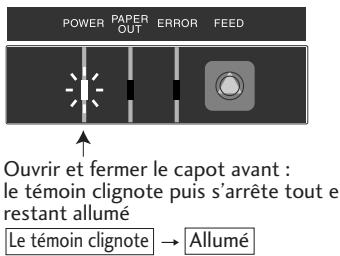
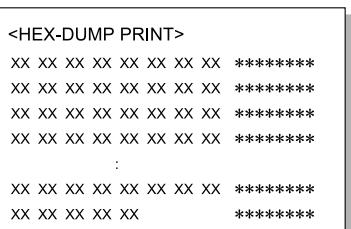
Si le capot avant est ouvert et fermé alors que l'imprimante est en mode maintenance (et que le témoin POWER clignote), le témoin POWER s'arrête de clignoter et reste allumé, et l'imprimante passe alors en mode HEX Dump.
Après avoir imprimé le titre, elle reste en attente des données.
Pour quitter le mode HEX Dump, arrêtez l'imprimante et remettez-la en marche alors que le capot avant et le capot arrière sont tous les deux fermés.
Passez en mode de réglage soft SW
- Si vous appuyez une fois sur la touche FEED alors que l'imprimante est en mode maintenance (et que le témoin POWER clignote), les témoins POWER et PAPER OUT se mettent à clignoter.
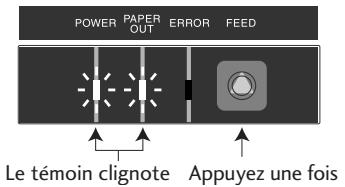
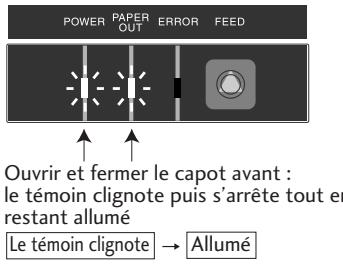
- Si vous ouvrez puis fermez le capot avant à ce moment, les témoins s'arrêtent de clignoter et restent allumés. Après avoir imprimé le titre et les rubriques, l'imprimante passe alors en mode de réglage Soft SW.
Mode d'utilisation
En appuyant sur la touche FEED (moins de 2 secondes) :
Le paramètre est modifié.
La valeur actuelle est modifiée et l'imprimante réimprime la même rubrique. (Appuyez sur la touche FEED et relâchez-la lorsque l'avertisseur sonore retentit une fois).
En tenant la touche FEED enfoncée (2 secondes ou plus) :
Pour passer à la rubrique suivante.
Imprimez la valeur actuelle de la rubrique suivante. (Appuyez sur la touche FEED et relâchez-la lorsque l'avertisseur sonore déclenche trois fois).
Ouvrir/fermer le capot avant :
Après avoir enregistré les valeurs, réimprime toutes les rubriques à partir du début et repasse en mode marche normal.
- Si l'imprimante est arrêtée sans ouvrir et fermer le capot avant, les changements apportés aux paramètres sont invalides.
- Si le rouleau de papier finit pendant la modification des paramètres, changez le rouleau et fermez le capot arrêt pour poursuivre.
Exemple de passage du type de commande en STAR et de la police sélectionnée en 9 × 9.
Soft-Control SW
| Rubrique | Valeur initiale | Valeurs possibles | Observations |
| Command Type(Type de commande) | EPSON | EPSONSTARCBM1CBM2 | L'émulation est sélectionnée entre EPSON/STAR/CBM1 /CBM2. |
| Number of Col.(Nombre de col.) | 40/33 | 40/3342/35 | Le nombre de points complat dans une colonne pléine estde 200. Pour le nombre de colonnes en fonction de lalargeur du papier. |
| Font Select(Police sélectionnée) | 7x9 | 7x99x9 | La taille des caractères initiale est sélectionnée dés la mise en marche de l'imprimante. |
| Paper Plies(Plis de papier) | OFF | OFF2P3P | Le mode copie est sélectionnée.Vous pouvez sélectionner OFF/2P/3P, mais en 3P,l'impression est lente. |
| Paper End(Fin de rouleau) | ENB | ENBDIS | Le signal PE activé/désactivé est fixé à la fin du rouleau quand seule la centro-interface est activée. En modeactivé, BUSY, PE et FAULT s'affichent et l'impressions'arrête à la sortie du papier. En mode déactivé, rienn'apparait et l'impression s'arrête à la sortie du papier. |
| Paper Near-End(Approche de finde rouleau depapier) | ENB | ENBDIS | Le signal PE activé/désactivé est fixé à l'proche de fin derouleau de papier, quand seule la centro-interface estactivée. En mode activé, BUSY et FAULT s'affichent etl'impression continue. En mode déactivé, rien n'apparait etl'impression continue. |
| Slashed Zero(Zéro barré) | OFF | OFFON | Pour définit si le chiffre zéro (0) est barré ou non. |
| Print Direct | BI-DIR | BI-DIRUNI-DIR | Pour définit l'orientation de l'impression. Lorsque BI-DIR est sélectionné, l'impression commence tout à gauche ou tout adroite de la ligne d'impression qui suit l'endetroit où l'impression s'est arrêtée. En impression UNI-DIR,L'impression se fait habituellément à partir du bord gauche. |
| Auto LF | OFF | OFFON | Le fonctionnement en LF pendant la réception en codeCR est sélectionné. Sur ON, LF ne fonctionne pas. SurOFF, LF fonctionne.CR:retour chariot LF:saut de ligne |
| Code Page(Page de codes) | 437 | 437KatakANA850, 860863, 865852, 866857, 858WPC1252 | La page de codes est sélectionnée. |
Mode de réglage soft SW
Rubrique
Valeur initiale
Valeurs possibles
Observations
| Buffer Size (Taille de la mémoire) | 4k | 40 octets 40 kilo-octets | La taille de la mémoire de réception est sélectionnée. |
| Init Signal (Signal init) | ENB | ENB DIS | Pour activer (ENB) / désactiver (DIS) le signal initialisé (PRIME) de l'imprimante pendant la centro-interface. Pour activer (ENB) / désactiver (DIS) le signal de réinitialisation 25pin pendant l'interface de série. |
| Buzzer (Avertisseur sonore) | ON | ON OFF | Pour activer (ON) / désactiver (OFF) l'avertisseur sonore en cas d'anomalie. |
Interface-sw (s'affiche uniquement si la carte série est installée)
Rubrique
Valeur initiale
Valeurs possibles
Observations
| Baud Rate (Débit en bauds) | 9600 | 19200 | Pour régler le débit en bauds de l'interface série. |
| 9600 | |||
| 4800 | |||
| 2400 | |||
| 1200 | |||
| Data Length (Longueur des données) | 8 bit | 8 bit | Pour régler la longueur des caractères de l'interface série. |
| 7 bit | |||
| Parity Bit (Bit de parité) | NONE | NONE | Pour régler la parité de communication de l'interface série. |
| EVEN | |||
| ODD | |||
| Stop Bit (Bit d'arrêt) | 1 bit | 1 bit | Pour régler le bit d'arrêt de l'interface série. |
| 2 bit | |||
| Protocol (Protocole) | DTR | DTR | |
| X-ON-OFF |
Rubrique
Valeur initiale
Valeurs possibles
Observations
| Paper Width (Largeur du papier) | 76.2 | 76.2 69.5 57.5 | Sélectionne les dimensions du papier. |
| Auto-Cutter (Coupe-papier automatique) | PAR. | OFF FREE FULL PAR. | Pour sélectionner le fonctionnement du coupe-papier. Lorsqu'il est sur OFF, les commandes FULL/PAR. ne lancent pas la coupe. En état FREE, la coupe se fait en fonction des commandes FULL/PAR. En état FULL, la coupe totale se fait toujours avec les commandes FULL/PAR. En statut PAR, la coupe partielle se fait toujours avec les commandes FULL/PAR. |
| Color Ribbon (Couleur du ruban) | ON | ON OFF | Pour sélectionner la fonction couleur. En OFF, les commandes de changement de couleur sont ignorées. |
| Take-Up Device (Mécanisme d'entrainment) | ON | ON OFF | Pour sélectionner la fonction de rembobineuse. En OFF, le moteur de la rem bobineuse ne fonctionne pas. |
| Rubrique | Valeur initiale | Valeurs possibles | Observations |
| Black Mark (Marque noire) | DIS | DIS | Sélectionne activé (TYPE1, TYPE2) / désactivé (DIS) sur la fonction de contrôle des marques noires. |
| TYPE1 | Dans le statut TYPE1, l'opération automatique de mesure de longueur du papier a lieu et la marque noire est placée au niveau de la réglette d'imprimante lorsque l'appareil est allumé. | ||
| TYPE2 | Les commandes GS FF/FF sont disponibles avec ce statut. Il est utilisé pour formater la marque noire sur le bord de la page. | ||
| Dans le statut TYPE2, l'opération de mesure n'a pas lieu lorsque l'appareil est allumé. | |||
| L'opération automatique de mesure de longueur du papier, le positionnement de départ du papier et les opérations de découvert du papier sont contrôlées par la commande à partir d'un PC hôte. | |||
| Seule la commande FS(L est disponible dans ce statut. | |||
| Il est utilisé pour formater la marque noire au milieu de la page. | |||
| (Le statut TYPE2 n'est pas disponible en mode STAR ni en mode CBM1/2.) |
Les fonctions qui ne figurent pas dans les spécifications au moment de la livraison n'ont aucin impact sur le fonctionnement de l'imprimante même quand les paramètres sont modifiés.
Exemples) Les rubriques régées pour le coupe-papier automatique dans les modules qui ne sont pas équipés d'un coupe-papier automatique.
Modification du réglage du mécanisme d’alimentation du papier sur les modèles auxquels les spécifications concernant la rembobineuse ne s’appliquent pas.
En ce qui concerne le fonctionnement du coupe-papier automatique
L'intervalle minimum entre deux coupes est de 1,27 cm (3 lignes en 6 LPI).
Dès lors qu'une commande de coupe a été exécutée, même si une commande est envoyée avant que le papier ait avancé d'au moins 1,27 cm, la commande de coupe est ignorée et la coupe ne peut être exécutée.
Passer en mode initial au départ de l'atelier
- Appuyez deux fois sur la touche FEED quand l'imprimante est en mode maintenance (le témoin POWER clignote). Les témoins POWER, PAPER OUT et ERROR se mettent à clignoter.
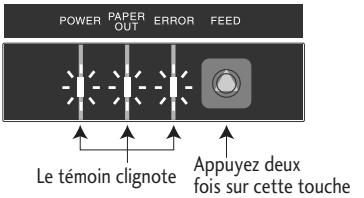
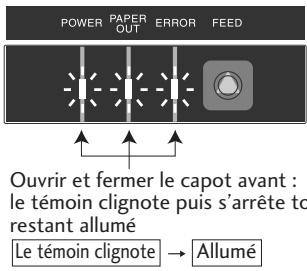
- Ouvrez et fermez le capot avant. Les témoins POWER, PAPER OUT et ERROR s'arrêtent de clignoter mais restent allumés.
- Maintenez la touche FEED enfoncée pendant 3 secondes ou plus. L'imprimante revient alors aux paramètres définis au départ de l'atelier.
Pour passer en mode de réglage de la position de coupe
- Appuyez trois fois sur la touche FEED quand l'imprimante est en mode maintenance (le témoin POWER clignote). Les témoins POWER et ERROR se mettent à clignoter.

- Ouvrez et fermez le capot avant. Les témoins POWER et ERROR s'arrêtent de clignoter mais restent allumés. L'imprimante est alors en mode de réglage de la position de coupe.
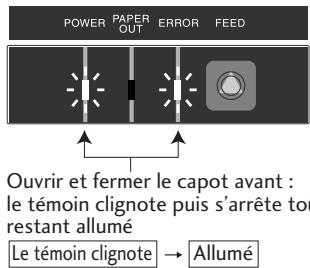
Mode d'utilisation
En appuyant sur la touche FEED (pendant moins de 2 secondes):
La valeur est modifiée par tranche de ± 1 / 144
Ouverture et fermeture du capot avant : Le sens de réglage change. Dès que l'imprimante est en mode de réglage, la valeur change en augmentant. Si vous ouvrez puis refermez le capot avant, la valeur ira en diminuant.
En maintenant la touche FEED enfoncée (pendant 2 secondes ou plus):
La valeur est enregistrée et l'imprimante passe en mode normal.
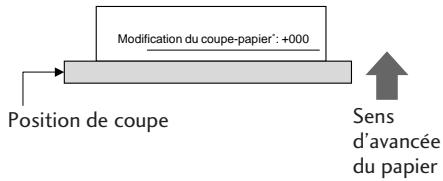
Fourchette de réglage : -035 à +035
Valeur initiale: +000
Indicateurs d'erreur
En cas de dysfonctionnement de votre imprimante ou de bourrage papier, etc., le type de problème est indiqué par un avertisseur sonore et par un témoin qui s'allume ou qui clignote sur le panneau de commande.
En mode erreur, l'indication d'erreur peut être annulée en appuyant sur la touche FEED.
Tableau des indicateurs d'erreur
| Type d'erreur | Témoin | Méthode de dépannage | |
| Fin du rouleau | POWER PAPER OUT ERROR | Allumé Allumé Off | Pendant l'impression, l'impression s'accrite et l'imprimante s'eteint. Remplacez le papier et fermez le capot pour remettre l'imprimante sous tension. |
| Approche de fin de rouleau de papier | POWER PAPER OUT ERROR | Allumé ○○●● Off | En centro-interface, lorsque la fonction approche de fin de rouleau de papier du mode Soft SW est activée, PE, FAULT sont indiqués et l'impression continue. Si vous la désactivez, rien ne s'affiche et l'impression continue. |
| Capot avant/arière ouvert | POWER PAPER OUT ERROR | Allumé En fonction du statut Allumé | Pendant l'impression, l'impression s'accrite d'un seul coup et l'imprimante s'eteint. Fermez le capot pour la remettre en route. |
| Surchauffe de la tête | POWER PAPER OUT ERROR | Allumé En fonction du statut ○○●● | Le refroidissement commence. Une fois que la température a baisse, l'imprimante redémarre automatiquement et recommence à imprimer. Le signal sonore continue de retentir jusqu'à ce que l'erreur soit annulée par une pression sur la touche FEED. |
| HP anormal | POWER PAPER OUT ERROR | ○○●●○○●●○○●● | L'imprimante s'eteint. Eliminez le bourrage papier ou tout autre problème et appuyez sur la touche FEED pour remettre l'imprimante en route. |
| Marque noire anormale | POWER PAPER OUT ERROR | ○○●●○○●●○○●●○○○○ | Le signal sonore continue de retentir jusqu'à ce que l'erreur soit annulée par une pression sur la touche FEED. |
| Détection d'une position anormale du coupe-papier | POWER PAPER OUT ERROR | ○○●●●●●○○●○○○○ | |
| Anomalie matérielle RAM lecture-écriture | POWER PAPER OUT ERROR | Off ○○●●○●○●○○ | Eteignez l'imprimante et remettez-la en marche. Si l'erreur persististe, consultez le revendeur auquel vous avez acheté l'imprimante ou notre personnel SAV après avoir coupé l'alimentation électrique. |
| Anomalie matérielle FROM lecture-écriture | POWER PAPER OUT ERROR | Off ○○●●●○○●○○ | |
| 24V anormal | POWER PAPER OUT ERROR | Off Off ○○●○ | |
- Il n'y a pas d'indicateur d'erreur de communication RS232C ni d'indicateur de détection d'ouverture ou de fermeture du capot avant.
- Si l'avertisseur sonore est sur OFF en mode Soft SW, il ne retentit pas.
○ : Allumé, ● : Off
Méthode
- Eteignez l'imprimante et ouvrez le capot arrête.
Si vous ne parvenez pas à ouvrir le capot arrête
S'il y a un problème avec le coupe-papier, l'imprimante risque de s'arrêter alors que la lame du coupe-papier dépassera, et vous ne parviendrez pas à supprimer l'erreur en appuyant sur la touche FEED. Si cela arrive, remettez la lame du coupe-papier en place manuellement en glissant un tournevis dans la fente située sur le côté gauche de la surface du capot arrière et en le faisant tourner. Ouvrez ensuite le capot (la lame reviendra à sa place que vous tourniez le tournevis vers la gauche ou vers la droite). Tournez le tournevis de façon à ce que les projections des deux extrémités de la lame soient entraînées vers l'arrière de l'imprimante (sens de la flèche).
- Retirez tout le surplus de papier (pour cela, retirez provisoirement le rouleau de papier qui est installé dans l'imprimante).
- Fermez le capot, arrêtez et mettez l'imprimante en marche. Le coupe-papier automatique est initialisé et l'erreur résolue.

Attention
Lorsque vous éliminez un bourrage papier, faites attention à ne pas toucher la zone de la tête d'impression ou la lame du coupe-papier. Vous risqueriez de vous brûler ou de vous couper.
Extrémité de la lame du coupe-papier
Barre coupe-papier
Trou de la vis de déblocage de la lame du coupe-papier
Dépannage
S'il survient un problème, suivez les indications du tableau ci-dessous pour le faire disparaître.
En cas de dysfonctionnement, consultez le revendeur auquel vous avez acheté l'imprimante ou notre personnel SAV.
| Symptôme | Contrôle | Action | |
| 1 | Bourrage papier | Regardez si le bourage se situe à l'ouverture d'éjection du papier. Si vous ne parvenez pas à ouvrir le capot arrêté, passez au point n°2. | Retirez tout l'excartement de papier. Retirez le rouleau de papier de l'imprimante et remettez-le en place. |
| 2 | Le capot arrêté ne s'ouvre pas. | Vérifiez que la lame du coupe-papier ne dépasse pas. | Glissez un tournevis cruciforme dans le troude de déblocage et tournez-le dans le sens des aiguilles d'une montre ou dans le sens inverse des aiguilles d'une montre. (Utilisez pour cela un tournevis n°1). Faites tourner la vis tout en surveillant l'ouverture d'éjection du papier et en arrêtant de tourner des que les deux extrémités de la lame sont complètement rétractées (→ p. 36). Attention Ne forcez pas si vous ne parvenez pas à ouvrir le capot arrêté. Cela endommagerait l'imprimante et vous risqueriez de vous couper avec la lame. |
| 3 | Le ruban ne se charge pas correctement | Tournez le bouton situé sur la cartouche de ruban. | Après avoir tourné le bouton jusqu'à ce que le ruban avance de façon régulière, remettez la cartouche en place. Si vous ne parvenez pas à tournez le bouton, cela peut signifier que le ruban a provoqué un bourrage à l'intérieur de la cartouche. Si la situation ne s'arrange pas, installez une cartouche neue à la place. |
| 4 | Le papier n'est pas coupé | Vérifiez que le capot arrêté et le capot avant sont fermés. | Si l'un des capots est ouvert, fermez-le. Si le papier n'est toujours pas coupé après ça, consultez le revendeur auquel vous avez acheté l'imprimante ou notre personnel SAV. |
Specifications
| Mode d'impression : | Imprimante matricielle à aiguilles à port série |
| Sens de l'impression | Bidirectionnel |
| Aiguilles de la tête | 9 aiguilles (Φ: 0,3 mm), Intervalle des aiguilles : 1/72 pouce |
| Colonnes de lignes d'impression | Largeur du papier : 76,2 mm 40/42 ou 33/35 colonnesLargeur du papier : 69,5 mm 36/40 ou 30/32 colonnesLargeur du papier : 57,5 mm 30/33 ou 25/27 colonnes200/400 points (points complets/points partiels compris) |
| Configuration de la police | 7 × 9 ou 9 × 9 points |
| Types de caractères | ASCII (96 caractères), caractères internationaux, KatakanaPages de codes 437, KatakANA, 850, 860, 863, 865, 852, 866, 857, 858, WPC1252 |
| Panneau de commande / touches | 1 touche (FEED), 3 tímoins (POWER/PAPER OUT/ERROR), 1 avertisseur sonore |
| Vitesse d'impression | Impression : 240 CPS (papier 3 épaisseurs 200 CPS)Débit : 76,2 mm de large, 40 colonnes (7 × 9 + 3sp, 6 LPI) 5,0 LPS69,5 mm de large, 36 colonnes (7 × 9 + 3sp, 6 LPI) 5,4 LPS57,5 mm de large, 30 colonnes (7 × 9 + 3sp, 6 LPI) 6,0 LPS |
| Entrainement du papier | Entrainement par frictionPas minimal : 1/144 pouceVitesse d'entrainment du papier : 40 LPS (6 LPI) |
| Papier | Types : rouleau de papier 1 Prouleau de papier copy 2 P (1 original + 1 copie)rouleau de papier copy 3 P (1 original + 2 copies)* Avec du papier 3 P, la vitesse d'impression diminue de 16 %.Largeurs de papier : 76,2/69,5/57,5 (±0,5) mmDiamètre des rouleaux : 30 à 83 mmDiamètre du mandrin : diamètre intéérieur 10 (0,+2 mm), diamètre extérieur 27 mm ou moinsÉpaisseur du papier : 1 P 0,06 à 0,085 mmPapier copie 0,05 à 0,20 mm (épaisseur totale)Mais l'épaisseur totale qui peut être coupée est comprise entre0,05 et 0,14 mm.* Pas de colle sur le mandrin ou à la fin du rouleau. |
| Ruban | Méthode : cartouche à ruban spécialeCouleurs : une seule couleur (pourpre, noir), 2 couleurs (noir et rouge)Durée de vie : Pourpre, environ 4 millions de caractères (impression continue à 25°C)Noir, environ 3 millions de caractères (impression continue à 25°C)Rouge/noir, noir 1,5 million de caractères, rouge 750 000 caractères |
| Interface | Modèle standard : RS232C ou IEEE1284 |
| Emulation | ESC/POS (mode page)Mode CBM, mode STAR |
| Mémoire données | Mémoire de réception: 40 octets ou 40 kilo-octets Image bit NV: 128 kilo-octets Mémoire NV utiliser: 8 k |
| Caracteristiques | Chargement automatique du papier Fonction coupe-papier automatique (coupe totale ou partie) Fonction de rembobinage Compatible avec les feuilles à marques noires Compatible avec le papier copie (2 ou 3 plis) Fonction d'ouverture du tiroir-caisse Fonction ASB (Auto Status Back) |
| Alimentation | Type CD-S500A Entrée: CD 24V, 1,0 A Type CD-S500S Entrée: CA 100V-240V, 0,55 A - 0,35 A, 50/60 Hz Consommation électrique: 24 W |
| Dimensions extérieures | Modèle standard: 156 (L) x 247,7 (l) x 132 (H) mm |
| 156 156 247,7 196,7 277,7 |
Spécifications
| Poids de l'imprimante | Modèle standard : 2,200 kg Modèle à coupe-papier automatique : 2,300 kg Modèle à coupe-papier automatique et rembobineuse : 2,450 kg Sans l'adaptateur CA, le boîtier CA, le ruban et le papier. |
| Conditions ambieltes | En fonctionnement : Température 0 à 50°C Humidité 10 à 90 % HR (sans condensation) Pendant le stockage : Température - 20 à 70°C Humidité 5 à 90 % HR (sans condensation) |
| 90 50 10 0 35 50 Température ambiente (°C) | |
| Durabilité | 7,5 millions de lignes (MCBF) Durée de vie de la tête d'impression : 150 millions de caractères Durée de vie du coupe-papier : 1 million de coupes |
| Normes applicables | UL, C-UL, FCC Class A, TÜV-GS, Marquage CE, CCC |
Cartouche de ruban
| Forme de la cartouche | Une seule couleur, couleur (pourpre) : IR-31P couleur (noir) : IR-31B Deux couleurs : couleurs (rouge/noir) : IR-31RB |
| Durée de vie | Une seule couleur, couleur (pourpre) : env. 4 millions de caractères couleur (noir) : env. 3 millions de caractères Deux couleurs : couleurs (rouge/noir): rouge env. 750 000 caractères/noir env. 1,5 million de caractères |
Veillez à bien utiliser une cartouche de ruban recommandée afin de préserver la qualité d'impression de votre imprimante et d'en stabiliser le fonctionnement.
Papier
Utilisez le papier d'impression indiqué ci-dessous pour préserver la qualité d'impression de votre imprimante et stabiliser l'entraînement du papier.
| Rouleaux de papier | Largeur du papier : 76,2 ± 0,7 mm (3 ± 1/36 pouce)69,5 ± 0,6 mm (3 ± 1/36 pouce)57,5 ± 0,5 mm (2,26 ± 0,02 pouce)Diamètre des rouleaux : 30 à 83 mmDiamètre du mandrin : diamètre interieur 10 (0, +2 mm), diamètre extérieur 27 mm ou moinsEpaisseur du papier : 0,06 à 0,085 mmPoids : 52,3 à 64,0 g/m2 (JIS P8124)(45 à 55 kg/1000 pages/788 mm x 1,091 m)Papier recommendé : papier pour caisses enregistreuses (Oji Paper Co., Ltd) ou équivalent |
| Papier autocopiant | Papier sans carbone 2 P/3 P, 1 original + 1/2 copiesLargeur du papier : 76,2 ± 0,7 mm (3 ± 1/36 pouce)69,5 ± 0,6 mm (3 ± 1/36 pouce)57,5 ± 0,5 mm (2,26 ± 0,02 pouce)Diamètre des rouleaux : 30 à 83 mmDiamètre du mandrin : diamètre interieurs 10 (0, +2 mm), diametre extérieur 27 mm ou moinsEpaisseur du papier : 0,05 à 0,20 mmMais l'épaisseur maximale de papier qui peut être coupée est de0,05 à 0,14 mmPapier recommendé : 2P NCR Super (Mitsubishi Paper Mills Limited) (impression enbleu) ou équivalent |
Précautions à observer en ce qui concerne les rouleaux de papier
Le papier s'enroule en partant de l'intérieur vers le centre.
- Le papier ne doit pas être plié et son diamètre interne doit être le même partout. Il ne doit pas être enroulé à l'envers. Il ne doit pas y avoir de colle sur le mandrin.
- Il doit être enroulé face imprimée à l'extérieur.
- S'il s'agit de papier à 2 épaisseurs, il ne doit pas y avoir de collé entre les deux feuillets.
- S'il s'agit de papier à 3 épaisseurs, il ne doit pas y avoir de colle entre les différents feuillets.
- Utilisez du papier autocopiant dont l'épaisseur totale ne dépasse pas 0,20 mm et n'oubliez pas que l'imprimante ne peut couper le papier dont l'épaisseur est supérieure à 0,14 mm.
Si vous utilisez du papier autocopiant dont l'épaisseur totale est supérieure à 0,14 mm, n'utilisez pas le coupe-papier ou alors enroulez le feuillet du bas avec la rembobineuse pour réduire l'épaisseur totale (feuillet du haut + feuillet du milieu) 0,14 mm ou moins.
: Leuchtet, : Aus
Connecté d'interfaccia
É connecté à un câble d'interface sérielle (RS232C) ou parallèle (IEEE1284).
Prise d'ingresso
Interface en série (RS232C)
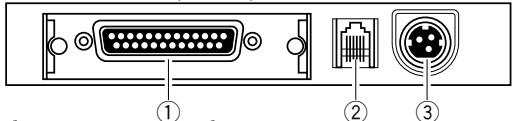
Connecteur de l'interface
Cable de l'interface en série (RS232C)
- CHAPITRE1 introduction
- Chapitre 3 préparer l'imprimante
- Chapitre 4 mode maintenance
- Chapitre 5 annexes
- ETAT De conformite à l'usage des utilisateurs europeens
- Sécurités à observer impérativement!
- Signification des symboles
- Avertissement
- Attention
- Caractéristiques
- Explication des différents modèles
- Nom du modèle
- Type de source d'alimentation
- Interface
- Région (caractères + cordon d'alimentation)
- Couleurs du boîtier
- Capteur de marques noires
- Exemples de modèles
- Vérifier les accessoires
- Extérieur
- Intérieur
- Panneau de commande
- Type à adaptateur CA
- Type d'adaptateur CA intégré
- Avertisseur sonore intégré
- Mémoire utilisateur
- Raccordement du câble d'interface
- Raccordement du câble d'interface série (RS232C)
- Raccordement du câble d'interface parallèle (IEEE1284)
- Raccordement du tiroir
- Raccordement électrique
- Installation
- Installation verticale et murale
- Retirer le ressort l du cylindre du chassis
- LED d'information
- Réglage du capteur de l'approche de fin de rouleau de papier
- Ouvrez le capot avant de l'imprimante.
- Installation du rouleau de papier
- Méthode d'installation
- Installation du papier
- Mode de maintenance
- Réglage du mode
- Passer en mode maintenance
- Les différents types de mode maintenance
- Passez en mode HEX dump
- Passez en mode de réglage soft SW
- Mode d'utilisation
- Soft-Control SW
- Mode de réglage soft SW
- Interface-sw (s'affiche uniquement si la carte série est installée)
- En ce qui concerne le fonctionnement du coupe-papier automatique
- Passer en mode initial au départ de l'atelier
- Pour passer en mode de réglage de la position de coupe
- Indicateurs d'erreur
- Méthode
- Dépannage
- Papier
- Précautions à observer en ce qui concerne les rouleaux de papier
Marque : CITIZEN
Modèle : CD-S500
Catégorie : Imprimante