
UM-2EX - Interfaccia audio MIDI EDIROL - Manuale utente e istruzioni gratuiti
Trova gratuitamente il manuale del dispositivo UM-2EX EDIROL in formato PDF.



| Marca | EDIROL |
| Modello | UM-2EX |
| Categoria | Interfaccia audio MIDI |
| Tipo | Interfaccia MIDI USB 2 ingressi / 2 uscite |
| Connettività | USB Tipo B, 2 porte DIN MIDI IN, 2 porte DIN MIDI OUT |
| Alimentazione | Bus USB (5V, max 500 mA) |
| Consumo elettrico | Circa 50 mA |
| Dimensioni (circa) | 100 x 60 x 25 mm |
| Peso (circa) | 100 g |
| Sistemi operativi supportati | Windows 2000, XP; Mac OS X (10.2 e successivi) |
| Funzioni principali | Trasmissione e ricezione MIDI, modalità avanzata (interruttore), indicatori LED per porta |
| Periferiche MIDI simultanee | Fino a 2 dispositivi in ingresso e 2 in uscita |
| Installazione del driver | Necessario per Windows e Mac, driver fornito su CD-ROM |
| Accessori inclusi | Cavo USB, CD-ROM di installazione, manuale d'uso |
| Manutenzione e pulizia | Scollegare prima della pulizia, utilizzare un panno asciutto e morbido, evitare solventi |
| Sicurezza | Non aprire il contenitore, evitare umidità e urti, rispettare le temperature di utilizzo |
| Ricambi e riparabilità | Contattare il servizio post-vendita EDIROL per qualsiasi riparazione, nessun ricambio disponibile per l'utente |
Domande frequenti - UM-2EX EDIROL
Domande degli utenti su UM-2EX EDIROL
0 domanda su questo apparecchio. Rispondi a quelle che conosci o fai la tua.
Fai una nuova domanda su questo apparecchio
Scarica le istruzioni per il tuo Interfaccia audio MIDI in formato PDF gratuitamente! Trova il tuo manuale UM-2EX - EDIROL e riprendi in mano il tuo dispositivo elettronico. In questa pagina sono pubblicati tutti i documenti necessari per l'utilizzo del tuo dispositivo. UM-2EX del marchio EDIROL.
MANUALE UTENTE UM-2EX EDIROL
Collegamento e installmente dei driver (Windows) 59
Installatione del driver 59
Utenti Windows XP/2000 59
Collegamento e installatione dei driver (Macintosh) 62
Installazione e configurazione dei driver 62
Utenti Mac OS X 62
Espanol
Installazione del driver
I passi da eseguire sull'UM-2EX stesso sono indicati con il symbolo Operation of the UM-2EX.
Utenti Windows XP/2000
- Avviare Windows con l'UM-2EX scollegato.
Non collegare l'UM-2EX al computer sono al passo 13 (p. 61).
- Scollegare tutti i cavi USB, ad eccezione della tastiera e del mouse USB, seutilizzati.
-
Accedere a Windows'utilizzato un nome utente con privilegi amministrativi, ad esempio Administrator.
-
Aprille la finestra di dialogo Proprietà del sistema.
Windows XP:
- Dal menu di avvio di Windows scegliere Pannello di controllo.
- In "Scegliere una categoria" fare clic su "Prestazioni e manutenzione".
- In "o un'icona del Pannello di controllo" fare cige sull'icona Sistema. A seconda della configurazione del sistema, l'icona Sistema potrebbe essere visualizzata direttamente nel Pannello di controllo (visualizzazione classica). In quello caso, fare doppio cige sull'icona Sistema.
Windows 2000:
- Dal menu di avvio di Windows scegliere Impostazioni | Pannello di controllo.
-
In Pannello di controllo fare doppio cli cull'icona Sistema.
-
Fare clc sulla scheda Hardware e quindi su [Firma driver].
Verrà visualizzata la finestra di dialogo Opzioni firma driver.
- Nella finestra di dialogo Opzioni firma driver, selezionare l'opzione "Ignora", poi fare cli su [OK].
Se l'impostazione presente è "Avvisa" o "Blocca," modificarla su "Ignora". Al terme dell'installazione del driver, ripristinare l'impostazione originale.
- Fare cig su [OK] per chiudere la finestra di dialogo Proprietà delsystema.
- Chiudere tutti i programmi in esecuzione.
Chiudere inolte tutte le fineste aperte. Se siutilizza un antivirus o un programma simile, chuiderlo.
7.Prepare il CD-ROM.
Inserire il CD-ROM nell'apposita unità del computer.
-
Se viene visualizzato il messaggio "È possibile eseguire la stessa operazione agli volta che si inserisce un disco o che si connette una periferica con il seguito tipo di file"fare clic su [Annulla].
-
Scegliere Esegui... dal menu di avvio di Windows.
- Nel camino Apri della finestra di dialogo "Esegui..." immettere la segunte stringa e quando fare cleric su [OK].
- L'identificato dell'unità è 'D': 'nèl'esempio ripartido qui, ma potrebbe essere diverso sulsystemautilizzato. Utilizzare la letteratura correspondante all'unità CD-ROM in uso.
- Verrà visualizzata la finestra di dialogo Installazione driver.
Fare cli su [Avanti].
- Per avviare l'installazione,fare di nuovo click su [Avanti] L'installazioneavr'a inizio.
Windows XP:
Se "Opzioni firma driver" al passo 4 è impostato su "Ignora" verra visualizzata una finestra di dialogo con il significato "I" o "x" Se viene visualizzato un pulsante [Continua],fareclc su [Continua] per procedere con l'installazione. Se non è possible continuare,fareclc su [OK] e ripetere l'installazione del driver dal passo 1.
Windows 2000:
Se "Opzioni firma driver" al passo 4 è impostato su "Ignora" verrà visualizzata la finestra di dialogo "Firma digitale non trovata". Se viene visualizzato un pulsante [Si],fare clic su [Si] per procedere con l'installazione. Se non è possible continuare,fare clic su [OK] e ripetete l'installazione del driver dal passo 1.
Verra visualizzata la finestra di dialogo "Setup is now ready to install the drivers".
Ora e possible INSTALLAREd rdriver.
-
(Operation of the UM-2EX Spostare l'ADVANCED (mode select) Switch dell'UM-2EX sulla posizione ON.
-
If driven non più essere installato seguito la procedura sotto indicata se l'interruttore è impostato su OFF.
Se si utilizes Windows 98/Me/2000/XP o XP SP1, è necessario impostare l'interruttore ADVANCED (selezione del modo) in posizione ON prima di collegare l'UM-2EX al computer.
Viene visualizzato il messaggio "Installazione guidata nuovo hardware". Attendere quello minuto.
- Questo appeareccchio è provioso di un ciruito di protezione. É necessario attendere quale secondo après collegato l'UM-2EX prima che l'appareccchio funzioni normalmente.
Windows XP:
- Appare la finestra di dialogo Installazione guidata nuovo hardware.
Se viene visualizzato il messaggio "Consentire la connessione a Windows Update per la ricerca di software?", scegliere "No" e quandofareclicushu [Avanti].
-
Verificare che "EDIROL UM-2" sua visualizzato. quindi scegliere "Ricerca il miglior driver disponibile in questi percorsi" e fare cli su [Avanti].
-
Se "Opzioni firmi driver" al passo 4 è impostato su "Ignora" verra visualizzata una finesta di dialogo con il symbolo "F". Fare clic su [Continua] per procedere con l'installazione.
Windows 2000:
Se "Opzioni firma driver" al passo 4 è impostato su "Ignora" verrà visualizzata la finesta di dialogo "Firma digitale non trovata". Farelictu su [Si] per procedere con l'installazione.
- Verrà visualizzata la finestra di dialogo Completamento dell'Installazione guidata nuovo hardware in corso.
Fare cli su [Fine].
- Nella finestra di dialogo Installazione driver fare cli su [Chiudi].
L'installazione del driver è completata.
Se vu然是 visualizzata la finesta di dialogo Modifica delle impostazioni di sistemas, scegliere [SI]. Windows verrà riavviato automaticamente.
- Se è stata modificata l'impostazione nella finestra "Opzioni firma driver" (punto 4 a p. 59), ripristinare l'impostazione originale除去 il riavico di Windows.
Installazione e configurazione dei driver
I passi da eseguire sull'UM-2EX stesso sono indicati con il symbolo Operation of the UM-2EX.
Utenti Mac OS X
Installazione del driver
- Se durante l'installazione viene visualizzata la finestra di dialogo "Authentication", insere la password efare clscu "OK".
-
La schermata visualizzata potrebbe variare a seconda dell'ambiente e delsystema operativo installato.
-
Accendere il Macintosh con l'UM-2EX scollegato.
-
Scollegare tutti i cavi USB ad eccezione di quelli della tastiera e del mouse e riavviare il Macintosh.
-
Chiudere tutti i programmi in esecuzione.
3.Prepare il CD-ROM.
Inserire il CD nell'apposita unità del Macintosh.
- Nella cartella Driver (Mac OS X) del CD-ROM, fare doppio clic su UM2USBDriver pkg.
É possible che venga visualizzato un messaggio simile a “This Installer package needs to...”. Fare ciuse “Continua”. - Sullo schermo comparirà il seguente messaggio: "Welcome to the EDIROL UM-2Driver Installer".
Fare cli su [Continua].
- Sullo schermo verrà visualizzato il messaggio: "Select a Destination".
Selezionare l'unità in cui è installato ilsysteme operativo efare clic su [Continua].
-
Selezionare il disco di avvio come unità.
-
Verrà visualizzato il messaggio "Installazione Standard".
Fare cli c su [Installa] o [Upgrade].
- Verrà visualizzato il messaggio "Installing this software requires you to restart your computer when the installation is done."
Fare cli su [Continua installment].
Fare cli su [Riavvia] per riaviare il Macintosh.
La procedura d'installazione del driver UM-2 è giunta al terme.
Successivamente, configurare il dispositivo MIDI. ( "Configurazione del driver" (p. 63))
- Configurazione del driver
Di seguito vengono descripte le impostazioni cheabilitano l'uso dell'UM-2EX con software sequencer utilizzando le impostazioni standardi da Macintosh.
Se si utilizes un software sequencer che non utilizes le impostazioni standardi Macintosh, eseguire le impostazioni contente nel software sequencer.
-
La schermata visualizzata potrebbe variare a seconda dell'ambiente e delsystema operativo installato.
-
Operation of the UM-2EX Spostare l'ADVANCED (mode select) Switch dell'UM-2EX sulla posizione ON.
- Operation of the UM-2EX Collegare l'UM-2EX al Macintosh.
- Collegare il cavo al connettore USB del Macintosh, non a quello della tastiera.
- Questo appareccchio è provostivo di un ciruito di protezione. É necessario attendere quale secondo dopo avoir collegato l'UM-2EX prima che l'appareccchio funzioni normalmente.
- Apree la cartella Applications del disco fisso del Macintosh. Nella cartella Utilities fare doppio clsc su Audio MIDI Setup per apree la finestra di dialogo Audio MIDI Setup.
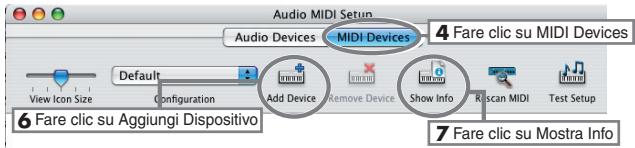
- Fare cli c sulla scheda MIDI Devices.
-
Verificare che UM-2iene visualizzato nella finestra di dialogo Audio MIDI Setup.
-
Se l'UM-2 non viene visualizzato o se non è attico, significa che l'UM-2EX non è stato riconoscierto in modo corretto. Fare dicse su Rescan MDi. Scollegare e ricolagare l'UM-2EX.
-
Potrebbero essere presenti impostazioni che appartengono a unaInstallatione precedente di una diversa versione del driver. In quello caso,farecisionu UM-2 o EDIROL UM-2 per selezionario efarecisionu Remove Selected Device per cancellare le impostazioni.
-
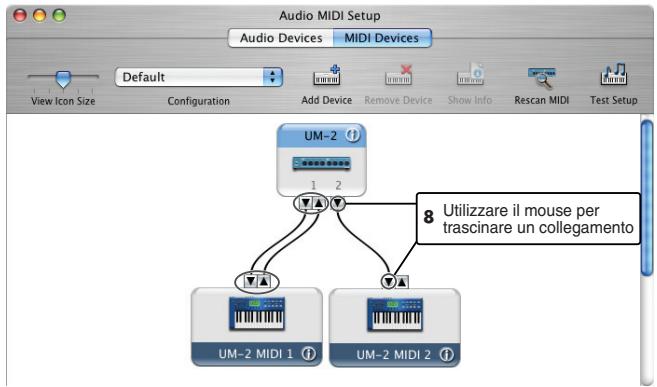
Fare due voltéclc su Add Device. Ventono visualizzati due nuovi dispositivi esterni.
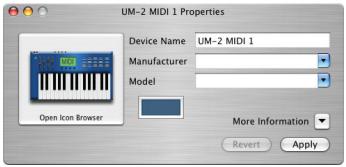
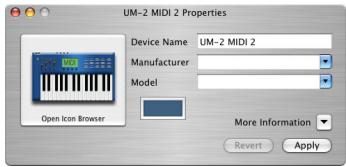
7. Impostare il nome del dispositorio.
- Dopo aver selezionato nuovo dispositivo esterno,fare cli su Mostra Info.
- Immettere il nome nel Campo Device Name.
- Collegare i礙oli a (che rapporteano le uscite e le entrate) dell'icona UM-2 a quelli dell'icona nuovo dispositivo esterno utilizzando il mouse per trascinarli.
- Se si sta utilizzato Mac OS X v10.2 o anteriorsi:
Chiudere la finestra di dialogo Audio MIDI Setup. La procedura di installatione è giunta al termine.
Se si stautilizzando Mac OS X v10.3 o posteriori:
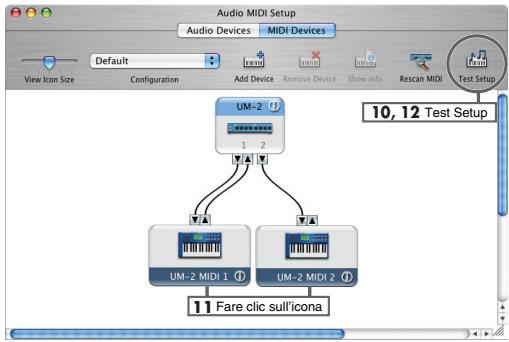
Verificare que la trasmissione e la riscezione MIDI siano corrette. Eseguire le operazioni descripte ai puntà da 10 a 13 (p. 65).
- Fare clic su Test Setup. La forma del Curseso del mouse cambia.
- Fare cli c sull area raffigurata nell'immagine. Se l'indicatore MIDI OUT corrispondente dell'UM2EX lampeggia, le impostazioni sono corrette.
- Farelickus Test Setup e completeness la verifica.
- Chiudere la finestra di dialogo Audio MIDI Setup.
Quando si utilizes l'UM-2EX con il software sequencer
Prima di utilizzare l'UM-2EX con il software sequencer, leggere le seguentiindicazioni.
- Collegare l'UM-2EX al Macintosh prima di avviare il software sequencer.
- Non scollegare l'UM-2EX dal Macintosh notamment il software sequencer è in esecuzione. Chidere il software sequencer prima di scollegare l'UM-2EX dal Macintosh.
- L'UM-2EX non funzionale in ambiente Classic Mac OS X. Utilizzato l'UM-2EX quando l'ambiente Classic non è in esecuzione.
Viale delle Industrie 8,
20020 Arese, Milano, ITALY
TEL: (02) 937-78300
NORWAY
Roland Scandinavia Avd.
Kontor Norge