
UM-2EX - Interfaz de audio midi EDIROL - Manual de uso y guía de instrucciones gratis
Encuentra gratis el manual del aparato UM-2EX EDIROL en formato PDF.



| Marca | EDIROL |
| Modelo | UM-2EX |
| Categoría | Interfaz de audio MIDI |
| Tipo | Interfaz MIDI USB 2 entradas / 2 salidas |
| Conectividad | USB tipo B, 2 puertos DIN MIDI IN, 2 puertos DIN MIDI OUT |
| Alimentación | Bus USB (5V, máx. 500 mA) |
| Consumo eléctrico | Aproximadamente 50 mA |
| Dimensiones (aprox.) | 100 x 60 x 25 mm |
| Peso (aprox.) | 100 g |
| Sistemas operativos compatibles | Windows 2000, XP; Mac OS X (10.2 y posteriores) |
| Funciones principales | Transmisión y recepción MIDI, modo avanzado (interruptor), indicadores LED por puerto |
| Dispositivos MIDI simultáneos | Hasta 2 dispositivos en entrada y 2 en salida |
| Instalación del controlador | Necesario para Windows y Mac, controlador incluido en CD-ROM |
| Accesorios incluidos | Cable USB, CD-ROM de instalación, manual de usuario |
| Mantenimiento y limpieza | Desconectar antes de limpiar, usar un paño seco y suave, evitar disolventes |
| Seguridad | No abrir la carcasa, evitar la humedad y los golpes, respetar las temperaturas de uso |
| Piezas de repuesto y reparabilidad | Contactar con el servicio postventa de EDIROL para cualquier reparación, no hay piezas de repuesto disponibles para el usuario |
Preguntas frecuentes - UM-2EX EDIROL
Preguntas de los usuarios sobre UM-2EX EDIROL
0 pregunta sobre este aparato. Responde a las que conoces o haz la tuya.
Hacer una nueva pregunta sobre este aparato
Descarga las instrucciones para tu Interfaz de audio midi en formato PDF gratis! Encuentra tus instrucciones UM-2EX - EDIROL y toma tu dispositivo electrónico nuevamente en la mano. En esta página están publicados todos los documentos necesarios para el uso de su dispositivo. UM-2EX de la marca EDIROL.
MANUAL DE USUARIO UM-2EX EDIROL
Conexión e instalación de los controladores (Windows) 66
Instalacion del controlador 66
Usarios de Windows XP/2000 66
Conexión e instalación de los controladores (Macintosh) 69
Instalación del controlador y ajustes 69
Usuarios de Mac OS X 69
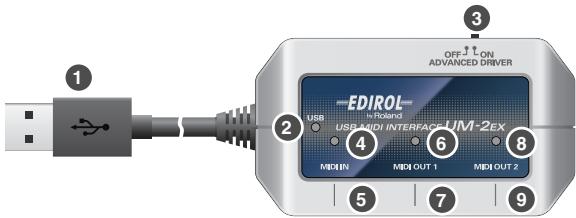
USB Cable
Instalación del controlador
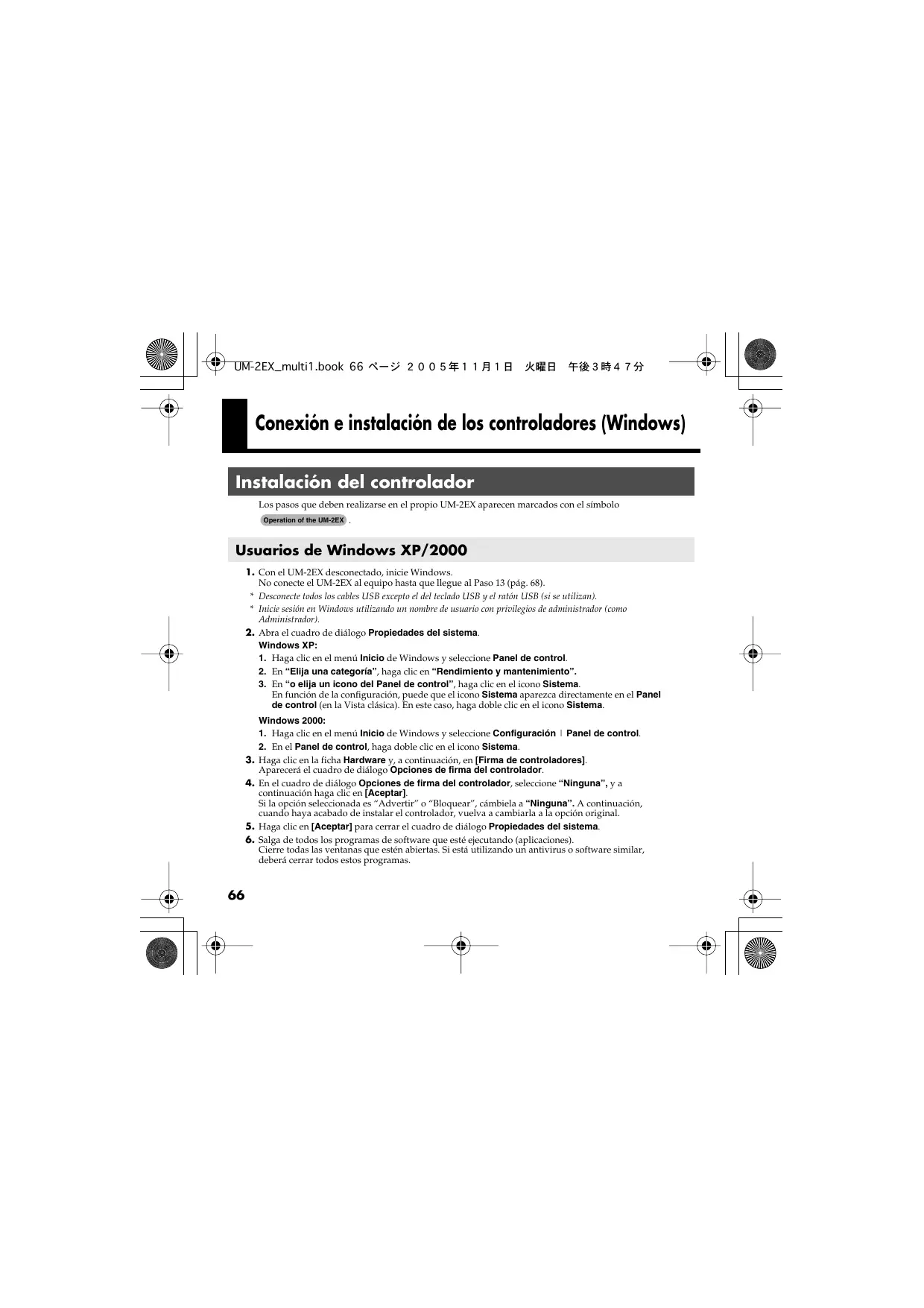
Los pasos que deben realizarse en el propio UM-2EX aparecen marcados con el símbolo
- Con el UM-2EX disconnectado, incie Windows.
No conecte el UM-2EX al equipo hasta que llegue al Paso 13 (pág. 68).
- Desconecte todos los cables USB excepto el del teclado USB y el ratón USB (si se utilizes).
-
Inici� en Windows utilizing un nombre de usuario con privilegoses de administrador (como Administrador).
-
Abra el cuadro de dialogo Propiedades del sistema.
Windows XP:
- Haga click en el menu Inicio de Windows y seleccione Panel de control.
- En "Elija una categoria", hagaclinic en "Rendimiento ymantimiento".
- En "o elija un icono del Panel de control", haga clicked en el icono Sistema. En función de la configuración, pueda que el icono Sistema aparezca directamente en el Panel de control (en la Vista cláscía). En este caso, haga doble click en el icono Sistema.
Windows 2000:
- Hagablick en el menu Inicio de Windows y seleccione Configuracion | Panel de control.
-
En el Panel de control, haga dobleblick en el icono Sistema.
-
Haga cig en la ficha Hardware y, a continuacion, en [Firma de controladores].
Apareceré el cuadro de dialgo Opciones de firma del controlador.
- En el cuadro de análisis OPCiones deirma del controlador, seleccione "Ninguna", y a continuacion haga click en [Acceptar].
Si laisión的选择ada es "Advertir" o "Bloquear", cambía a "Ninguna". A continuación, cuando haya sido instalado el controlador, vuela aATTERIA a laisión original. - Haga tic en [Aceptar] para cerrar el cuadro de dialogo Propiedades del systema.
- Salga de todos los programas de software que está ejectumatando (aplicaciones). Cierre todas las ventanas que estén abiertas. Si está utilizing un antivirus o software similar, deberá cerrar todos这些东西 programas.
7.Prepare el CD-ROM.
Inserte el CD-ROM en la unidad de CD-ROM de su PC.
-
Si aparece el mensaje "Windows puede realizar la mismaccion cada vez que inscribe un disco o conecte un dispositivo con este tipo de archivo", hagablick en [Cancelar].
-
En el menu Inicio de Windows, elija Ejecutar...
- En el Campo Abrir del cuadro de dialogo "Ejecutar...",swana lo siguientes yHola tic en [Aceptar].
- En nombre de la�性 unidad es "D": en el caso descriativo重中之重 en esta párga, pero puede ser uno en su Sistema. Use el nombre de la�性 de CD-ROM.
- Apareceré el cuadro de dialogo Configuración del controlador.
Haga cli en [Siguiente].
- Para comenzar la instalacion, haga click en [Siguiente] de nuevo. Se inicia la instalacion.
Windows XP:
Si "Opuestos de firma del controlador" en el paso 4 es每一条, no sea Ninguna", aparece un cuadro de dialgo con el significo o x. Si aparece un boton de [Continuar], haga click en [Continuar] para proseguir con la instalacion. Si no suepe continuar, haga click en [Aceptar] y repita la instalacion del controlador desde el paso 1.
Windows 2000:
Si "Opaciones deirma del controlador" en el paso 4 es qualquier valor que no sea "Ninguna", aparece un cuadro de dialgo que indica "Firma digital no encontrarada". Si aparece un boton de [Si], haya clicen en [Si] para proseguir con la instalacion. Si no可以选择 continuation, haya clicen en [Aceptar] y repita la instalacion del controlador desde el paso 1.
Apareceré el cuadro de análisis "El programa de instalación está preparado para instalar el controlador".
Ahora puede instalar el controlador.
-
Operation of the UM-2EX Ajuste el ADVANCED (mode select) Switch del UM-2EX en ON.
-
El controlador no se pueda instalar mediante elARRY procedimiento si el interruptor está en OFF.
Si está utilizeswindow Windows 98/Me/2000/XP o XP SP1, defe be encender el Interruption de selection del modo ADVANCED antes de conectar el UM-2EX al ordinador.
- Operation of the UM-2EX Conecte el UM-2EX al ordinador.
Aparecerá un mensaje de "Hardware nuevo encontrar". Espere.
*Estaunidad está provista de un circuito de protección. Esnecessarydejarasarunpequeñoinervalo(de unoossegundos)despuedesconectarelUM-2EXparaque launidadfuncionecorrectamente.
Windows XP:
- Aparecerá el cuadro deDSLgo del Asistente para hardware nuevoencionado.
Si aparece el mensaje "Conectar a Windows Update paraizarcar software?", elija "No" y a continuacion haga clin en [Siguiente].
-
Asegüre de que se indica "EDIROIL UM-2". A continuación, selección "Buscar mejor controler en estasubicaciones" y haga click en [Siguiente].
-
Si "Opiones deirma del controlador" en el paso 4 es在哪五回 valor que no sea "Ninguna", aparecerá un cuadro de dialogo con el síntolo "I". Haga click en [Continuar] para proseguir con la instalación.
Windows 2000:
Si "Opiones de firma del controlador" en el paso 4 es cualquier valor que no sea
"Ninguna", aparece un cuadro de dialogo que indica "Firma digital no encontrarada". Haga cline en [Si] para proseguir con la instalacion.
- Aparecerá el cuadro de dialogo finalización del Asistente para hardware nuevoencionado. Haga hacer en [Finalizar].
- En el cuadro de dialogo Configuración del controlador, hagablick en [Cerrar].
Conesto finaliza la instalacion del controlador.
Si aparece el cuadro de dialogo Ambio de configuracion del problema, haga clin en [SI]. Windows se reiniciara automatamente.
- Si hacaeado la configuracion de "Opciones de firma de controlador" (paso 4 en pag. 66), restablezca la configuracion original despues de reiniciar Windows.
Instalación del controlador y ajustes
Los pasos que deben realizarse en el propio UM-2EX aparecen marcados con el symbolo
Usuarios de Mac OS X
Instalacion del controlador
- Si aparece el cuadro de dialogo "Authentication" durante la instalación, introduca la contrastraße y haga clin en "OK".
-
En la pantalla del Macintosh podra aparecer información diferente, en función de su entorno informatío y del的操作 operativo que está utilisé.
-
Con el UM-2EX desconectado, incie Macintosh.
- Desconecte todos los cables USB, excepto los del teclado o del ratón, e inicia el sistema.
- Salga de todos los programas de software que esté executando (aplicaciones).
3.Prepare el CD-ROM.
Inserte el CD-ROM en launidad de CD-ROM del Macintosh.
- En la caraperta Driver (Mac OS X) del CD-ROM, haya doble click en UM2USBDriver.png. Es possible que aparezca un mensaje parecido a "El paque de el programa de instalación necesita..."
Haga cli en "Continue". - Aparecerá el mensaje "Welcome to the EDIROL UM-2Driver Installer". Hagablick en [Continue].
- La pantalla indica "Select a Destination".
Hagablick en la unidad en la que está instalado el system operativo y, a continuacion, haga click en [Continue].
- Selección el disco de inicia como la unidad.
- La pantalla indicará "Easy Install".
Haga cli en [Install] o [Upgrade].
Conesto finaliza la instalacion del controlador de UM-2.
A continuación, configure los dispositivos MIDI. ( "Configuración del controlador" (pág. 70))
- Configuración del controlador
A continuación se describe los ajustes que permiten el uso del UM-2EX con software del secuicientor mediante ajustes de dispositivos estandares de Macintosh.
Si está utilizing un software de secuenciador que no utilizes los ajustes de dispositivo estandar de Macintosh, realiza la configuracion del dispositivo bajo el control del software del secuenciador.
-
En la pantalla del Macintoshouldaarapecere informaciondifferente,enfuncao de sesentorno informaticy y delsystema operativoqueestutilizando.
-
(Operation of the UM-2EX) Ajuste el ADVANCED (mode select) Switch del UM-2EX en la posicion ON.
-
Operation of the UM-2EX Conecte el UM-2EX al Macintosh.
-
Conecte el cable al conector USB del proprio Macintosh, no al conector USB del teclado.
*Estaunidad está provista de un circuito de protección. Esnecessarydejarasarunpequeñointervalo(de unosegundos)despuedesconectarelUM-2EXparaque launidadfuncionecorrectamente. -
Abra la carpeta Aplicaiones de su disco duro. En la carpeta Utilities, haga doble click en Audio MIDI Setup para Abrir el cuadro de dialogo Audio MIDI Setup.
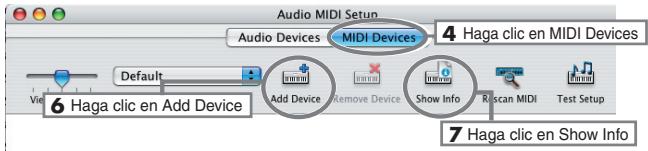
- Haga cli en la ficha MIDI Devices.
-
Confirme que UM-2 aparece en el cuadro de dialogo Audio MIDI Setup.
-
Si UIM-2 no aparece o aparece en gris, significa que no se está reconociendo correctamente el UIM-2EX. HagaWhile you can use the UIM-2EX to help you select the right color for your skin.
-
Puede que permanecean los ajustes anteriores de la instalacion de una versiondifferente del controlador. Si es asi,hawkic en UM-2 que aparece en gris o en EDIROL UM-2 para seleccionarlo,ya continuacion haga clinc en Remove Selected Device para eliminar los ajustes.
-
Haga doble cli en Add Device.
Aparecerán dos new external device.
-
Introduzca el nombre en Device Name.
-
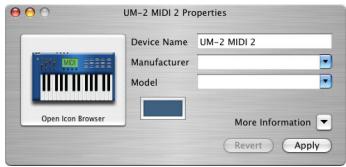
Una vez seleccionado new external device, hagablick en Show Info.
- Introduzca el nombre en el campo Device Name.
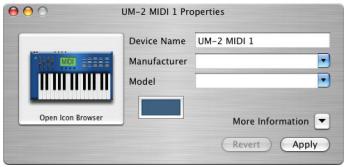
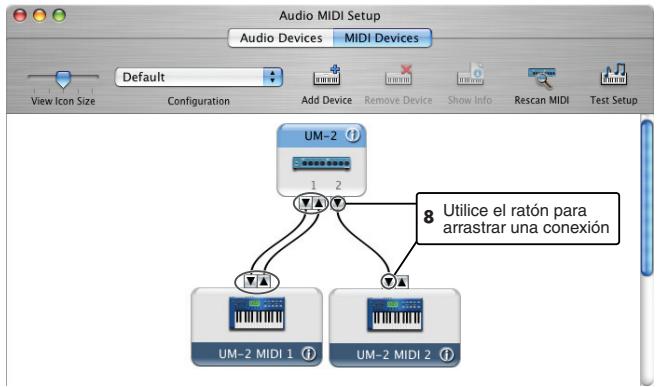
- Connecte los SYMBOLS y (que representan lascretas y entradas) del icono UM-2 a los del icono new external device utilizing el raton para arrastrarlos entre ellos.
-
Si está utilizar Mac OS X v10.2 o una version anterior:
Cierre el cuadro de dialogo Audio MIDI Setup. De este modo se completean los ajustes.
Si está utiliser Mac OS X v10.3 o una version posterior:
Confirmaque MIDI se está transmitiendo y recibiendo correctamente. Realice los pasos 10-13 (pag. 72). -
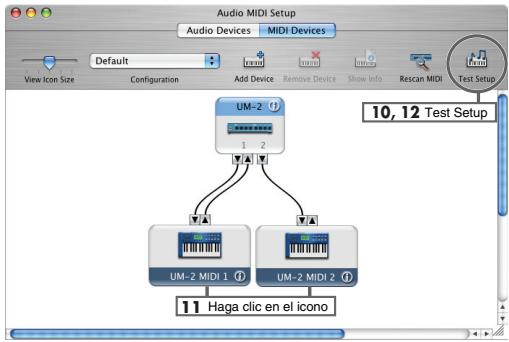
Haga click en Test Setup. Cambia la forma del cursor del raton
- Hagaclinic enelareaque se muestra en la ilustracion.Si el indicatordeMIDIOUT correspondiente delUM2EXparpadae,significa que losajustessehan realizazodorrectamente.
- HagaclinicenTest Setup y finalice la confirmacion.
- Cierre el cuadro de dialogo Audio MIDI Setup.
Cuando utilise el UM-2EX con el software del secuenciador
Antes de utiliser el UM-2EX con su software de secuenciador,onga enIELDos los siguientes punto.
- Conecte el UM-2EX al Macintosh antes de起初 el software de secuenciador.
- No desconecte el UM-2EX del Macintosh cuando se esteyejcutando el software del secuicciador. Salga del software del secueciador antes de desconectar el UM-2EX del Macintosh.
- El UM-2EX no funciona en el entorno Classic de Mac OS X. Utilice el UM-2EX cuando no se esté ejectando el entorno Classic.
-For the USA
FEDERAL COMMUNICATIONS COMMISSION RADIO FREQUENCY INTERFERENCE STATEMENT
Calle Proyecto Central No.3
Ens.La Esperilla
Santo Domingo,
Dominican Republic
TEL: (809) 683 0305
ECUADOR
Mas Musika
Rumichaca 822 y Zaruma
Guayaquil - Ecuador
TEL:(593-4)2302364
GUATEMALA
Casa Instrumental
Calzada Roosevelt 34-01,zone 11
Ciudad de Guatemala
Guatemala
TEL: (502) 599-2888
HONDURAS
Almacen Pajaro Azul S.A. de C.V.
BO.Paz Barahona
3 Ave.11 Calle S.O
San Pedro Sula, Honduras
TEL: (504) 553-2029
MARTINIQUE
Musique & Son
Z.I.Les Mangle
97232 Le Lamantin
Martinique F.W.I.
TEL:596596426860
Gigamusic SARL
10 Rte De La Folie
97200 Fort De France
Martinique F.W.I.
TEL: 596 596 715222
MEXICO
Casa Veerkamp, s.a. de c.v.
Av. Toluca No. 323, Col.
Olivar de los Padres 01780
Mexico D.F. MEXICO
TEL: (55) 5668-6699
NICARAGUA
Bansbach Instrumentos
Musicales Nicaragua
Altamira D'Este Calle Principal
de la Farmacia 5ta.Ave
1 Cuadra al Lago.#503
Managua, Nicaragua
TEL: (505)277-2557
PERU
Audionet
Distribuciones Musicales SAC
Juan Fanning 530
Miraflores
Lima - Peru
TEL: (511) 4461388
TRINIDAD
AMR Ltd
Ground Floor
Maritime Plaza
Barataria Trinidad W.I.
TEL: (868)638 6385
URUGUAY
Todo Musica S.A.
Francisco Acuna de Figueroa 1771
C.P.: 11.800
Montevideo, URUGUAY
TEL: (02) 924-2335
VENEZUELA
Instrumentos Musicales
Allegro,C.A.
Av.las industrias edf.Guitar import
7 zona Industrial de Turumo
Caracas, Venezuela
TEL: (212) 244-1122