
X52 FLIGHT CONTROL SYSTEM - Joystick e controller di volo SAITEK - Manuale utente e istruzioni gratuiti
Trova gratuitamente il manuale del dispositivo X52 FLIGHT CONTROL SYSTEM SAITEK in formato PDF.

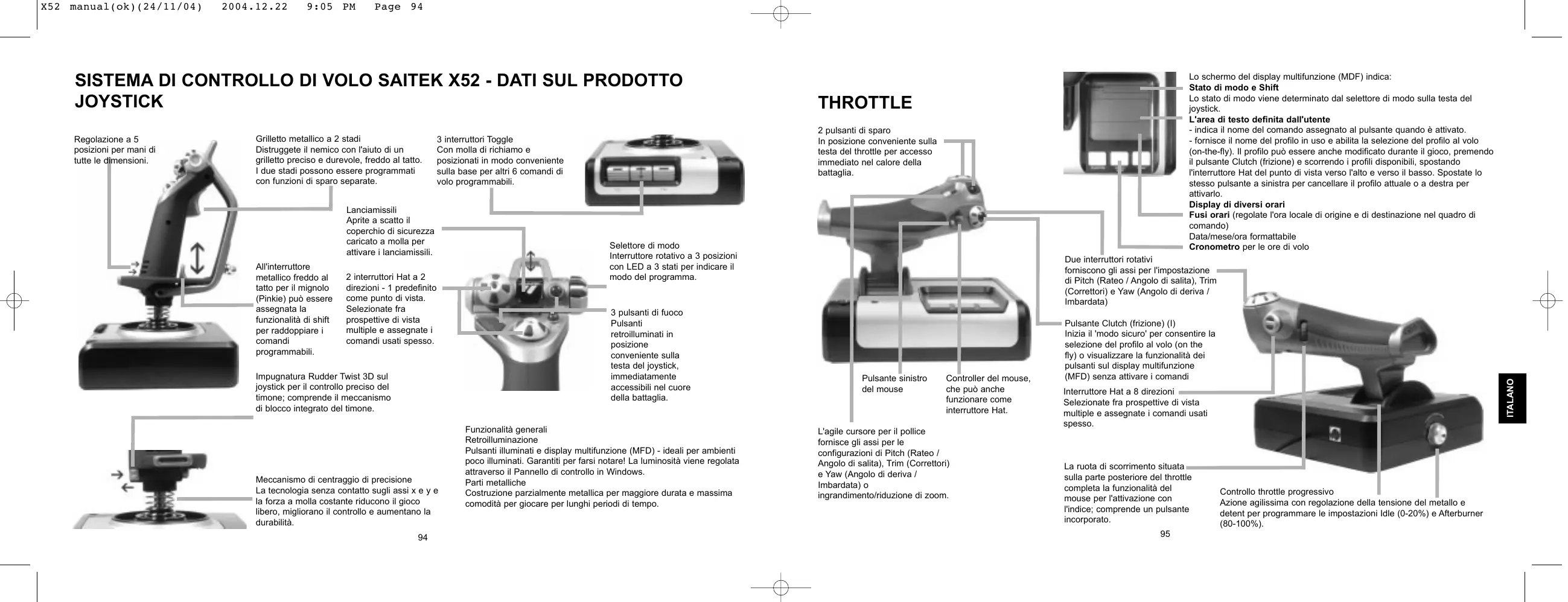


| Tipo di prodotto | Joystick e manetta del gas per simulatore di volo |
| Marca | SAITEK |
| Modello | X52 Flight Control System |
| Dimensioni (stimate) | 300 x 200 x 150 mm (joystick + manetta del gas) |
| Peso (stimato) | Circa 1,5 kg |
| Alimentazione | USB 5V, 500mA (cavo USB in dotazione) |
| Numero di pulsanti programmabili | 19 pulsanti + 2 cappucci multidirezionali a 8 posizioni + 3 interruttori a levetta + rotella di scorrimento + grilletto a 2 stadi |
| Assi analogici | X, Y, Twist (pedaliera), manetta del gas, 2 rotelle rotative, cursore lineare |
| Display multifunzione (MFD) | Schermo retroilluminato che indica modalità, profilo, orologio, cronometro, nomi dei pulsanti |
| Retroilluminazione | LED regolabili su tasti e MFD, controllo tramite pannello di controllo Windows |
| Selettore di modalità | Interruttore rotativo a 3 posizioni (fino a 6 modalità con tasto Pinkie) |
| Tasto Pinkie | In metallo, funzione Shift per raddoppiare i comandi programmabili |
| Blocco della pedaliera | Interruttore RLOCK sulla base per disattivare la rotazione Twist |
| Materiali | Parti metalliche (grilletto, tasto Pinkie) per durata |
| Compatibilità | Windows (driver inclusi), DirectX 8.1 o superiore |
| Contenuto della confezione | Joystick, manetta del gas, CD dei driver, manuale d'uso |
| Manutenzione e pulizia | Pulire con un panno asciutto e morbido. Non utilizzare liquidi o solventi. |
| Sicurezza | Utilizzare solo l'alimentazione USB. Non esporre a umidità o temperature estreme. |
| Ricambi e riparabilità | Contattare il supporto tecnico SAITEK per qualsiasi pezzo o riparazione. |
| Informazioni generali | Progettato per simulatori di volo, programmabile tramite software SST per una personalizzazione avanzata. |
Domande frequenti - X52 FLIGHT CONTROL SYSTEM SAITEK
Domande degli utenti su X52 FLIGHT CONTROL SYSTEM SAITEK
0 domanda su questo apparecchio. Rispondi a quelle che conosci o fai la tua.
Fai una nuova domanda su questo apparecchio
Scarica le istruzioni per il tuo Joystick e controller di volo in formato PDF gratuitamente! Trova il tuo manuale X52 FLIGHT CONTROL SYSTEM - SAITEK e riprendi in mano il tuo dispositivo elettronico. In questa pagina sono pubblicati tutti i documenti necessari per l'utilizzo del tuo dispositivo. X52 FLIGHT CONTROL SYSTEM del marchio SAITEK.
MANUALE UTENTE X52 FLIGHT CONTROL SYSTEM SAITEK
Grilletto metallico a 2 stadi
Distruggete il nemico con l'aiuto di un grilletto preciso e durevole, freddo al tutto. I due stadi possono essere programmati con funzioni di sparingo separate.
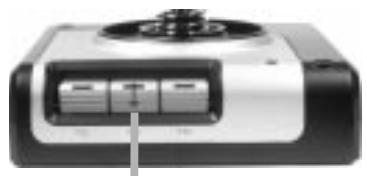
3 interruptori Toggle
Con molla di richiamo e posizionati in modo conveniente sulla base per altri 6 comandi di volo programmabili.
Lanciamissili
Aprite a scatto il coperchio di sicurezza
caricato a molla per attivare i lanciamissili.
2 interruptori Hat a 2 direzioni -1 predefinito come punto di vista. Selezione fra prospettive di vista multiple e assegnate i comandi usati spesso.
All'interruttore
metallico freddo al
tatto per il mignolo
(Pinkie) più essere
assegnata la
funazionalità di shift
per raddoppiare i
comandi
programmabili.
Impugnatura Rudder Twist 3D sul joystick per il controllo preciso del timone; comprende il meccanismo di blocco integrato del timone.
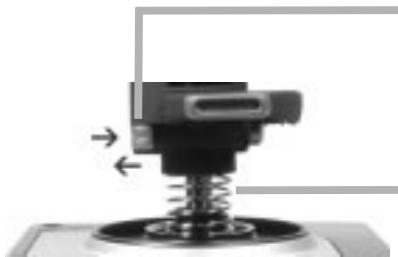
Meccanismo di centraggio di precisione La Tecnologiaenza contatto sugli assi x e y e la forza a molla costante riducono il gioco libero, migliorano il controllo e aumento la durabilità.
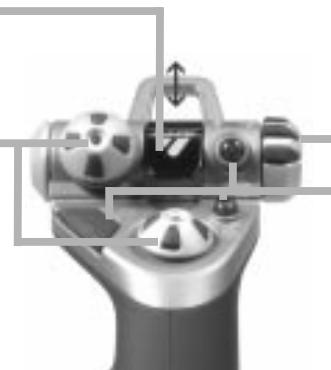
Selettore di modo
Interruttore rotativo a 3 positioni con LED a 3 dati per indicare il modo del programma.
3 pulsanti di fuoco
Pulsanti
retroilluminati in
posizione
conveniente sulla
testa del joystick,
immediamente
accessibili nel cuore
della battaglia.
Funzionalità generali
Retroilluminatione
Pulsanti illuminati e display multifunzione (MFD) - ideali per ambienti poco illuminati. Garantiti per farsi notare! La luminosità viene regolata atraverso il Pannello di controllo in Windows.
Parti metalliche
Costruzione parzialmente metallica per maggiore durata e massima comodità per giocare per lunghi periodi di tempo.
THROTTLE
2 pulsanti di sparing
In posizione conveniente sulla testa del throttle per accesso immediato nel calore della battaglia.
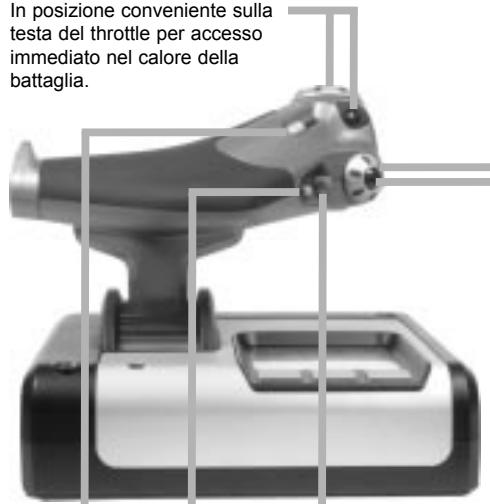
Pulsante sinistro del mouse
Controller del mouse,
che puo anche
funzionare come
interruptatore Hat.
L'agile cursore per il pollice fornisce gli aspi per le configurazioni di Pitch (Rateo / Angolo di salute), Trim (Correttori) e Yaw (Angolo di derivation / Imbardata) o ingrandimento/riduzione di zoom.
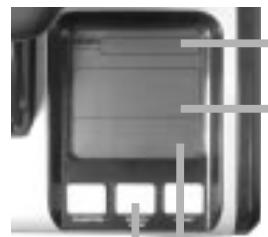
Lo schermo del display multifunzione (MDF) indica:
Stato di modo e Shift
Lo stato di modo viene determinato dal selettore di modo sulla testa del joystick.
L'area di testo definita dall'utente
- indica il nome del lavoro assegnato al pulsante quando è attivato.
- fornisce il nome del profilo in uso e abilita la selezione del profilo al volo (on-the-fly). Il profilo più essereanchese modificato durante il gioco, premendo il pulsante Clutch (frizione) e scorrendo i profili disponibili, spostando l'interruttore Hat del punto di vista verso l'alto e verso il basso. Spostate lo stessopulsante a sinistra per cancellare il profilo attuale o a destra per attivarlo.
Display di diversi orari
Fusi orari (regolate l'ora locale di origine e di destinazione nel quadro di lavoro)
Data/mese/ora formattabile
Cronometro per le ore di volo
Due interrupttori rotativi
fornisco gli assi per l'impostazione di Pitch (Rateo / Angolo di salute), Trim (Correttori) e Yaw (Angolo di derivation / Imbardata)
Pulsante Clutch (frizione) (I) Inizia il 'modo sicuro' per consentire la selezione del profilo al volo (on the fly) o visualizzare la funzionalità dei pulsanti sul display multifunzione (MFD) sulla attivare i comandi
Interruttore Hat a 8 direzioni Selezionate fra prospettive di vista multiple e assegnate i comandi usati spesso.
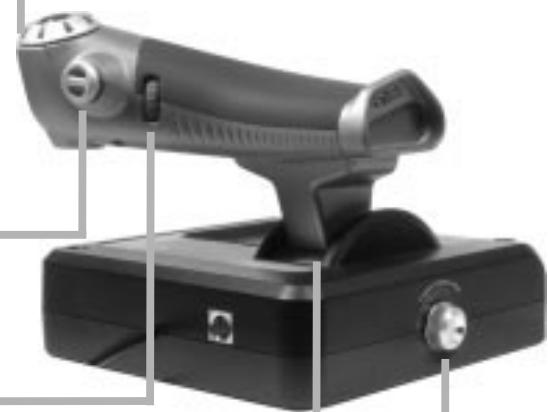
La ruota di scorrimento situata sulla parte posteriore del throttle completa la funzionalità del mouse per l'attivazione con I'indice; comprende un pulsante incorporato.
Controllo throttle progressivo
Azione agilissima con regolazione della tensione del metallo e detent per programmare le impostazioni Idle (0-20%) e Afterburner (80-100%).
COME INIZIARE
INSTALLAZIONE PER GLI UTENTI DI WINDOWS® XP
A) Driver soltanto per gli utenti tipici
1 Con il computer acceso, chiudi qualsiasi programma in esecuzione e insertisci il CD Saitek Smart Technology nel drive del CD-ROM.
2 Nel momento in cui appara la schermata Introduzione, fai cli c su Installa software per continuare. Se il CD non si avvia automaticamente, selezione Avvio alla barra delle applicazioni di Windows®, poi Esegui e digita D:\Setup.exe (D: rappresenta il suo drive CD-ROM) e fai cli sul OK.
3 Quando appeare la schermata di Benvenuto, fai cli su Avanti per continuare.
4 Dopo aver letto la liberatoria, selezionare l'opzione Accetto i termini della liberatoria e fare cli su Avanti per continuare.
5 Se non l'hai ancora fatto, quando compare la schermata Installazione dei driver, collega il controller e fai cli su Avanti.
6 Seleziona continua nelle 2 successive schermate e nella schermata Driver Setup, selezione Avanti per testare il suo controller.
7 Quando compare la schermata Saitek Controller, prova tutti i pulsanti del controller e i comandi per verificarne il corretto funzionamento. Al termine, fai cli csc su OK.
8 Alla schermata Software Setup, selezione Non installare il software SST e selezione Avanti. Il software di programmazione cui essere installato successivamente, seguendo le istruzioni (B) sotto.
9 Alla schermata Registrazione, selezionare Spuntare esta casella per effettuare la registrazione adesso e seguire le istruzioni a schermo, o scegliere di selezionare esta opzione più tardi.
10 Fare cli sc su Finisci per completare l'installazione.
B) Driver e software di programmazione per utenti avanzati
1 Seguire i punti 1 - 7 della procedura di installmente in A), poi alla schermata Software Setup, selezionare Installa il software SST e fare cli c su Avanti.
2 Alla schermata Software Setup, fai cli c su Avanti e segui le istruzioni a schermo. A quello punto, ti sare chiesto di
installare funzionalità come il Saitek Magic Mouse e Saitek Magic Keyboard (XP chiama dati variet elementi della periferica Saitek). Continua a cliccare su Avanti, Continua comunique e Finisci per accettare l'installazione fine a quando viene visualizzata la schermata Installazione del software di programmazione riuscita.
3 Alla schermata Registrazione, selezione Seleziona esta per registrarti ora e segui le istruzioni a video, oppure non selezionare esta opzione e fai cli c. su avanti.
4 Al completamento dell'installazione, compare l'opzione Esegui Editor Profili, che visualizza l'ambiente di programmazione 3D. Se non intendi videere l'Editor Profili a quello punto, faiciesu Finisci per completinge l'installazione. La tua periferica Saitek adesso è pronta per l'uso con i loro giochi preferiti
INSTALLAZIONE PER UTENTI DI WINDOWS® 2000
A) Soltanto Driver per gli utenti tipici
1 Con il computer acceso, chiudere tutti i programmi in esecuzione e insere il CD Saitek Smart Technology nel drive del CD-ROM.
2 Quando appare la schermata introductiva, selezione Installa software per continuare.
3 Quando viene visualizzata la schermata di Benvenuto, fai click su Avanti per continuare. Se il CD non viene eseguito automaticamente selezione Avvio in Windows®, quando Esegui, digita D:\Setup.exe e fai click su OK - dove D:\ è la lettera del tuo CD-ROM.
4 Dopo aver letto l'esonero, selezionate l'opzione Accetto i termini dell'esonero e fate clic su Avanti per continuare.
5 Alla schermata Installazione driver periferica, fai cli su Avanti e segui le istruzioni a schermo.
6 Al prompt, inserisci nel computer il connettore USB della periferica, e poi fai clic su Configura.
7 Quando viene visualizzata la schermata Proprietà periferica, fai cli c su Avanti per visualizzare la schermata Test.
8 Quindi, prova tutti i pulsanti del controller e i comandi per verificarne il corretto funzionamento. Al termine, fai cli su OK.
9 Alla schermata Software di programmazione, selezione Utente tipico e fai cli su Avanti.
10 Alla schermata Registrazione, selezione Regina la mia periferica Saitek online e segui le istruzioni sullo schermo o selezione Regina più tardi e fai cli csc su Avanti.
11 Fai cig su Finisci per completare l'installazione.
B) Driver e software di programmazione per utenti avanzati
1 Segui i puncti 1 - 8 della procedura di installmente in A), poi alla schermata Software programmazione, selezione Utente avanzato e fai cli c. su Avanti.
2 Alla schermata Driver periferica programmabili, fai clc su Aggiorna e segui le istruzioni sullo schermo.
3 Poi alla schermata Installazione del software di programmazione riuscita, fai cli su Avanti.
4 Alla schermata Registrazione, selezione Regina e segui le istruzioni sullo schermo o selezione Regina più tardi e faiclc su Avanti.
5 Al completeness dell installatione, compare I'opzione Esegui Editor Profili, che visualizza l'ambiente di programmatiche 3D. Se non vuoi videere I'Editor Profili a quello punto, fai cli c su Finisce per completare l'installazione.
INSTALLAZIONE PER GLI UTENTI DI WINDOWS® 98 E ME
A) Soltanto Driver per gli utenti tipici
1 Con il computer acceso, chiudere tutti i programmi aperti e inseire il CD Saitek Smart Technology nellettore di CD-ROM.
2 Nel momento in cui appara la schermata Introduzione, fai cli c su Installa software per continuare. Se il CD non si avvia automaticamente, selezione Avvio alla barra delle applicazioni di Windows®, poi Esegui e digita D:\Setup.exe (D: rappresenta il loro drive CD-ROM) e fai cli sul OK.
3 Quando compare la prima schermata, fare cig su Avanti per continuare.
4 Dop a letto e accettato l'Esonero di responsabilita, fare clic su Avanti per continuare. NB: Affinché il periferica Saitek funzioni, si deve averre almeno Microsoft® DirectX® 8.1 installato sul computer. L'installatore riconosce automaticamente se questo software deve essere aggiunto e consente l'installazione diretta dal CD Saitek Product Companion, se necessario.
Se viene richiesto di installare Microsoft® DirectX® 8.1, fare clic su Install e seguire le istruzioni a schermo, e riavvia poi il computer quando viene richiesto. Accertarsi di aver lasciato il CD Saitek nellettore quando si riavvia il computer. Quando questo software è installato,guided l'utente automaticamente all'installazione per passare allo stadio successivo.
5 Seguire le instruzioni sullo schermo e selezionare Si, voglio riavviare il mio computer quando richiesto.
6 Dopo il riavvio, alla schermata Installazione driver periferica, fare cli su Avanti e seguire le istruzioni sullo schermo.
7 Quando viene richiesto, inseire il connettore USB della periferica nel PC.
8 Quando si visualizza la schermata Proprietà Periferica, fare cli su Avanti per visualizzare la schermata Test.
9 Quindi, prova tutti i pulsanti del controller e i comandi per verificarne il corretto funzionamento. Al termine, fai cli su OK.
10 Alla schermata Software di programmazione, selezionare Utente tipico e fare cli su Avanti.
11 Alla schermata Registrazione, selezionale Registra la mia periferica di gioco Saitek online, fare cig su Avanti e seguire le istruzioni a schermo o selezionare Registra più tardi e fare cig su Avanti.
12 Fare cli sc su Finisce per completare l'installazione.
B) Driver e software di programmazione per utenti avanzati
1 Seguire i punti 1-9 della procedura di installatione in A), poi alla schermata Software di programmazione, selezioneare Utente avanzato e fare cli c su Avanti.
2 Alla schermata Driver Periferica Programmabili, fare cig su Aggiorna e seguire le istruzioni a schermo. A quello punto ti viene chiesto di insere il CD Windows®, pero, NON farlo, e fai cig su OK. Alla schermata successiva digitare C:\windows\system nel prompt e fare cig su OK e seguire le istruzioni a schermo.
3 Alla schermata Installazione di software di programmazione riuscita, fare cli su Avanti.
4 Alla schermata Registrazione, selezionale Registra la mia periferica di gioco Saitek online, fare cig su Avanti e seguire le istruzioni a schermo o selezionare Registra più tardi e fare cig su Avanti.
5 Quando l'installazione è completa, cui Eseguire Editor Profili, che permette di visualizzare l'ambiente di programmazione in 3D. Se non vuoi videere l'Editor Profili a quello punto, deseleziona la casella e ricerca su Finisci per completare l'installazione.
MANTENIMENTO DELLE IMPOSTAZIONI Della PERIFERICA
Il Saitek X52 Flight Control System (FCS) è fornito primo per l'uso. Vogliamo tuttavia che possiate utilizzarlo nel modo che soddisfa meglio le为你 esigenze. Abbiamo perché incluso la funzionalità per consentirvi di modificare varie impostazioni del joystick e del throttle. Per esempio potete modificare la luminosità dei pulsanti a LED, controllare il corretto funzionamento del joystick o modificare come viene visualizzata la data nel display multifunzionale (MFD). Potete modificare le impostazioni della periferica nella finestra delle proprieta del Saitek X52 Flight Stick. Potete aprire但这a finestra in due modi.
Potete fare doppio cigc sullicona Periferiche di gioco in Pannello di controlo e fare poi cigc su Proprietà nella finestra Periferiche di gioco visualizzata.
oppure
Se è stato installato il software di programmazione SST, potete fare doppio cli cull'icona profiler Saitek X52 Flight Stick nella barra degli strumenti e selezionale Pannello di controlo della tendina delle opzioni visualizzata.
La finestra delle proprieta del Saitek X52 Flight Stick comprende cinque schede分开. Potete visualizzare e modificare varie impostazioni della periferica in ciascuna sched. Le impostazioni che potete modificare sono descripte nellesezioni che seguono.
COLLAUDIO DELLAPERIFERICA
Potete controllare il corretto funzionamento delle varie funzionalità della periferica. Potete farlo nella sched Test della finestra delle proprieta del Saitek X52 Flight Stick.
Per effettuare il test delle periferiche, seguite le seguenti istruzioni:
1 Fate cli c sulla scheda Test.
Le funzionalità della periferica che potete testare sono visualizzate nel modo seguente:
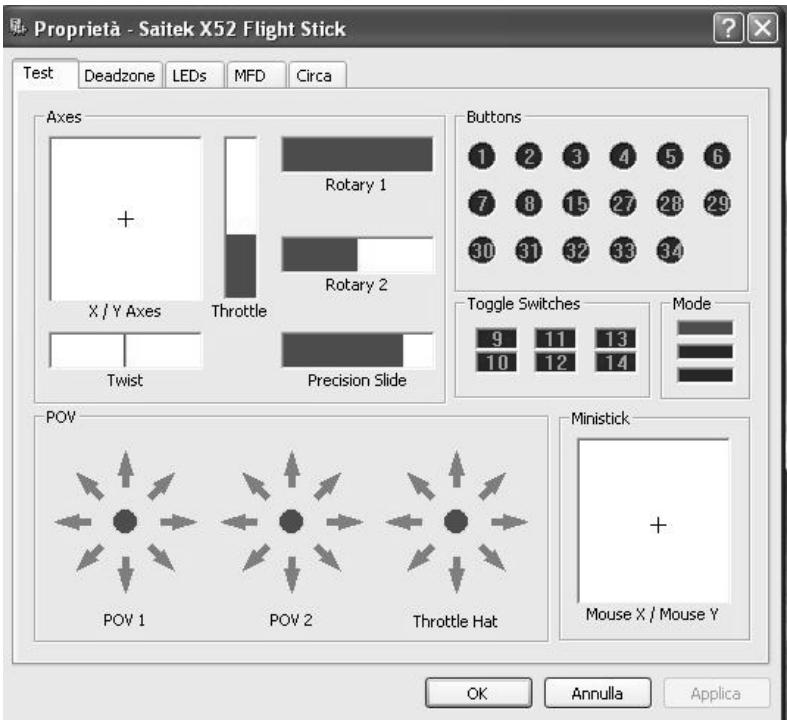
2 Verificate ciascuna funzionalità secondo le esigenze. Il modo in cui le verificate varia a seconda della funzionalità: ad esempio, più comportare premere il pulsante corrispondente o la rotazione del commando rotativo corrispondente. Le funzionalità che potete controllare sono spiegate nellesezioni che seguono.
Controllo degli assi
Potete testare i seguenti assi e comandi:
Funzionalità
Spiegazione
X/Y Axes
Spostate il joystick avanti e indietro o da sinistra a destra. Il simbolo + si sposta nella casella X/Y Axes, perindicare che i driver rilevano correttamente il movimento del joystick.
Twist
La linea grigua verticale rappresenta il punto centrale del joystick. Ruotate il joystick in senso orario o antiorario. Questo è il timone che vi consente di modificare la direzione all'esterno degliassi X e Y. Se i driver rilevano correttamente il movimento, una banda rossa viene visualizzata ai lati della linea del punto centrale.
Throttle
Ruotate i comandi rotativi sull'unità del throttle. Questi sono definiti dall'utente mediante il software di programmazione SST o in ciascun gioco, e vanno da 0% (assenza di rosso) a 100% (la casella è totalmente rossa). Potete fra l'altro utilizzarli per controllare la miscela del carburante o il guadagno del radar.
Precision Slide
Spostate il controllo a cursore sull'unità del throttle. Questo è definito dall'utente mediante il software SST di programmazione o in ciascun gioco, e va da 0% (assenza di rosso) a 100% (la casella è totalmente rossa). Ad esempio potete utilizzato per controllare il beccheggio o la miscela di carburante.
Controllo di pulsanti, interruptori a levetta e di modo
Potete accerarvi che le pressioni sui pulsanti siano rilevate dai driver. Premete ciascun pulsante a turnover sul joystick o sull'unità throttle che volete testare. Il numero correspondente si accende nel pannello Buttons (Pulsanti) della sched Test.
NB: La funzione di ciascun pulsante dipende dal gioco attuale. Se preferite, potete assegnare funzioni ai singoli pulsanti utilizzando il software di programmazione SST. Vedere i particolari nel Manuale del software di programmazione SST.
Le caselle numerate nel pannello Toggle Switches si illuminano quando premete gli interrupttori a levetta del joystick per la simulazione di volo.
Le tre caselle rosse nel pannello Mode indicano il Modo attualmente selezionato. La casella in alto rappresenta il Modo 1, la casella centrale il Modo 2 e la casella inferiore il Modo 3. Controllate che il selettore del modo funzioni correttamente, ruotando l'interruttore per cancellare i modi. La casella corrispondente nel pannello Mode s'illumina.
Controllo dei POV
Quando spostate i comandi POV del joystick per la simulazione di volo nelle varie direzioni si illuminano le frece di direzione corrispondenti nel pannello POV. POV 1iene utilizzato per guardare nella cabina dell'aereo. POV 2puo essere configurato per attivare quattro o otto funzioni diverse di vostra scelta. Vedere i particolari nel Manuale del software di programmazione SST.
Potete accerarvi che i movimenti del dato Throttle Hat facciano accendere le corrispondenti frece di direzione nel pannello POV. Nel caso del POV 2, il controllo del Throttle Hat può essere configurato per attivare da quattro a quello funzioni diverse di vostra scelta.
Controllo del ministick
Il ministick sull'unità throttle viene utilizzato per eseguire azioni per le quali usereste altrimenti il mouse. Quando spostate il ministick spostate il symbolo + nella casella Mouse X/Mouse Y.
Mantenimento delle zone morte
Potete create zone morte per ciascun range e asse in cui si muovono le funzionalità della vostra periferica. Le zone morte riducono le interferenze che possono essere causate da movimenti non intenzionali del joystick e di altri comandi. Ad esempio, potete scegliere di spostare il joystick sostanto nell'asse X, ma trovate dificile evitare di spostarlo nell'asse Y quando lo fate. Potete stabilire una zona morta nella'asse Y sono che questi movimenti minori non siano rilevati dai driver.
Che cos'è una zona morta?
Una zona morta è una parte del range in cui si sposta un asse che non viene rilevata dai driver e non ha quindi alcun effetto sul gioco in corso. Può essere attorno al punto centrale del range o ad uno dei lati.
Permantere le zone morte
1 Fate clic sulla scheda Deadzone.
Sono illustrati tutto i comandi per i quali potete creare le zone morte:
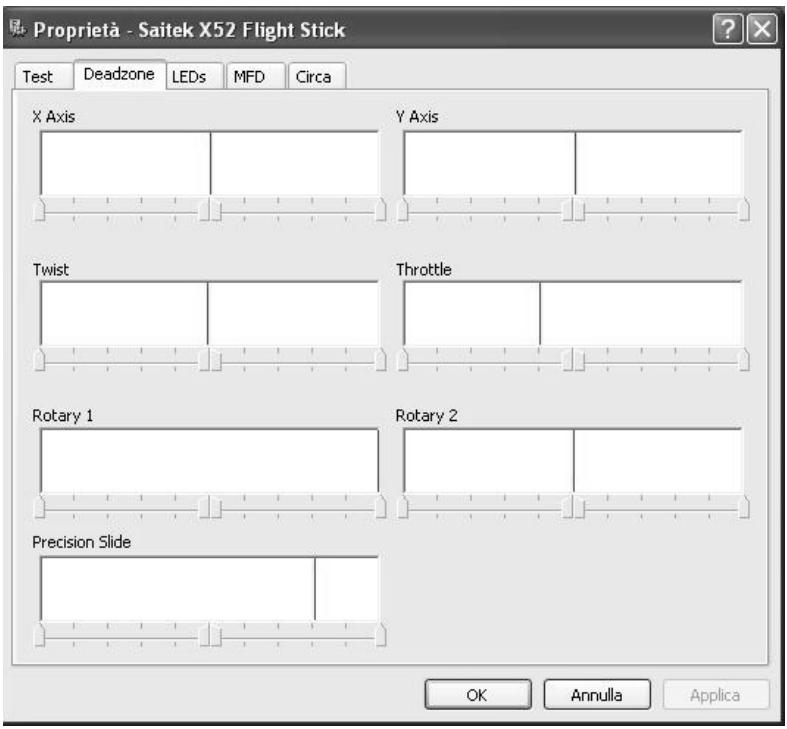
Ciacun asse è rappresentato da una casella bianca contente una linea rossa che rappresenta dove il dato si trova attualmente. Spostando il dato corrispondente, spostate la linea rossa. Utilizzate但这a linea per determinare esattamente dove deve iniziare e finire la vostra zona morta. Sotto ciascuna casella si trovava una scala a cursore. Utilizzatela per specificare le dimensioni di ciascuna zona morta.
2 Fate clic sul cursore della scala e trascinatelo dove voete si conclude la zona morta. L'area che rappresenta la zona morta è griglia e ombreggiata.
3 Utilizzare i cursori centrali per mantenere la zona morta attorno al punto centrale di un asse. Utilizzato i cursori alle estremità per creare le zone morte alle estremità dell'asse.
Suggerimenti: Per default, quando cliccate sul cursore a destra o a sinistra nella coppia fate spostare entrambi i cursori. Potete modificare quello se volete regolare soltanto un lato della zona morta. Per farlo, fatecies con il pulsante destro in qualsiasti punto della casella bianca e selezionate Link Deadzones (Collega Zone Morte) dall'elenco a comparsa delle opzioni visualizzato. Ripetete quello per collegare nuovamente le coppie di cursori.
Potete cancellare le zone morte esistenti per un asse facendo cli con il pulsante destro in qualsiasi punto della casella bianca e selezionando Clear Deadzone (Cancella Zone Morte).
Potete mantenere le zone morte per le seguenti funzionalità del Saitek X52 FCS:
Funzionalità Spiegazione
X Axis Movimento del joystick da sinistra a destra o da destra a sinistra.
Y Axis Movimento del joystick avanti/indietro e indietro/avanti.
Twist Rotazioni del joystick in senso orario e antiorario.
Throttle Movimenti del throttle per augmentare o ridurre la velocità.
Rotary 1 Rotazioni del piccolo controlo rotativo sul throttle.
Rotary 2 Rotazioni del grande controlo rotativo sul throttle.
Precision Slide Movimento del controllo a cursore sul throttle.
Mantenimento della luminosità dei LED
L'autenticità dell'esperienza del controllo di volo fornita dal Saitek X52 FCS è accresciuta da una serie di LED sul throttle e sul joystick. Potete controllare l'aspetto di quosti LED, rendendoli più o meno luminosi secondo le vostre preferenze.
Per mantenere la luminosità dei LED
1 Fate clic sulla scheda LEDs.
Visualizzate una Scala con cursore, che potete utilizzato per scegliere la luminosità con cui sono visualizzati i LED sul joystick e sul throttle:
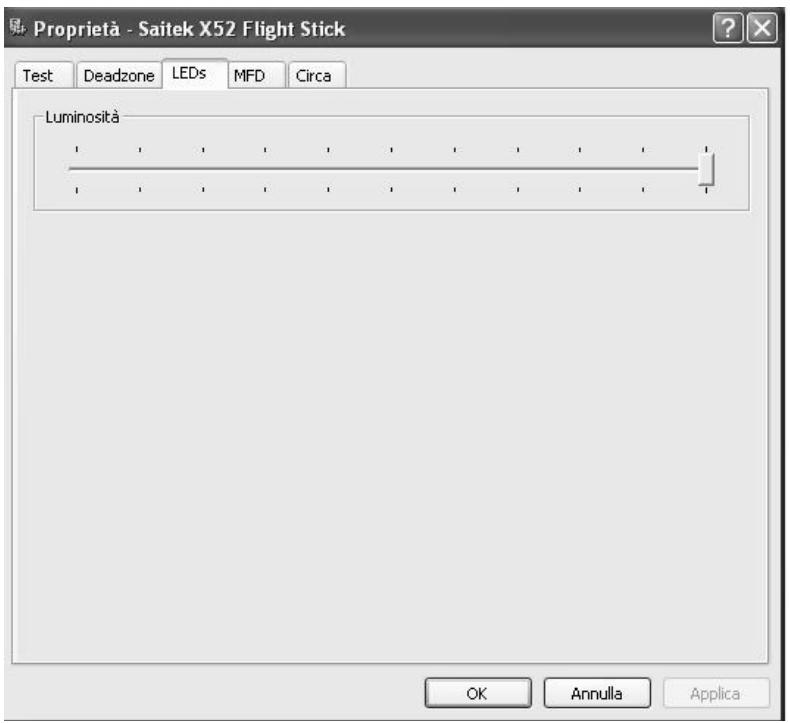
2 Spostate il cursore sulla Scala per regolare la luminosità dei LED. I LED cambiano nelle spostate il cursore, perché accertate vi che si trovino dove volete.
Fate clic e trascinate il cursore lungo la Scala.
oppure
Fate clic su un punto della scala stessa, per spostare il cursore in passi graduati lungo la scala.
Mantenimento delle impostazioni del display multifunzionale (MFD)
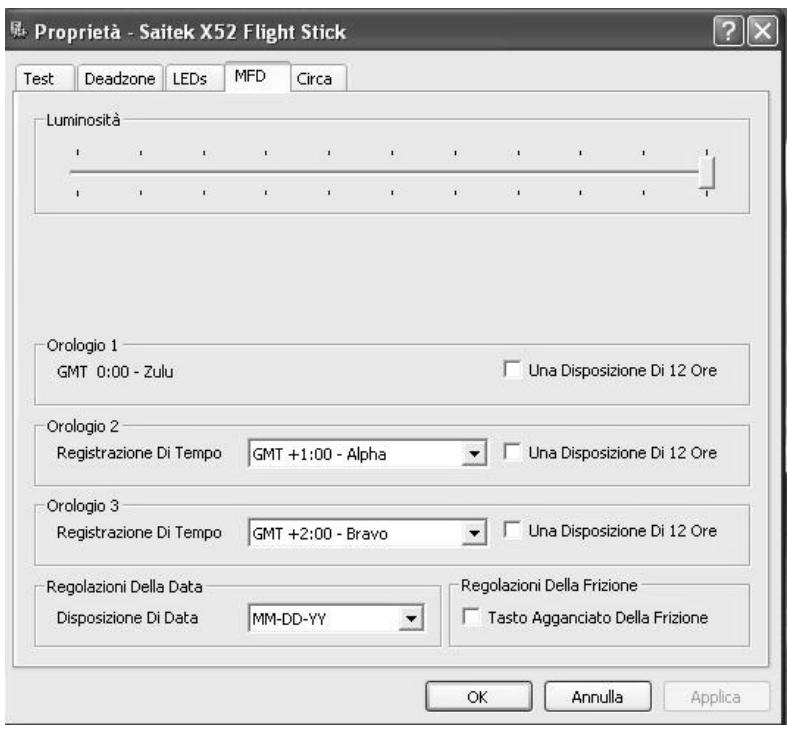
Il joystick X52 FCS per la simulazione di volo comprende un display multifunzionale (MFD). Potete controllare il modo in cui sono visualizzate le informazioni nel display multifunzionale modificando varie impostazioni nella scheda MFD:
Cos'è il display multifunzionale (MFD)?
Il display multifunzionale è uno schermo che visualizza unaserie di dati diversi fra cui,fra gli altri,il modo attualmente selezionato e la data odierna. Appariene alla stessa unità del throttle. Il display multifunzionale stesso e il modo in cui funziona sono spiegati in modo più particolareggiato in Utilizzo del display multifunzionale (MFD).
Modifica della luminosità del display multifunzionale (MFD)
1 Fate clic sulla scheda MFD.
Nella parte superiore della scheda visualizzate la Scala con cursore Luminosità.
2 Cambiate la luminosità del display MFD spostando il cursore lungo la Scala. Per spostare il cursore potete:
- Fare clc e trascinare il cursore lungo la Scala.
oppure
- Fare clic su un punto della scala stessa, per spostare il cursore in passi graduati lungo la scala.
La luminosità del display MFD cambia quando spostate il cursore. Usate esta funzionalità per determinare quando il cursore si trovava nella giusta posizione.
Mantenimento delle impostazioni dell'orologio
Il display multifunzionale può visualizzare l'ora attuale in qualsiasi fuso orario. Potete scegliere le zone orarie visualizzate e il fornato in cui viene visualizzato ciascun fuso orario.
Potete ave un massimo di tre fusi orari diversi disponibili sul display multifunzionale. L'ora di Greenwich (GMT) è inclusa per default. Potete selezionare forn o ad altri due fusi orari. Quando usate il display multifunzionale, passate da un fosso all'altro, a scelta.
Per modificare le impostazioni dell'orologio
1 Fate clic sulla scheda MFD.
Questa scheda comprende tre pannelli in cui modificate il modo in cui l'ora è visualizzata sul vostro display MFD: Orologio 1, Orologio 2 e Orologio 3.
NB: Orologio 1 è regolato a GMT (ora di Greenwich) per default e non potete modificarlo.
2 Selezionate gli altri fusi orari che volete visualizzare sul display nei pannelli Orologio 2 e Orologio 3. Potete farlo selezionando un'opzione alla corrispondente tendina Registrazione Di Tempo.
Ciascuna opzione è un orario relativo a GMT, ad esempio GMT +1:00 è GMT più un'ora, e così via. Ciascun orario è inoltre rappresentato da una voce in ordine alfabetico. Ad esempio, GMT è rappresentato da 'Zulu' e GMT +12:00 da 'Mike'.
3 Selezionate il formato in cui volete visualizzare ciascun orario. Per farlo, selezionate o deselezionate la casella Una Disposizione Di 12 Ore.
Quando la casella non è selezionata, l'ora è visualizzata in formato d'orologio di 24 ore,cioè fra 00:00 e 23:59. Se è selezionata l'ora è visualizzata nel formato d'orologio di 12 ore.
4 Fate clic su Applica.
Adesso potete visualizzare le ore attuali nei fusi orario che avete selezionato nel display MFD. Vedere i particolari nella sezione Utilizzato del display multifunzionale (MFD).
Mantenimento delle impostazioni della data
La data corrente è visualizzata nell'angolo destro inferiore del display MFD. Potete selezionare il modo in cui sare visualizzata但这a data. Ad esempio potete scegliere di vedere prima il mese, poi il giorno e l'anno.
Per modificare le impostazioni della data
1 Fate clic sulla scheda MFD.
Il formato in cui la data è visualizzata attualmente nel display èindicata nel pannello Regolazioni Della Data.
2 Dall'elenco a discesa selezionate il formato in cui volete sua visualizzata la data.
3 Fate cli su Applica.
Modifica del modo in cui funzione il pulsante della frizione
Il pulsante della frizione sul throttle viene utilizzato per disattivare temporaneamente i pulsanti del gioco attuale. Questo vi consente di controllare la funzione di ciascun pulsante perché interrompere il gioco, e di selezionare un profilo diverso, se necessario. Vedere ulteri informazioni a riguardo in Visualizzazione dei nomi dei pulsanti nella categoria Utilizzo del display multifunzionale (MFD).
Per modificare il modo in cui funziona la frizione, selezionate la casella Tasto Agganciato Della Frizione nel pannello. Regolazioni Della Frizione e fate poi cli cic su Applica.
Quando la casella è selezionata, premendo e rilasciarlo la frizione, disattivate i pulsanti nel gioco in corso. Per riattivare i pulsanti, dovete premere e rilasciare nuovamente la frizione.
Quando la casella non è selezionata, i pulsanti sono disattivati nel gioco sostanto se è premuta la frizione. Quando rilasciate la frizione, se premete nuovamente i pulsanti producete un effetto sul gioco in corso.
Visualizzazione di note e informazioni sulla versione
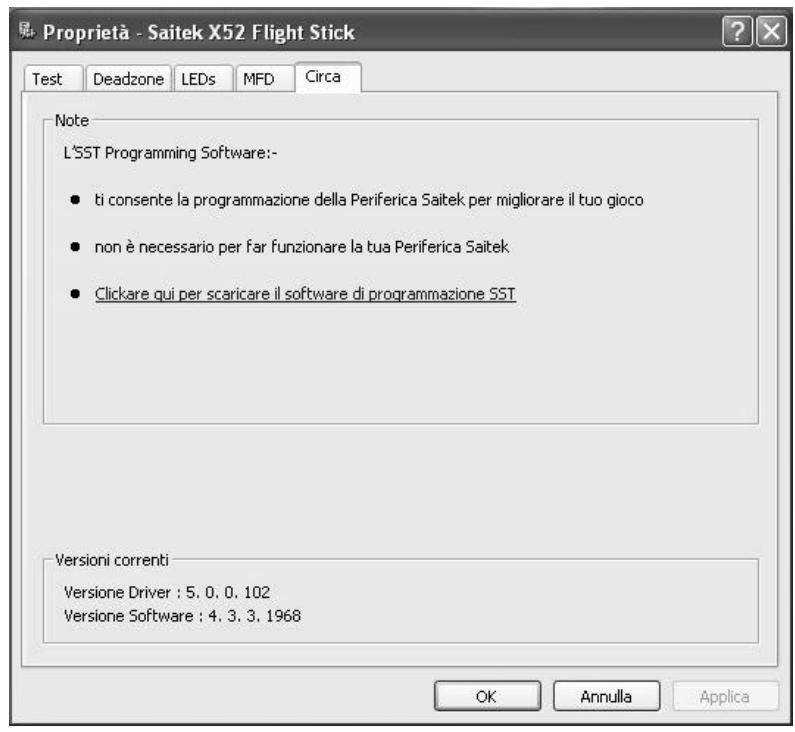
Sono fornite informazioni utili sul software di programmazione SST, con un link con cui potete scaricare la versione più recente del software. Potete inoltre visualizzare i particolari del driver e delle versioni software attualmente installati. Per visualizzare queste informazioni, fate cli sulla sched a Circa. Questa scheda è illustrata di seguito:
Utilizzato del display multifunzionale (MFD)
Il display multifunzionale (MFD) è una parte integrale dell'unità throttle. Visualizza una serie di informazioni, fra cui i nomi dei pulsanti, il profilo attuale e la data odiera. Fornisce inoltre la funzionalità di cronometro. Potete modificare alcune delle impostazioni che determinano il modo in cui funziona il display MFD. Ad esempio potete augmentare la luminosità del display, o modificare il modo in cui visualizzate la data. Potete farlo nella sched a MFD della finestra Proprietà - Saitek X52 Flight Stick. Vedere ulteriori informazioni in Mantenimento delle impostazioni del display multifunzionale (MFD) nella sezione Mantenimento delle impostazioni della periferica.
Funzionalità del display multifunzionale
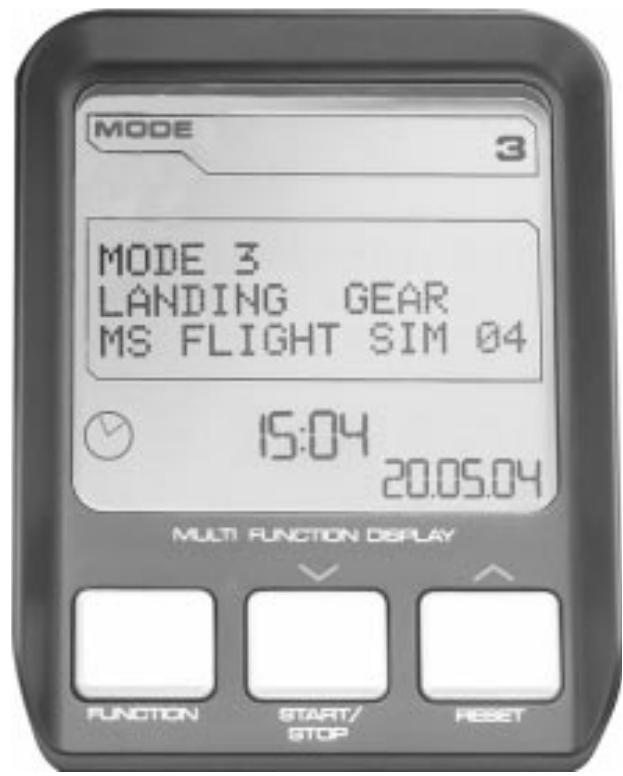
Il display multifunzionale è diviso in tresezioni:
La sezione del modo si trovava nella parte superiore del display e mystra il modo attualmente selezionato. Vedere Utilizzo dei Modi, sotto.
La sezione centrale del display è utilizzata per visualizzare i nomi dei pulsanti sul joystick e throttle, e per visualizzare e modificare il profilo attuale. Vedere Utilizzato delle informazioni sul profilo, quello.
- Visualizzate l'ora e la data nella parte inferiore del display multifunzionale. Potete visualizzare l'ora attuale in un massimo di tre fusi orari. ComPREndeanche il cronometro. Vedere Visualizzazione dell'ora e della data e Utilizzo del cronometro,除去.
Il layout del display MFD è illustrato nell'imagine che segue:
I tre pulsanti sotto il display multifunzionale sono utilizzati per modificare il display dell'ora e per azionare il cronometro.
Utilizzo dei Modi
Il Saitek X52 FCS vi permette di configurare la periferica esattamente nel modo che preferite. Lo fate creando dei profili, utilizzando il software di programmazione SST. (Vedere i particolari nel Manuale del software di programmazione SST.) All'interno di ciascun profilo, potete create un massimo di sei modi diversi che determinano le azioni eseguite quando premete i pulsanti del joystick per la simulazione di volo e del throttle.
Potete'utilizzare il display MFD per visualizzato il modo che è attualmente selezionato.
Modifica del modo
Potete modificare il modo facendo ruotare il selettore di modo sul joystick. Mention lo fate, il numero di MODO visualizzato sul display multifunzionale cambia per riflettere la vostra selezione.
Utilizzo di modi additionali
Tre modi sono disponibili per default. Potete aumento il numero a sei, utilizzando l'interruttore Pinkie (da mignolo) del joystick. Per farlo dovete designare l'interruttore Pinkie per eseguire la stessa funzione del tasto Shift, utilizzato il software di programmazione SST. Potete quando selezionare uno dei modi addizionali tenendo premuto l'interruttore Pinkie nelle ruotate il selettore di modo. Quando lo fate, la parola SHIFT è visualizzata nella sezione del modo del vosto display multifunzionale.
All'interno di ciascun profilo, potete usare i seguenti modi:
Modo 1
Modo 2
Modo 3
- Modo 1 + Pinkie
- Modo 2 + Pinkie
- Modo 3 + Pinkie
Visualizzazione del modo attuale
Il modo attualmente selezionato è visualizzato nella parte superiore del display multifunzionale, illustrato nel seguente esempio.

Se avete selezionato uno dei tre modi Pinkie descritti sopra, la parola SHIFT è visualizzata, perché l'interruttore Pinkie agisce come tasto Shift.
Utilizzato delle informazioni sul profilo
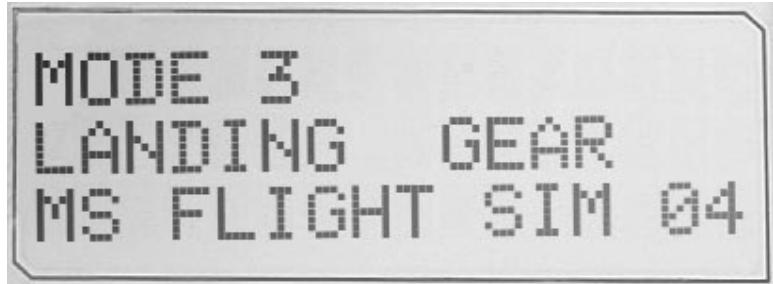
Potete usare la sezione centrale del display multifunzionale per visualizzare i nomi assegnati ai pulsanti del joystick e del throttle. Indica anche i nomi del profilo e del modo attualmente selezionati.
Visualizzazione dei nomi dei pulsanti
Potete visualizzare i nomi assegnati ai pulsanti nel modo attuale. Potete usare il software di programmazione SST per creare diversi profili. Ciacun profilo cui includere un massimo di sei modi diversi, assegnando diverse funzioni a singoli pulsanti per l'uso in giochi diversi.
Se avete creato dei profili, potete visualizzare i nomi che avete dati ai pulsanti nel modo selezionato nel profilo attuale. In caso contrario, viene visualizzato il nome standard assegnato a ciascun pulsante. Il nome standard riflette la funzione assegnata a ciascun pulsante quando viene fornito il vostro Saitek X52 FCS.
Per visualizzare il nome di un pulsante, premetelo comefareste normalmente. Il nome del pulsante è visualizzato nella linea centrale del display multifunzionale.
Se è in corso un gioco, usate la frizione per disattivare i pulsanti nel gioco. Potere poi premeri e visualizzarne i nomi sulla produzione alcun effetto sul gioco. Quando l'unità viene fornita, la frizione è impostata in modo tale che dovete tenerla premuta fino a quando volete che i pulsanti rimangano inattivi nel gioco attuale. Potete modificare il modo in cui il pulsante della frizione funziona mediante la schedà MFD della finestra della proprietà del Saitek X52 Flight Stick. Vedere i particolari in Modifica del modo di funzionamento del pulsante della frizione nella sezione Mantenimento delle impostazioni della periferica.
NB: Non potete visualizzare i nomi dei pulsanti se la finestra delle proprieta del Saitek X52 Flight Stick è aperta.
Modifica del profilo attuale
Potete utilizes il display multifunzionale per modificare il profilo 'al volo'. Potete ad esempio rendervi conto che non avete il profilo giusto per il gioco in corso.
Per modificare il profilo al volo
1 Premete il pulsante della frizione. I LED sulla frizione e sul comando POV principale del joystick iniziano a lampeggiare. La pressione sui pulsanti non produce alcun effetto sul gioco in corso quando la frizione è innestata. NB: Quando l'unità viene fornita, la frizione è impostata in modo tale che dovete tenerla premuta fino a quando volete che sua innestata. Potete modificare il funzionamento della frizione tramite la sched MFD della finestra delle proprieta del Saitek X52 Flight Stick. Vedere i particolari Modifica del modo di funzionamento del pulsante della frizione nella sezione Mantenimento delle impostazioni della periferica.
2 Spostate il dato POV principale del joystick in alto (Nord) o basso (Sud) per scorrere i profili. Mentre lo fate, i nomi dei profili sono visualizzati nella riga inferiore della sezione centrale del display multifunzionale.
NB: Potete usare il display multifunzionale per accedere a qualsiasi cartella del computer. Per aprire una cartella spingete il POV a destra (Est). Per salire di un livello, scorrete i file e le cartelle nella cartella attuale fino a quando visualizzate [...] e spingete poi il POV a destra (Est).
3 Selezionate il profilo richiesto spostando il dato Pov principale a destra (Est) quando visualizzate il nome del profilo nel display. Questo diventa il profilo attuale e le relative impostazioni sono applicate quando riprendete il gioco in corso.
Suggerimento: potete cancellare il profilo attuale spostando il POV a sinistra (Ovest). I pulsanti del joystick e del throttle ritornano alle impostazione predefinite.
4 Rilasciate la frizione. Il modo in cui lo fate dipende delle impostazioni della frizione. Smettete di premere il pulsante della frizione o premetelo e rilasciatelo.
Visualizzazione dell'ora e della data
Nella parte inferiore del display multifunzionale visualizzate l'ora e la data attuale:
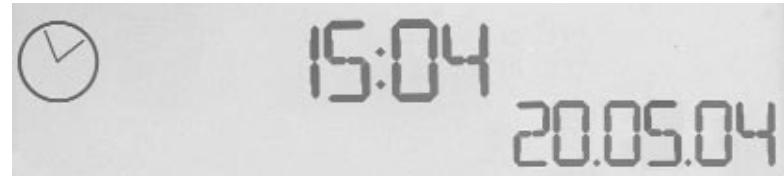
Questa parte del display multifunzionale più essere utilizzataanche come cronometro.Passate da una funzione all'altra premendo il pulsante Funzione. Vedere ulteri informazioni su questa funzionalitàotto nella sezione Utilizzo del cronometro.
Visualizzazione dell'ora
Potete scegliere il fuso orario per cui è visualizzata l'ora attuale da un massimo di tre zone orarie disponibili. Per spostarvi fra i fusi orari disponibili, premete i pulsanti Su (Start/Stop) e giù (Reset).
Mentre vi spostate fra i fusi orari, un numero è visualizzato nell'angolo destro in basso del display (invece della data). Questo numero scompare dopo quello secondo.
L'ora di Greenwich (GMT) è disponibile per default ed è rappresentata dal numero 1. Potete scegliere quali altre zone orarie sono disponibili e il formato in cui è visualizzata ciascuna ora. Vedere una spiegazione di quello procedimento in Mantenimento delle impostazioni dell'orologio nella sezione Mantenimento delle impostazioni della periferica.
Visualizzazione della data
La data è visualizzata nell'angolo destro inferiore del display multifunzionale. Per default, è visualizzata nel formato MMGGAA. Potete modificare il formato della data, ad esempio a GGMMAA. Vedere una spiegazione di quello procedimento in Mantenimento delle impostazioni della data nella sezione Mantenimento delle impostazioni della periferica.
Utilizzo del cronometro
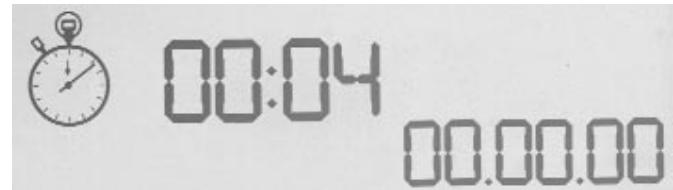
La parte inferiore del display può essere utilizzataanche come cronometro. Premendo il pulsante Funzione passate alla visualizzazione del cronometro a quella dell'ora. Quando selezionate cronometro, visualizzate sullo schermo:
Perutilizzareilcronometro
1 Premete Start/Stop una volta. Il numero di secondi inizia a salire.
2 Premete Start/Stop di nuovo per fermare il timer.
3 Premete Reset per cancellare l'ora e ritornare a 00:00.
NB: Inizialmente il timer indica i minuti e i secondi. Se l'ora registrata raggiunge cinquantanove minuti e cinquantanove secondi (59:59) cambia per indicare le ore e i minuti. Ciò significica che lalettura dopo 59:59 è 01:00.
Utilizzo del blocco del timone
Potete disattivare la funzionalità del timone del joystick per la simulazione di volo attivando il blocco del timone. Quando attivate il blocco, il joystick non ruota più.
Per usare il blocco del timone
1 Mettete il joystick per la simulazione di volo con i tre interruttori a levetta (da T1 a T6) davanti a voi. Il blocco del timone è visibile alla base del joystick, sulla sinistra. Se guardate più attentamente, vedrete che è marcato con RLOCK.
2 Tirate l'interruttore RLOCK. Probabilmente potete farlo più facilemente con il pollice della mano sinistra. L'azione di rotazione del joystick è così bloccata e non potete più ruotarlo.
Potete ripristinare la funzionalità del timone in qualsiasi momento spingendo nuovamente in dentro l'interrottore RLOCK.
Regolazione dell'impugnatura
Potete ottimizzare la vostra comodità quando usate il joystick regolando l'altezza del poggiamano e dell'interruttore da mignolo (Pinkie). Se avete le mani piccole, potete mettere il poggiamano e l'interruttore Pinkie nella posizione più alta possibile. Questo riduce la distanza fra l'interruttore del grilletto e l'interruttore Pinkie, evitando il bisogno di allungare la mano per raggiungerli entrambi. Se avete le mani più grande, potete massimizzare esta distanza e utilizzato il joystick di simulazione di volo più comodamente.
Per regolare l'impugnatura
1 Mettete il joystick per la simulazione di volo con i tre interruttori a levetta (da T1 a T6) rivolti lontano da voi. Una vite di metallo è chiaramente visible a circa un terzo dell'altezza sulla parte posteriore dell'impugnatura
2 Allentate la vite girandola in senso antiorario.
Quando la vite è sufficientemente allentata, potete muoverla liberamente verso l'alto e il basso nella relativa.
scanalatura sulla parte posteriore dell'impugnatura.
Spostando la vite, spostate ante il poggiamano e l'interrotture Pinkie.
3 Spostate la vite fino a quando il poggiamano e l'interrottore Pinkie sono all'altezza desiderata.
4 Mettete la vite nella posizione più appropriata per la vostra altezza preferita. Potete scegliere fra cinque positioni.
5 Chiodete la vite in posizione girandola in senso orario.
ROGER WILCO SOFTWARE
Roger Wilco è un walkie-talkie virtuale che vi permette di parlare con gli amici nelle giocate online.
Punti principali
- Semplice da usare
La qualita del suono è equivalente a o migliorie di quella di una radio CB. - Funzione con centinaia di giochi in Windows.
Supporto per l'integrazione Web e l'integrazione ICQ (Windows).
Windows Game Developer Tools. - Browser di canali incorporeto per assistervi a trovare altri chatter
Esonero:
Roger Wilco appartiene a GameSpy Industries e come tale Saitek plc declina qualsiasi responsabilità per questo prodotto. Rivolgere perciò qualsiasi richiesta di informazioni relativa a questo prodotto a GameSpy Industries.
INFORMAZIONI IMPORTANTI
AVVISO IMPORTANTE PER GLI UTENTI WINDOWS® XP
Se avete aggiornato Windows XP con il Service Pack 2, installando il Magic Mouse e la tastiera Saitek apparirà la seguente finestra:
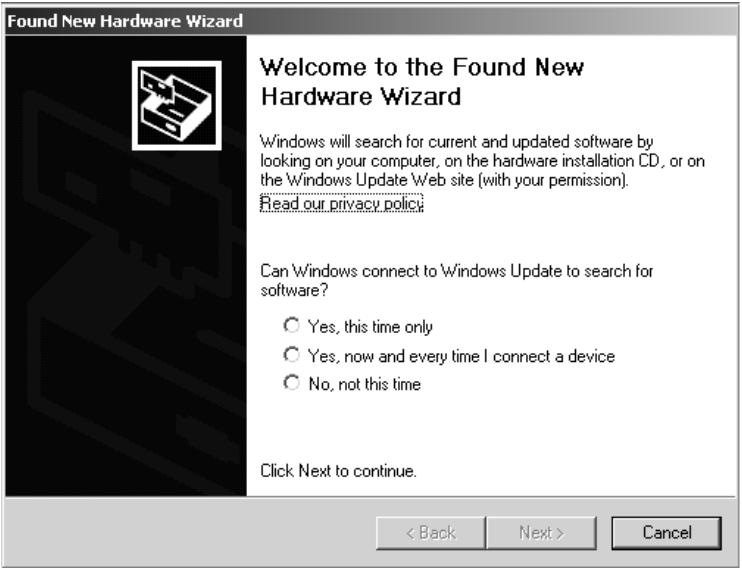
A Anything panto raccomandiamo di selezionare l'opzione No, not this time e poi fare click su Next per proseguire l'installazione.
BREVI COMMENTI SUGLI AGGIORNAMENTI DEI DRIVER
Periodicamente sono disponibili aggiornamenti dei driver e del software di programmazione per questo prodotto. E' possibile verificare la disponibilità degli aggiornamenti più recenti visitando il site web Saitek e facendo cli su Download. Visualizza un menu a discesa. Seleziona Driver e Software.
PER GLI UTENTI DI WINDOWS® XP - AGGIORNAMENTI DINAMICI
Con il software di programmazione SST è necessario essere una versione aggiornata che operi con i nuovi driver scariciati da Windows update. Per ottenere una nuova versione del software, aprire l'icona Game Controllers (Controller del gioco) nel pannello di controllo, selezionare il controller all'interno della finestra eciescare su Proprietà. Sulla parte superiore della finestra Proprietà cliccare su About (Informazioni) e verrà visualizzato un link con la scritta: Click here to download the SST Programming Software (Cliccare qui per scaricare il software di programmazione SST). Cliccare sul link indicate e Windows farà comparire un prompt per il download che chiede se si desidera aprire o salvare il file sul disco. Scegliere di salvare nella posizione che si preferisce sull'hard disk del computer, quando il download del file inizia. Una volta terminato il download, trovare il file sull'hard disk e cliccarci sopra due volte per installare il software di programmazione.
ABILITAZIONE DELLA PERIFERICA NEL GIOCO
La maggior parte dei giochi supportano le periferiche di gioco, che è possible abilitare utilizzando un menu di opzioni [controllo] contentuto nel Menu Principale del gioco stesso.
Se avete dificoltà nel farlo o se siete incerti se il gioco utilizzato supporta le periferiche di gioco, consultate il manuale per l'uso del gioco per ottenere ulteriori informazioni.
NB: Anche se il gioco che utilizzate non supporta le periferiche di gioco, è possible far funzionare la periferica in quel gioco per mezzo del software di programmazione Saitek Smart Technology (solo installato se scegliete l'installazione per Utente Avanzato). Il software di programmazione vi permette di programmare la periferica con comandi da tastiera e mouse, che permette alla periferica di funzionare soltanto nei giochi che hanno il supporto per mouse e tastiere. Per ulteri informazioni su questo potente software di programmazione, consultate la sezione del manuale intitolata Programmazione della periferica di gioco Saitek con il software di programmazione Saitek Smart Technology.
RISOLUZIONE DEI PROBLEMI
D1 Il mio computer non riconisce la periferica di gioco Saitek - perché?
1 Avete installato i driver sul CD fornito con quello prodotto?
2 Controllate i collegamenti dei cavi. Disinserite la spina della periferica e reinseritela, accertandovi che sua insertita correttamente.
3 Avete testato la periferica? Consultate la sezione Come testare la periferica del manuale per avere ulteriori informazioni.
D2 Il gioco non riconisce la mia periferica - perché?
1 Accertatevi di aver effettuato i controlledi alla D1 [sopra].
2 Il gioco a cui giocate offre il supporto per le periferiche di gioco? Consultate la sezione del manuale intitolata "Abilitazione della periferica nel gioco" per avere ulteriori informazioni.Assistenza tecnica
COME TESTARE LA PERIFERICA
1 Potete farlo in qualsiasi momento, facendo cli csc su Avvio, quindi Impostazioni e selezionando Pannello di controlo in Windows (gli utenti XP possono solo fare cli csc su Avvio e quindi su Pannello di controlo)
2 Visualizzate licona chiamata Periferiche di gioco o Opzioni di gioco (gli utenti XP devono a volte fare cli prima su Stampanti e altri hardware).
3 Aprite la finestra Periferiche di gioco/Opzioni di gioco; dovreste visualizzare il nome della vostra periferica.
4 Fate cig su Proprietà e quello vi permette di visualizzare la schermata di test.
PROGRAMMAZIONE DELLA PERIFERICA DI GIOCO SAITEK CON IL SOFTWARE DI PROGRAMMAZIONE SAITEK SMART TECHNOLOGY
Presentazione del software di programmazione Saitek Smart Technology
Saitek Smart Technology Programming Software (SST) è il software fornito da Saitek per configurare la periferica di gioco Saitek per una migliorhe funzionalità. L'SST fornisce un potente gruppo di funzionalità e consente la programmazione
della periferica di gioco con la configurazione migliorare per la totale interazione. Nonostante un livello di sofisticatezza mai visto prima sul mercato e grazie alla presenza della Saitek Smart Technology all'interno, il software è semplice e intuitivo da usare. Per una guida completa sulla programmazione della periferica Saitek, visitate il site web Saitek a www.saitek.com.
Funzionalità del software di programmazione Smart Technology
Rapida e facile configurazione in qualsiasi gioco
- Personalizzazione delle configurazioni della periferica per i vostri giochi preferiti
- Configurazione della periferica con un modello e un'interfaccia tridimensionale sullo schermo
- Opzione di configurazione multipla per ciascuna periferica - ideale se una periferica è utilizzata da diverse persone
- Mosse speciali di programmazione con evolute funzionalità per la determinazione dei tempi
- Configurazioni speciali di gioco disponibili come 'Profili' dal site web Saitek e sul CD Smart Technology
Scaricamento della versione più recente del software Saitek Smart Technology dal situ web Saitek
Definizione di un profilo
Un Profilo è una configurazione personalizzata per un giocogigliere - comprehende un gruppo di comandi preassegnati ai pulsanti oagli assi della periferica di gioco. Sul CD che accompagna il vostrosystema di controllo,abbiamo preparato alcuni profili per i giochi più diffusi.Questi profili devono essere copiati prima dell'uso nella directory C:\Program Files\Saitek\Software del vostro PC.Fatto ciò,potete aprirli con il software Profile Editor facendo click su File>Open nella parte alta della finestra;selectionate il profilo che intendete modificare e fate click per aprirlo.
Come programmo la mia periferica di gioco?
Quando conosci tutte le parti della sua periferica di gioco, cui iniziare a creare i loro profili personalizzati con il software di programmazione Saitek Smart Technology (SST). Questo software è dotato di capacité di programmazione virtually ilimitate e ti consente di personalizzare la periferica secondo le tue esigenze di gioco precise.
Il Profile Editor ti consente di programmare i pulsanti sul joystick per eseguire diverse azioni con i loro giochi - ciò è particolarmente utile se il loro gioco non è dotato di schermata incorpora che ti permette di riconfigurare i pulsanti.
Istruzioni iniziali
1 Fare doppio cli sullicona Saitek Smart Technology per l'installazione, sulla sinistra del desktop.
2 In Editor Profili, scegliere il dato a cui si desidera assesignare un dato della tastiera, facendo cli con il pulsante sinistro sulla cella di controllo nell'elenco di controllo sulla destra dello schermo.
3 Con il cursore che lampeggia, digitare i comandi e poi, per conclusere, fare clic sulla spunta verde.
4 Ripetere quello procedimento per tutti i pulsanti che devono essere programmati e fare poi clic su File, Salva nella parte superiore della finestra Editor Profili.
5 Assegnare un nome al profilo (consiglio di chiamarlo con il nome del gioco per cui il profilo è inteso) e fare poiclc su Salva.
6 Perabilitare il profilo,fare clic sull'icona Profilo Adesso nella parte superiore dell'Editor Profili (ha l'aspetto di un cursore a croce nero-giallo) o fare clic con il pulsante destro sull'icona della periferica nella barra degli strumenti e selezionare il nome del profilo dall'elenco a comparsa delle opzioni.
7 Quando un profiloiene caricato, dietro licona della periferica nella barra degli strumenti c'è un quadrato verde che indica che il caricamento di profilo è attualmente in corso. Per scaricare un profilofare semplicamente cig con il pulsante destro sull'icona della periferica e fare cig su Cancella Profilo dall'élenco a comparsa delle opzioni.
Per ulteriori assistenza dettagliata sull'utilizzo del software di programmazione SST, fare cli sull'Help (Guida) sopra il Profile Editor, quindi Manual (Manuale).
AVVIO IMPOSSIBLE? NON PREOCCUPATEVI, SIAMO QUI PER AIUTARTI!
Quasi tutti i prodotti che ci vengono resi come difettosi non sono affatto difettosi - semplicamente non sono stati installati correttamente.
Se avete delle difficultità con quello prodotto, visitate prima di tutto il nostro site Web www.saitek.com. L'area dell'assistenza tecnica vi fornirà tutte le informazioni che vi occorrono per ottenere il meglio dal loro prodotto e per risolverve qualsiasi problema da voi riscontrato.
Se non avete accesso a Internet o il site Web non è in grado di rispondere alla vostra domanda, rivolgetevi al vostro Team Assistenza Tecnica Saitek locale. Offriamo l'assistenza tecnica rapida, vasta e completa a tutti i nostri utenti. Prima di chiamarci accertatevi di averre tutte le informazioni pertinenti a portata di mano.
Troverete nel foglio separato fornito con quello prodotto i dati relativi al vostro Centro di Assistenza Tecnica locale.
Condizioni della garanzia
1 Il periodo di garanzia è di 2 anni alla data d'acquisto con presentazione della prova d'acquisto.
2 Seguire le istruzioni per il funzionamento.
3 Il prodotto non deve essere stato danneggiato a causa di deturpazione, uso errato, abuso, negligenza, incidente, distruzione o alterazione del numero di seri, incorrette tensioni o correnti elettriche, riparazione, modifiche o
manutenzione effettuate da qualiasi persono o riparatore dal nostro servizio di manutenzione o un centro di manutenzione autorizzato, utilizzo o installmente di parti di ricambio non Saitek nel prodotto o la modifica di quello prodotto in qualiasi modo, o l'incorporazione di quello prodotto in qualiasi altri prodotto, o danni al prodotto provocato da incidente, incendio, inondazione, fulmini o forza maggiore, o qualiasi uso che contravviene alle istruzioni fornite da Saitek plc.
4 Gli obblighi di Saitek saranno limitati alla riparazione o sostuzione con la stessa unità o con un'unità simile, a scelta di Saitek. Per ottenere le riparazioni ai sensi della presente garanzia, presentare il prodotto e la prova d'acquisto (ad es. la ricevuta o la fattura) al Centro Assistenza Tecnica Saitek (elencato nel foglio separato contenegro nella confezione di quello prodotto), con le spese di trasporto prepagate. Qualsiasi condizione eventualmente in conflitto con qualsiasi legge, regolamento e/o obbligo statale o federale non sare applicabile in quel territorio particolare e Saitek aderirà a quella leggi, regole e/o obblighi.
5 Quando il prodotto viene reso per la riparazione, imballarlo molto attentamente, preferibilmente utilizzando i materiali d'imballaggio originali. Includere inoltre unanota esplicativa.
6 IMPORTANTE: per risparmiareosti e inconvenienti inutili,controllare attendamente di aver letto e seguito le istruzioni in questo manuale.
7 Questa garanzia sostituisce tutte le altre garanzie, gli obblighi o le responsabilità esplicite. LA DURATA DI QUALSIASI GARANZIA, OBBLIGO, O RESPONSABILITÀ IMPLICITI, COMPRESI MA NON LIMITATI ALLE GARANZIE IMPLICITE DI RESPONSABILITÀ E IDONEITÀ PER UNO SCOPO PARTICOLARE, SARÀ LIMITATA ALLA DURATA DELLA PRESENTE GARANZIA LIMITATA SCRITTA. Alcuni Stati non consentono limitazioni sulla durata di una garanzia implicita, perché le suddette limitazioni sono non essere pertinenti nel vostro caso. NON SAREMO MAI RESPONSABILI PER QUALSIASI DANNO SPECIALE O CONSEGUENTE PER VIOLAZIONE DI QUESTA O DI QUALSIASI ALTRA GARANZIA, ESPLICITA O IMPLICITA, DI QUALSIASI TIPO. Alcuni Stati non consentono l'escludione o la limitazione di danni speciali, incidentali o consequencesi, per cui la suddetta limitazione può non applicarsi nel vostro caso. La presente garanzia vi conferisce diritti legali speciali, e potete essere andere altrieti diritti che variano da uno Stato all'alto.


