X52 FLIGHT CONTROL SYSTEM - Joysticks und Flugsteuerungen SAITEK - Kostenlose Bedienungsanleitung
Finden Sie kostenlos die Bedienungsanleitung des Geräts X52 FLIGHT CONTROL SYSTEM SAITEK als PDF.



| Produkttyp | Joystick und Schubregler für Flugsimulator |
| Marke | SAITEK |
| Modell | X52 Flight Control System |
| Abmessungen (geschätzt) | 300 x 200 x 150 mm (Joystick + Schubregler) |
| Gewicht (geschätzt) | Ca. 1,5 kg |
| Stromversorgung | USB 5V, 500mA (USB-Kabel im Lieferumfang) |
| Anzahl programmierbarer Tasten | 19 Tasten + 2 8-Wege-Hüte + 3 Kippschalter + Scrollrad + 2-Stufen-Abzug |
| Analoge Achsen | X, Y, Twist (Pedal), Schubregler, 2 Drehregler, linearer Schieber |
| Mehrfunktionsdisplay (MFD) | Hintergrundbeleuchtetes Display mit Anzeige von Modus, Profil, Uhr, Stoppuhr, Tastennamen |
| Hintergrundbeleuchtung | Einstellbare LEDs an Tasten und MFD, Steuerung über Windows-Systemsteuerung |
| Moduswahlschalter | Drehschalter 3 Positionen (bis zu 6 Modi mit Pinkie-Taste) |
| Pinkie-Taste | Aus Metall, Shift-Funktion zur Verdopplung der programmierbaren Befehle |
| Pedalverriegelung | RLOCK-Schalter an der Basis zur Deaktivierung der Twist-Drehung |
| Materialien | Metallteile (Abzug, Pinkie-Taste) für Langlebigkeit |
| Kompatibilität | Windows (Treiber enthalten), DirectX 8.1 oder höher |
| Lieferumfang | Joystick, Schubregler, Treiber-CD, Bedienungsanleitung |
| Pflege und Reinigung | Mit einem trockenen, weichen Tuch reinigen. Keine Flüssigkeiten oder Lösungsmittel verwenden. |
| Sicherheit | Nur USB-Stromversorgung verwenden. Nicht Feuchtigkeit oder extremen Temperaturen aussetzen. |
| Ersatzteile und Reparierbarkeit | Wenden Sie sich für Teile oder Reparaturen an den SAITEK-Support. |
| Allgemeine Informationen | Entwickelt für Flugsimulatoren, programmierbar über SST-Software für erweiterte Anpassung. |
Häufig gestellte Fragen - X52 FLIGHT CONTROL SYSTEM SAITEK
Benutzerfragen zu X52 FLIGHT CONTROL SYSTEM SAITEK
0 Frage zu diesem Gerät. Beantworten Sie die, die Sie kennen, oder stellen Sie Ihre eigene.
Eine neue Frage zu diesem Gerät stellen
Laden Sie die Anleitung für Ihr Joysticks und Flugsteuerungen kostenlos im PDF-Format! Finden Sie Ihr Handbuch X52 FLIGHT CONTROL SYSTEM - SAITEK und nehmen Sie Ihr elektronisches Gerät wieder in die Hand. Auf dieser Seite sind alle Dokumente veröffentlicht, die für die Verwendung Ihres Geräts notwendig sind. X52 FLIGHT CONTROL SYSTEM von der Marke SAITEK.
BEDIENUNGSANLEITUNG X52 FLIGHT CONTROL SYSTEM SAITEK
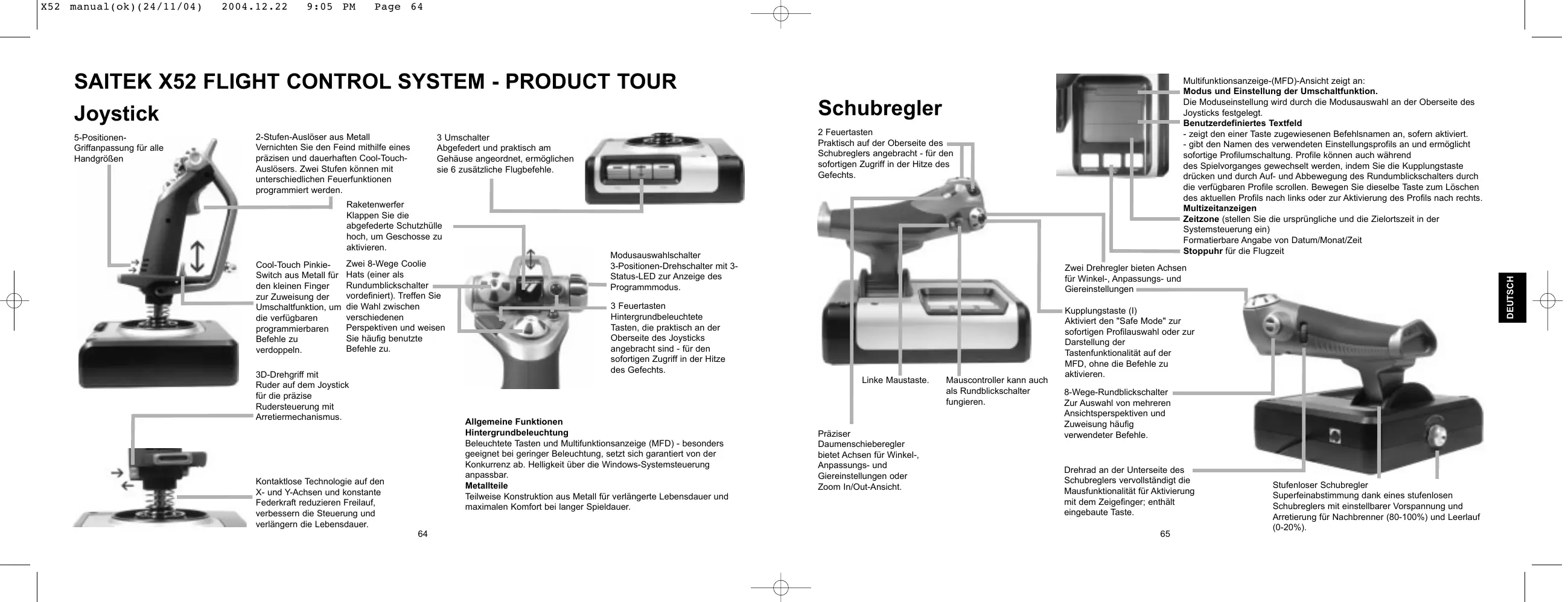
2 Feuertasten
Praktisch auf der Oberseite des Schubreglers angebracht - für den sofortigen Zugriff in der Hitze des Gefechts.
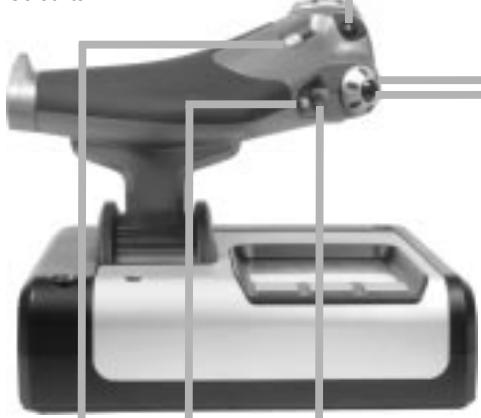
Linke Maustaste.
Mauscontroller kann auch als Rundblickschalter fungieren.
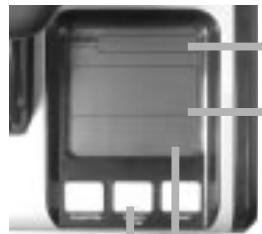
Multifunktionsanzeige-(MFD)-Ansicht zeigt an:
Modus und Einstellung der Umschaltfunktion.
Die Moduseinstellung wird durch die Modusauswahl an der Oberseite des Joysticks festgelegt.
Benutzerdefiniertes Textfeld
- zeigt den einer Taste zugewiesenen Befehlsnamen an, sofern aktiviert.
- gibt den Name des verwendeten Einstellungenprofils an und ermöglich sofortige Profilumschaltung. Profile konnen auch während des Spielvorganges gewechselt werden, indem Sie die Kupplungstaste drücken und durch Auf- und Abbewegung des Rundumblickschalters durch die verfügbaren Profile scrollen. Bewegen Sie dieselbe Taste zum Löschen des aktuellen Profils nach links oder zur Aktivierung des Profils nach rechts
Multizeitanzeigen
Zeitzone (stellen Sie die ursprüngliche und die Zielortszeit in der Systemsteuerung ein)
Formatierbare Angabe von Datum/Monat/Zeit
Stoppuhr fur die Flugzeit
Zwei Drehregler bieten Achsen für Winkel-, Anpassungs- und Gereinstellungen
Kupplungstaste (I)
Aktiviert den "Safe Mode" zur sofortigen Profilauswahl oder zur Darstellung der Tastenfunkionalität auf der MFD, ohne die Befehle zu aktivieren.
8-Wege-Rundblickschalter
Zur Auswahl von mehreren Ansichtsperspektiven und Zuweisung halten verwendeter Befehle.
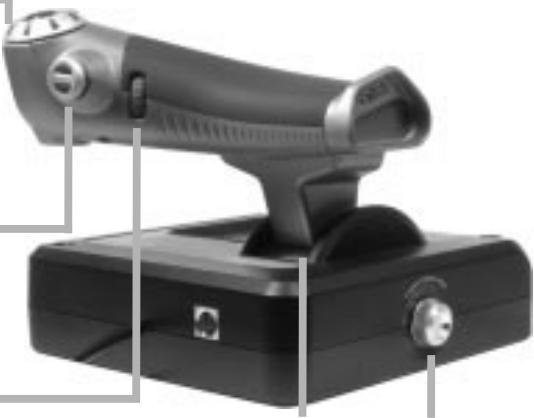
Drehrad an der Unterseite des Schubreglers verrollständigt die Mausfunkertalität für Aktivierung mit dem Zeigefinger; enthalt eingebaute Taste.
Stufenloser Schubregler Superfinabstimmung dank eines stufenlosen Schubreglers mit einstellbarer Vorspannung und Arretierung fur Nachbrenner (80-100%) und Leerlauf (0-20%).
DIE ERSTEN SCHRITTE
Um den korrekten Betrieb these Produktes sicherzustellen, installieren Sieitte die Treiber von der mitgelieferten CD-ROM. Die Force Effekte werden erst understandszt, sobald die korrekten Treiber davon installiert wurden.
INSTALLATION UNDER WINDOWS® XP
A) Basisinstallation (nur Treiber)
1 Schalten Sie ihren PC ein, und schlieben Sie alle laufenden Programme. Legen Sie die Saitek Smart Technology CD in Ihr CD-ROM-Laufwerk
2 Im Begrüfungsbildschirm klichen Sieitte auf Software installieren, umfortzufahren.Wenn die CD nicht automatisch startet, wahlen Sieitte Start in der Windows Menuleiste, dann Ausfuhren und hiergeben Sie D:\Setup.exe (ohne Anführungszeichen) ein und klichen Sie OK. Falls D:\ nicht der Laufwerksbuchstabe Ihres CD Laufwerks ist andern Sie diesen entsprechend.
3 Im Willkommen-Fenster, klichen Sie auf Weiter, um mit der Installation zu beginnen.
4 Haben Sie den Haftungsausschluss gelesen, akzeptieren Sie diesen und klichen Weiter.
5 Wenn das Treiber-Setup Fenster entscheid, schreiben Sie ihren Controller an, sofern Sie dies nicht schon getan haben.
6 Klichen Sie in den folgenden Fenstern auf Weiter, um die Installation fortzusetzen. Nachdem Sie im Fenster Treiber-Installation auf Weiter klichen, konnen Sie ihren Controller testen.
7 Wenn das Saitek Controller Fenster entscheidt, probieren Sieitte alle Knopfe und Achsen aus, um zu sehen, ob Ihr Joystick ordnungsgemäß Funktioniert. Nach dem Test klichen Sieitte auf OK.
8 Im Fenster Software Setup wahlen Sieitte SST Programmier-Software NICHT installieren und klichen Sie auf Weiter. Sie konnen die SST Programmier-Software zu einem späteren Zeitpunkt nachtraglich installieren. Fuhren Sie hierzu die Schritte wie im folgenden Abschnitt B) beschrieben aus.
9 Im Fenster Registrieren wahlen Sieitte Markieren Sie thises Feld, um sich zu registrierten und folgen Sie den Bildschirmanweisungen. Wenn Sie sich spater registrieren mochten, dann markieren Sie these Box nicht..
10 Um die Installation zu beenden, klichen Sie auf Fertig stellen. Ihr Saitek Controller ist nun spielbereit!
B) Komplette Installation (Treiber und Programmier-Software)
1 Fuhren Sie die oberen Schritte 1-7 aus bis das Fenster zur Einrichtung der Programmiersoftware erscheidt. Wahlen
Sie hier die Option für fortgeschrittene Spieler und klichen Sie Weiter.
2 Im Fenster Treiber klichen Sie auf Update und folgen den Anweisungen. jetzt werden Sie gefragt, ob Sie Funktionen wie Saitek Magic Mouse oder Saitek Magic Keyboard installieren wollen (dies sind XP-Namen für eine Funktionen Ihres Controllers). Bestätigen Sie mit Weiter bis Sie mit Fertigstellen die Installation abschiessen. Sie erhalten die Meldung, dass die Installation erfolgreich abgeschlossen wurde.
3 Im Fenster Registrieren wahlen Sieitte Markieren Sie thises Feld, um sich zu registrieren und folgen sie den Bildschirmanweisungen. Wenn Sie sich spater registrieren mochten, dann wahlen Sie nicht these Box aus.
4 Nach Abschluss der Installation konnen Sie族自治 den Profileditor starten - heisst die Programmierung beginnen. Entscheiden Sie sich damit, nicht族自治 zu programmieren, klichen Sie Fertigstellen, um dies zu übergeben. Ihr Saitek Controller ist spielbereit.
INSTALLATION UNDER WINDOWS® 2000
A) Basisinstallation (nur Treiber)
WICHTIG:itte schliessen Sie ihren Controller ERST NACH DER INSTALLATION an
1 Schalten Sie ihren PC ein, und schliessen Sie alle laufenden Programme. Legen Sie die Saitek Smart Technology CD in Ihr CD-ROM-Laufwerk.
2 Wenn das Start-Fenster erscheint, klichen Sieitte auf Software installieren, um fortzufahren. Startet die CD nicht automatisch, rufen Sie dieser unter Start > Ausfuhren und dann mit Eingabe von D:\Setup.exe auf.
3 Bei der Einführung, klichen Sie auf Weiter, um zur Installation zu gelangen.
4 Haben Sie die Konditionen gelesen, akzeptieren Sie diese und klichen auf Weiter.
5 Klichen Sie im nachsten Fenster auf Weiter, und folgen Sie den Bildschirmanweisungen.
6 Werden Sie dazu aufgefordert, schliessen Sie ihren Controller über den USB-Anschluss an den PC und klichen Konfigurieren.
7 Im Fenster Controller Eigenschaften klichen Sie auf Weiter, um zum Fenster Test zu gelangen.
8 Überprüfen Sie jetzt alle Tasten und Achsen auf ihre Funktionalität. Ist der Test beendet, bestätigen Sie mit OK.
9 Im Fenster Programmierung wahlen Sie die Option fur normale Nutzung und klichen Weiter.
10 Unter Registrierung konnen Sie auswahlen, ob Sie sich sofort oder später registrierten sollen. Klichen Sie Weiter.
11 Um die Installation zu beenden, klichen Sie auf Fertigstellen. Ihr Saitek Controller ist nun spielbereit!
B) Komplette Installation (Treiber und Programmier-Software)
1 Folgen Sie den Schritten 1-8 der Basisinstallation, und wahlen Sie dann die Option für fortgeschrittene Anwender. Bestätigen Sie mit Weiter.
2 Unter Treiber, klichen Sie Update und folgen den Anweisungen.
3 Kommt die Meldung, dass die Installation erfolgreich war, klichen Sie Weiter.
4 Unter Registriierung konnen Sie auswahlen, ob Sie sich sofort oder später registrieren sollen. Klichen Sie Weiter.
5 Nach Abschluss der Installation konnen Sie族自治 den Profileditor starten - heisst die Programmierung beginnen. Entscheiden Sie sich davon, nicht族自治 zu programmieren, klichen Sie Fertigstellen, um dies zu übergeben. Ihr Saitek Controller ist spielbereit.
INSTALLATION UNDER WINDOWS® 98 UND ME
A) Basisinstallation (nur Treiber)
Mit dieser Installation richten Sie NUR Treiber für ihren Controller ein. Die volle Installation wird separat beschrieben und richtet Software + Treiber ein
1 Im Begrüfungsbildschirm klichen Sieitte auf Software installieren,um fortzufahren.Wenn die CD nicht automatisch startet, wahlen Sieitte Start in der Windows Menuleiste, dann Ausfuhren und hiergeben Sie D:\Setup.exe (ohne Anfuhrungszeichen) ein und klichen Sie OK.Falls D:\ nicht der Laufwerksbuchstabe Ihres CD Laufwerks ist andern Sie diesen entsprechend.
2 Wenn das Start-Fenster erscheint, klichen Sieitte auf Software installieren, um fortzufahren.
3 Klichen Sie im ersten Fenster auf Weiter, um fortzufahren.
4 Nachdem Sie die Nutzungsbedingungen des Herstellers gelesen haben, klichen Sieitte auf Weiter, um fortzufahren.
Hinweis: Sie müssen mindestens Microsoft DirectX 8.1 (oder eine neuere Version) auf Ihr Rechner installiert haben, damit Ihr Saitek Controller Funktionsbereit ist. Die Installationsroutine überprüft automatisch, ob diese Software noch installiert werden muss, und wird diese, falls notwendig, direkt von der Saitek Produkt CD laden. Wenn Sie dazu aufgefordert werden Microsoft DirectX 8.1 zu installieren, klichen Sieitte auf Installieren, folgen Sie anschließend den Bildschirmanweisungen und starten Sie danach ihren PC neu.itte versichert Si sich, dass sich die Saitek CD noch in Ihr CD-ROM Laufwerk befindet, wenn Sie den PC neustarten. Sobald Microsoft®
DirectX® 8.1 installiert ist, wird die Installation automatisch mit dem{nachsten Schritt fortfahren.
5 Folgen Sie den Bildschirm-Anweisungen und wahlen Sie Ja, ich möchte den Computer jetzt neustarten, wenn diese Aufforderung erscheint.
6 Nach dem Neustart erscheint das Gerätebreiber-Installationsfenster. Klichen Sie auf Weiter und folgen Sie den Bildschirmanweisungen.
7 Wenn die Installation abgeschlossen ist, stecken Sieitte ihren Controller am USB Anschluss Ihres Rechners an.
8 Erscheint das Fenster Controller Eigenschaften, klichen Sieitte auf Weiter, um zum Test-Fenster zu gelangen.
9 Überprüfen Sie jetzt alle Tasten und Achsen auf ihre Funktionalität. Ist der Test beendet, bestätigen Sie mit OK.
10 Im Fenster Programmiersoftware wahlen Sie die Option fur normale Nutzung und klichen Sie danach auf Weiter.
11 Wahlen Sieitte im Registrierungsfenster Registriierung meines Saitek Controllers Online. Klichen Sie dann Weiter und folgen Sie den Bildschirmanweisungen oder wahlen Sie Spater Registieren und klichen Sie Weiter.
12 Klichen Sie anschließlich auf Fertigstellen, um die Installation zu beenden. Ihr Saitek Controller ist nun fertig installiert und spielbereit.
B) Komplette Installation (Treiber und Programmier-Software)
1 Folgen Sie Punkt 1 - 9 der Basisinstallation. Wahlen Sie in dem Programmierungssoftware-Fenster dann Fortgeschrittene Benutzer aus und klichen Sie Weiter.
2 Im Fenster Treiber klichen Sie Update und folgen Sie den Bildschirmanweisungen. An thisem Punkt werden Sie aufgefordert, eine Windows® CD einzulegen. Folgen Sie NICHT dieser Aufforderung, sondern klichen Sie einfach auf OK. Im nächsten Fenster tippen Sie C:\windows\system ein und klichen Sie OK. Folgen Sie den weiteren Anweisungen am Bildschirm.
3 Wenn das Fenster Installation der Programmierungssoftware war erfolgreich erscheidt, klichen Sie Weiter.
4 Wahlen Sieitte im Registrierungsfenster Registriierung meines Saitek Controllers Online. Klichen Sie dann Weiter und folgen Sie den Bildschirmanweisungen oder wahlen Sie Spater Registieren und klichen Sie Weiter.
5 Nach der Installation haben Sie die Option, den Profil-Editor zu starten, der Ihnen die Programmierungsumgebung Ihres Controllers in einer dreidimensionalen Ansicht zeigt. Wenn Sie dies nicht wünschen, entfernen Sie das Häkchen in der Box und klichen Sie auf Installation fertigstellen. Ihr Saitek Controller ist nun zum Einsatz bereit.
CONTROLLER-EINSTELLUNGEN VORNEHMAN
Ihr Saitek X52 Flugsteuerungssystem (FCS) wird betriebsfertig gefelwert. Damit Sie es jedoch entspruchend ihren eigenen Wünschen einstellen und verwenden konnen, haben Sie die Möglichkeit, verschiedene Einstellungen auf ihren Joystick- und Schubreglerinheiten vorzunehmen. Sie konnen zum Beispiel die Helligkeit der LED-Tasten anpassen, überprüfen, ob Ihr Joystick korrekt Funktioniert oder das auf der Multi-Funktionsanzeige (MFD) dargestelter Datenformat einstellen.
Sie konnen die Anpassung der Controller-Einstellungen in der Einstellungssansicht des Saitek X52-Flight Stick vornehmen. Sie konnen das Fenster auf zweierlei Arten offen. Entweder:
Das Game Controllers-Symbol in der Systemsteuerung doppelklicken und dann im angezeigten Game Controllers-Fenster auf Eigenschaften klichen.
oder
- Falls die SST-Programming-Software installiert ist, das Saitek X52-Flight Stick-Profilsymbol in der Taskleiste rechts anklichen und die Option Systemsteuerung aus der Popup-Liste ausgehalten.
Das Eigenschaftenfenster des Saitek X52-Flight Sticks besteht aus fülf verschiedene Leisten. Sie können in jeder Leiste verschiedene Controller-Einstellungen einsehen und abändern. Die vornehmbaren Einstellungen werden in den folgenden Abschnitten beschrieben.
Controller testen
Über die Test-Leiste des Eigenschaftenfensters des Saitek X52-Flight Sticks konnen Sie sicherstellen, dass die verschiedene Funktionen Ihr's Controllers funktionieren.
Zur Überprüfung ihrer Controller befolgen Sie die Schritte unter:
1 Klichen Sie auf die Test-Leiste.
Die überprüfbaren Eigenschaften werden folgendermaßen angezeigt:
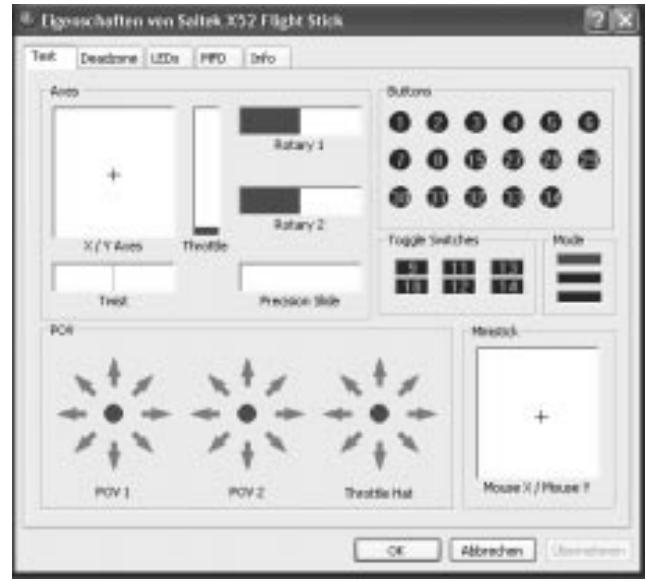
2 Testen Sie jeder Funktion nach Bedarf. Der Testablauf hangt von der ausgewählten Funktion ab. Sie müssen damit
z. B. die entsprechende Taste drucken oder die entsprechende Drehkontrolle drehen.
Die überprüfbaren Funktionen werden in den folgenden Abschnitten erklär.
Achsen testen
Sie konnen die folgenden Achsen und Steuerelemente testen:
Funktion
Erläuterung
X-/Y-Achsen
Bewegen Sie den Flight Stick nach hinten und nach vorne bzw. von links nach rechts. Das + Symbol bewegt sich in der X-/Y-Achsen-Zelle um anzuzeigen, dass die Treiber die Bewegung des Sticks korrekt registrieren.
Drehung
Die vertikale graue Linie stellt den Mittelpunkt des Flight Sticks dar. Drehen Sie den Flight Stick im oder gegen den Uhrzeigersinn. Das ist das Ruder, das Ihnen Richtungsänderungen außerhalb der X- und Y-Achsen ermöglich. Wenn die Treiber die Bewegung korrekt erkennen, erscheint ein rotes Band an beiden Seiten der Mittelpunktlinie.
Schubregler
Bewegen Sie den Schubregler zur Erhöhung oder Verringerung der Beschleunigung nach oben oder unter. Ein rotes Band zeigt die aktuelle Beschleunigungsstufe an, von 0% (kein Rot) bis zur maximalen Beschleunigung bei 100% (die Zelle ist rot ausgefüllt).
Drehregler 1 und 2
Drehen Sie die Drehregler der Schubregler-Einheit. Diese werden über die SST-Programming-Software oder während jeder Gamespiels benutzerdefiniert. Sie reichen von 0% (kein Rot) bis 100% (die Zelle ist rot ausgefüllt). Sie können sie z. B. zur Einstellung des Treibstoffgemisches oder zur Radarverstärkung verwenden.
Präzisionsschieber
Bewegen Sie den Prazisionsschieber auf der Schubregler-Einheit. Die Funktion wird über die SST-Programming-Software oder während jeder Gamesbenutzerdefiniert und reicht von 0% (kein Rot) bis 100% (die Zelle ist rot ausgefüllt). Sie können inn z. B. zur Einstellung der Propellersteigung oder des Treibstoffgemisches verwenden.
Testschalter, Umschalter und Modusauswahlschalter
Sie konnen überprüfen, ob das Drucken der Tasten von den Treibern erkannt wird. Drucken Sie nacheinander jeder zu überprüfende Taste auf Ihr Flight Stick oder auf der Schubreglereinheit. Die entsprechende nummerierte Scheibe leuchtet in der Schalter-Leiste auf der Test-Leiste auf.
Hinweis: Die Funktion jeder Taste hangt vom aktuellen Spiel ab. Sie konnen nach Wunsch einzelnen Tasten bestimmte
Funktionen unter Verwendung der SST-Programming-Software zuweisen. Einzelheiten dazu finden Sie im SST-Programming-Software-Handbuch.
Die nummerierten Zellen in der Umschalter-Leiste leuchten auf, wenn Sie die Umschalter auf Ihr Flight Stick drucken. Die drei roten Zellen auf der Modus-Leiste zeigen den ausgewählten Modus an. Die obere Zelle zeigt Modus 1, die mittlere Zelle Modus 2 und die andere Zelle Modus 3 an. Stellen Sie safer, dass Ihr Modusausbahlschalter korrekt Funktioniert, indem Sie den Schalter zum Umschalten zwischen den Betriebsarten verwenden. Die entsprechende Zelle in der Modus-Leiste leuchtet auf.
Wenn Sie die POV-Steuerungen auf Ihrm Flight Stick in verscheidene Richtungen bewegen, sollenn die entsprechenden Richtungspfeile in der POV-Leiste aufleuchten. POV 1 wird zur Innenansicht des Cockpits verwendet. POV 2 kann dazu verwendet werden, vier bzw. acht verscheidene Funktionen ihrer Wahl auszulösen. Einzelheiten dazu finden Sie im SST-Programming-Software-Handbuch.
Sie können auch sicherstellen, dass durch Bewegungen der Rundumblicksteuerung die entsprechenden Richtungspfeile in der POV-Leiste aufleuchten. Bei POV 2 kann die Rundumblicksteuerung konfiguriert werden, sodass vier oder acht verschiedene Funktionen ihrer Wahl ausgelöst werden.
Ministick testen
Der Ministick auf der Schubreglereinheit wird für Funktionen verwendet, die Sie üblicherweise mit der Maus durchfuhren wurden. Durch die Bewegung des Ministicks erscheint das + Symbol in der Maus X/Maus Y-Zelle.
Einstellen von toten Zonen
Sie konnen für jeder Bereich und jeder Achse, in denen sich ihre Controller-Funktionen bewegen, tote Zonen erstehen. Dadurch werden Störungen reduziert, die durch unabsichtliche Bewegungen des Flight Sticks und anderer Steuerelemente entstehen. Angenommen, Sie möchten z. B. ihren Stick nur auf der X-Achse bewegen, aberfind es schwierig,ihn bzw nicht gleichzeitig auch auf der Y-Achse zu bewegen. Sie konnen eine tote Zone auf der Y-Achse erstellen, damit der Treiber diese kleinen Bewegungen nicht wahrnimmt.
Was ist eine tote Zone?
Eine tote Zone ist ein Teilbereich, in dem sich eine Achse bewegt, ohne von den Treibern erkannt zu werden. Diese Bewegung hat davon keine Auswirkung auf das aktive Spiel. Die tote Zone kann um den Mittelpunkt des Bereichs oder an beiden Enden eingestellt werden.
Einstellen der toten Zonen
1 Klichen Sie die Tote Zone-Leiste (Deadzone).
Die Steuerelemente, für die Sie toten Zone einrichten können, werden folgendermaßsen dargestellt:
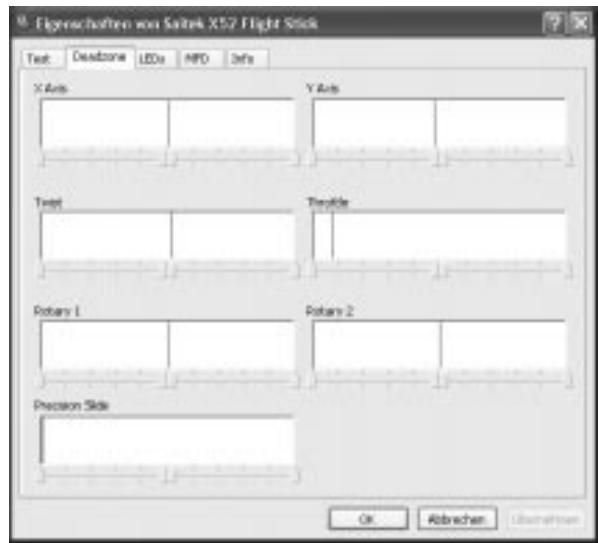
Jede Achse wird von einer weiß Zelle dargestellt, die eine rote Linie enthalt. Diese stellt wiederum dar, an welcher Stelle sich das Kontrollelement derzeit befindet. Durch Bewegung des entsprechenden Steuerelements wird die rote Linie bewegt. Verwenden Sie diese rote Linie, um keinaj festzulegen, wo ihre tote Zone beginnen und enden soll. Unterhalb jeder Zelle befindet sich eine Skala. Diese verwenden Sie, um die Groß der jeweiligen toten Zone fest zulegen.
2 Klichen Sie auf einen Schieber auf der Skala undziehen Sie ihn ans Ende der toten Zone. Der Bereich, der die tote Zone darstellt, ist grau schattiert.
3 Verwenden Sie die Mittelschieber zur Einstellung der toten Zone um den Achsenmittelpunkt. Verwenden Sie die Schieber an beiden Enden, um tote Zonen an beiden Achesenden zu erstellen.
Tipps: In der Grundeinstellung bewirkt das Anklicken des rechten oder des linken Schiebers, dass sich beiden Schieber bewegen. Sie können dies abändern, falls nur eine Seite der toten Zone angepasst werden soll. Um这点 zu ermögen, klichen Sie irgendwo in der weiß Zelle rechts und wahren Sie tote Zonen verbinden aus der Popup-Liste der dargestelltten Optionen. Wiederholen Sie dies, um die Schieberpaare wieder aneinander zu koppeln.
Sie konnen bestehende tote Zonen für eine Achse loschen, indem Sie irgendwo in der weiß Zelle rechts klichen und Tote Zone loschen auswahlen.
Sie konnen tote Zonen für die folgenden Funktionen des Saitek X52 Flugsteuerungssystems einstellen:
Erläuterung
X-Achse Bewegung des Sticks von links nach rechts und umgekehrt.
Y-Achse Bewegung des Sticks von hinter nach vorne und umgekehrt.
Drehung Drehung des Sticks im und gegen den Uhrzeigersinn.
Schubregler Bewegung des Schubreglers zur Erhöhung oder Verringerung der Geschwindigkeit.
Drehregler 1 Drehung der kleinen Drehregler auf dem Schubregler
Drehregler 2 Drehung der groBen Drehregler auf dem Schubregler
Präzisionsschieber Bewegung des Präzisionsschiebers auf dem Schubregler
LED-Helligkeit einstehen
Die Lebensnahme des Flugssteuerungserlebnisses mit Ihr dem Saitek X52 wird durch eine Anzahl von LEDs auf dem Schubregler und dem Flight Stick verbessert. Sie können das Erscheinungsbild dieser LEDs einstellen, indem Sie diese gemäß ihren Vorlieben heller oder dunkler einstellen.
LED-Helligkeit einstellen
1 Klichen Sie auf die LEDs-Leiste.
Eine Skala wird angezeigt, die Sie für die Auswahr der Helligkeit der LEDs auf Ihrrem Stick und Schubreglen verwenden können.
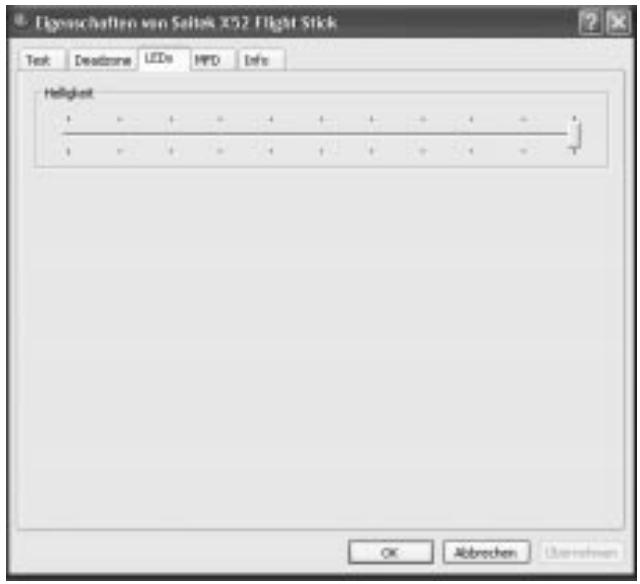
2 Bewegen Sie den Schieber auf der Skala, um die LED-Helligkeit einzustellen. Die Helligkeit der LEDs verändert sich, während Sie den Schieber bewegen. Somit konnen Sie die Einstellung gemäß ihren Wünschen vornehmen. Sie konnen entweder:
Den Schieber anklichen und die Skala entlangziehen.
oder
- Eine Stelle direkt auf der Skala anklichen, um den Schieber schrittweise die Skala entlang zu bewegen.
MFD-Einstellungen vornehmen
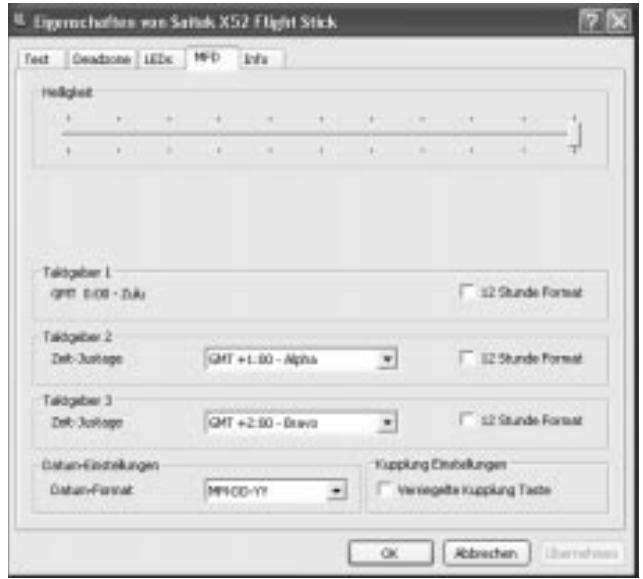
Ihr Saitek X52 Flight Stick verfügbar über eine MFD oder Multifunktionsanzeige. Durch Anpassung unterschiedlicher Einstellungen in der MFD-Leiste können Sie festlegen, wie Informationen auf Ihrer MFD dargestellt werden.
Was ist die MFD?
Die MFD ist eine Anzeige, die eine Vielzahl entsprechlicher Informationen wie z. B. den derzeit ausgewählten Modus und das aktuelle Datum anziegt. Sie ist ein Teil derselben Einheit wie Ihr Schubregler. Die MFD und ihre Funktionswise werden/gen in MFD verwenden erklart.
Die Helligkeit Ihrer MFD anpassen
1 Klichen Sie die MFD-Leiste an.
Eine Helligeitsskala erscheint oben an der Leiste.
2 Passen Sie die Helligkeit ihrer MFD an, indem Sie den Schieber entlang der Skala bewegen. Um den Schieber zu bewegen, konnen Sie entweder:
Den Schieber anklichen und die Skala entlangziehen.
oder
- Eine Stelle direkt auf der Skala anklichen, um den Schieber schrittweise die Skala entlang zu bewegen.
Die Helligkeit ihrer MFD ändert sich, während Sie den Schieber bewegen. Dadurch können Sie feststellen, wenn sich der Schieber an der richtigen Stelle befindet.
Uhreinstellungen anpassen
Ohre MFD kann die aktuelle Zeit in jeder Zeitzone anziegen. Sie konnen die angezeigten Zeitzonen und das damit verwendete Zeitformat auswahlen.
Sie konnen bis zu drei verschiedene Zeitzonen auf ihrer MFD verfügbar haben. Mittlere Greenwich-Zeit (GMT) ist in der Grundeinstellung vorhanden. Sie konnen bis zu zwei zusätzliche Zeitzonen auswahlen. Bei Verwendung der MFD konnen Sie zwischen drei Zeitzonen nach Bedarf umschalten.
Anpassung der Uhreinstellungen
1 Klichen Sie die MFD-Leiste an.
These Leiste verfugt uber drei Leisten, in denen Sie das in der MFD dargestellte Zeitformat andersn konnen. These<|im_start|> 1, Uhr 2 und Uhr 3.
Hinweis: Uhr 1 ist auf GMT voreingestellt. These Einstellung kann nicht geändert werden.
2 Wahlen Sie zusätzliche Zeitzonen, die Sie auf Ihrer MFD in den Leisten Uhr 2 und Uhr 3 sehen möchten. Dies wird durch die Auswahl einer Option über die entsprechenden Zeitanpassung-Dropdown-Liste vorgenommen. Bei jeder Option handelt es sich um eine auf GMT bezogene Zeitangabe, z. B. GMT + 1:00 beweutet GMT plus eine Stunde usw.Eine Zeit wird durch einen Eintrag in der Laufschrift dargestellt. Z. B.GMT wird als "Zulu" und GMT +12:00 als "Mike" dargestellt.
3 Wahlen Sie das gewünschte Zeitformat für jeder Zeitangabe. Dazu aktivieren oder deaktivieren Sie die entsprechende 12 Stunden-Format-Option.
Wenn die Option deaktiviert ist, wird die Zeit im 24-Stunden-Format angezeigt, d. h. zwischen 00:00 und 23:59. Ist sie aktiviert, wird die Zeit im 12-Stunden-Format angezeigt.
4 Klicken Sie Anwenden.
Sie konnen die aktuelle Zeit in den ausgewählten Zeitzonen auf der MFD ansehen. Weitere Informationen finden Sie in Verwenden der MFD.
Datumseinstellungen anpassen
Das aktuelle Datum wird rechts unter in Ihrer MFD angezeigt. Sie konnen auswahlen, wie das Datum angezeigt wird. Vielleicht wollen Sie z. B. zuerst den Monat, gefolggt von Tag und Jahr sehen.
Datumseinstellungen ändern
1 Klichen Sie die MFD-Leiste an.
Das aktuelle Datumformat wird in der Leiste Datuminstellungen angezeigt.
2 Wahlen Sie das Datumformat Ihrer Wahl aus der ↓Droppdn-Liste.
3 Klichen Sie auf Anwenden.
Funktionsweise des Kupplungsschalters ändern
Der Kupplungsschalter auf Ihr Schubregler wird dazu verwendet, vorübergehend die Tasten des aktiven Spiels zu deaktivieren. Das gibt Ohnen die Möglichkeit, die Funktion jeder Tasten ohne Unterbrechung des Spiels zu überprüfen und bei Bedarf ein anderes Profil auszuwahlen. Weitere Informationen finden Sie im Abschnitt Tastennamen prufen in Verwenden der MFD.
Zur Überprüfung der Funktionseweise ihrer Kupplung aktivieren oder deaktivieren Sie die Option Arretierte Kupplungstaste in der Leiste Kupplungseinstellungen und klichen danach auf Anwenden.
Wenn these Option aktiviert ist, werden die Tasten im aktiven Spiel beim Drucken und Loslassen der Kupplung deaktiviert.
Wenn these Option deaktiviert ist, werden die Tasten im Spiel nur so lange deaktiviert, während die Kupplung gedrück gehalten wird. Sobald Sie die Kupplung loslassen, Funktionieren die Tasten im aktiven Spiel wieder.
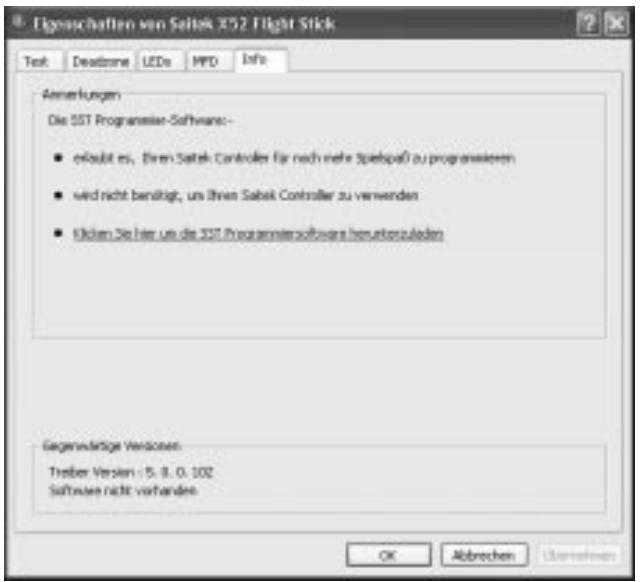
Hinweise und Versionsinformationen ansehen.
Nutzliche Informationen über die SST-Programming-Software, gemeinsam mit einem Link, über den Sie die neueste Softwareversion herunterlagen konnen, werden zur Verfugung gestellt. Sie konnen auch genaure Informationen zur aktuell installierten Treiber- und Softwarerevision ansehen.
Um diese Informationen anzusehen, klichen Sie die Info-Leiste: Unten sehen Sie eine Abbildung der Leiste:
Verwendend der MFD
Die MFD oder Multifunktionsanzeige ist ein wesentlicher Bestandteil ihrer Schubreglereinheit. Sie zeigt eine Vielzahl von Informationen an, wie z. B. Tastennamen, aktuelles Profil und Datum. Außen dem bietet sie eine Stoppuhrfungkton.
Sie können einige der Einstellungen anpassen, die die Funktionseise der MFD festlegen. Angenommen, Sie möchten z. B. die Helligkeit der Anzeige erhöhen oder das angezeigte Datumformat ändern. Diese Einstellung konnen sie in der MFD-Leiste des Fensters Eigenschaften des Saitek X52-Flight Sticks vornehmen. Weitere Informationen finden Sie in MFD-Einstellungen vornehmen im Abschnitt Controllereinstellungen vornehmen.
Funktionen der MFD
Die MFD ist in drei Teile gegliedert:
-
Der Betriebsmodus-Teil befindet sich oben auf der MFD und zeigt den ausgewählten Betriebsmodus an. Siehe Arbeiten mit Betriebsmodi unter.
-
Der mittlere Bereich der MFD wird dazu verwendet, die Bezeichnungen der Tasten auf Ihrm Flight Stick und Schubregler anzusehen bzw. um das aktuelle Profil anzusehen und zu verändern. Siehe Arbeiten mit Profilinformation unter.
Die Zeit- und Datumsanzeige befindet sich unter der MFD. Die aktuelle Zeit wird in bis zu drei Zeitzonen angezeigt. Ferner enthalt sie die Stoppuhr. Siehe Zeit und Datum ansehen und Stoppuhr verwenden unter.
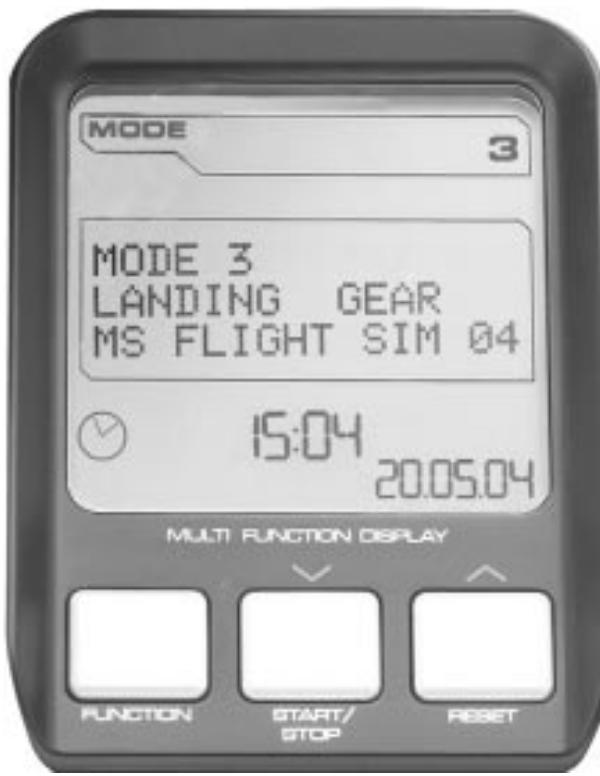
Das Layout der MFD wird in der folgenden Abbildung dargestellt:
Die drei Tasten unterhalb der MFD dienen zur Einstellung der
Zeitanzeige und Bedienung der Stoppuhr.
Arbeiten mit Betriebsmodi
Das Saitek X52 bietet Ihnen umfangreiche
Konfigurationsmöglichkeiten, damit Ihr Controller entsprechend ihren Vorlieben funktioniert. Dies ist durch die Erstellung von Profilen unter der Verwendung der SST-Programming-Software möglich. (Weitere Informationen finden Sie in der Anleitung der SST-Programming-Software). In jedem Profil konnen Sie bis zu sechs verschiedene Betriebsmodi einstellen, die die auf Tastendruck auf dem Flight Stick und Schubregler auszuführenden Ablaufe festlegen. Sie konnen ihre MFD zum Ansehen des aktiven Betriebsmodus verwenden.
Betriebsmodusändern
Sie können den Betriebsmodus durch Drehen der Modusausbahl auf Ihrlem Flight Stick ändern. Dabeiändert sich die angezeigte BETRIEBSMODUS-Nummer entsprechend auf der MFD.
Zusätzliche Betriebsmodi verwenden
Drei Betriebsmodi sind in der Grundeinstellung verfügbar. Mithilfe des Pinkie-Switch auf dem Flight Stick (für den kleinen Finger) können Sie diese auf sechs Modi erweiten. Dazu weisen Sie dem Pinkie-Switch unter der Verwendung der SST-Programming-
Software die Funktion der Umschalt-Taste zu. Sie konnen dann einen der zusätzlichen Betriebsmodi auswahlen, indem Sie beim Drehen der Modusauswahl den Pinkie-Switch gedrückt halten. Die MFD zeigt in der Modusauswahl das Wort SHIFT.
Mit jedem Profil konnen Sie die folgenden Betriebsmodi verwenden:
Modus 1
Modus 2
Modus 3
Modus 1 + Pinkie
Modus 2 + Pinkie
Modus 3 + Pinkie
Den aktuellen Betriebsmodus ansehen

Der aktive Betriebsmodus wird im oberen Bereich der MFD angezeigt. Dies wird im folgenden Beispiel illustriert:
Falls Sie einen der drei Betriebsmodi bei aktiviertem Pinkie-Switch ausgewählten haben, erscheidt das Wort SHIFT in der Anzeige, da der Pinkie-Schalter als Umschalt-Taste fungiert.
Mit Profilinformationen arbeiten
Sie konnen den mittleren Bereich der MFD zur Ansicht der Bezeichnungen verwenden, die den Tasten auf Ihr Flight Stick und Schubregler zugewiesen wurden. Ferner werden Profilnamen und aktuelle Betriebsmodi angezeigt.
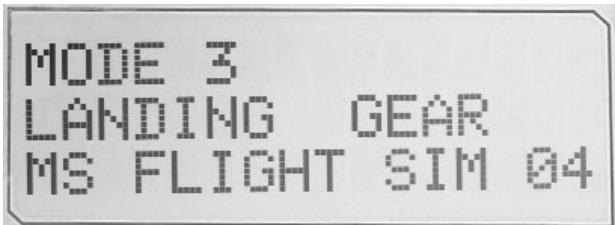
Tastenbezeichnungen ansehen
Sie können die den Tasten zugewiesenen Bezeichnungen im aktiven Betriebsmodus ansehen. Sie können die SST-Programming-Software verwenden, um eine Anzahl von Profilen zu erstellen. Jedes Profil kann bis zu sechs verschiedene Betriebsmodi umfassen, wobei den einzelnen Tasten verschiedene Funktionen zur Verwendung in verschiedenen Spielena zugewiesen werden.
Wenn Sie Profile erstellt haben, können Sie die den Tasten im ausgewählten Betriebsmodus im aktiven Profil zugewiesen beziehungen ansehen. Falls dies nicht der Fall ist, werden die den Schaltern zugewiesen den Standardbezeichnungen angezeigt. Die Standardbezeichnung benennt die jeder Taste werksmäßig zugewiesene Funktion.
Um den Namein einer Taste anzusehen, drucken Sie diese wie üblich. Ihr Bezeichnung wird in der mittleren Zeile der MFD angezeigt.
Wenn ein Spiel lauft, verwenden Sie den Kupplungsschalter, um die Tasten im Spiel zu deaktivieren. Sie konnen sie dann drucken und ihre Bezeichnungen ansehen, ohne das Spiel zu beeinflussen. In der Grundeinstellung ist die Kupplung so eingestellt, dass Sie sie gedrückt halten müssen, solange die Tasten im aktiven Spiel deaktiviert bleiben sollen. Sie konnen die Funktionseise des Kupplungsschalters über die MFD-Leiste des Eigenschaftenfensters des Saitek X52-Flight Sticks ändern. Weitere Informationen finden Sie im Abschnitt Funktionseise des Kupplungsschalters ändern.
Hinweis: Sie können die Tastenbezeichnungen nicht ansehen, wenn das Eigenschaftenfenster des Saitek X52-Flight Sticks geöffnet ist.
Das aktuelle Profiländern
Sie konnen die MFD zur direkten Änderung des aktuellen Profils verwenden. Unter Umständen merken Sie z. B., dass Sie nicht mit dem korrekten Profil für das aktive Spiel arbeiten.
Um Profile direkt zuändern.
1 Drucken Sie den Kupplungsschalter. Die LEDs auf ihrer Kupplung und auf der Haupt-POV-Steuerung Ihres Flight Sticks blinken. Bei aktiver Kupplung hat das Drucken der Tasten keinen Einfluss auf das Spiel. In der Grundeinstellung ist die Kupplung so eingestellt, dass Sie sie gedrückt halten müssen, solange sie aktiv sein soll. Sie können die Funktionseweise des Kupplungsschalters über die MFD-Leiste des Eigenschaftenfensters des Saitek X52-Flight Sticks ändern. Weitere Informationen finden Sie im Abschnitt Funktionsweise des Kupplungsschalters ändern in Controller-Einstellungen vornehmen.
2 Bewegen Sie die Haupt-POV-Steuierung auf Ihrlem Flight Stick nach oben (Norden) oder unteren (Süden), um durch
Ohre Profile zu scrollen. Dabei werden die Profilnamen in der unteren Zeile des mittleren Bereichs der MFD angezeigt.
Hinweis: Sie können die MFD dazu verwenden, um auf jedem Verzeichnis auf Ihr Computer zuzugreifen. Um ein Verzeichnis zu öffnen, bewegen Sie die POV nach rechts (Osten). Um auf eine höhere Hierarchiestufe zu wechseln, scrollen Sie durch die Dateien und Verzeichnisse im aktuellen Verzeichnis, bis [...] angezeigt wird, und drücken Sie die POV nach rechts (Osten).
3 Wahlen Sie das gewünschte Profil, indem Sie die Haupt-POV-Steuierung nach rechts (Osten) bewegen, wenn der Profilnamen auf der MFD angezeigt wird. Ihr Auswahl wird zum aktuellen Profil, dessen Einstellungen aktiv werden, wenn Sie das aktive Spiel fortsetzen.
Tipp: Sie können das aktuelle Profillöschen, indem Sie die POV nach links (Westen) bewegen. Die Tasten auf Ihrtem Stick und dem Schubregler kehren zu ihrer Grundeinstellung zurück.
4 Lassen Sie die Kupplung los. Wie Sie das machen, hangt von ihren Kupplungseinstellungen ab. Entwederleen Sie sie los bzw. Sie drucken sie und halten sie los.
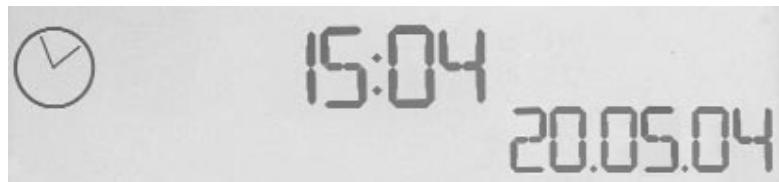
Uhrzeit und Datum ansehen
Derunte Teil der MFD zeigt die aktuelle Uhrzeit und das Datum an:
Dieser Teil der MFD kann auch als Stoppuhr verwendet werden. Sie wechseln zwischen diesen beiden Funktionen, indem Sie die Funktion-Taste drucken. Weitere Informationen finden Sie in Stoppuhr verwenden.
Zeit ansehen
Sie konnen die Zeitzone, für die die aktuelle Uhrzeit angezeigt wird, aus bis zu drei verfügbaren Zeitzonen auswahlen. Um zwischen den verfügbaren Zeitzonen zu wechseln, drücken Sie die Tasten "Weiter" (Start/Stop) und "Zurück" (Reset).
Wenn Sie zwischen den drei Zeitzonen wechseln, wird unten rechts in der MFD (an der Stelle des Datum) eine Nummer angezeigt. Diese Nummer verschwindet nach ein paar Sekunden.
In der Grundeinstellung ist die mittlere Greenwich-Zeit (GMT) verfügbar, die durch die Nummer 1 dargestellt wird. Sie können auswahlen, welche anderen Zeitzonen verfügbar sind und in welchem Format diese Zeitangaben dargestellt werden. Weitere Informationen über diesen Vorgang finden Sie in Uhreinstellungen anpassen im Abschnitt Controller-Einstellungen vornehmen.
Datum ansehen
Das Datum wird unten rechts in der MFD angezeigt. In der Grundeinstellung wird es im Format MMTTJJ darestellt. Sie konnen das Datumformat z. B. auf TTMMJJ umstellen. Weitere Informationen uber diesen Vorgang finden Sie in Datumseinstellungen anpassen im Abschnitt Controller-Einstellungen vornehmen.
Stoppuhr verwenden
Derunteich der MFD kann auch als Stoppuhr verwendet werden. Sie wechseln zwischen der Stoppuhr und der Zeitanzeige durch Drucken der Funktion-Taste. Wenn die Stoppuhr ausgewähl ist, wird Folgendes angezeigt:
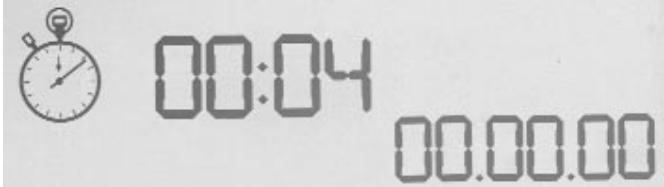
Verwendend der Stoppuhr
1 Drücken Sie einmal Start/Stopp. Die Sekundenanzahl erhöht sich.
2 Drucken Sie erneut Start/Stopp, um den Timer zu stoppen.
3 Drucken Sie Reset, um die Uhr auf 00:00 zusücken.
Hinweis: Der Timer zeigt anfangs Minuten und Sekunden. Wenn die aufgezeichnete Zeit neunundfünzig Minuten und neunundfünzig Sekunden erreicht, d. h. 59:59, wechselt die Anzeige auf Stunden und Minuten. Das bedeutet, dass nach 59:59 die{nachste Anzeige 01:00 ist.
Ruderarretierung verwenden
Sie konnen die Ruderfunktion auf Ihrm Flight Stick deaktivieren, indem Sie die Ruderarretierung aktivieren.
Verwendend der Ruderarretierung
1 Positionieren Sie Ihren Flight Stick so, dass die drei Umschalter (T1 bis T6) in ihre Richtung zeigen. Die Ruderarretierung finden Sie unter links am Flight Stick. Bei genauer Ansicht führen Sie die Bezeichnung RLOCK.
2 Ziehen Sie den RLOCK-Schalter - am besten mit dem linken Daumen - hersaus. Die Drehfunktion auf dem Flight Stick ist nun gesperrt, und Sie konnen ihn nicht mehr dreiben. Sie konnen die Ruderfungtion jederzeit wieder aktivieren, indem Sie den RLOCK-Schalter hineindrücken.
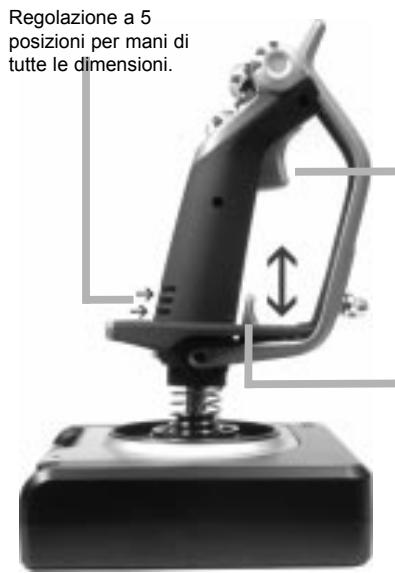
Griff anpassen
Sie konnen den Komfort des Flight Sticks optimieren, indem Sie die Höhe der Handauflage und des Pinkie-Switch anpassen. Falls Sie keine Höhe haben, sollenn Sie beiden auf die hochste verfügbare Position stellen. Damit wird der Abstand zwischen dem Auslöser und dem Pinkie-Switch verringgert, und Sie müssen ihre Hand nicht strecken, um bereits zu erreichen. Falls Sie große Höhe haben, konnen Sie die Distan erhöhen und damit den Flight Stick mit mehr Komfort bedieten.
Anpassung des Griffs
1 Positionieren Sie ihren Flight Stick so, dass die drei Umschalter (T1 bis T6) in ihre Richtung weisen. Eine Metallschraube ist ungebahr im unteren Drittel an der Hinterseite des Griffs deutlich zu sehen.
2 Lockern Sie die Schraube durch Drehen gegen den Uhrzeigersinn. Sobald die Schraube locker genug ist, konnen Sie diese frei innerhalb ihres Schlitzes an der Hinterseite des Griffs nach oben und unter bewegen. Durch Bewegen der Schraube wird auch die Handauflage und der Pinkie-Switch bewegt.
3 Bewegen Sie die Schraube, bis die Handauflage und der Pinkie-Switch sich in einer für Sie angenehmen Höhe befinden.
4 Platzieren Sie die Schraube in der von Ihnen bevorzugten Höhe.
5 Drehen Sie die Schraube im Uhrzeigersinn fest.
ROGER WILCO SOFTWARE
Roger Wilco ist ein "virtueller Walkie-Talkie", der es Ihnen ermittelicht, mit Freunden beim Online-Spielen zu sprechen. Highlights
Einfache Verwendung
- Tonqualität entspricht oder übertriftt CB-Radio
- Funktioniert mit hunderten von Windows-Spielen.
- Unterstützung für Webintegration und ICQ-Integration (Windows)
Windows Game Developer Tools
Eingebauter Channel-Browser ermodlicht es Ihnen, andere Chatter zu finden.
Haftungsausschluss:
Roger Wilco ist das Eigentum von GameSpy Industries, und als solches übernimmt Saitek Plc keine Verantwortung für diesen Produkt. Ein Link zur Websiteit von GameSpy Industries wird zur Verfugung gestellt - alle Anfragen zu dieser Produkt sollenn an GameSpy Industries gerichtet werden.
WICHTIGE INFORMATIONEN
WICHTIGE INFORMATION FÜR WINDOWS XP NUTZER
Wenn Sie Ihr Windows XP auf den Service Pack 2 upgedated haben, wird folgenden Fenster bei der Installation der Magic Maus und Tastatur erschienen:
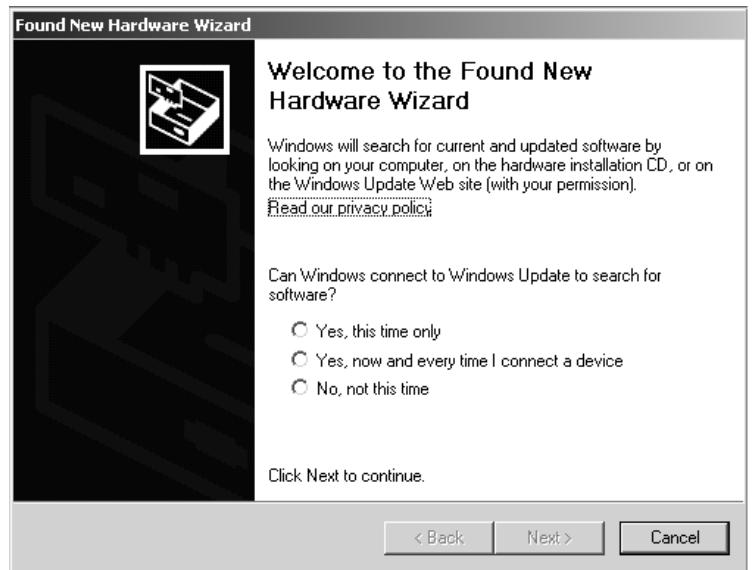
An dieser Stelle empfehlen wir Ihnen, die Option Nein, zu einem späteren Zeitpunkt auszuwahlen und dann klichen Sie auf Weiter, um mit der Installation fortzufahren.
ANMERKUNGEN ZUR TREIBER-AKTUALISIERUNG
Falls notwendig werden neuere Versionen der Treiber und der Programmier-Software für these Produkt veröffentlich. Sie erhalten jeweils die aktuellste Software auf der Saitek Website unter der Rubrik Downloads unter dem Menupunkt Treiber + Software.
NUR FÜR BENUTZER VON WINDOWS® XP ; DYNAMISCHE UPDATES:
Wenn Sie die SST Programmiersoftware benutzen, besorgen Sie sich die aktuellste Version, um mit den neuesten Treibern, die Sie beim Windows Update runtergeladen haben, zu arbeiten.
Um die neueste Softwareversion zu erhalten, öffnen Sie das Game-Controller Icon im Infobereich der Symboleiste, wahlen Sie den Controller im Fenster aus und klichen Sie auf Eigenschaften. Im oberen Teil des Eigenschaftsfensters klichen Sie auf Über und Sie kommt auf den Link Klicken Sie hier, um die SST Programmierungssoftware runterzuladen. Klicken Sie auf den Link und Windows wird Sie zum Öffnen oder Speichern der Daten auffordern. Speichern Sie die Daten in einem Ordner ihrer Wahl auf der Festplatte. Wenn die Daten heruntergeladen ist, starten Sie die Installation mit einem Doppelklick.
EINSTELLEN DES CONTROLLERIM Spiel
Die meisten Spieler unterstützen Game-Controller. Starten Sie ein beliebiges Spiel und kontrollieren Sie die Einstellungen der Spielesteuerung, die Sie meistens über das Hauptmenu erreichen. Stellen Sie safer, dass die Option Gamepad oder Joystick aktiviert ist.
Falls Sie Schwierigkeiten haben den Controller zu aktivieren oder wissen möchten, ob das Spiel überhaupt Controller unterszt, wenden Sie sichitte an den jeweiligen Hersteller.
Hinweis: Sollte ein Spiel keine Unterstützung für Game-Controller anbieten, haben Sie dennoch die Möglichkeit mit Hilfe der Saitek Smart Technology Programmier-Software (nur verfügbar, wenn Sie bei der Treiber-Installation
Fortgeschrittene Benutzer gewählt haben) ihren Controller mit diesen Spiel zu verwenden. Mit Hilfe der Programmier-Software konnen Sie beliebige Maus- und Tastaturbefehle mit ihrem Controller ausführren und damit auch Spieler steuern, die nur Maus und Tastatur unterstützen. Für Hilfeststellungen zu dieser umfangreichen Softwarelesen Sieitte den Abschnitt Einführung in die Programmier-Software in dieser Anleitung..
PROBLEMLOSUNGEN
Frage 1 Mein PC erkennt den Saitek Controller nicht - woran liegt das?
1 Haben Sie die Treiber von der beiliegenden CD installiert?
2 Überprüfen Sie die Verbindung zum PC. Stecken Sie den Controller ab und wieder an, stellen Sie sich dass der Stecker richtig sitzt
3 Haben Sie den Controller getestet? Lesen Sieitte dazuden Abschnitt "Testen des Controllers" in dieser Anleitung.
Frage 2 Das Spiel erkennt myen Controller nicht - was muss ich tun?
1 Überprüfen Sie die Schritte aus Frage1 [siehe oben]
2 Unterstutz das Spiel überhaupt Game-Controller? Lesen Sieitte dazu den Abschnitt "Einstellen des Controllers im Spiel" in dieser Anleitung.
TESTEN DES CONTROLLER
1 Klichen Sie hierzu auf Start > Einstellungen und wahlen Sie Systemsteuerung. (XP Nutzer klichen auf Start und dann direkt auf Systemsteuerung)
2 Suchen Sie nach dem Eintrag Spieloptionen oder Gamecontroller ( XP Nutzer mussen unter Umständen vorher auf Drucker und andere Hardware klichen)
3 In dem folgenden Fenster sehen Sie den Nameh Ihres Controllers, dahinter sollte als Status OK stehen.
4 Klichen Sie auf Eigenschaften, um Ihr Gerät zu testen und zu kalibrieren.
WIE SIE IHREN SAITEK CONTROLLER MIT DER SAITEK SMART TECHNOLOGY SOFTWARE PROGRAMMIEREN
Einführung in die Programmiersoftware
Saitek Smart Technology (SST) ist eine Software, mit der Sie ihren Saitek Controller unabhängig von den Einstellmöglichkeiten in Spieler an ihre eigenen Bedürfnisse anpassen können. Die SST beinhaltet eine Vielzahl von Funktionen, um Ihr Eingabegerät mit einer persönlichen Konfiguration zu versehen um maximalen Spielgenuss zu erreichen. Obwohl die SST sehr viele Möglichkeit bietet, bleibt Sie denialch einfach und intuitiv zu benutzen.
Die komplette Anleitung zur Programmierung Ihres Saitek Controllers, finden Sie auf der Saitek Homepage unter www.saitek.de. Eigenschaften der Saitek Smart Technology Programmiersoftware:
Schnelle und leichte Konfiguration für jeder Spiel
- Passt den Controller optimal an ihre Lieblinsspiele an
- Konfiguration des Eingabegerats mit Hilfe eines 3D Modells und einer Benutzeroberfläche
- Mehrfachkonfigurationen sind für jeder Controller möglich - ideal falls der Controller von mehreren Personen verwendet wird
- Programmierung komplexer Eingaben mit umfangreichen Zeiteinstellungen
Vorgefertigte Einstellungen fur spezielle Spiele sind als "Profile" auf der Saitek Website und auf der Smart Technology CD-ROM hinterlegt
Die aktuellste Version der Saitek Smart Technology Software finden Sie zum Download auf der Saitek Homepage.
Was ist ein Profil?
Ein Profil ist eine spezielle Einstellung für verbesserten Spielablauf, bestehend aus einer Reihe von Befehlen, die den Buttons oder Achsen an Ihrrem Controller im Voraus zugeteilt werden. Wir stellen Ohnen einige Spielprofile für die bekannten Games auf der Treiber CD,die mit Ihrrem Controller gefelwert wird, zur Verfugung.Bitte kopieren Sie diese Profile erst auf ihren PC in C:\Program Files\Saitek\Software,bevor Sie nutzen.Anschliessend konnen Sie die Profile einfach mit dem Profil-Editor öffnen,indem Sie erst Datei>Öffnen oben am Fenster anklichen, dann das gewünschte Profil auswahlen und dann öffnen klichen.
Wie kann ich myen Controller programmieren?
Nach dem Sie sich mit ihrem Saitek Controller better vertraut gemacht haben, können Sie damit beginnen, ihre persönlichen Spielprofile mit der Saitek Smart Technologie Programmiersoftware (SST) zu erstellen. Diese Software stellt nahezu unbegrenzte Programmiermöglichkeiten zur Verfugung und erfolgsrecht es, ihren Saitek Controller an ihre persönlichen Spielerforderungen anzupassen.
Mit dem Profileditor konnen Sie die Steuerelemente Ihres Eingabegerates fur verschiedenste Sipele oder Spielsituationen beliebig belegen. Das ist besonders hilfreich, wenn im Spiel selbst keine Konfigurationsmoglichkeit des Controllers zur Verfugung steht.
Und so goht's:
1 Doppelklicken Sie auf das Smart Technology Symbol rechts unten in der Systemleiste auf Ihr Desktop.
2 Im Profileditor wahlen Sie eine Taste am Controller aus, der Sie einen Tastaturbefehl zuweisen wollen. Dies tun Sie, indem Sie in der Liste im rechten Teil des Bildschirmes mit der Maus links klichen.
3 Daraufhin erscheint ein Fenster mit einem blinkenden Cursor auf dem Bildschirm. Betätigten Sie einfach die Tasten auf Ihrer Tastatur, die Sie der jeweiligen Controllertaste zuweisen sollen und klichen Sie auf den grünen Haken, wenn Sie fertig sind.
4 Wiederholen Sie diesen Vorgang für alle Tasten, die Sie programmieren möchten und klichen Sie dann auf Datei speichern im oberen Teil des Profiletors.
5 Benennen Sie das Profil nach Wunsch (in der Regel ist es sinnvoll das Profil nach dem jeweiligen Spiel, für das es bestimmt ist zu benennen) und klichen Sie anschließend auf Speichern.
6 Um das erstellte Profil im Spiel zu nutzen, klichen Sie auf Profil aktivieren im oberen Bereich des Profileeditors (ein schwarzgelbes Fadenkreuzsymbol), oder rechtsklichen Sie auf das Joystick-Symbol in Ihrer Taskleiste und wahlen dann das Profil aus dem erscheinenden Menu aus.
7 Sie werden bemerken, dass sobald ein Profil aktiviert ist, das Joystick-Symbol in ihrer Taskleiste grün hinterlegt ist. Wenn Sie ein Profil deaktivieren möchten, rechtsklichen Sie einfach auf das Joystick-Symbol und wahren Sie Profil Löschen.
Wenn Sie ausfuhrliche Hilfe für die Benutzung der SST Programmiersoftware benötigen, klichen Sie auf Hilfe in der Menuleiste des Profil Editors und dann auf Handbuch.
TECHNISCHER SUPPORT
Probleme - keine Angst, wir setzen Sie nicht im Stick!
Wussten Sie, dass fast alle Produkte, die als fehlerhaft an uns zurückgeschickt werden, überhaupt nicht defekt sind? Sie wurden einfach nicht richtig installiert!
Sollten Sie Probleme mit thisem Produkt haben, besuchen Sieitte zuerst unsere Website www.saitek.de. Undere Website, speziell der Bereich Technischer Support, wurde erstellt, damit Sie von Ihrem Saitek-Produkt die bestmogliche Leistung erhalten.
Sollten Sie trotzdem noch Probleme haben oder kein Internetanschluss haben, dann stehen Ohnen unsere Produktspezialisten im Saitek Technical Support Team zur Verfügung, die Sie Telefonisch um Rat und Hilfe bitten können Wir möchten, dass Sie viel Freude an Ihr Gemar haben.itte rufen Sie uns an, falls Sie Probleme oder Fragen haben.itte stellen Sie auch sicher, dass Sie alle relevanten Informationen zu Hand haben, bevor Sie anrufen. Rufnummern und Adressen finden Sie auf der mit dem Produkt gelieferten List der Zentren fur Technischen Support.
Garantiebedingungen
1 Die Garantiezeit beträgt 2 Jahre ab dem nachgewiesenen Kaufdatum.
2 Die Bedienungsanleitung ist zu beachten.
3 Die Garantie ist ausgeschlossen beu
Verunstaltung des Geräts, unsachgemäß oder missbrächlicher Benutzung, mangelnder Sorgfalt, Unfall, Beseitigung oder Änderung der Seriennummer; Anschluss an eine falsche Spannung oder Stromart; Reparatur, Umbau oder Wartung des Geräts durch fremde Personen außerhalb unserer Serviceeinrichtung oder eines autorisierten Servicecenters; Verwendung oder Einbau von nicht von Saitek stammenden Ersatzteilen in das Gerät oder sonstigen Veränderungen: Einbau in andere Geräte; Beschädigung des Geräts durch höhere Gewalt (z.B. Unfall, Brand, Hochwasser oder Blitzschlag) oder eine den Anweisungen von Saitek zuwider laufende Benutzung des Geräts.
4 Die Garantiepflicht beschrankt sich darauf, dass Saitek das Gerät nach eigener Wahl entweder repariert oder durch einGLEICHESoder aHnLiches Gerat ersetzt.Zur Inanspruchnahme der Garantie sind dem autorisierten Saitek Technical Support Center (Anschrift liegt dem Gerät in der Verpackung bei) Gerät und Kaufbeleg (z.B. Kassenzettel oder Rechnung) frachtfrei zu uberenden.
5 Bei Einsendung des Geräts zur Reparatur ist eine angemessene Verpackung (vorzugsweise die Originalverpackung) zu wahlen und eine Schilderung des Problems beizufugen.
6 WICHTIGER HINWEIS: Achten Sie zur Vermeidung unnöttiger Kosten und Unannehmlichkeiten darauf, die Anweisungen in dieser Bedienungsanleitung sorgfältig durchzulesen und zu beachten.
SISTEMA DI CONTROLLO DI VOLO SAITEK X52 - DATI SUL PRODOTTO JOYSTICK