
X52 FLIGHT CONTROL SYSTEM - Controladores de vuelo y joystick SAITEK - Manual de uso y guía de instrucciones gratis
Encuentra gratis el manual del aparato X52 FLIGHT CONTROL SYSTEM SAITEK en formato PDF.



| Tipo de producto | Joystick y acelerador para simulador de vuelo |
| Marca | SAITEK |
| Modelo | X52 Flight Control System |
| Dimensiones (estimadas) | 300 x 200 x 150 mm (joystick + acelerador) |
| Peso (estimado) | Aproximadamente 1,5 kg |
| Alimentación | USB 5V, 500mA (cable USB incluido) |
| Número de botones programables | 19 botones + 2 sombreros multidisccionales de 8 posiciones + 3 interruptores de palanca + rueda de desplazamiento + gatillo de 2 etapas |
| Ejes analógicos | X, Y, Twist (pedales), acelerador, 2 ruedas rotativas, deslizador lineal |
| Pantalla multifunción (MFD) | Pantalla retroiluminada que indica modo, perfil, reloj, cronómetro, nombres de botones |
| Retroiluminación | LED ajustables en botones y MFD, control mediante panel de control de Windows |
| Selector de modo | Interruptor rotatorio de 3 posiciones (hasta 6 modos con tecla Pinkie) |
| Tecla Pinkie | De metal, función Shift para duplicar los comandos programables |
| Bloqueo del pedal | Interruptor RLOCK en la base para desactivar la rotación Twist |
| Materiales | Piezas metálicas (gatillo, tecla Pinkie) para durabilidad |
| Compatibilidad | Windows (controladores incluidos), DirectX 8.1 o superior |
| Contenido de la caja | Joystick, acelerador, CD de controladores, manual de usuario |
| Mantenimiento y limpieza | Limpiar con un paño seco y suave. No usar líquidos ni disolventes. |
| Seguridad | Usar únicamente la alimentación USB. No exponer a la humedad ni a temperaturas extremas. |
| Piezas de repuesto y reparabilidad | Contactar al soporte técnico de SAITEK para cualquier pieza o reparación. |
| Información general | Diseñado para simuladores de vuelo, programable mediante software SST para una personalización avanzada. |
Preguntas frecuentes - X52 FLIGHT CONTROL SYSTEM SAITEK
Preguntas de los usuarios sobre X52 FLIGHT CONTROL SYSTEM SAITEK
0 pregunta sobre este aparato. Responde a las que conoces o haz la tuya.
Hacer una nueva pregunta sobre este aparato
Descarga las instrucciones para tu Controladores de vuelo y joystick en formato PDF gratis! Encuentra tus instrucciones X52 FLIGHT CONTROL SYSTEM - SAITEK y toma tu dispositivo electrónico nuevamente en la mano. En esta página están publicados todos los documentos necesarios para el uso de su dispositivo. X52 FLIGHT CONTROL SYSTEM de la marca SAITEK.
MANUAL DE USUARIO X52 FLIGHT CONTROL SYSTEM SAITEK
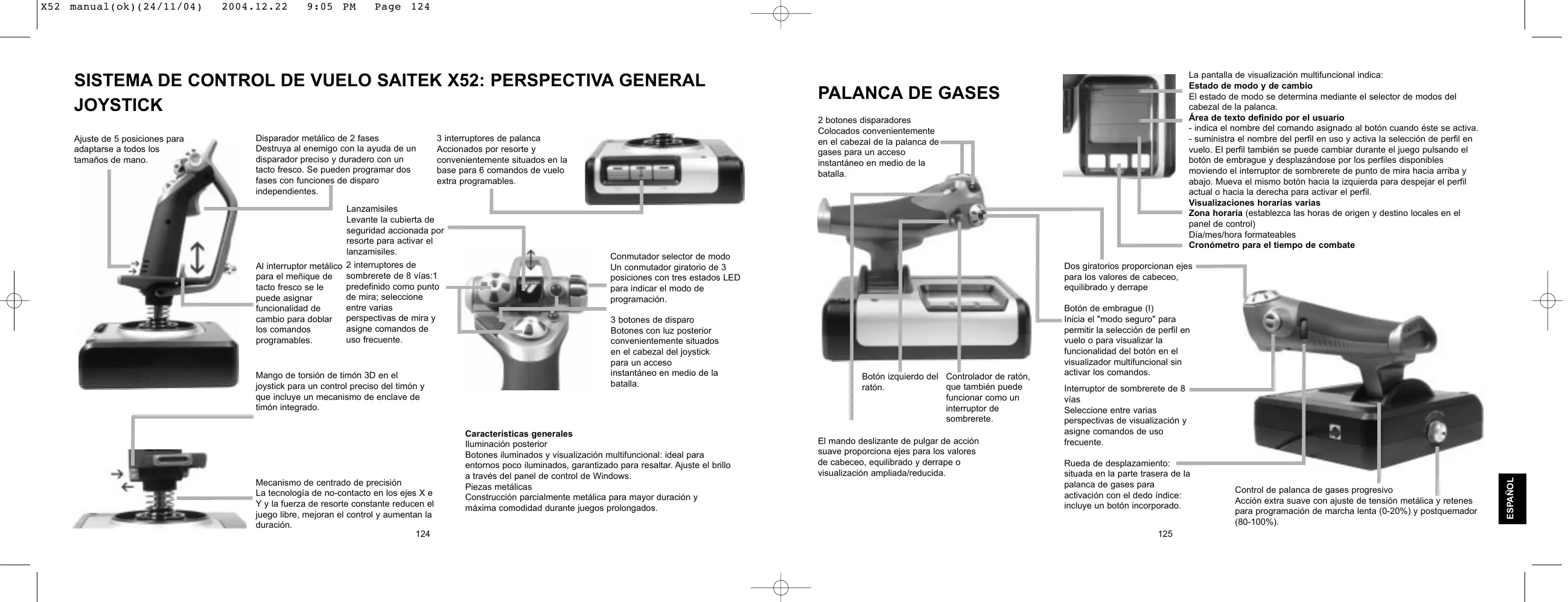
Ajuste de 5 posiciones para adaptarse a todos los tamaños de mano.
Disparador metálico de 2 fases Destruya al enemigo con latipsa de un disparador preciso y duradero con un tacto fresco. Se pueda programar dos fases con functions de disparo independentes.
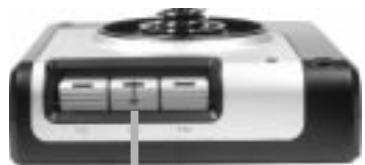
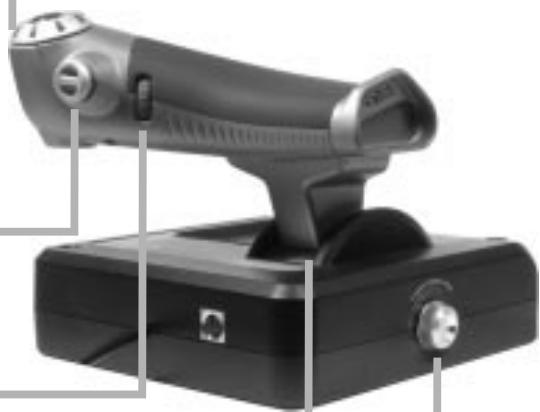
3 interruptores de palanca
Acionados por Residence y Convenientamente situados en la base para 6 comandos de vuelo extra programables.
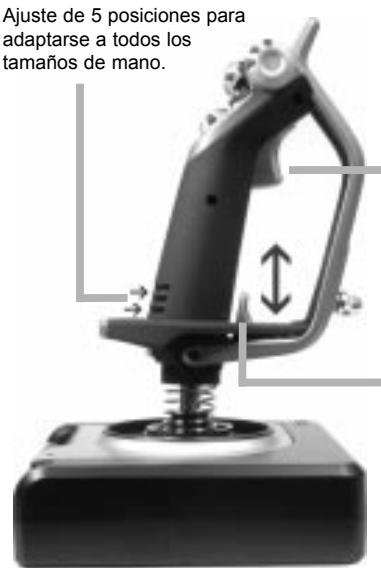
Al interruptor metal para el menique de tacto fresco se le pueda asignar funcionalidad de cambio para doclar los comandos programables.
Lanzamisiles
Levante la cubierta de seguidad actionada por resorte para activar el lanzamisiles.
2 interruptores de sombrerete de 8 vias:1 predefinido como punto de mira; seleccione entre varias perspectivas de mira y asigne comandos de uso frecuente.
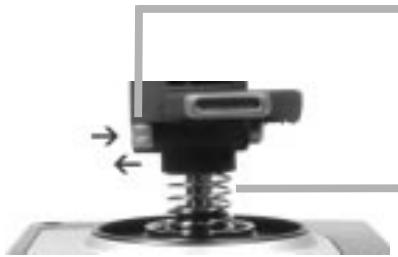
Mango de torsión de timón 3D en el joystick para un control préciso del timón y que incluye un mecanismo de enclave de timón integrado.
Mecanismo de centrode precision La Tecnologia de no-contacto en los ejes X e Y y la fuerza de resorte constante reducen el jeu libre, mejoran el control y aumento la duracion.
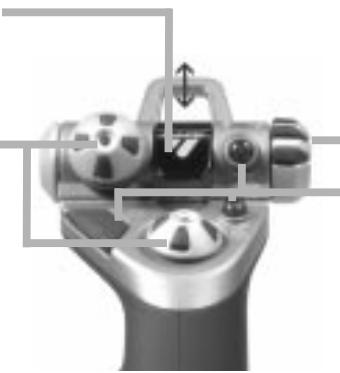
Conmutador selector de modo Un conmutador giratorio de 3领先地位 con tres Estados LED para indicar el modo de programacion.
3 botones de disparo
Botones con luz posterior
convenientemente situados
en el CZebal del joystick
para un acceso
instantaneo en medio de la
batalea.
\section*{Characteristicas generales}
Illuminación posterior
Botones iluminados y visualización multifuncional:ideal para entornos poco iluminados, garantizo para resolver. Ajuste el brillo a工程技术 del panel de control de Windows.
Piezas metálicas
Construccion parcialmente metálica para mayor duración y Tmaxima comodidad durante juegos prolongados.
PALANCA DE GASES
2 botones disparados
Colocados conveniently en el cuestion de la palanca de gases para un acces instantaneo en medio de la bataalla.
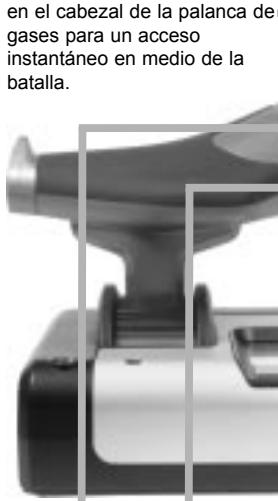
Boton izquierdo del raton.
Controlador de ratón, que también puede funcional como un interruptor de sombrerete.
El mando deslizante de pulgar de'action suae proporciona ejes para los values de cabeceo, equilibrado y derrape o visualizacion ampliada/reducida.
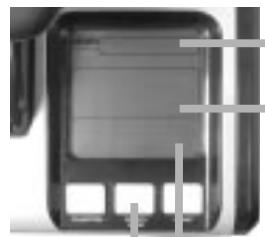
La Pantalla de visualización multifuncional indica:
Estado de modo y de cambio
El estado de modo se determina mediante el selector deodos del cuestion de la pazance.
Área de texto definido por el usuario
- indica el nombre del commando asignado al botón cuando este seactiva
- suministra el nombre del perfil en uso y activa la selección de perfil en vuelo. El perfil también se puedaCambiar durante el juego pulsando el botón de embrague y desplazándose por los perfiles disponibles moviendo el interruptor de sombreroete de punto de mira hacer ahora y abajo. Mueva el本身就是 botón hacía la izquierda para despejar el perfil actual o hacía la derecha para activar el perfil.
Visualizaciones horarias varias
Zona horaria (establezca las horas de origen y destino locales en el panel de control) Día/mes/hora formateables
Cronómetro para el tiempo de combate
Dos giratorios proportionan ejes para los values de cabeceo, equilibrado y der rape
Botón de embrague (I)
Inicia el "modo seguro" para permitir la selección de perfil en vuelo o para visualizar la funcionalidad del botón en el visualizador multifunctional sin activar los comandos.
Interruptor de sombrerete de 8 vias
Seleccione entre varias
perspectivas de visualizacion y asigne comandos de uso frequente.
Rueda de desplazamente: situada en la parte trasera de la palanca de gases para activacion con el dedo indice: incluye un boton incorpado.
Control de palanca de gases progresivo
Acción extra suave con ajuste de tension metallica y retenes para programación de marcha lenta (0-20%) y postquemador (80-100%).
CÓM O EMPEZAR
Para que este producto funciona correctamente se ruega instalar los controladores del CD suministrado con el producto. Los efectos de fuerza de este joystick no funciona a no ser que se hayan instalado los controladores correctos.
INSTALLACION PARA USUARIOS DE WINDOWS® XP
A) Controladores solamente para sistemas normales
1 Con el ordinador enchufado, ciderre qualquier programa que este enexecution e inserte el CD de Smart Technology de Saitek en la unidad de CD-ROM.
2 Cuando aparezca la pantalla de introduccion, hagablick en Instalar software paraContinuar. Si el CD no comienza automatically, seleccion Inicio en la barra de tareas de Windows y bajo Ejecutar y teclee D:\Setup.exe (en que D: es la unidad de CD) y hagablick en ACEPTAR.
3 Cuando aparezca la pantalla de Bienvenido hagablick en Siguiente para continuar.
4 Tras leer la Declaracion de limitacion de responsabilitad, seleccion Acepto las conditiones de la Declaracion de limitacion de responsabilitad y haga click en Siguente para proseguir.
5 En la pantalla de Configuracion de controlador, enchufe el controlador, si no lo ha hecho ya, y hagablick en Siguiente.
6 Pulsar en continuar en las dos siguientes pantallas. Pulsar?sigue para probar el stick.
7 Cuando aparezca la pantalla de Controlador Saitek, prune todos los botones ymandos del controlador para comprobar que funciona bien. Cuando haya finalizzato, haya clicked en Aceptar.
8 En la ventana de configuración del software selectionar No instalar el software SST y pulsar;)e. El software de programacion se pueda instalar posteriormente siguiendo las instrucciones (B) de mas adelante.
9 En la pantalla de Registro seleccione Marcar esta casilla para registrar ahora y siga las instrucciones de pantalla o pueda elegir selectionar esta opacion posteriormente.
10 Haga Cli en Finalizar para completar la instalacion.
B) Controladores y software de programación para sistemas avanzados
1 Siga los+puntos 1-7 del proceso de instalacion de la seccion A) y bajo, en la pantalla Software Setup, seleccion Install the SST Programming Software y haga clc en Siguiente.
2 En la pantalla de Software Setup haga click en Next y siga las instrucciones de pantalla. En esta fase se le pedirá instalar prestaciones como el Ratón magico de Saitek y el Teclado magico de Saitek (esto es lo que XP denomina los differentes elementos del controlador de Saitek). Prosig ha sido clic en Siguiente, Continuar de qualquier forma y Finalizar para acceptar la instalacion hasta que aparezca la pantalla de El software de programacion se ha instalado con exito.
3 En la ventana de registrar selectionar registrarase ahora y siga las instrucciones en pantalla. O registrese mas tarde.
4 Una vez completada la instalacion, dispone de la option de Executor el editor de perfiles, que le aportar a una visualizacion del entorno de programacion 3D. Si no desea ver el editor de perfiles en este momento, solo tiene que hacer click en Finalizar para completar la instalacion.
INSTALACION PARA LOS USUARIOS DE WINDOWS® 2000
A) Controladores solamente para sistemas normales
1 Con elordenador enchufado, ciderre qualier programa que este enexecutione inserte el CD de Smart Technology de Saitek en la unidad de CD-ROM.
2 Cuando aparezca la pantalla de introduccion, hagablick en Instalar software paraContinuar. Si el CD no comienza automatically, seleccion Inicio en la barra de tareas de Windows y bajo Ejecutar y teclee D:\Setup.exe (en que D: es la unidad de CD) y hagablick en ACEPTAR.
3 Cuando aparezca la pantalla de Bienvenido hagablick en Siguiente para continuar.
4 Tras leer la Declaracion de limitacion de responsabilitad, seleccion Acepto las conditiones de la Declaracion de limitacion de responsabilitad y haga click en Siguiente para proseguir.
5 En la pantalla de Instalacion de controlador de dispositivo hagablick en Siguete y siga las instrucciones de pantalla.
6 Cuando se le indique, enchufe el conector USB del controlador en el ordinador y bajo haga clic en Configurar.
7 Cuando aparezca la pantalla de Propiedades del controlador hagablick en Siguiente para visualizar la pantalla de Prueba.
8 Ahora pruebe todos los botones y mandos del controlador para comprobar que funciona bien. Cuando haya finalizzato, Herablick en Aceptar.
9 En la pantalla de Software de programacion seleccione Nombre y haga clin en Siguiente.
10 En la pantalla de Registro seleccione Registrar mi controlador Saitek en-linea y siga las instrucciones de linea o seleccione Registrarse más adelante y hagablick en Siguiente.
11 Haga Cli en Finalizar para completar la instalacion.
B) Controladores y software de programación para sistemas avanzados
1 Siga los+puntos 1-8 del proceso de instalacion de la seccion A) y bajo, en la pantalla Software de programacion, selecione Usuario avanzado y haga click en Siguiente.
2 En la pantalla de Impulsores de controladores programables hagablick en Actualizar y siga las instrucciones de pantalla.
3 Luego, en la pantalla de El software de programacion se ha instalado con exito hagablick en Siguiente.
4 En la pantalla de Registro seleccione Registrar y siga las instrucciones de pantalla o seleccione Registrar mas adelante y hagablick en Siguiente.
5 Una vez completada la instalacion, dispone de la option de Executor el editor de perfiles, que le aportera una visualizacion del entorno de programacion 3D. Si no desea ver el editor de perfiles en este momento, solo tiene que hacer click en Finalizar para completar la instalacion.
INSTALLAZIONE PER UTENTI DI WINDOWS® 98 Y ME
A) Controladores solamente para sistemas normales
1 Con elordenador encendido, cerrar cualquier programaactualmente enejecuacion e insertar el CD Saitek Smart Technology en la unidad de CD-ROM.
2 Cuando aparezca la pantalla de introduccion, hagablick en Instalar software paraContinuar. Si el CD no comienza automatically, seleccion Inicio en la barra de tareas de Windows® y bajo Ejecutar y teclee D:\Setup.exe (en que D: es la unidad de CD) y hagablick en ACEPTAR.
3 Cuando aparezca la primera pantalla, hacerblick en Siguiente para proseguir.
4 Tras leer y acceptar la Declinacion de responsabilitad, hacer click en Siguente para proseguir.
Nota: Para que funcie su controlador, deben tener como minimum Microsoft® DirectX® 8.1 instalado en el
ordenador. El instalador reconcerá automatically si se precise agregar este software y le permitirá instalarlo
directamente del CD que acoma al producto Saitek en caso necessario.
Si se le pide instalar Microsoft® DirectX® 8.1, haga click en Instalar y siga las instrucciones de pantalla y bajo
reinicie el ordinador cuando así se le solicite. Asegúrese de estar el CD de Saitek en la unidad cuando reinicia el sistema. Una vez que se haya instalado este software, se leleará automatistically al proceso de instalación para proseguir en el pasoCEE.
5 Siga las instrucciones de pantalla y, cuando así se indique, selección Si,quiero reinecer mi ordinador ahora.
6 Tras el reinicio, en la pantalla de Instalacion de controlador de dispositivos haga ticn en Siguete y siga las instrucciones de pantalla.
7 Cuando se le pida, enchufe el conductor USB del controlador en suordenador.
8 Cuando aparezca la pantalla de Propiedades del controlador, hagablick en Siguiente para visualizar la pantalla de Prueba.
9 Ahora pruebe todos los botones y mandos del controlador para comprobar que funciona bien. Cuando haya finalizzato, Herablick en Aceptar.
10 En la pantalla de Software de programacion, seleccion Nombre y haga tic en Siguiente.
11 En la pantalla de Registro, seleccione Registrar mi controlador Saitek en-linea, haga tic en Siguete y siga las instrucciones de pantalla o seleccione Registrar mas adelante y haga tic en Siguiente.
12 Haga Cli en Finalizar para completar la instalacion.
B) Controladores y software de programacion para sistemas avanzados
1 Siga los+puntos 1-9 del proceso de instalacion de la section A) y bajo, en la pantalla de Software de programacion, seleccione la ficha de Usuario avanzado y haga click en Siguiente.
2 En la pantalla de Impulsores de controlador programables, haga tic en Actualizar y siga las instrucciones de!. En este punto se le pedira que inserte el CD de Windows®; no obstarte, NO lo haga, simplemente haga. tic en Aceptar. En la pantalla seguiente, teclee C:\windows\system tras el mensaje, haga tic en Aceptar y siga las instrucciones de pantalla.
3 En la pantalla de El software de programacion se instaló con exito haga ticn en Siguiente.
4 En la pantalla de Registro, seleccione Registrar mi controlador Saitek en-linea, haga ticn en Siguete y siga las instrucciones de pantalla o seleccione Registrar mas adelante y haga ticn en Siguete.
5 Una vez completada la instalacion, dispone de la option de Executor el Editor de perfiles, que le proportionsar a una visualizacion del entorno de programacion 3D. Si no quiere ver el Editor de perfiles en este momento, solo tiene que desmarcar la casilla y hacer click en Finalizar para completar la instalacion.
MANTENIMIENTO DE LOS VALORES DEL CONTROLADOR
Elistema de control de vuelo (FCS) Saitek X52 se suministra lista para utiliser. No obstarce, deseamos que lo utilise de laforma más apropiada para usted. Consecuentamente, hemos incluido una prestacion para que cambie varios values de las unidades de palanca de vuelo y palanca de gases. Puede embarar, por exemple, el brillo de los botones LED, comprobar que la palanca de vuelo funciona correctamente o embarjar la forma de ver la Fecha en el formatting de visualizacion multifuncional (MFD).
Los valores del controlador se cambian en la ventana de propiedades de Saitek X52 Flight Stick. Puede acceder a esta ventana de dos manos:
- Haciendoblick en el icono de Controladores de jeu del Panel de control y bajo en la pestaña de Propiedades de la planta de Controladores de jeu que se visualiza.
-0-
Si se ha instalado el software de programacion SST, hacero click con el boton derecho en el icono de creacion de perfiles de Saitek X52 Flight Stick de la barra de tareas y seleccionando Panel de control en la lista emergente de OPCiones que se visualiza.
La ventana de propiedades de Saitek X52 Flight Stick consiste en cinco pestañas differentes. Puede ver y Cambiar varied values del controlador en cada pestaña. En las secciones siguientes se describen los values que pueda Cambiar.
Modo de probar el controlador
Puede asegurar que funciona en correctamente las differentes functions del controlador. Esto lo hace en la pestaña de Test de la ventana de propiedades de Saitek X52 Flight Stick.
Para probar los controladores siga los pasos siguientes:
1 Hagablick en la pestaña de Test.
Se visualizan las prestaciones del controlador que pueda probar, de laforma que sigue:
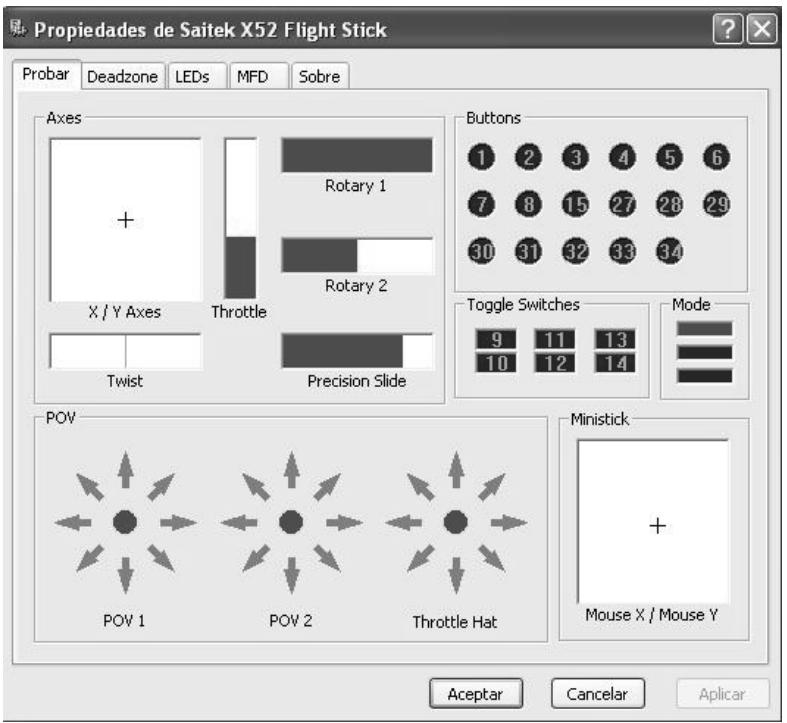
2 Pruebe cada referencia segun se requiera. La forma de hacer thiso varia en referencia de lo que haga la prestacion Podria, por ejemplo, tener que pulsar el boton correspondiente o girar el control rotatorio correspondiente.
En las secciones siguientes se explican las prestaciones que pueda probar.
Probar los ejes
Puede probar los ejes y controlles individentes:
| Prestación | Explicación |
| Ejes X/Y | Mueve la palanca de vuelo hacía atrás y adelante o de izquierda a derecha. El signo de + del cuadro X/Y Axes [Ejes X/Y] para procombar que los drivers recogen correctamente el movimiento de la palanca de vuelo. |
| Torsión | La linea gris vertical representa el punto central de la palanca de vuelo. Gire la palanca a derecha o izquierda. Esto es el timón que le permitteCambiar de direcciónfuera de los ejes X e Y. Si los drivers detectan el movimiento correctamente, sevisualiza una banda roja a cada lado de la linea del punto central. |
| Palanca de gases | Mueve la palanca de gases arriba y abajo para augmentar o disminuir la aceleración. Una banda roja muestra el indices actual de aceleración, que va desde 0% (sin rojo)hasta la aceleración Tmaxa del 100% (el cuadro se llena de rojo). |
| Controles giratorios 1 y 2 | Gira los controles giratorios de la unidad de la palanca de gases. Ístos se definean através del software de programación SST o en cada juego. Van desde 0% (sin rojo)hasta la aceleración Tmaxa del 100% (el cuadro se llena de rojo). Puede utiliserlospara, por exemple, controlar la mezcla de combustible o la amplificacion de radar. |
| Regleta de precision | Mueve el control de regleta de la unidad de la palanca de gases. Este lo define el usuario a trovés del software de programación SST o en cada jeu y va desde 0% (sin rojo) hasta la aceleración Tmaxa del 100% (el cuadro se llena de rojo). Puedeutilizarla para, por exemple, controlar el cabeceo o la mezcla de combustible. |
Probar los botones, los conmutadores de palanca y los conmutadores selectores de modo
Puede asegurar que los drivers detectan las pulsaciones de botón. Pulse por-turno cada botón de la palanca de vuelo o de la unidad de la palanca de gases que deseee probar. Se enciende el disco numero correspondiente en el panel de Botones de la pestaña de Test.
Note: Lo que haga cada botón dependerá del juego en bajo. Si así lo desea, pueda asignar unidades a botones individuales utilizing el software de programación SST. Consulte el Manual del software de programación SST para los detalles.
Los cuadros numerados del panel de Interruptores de palanca se iluminan cuando pulsa los interruptores de palanca de la unidad de la palanca de vuelo.
Los tres cuadros rojos del panel de Modos indicate que modo está的选择acion actualmente. El cuadro superior representa el modo 1, el medio el modo 2 y el inferior el modo 3. Asegure que el conmutador selector de modelos funciona bien girando el conmutador para Cambiar de modelos. Se iluminará el cuadro correspondiente del panel de Modos.
Probar los+puntos de mira [POVs]
Si se mueven los controlles de punto de mira de la palance de vuelo en las differentes direcciones, se deben iluminar las flechas de direccion correspondentes del panel POV. El POV 1 se usa para mirar alrededor de la cabina y el POV 2 se pueda configurar para activar在哪 ocho direcciones de su eleccion. Consulte el Manual del software de programacion SST para los detalles.
Tambien puee comprobar que los movimientos del control de Sombrerete de la palanca de gases haga que se iluminen las flechas de direc tion correspondentes del panel de POV. En cuando al POV 2, el control de sombrerete de la palanca de gases se sue configurar para activar quatre u ocho funconiones de su eleccion.
Probar la minipalanca
La minipalanca de la unidad de la palanca de gases se usa para executaraxonas para las que de other manera se tendrfan que utilizer el raton. Si se mueve la minipalanca, se mueve el signo de ^+ del cuadro de X/Y de raton.
Mantenimiento de las zonas muertas
Puede crear zonas muertas por cada campo y eje en que se muevan las prestaciones del controlador. Reducen la interferencia que se podra causar违法违规 a movimientos no intencionales de la palanca de vuelo y otros controlleds. Podría, por exemple, mover la palanca solamente en el eje X pero experimentar dificultades para evaporar moverla en el eje Y. Puede establisher una zona muerta en el eje Y deforma que los drivers no detecten這些 movimientos menos.
¿Qué es una zona muerta?
Una zona muerta es una parte del camino en el que se mueve un eje que no detectan los drivers, por lo que no tiene efecto en el juego en bajo. Puede estar alrededor del punto central del camino o en cualesera de los extremos.
Mantenimiento de las zonas muertas
1 Hagalick en la pestaña de Deadzone [zonas muertas].
Se muestran los controlles para los que coulde crear zonas muertas, de la manera que sique:
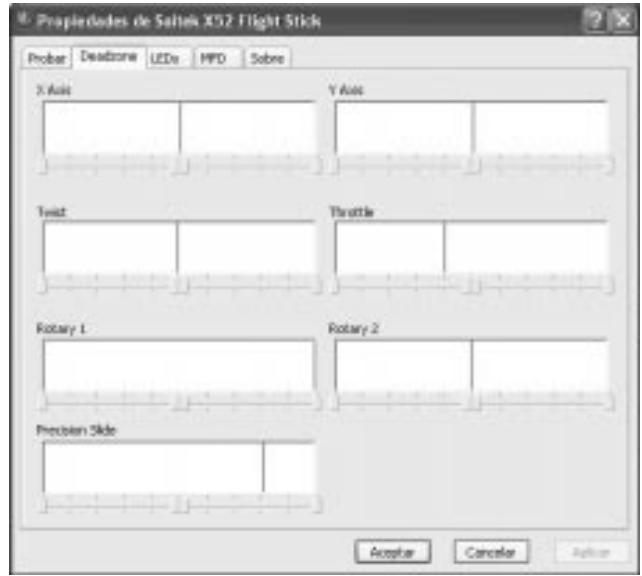
Cada eje se representa por un cuadro blanco que contiene una linea roja que representa donde se asientaactualmente el control. Si se mueve el control correspondiente se mueve la linea roja. Utilice esta linea para determinar donde debecenzar yaabar exactamente la zona muerta. Debrero de cada cuadro hay una escalal gradual.Esta se usa para especificar el時間 de cada zona muerta.
2 Haga clic en una regleta de la escal a gradual y arrastrela a donde deee que finalice la zona muerta. El area que representa la zona muerta cambia a tono gris.
3 Utilice las regletas del centro para tener la zona muerta alrededor del punto central de un eje. Utilice las regletas de cada extremo para crear zonas muertas en cada extremo del eje.
Consejos prácticos: Por defecto, si se haceblick en la regleta derecha o izquierda del par se mueven ambas
regretas. Si solo deseaajsurar unluck de la zona muerta,puede弯曲行esto.Para hacerlo,haga clic con el boton Derecho en
cualquier parte del cuadro blanco y seleccione Link Deadzones [Enlazar zonas muertas] en la lista emergente de options que se
visualiza.Repita this para volver a enlazar de nuevo los pares de
regretas.
Puede eliminar zonas muertas existentes de un eje hacer click con el botón derecho en在哪quier parte del cuadro blanco y selecciónando Clear Deadzone [Eliminar zona muerta].
Puede mantener zonas muertas para las siguientes prestaciones del Saitek X52 FCS:
PrestaciónExplication
Eje X Movimientos de la palanca de referencia a izquierda o viceversa.
Eje Y Movimientos de la palanca de aftas adelante o viceversa.
Torsión Rotaciones de la palanca a derecha e izquierda.
Palanca de gases Movimientos de la palanca de gases paraacular o disminuir la velocidad.
Control giratorio 1 Rotaciones del control giratorio微量元素 de la palanca de gases.
Control giratorio 2 Rotaciones del control giratorio grande de la palanca de gases.
Regleta de precision Movimientos del control de regleta de la palanca de gases.
Mantenimiento del brillo de los LED
La autenticidad de la experiencia de control de vuelo proportionada por el Saitek X52 FCS se mejora mediante una série de LED en la unidad de la palanca de gases y en la palanca de vuelos. Puede controlar el aspecto de这些东西 LED, hacer que;aunte o disminuya su brillo de acuerdo a sus preferencias.
Para Maintener el brillo de los LED
1 Hagablick en la pestaña de LEDs.
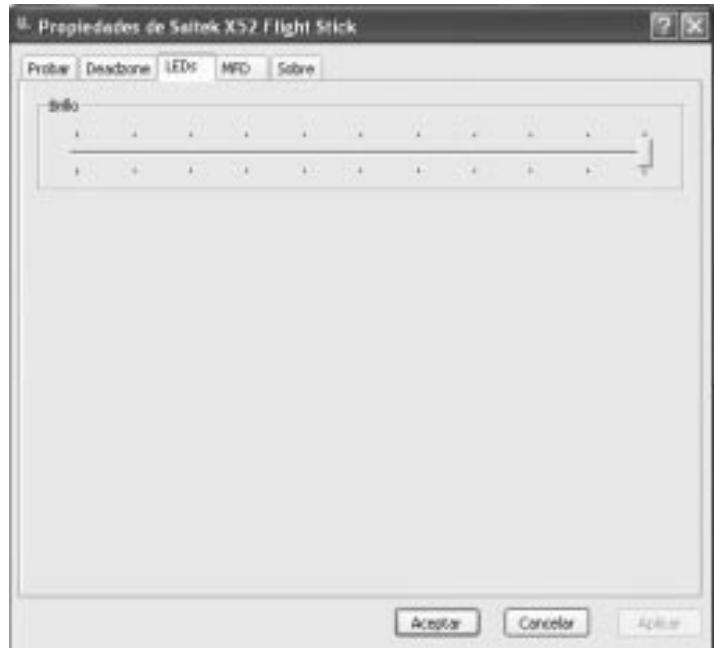
Se visualiza una escal a gradual que pue de获利 para elegir la cantidad de brillo de los LED de la palanca de vuelo y la palanca de gases:
2 Mueva la regleta de escala para ajustar el brill del LED. Los LED cambian segun mueve la regleta, asi que se suece asegurar que queden como usted quiere. Puede o bien:
Hacerblick en la regleta y arrastrarla a lo长大o de la escala.O,
Hacer tic en un punto de la misma escala para mover la regleta en pasos graduales a lo largo de la escalal.
Mantenimiento de los values MFD
La unidad de la palanca de vuelo Saitek X52 FCS incluye una visualización multifunctional (MFD). Puede controlar la forma en que se visualiza la información en el MFD Cambiando various价值观 en la pestaña de MFD:
¿Qué es el MFD?
El MFD es una pantalla que visualiza una variedad de informatión, incluyendo, por exemple, el modoactualmente selecciónado y la Fecha actual. Es parte de la mismaunidad que la palanca de gases. En la sección Utilización del MFD se explicá más a fondo el MFD mismoy la forma en que funciona.
Para combustir el brillo del MFD
1 Haga Clinic en la pestaña de MFD.
Se visualiza una escala gradual de Brillo en la parte superior de la pestaña.
2 Cambie el brillo del MFD moviendo la regleta por la escala. Para mover la regleta puede o bien:
- Hacerblick en la regleta y arrastrarla a lo长大o de la escala.
-0-
- Hacerblick en un punto de la misma escala para mover la regleta en pasos graduales a lo largo de la escala.
El brillo del MFD cambiará según mueva la regleta. Utilice this para determinar cuando la regleta se oculta en el lugar correcto.
Mantenimiento de los values del reloj
El MFD pueda visualizar la hora actual en cualquier zona horaria. Puede elegir las zonas horarias a visualizar y el formatting en que se muestle hora en cada zona.
Puede tener hasta tres zonas horarias differentes disponibles en el MFD. Por defecto se incluye la hora del meridiano de Greenwich. Puede elegir hasta dos zonas horarias adiconiales. Cuando utilizes el MFD puedaCambiar entre las tres zonas horarias segun lo requiera.
Para cambio los values del reloj
1 Haga Clinic en la pestaña de MFD.
Esta pestana incluye tres paneles en los que peute cabiar la forma en que se visuace la hora en el MFD. Se Ilaman Reloj 1, Reloj 2 y Reloj 3.
Nota: Reloj 1 está configurado por defecto en la hora del meridiano de Greenwich. No pueda cambiar este.
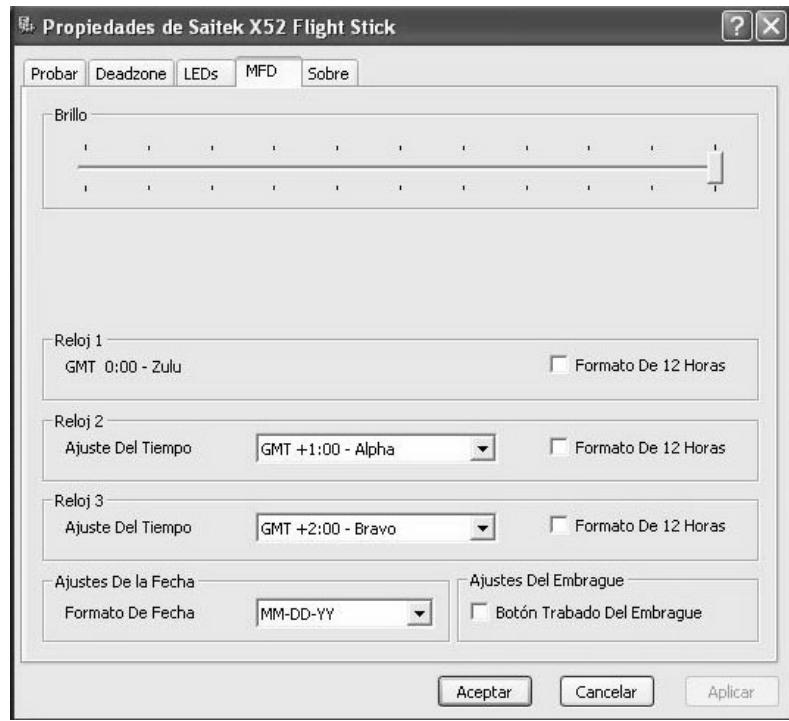
2 Elija las zonas horarias adiconales que deseee poder ver en el MFD en los paneles del Reloj 2 y del Reloj 3. Puede hacer thiso selec tionando una opcn de la lista desplegable de Ajuste horario.
Cada option es una hora con relation a la del meridiano de Greenwich (GMT), por exemple, GMT +1:00 es GMT mas una hora, y asi suscesivamente. Cada hora también se representa por una entrada del alfabeto fonetico ingles. Por exemple, GMT se representa por 'Zulu' y GMT +12:00 por Mike'.
3 Eija el formatting en que desea que se visualice cada hora. Para hacer thiso poder marcar o desmarcar la casilla correspondiente de Formato de 12 horas.
Cuando la casilla no está marcada, la hora se visualiza en un formatting de reloj de 24 horas, eskaar entre 00:00 y 23:59. Si está marcada, la hora se muestra en un formatting de reloj de 12 horas.
4 Haga cli en Aplicar.
Ahora peut ver las horas actuales en las zonas horarias elegidas en el MFD. Para los detalles, consulte la seccion Utilizacion del MFD.
Mantenimiento de los values de Fecha
La fecha actual se visualiza en la esquina inferior derecha del MFD. Puede elegir el modo en que se visualice la fecha. Podría preferir, por exemple, ver primero el mes seguido del día y del año.
ParaATTERLOSVALORESDEFECHA
1 Hagablick en la pestana de MFD.
En el panel de Valores de Fecha se visualiza en formatting en queactualmente se ve la Fecha en el MFD.
2 Seleccione en la lista desplegable el formatting en que se desea que se visualice la fecha.
3 Haga cli en Aplicar.
Cambio de la forma en que funciona el botón de embrague
El botón de embrague de la palanca de gases se usa para desactivar temporalmente los botones en el juego en bajo el encucho. Este le permite comprobar qué hace cada botón sin interrupir el juego, como como seleccionar un perfil diferente si como lo desea. Para más información, consulte la sección Visualización de los nombres de los botones realizando el MFD.
Para携带la forma en que funciona el embrague, marque o desmarque la casa de Botón de embrague trabajo del panel de Valores de embrague y luego hagablick en Aplicar.
Cuando la casilla está marcada si se pulsa y suelta el embrague se desactivan los botones del juego en bajo. Para
volver a activar los botones deben pulsar y soltar el embrague de nuevo.
Cuando la casilla está desmarcada, los botones se desactivan en el juego solamente cuando el embrague está pulsado. Cuando se sueña el embrague, la pulsación de botones vuelve a tener efecto en el juego en bajo.
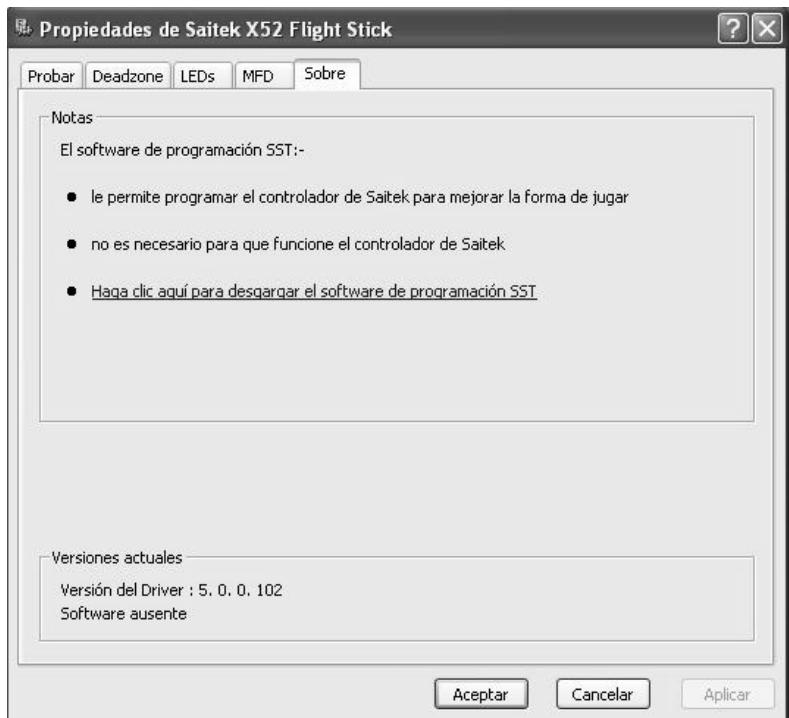
Visualización de notas e información de version
Se proportionsa informacion util acerca del software de programacion SST, conjuntamente a un enlace mediate el cui se puede descargar la ultima version del software. Internacional queiene instaladas actualmente.
Para ver esta información hagablick en la pestaña de Sobre.Esta pestaña se muestra a continuacion:
Utilización del MFD
El MFD o visualización multifuncional es una parte integral de la unidad de la palanca de gases. Visualiza una variedad de información, incluyendo nombres de los botones, el perfil actual y la Fechaactual. también proportora una prestación de cronómetro.
Puedeonianeglosvalorespara determinar la forma en quefuncioneel MFD.Podria,porejemplo, incrementar el brillo de la visualizacion oCambiar la forma en que se muestre la Fecha. Puede hacer this en la pestaña de MFD de la ventana de Propietades de Saitek X52 Flight Stick. Para mas informacion, consulte el apartado Mantenimiento de los values de MFD de la seccion Mantenimiento de los values del controlador.
139
Prestaciones del MFD
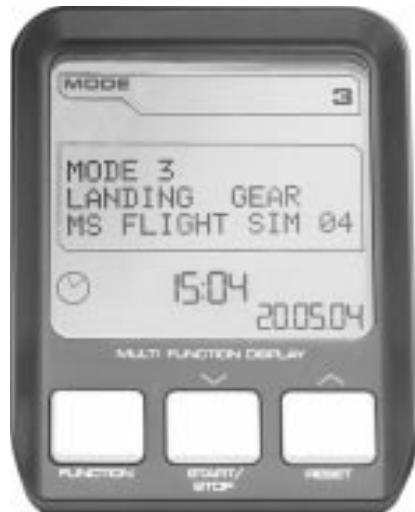
El MFD se divide en tres secciones:
- La sección de modelos se incluye en la parte superior del MFD y muestra el modoactualmente seleccionado. Véase Trabajar con modelos, más adelante.
- La sección central del MFD se usa para ver los nombres de los botones de la palanca de vuelo y la palanca de gases, como para ver y Cambiar el perfil actual. Véase Trabajar con información de perfil, más adelante.
- La visualización de la hora y la Fecha se incluye en la parte inferior del MFD. Puede estar la hora actual hasta en tres zonas horarias. también incluye un cronómetro. Consultase Visualización de Fecha y hora y Utilización del cronómetro, más adelante.
En laImagen?sigueste sesmuestra el diseño del MFD:
Los tres botones debajo del MFD se utilizes paraCambiar la visualizacion de hora y para operar el cronometro.
Trabajar con modelos
El Saitek X52 FCS offre amplias Opportunities de configuracion del controlador para que opere como usted dese. Puede hacer thise mediante la creacion de perfiles utilizing el software de programacion SST. (Consultese el Manual del software de programacion SST para los detalles.) En cada perfil peutecrear hastaphismultipledantesque determinen las actiones executadas cuando se pulsen los botones de la palanca de vuelo y la palanca de gases.
Puede utiliser el MFD para ver el modoactualmente seleccionado.
Cambio de modo
Puede裔 el mode girando el conmutador selector de modos de la palanca de vuelo. Cuando hace this, el numero de MODO visualizzato en el MFD cambia para reflejar la seleccion que ha hecho.
Uso de modelos adicondales
Por defecto, hay tresodos disponibles. Puede incrementar este numero hastaphisutilizing el interruptor para el meñique de la palanca de vuelo. Para hacer thisodeferabesignar el interruptor para meñique para que execute la mismaccion que la tecla de Mayus.,utilizing el software de programacion SST.Luego能看出ionar uno de los
modos adiconales Maintainando pulsado el interruptor para meñique segun gira el conmutador selector de modos.
Cuando hace este, se visualiza la palabra MAYUS. en la section de modelos del MFD.
Puede usar los modelos siguientes con cada/perfil:
Modo 1
Modo 2
Modo 3
- Modo 1 + Interruptor de menique
- Modo 2 + Interruptor de menique
- Modo 3 + Interruptor de menique
Visualización del modo actual
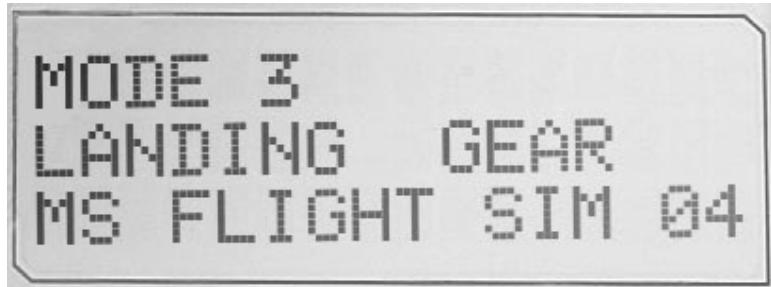
El modoactualmente seleccionado se visualiza en la parte superior del MFD. Este se muestra en el ejemplo suiviente:
Si ha seleccionado uno de los tres发展模式 de interruptor paraarmeñique descritos anteriormente,se visualiza la
palabra MAYUS. perché el interruptor para meñique está actuando como una tecla de Mayus.

Trabajar con la informacion de perfil
Puede usar la sección central del MFD para ver los nombres asignados a los botones de la palanca de vuelo y la palanca de gases. también se muestran los nombres del perfil y el modoactualmente seleccionado.
Visualización de los nombres de los botones
Puede ver los nombres asignados a los botones en el modo actual. Puede usar el software de programacion SST para create una series de perfiles. Cada/perfil peute incluir hastaphismultiple, asignando functions differentes a botones individuales para utiliser en juegos distinctos.
Si ha sido perfiles可以选择 ver los nombres que ha sido a los botones en el modo selectionacion en el perfil actual. De no ser asi, se visualiza el nombre de series asignado a cada botón. El nombre de series refleja la direccion asignada a cada botón cuando se suministra el Saitek X52 FCS.
Para ver el nombre de un botón, púlselo como lo haría normalmente. Se visualizará el nombre en la linea central del MFD.
Si un jeu está en bajo, utilise el embrague para desactivar los botones del juego. Luego pueda pulsarlos y ver sus nombres sin que se vea afectado el jeu. Al suministrarse, el embrague está configurado deforma que debemantenerlo pulsado durante el tiempo que紊ee que los botones permanezcan inactivos en el jeu actual. Puedechangiar la forma en que紊ea que funcie el boton del embrague a trovés de la pestaña de MFD de la ventana de propietades de Saitek X52 Flight Stick. Para los detalles, consulte Cambio de la forma de funcionaimiento del boton de embrague en la seccion de Mantenimiento de los values del controlador.
Nota: No possible ver los nombres de los botones si está abierta la ventana de propiedades de Saitek X52 Flight Stick.
Cambio del peril actual
Puede utiliser el MFD paraonian el perfil actual "sobre la marcha".Por exemple,puede darse cuenta de que no está utilizing el perfil correcto para el juego en bajo.
Paracaeiar el perfil sobre la marcha
1 Pulse el botón de embrague. Los LED del embrague y del control POV principal de la palanca de vuelo comienzan a destellar. Pulsar los botones no afecta el juego en camino cuando está activado el embrague.
Note: Cuando se suministra, el embrague está configurado para que tengue quemantenerlo pulsado durante todo el tiempo que deseeque esté activado. Puede�能ar la forma en que funciona el embrague a través de la pestaña de MFD de la ventana de propietades de Saitek X52 Flight Stick. Para los detalles, consulte Cambio de la forma de funcionaimiento del botón de embrague en la sección de Mantenimiento de los values del controlador.
2 Mueva el control POV principal de la palanca de vuelo hacía arriba (norte) o hacía abajo (sur) para desplazarse a工程技术 de los perfiles. Según hace este se visualizan los nombres de los perfiles en la fila inferior de la sección central del MFD.
Note: Puede utiliser el MFD para acceder arialquier carpeta de su ordensor. Para abrir una carpeta, empuje el POV hacla derecha (este). Para subir un nivel, desplacese por los archivos y las subcarpetas de la carpeta actual hasta que se visualice [...] y bajo empujee el POV hacla derecha (este).
3 Selección el/perfil que desee moviendo el control POV principal hacia la derecha (este) cuando se visualse el nombre del perfil en el MFD. Se convierte en el perfil por defecto y sus valores se aplican cuando reanuda el juego en el que está.
Consejo pratico: Puede eliminar el perfil actual moviendo el POV hacer la izquierda (oeste). Los botones de la palanca de vuelo y de la palanca de gases regresan a sus valores por defecto.
4 Suelte el embrague. La forma de hacer thiso depende de los values del embrague. Bien deje de pulsar el boton de embrague o pulselo y sueltelo.
Visualización de la hora y la Fecha
La sección inferior del MFD visualiza la hora y la Fecha actuales:
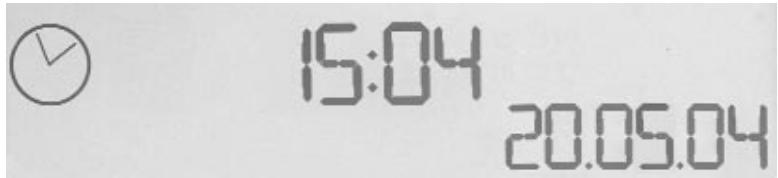
Esta parte del MFD también se pueda usar como un cronómetro. Para conmutar entre las dos prestaciones, pulse el botón de Función. Para más información acerca de esta prestación, consulte Utilización del cronómetro, más adelante.
Visualización de la hora
Puede elegir la zona horaria en la que visualizar la hora actual entre tres zonas horarias disponibles. Para desplazarse entre las zonas horarias disponibles, pulse los botones de arriba (Inicio/Parada) y abajo (Reposicion).
Según se desplaza entre las tres zonas horarias, se visualiza un número en la esquina inferior derecha del MFD (en lugar de la Fecha). Este número desaparece tras uno poco segundos.
La hora del meridiano de Greenwich (GMT) está disponible por defecto y se representa por el número 1. Puede elegir qué除外 zonas horarias estarán disponibles y el formatting en que se visualiza cada hora. Para una explicación de este
procedimiento, consulte Mantenimiento de los values de reloj en la sección Mantenimiento de los values del controlador.
Visualización de la Fecha
La Fecha se visualiza en la esquina inferior derecha del MFD. Por defecto, se muestra en el formatting MMDDAA. Puede!.
Mantenimiento de los values de Fecha en la seccion Mantenimiento de los values del controlador.
Uso del cronómetro
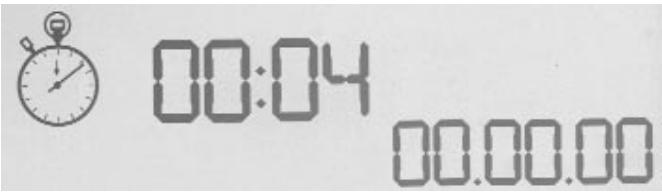
La parte inferior del MFD también se peut usar como un cronómetro. Puede conmutar entre visualizaciones de cronómetro y de hora pulsando el botón de Función. Cuando se selección a el cronómetro, se visualiza lo siguientes:
Para utiliser el cronómetro
1 Pulse una vez Inicio/Parada. Comienza a incrementarse el número de segundos.
2 Pulse Inicio/Parada de nuevo para detener el temporizador.
3 Pulse Reposión para despejar la hora y regresar a 00:00.
Nota: El temporizador muestra inicialmente horas ysegundos. Si la hora llega a cincuenta yrieve horas y cincuenta y Nursevesometimes,es decir,59:59,cambia para lostrar horas yminutes. Esto significa que la siguiente lecturatras59:59es01:00.
Utilización del enclavimiento de timón
Puede desactivar la prestacion de timon de la palanca de vuelo activando el enclavamento de timon. Cuando hace este, la palanca de vuelo deja de girar.
Para utiliser el enclavamiento de timón
1 Coloque la unidad de palanca de vuelo con los tres conmutadores de palanca (T1 a T6) mirando hacíaasted. El
enclavimiento de timón se pueda ver en la base de la palanca de vuelo, en el lado izquierdo. Si mira más deacerca, verá que lleva la etiqueta RLOCK.
2 De al conmutador RLOCK. Puede resultarle mas fácil usingo el bulgar de la mano izquierda.
Laacular y a no la可以选择 girar.
Puede restuarar la prestacion de timon enequalier momento volviendo a pulsar el conmutador RLOCK.
Ajuste del mango
Puede optimar la comodidad al usar la palanca de vuelo ajustando la alta del mango y del interruptor para meñique. Si tiene manos pequeñas puede colocar el reposamanos y el interruptor para meñique en la posición más elevada possible. Esto reduce la distancia entre el interruptor disparador y el interruptor para el meñique, evitando la necessities de estirarse para alcancarlos. Si tiene manos grandes, pueda maximizar esta distancia y operar la palanca de vuelo con mayor comodidad.
Para ajustar el mango
1 Coloque la unidad de la palanca de vuelo con los tres interruptores de palanca (T1 a T6) de espaldas a united. Se ve claramente un tornillo de metal alrededor de un tercio hacia arriba en la parte posterior del mango.
2 Afloje el tornillo girandolo a la izquierda.
Cuando el tornillo esté lo suficientemente flojo, pueda moverlo libremente arriba y abajo en su ranura de la parte posterior del mango.
Mover el tornillo también mueve el reposamanos y el interruptor para el meñique.
3 Mueva el tornillo hasta que el reposamanos y el interruptor para meñique se enquirytren a la alta deseada.
4 Coloque el tornillo en la posicacion que mas se ajuste a la alta que usted prefera. Puede elegir entre cinco positions.
5 Apriete el tornillo en su posicion girandolo a la derecha.
SOFTWARE ROGER WILCO
Roger Wilco es un "walkie-talkie virtual" que le permite haber con sus amigos cuando juega en-line. Puntos destacados
Fácil de usar
La calidad de sonido es equivalente o superior a la de una radio de banda ciudadana.
- Funciona con*cientos de juegos de Windows.
- Soporta integrazione en web e integrazione ICQ (Windows).
Herramientos para los descarroladores de juegos en Windows.
Sintonizador de canales integrado para ayudarle a buscar a outros comunicantes.
Declinación de responsabilidad:
Roger Wilco es propidad de GameSpy Industries y por lo tanto Saitek plc no acaeta responsabilidad por este producto. Por lo que cualesquiera cuestiones relacionadas con este producto sedefer an dirigir a GameSpy Industries.
INFORMACION IMPORTANTE
NOTA IMPORTANTE PARA USUARIOS DE WINDOWS XP
Si se haactualizo elsystema a Windows XP Service Pack 2 la?sigaente pantalla aparecerá al instalar el raton o el teclado Saitek:
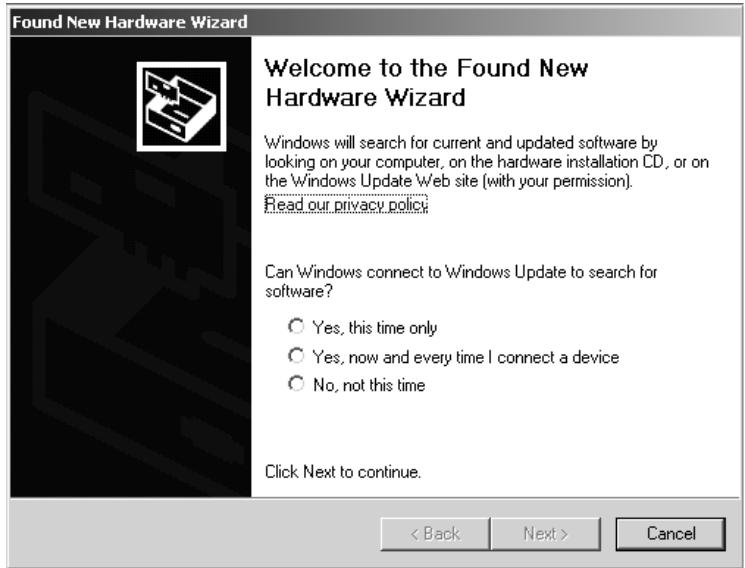
Recomendamos selectionar la option No en este momento y selectionar el botón de Siguiente para seguir con la instalación.
UNA BREVE EXPLICACION SOBRE LAS ACTUALIZACIONES DE CONTROLADORES
De tiempo en tiempo podra haberactualizaciones de controladores y software de programacion de este producto. Puede comprobar si hayactualizaciones visitando el situ web de Saitek y hacer click en Descargas. Aparecerá una ventana desplegable. Seleccione Controladores y software.
PARALOS USUARIOS DE WINDOWSXP:ACTUALIZACIONES DINAMICAS:
Si utilizes el software de programación SST,统计数据 necessitará tener una version actualizada para que funciona con los controladoresuales que ha descargado de Actualización de Windows. Para tener la versionnea del software, abra el icono de Controladores de juegos del Panel de control, selección el controlador en la ventana y haya clicked en Propiedades. En la parte superior de la ventana de Propiedades, haya clicked en la pestaña de Acerca de y verá un enlace que dice: Haga clicktle para descargar el software de programación SST. Haga click en el enlace y Windows做不到a una indicacion de descarga preguntandole si desea abrir o guardar el archivo. Elija guardarlo en laubicacion de su eleccion del disco duro del ordinador y el archivo comenzará a descargar. Una vez que haya descargado el archivo, encuñetrelo en el disco duro y haya clickdoble en el本身就是 para instalar el software de programación.
ACTIVACION DEL CONTROLADOR DURANTE UN JUEGO
La mayoría de los juegos soportan controladores de juego, que pueda activar usingo el menu de.optiones [control] del menu principal del jeu también.
Si tiene problemas para saber como hacer este o no está seguro de si el juego en uso soporta controladores de jeu, rogamos que consulte el manual del usuario del jeu para Obtenerridge al respecto.
NOTA: Incluso si el juego en uso no soporta controladores de jeu, resulta possible que el controlador funciona en dicho jeu utilizing el software de programacion Saitek Smart Technology (instalado solamente si eligio la option de Nombre avanzado durante la instalacion). El software de programacion le permite programar el controlador con comandos de teclado y raton, permittedo que funciona en los juegos que solo tienen soporte para teclados y ratones. Para ayudas sobre la utilizacion de este potente software de programacion, consulte la section Modo de programar el controlador de Saitek con el software Saitek Smart Technology de este manual.
RESOLUCION DE FALLOS
P1Miordenador no reconoce el controlador de Saitek: cual es el problema?
1 Ha instalado los controladores del CD suministrado con este producto?
2 Revise las connexiones electricas. Desenchufe el controlador y vuela a enchufarlo, asegurando que está bien metido.
3 Ha probado el controlador? Rogamos que consulte la seccion "Modo de probar el controlador" de este manual para mayor informacion.
P2 El juego que estoy usingo no reconoce el controlador: cual es el problema?
1 Asegure que ha realizado las comprobaciones descritas en la pregunta P! [anterior]
2 Ofrece el jeu en el que está soporte para controladores de jeu? Rogamos que consulte la sección Activacion del controlador durante un jeu de este manual para mas informacion.
MODO DE COMPROBAR EL CONTROLADOR
1 Puede hacer este en qualquier momento能做到 click en Inicio, seguido de Configuracion y seleccionando Panel de control en Windows (los)."sdo tien que hacer click en Inicio segudo de Panel de control)
2 Busque un icono llamado Controladores de juegos u Opciones de jeu (los)."XP podrjan tener que hacer click primeramente en Impresoras y除外 hardware).
3 Abra la ventana de Controladores de jeu/Opciones de jeu y deben aparecer el nombre de su controlador.
4 Hagablick en Propietades y aparecerá la pantalla de prueba.
PROGRAMACION DE SU CONTROLADOR SAITEK FORCE CON EL SOFTWARE DE PROGRAMACION SAITEK SMART TECHNOLOGY
Introduccion del software de programacion Saitek Smart Technology
El software de programacion Saitek Smart Technology (SST) es el software que proportiona Saitek para configurar su controlador Saitek para una funcionalidad mejorada. SST ofrece un potente conjunto de prestaciones, permitiendole programar su dispositivo con la configuracion mas avanzada para una interacion total. A pesar del nivel de sofisticacion, nunca antes visto en el mercado, gracias a la Saitek Smart Technology incorpora el software permanece sencillo de utiliser e intuitivo.
Para una guía completa de como programar el controlador de Saitek, visite el sitio web de Saitek www.saitek.com. Prestaciones del software de programación Smart Technology:
- Configuración rápida y sencilla conrialquier juego
- Personalización de los values del controlador para sus juegos favoritos
- Configuración del controlador con un modelo e interfaz tridimensional en pantalla
- Oportun de configuracion multiple para cada controlador: idoneo en los casos en que varias personas aplicen elismo controlador
- Configuración de movimientos especials con prestaciones de synchronizationograficas
- Disponibles configuraciones de juego especials en forma de "perfiles" en el Sitio web de Saitek y en el CD Smart Technology
- Descarga de la ultima version del software Saitek Smart Technology desde el situ web de Saitek
¿Qué es un Perfil?
Un Perfil es una configuración españica para un mejor juego, que consiste en un Conjunto de commandos preassignados a los botones o ejes del controlador. El disco que acomaña al producto o el situó de web de Saitek (www.saitek.com) incluyen más de doscientos perfiles preestablecidos. Si require personalidades, sírvas de consultar el Sitio de web, que se actualiza periodically
¿Cómo programo el controlador?
Una vez que se familiarice con su controlador de juegos pueda comenzar a crear sus propios perfiles personales con el software de programacion Saitek Smart Technology (SST). Este software tiene capacidades de programacion
prácticamente ilimitadas y le permite personalizar el controlador para ajustarlo a sus necessities de juego exactas. El Editor de perfiles le permite programar los botones de su palanca de mando para que executen differentesaxonnes en sus juegos:esto resulta especially util si el jeu que se está utilizing noiene pantalla propia que permita reconfigurar los botones.
Puesta en marcha
1 Hagalickdoble en el icono de Smart Technology de Saitek que la instalaciondeja en el escritorio.
2 En el Editor de perfiles elija el control al que desea asignar un commando de teclado. Esto se hace hacerly clic con el boton izquierdo en la celda del control de la lista de controles de la parte derecha de la pantalla.
3 Con el cursor parpadeando, teclee los comandos de tecla y bajo hagalick en el symbolo de confirmacion verde.
cuando haya finalizzato.
4 Repita este procedimiento con todos los botones que desearía programar y luego hayacision en Archivo, Guardar de la parte superior de la planta del Editor de perfiles.
5 De un nombre al perfil (se recomienda llamarlo con el nombre del jeu para el que se hace el/peril) y luigo haga,请在Guardar.
6 Para activar el perfil haga ticn en el icono Perfil ahor de la parte superior del Editor de perfiles (tiene el aspecto de una cruz negra y amarilla) o haga ticn con el boton direcho en el icono del controlador de la barra de tareas y seleccione el nombre del perfil en la lista emergente de optiones.
7 Observar que cuando seonga un peril el icono del controlador de la barra de tareas tiene un cuadrado verde detrás del本身就是, lo que indica que actualmente hay un peril cargado. Si deseña descargar un peril sólo tiene que hacer click con el botón derecho en el icono del controlador y hacer click en Despejar peril en la lista emergente de OPCIONES.
Si requiere una asistencia más detallada sobre como usar el software de programación SST, hagablick enAyuda en la parte superior del Editor de perfiles y bajo en Manual.
ASISTENCIA TECNICA
No能把 empezar?: No se preocupe, jaqui estamos para poderarle!
Casi la totalidad de los productos que nos devuelven como averiados no tienen ningún fallo: es simplemente que no se han instalado correctamente.
Si experimenta alguna dificultad con este producto, rogamos que visite primeramente nuestros situ web:
www.saitek.com.
El area de asistencia的技术e le proporcionar a toda la informacion que necesita para Obtener el mayor rendimiento de su producto y deben resolver cualesquiera problemas que pudiese tener.
Si no dispone de acces o Internet o si no enquiryra en el situ web respuesta a su pregunta, rogamos que se ponga en contacto con el equipo de asistencia的技术ica de Saitek. Nuestro objetivo es ofrecer asistencia和技术a rapiida y completea a todos nuestros usuario, asi que le rogamos que antes de llamaronga a mano toda la informacion relevante.
Para hallar el Centro de asistencia的技术ica de Saitek de su localidad, rogamos que consulte la hoja de Centros de asistencia的技术ica incluida en el paquete de este producto.
Condieiones de la garantia
1 El periodo de garantía es de 2 años desde la Fecha de compra con presentación de comprobante.
2 Se deben seguir las instrucciones de funciona.
3 El producto no se deben haber dadado como resultado de modificacion, uso indebido, abuso, negligencia, accidente, destruccion o alteracion del numero de series, tensiones o corrientes elctricas inadecuadas, reparacion, modificacion o mantenimiento por parte de qualquier persona que no sea de nosaestas instalaciones de service o de un centro de service autorizzato, uso o instalacion de piezas de repecto que no sea de Saitek en el producto o modificacion de este producto de qualquier forma o la incorporacion de este producto en cualesquierathers products o daños causados por accidente, incendio, inundacion, rayos o fuerza mayor o por qualquier uso que viole las instrucciones suministradas por Saitek plc.
4 Las obligaciones de Saitek se limitaran a reparar o sustituir la unidad por other igual or similar, segun optemos. Para obtener reparaciones de acuerdo a esta garantia, deben presentar el producto y comprobante de compra (p. ej., una factura o un albarán) al Centro de asistencia技术水平 de Saitek autorizzato (listado en una hoja separada empaquetada con este producto) y pagarando los gastos de transporte. Cualesquiera requisitos queentin en conflicto con cualesquiera leyes, normas y/u obligaciones estatales o federales no seran aplicables en dicho territorio en particular y Saitek se atendra a dichas leyes, normas y/u obligaciones.
5 Cuando se devuelva el producto para reparar, rogamos que se empaquete con mucho cuidado, preferentamente utilizing los materiales de envasado originales. Se rueda adjuntar unanota explicativa.
6 IMPORTANTE: Para ahorrarse costes e invenrientes innecasarios, rogamos que compruebe@cuidadosamente que ha leido y seguido las instrucciones de este manual.
7Esta garantía sustituya a cualesquiera otheras garantías, obligaciones o responsablesidades explicitas.
CUALESQUIERA GARANTías, OBLIGACIONES O RESPONSABILIDADES IMPLÍCITAS, INCLUYENDO, SIN LIMITARSE A LO MISO, LAS GARANTías IMPLÍCITAS DE COMERCIABILIDAD Y APTITUD PARA UN FINPARTICULAR, SE LIMITARÁN EN CUANTO A DURACION AL PERÍODO DE esta GARANTÍA LIMITADA ESCRITA. Algunos Estados no permiten limitaciones en cuando el tiempo de duración de una garantía implicática, como que las limitaciones anteriores podrjan no ser aplicables para usted. EN NINGUN CASO SEREMOSRESPONSABLES DE NINGUN DANÑO ESPECIAL O INDIRECTO POR INCUMPLIENTO DE ESTA O CUALESQUEIRA OTRAS GARANTías, EXPLICITAS O IMPLÍCITAS Y DE LA NATURALEZA QUE FUESEN. Algunos Estados no permiten la exclusión o limitación de días especiales, incidentales o indirectos, como que la limitación anterior Podrá no aplicarse a usted.Esta garantía le da derechos legales espécíficos y también poderá tenerthersrechlos,que varian entre estados.


