MANUALE UTENTE PRO FLIGHT MULTI PANEL SAITEK
Congratulations per avere acquistato il pannello multiplo Saitek Pro Flight. Il pannello multiplo interagisce con Microsoft Flight Simulator X per controllare varie funzioni, tra cui le impostazioni del pilota automatico e i controlli di flap e trim.
Installazione del Pannello Multiplo Pro Flight
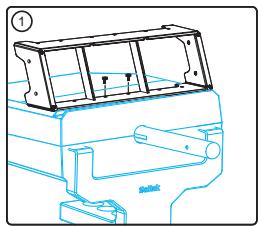
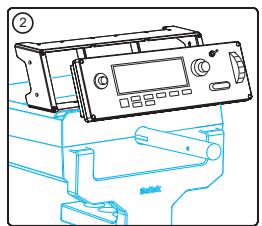
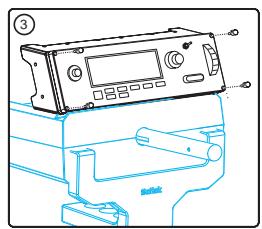
Fissate il pannello multiplio alla staffa di montaggio fornita. Inserite le viti,attraverso i fori negli angoli del pannello nella parte posteriore della staffa e stringetele. Se possedete più una cloche Saitek Pro Flight Yoke System, potete montare il pannello e la staffa sulla parte superiore della cloche usando le viti fornite.
Installatione per gli utenti di Windows XP, XP64 e Vista
- Con il vostro computer acceso, chiudete tutti i programmi in esecuzione e inserte il cavo USB del vostro pannello in una porta USB libera del vostro PC. Si après una finestra di dialogo nella barra degli strumenti di Windows, che dice che il vostro PC sta installando i driver. Notate che i LED dello schermo si illuminano solo dopo l'installazione del software del pannello.
- Inserite il CD di installatione nel vostro drive CD o DVD. Se il CD non si avvia automaticamente, selezionate Start nella barra degli strumenti Windows®, poi Esegui, digitate D:\Setup.exe (dove D:\ è la lettera del vostro disco) e fate click su OK. Per gli utenti Vista, se ricevete il messaggio "Controllo dell'account utente", Fate click su Continua.
- Per gli utenti XP, quando appara la finestra dell'assistente di impostazione, fate click su "Avanti" per continuare. Per gli utenti Vista, quando appara il messaggio "Volete eseguire questo programma di Saitek?" e "Volete eseguire sempre questo programma di Saitek?", fateciesu "Si".Dopo aveletto il Disclaimer, selezionate I'opzione "Io accetto i termini del Disclaimer" e fate click su "Avanti" per continuare.
- La schermata successiva dice "Driver setup sta installmento Direct Output".
- Una volta terminata l'installazione dei driver, fate click su "Fine" per uscire dal processo di installmente.
- Ora potete eseguire un'applicazione di test andando a Windows Start/Programmmi/Saitek/Pro Flight Multi Panel/ o aprire Microsoft FS X. Quando aprite l'applicazione di test o FS X il display del vosto pannello si illumina.
Note: Se installare un X52 Pro Saitek dopo avee installato il panelego Pro flight, il file Direct Output del panelego viene sovrascritto. Se quello succeede, ri-installate il software del panelego.
Uso del Pannello Multiplo Pro Flight Saitek
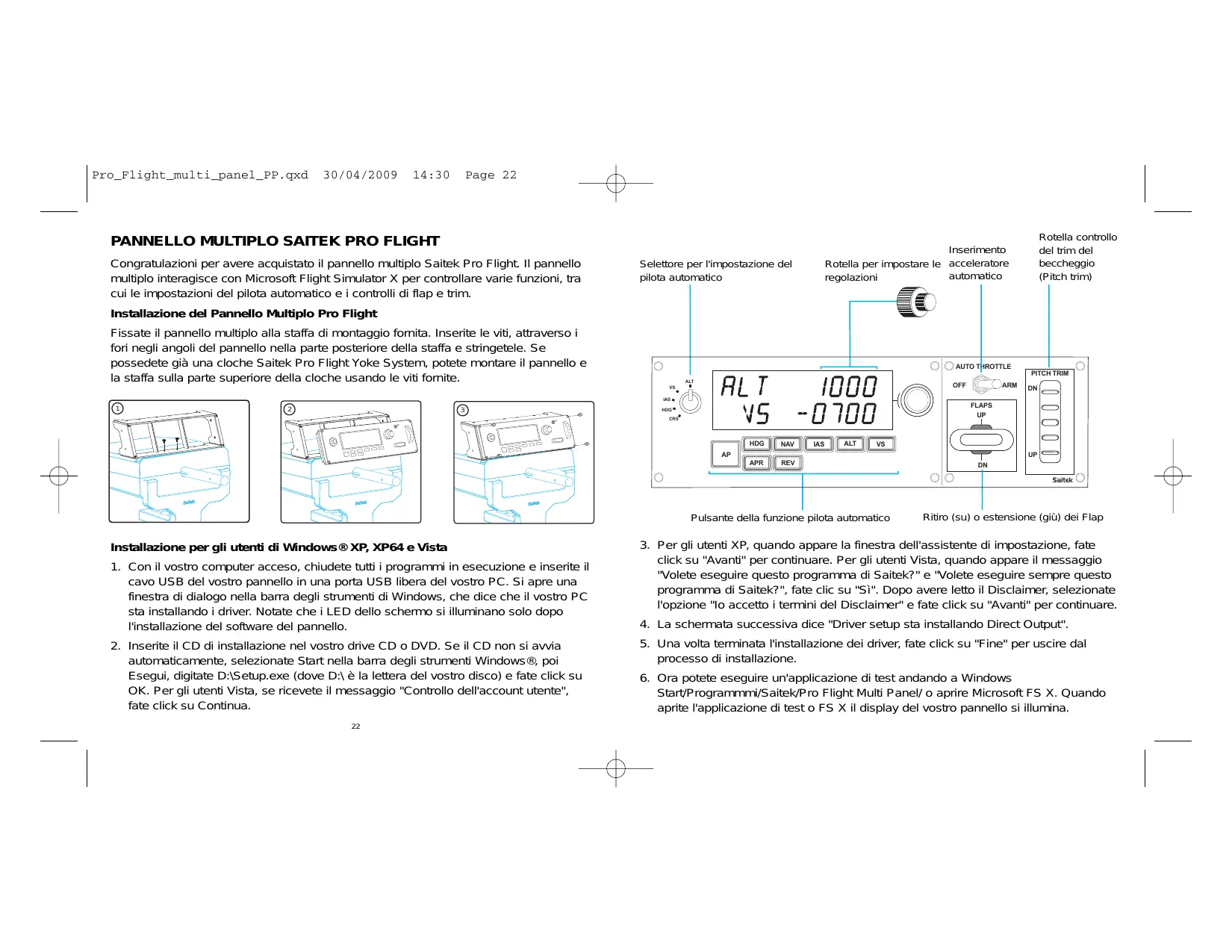
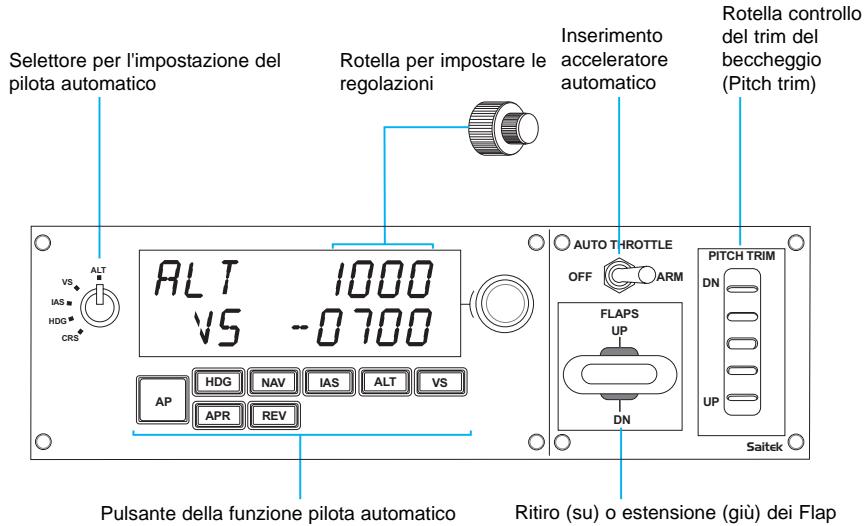
Pulsante Funzione pilota automatico
AP Switch principale per insertire o disinserire il pilota automatico
HDG L'aereo vola fino al punto-bussola selezionato
NAV L'aero vola alla frequenza NAV1 o GPS selezionata
IAS L'aereo vola alla velocità dell'aria selezionata indicata
ALT L'aero vola fino all'altezza selezionata e la mantiene
VS L'aereo sale o scende alla velocità verticale selezionata
APR L'aereo vola verso il localizzatore di pista (runway localizer)
REV L'aero vola verso il back course del localizzatore.
Regolazione delle impostazioni del pilota automatico
Per modificare i valori di impostazione del pilota automatico, per prima casa posizionate il selettore alla sinistra del pannello sulla funzione che volete regolare. Girate la rotella di controllo alla destra del display a LED per augmentare o diminuire i valori della funzione che avete selezionato.
Per esempio, se volete regolare l'impostazione della quota, per prima casa ruotate lo switch selettore a sinistra su ALT e poi aumento o diminuite l'impostazione dell'altezza desiderata usando i controllingi rotanti a destra.
Per inseire una funzione del pilota automatico, per prima casa selezionate la funzione, per es, HDG, NAV etc e poi premete lo switch principale del pilota automatico.
E' possibile usare ciascuna delle funzioni del pilota automatico individualmente ma è più comune usare una combinazione di funzioni. Per esempio, se voete volare a 20.000 piedi alla velocità di 150 nodi su una rottà di 210 gradi, prima selezionate la funzione ALT con la manopola del selettore posta a sinistra e regolate l'altezza a
20.000 piedi con i controlli rotanti. Poi ruotate la manopola del selettore alla funzione IAS e impostate la velocità su 150. Ora girate selettore delle funzioni su HDG e impostate la rottà su 210. Per inserire le funzioni altezza, velocità e rottà, prima commutate il pilota automatico su "Arm" (questo permette al pilota automatico di controllare i motori per mantenere la velocità), poi premete i pulsanti HDG, IAS e ALT molto lo schermo LED e premete il pulsante AP per inserire il pilota automatico. Il vostro aereo dovrebbe ora salire o scendere a 20.000 piedi, girare sulla rottà 210 gradei e mantenere la velocità di 150 nodi.
Note: Non tutti gli aerei disponibili in Microsoft FS X hanno tutte la gamma di funzioni di pilota automatico. Per esempio, il Cessna C172SP Skyhawk e molti piccolo aerei non hanno il controllo dell'inserimento dell'acceleratore automatico - l'uso di esta funzione sul pannello multiplono non avrè effetto sul pilota automatico dell'aereo.
Regolazione del codice XPDR
Per regolare il codice squawk del transponder, per prima casa selezionate XPDR sulla manopola di selezione del modo radio alla sinistra del pannello. Girate la manopola esterna per regolare la cifra 1 e la manopola interna per regolare la cifra 2. Per regolare le cifre 3 e 4, premete una volta il bottone ACT/STBY alla destra dell'unità e regolare le cifra 3 girando la manopola esterna e la cifra 4 girando la manopola interna.
Risoluzione problemi
I controlli del panelet radio sono a configurati automaticamente per interagire con il software FS X. Quando aprite Microsoft FSX viiene chiesto "Do you trust this driver from Saitek?" Fate Click su "Yes". Poi viiene chiesto "Do you always want to load this plugin when launching Flight Sim X?" fate di nuovo click su "Yes". Se il vostro software FS X non riconosce il panelet radio, scollegate il cavo USB e ricollegatelo.
Se FS X non si carica, è perché è in attesa di un prompt. Per vedere la finestra del prompt, selezionatela premendo Alt + tab o facendo clic sul prompt sulla barra degli strumenti di Windows. Il prompt dice "Microsoft Flight Simulator security warning : will happen once after install". Fate click su Esegui e quando viene chiesto "would you like to designate this module?", fate click su "si" e FS X continuera il caricamento.
Il pannello Multi Pro Flight non registra automaticamente se avete installato il pannello prima di INSTALLARE FS X. Per registrar il pannello Multi Pro Flight con FS X, fate click sull'icona "Launch the Flightsim X plugin manually" per ri-eseguire il programma.
Avvio impossible? Non preoccupatevi, siamo qui per aiutarti!
Quasi tutti i prodotti che ci vengono resi come difettosi non sono affatto difettosi - simplicitamente non sono stati installati correttamente.
Se avete delle dificoltà con quello prodotto, visitate prima di tutto il nostro site Web www.saitek.com. L'area dell'assistenza technique vi fornirà tutte le informazioni che vi occorrono per ottenere il meglio dal mystro prodotto e per risolverve qualsiasi problema da voi riscontrato.
Se non avete accesso a Internet o il site Web non è in grado di rispondere alla vostra domanda, rivolgetevi al vostro Team Assistenza Tecnica Saitek locale. Offriamo l'assistenza tecnica rapida, vasta e completinga tutti i nostri utenti. Prima di chiamarci accertatevi di averre tutte le informazioni pertinenti a portata di mano.
Troverete nel foglio separato fornito con quello prodotto i dati relativi al vostro Centro di Assistenza Tecnica locale.
Condizioni della garanzia
- Il periodo di garanzia è di 2 anni alla data d'acquisto con presentatione della prova d'acquisto.
2.Seguire leistruzioni per il funzionamento.
- Il prodotto non deve essere stato danneggiato a causa di deturpazione, uso errato, abuso, negligenza, incidente, distruzione o alterazione del numero di series, incorrette tensioni o correnti elettriche, riparazione, modifiche o manutenzione effettuate da qualiasi persono o parte eccetto dal nostro servizio di manutenzione o un centro di manutenzione autorizzato, utilizzo o INSTALLazione di parti di ricambio non Saitek nel prodotto o la modifica di quello prodotto in qualiasi modo, o l'incorporazione di quello prodotto in qualiasi altri prodotto, o danni al prodotto provocato da incidente, incendio, inondazione, fulmini o forza magiore, o qualiasi uso che contravviene alle istruzioni fornite da Saitek plc.
- Gli obblighi di Saitek saranno limitati alla riparazione o sostituzione con la stessa unità o con un'unità simile, a scelta di Saitek. Per ottenere le riparazioni ai sensi
della presente garanzia, presentare il prodotto e la prova d'acquisto (ad es. la ricevuta o la fattura) al Centro Assistenza Tecnica Saitek (elencato nel foglio separato contento nella confezione di quello prodotto), con le spese di trasporto prepagate. Qualsiasi condizione eventualmente in conflitto con qualsiasi legge, regolamento e/o obbligo statale o federale non sare applicabile in quel territorio particolare e Saitek aderirà a quella leggi, regole e/o obblighi.
- Quando il prodotto viene reso per la riparazione, imballarlo molto attentamente, preferibilmente utilizzato i materiali d'imballaggio originali. Include inoltre unanota esplicativa.
- IMPORTANTE: per risparmiareosti e invenienti inutili,controllare attentamente di aver letto e seguito le istruzioni in quello manuale.
- Questa garanzia sostituisce tutte le autres garanzie, gli obblighi o le responsabilità esplicite. LA DURATA DI QUALSIASI GARANZIA, OBBLIGO, O RESPONSABILITÀ IMPLICITI, COMPRESI MA NON LIMITATI ALLE GARANZIE IMPLICITE DI RESPONSABILITÀ E IDONEITA PER UNO SCOPO PARTICOLARE, SARÀ LIMITATA ALLA DURATA DELLA PRESENTE GARANZIA LIMITATA SCRITTÀ. Alcuni Stati non consentono limitazioni sulla durata di una garanzia implicita, perché le suddette limitazioni sono non essere pertinenti nel vosto caso. NON SAREMO MAI RESPONSABILI PER QUALSIASI DANNO SPECIALE O CONSEGUENTE PER VIOLAZIONE DI QUESTA O DI QUALSIASI ALTRA GARANZIA, ESPLICITA O IMPLICITA, DI QUALSIASI TIPO. Alcuni Stati non consentono l'esclusione o la limitazione di danni speciali, incidentali o seguenti, per cui la suddetta limitazione può non applicarci nel vosto caso. La presente garanzia vi conferisce diritti legali speciali, e potete averre andere altri diritti che variano da uno Stato all'alto.

Questo symbolo riportato sul prodotto o nelle istruzioni indica che, al termine della loro vita, le apparecchiature elettriche ed elettroniche devono essere smaltite separatamente dai rifiuti domestici.
Nell'Unione Europea sono disponibili sistemi per la raccolta separata e il risciclaggio dei rifui.
Per richiedere ulteriori informazioni contattare le autorità locali o il rivenditore dove è stato effettuato l'acquisto del prodotto.

PANEL MULTIPLE PRO VUELO DE SAITEK