PRO FLIGHT MULTI PANEL - Accessoire de simulation de vol SAITEK - Notice d'utilisation et mode d'emploi gratuit

Retrouvez gratuitement la notice de l'appareil PRO FLIGHT MULTI PANEL SAITEK au format PDF.

Page 1
Assistant notice
Powered by ChatGPT
En attente de votre message
Informations produit

Marque: SAITEK

Modèle: PRO FLIGHT MULTI PANEL

Catégorie: Accessoire de simulation de vol

Type de produit Panneau de contrôle multi-fonction pour simulateurs de vol
Caractéristiques techniques principales Écran LCD, boutons rétroéclairés, commandes programmables
Alimentation électrique Alimentation USB via PC
Dimensions approximatives 30 cm x 20 cm x 5 cm
Poids 1,2 kg
Compatibilités Compatible avec la plupart des simulateurs de vol sur PC (X-Plane, Microsoft Flight Simulator, etc.)
Fonctions principales Contrôle des instruments de vol, gestion des systèmes d'avion, programmation personnalisée des boutons
Entretien et nettoyage Nettoyage avec un chiffon doux, éviter les produits abrasifs
Pièces détachées et réparabilité Disponibilité limitée des pièces détachées, consulter le fabricant pour les réparations
Sécurité Utiliser uniquement avec des appareils compatibles, ne pas exposer à l'eau ou à des températures extrêmes
Informations générales utiles Vérifier la compatibilité avec votre simulateur avant l'achat, lire le manuel d'utilisation pour une configuration optimale

FOIRE AUX QUESTIONS - PRO FLIGHT MULTI PANEL SAITEK

Le panneau multi SAITEK ne s'allume pas, que faire ?
Vérifiez que le câble USB est correctement connecté à votre ordinateur et au panneau. Essayez de le brancher sur un autre port USB. Si le problème persiste, testez avec un autre câble USB.
Comment configurer le SAITEK PRO FLIGHT MULTI PANEL avec mon simulateur de vol ?
Assurez-vous que les pilotes les plus récents sont installés pour le panneau. Ouvrez votre simulateur de vol et accédez aux paramètres de contrôleur pour ajouter le panneau. Suivez les instructions à l'écran pour l'assigner aux commandes souhaitées.
Les boutons du panneau ne réagissent pas dans le simulateur, que faire ?
Vérifiez si le panneau est reconnu par votre système d'exploitation. Accédez aux paramètres de votre simulateur et assurez-vous que les entrées du panneau sont correctement mappées. Réinitialisez les paramètres de contrôleur si nécessaire.
Le rétroéclairage du panneau ne fonctionne pas, comment le réparer ?
Vérifiez les paramètres de luminosité dans votre simulateur de vol. Si le problème persiste, débranchez le panneau, attendez quelques secondes puis rebranchez-le. Si le rétroéclairage ne s'allume toujours pas, contactez le support technique.
Puis-je utiliser le SAITEK PRO FLIGHT MULTI PANEL avec plusieurs simulateurs de vol ?
Oui, le panneau est compatible avec plusieurs simulateurs de vol. Cependant, vous devrez peut-être reconfigurer les paramètres de chaque simulateur pour qu'il reconnaisse le panneau et ses commandes.
Comment mettre à jour le firmware du SAITEK PRO FLIGHT MULTI PANEL ?
Visitez le site Web de Logitech (qui possède la marque SAITEK) pour télécharger les derniers pilotes et mises à jour de firmware. Suivez les instructions fournies pour mettre à jour le firmware de votre panneau.
Le panneau est détecté par l'ordinateur mais ne fonctionne pas dans le simulateur, que faire ?
Assurez-vous que le simulateur est configuré pour utiliser le panneau. Vérifiez également les forums et la documentation du simulateur pour des instructions spécifiques sur la configuration des périphériques.
Comment nettoyer le SAITEK PRO FLIGHT MULTI PANEL ?
Utilisez un chiffon doux et sec pour essuyer la surface du panneau. Évitez d'utiliser des produits chimiques agressifs ou des liquides qui pourraient endommager les composants électroniques.
Le panneau fait des bruits étranges, est-ce normal ?
Un bruit léger lors de l'utilisation peut être normal en raison des mécanismes internes. Si le bruit est fort ou inhabituel, débranchez le panneau et vérifiez s'il y a des obstructions. Si le problème persiste, contactez le support technique.
Où puis-je trouver le manuel d'utilisation du SAITEK PRO FLIGHT MULTI PANEL ?
Le manuel d'utilisation est disponible en ligne sur le site Web de Logitech. Vous pouvez le télécharger au format PDF pour référence.

Questions des utilisateurs sur PRO FLIGHT MULTI PANEL SAITEK

Que signifie le bouton AP sur le SAITEK PRO FLIGHT MULTI PANEL ?

Le bouton AP sur le SAITEK PRO FLIGHT MULTI PANEL signifie Autopilot, c'est-à-dire autopilote en français.

Dans le contexte de la simulation de vol, l'autopilote est un système qui permet de contrôler automatiquement certaines fonctions de l'avion, telles que :

  • le maintien de l'altitude,
  • le maintien de la direction (cap),
  • le contrôle de la vitesse.

En appuyant sur le bouton AP, vous activez ou désactivez l'autopilote, ce qui permet au système de gérer certaines tâches de pilotage sans intervention manuelle constante. Cela facilite la gestion du vol et permet au pilote de se concentrer sur d'autres aspects du pilotage.

04/01/2026
Que signifie la fonction ALT sur le SAITEK PRO FLIGHT MULTI PANEL et comment l'utiliser ?

La fonction ALT sur le SAITEK PRO FLIGHT MULTI PANEL correspond au réglage de l'altitude que vous souhaitez que votre avion maintienne lors de l'utilisation de l'autopilote dans un simulateur de vol.

Signification de ALT

ALT est l'abréviation anglaise pour Altitude, c'est-à-dire la hauteur à laquelle l'avion vole par rapport au niveau de la mer.

Utilisation de la fonction ALT sur le panneau

  • Le bouton ou le cadran ALT vous permet de sélectionner une altitude cible.
  • Lorsque l'autopilote est activé et configuré pour maintenir l'altitude, l'avion tentera de rester à cette hauteur précise.
  • Par exemple, si vous réglez l'ALT sur 10 000 pieds, l'autopilote ajustera les commandes de vol pour maintenir cette altitude.

Cette fonctionnalité est essentielle pour simuler un vol réaliste et gérer la trajectoire verticale de l'avion pendant le vol.

04/01/2026
Que signifie IAS dans le contexte du SAITEK PRO FLIGHT MULTI PANEL ?

IAS signifie Indicated Airspeed, ou vitesse indiquée en français. C'est un terme utilisé en aviation pour désigner la vitesse à laquelle un'avion se déplace par rapport à l'air ambiant, mesurée généralement en nœuds (knots).

Dans le cadre du SAITEK PRO FLIGHT MULTI PANEL, la fonction IAS est importante car elle permet de régler ou d'afficher la vitesse de croisière souhaitée lorsque vous utilisez l'autopilote dans votre simulateur de vol. Cette vitesse est essentielle pour maintenir un vol stable et efficace, en tenant compte des conditions atmosphériques.

En résumé :

  • IAS correspond à la vitesse indiquée par l'instrumentation de bord.
  • Elle est utilisée pour contrôler la vitesse de l'avion dans le simulateur via le panneau SAITEK.
  • Connaître et régler l'IAS est crucial pour une simulation de vol réaliste et précise.
04/01/2026
Que signifie l'abréviation VS sur le SAITEK PRO FLIGHT MULTI PANEL et comment l'utiliser ?

Sur le SAITEK PRO FLIGHT MULTI PANEL, l'abréviation VS signifie Vertical Speed, soit vitesse verticale en français.

Définition de la vitesse verticale (VS)

La vitesse verticale indique le taux de montée ou de descente de l'avion, généralement exprimé en pieds par minute (fpm). Elle permet de contrôler la rapidité avec laquelle l'avion gagne ou perd de l'altitude.

Utilisation de la fonction VS sur le panneau

  • En réglant la valeur VS, vous définissez la vitesse à laquelle l'autopilote fera monter ou descendre l'avion.
  • Par exemple, une valeur positive comme +1000 fpm signifie que l'avion montera à 1000 pieds par minute.
  • Une valeur négative comme -500 fpm indique une descente à 500 pieds par minute.

Ce contrôle est essentiel pour gérer les phases d'approche, de montée ou de descente dans un vol simulé, offrant une précision et un réalisme accrus dans la gestion de l'altitude.

04/01/2026
Que signifie l'indication HDG sur le SAITEK PRO FLIGHT MULTI PANEL et comment l'utiliser ?

Sur le SAITEK PRO FLIGHT MULTI PANEL, l'abréviation HDG signifie Heading, c'est-à-dire cap en français. Le cap représente la direction vers laquelle l'avion est orienté, exprimée en degrés par rapport au nord géographique (0° ou 360°).

Dans un simulateur de vol, le réglage du cap via le panneau permet de définir une direction précise que l'avion doit suivre, soit manuellement, soit via le pilote automatique. Par exemple :

  • Un cap de 0° ou 360° signifie que l'avion pointe vers le nord.
  • Un cap de 90° signifie que l'avion est dirigé vers l'est.
  • Un cap de 180° signifie que l'avion est dirigé vers le sud.
  • Un cap de 270° signifie que l'avion est dirigé vers l'ouest.

Pour utiliser la fonction HDG sur le SAITEK PRO FLIGHT MULTI PANEL :

  1. Tournez le bouton HDG pour sélectionner l'angle de cap souhaité.
  2. Activez la fonction de maintien de cap sur votre simulateur ou pilote automatique pour que l'avion suive cette direction.

Cette fonctionnalité est essentielle pour le pilotage précis et la navigation dans les simulateurs de vol, vous permettant de contrôler facilement la direction de votre avion.

04/01/2026
Quelle est la description détaillée des touches et commandes du SAITEK PRO FLIGHT MULTI PANEL ?

Le SAITEK PRO FLIGHT MULTI PANEL est un accessoire de simulation de vol conçu pour offrir un contrôle précis et intuitif des principaux paramètres de vol. Voici une description détaillée des touches et commandes que vous trouverez sur ce panneau :

1. Boutons de sélection de mode

Ces boutons permettent de choisir les différentes fonctions liées à l'autopilote et aux réglages de vol :

  • ALT : sélection de l'altitude cible.
  • VS : sélection du taux de montée ou descente (vitesse verticale).
  • HDG : sélection du cap (heading) à suivre.
  • IAS : sélection de la vitesse indiquée (indicated airspeed).

2. Boutons de réglage

Ces boutons permettent d'ajuster précisément les paramètres sélectionnés :

  • + / - : augmentation ou diminution des valeurs d'altitude, vitesse, cap ou vitesse verticale selon le mode actif.

3. Afficheurs LED

Le panneau dispose d'afficheurs LED qui indiquent en temps réel les valeurs sélectionnées :

  • Altitude cible en pieds.
  • Vitesse sélectionnée en nœuds.
  • Cap sélectionné en degrés.
  • Vitesse verticale en pieds par minute.

4. Boutons de fonction supplémentaires

  • AP : activation ou désactivation de l'autopilote.
  • LNAV : activation du guidage latéral automatique (navigation).
  • VNAV : activation du guidage vertical automatique.
  • EXPEDITE : mode d'ascension ou descente rapide.

5. Interrupteurs et autres commandes

Certains modèles peuvent inclure des interrupteurs pour activer ou désactiver des fonctions spécifiques, mais le PRO FLIGHT MULTI PANEL se concentre principalement sur les commandes d'autopilote et de gestion de vol.

Chaque touche est clairement étiquetée, facilitant ainsi son identification et son utilisation pendant la simulation. Ce panneau permet une interaction réaliste et efficace avec les systèmes de vol automatisés dans les simulateurs compatibles.

04/01/2026

Téléchargez la notice de votre Accessoire de simulation de vol au format PDF gratuitement ! Retrouvez votre notice PRO FLIGHT MULTI PANEL - SAITEK et reprennez votre appareil électronique en main. Sur cette page sont publiés tous les documents nécessaires à l'utilisation de votre appareil PRO FLIGHT MULTI PANEL de la marque SAITEK.

MODE D'EMPLOI

PRO FLIGHT MULTI PANEL SAITEK

SAITEK PRO FLIGHT MULTI PANEL Félicitations pour l'achat du Saitek Pro Flight Multi Panel. Le Multi Panel interagit avec Microsoft Flight Simulator X pour contrôler un large éventail de fonctions, y compris les paramètres du pilote automatique, le contrôle des volets et de l'assiette. 1
Installer le Pro Flight Multi Panel

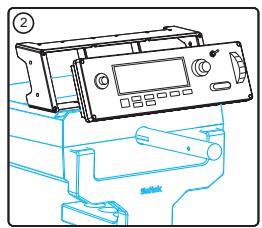
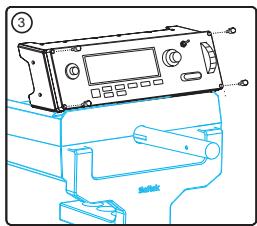
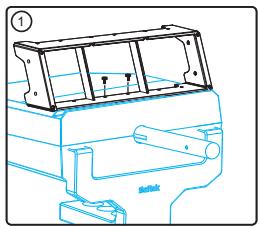
Fixez le Multi Panel à l'aide du support de fixation. Insérez les visses à travers les trous des coins du Panel dans le support arrière et serrez. Si vous possédez déjà un Saitek Pro Flight Yoke System, vous pouvez monter le Panel et son support sur le dessus du châssis de l'appareil à l'aide des visses fournies. Installation pour les utilisateurs de Windows® XP, XP64 et Vista 1. Votre ordinateur allumé, fermez tous les programmes qui sont actuellement en cours d'exécution et branchez le câble USB de votre panneau dans l'un de vos ports USB libre de votre PC. Une fenêtre de dialogue s'ouvrira dans votre barre des tâches Windows disant que votre PC installe les pilotes. Merci de noter que l'écran à LED ne s'allumera pas jusqu'à ce que le panneau soit installé. 2. Insérez le CD d'installation dans votre lecteur de CD ou de DVD. Si le CD ne s'exécute pas automatiquement, sélectionnez Démarrer dans la barre des tâches Windows ®, puis cliquez sur Exécuter et tapez D: \ Setup.exe et cliquez sur OK D: \ est la lettre de votre disque dur. Pour les utilisateurs de Vista, si la vérification de "Contrôle de compte d'utilisateur" s'affiche, cliquez sur continuer.

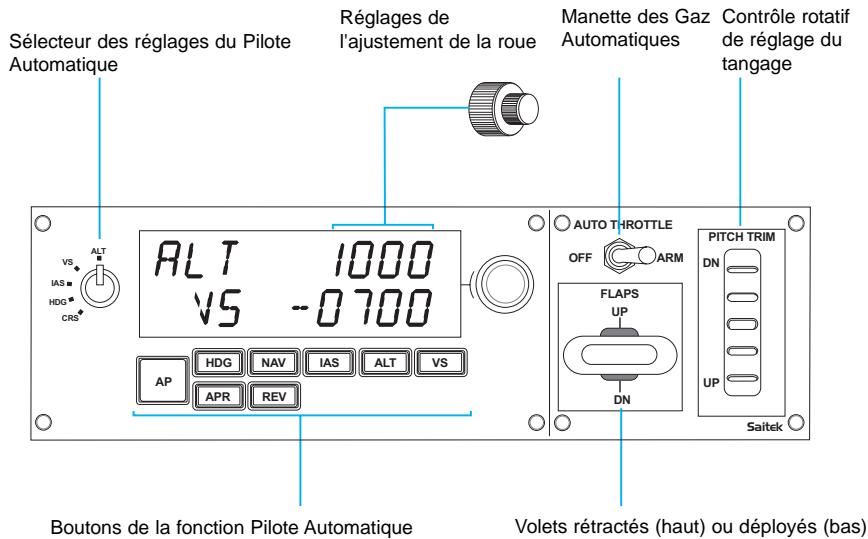
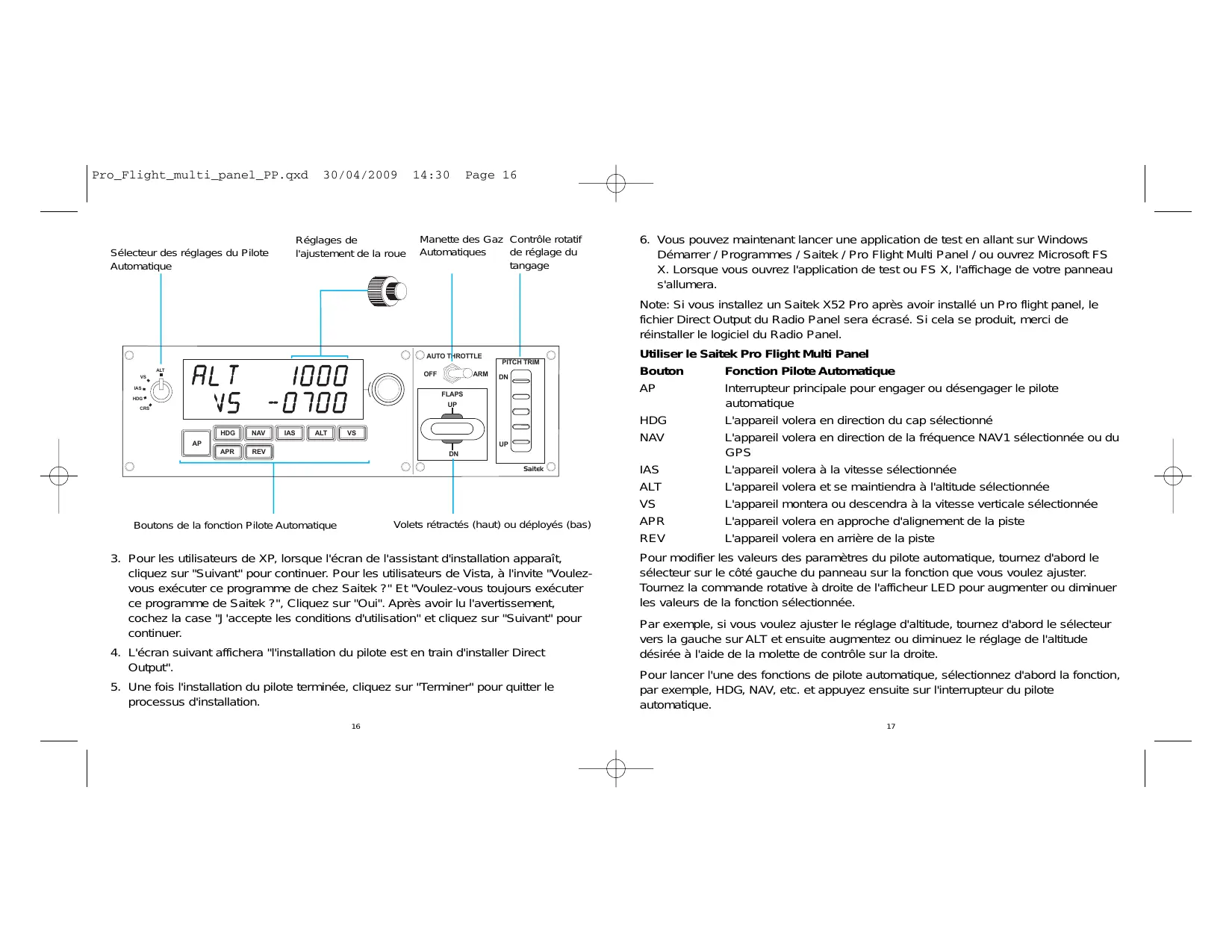
Réglages de l'ajustement de la roue

Sélecteur des réglages du Pilote

Manette des Gaz Contrôle rotatif

Automatiques de réglage du tangage

6. Vous pouvez maintenant lancer une application de test en allant sur Windows

Démarrer / Programmes / Saitek / Pro Flight Multi Panel / ou ouvrez Microsoft FS X. Lorsque vous ouvrez l'application de test ou FS X, l'affichage de votre panneau s'allumera. Note: Si vous installez un Saitek X52 Pro après avoir installé un Pro flight panel, le fichier Direct Output du Radio Panel sera écrasé. Si cela se produit, merci de réinstaller le logiciel du Radio Panel.

Volets rétractés (haut) ou déployés (bas)

Boutons de la fonction Pilote Automatique

3. Pour les utilisateurs de XP, lorsque l'écran de l'assistant d'installation apparaît, cliquez sur "Suivant" pour continuer. Pour les utilisateurs de Vista, à l'invite "Voulezvous exécuter ce programme de chez Saitek ?" Et "Voulez-vous toujours exécuter ce programme de Saitek ?", Cliquez sur "Oui". Après avoir lu l'avertissement, cochez la case "J'accepte les conditions d'utilisation" et cliquez sur "Suivant" pour continuer.

4. L'écran suivant affichera "l'installation du pilote est en train d'installer Direct Output". 5. Une fois l'installation du pilote terminée, cliquez sur "Terminer" pour quitter le processus d'installation. 16

Utiliser le Saitek Pro Flight Multi Panel

Bouton Fonction Pilote Automatique AP Interrupteur principale pour engager ou désengager le pilote automatique HDG L'appareil volera en direction du cap sélectionné NAV L'appareil volera en direction de la fréquence NAV1 sélectionnée ou du GPS IAS L'appareil volera à la vitesse sélectionnée ALT L'appareil volera et se maintiendra à l'altitude sélectionnée VS L'appareil montera ou descendra à la vitesse verticale sélectionnée APR L'appareil volera en approche d'alignement de la piste REV L'appareil volera en arrière de la piste Pour modifier les valeurs des paramètres du pilote automatique, tournez d'abord le sélecteur sur le côté gauche du panneau sur la fonction que vous voulez ajuster. Tournez la commande rotative à droite de l'afficheur LED pour augmenter ou diminuer les valeurs de la fonction sélectionnée. Par exemple, si vous voulez ajuster le réglage d'altitude, tournez d'abord le sélecteur vers la gauche sur ALT et ensuite augmentez ou diminuez le réglage de l'altitude désirée à l'aide de la molette de contrôle sur la droite. Pour lancer l'une des fonctions de pilote automatique, sélectionnez d'abord la fonction, par exemple, HDG, NAV, etc. et appuyez ensuite sur l'interrupteur du pilote automatique. 17

Il est possible d'utiliser les fonctions de pilote automatique individuellement, mais le plus courant est d'utiliser une combinaison de fonctions. Par exemple, si vous voulez voler à 20.000 pieds à une vitesse de 150 nœuds sur un cap de 210 degrés, sélectionnez d'abord la touche ALT avec le sélecteur de fonction sur le bouton de gauche et réglez l'altitude de 20000 avec la commande rotative droite. Placez maintenant le sélecteur de fonction sur IAS et ajustez la vitesse à 150. Placez maintenant le sélecteur de fonction sur HDG et ajustez la position à 210. Pour lancer les fonctions d'altitude, de vitesse et de direction, placez d'abord la manette des gaz automatiques sur "Armé" (ce qui permet au pilote automatique de contrôler les moteurs pour maintenir la vitesse), puis appuyez sur les boutons HDG, IAS et ALT sous l'écran LED et appuyez sur le bouton AP pour engager le pilote automatique.

Votre avion devrait maintenant monter ou descendre à 20.000 pieds, s'orienter sur la position à 210 degrés et de maintenir une vitesse de 150 nœuds. Merci de noter : tous les avions disponibles dans Microsoft FS X ne possèdent pas une gamme complète de fonctions de pilote automatique. Par exemple, le Cessna Skyhawk C172SP et un grand nombre de petits appareils ne sont pas équipés d'un bras de contrôle des gaz automatiques - utiliser cette fonction sur le Multi Panel n'aura pas d'effet sur le pilote automatique de l'appareil. Dépannage Les contrôles du Multi Panel sont automatiquement configurés pour interagir avec le logiciel FS X. Lorsque vous ouvrez Microsoft FSX il vous sera demandé "Avez-vous confiance en ce pilote de chez Saitek ?". Cliquez sur "Oui". Il vous sera alors demandé: "Voulez-vous toujours charger ce plugin lors du lancement de Flight Sim X?". Encore une fois, cliquez sur "Oui". Si votre logiciel FS X ne reconnaît pas le Multi Panel, débranchez le câble USB et rebarnchez-le. Si FS X semble ne pas se charger, c'est parce que le logiciel attend une réponse. Pour voir la fenêtre de dialogue, sélectionnez-la en pressant Alt+Tab ou en cliquant sur la boite dans la barre des tâches Windows. La boite affiche " Alerte de sécurité Microsoft Flight Simulator : cela arrivera après l'installation ". Cliquez sur Exécuter et lorsque cela est demandé " Voulez-vous sélectionner ce module ? ", cliquez sur Oui et FS X continuera son chargement. 18

Le Pro Flight Multi Panel ne s'enregistrera pas automatiquement si vous l'avez installé avant le logiciel FS X. Pour enregistrer le Pro Flight Multi Panel avec FS X, cliquez sur l'icône "Lancer manuellement le plugin Flightsim X" pour ré-exécuter le programme.

Support Technique Je ne peux pas démarrer. Ne vous inquiétez pas, nous sommes là pour vous aider! La plupart des produits qui nous sont retournés comme étant défectueux ne le sont pas du tout en réalité : ils n'ont tout simplement pas été installés correctement. Si vous rencontrez la moindre difficulté avec ce produit, merci de vous rendre tout d'abord sur notre site web www.saitek.com. La section Support Technique vous fournira toute l'information dont vous avez besoin pour tirer le meilleur parti de votre produit, et devrait vous aider à résoudre tous les problèmes que vous pourriez éventuellement rencontrer. Si vous n'avez pas accès à Internet, ou si vous ne trouvez pas de réponse à votre question sur notre site web, merci de bien vouloir contacter l'équipe locale du Support Technique Saitek. Notre objectif consiste à offrir un support technique complet et approfondi à tous nos utilisateurs, donc, avant de nous appeler, merci de bien vouloir vérifier que vous avez toute l'information requise à portée de main. Pour trouver votre équipe locale du Support Technique Saitek, merci de vous référer à la feuille " Centre de Support Technique " qui vous a été fournie dans l'emballage de ce produit. Conditions de garantie 1. La période de garantie est de deux ans à compter de la date d'achat, avec soumission d'une preuve d'achat. 2. Les instructions de fonctionnement doivent être correctement suivies. 3. Le produit ne doit pas avoir été endommagé par une dégradation, une utilisation non conforme, une négligence, un accident, une destruction ou une altération du numéro de série, l'utilisation de voltages ou courants électriques inadaptés, la réparation, la modification ou la maintenance par toute personne ou tiers autre que 19

notre propre Service Après Vente ou un centre de réparation agréé, l'utilisation ou l'installation de pièces de remplacement qui ne soient pas des pièces Saitek, ou la modification du produit de quelque manière que ce soit, ou l'introduction de ce produit dans n'importe quel autre produit, ou des dommages causés au produit par un accident, le feu, des inondations, la foudre, les catastrophes naturelles, ou toute utilisation allant à l'encontre des instructions fournies par Saitek PLC.

4. Les obligations de Saitek sont limitées à la réparation ou au remplacement par un produit identique ou similaire, à notre convenance. Afin d'obtenir la réparation d'un produit sous cette garantie, veuillez présenter le produit et sa preuve d'achat (c'est à dire le ticket de caisse ou une facture) au Centre de Support Technique Saitek agréé (la liste vous est fournie sur une feuille séparée se trouvant également dans l'emballage du produit), en ayant au préalable payé les frais d'envoi. Toute condition en contradiction avec des lois, règles et/ou obligations fédérales ou étatiques ne pourra pas être appliquée dans ce territoire spécifique et Saitek adhèrera à ces lois, règles et/ou obligations. 5. Lors du renvoi du produit en vue d'une réparation, veillez s'il vous plaît à l'emballer soigneusement, en utilisant de préférence l'emballage d'origine. Merci également de bien vouloir inclure une note explicative. 6. IMPORTANT : afin de vous permettre d'éviter des coûts et des désagréments inutiles, merci de vérifier soigneusement que vous avez lu et suivi les instructions figurant dans ce manuel. Cette garantie agit en lieu et place de toutes les autres garanties, obligations et responsabilités. TOUTES GARANTIES, OBLIGATIONS OU RESPONSABILITES IMPLICITES, INCLUANT SANS RESTRICTION LES GARANTIES ET CONDITIONS IMPLICITES DE QUALITE OU D'ADAPTABILITE A UN USAGE SPECIFIQUE, SONT LIMITEES, EN DUREE, A LA DUREE DE CETTE GARANTIE LIMITEE ECRITE. Certains Etats n'autorisent pas de restrictions de durée de la garantie, auquel cas les restrictions décrites ci-dessus ne vous sont pas applicables. EN AUCUN CAS NOUS NE POURRONS ETRE TENUS POUR RESPONSABLES POUR DES DEGATS SPECIFIQUES OU RESULTANT D'UNE INFRACTION A CETTE GARANTIE OU A TOUTE AUTRE GARANTIE, 20

EXPRESSE OU IMPLICITE, QUELLE QU'ELLE SOIT. Certains Etats n'autorisent pas l'exclusion ou la restriction des dégâts accidentels, indirects, spéciaux ou induits, auquel cas la restriction ci-dessus ne vous est pas applicable. Cette garantie vous accorde des droits légaux spécifiques, et vous pouvez également bénéficier d'autres droits variant d'un Etat à l'autre.

Ce symbole sur le produit ou dans le manuel signifie que votre équipement électrique et électronique doit être, en fin de vie, jeté séparement de vos déchets ménagés. Il existe en France des systèmes de collecte différents pour les déchets recyclables. Pour plus d'information, veuillez contacter les autorités locales ou le revendeur chez qui vous avez acheté le produit.

© 2009 Mad Catz Interactive Asia. Saitek and Saitek logo are trademarks or registered trademarks of Mad Catz

Interactive Asia, its subsidiaries and affiliates. Saitek is owned by Mad Catz Interactive, Inc., a publicly-listed company. Mad Catz, and the Mad Catz logo are trademarks or registered trademarks of Mad Catz, Inc., its subsidiaries and affiliates. All other trademarks or registered trademarks are the property of their respective owners. © 2009 Mad Catz Interactive Asia. Saitek et Saitek logo sont des marques de commerce ou des marques déposées de Mad Catz Interactive Asia et de ses filiales ou sociétés apparentées. Saitek est une filiale de Mad Catz Interactive, Inc., une société cotée en bourse. Mad Catz, et le logo Mad Catz sont des marques de commerce ou des marques déposées de Mad Catz, Inc., de ses filiales ou de ses sociétés affiliées.Toutes les autres marques de commerce, déposées ou non, appartiennent à leurs. propriétaires respectifs. © 2009 Mad Catz Interactive Asia. Saitek y el logotipo de Saitek son marcas comerciales o marcas comerciales registradas de Mad Catz Interactive Asia, sus subsidiarias y filiales. Saitek es propiedad de Mad Catz Interactive, Inc., una compañía que cotiza en bolsa. Mad Catz, y el logotipo de Mad Catz son marcas comerciales o marcas comerciales registradas de Mad Catz, Inc., sus subsidiarias y afiliados. Todas las otras marcas y copyrights son propiedad de sus respectivos. propietarios. UK France Mad Catz Europe Limited Saitek / Mad Catz Europe Ltd. 31 Shenley Pavilions, 21, Rue d'Hauteville Chalkdell Drive, Esc.B, 4ème Etage, Shenley Woods, F-75010 Paris Milton Keynes, Buckinghamshire MK5 6LB Germany Saitek Eleftronik Vertriebs GmbH Landsberger Strase 400 81241 München, Germany

Mad Catz is a publicly traded company on the TSX/AMEX, symbol MCZ.

Les actions de Mad Catz sont cotées en bourse sur le TSX/AMEX sous le symbole MCZ. Help center call numbers: www.saitek.com / www.madcatz.com +1 800 659 2287 (USA) +1 619 683 2815 +44 (0)1454 451900 (UK) Made in China/ Fabriqué en Chine

© 2009 Mad Catz Interactive Asia, Saitek and Saitek logo are trademarks or registered trademarks of Mad Catz

Interactive Asia, its subsidiaries and affiliates. Saitek is owned by Mad Catz Interactive, Inc., a publicly-listed company. Mad Catz, and the Mad Catz logo are trademarks or registered trademarks of Mad Catz, Inc., its subsidiaries and affiliates. All other trademarks or registered trademarks are the property of their respective owners. © 2009 Mad Catz Interactive Asia, Saitek et Saitek logo sont des marques de commerce ou des marques déposées de Mad Catz Interactive Asia et de ses filiales ou sociétés apparentées. Saitek est une filiale de Mad Catz Interactive, Inc., une société cotée en bourse. Mad Catz, et le logo Mad Catz sont des marques de commerce ou des marques déposées de Mad Catz, Inc., de ses filiales ou de ses sociétés affiliées.Toutes les autres marques de commerce, déposées ou non, appartiennent à leurs. propriétaires respectifs. © 2009 Mad Catz Interactive Asia, Saitek y el logotipo de Saitek son marcas comerciales o marcas comerciales registradas de Mad Catz Interactive Asia, sus subsidiarias y filiales. Saitek es propiedad de Mad Catz Interactive, Inc., una compañía que cotiza en bolsa. Mad Catz, y el logotipo de Mad Catz son marcas comerciales o marcas comerciales registradas de Mad Catz, Inc., sus subsidiarias y afiliados. Todas las otras marcas y copyrights son propiedad de sus respectivos. propietarios. UK France Mad Catz Europe Limited Saitek / Mad Catz Europe Ltd. 31 Shenley Pavilions, 21, Rue d'Hauteville Chalkdell Drive, Esc.B, 4ème Etage, Shenley Woods, F-75010 Paris Milton Keynes, Bucks MK5 6LB Germany Saitek Eleftronik Vertriebs GmbH Landsberger Strase 400 81241 München

Mad Catz is a publicly traded company on the TSX/AMEX, symbol MCZ.

Les actions de Mad Catz sont cotées en bourse sur le TSX/AMEX sous le symbole MCZ. Help center call numbers: +1 800 659 2287 (USA) +1 619 683 2815 (USA) +44 (0)1454 451900 (UK) Made in China/ Fabriqué en Chine www.saitek.com www.madcatz.com