MANUAL DE USUARIO PRO FLIGHT MULTI PANEL SAITEK
Enhorabuena por comprar el Panel Múltiple Pro Vuelo de Saitek. El panel multifile interactúa con el Simulador de Vuelo X de Microsoft para controlar una série de configuraciones, incluyendo las configuraciones del piloto automatico, las alas y los controles de trimado (trim).
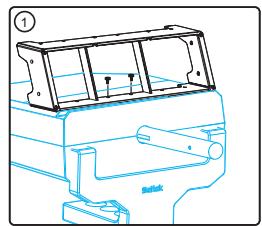
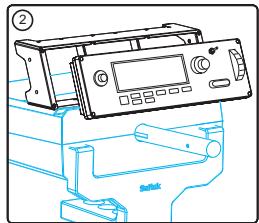
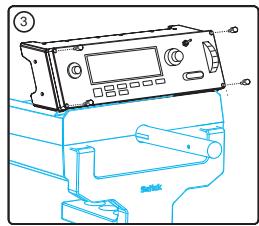
Instalación del Panel Múltiple Pro Vuelo
Ajuste el panel multiple al soporte proportionado. Inserte los tornillos por los agujeros en las esquinas del panel en el soporte detrás y apiételos. Si ya tiene un Sistema Yoke Pro Vuelo de Saitek, pueda instalar el panel y soporte encima de la unidad Yoke realizando los tornillos proportionados.
Instalación para sistemas de Windows® XP, XP64 y Vista
- Con su ordinador encendido, ciderre todos los programas que estén actualmente en uso y connecte el cable USB de su panel en uno de los puertos USB libres de su ordinador. Aparecerá una ventsa de dialogo en su barra de tareas de Windows cuando que su ordinador está instalando controladores. Por favor tomenota que la pantalla LED (Diodo Emisor de Luz) no se encenderá hasta que no instale el software del panel.
- Introduzca el CD de instalacion en la unidad de CD o DVD. Si el CD no se ejecta automatistically, seleccion Inicio (Start) de la Barra de Tareas de Windows®, a continuacion Ejecutar (Run) ynea D:\Setup.exe y haga click en OK - donte D:\ es una letra de su disquetera. Para usuario de Vista, si recibe la indicacion
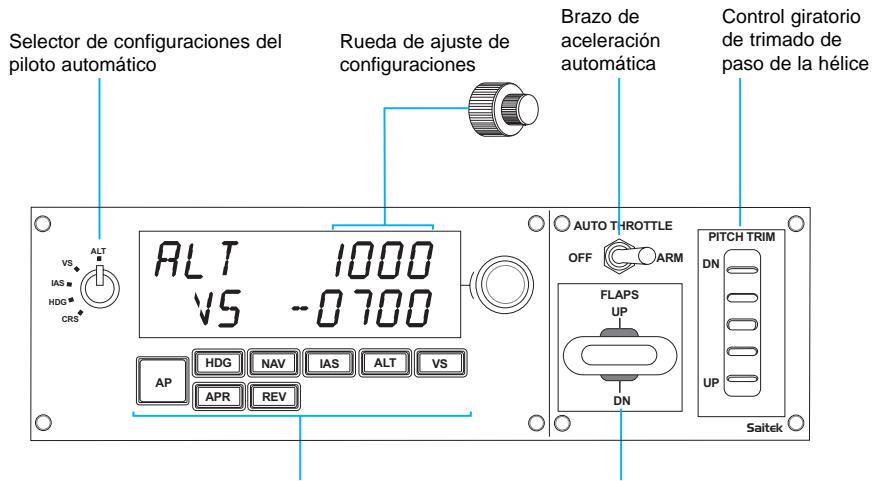
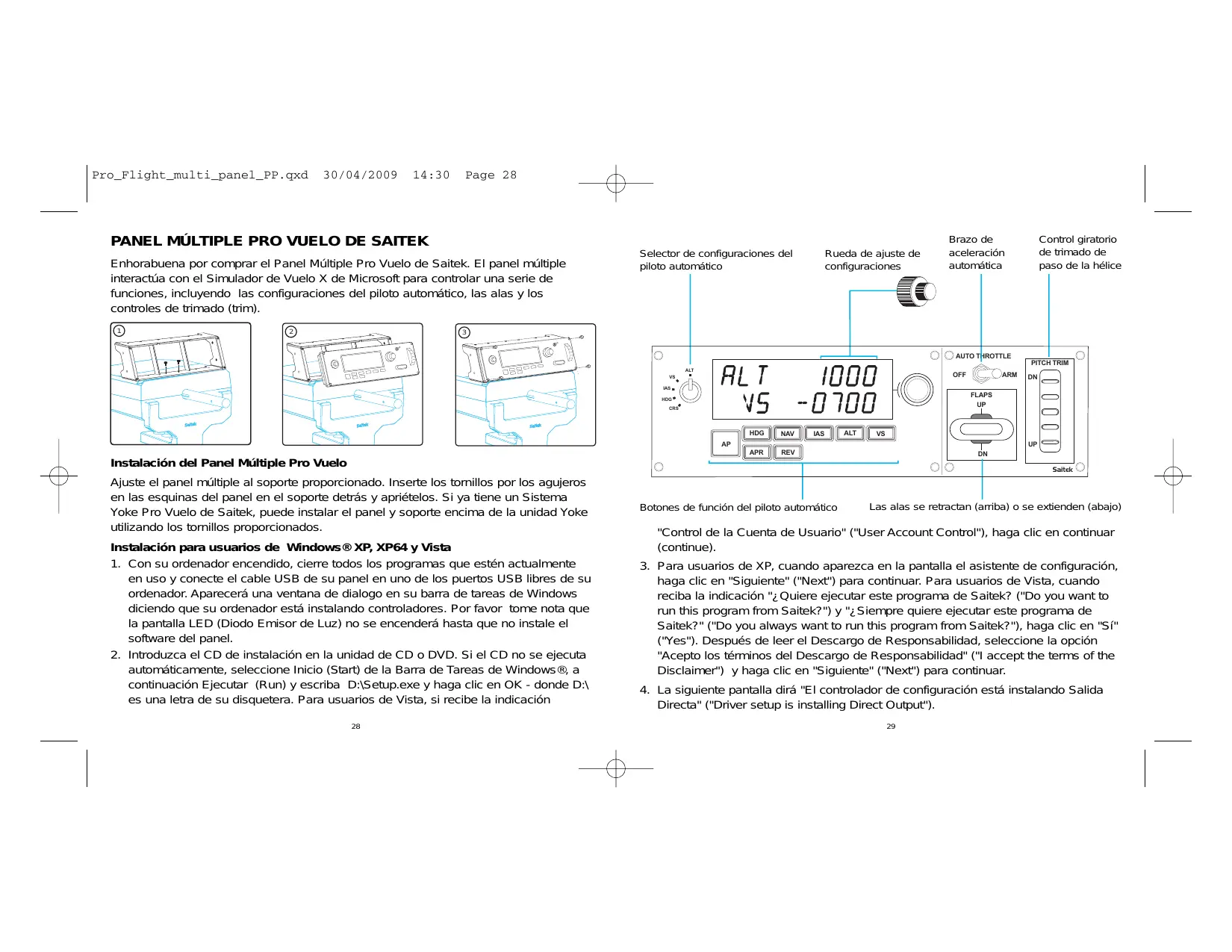
Botones de referencia del piloto automatico
Las alas se retractan (arriba) o se extienden (abajo)
"Control de la Cuenta de Nombre" ("User Account Control"), haga click en continuar (continue).
- Para sistemas de XP, cuando aparezca en la pantalla el作為 de configuración, haya ticn en "Siguiente" ("Next") para continuar. Para sistemas de Vista, cuando reciba la indicacion *Ciquere executar este programa de Saitek? ("Do you want to run this program from Saitek?") y *Siempre quiere executar este programa de Saitek?" ("Do you always want to run this program from Saitek?"), haya ticn en "Sf" ("Yes"). Despues de leer el Descargo de Responsabilidad, seleccione la option "Acepto los关键时刻 del Descargo de Responsabilidad" ("I accept the terms of the Disclaimer") y haya ticn en "Siguiente" ("Next") para continuar.
-
Lasuma pantalla dirá "El controlador de configuración está instalando Salida Directa" ("Driver setup is installing Direct Output").
-
Una vez que se haya instalado el controlador, hagablick en "Terminar" ("Finish") para salir del procesode instalacion.
- Ahora peutEAR una aplicacion de prueba si va a Windows Inicio/Programas/Saitek/Panel Multy Pro Vuelo/ (Windows Start/Programs/Saitek/Pro Flight Multi Panel/) o abriendo FS X Microsoft. Cuando abra la aplicacion de prueba o FS X la pantalla de su panel se encendera.
Note: Si instalala el X52 Pro de Saitek después de haber instalado un panel Pro vuelo, se sobrescribirá el archivo de Salida Directa del panel. Si occursse this, por favor reinstale el software del panel.
Utilización del Panel Múltiple Pro Vuelo de Saitek
Botón Función del piloto automatico
AP ConmutadorMASTERparaactivorodesactivarelilotoautomatico
HDG El avion volarac on el rumbo de compas seleccionado
NAV El avion volará a la Frequencia NAV1 o GPS selecciónados
IAS El avion varar a la velocidad respecto al aire indicada seleccionada
ALT El avion volar y mantendra laaltitude seleccionada
VS El avion subirá o descenderá a la velocidad vertical seleccionada
APR El avion volará al acercarse al localizador de la pista de aterrizaje
REV El avion volaré en un rumbo posterior del localizador
Ajuste de las configuraciones del piloto automatico
ParaATTER losvalores de las configuraciones del piloto automatico,gire primero el conmutador selector en la parte izquierda del panel a la referencia que deseaajustar. Gire el control giratorio a la derecha de la pantalla LED (Diodo Emisor de Luz) para augmentar o disminuir los valores para la referencia que haya elegido.
Por exemple, si quiere ajustar la configuracion de alto, gire primero el conmutador del selector en la izquierda a ALT y a continuacionurrente o disminuya la configuracion de alto眼看ada utilizing los controlles giratorios a la derecha.
Para activar cualesera de las functions del piloto automatico, seleccione primo la
funci p. ej. HDG, NAV etc. y a continuacion presione el conmutador master del piloto automatico.
Es possible utiliser cada una de las functions del piloto automatístico por分开arido pero es más normal usar una combinación de sistemas. Por exemple, si sedea vigor a unaaltitude de 20.000 pies a una velocidad de 150 nudos en un rumbo de 210 grados, selección primero la funciona ALT con el mando dial del selector a la izquierda y ajuste la altitude a 20.000 con los controlles giratorios derechos. A continuación gire el mando dial del selector de sistemas a IAS y ajuste la velocidad a 150. Ahora gire el selector de sistemas a HDG y ajuste el rumbo a 210. Para activar las sistemas de altitud, velocidad y rumbo, cambie primero el accelerator automatístico a "Arm" (esto permite al piloto automatístico controlar los motores para tener la velocidad), a continua presione los botones HDG, IAS y ALT bajo de la pantalla LED (Diodo Emisor de Luz) y presione el botón AP para activar el piloto automatístico. Ahora su avión deben subir odescending a 20.000 pies, girar a un rumbo de 210 grados y mantener una velocidad de 150 nudos.
Por favor tome nota: No todos los aviones disponibles en FS X Microsoft tienen la gama completa de functions del piloto automatico. Por exemple, el Cessna C172SP Skyhawk y muchos de los aviones más(ICOS noienen un control de brazo de aceleración automatica - el utilizes esta funciona en el panel multiple no tendrá ningún efecto en el piloto automatico del avión.
Resolución de problemas
Los controlles del panel de radio estan configurados automatistically para interactuar con el software FS X. Cuando abra FSX Microsoft le preguntar 巧 Confia en este controlador de Saitek?" ("Do you trust this driver from Saitek?"). Haga click en "Si" ("Yes"). A continuacion le preguntar Siempre quiere cargasir este accesorio durante el lanzamento del Sin de Vuelo X?" ("Do you always want to load this plug-in when launching Flight Sims X?"). De nuevo, haga click en "Si" ("Yes"). Si su software FS X no reconoce el panel de radio, desconnecte el cable USB y vuelva a conectarlo.
Si parece que el FS X no searga, es porque está esperando una instruccion. Para ver la ventana con la instruccion, seleccionela presionando la tecla Alt ^+ tabulador
(Alta + tab) oHCI haciendo clic en la instruccion (prompt) en la barra de tareas de Windows. La instruccion dira "Aviso de seguridad del Simulador de Vuelo Microsoft: ocurrir a una vez despues de la instalacion"(Microsoft Flight Simulator security warning: will happen once after install"). Haga ticn en Ejectuar (Run) y cuando le pregunte 念 le gustaria designar este modulo?" ("would you like to designate this module?"), haga ticn en si (yes) y el FS X continuallycargando.
El panel de Multi Pro Vuelo no se registrará automatistically si ha instalado el panel antes de instalar FS X. Para registrar el Panel de Multi Pro Vuelo con FS X, haga click en el icono "Lanzarmanualmente el accesorio del Sim de Vuelo X" ("Launch the Flightsim X plugin manually") para volver a executar el programa.
Asistencia技术水平
No puede empezar?: No se preocupe, ¡aquí estas para ayudarle!
Casi la totalidad de los productos que nos devuelven como averiados no tenerningún fallo: es simplemente que no se han instalado correctamente.
Si experimenta una dificultad con este producto, rogamos que visite primeramente nuestro situ web: www.saitek.com.
El area de asistencia的技术e le proportionsará toda la información que necesita para Obtener el mayor rendimiento de su producto y deben resolver cualesquiera problemas que pudiese tener.
Si no dispone de acceso a Internet o si no enquirya en el situ web respecta a su pregunta, rogamos que se ponga en contacto con el equipo de asistencia技术水平a de Saitek. Nuestro objetivo es ofrecer asistencia技术水平a y completea a todos nuestrosdukarios, asi que le rogamos que antes de llamaronga a mano toda la informacion relevante.
ParahallarelCentrodeasistencia Tecnica deSaitekdeusu localidad,rogamosque consulte la hoja de Centros de asistencia Tecnica incluida en el paquete de este producto.
Condiciones de la garantía
-
El periodo de garantía es de 2 años desde la Fecha de compra con presentación de comprbante.
-
Se deben seguir las instrucciones de funciona.
- El producto no se deben haber dañado como resultado de modificación, uso indebido, abuso, negligencia, accidente, destrucción o alteración del número de série, tensiones o corrientes electricas inadequadas, reparación, modificación o mantenimiento por parte deequalquier persona que no sea de这是我们 instalaciones de servicios o de un centro de service autorizzato, uso o instalación de piezas de repuesto que no Sean de Saitek en el producto o modificación de este producto deequalquier forma o la incorpociación de este producto en cualesquieraotiros productos o daños causados por accidente, incendio, inundación, rayos o fuerza mayor o porequalquier uso que viole las instrucciones suministradas por Saitek plc.
- Las obligaciones de Saitek se limitarán a reparar o sustituir la unidad por otra iguala o similar, según optemos. Para Obtener reparaciones de acuerdo a esta garantía,deferá presentar el producto y comprobante de compra (p. ej., una factura o un albarán) al Centro de asistencia技术水平 de Saitek autorizzato (listado en una hora separada empaquetada con este producto) y pagar dos gastos de transporte. Cualesquiera requisitos queenetren en conflicto con cualesquiera leyes, normas y/u obligaciones estatales o federales no seran aplicables enDICHO territorio en particular y Saitek se atendra a dichas leyes, normas y/u obligaciones.
- Cuando se devuelva el producto para reparar, rogamos que se empaquete con mucho cuidado, preferentemente utilizing los materiales de envasado originales. Se rueda adjuntar unanota explicativa.
- IMPORTANTE: Para ahorrarse costes e inconvenientes innecasarios, rogamos que compruebe@cuidadosamente que ha leido y seguido las instrucciones de este manual.
7.Esta garantía sustituya a cualesquiera otheras garantias, obligaciones o responsables explicitas.CUALESQUIERA GARANTIAS,OBLIGACIONES O RESPONSABILIDADES IMPLICITAS, INCLUYENDO, SIN LIMITARSE A LO Mismo, LAS GARANTIAS IMPLICITAS DE COMERCIABILIDAD Y APTITUD PARA UN FIN PARTICULAR,SE LIMITARAN EN CUANTO A DURACION AL PERIODO DE esta GARANTIA LIMITADA ESCRITA.Algunos estados no
permiten limitaciones en cuando al tiempo de duración de una garantía implicita, asi que las limitaciones anteriores podrián no ser aplicables para usted. EN NINGUN CASO SEREMOS RESPONSABLES DE NINGUN DANO ESPECIAL O INDIRECTO POR INCUMPLIENTO DE ESTA O CUALESQUEIRA OTRAS GARANTías, EXPLICITAS O IMPLICITAS Y DE LA NATURALEZA QUE FUESEN. Algunos Estados no permiten la exclución o limitación de días especialas, incidentales or indirectos, asi que la limitación anterior Podria no aplicarse a usted.Esta garantía le da derechos legales espécificos y tambiénoulda tenerthersrechos, que varian entre estados.

Este-symbolo en el producto o en las instrucciones significa que no debáría tirar a la basura domestica el equipo electrico o electrónico al final de
su vidautil. En los paises de la UE existen sistemas de recogida y separatos para reciclaje. Para más informacion,rogamos que se ponga en contacto con la autoridad local o con el vendedor al que se compré el producto.