
CYBORG KEYBOARD V 7 - Teclado para juegos SAITEK - Manual de uso y guía de instrucciones gratis
Encuentra gratis el manual del aparato CYBORG KEYBOARD V 7 SAITEK en formato PDF.



| Tipo de producto | Teclado de juego |
| Marca | Saitek |
| Modelo | Cyborg Keyboard V7 |
| Categoría | Teclado de juego |
| Retroiluminación | Independiente por zona, 3 colores (rojo, verde, ámbar) |
| Teclas programables | 12 teclas Cyborg |
| Reposamuñecas | Ajustable |
| Conectores | USB, audio entrada/salida, micrófono |
| Conectores chapados en oro | Sí (USB y audio) |
| Compatibilidad del sistema | Windows XP, XP64, Vista, 7 |
| Alimentación | USB |
| Funciones principales | Modo Normal y Cyborg, comandos multimedia, bloqueo de teclas Windows, memoria de configuraciones |
| Mantenimiento | Limpiar con un paño suave y seco |
| Seguridad | No exponer a la humedad o líquidos |
| Información general | Fabricado en China, © 2010 Mad Catz |
Preguntas frecuentes - CYBORG KEYBOARD V 7 SAITEK
Preguntas de los usuarios sobre CYBORG KEYBOARD V 7 SAITEK
0 pregunta sobre este aparato. Responde a las que conoces o haz la tuya.
Hacer una nueva pregunta sobre este aparato
Descarga las instrucciones para tu Teclado para juegos en formato PDF gratis! Encuentra tus instrucciones CYBORG KEYBOARD V 7 - SAITEK y toma tu dispositivo electrónico nuevamente en la mano. En esta página están publicados todos los documentos necesarios para el uso de su dispositivo. CYBORG KEYBOARD V 7 de la marca SAITEK.
MANUAL DE USUARIO CYBORG KEYBOARD V 7 SAITEK
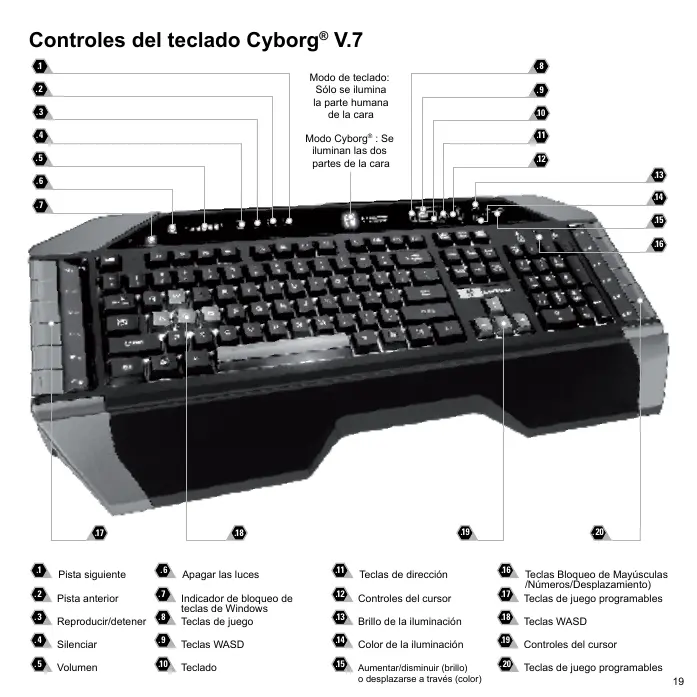
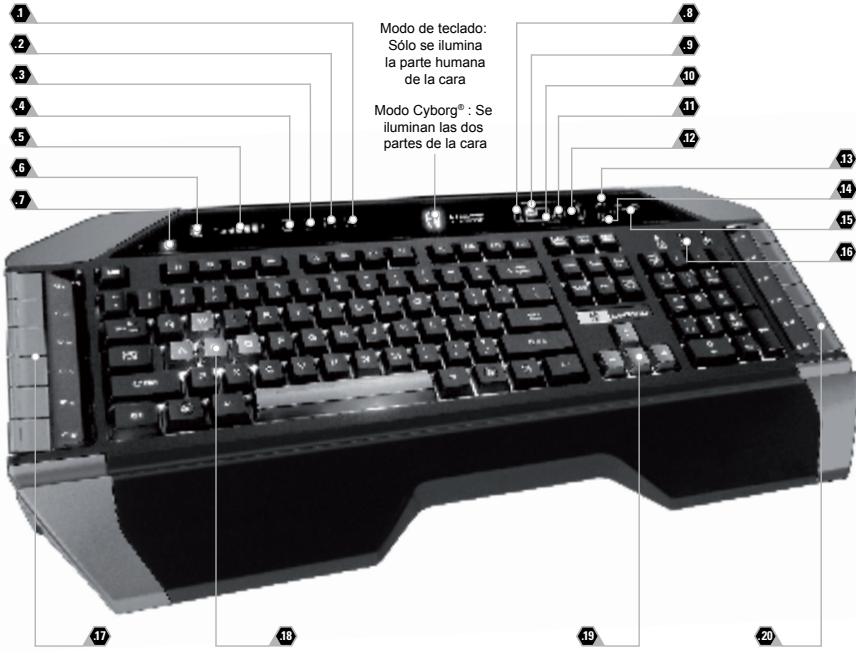
Controles del teclado Cyborg® V.7
PistaARRY
Pista anterior
Reproducir/detener
Silenciar
5 Volumen
Apagar las luces
Indicator de Bloqueo de teclas de Windows
8 Teclas de juego
9 Teclas WASD
10 Teclado
10 Teclas de direccion
12 Controles del cursor
13 Brillo de la iluminación
Color de la iluminacion
10. Augmentar/disminur(brillo) o desplaziar a travers (cule)
- Tecas Bloorqueo de Mayusculas (Numberos/Desplazamento)
10 Teclas de遊戲 programables
10 Teclas WASD
19 Controles del cursor
Teclas de juego programables
Teclado V.7 Cyborg
Enhorabuena por comprar el teclado Cyborg® V7. Además de ser una herramienta de-oficina de alto rendimiento, el teclado Cyborg® ha sido disnadospecificamente para juegos e incluye las siguientes caracteristicas:
- Retro-illumination independiente: establezca differentes colocres y brillo para las teclas de las areas de juego de su teclado
- Retro-iluminación de tres colores: elija entre tonos de rojo, verde y amarillo
- Las configuraciones de iluminación de las teclas garantizan que los colores permanecerán constantes incluso antes de reinicir el systema
- Teclas de pulsacion multiple reforzadas en las areas de juego para comandos de jeu complejos
- Teclas Cyborg® - 12 teclas programables para todos sus macros y comandos favoritos
- Tapas de las teclas duraderas y chapadas en metal en las teclas de las areas de juego
- Panel de consola contra-lluminado y sensible al tacto para controlar la iluminación y los comandos de media
- Modo Cyborg® - desactiva instantanamente las teclas de Windows y configurura el color y el brillo de sus teclas de juego con solo presionar un botón
- Enchufes de paso directo USB, audio y micrófono
- Soporte para la muñeca y ángulo de inclínación del teclado ajustables (frontal y trasero)
- Conectores chapados en dorado para USB y audio
Los dos发展模式 de teclado - modo normal y modo Cyborg® - se selectionan al pulsar en el icono principal de Cyborg® en el panel de control.
Modo normal
Se indica por la parte izquierda del icono iluminado de la cabeza Cyborg. Las teclas de media, los controlles de iluminación y color y el icono de luz del teclado encendido/apagado también se iluminan tenuamente. Cuando se encontrar en el modo normal sólo se pueda携带el color y la iluminación del teclado y no se iluminan las teclas de遊戲.
Modo Cyborg
Se indica por el icono deckea Cyborg 念 que estadcompletamente iluminado. Temen se ilumina todo lo que esta iluminado en el modo normal,mas el indicador de bloqueo de teclas de Windows y los iconos para seleccionar la iluminacion de areas de teclado individues (teclas de jeu, WASD, QWERTY, teclas de direccion, teclado numero).
El teclado número, las teclas de juego, las teclas WASD y las teclas de direccion tienen una iluminación de color controlada independiente en el modo Cyborg.
El teclado Cyborg® también incluye 12 teclas de jeu programables utilizing el software de Smart Technology y teclas de media para controlar música o videos. Las teclas WASD, del cursor, de Cyborg® y del teclado número se pueda illuminar independiente del resto del teclado para resolver las teclas de jeu realizadas normalmente.
Instalación de su teclado V.7 Cyborg
- Primero enchufe el cable USB marcado "K/B" en uno de los puertos USB libres de su PC. Si tiene la intencion de utiliser auriculares, altovasces, cascos o micrófonos, también enchufe las mini-clavijas rosas y verdes en los correspondientes enchufes de entrada/salida audio de su PC. A continuacion enchufe sus cascos, cables del altovoz, etc. en el enchufe rosa de entrada audio y en el enchufe verde de calidad audio en el bajo derecho de la parte trasera de su teclado.
- Elsegundo cable USB del teclado marcado "Ext"funciona como una extension USB.Enchufe el cable en uno de los puertos USB libres de su PC y.afteres enchufe un dispositivo USB directamente en el puerto USB de la parte derecha trasera del teclado.De esta forma el dispositivo USB podra comunicarse directamente con su PC.
- ParaATTER las configuraciones de iluminacion del teclado Cyborg, primero seleccione el modo Normal o el mode Cyborg presionando la cara Cyborg en el panel de control del teclado.
- En el modo Normalsolepuodecantiarel colorylaIuminaciondetecladoentero(lasteclasdejugno se iluminan).Para cantiar el color de la ilumination,presione el icono de color y despues pulse " + " o"-para desplazarasevtrasde loscolores.Para cantiar el brillo de la ilumination, pulse el icono de brillo y despues,. aumeo o disminuya el brillo presionando " + " o"
- En el modulo Cyborg®, puedeCambiar el color y el brillo de la iluminacion en areas especialicas de su teclado. Seleectione el modulo Cyborg® pulsando en la cara Cyborg®. Ahora selecciona la parte del teclado en la que quiere Cambiar los efectos de iluminacion y cambie el color presionando el icono de color en el panel de control y pulsando a continuacion ^ 一 + o ^ 一 + para desplazarse a travers de los colores. Para Cambiar el brillo de la iluminacion, presione el icono de brillo y despuesamente o disminuya el brillo pulsando ^ 一 + o ^ 一 + . Caida vez queceeambiar el brillo de un areal del teclado en particular, selecione el areal presionando el panel de control y despues repita los pasos anteriores para Cambiar el color o el brillo. Las configuraciones de color que elija permaneceran constantes incluo despues de reinicuar el systemo o de disenchubar el teclado.
Tomenota:
Las 12 teclas programables del teclado Cyborg y losindicadores de volumen de luz no funciona hasta que haya instalado los controladores del teclado. Por favor, instale los controladores de teclado Cyborg y el software de Smart Technology para una completeness funcionalidad.
Compatibiliidad del sistema
Organador con Windows XP/XP64/Vista/7
Instalación del software para sistemas de Windows XP, XP64, Vista y V7
A) Sólo controladores
- Con suordenador encendido, cierra todos los programas que estén en este momento en funciona y introducec el CD de Instalacion en su unidad de CD-ROM.
- Cuando aparezca la Pantalla de Introduccion, haga click en Instalar Software para continuar. Si el CD no comienza automatically, seleccion Iniciar (Start) desde la Barra de Tareas de Windows®,despues Activar (Run) y,) escribe D:\Setup.exe y haga click en OK - (si D:\ es la letra que corresponda a su unidad de CD-ROM). Para sistemas de Vista/7, la pantalla le preguntar quiere activar este archivo? (Do you want to run this file?) Pulse en Activar (Run). A continuacion aparecera una pantalla diciendo Un programa necesita su autorizacion para continuar. Pulse Continuar.
- Cuando aparece la pantalla de Bienvenida (Welcome), haha tic en Siguente (Next) para_CONTINUE.
- Después de leer el Descargo de Responsabilidad, selección Acepto los关键时刻 de laPTION Desgardo de Responsabilidad (I accept...) y haqa clic en Siqueiente (Next) paraunar.
- En la Pantalla de Registro, selección Marque esta casilla (Check this box) para registrarse en este momento y siqa las instrucciones en la pantalla, ouedelegantire的选择aruna.this option mas tarde.
- HagablickenTerminar(Finish)paracompletarlainstalacion.
B) Controladores y Software de Programación
Siga los+puestos 1-6 de los procedimientos de instalacion en A),a continuacion en la pantalla de Software de Configuracion, seleccion Instalar el Software de Programacion Cyborg 念 ST y haga click en seguiente (Next).Para
los 用户s de Vista/7,la pantalla le preguntar de nuevo Quiere activar this archive? Pulse Activar (Run).
Aparecera entonso una pantalla diciendo:Un programa necessitiesu autorizacion para continuar. Pulse Continuar.
En lasuma panta de Software de Configuracion,haga click en Sigueiente (Next) y siga las instrucciones en
la pantalla.En ese momento se pedira a los users del Vista/7 que instalen el Programmable Support for Bus
y a los 用户s de XP que instalen el Programmable Support for Mouse, HID-compliant mouse, Programmable
Support for Keyboard y HID Keyboard Device (estos son lo que Windows denomina los elementos de
programacion de su controlador).Continue hacer click en Sigueiente y Terminar para acceptar la instalacion hasta
que aparezca la pantalla de Registrar.

www.madcatz.com
© 2010 Mad Catz Interactive Asia Limited (MCIA). Cyborg, y el logotipo de Cyborg, Mad Catz y el logotipo de Mad Catz son marcas commerciales o marcas commerciales registrasadas de Mad Catz, Inc., y/o sus compañeroas afliadas. La forma y el Diseño de este producto es laImagen demarca de Mad Catz y/o MCIA. Todas las cuales marcas 登aradas son propidad de sus respectivos propietarios. Fabricado en China. Reservados todos los
derechos. Las caracteristicas, el aspecto y las espécificaciones del producto pueda ser objeto de改动acion sin previo aviso. Por favor guarde esta informacion para su consulta en el futuro.



- Controles del teclado Cyborg® V.7
- Teclado V.7 Cyborg
- Modo normal
- Modo Cyborg
- Instalación de su teclado V.7 Cyborg
- Tomenota:
- Compatibiliidad del sistema
- Instalación del software para sistemas de Windows XP, XP64, Vista y V7
- A) Sólo controladores
- B) Controladores y Software de Programación
- www.madcatz.com
Marca : SAITEK
Modelo : CYBORG KEYBOARD V 7
Categoría : Teclado para juegos