BEDIENUNGSANLEITUNG PRO FLIGHT MULTI PANEL SAITEK
BEDIENUNGSCANLEITUNG
GUIDE D'UTILISATION
MANUALE D'USO
MANUAL DEL USUARIO
SAITEK PRO FLIGHT MULTI PANEL
Herzlichen Glückwunsch zu Ihr dem Saitek Pro Flight Multi-Panel. Das Multi-Panel interagiert mit dem Microsoft Flugsimulator X und steuert so eine Reihe von Funktionen wie Autopilot-Einstellungen, Bremsklappen und Trimmungsregler.
Installation des Pro Flight Multi-Panel
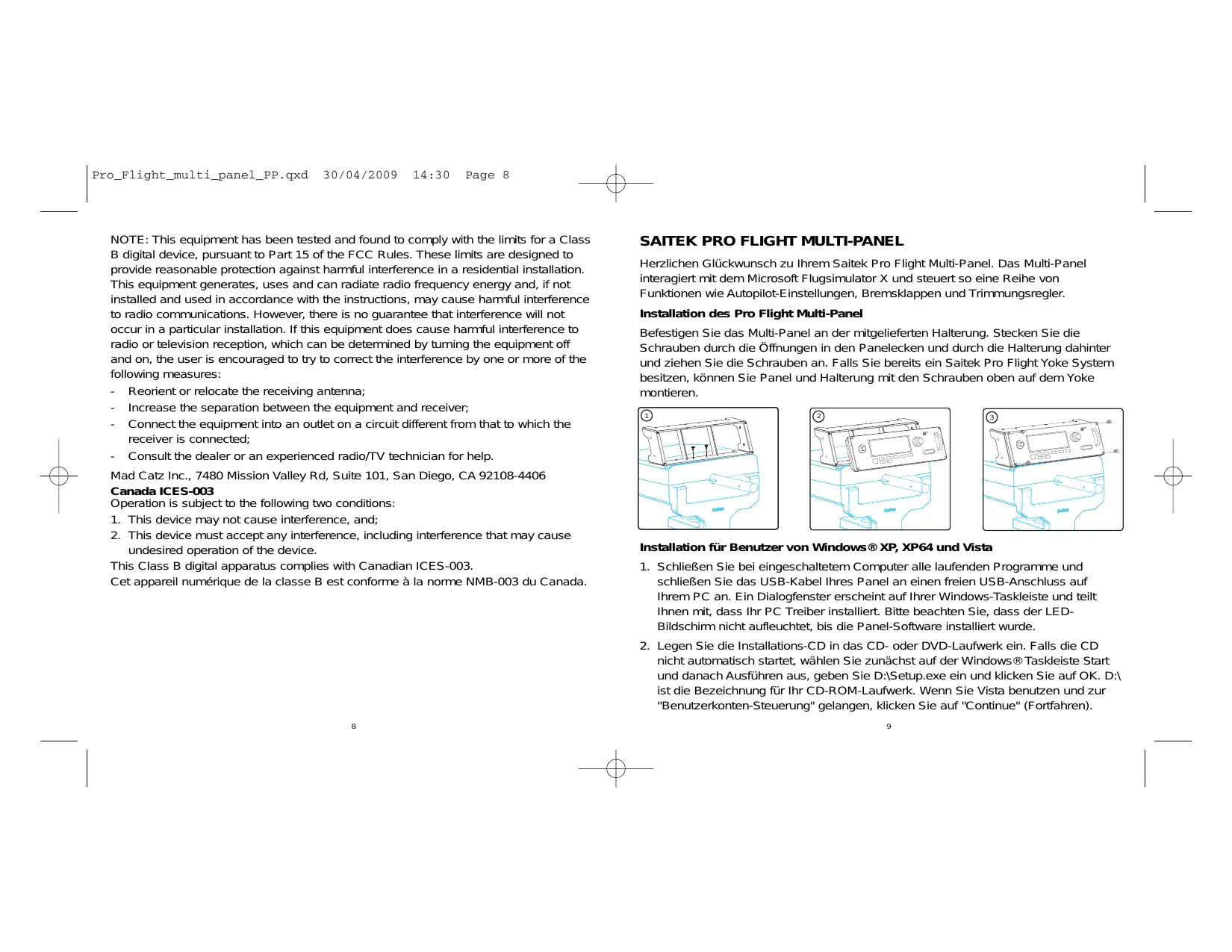
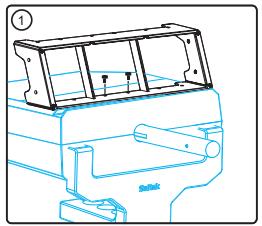
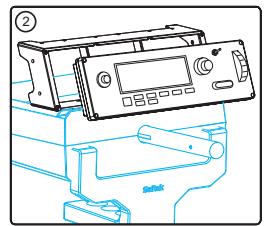
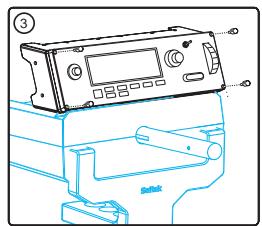
Befestigen Sie das Multi-Panel an der mitgelieferten Halterung. Stecken Sie die Schrauben durch die Öffnungen in den Panelecken und durch die Halterung dahinter undziehen Sie die Schrauben an. Falls Sie bereits ein Saitek Pro Flight Yoke System besitzen, können Sie Panel und Halterung mit den Schrauben oben auf dem Yoke montieren.
Installation für Benutzer von Windows® XP, XP64 und Vista
- Schließen Sie bei eingeschaltetem Computer alle laufenden Programme und schließen Sie das USB-Kabel Ihres Panel an einen freien USB-Anschluss auf Ihrm PC an. Ein Dialogfenster erscheint auf ihrer Windows-Taskleiste und teilt Ihnen mit, dass Ihr PC Treiber installiert.itte beachten Sie, dass der LEDBildschirm nicht aufleuchtet, bis die Panel-Software installiert wurde.
-
Legen Sie die Installations-CD in das CD- oder DVD-Laufwerk ein. Falls die CD nicht automatisch startet, wahren Sie zunachst auf der Windows® Taskleiste Start und danach Ausführren aus, geben Sie D:\Setup.exe ein und klichen Sie auf OK. D:\ist die Bezeichnung für Ihr CD-ROM-Laufwerk. Wenn Sie Vista benutzen und zur "Benutzerkonten-Steuierung" gelangen, klichen Sie auf "Continue" (Fortfahren).
-
Für XP-Benutzer: Wenn der Installationsassistent erscheidt, klichen Sie auf "Next" (Weiter), um fortzufahren. Für Vista Benutzer: Wenn die Aufforderung "Do you want to run this program from Saitek?" (Wollen Sie diesen Programm von Saitek ausführten?) erscheidt, klichen Sie auf "Yes" (Ja). Nachdem Sie den Haftungsausschluss gelesen haben, wahren Sie die Option "I accept the terms of the Disclaimer" (Ich akzeptiere die Bedingungen des Haftungsausschlusses) aus und klichen Sie auf Next (Weiter), um fortzufahren.
- Auf der folgenden Ansicht entscheidt "Driver setup ist installing Direct Output" (Treibersetup installiert Direct Output)
- Sobald die Treiberinstallation abgeschlossen ist, klichen Sie "Finish" (Beenden), um den Installationsvorgang zu beenden.
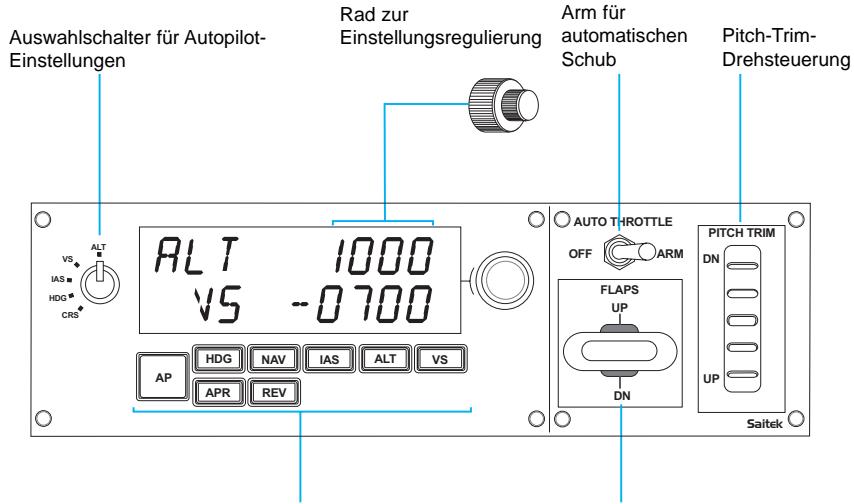
Autopilot-Funktionstasten
Bremsklappen einfahren (nach oben) oder ausgefahren (nach unten)
- Sie können nun eine Testanwendung ausfuhren, indem Sie auf Windows Start/Programme/Saitek/Pro Flight Multi Panel gehen oder Microsoft FS X öffnen. Wenn Sie die Testanwendung oder FS X öffnen, leuchtet Ihr Panel auf.
Hinweis: Wenn Sie einen Saitek X52 Pro nach der Installation des Pro Flight Multi Panel installieren, wird die Direct Output-Datei des Instrument Panel überschreiben. In dieser Fall installieren Sie die Panel-Software neu.
Einsatz des Saitek Pro Flight Multi-Panel
Taste Autopilot-Funktion
AP Hauptschalter zum Aktivieren bzw. Deaktivieren des Autopilot
HDG Flugzeug fliegt auf dem ausgewählten Kurs
NAV Flugzeug fliegt gemäß ausgewählter NAV1-Frequency oder GPS
IAS Flugzeug fliegt mit gewähler angegebener Fluggeschwindigkeit
ALT Flugzeug fliegt in ausgewählter Höhe und halt diese
VS Flugzeug steigt oder sinkt in ausgewählter Sink-/Steiggeschwindigkeit
APR Anflug erfolgt zum Startbahn-Landekurssender
REV Flugzeug fliegt auf Back Course vom Landekurssender
Regulierung der Autopilot-Einstellungen
Um die Autopilot-Werte zu ändern, drehen Sie zunachst den Auswahlschalter links am Panel auf die Funktion, die Sie ändern möchten. Drehen Sie den Regler rechts am LED-Display, um den Wert für die gewährte Funktion zu erhöhen oder zu reduzieren.
Wenn Sie beispiselsweise die Flughöhe regulieren möchten, drehen Sie zunachst den Auswahlschalter links auf ALT und erhöhen oder senken dann die gewünschte Flughöhe mit Hilfe der Drehregler rechts.
Um Autopilot-Funktionen zu aktivieren, wahren Sie zunachst die Funktion (z. B. HDG, NAV usw.) und drücken Sie dann den Autopilot-Hauptschalter.
Sie können jeder der Autopilot-Funktionen einzeln verwenden, mein ist aber eine Kombination von Funktionen benutzt. Wenn Sie beispelsweise in einer Höhe von 20.000 Fuß (6100 m) mit einer Geschwindigkeit von 150 Knoten und einem Kurs von 210^ fliegen, wahren Sie erst die ALT-Funktion mit dem Auswahlknopf und regulieren
dann mit den Reglern rechts die Höhe auf 20.000 Fuß. Drehen Sie den Funktion-Ausbahlknopf auf IAS und stellen Sie die Geschwindigkeit auf 150 ein. Und schließlich drehen Sie den Funktionens-Ausbahlknopf auf HDG und den Kurs auf 210. Um die Höhen-, Geschwindigkeits- und Kursfunktionen zu aktivieren, stellen Sie zunachst den Autothrottle auf "Arm" (so dass der Autopilot die Motoren auf eine konstante Geschwindigkeit einstellen kann), drücken Sie dann die HDG, IAS- und ALT-Tasten unter dem LED-Display und die AP-Taste, um den Autopilot einzuschalten. jetzt,müssen Ihr Flugzeug auf 20.000 Fuß steigen bzw. sinken, auf Kurs 210^ gehen und eine Geschwindigkeit von 150 Knoten halten.
Hinweis: Nicht alle im Microsoft FS X verfügbar Flugzeuge besitzenSAMTliche Autopilot-Funktionen. So haben beispielsweise die Cessna C172SP Skyhawk und vielse Kleinere Flugzeuge keine Autothrottle-Armsteuerung - selbst wenn diese Funktion auf dem Multi-Panel aktiviert wird, wirkt sich dies nicht auf den Autopiloten des Flugzeugs aus.
Fehlerbehebung
Die Bedienteile des Multi Panel sind automatisch davon konfiguriert, mit der FS X Software zu interagieren. Beim Öffnen von Microsoft FSX erscheidt die Frage "Do you trust this driver from Saitek?" (Ist dieser Treiber von Saitek vertrauenswürdig?). Klicken Sie auf "Yes" (Ja). Danach erscheidt die Frage "Do you always want to load this plugin when launching Flight Sim X?" (Wollen Sie immer diesen Plugin beim Start von Flight Sim X laden?). Klicken Sie erneut auf "Yes" (Ja). Falls ihre FS X Software das Multi Panel nicht erkennt, hängen Sie das USB-Kabel ab und schreiben Sie es erneut an.
Sollte FS X nicht laden, liegt das daran, dass die Software auf eine Eingabe wartet. Wahlen Sie das Eingabe-Fenster aus, indem Sie entweder Alt + Tab drücken oder die Eingabeaufforderung auf der Windows-Taskleiste anklichen. Die Eingabeaufforderung lautet: "Microsoft Flight Simulator security warning : will happen once after install" (Microsoft Flight Simulator Sicherheitshinweis: Erfolgtomal nach der Installation). Klicken Sie auf Ausführren. Wenn die Frage "Would you like to designate this module?" (Wollen Sie这点es Modul zuweisen?) erscheint, klicken Sie auf Yes (Ja), und der Ladevorgang von FS X wird fortgesetzt.
Das Pro Flight Multi Panel wird nicht automatisch registriert, wenn Sie das Pro Flight Switch Panel vor der Installation von FS X installiert haben. Um das Pro Flight Multi Panel bei FS X zu registrierten, klichen Sie auf das Symbol "Launch the Flightsim X plugin manually" (Flightsim X Plugin manuell starten), um das Programm erneut auszuführen.
Technischer Support
Probleme - keine Angst, wir setzen Sie nicht im Stich!
Wussten Sie, dass fast alle Produkte, die als fehlerhaft an uns zurückgeschickt werden, überhaupt nicht defekt sind? Sie wurden einfach nicht richtig installiert! Sollten Sie Probleme mit thisem Produkt haben, besuchen Sieitte zuerst unsere Website www.saitek.de. Undere Website, speziell der Bereich Technischer Support, wurde erstellt, damit Sie von Ihrem Saitek-Produkt die bestmögliche Leistung erhalten. Sollten Sie trotzdem noch Probleme haben oder kein Internetanschluss haben, dann stehen Ihnen unsere Produktspezialisten im Saitek Technical Support Team zur Verfugung, die Sie Telefonisch um Rat und Hilfeitten können.
Wir möchten, dass Sie viel Freude an Ihr dem Gerät haben.itte rufen Sie uns an, falls Sie Probleme oder Fragen haben.itte stellen Sie auch sichere, dass Sie alle relevanten Informationen zu Hand haben, bevor Sie anrufen.
Rufnummern und Adressen finden Sie auf der mit dem Produkt gelieferten Seite der Zentren für Technischen Support.
Garantiebedingungen
- Die Garantiezeit beträgt 2 Jahre ab dem nachgewiesenen Kaufdatum.
- Die Bedienungsanleitung ist zu beachten.
- Die Garantie ist ausgeschlossen beu
Verunstaltung des Geräts, unsachgemäß oder missbrächlicher Benutzung, mangelnder Sorgfalt, Unfall, Beseitigung oder Änderung der Seriennummer; Anschluss an eine falsche Spannung oder Stromart; Reparatur, Umbau oder Wartung des Geräts durch fremde Personen außerhalb unserer Serviceeinrichtung oder eines autorisierten Servicecenters; Verwendung oder Einbau von nicht von
Seitek stammenden Ersatzteilen in das Gerät oder sonstigen Veränderungen: Einbau in andere Geräte; Beschädigung des Geräts durch höhere Gewalt (z.B. Unfall, Brand, Hochwasser oder Blitzschlag) oder eine den Anweisungen von Seitek zuwider laufende Benutzung des Geräts.
- Die Garantiepflicht beschrankt sich darauf, dass Saitek das Gerät nach eigener Wahl entweder repariert oder durch ein gleiches oder ähnliches Gerät ersetzt. Zur Inanspruchnahme der Garantie sind dem autorisierten Saitek Technical Support Center (Anschrift liegt dem Gerät in der Verpackung bei) Gerät und Kaufbeleg (z.B. Kassenzettel oder Rechnung) frachtfrei zu übersenden.
- Bei Einsendung des Geräts zur Reparatur ist eine angemessene Verpackung (vorzugsweise die Originalverpackung) zu wahren und eine Schilderung des Problems beizufügen.
- WICHTIGER HINWEIS: Achten Sie zur Vermeidungunnötiger Kosten und Unannehmlichkeiten darauf, die Anweisungen in dieser Bedienungsanleitung sorgfältig durchzULEsen und zu beachten.

Dieses Produkt darf am Ende seiner Lebensdauer nicht über den normalen Haushaltsabfall entsorgt werden, sondern muss an einem Sammelpunkt für das Recycling von elektrischen und elektronischen Geräten abgegeben werden. Das Symbol auf dem Produkt, der Gebrauchsanleitung oder der Verpackung weist daraufhin.

SAITEK PRO FLIGHT MULTI PANEL