
P7214 - Server AXIS - Manuale utente e istruzioni gratuiti
Trova gratuitamente il manuale del dispositivo P7214 AXIS in formato PDF.


| Tipo di prodotto | Server video / encoder di rete |
| Marca | AXIS |
| Modello | P7214 |
| Dimensioni (L x l x h) | Circa 430 x 250 x 44 mm (montaggio su rack 1U) |
| Peso | Circa 3,5 kg |
| Alimentazione | 100-240 V AC, 50-60 Hz, consumo max 30 W |
| Risoluzione video max. | H.264, H.265, fino a 1920x1080 a 30 fps |
| Ingressi video | 4 ingressi BNC (analogici) o 4 ingressi IP via rete |
| Uscita video | 1 uscita HDMI (monitor locale) |
| Connettività di rete | 1 porta Ethernet 10/100/1000 Base-T |
| Archiviazione integrata | Slot per hard disk SATA 2,5 pollici (non incluso) |
| Funzioni principali | Encoder video, server streaming, registrazione su NAS, rilevamento movimento, gestione remota tramite interfaccia web |
| Manutenzione e pulizia | Spolverare regolarmente le griglie di ventilazione con un panno morbido e asciutto. Non utilizzare prodotti chimici. |
| Sicurezza | Protezione tramite password, crittografia HTTPS, filtro IP, certificati digitali |
| Ricambi e riparabilità | Hard disk sostituibile, ventola standard. Altre parti richiedono un tecnico autorizzato Axis. |
| Informazioni generali | Temperatura di funzionamento: da 0 a 45 °C. Umidità: 10-85% senza condensa. Garanzia 2 anni. |
Domande frequenti - P7214 AXIS
Domande degli utenti su P7214 AXIS
0 domanda su questo apparecchio. Rispondi a quelle che conosci o fai la tua.
Fai una nuova domanda su questo apparecchio
Scarica le istruzioni per il tuo Server in formato PDF gratuitamente! Trova il tuo manuale P7214 - AXIS e riprendi in mano il tuo dispositivo elettronico. In questa pagina sono pubblicati tutti i documenti necessari per l'utilizzo del tuo dispositivo. P7214 del marchio AXIS.
MANUALE UTENTE P7214 AXIS
Leggere per intero e con attenzione questa Guida all'installazione prima di installare il prodotto. Conservare la Guida all'installazione per ulteriori riferimenti.
ATTENZIONE!
- Quando si trasporta un prodotto Axis, utilizzare l'imballo originale o un imballo equivalente per evitare danni al prodotto.
- Conservare il prodotto Axis in un ambiente asciutto e ventilato.
- Evitare di esporre il prodotto Axis a vibrazioni, urti o pressioni eccessive e non installare la telecamera su staffe instabili, superfici o pareti instabili o vibranti, poiché in tal modo si potrebbe danneggiare il prodotto.
- Per l'installazione del prodotto Axis, utilizzare solo attrezzi manuali, l'utilizzo di utensili elettrici o l'applicazione di una forza eccessiva potrebbero danneggiare il prodotto.
- Non utilizzare sostanze chimiche, agenti caustici o detergenti aerosol. Utilizzare un panno umido per la pulizia.
- Usare solo accessori compatibili con le specifiche tecniche del prodotto. Questi possono essere forniti da Axis o da terze parti.
- Utilizzare solo parti di ricambio fornite o consigliate da Axis.
- Non tentare di riparare da soli il prodotto, ma contattare Axis o il rivenditore Axis per qualsiasi argomento relativo all'assistenza tecnica.
IMPORTANTE!
- Questo prodotto Axis deve essere utilizzato in conformità alle leggi e alle regolamentazioni locali.
Sostituzione della batteria
Questo prodotto Axis utilizza una batteria al litio CR2032 da 3,0V come sorgente di alimentazione per l'orologio in tempo reale (RTC) interno. In condizioni normali, la batteria dura almeno 5 anni. Una scarsa potenza della batteria influisce sul funzionamento dell'RTC, causandone la reimpostazione a ogni accensione. Quando la batteria necessita di sostituzione, appare un messaggio di log. La batteria non deve essere sostituita se non è necessario!
Se è necessario sostituire la batteria, visitare la pagina web www.axis.com/techsup per assistenza.
- La sostituzione non corretta della batteria comporta il pericolo di esplosioni.
- Sostituire solo con una batteria uguale o equivalente, come consigliato dal produttore.
- Smaltire le batterie usate secondo le istruzioni del produttore.
AXIS P7214/P7210 Codificatore video Guida all'installazione
Questo documento fornisce le istruzioni necessarie per installare il codificatore video AXIS P7214/P7210 nella rete in uso. Per ulteriori informazioni sull'utilizzo del prodotto, consultare la Guida per l'utente disponibile sul CD incluso nella confezione oppure visitare il sito Web all'indirizzo www.axis.com.
Procedura di installazione
Attenersi alla seguente procedura per installare il codificatore video AXIS P7214/P7210 nella rete locale (LAN):
- Controllare il contenuto della confezione con l'elenco che segue.
- Panoramica dell'hardware. Vedere Pagina 58.
- Installazione dell'hardware. Vedere Pagina 59.
- Assegnazione di un indirizzo IP. Vedere Pagina 61.
- Impostazione della password. Vedere Pagina 64.
Importante!
Questo prodotto deve essere usato in conformità alle leggi e ai regolamenti locali.
1 Contenuto della confezione
| Elemento Modelli/varianti/note | |
| Modelli di codificatori video Axis | AXIS P7214AXIS P7210 |
| Modelli di adattatori AXIS P7214: tipo PS-KAXIS P7210: tipo PS-P | |
| Kit di montaggio AXIS P7214 | • 4 viti e 4 tasselli per montare il codificatore alla pareteAXIS P7210• 8 v i t i• 2 staffe di montaggioAXIS P7214/P7210• 4 cuscinetti di protezione• Morsettiera (I/O: connettore a 6 pin, RS-485/RS-422: 2 connettori a 2 pin, alimentazione: connettore a 2 pin) |
| CD CD del prodotto, che comprende le utility di installazione ed altro software nonché la documentazione del prodotto | |
| Documentazione cartacea | Guida all'installazione dei codificatori video AXIS P7214/P7210 (questo documento)Documento di garanzia Axis |

Panoramica dell'hardware
AXIS P7214
Vista anteriore Vista posteriore

Vista anteriore

AXIS P7210 - Vista posteriore
Pulsante di comando

Connettore di rete (POE)
Uscita audio 1

Dimensioni
| AXIS P7214 | HxLxP = 37x109x172Peso = 570 g |
| AXIS P7210 | HxLxP = 45x440x165Peso = 2540 g |
3 Installazione dell'hardware
Importante!
L'alloggiamento del codificatore video AXIS P7214/P7210 non è approvato l'utilizzo in ambienti esterni. Il prodotto può essere installato soltanto in ambienti interni.
Note:
- Il codificatore video AXIS P7214/P7210 può essere semplicemente posizionato o montato su una superficie piana. Fare riferimento alle seguenti sezioni per le istruzioni di montaggio.
- Punzonare i cuscinetti di protezione e applicarli alla base del codificatore video per evitare di graffiare la superficie al momento del posizionamento del codificatore video.
Montaggio del codificatore video (AXIS P7214)
Il codificatore video viene fornito con un kit di montaggio contenente viti e tasselli per il montaggio a parete:
- Appoggiare il codificatore video contro la parete e contrassegnare la posizione dei due fori di montaggio (vedere la figura a pagina Pagina 58).
- Realizzare i quattro fori di montaggio.
- Inserire i tasselli nella parete e fissare il codificatore video alla parete con le viti fornite.
Montaggio del codificatore video (AXIS P7210)
Il codificatore video viene fornito con un kit di montaggio contenente staffe e viti. Può essere montato su un rack o una parete.
Fissare la staffa di montaggio al codificatore video a un'angolazione adatta per l'installazione su un rack standard 1U da 19" o a muro.


Nota: Ciascuna staffa deve essere fissata al lato corretto del codificatore video e a un'angolazione adatta per l'installazione a muro o su rack.
Montaggio del codificatore video a muro
- Appoggiare il codificatore video contro il muro con le staffe pre-montate e contrassegnare la posizione dei quattro fori di montaggio per ciascuna staffa (vedere la figura precedente).
- Realizzare i quattro fori di montaggio.
- Fissare il codificatore video al muro utilizzando le viti fornite in dotazione.
Collegamento dei cavi
- Collegare il codificatore alla rete mediante cavi di rete schermati. Consultare le sezioni che seguono per PoE.
- Collegare gli altri dispositivi esterni (opzionali) come eventuali sistemi di allarme. Per informazioni sui pin della morsettiera di alimentazione, vedere la Pagina 68.
- Collegare, facoltativamente, gli altoparlante attivi e/o i microfoni esterni.
- Collegare le telecamere agli ingressi video.
- Se l'unità è alimentata dall'ingresso CC, collegare l'alimentatore per interni fornito in dotazione o l'alimentatore esterno. Fare riferimento alla nota seguente.
- Verificare che i LED indichino le condizioni di funzionamento corrette. Per ulteriori dettagli, vedere la tabella a Pagina 70.
Nota: L'unità può essere alimentata tramite l'ingresso di alimentazione CC o PoE.
Per alimentare l'unità tramite l'ingresso CC, collegare l'alimentatore al connettore di alimentazione sul retro dell'unità.
Per alimentare l'unità tramite PoE, collegare un cavo di rete PoE. Per il codificatore video AXIS P7210, collegare i 4 cavi di rete PoE (uno per ciascun gruppo).

Assegnazione di un indirizzo IP
La maggior parte delle reti dispone di un server DHCP che assegna automaticamente gli indirizzi IP ai dispositivi connessi. Se la rete non dispone di un server DHCP, per il codificatore di rete AXIS P7214 viene utilizzato l'indirizzo IP predefinito 192.168.0.90.
Il codificatore di rete AXIS P7210 utilizza 4 indirizzi IP diversi per ciascun gruppo di 4 connettori di ingresso video. I numeri sul codificatore video indicano ciascun gruppo di 4 connettori. 192.168.0.90 è l'indirizzo IP predefinito del gruppo 1, 192.168.0.91 quello del gruppo 2, 192.168.0.92 quello del gruppo 3 e 192.168.0.93 quello del gruppo 4.
AXIS IP Utility e AXIS Camera Management sono i metodi consigliati per impostare un indirizzo IP in Windows. Queste applicazioni sono disponibili gratuitamente sul CD del prodotto oppure possono essere scaricate dal sito web all'indirizzo www.axis.com/techsup. In base al numero di videocamere da installare, utilizzare il metodo che meglio si adatta alle proprie esigenze.
| Metodo Consigliato per Sistema operativo | |||
 | AXIS IP UtilityVedere Pagina 62 | Codificatore video singoloPiccole installazioni | Windows |
 | AXIS Camera ManagementVedere Pagina 63 | Più codificatori videoGrandi installazioniInstallazione in una diversa subnet | Windows 2000Windows XP ProWindows 2003 ServerWindows Vista |
Note:
- Se l'assegnazione dell'indirizzo IP non è riuscita correttamente, verificare che non siano presenti firewall che bloccano l'operazione.
- Per altri metodi di assegnazione o di rilevazione dell'indirizzo IP per il codificatore video AXIS P7214/P7210, ad esempio in altri sistemi operativi, vedere la Pagina 66.
AXIS IP Utility - Telecamera singola/piccola installazione
AXIS IP Utility rileva e visualizza automaticamente i dispositivi Axis collegati alla rete.
L'applicazione può anche essere utilizzata per assegnare manualmente un indirizzo IP statico.

Si tenga presente che il codificatore video AXIS P7214/P7210 deve essere installato nello stesso segmento di rete (subnet fisica) del computer sul quale è in esecuzione AXIS IP Utility.
Rilevamento automatico
- Verificare che il codificatore video AXIS P7214/P7210 sia collegato alla rete e alimentato correttamente.
- Avviare AXIS IP Utility.
- Appena viene visualizzato il codificatore video AXIS P7214/P7210, selezionarlo con un doppio clic per aprire la home page. AXIS P7210 appare nella finestra con una voce per ciascuno dei rispettivi 4 input video.
- Vedere la Pagina 64 per istruzioni su come assegnare la password.
Assegnazione manuale dell'indirizzo IP (facoltativa)
- Acquisire un indirizzo IP non utilizzato sullo stesso segmento di rete del computer.
- Selezionare AXIS P7214 o uno dei codificatori video AXIS P7210 dall'elenco.
- Fare clic sul pulsante IP Assign new IP address to selected device (Assegna nuovo indirizzo IP al dispositivo selezionato) e immettere l'indirizzo IP.
- Fare clic sul pulsante Assign (Assegna) e seguire le istruzioni visualizzate.
- Fare clic sul pulsante Home Page (Pagina home) per accedere alle pagine Web del codificatore video.
- Vedere la Pagina 64 per le istruzioni per impostare la password.
AXIS Camera Management - Più telecamere/grandi installazioni
AXIS Camera Management è in grado di rilevare e impostare automaticamente gli indirizzi IP, visualizzare lo stato di connessione e gestire gli aggiornamenti del firmware per numerosi prodotti video Axis.

Rilevamento automatico
- Verificare che il codificatore sia collegato alla rete e alimentato correttamente.
- Avviare AXIS Camera Management. Appena viene visualizzato il codificatore video, selezionarlo con un doppio clic del mouse per aprire la home page del codificatore. AXIS P7210 appare nella finestra con una voce per ciascuno dei rispettivi 4 connettori di ingresso video.
- Vedere la Pagina 64 per le istruzioni per impostare la password.
Assegnazione di un indirizzo IP a un singolo dispositivo
-
Selezionare il codificatore video in AXIS Camera Management, quindi fare clic sul pulsante Assign IP (Assegna IP).
-
Selezionare Assign the following IP address (Assegna il seguente indirizzo IP) e immettere l'indirizzo IP, la subnet mask e il router predefinito utilizzato dal dispositivo.
- Fare clic sul pulsante OK.
Assegnazione degli indirizzi IP a più dispositivi
AXIS Camera Management facilita il processo di assegnazione degli indirizzi IP di più dispositivi, suggerendo gli indirizzi IP in base a un intervallo specifico.
- Selezionare i dispositivi da configurare (è possibile selezionare più modelli) e fare clic sul pulsante Assign IP (Assegna IP).
- Selezionare Assign the following IP address range (Assegna il seguente intervallo di indirizzi IP) e immettere l'intervallo di indirizzi IP, la subnet mask e il router predefinito utilizzati dal dispositivo.
- Fare clic sul pulsante OK.

5 Impostazione della password
Per ottenere l'accesso al prodotto, è necessario impostare la password dell'utente amministratore predefinito root. Questa operazione può essere effettuata nella finestra di dialogo 'Configure Root Password' (Configura password root), che viene visualizzata quando si accede a AXIS P7214/P7210 per la prima volta.
Per evitare l'interruzione della connessione di rete durante l'impostazione della password root, è possibile eseguire questa operazione tramite la connessione crittografata HTTPS, che richiede una certificato HTTPS (vedere la nota seguente).
Per impostare la password tramite una connessione HTTP standard, inserirla direttamente nella prima finestra di dialogo mostrata di seguito.
Per impostare la password tramite una connessione HTTPS crittografata, attenersi alla seguente procedura.
- Fare clic sul pulsante Create self-signed certificate (Crea certificato autofirmato).
- Fornire le informazioni richieste e fare clic su OK. Il certificato viene creato e la password può essere ora impostata in modo sicuro. Da questo momento in poi tutto il traffico verso e dal codificatore video AXIS P7214/P7210 viene cifrato.
- Immettere una password e reimmetterla per confermarla. Fare clic su OK. La password è stata ora configurata.

- Per eseguire l'accesso, inserire il nome utente "root" nella finestra di dialogo appena il programma lo richiede.
Nota: Non è possibile eliminare il nome utente predefinito dell'amministratore.
-
Immettere la password impostata in precedenza e fare clic su OK. Se si dimentica la password, sarà necessario ripristinare le impostazioni predefinite del codificatore video AXIS P7214/P7210. Vedere Pagina 71.
-
Se necessario, fare clic su Yes (Si) per installare AMC (Axis Media Control) che consente di visualizzare il flusso video in Microsoft Internet Explorer. A questo scopo è necessario disporre dei privilegi di amministratore.
- Viene visualizzata la pagina Live View (Immagini dal vivo) del codificatore video AXIS P7214/P7210. Il collegamento Setup (Impostazione) conduce ai menu che permettono di personalizzare il codificatore.
Configurazione: fornisce tutti gli strumenti necessari per configurare il codificatore.
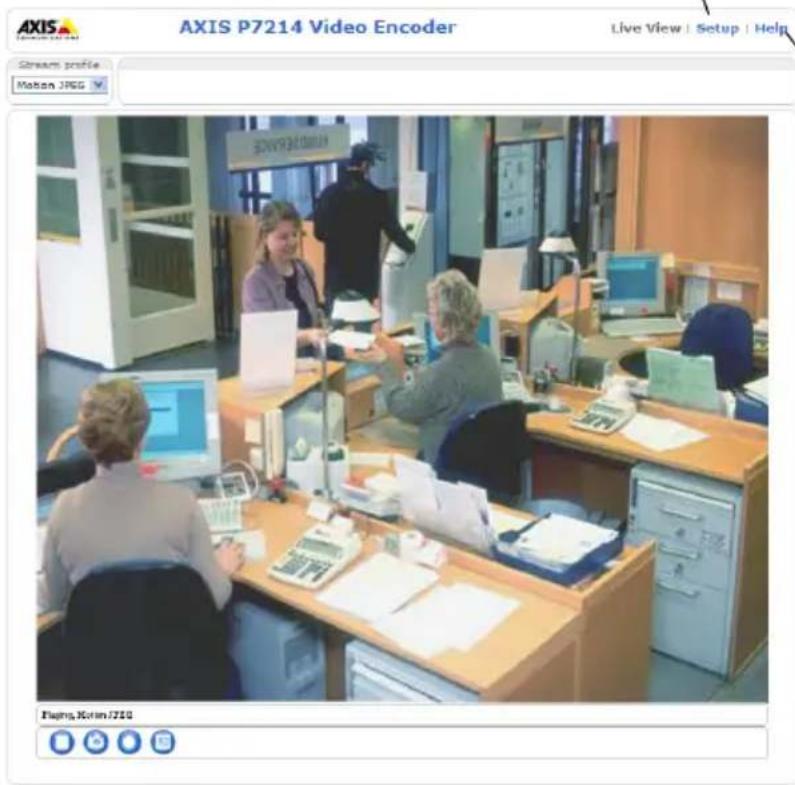
Guida: visualizza la Guida in linea relativa alla modalità di utilizzo del codificatore.
Note:
- HTTPS (Hypertext Transfer Protocol over SSL) è un protocollo utilizzato per crittografare il traffico tra browser e i server Web. Il certificato HTTPS controlla lo scambio crittografato di informazioni.
- Non è possibile eliminare il nome utente amministratore predefinito "root".
- Se si smarrisce o si dimentica la password "root", il codificatore video AXIS P7214/P7210 deve essere reimpostato sulle impostazioni predefinite. Vedere Pagina 71.
Altri metodi di assegnazione dell'indirizzo IP
La seguente tabella descrive gli altri metodi disponibili per assegnare o individuare l'indirizzo IP. Per impostazione predefinita, tutti i metodi sono disponibili e possono essere disabilitati.
| Utilizzo nel sistema operativo | Note | |
| UPnPTM | Windows Se abilitato | sul computer, il codificatore video viene rilevato automaticamente e aggiunto a “Risorse di rete”. |
| Bonjour | MAC OSX (versione 10.4 o successive) | Si applica ai browser con supporto Bonjour. Selezionare il segnalibro Bonjour nel browser (ad esempio Safari) e fare clic sul collegamento per accedere alle pagine Web del codificatore video. |
| AXIS Dynamic DNS Service | Tutte Servizio gratuito | fornito da Axis che consente di installare il codificatore video in modo facile e veloce. È necessaria una connessione a Internet senza proxy http. Per ulteriori informazioni, visitare il sito Web all'indirizzo www.axiscam.net. |
| ARP/Ping | Tutte Vedere le sezioni | che seguono. È necessario eseguire il comando entro 2 minuti dal collegamento del codificatore video all'alimentazione. |
| Visualizzazione delle pagine di amministrazione del server DHCP | Tutte Per visualizzare | le pagine di amministrazione del server DHCP di rete, vedere la documentazione specifica del server. |
Assegnazione dell'indirizzo IP con ARP/Ping
- Acquisire un indirizzo IP statico gratuito sullo stesso segmento di rete cui è connesso il computer in uso.
- Individuare il numero o i numeri di serie indicati sull'etichetta del codificatore video AXIS P7214/P7210.
- Aprire una finestra MS-DOS sul computer e digitare i seguenti comandi:
| Sintassi per Windows Esempio Windows | |
| arp -s <Indirizzo IP> <Numero di serie> ping -l 408 -t <Indirizzo IP> | arp -s 192.168.0.125 00-40-8c-18-10-00 ping -l 408 -t 192.168.0.125 |
| Sintassi per UNIX/Linux/Mac Esempio UNIX | /Linux/Mac |
| arp -s <Indirizzo IP> <Numero di serie> temp ping -s 408 <Indirizzo IP> | arp -s 192.168.0.125 00:40:8c:18:10:00 temp ping -s 408 192.168.0.125 |
- Verificare che il cavo di rete sia collegato al codificatore video AXIS P7214/P7210, quindi avviare/riavviare il codificatore video AXIS P7214/P7210 scollegandolo/ricollegandolo dalla/all'alimentazione. Se si utilizza l'opzione PoE, è necessario avviare/riavviare il codificatore video AXIS P7214/P7210 scollegando e ricollegando il cavo di rete.
- Chiudere la finestra MS-DOS appena viene visualizzato il messaggio "Reply from 192.168.0.125:..." (Risposta da 192.168.0.125) o altro messaggio equivalente.
- Nel browser immettere http://
nel campo dell'indirizzo e premere Invio sulla tastiera.
Note:
- Per aprire una finestra MS-DOS in Windows: dal menu Start, scegliere Run (Esegui)... e digitare cmd. Fare clic su OK.
- Per utilizzare il comando ARP in Mac OS X, usare l'utility Terminal, in Applicazioni > Utilità.
Connettori
Connettore di rete - Connettore Ethernet RJ-45. Supporto per Power over Ethernet (PoE) Classe 3 - Max 12,95 W. Si consiglia l'uso di cavi schermati.
Morsettiera di alimentazione – Morsettiera a 2 pin utilizzata per l'ingresso dall'adattatore di alimentazione fornito o come alimentatore esterno.
Gli alimentatori esterni utilizzabili sono i seguenti:
- Il modello Axis PS-K, codice 34987 (AXIS P7214)
- Il modello Axis PS-P, codice 42118 (AXIS P7210)
- Una sorgente di alimentazione a 8-20 V CC con corrente di uscita massima pari a 5 A

| Funzione | Numero pin | Descrizione |
| GND 1 Terra | ||
| Alimentazione CC 2 Ingresso alimentazione, 8-20V CCMax 8 W (AXIS P7214)Max 32 W (AXIS P7210) | ||
Ingresso/uscita audio - Due prese jack da 3,5 mm per l'ingresso audio e una presa jack da 3,5 mm per l'uscita audio. Si deve utilizzare una presa stereo.
- Ingressi audio 1 e 2; ingressi microfono/linea (mono). La tensione di polarizzazione del microfono può essere impostata sui seguenti valori: 2,0 V, 2,5 V, 3,0 V).
- Uscita audio 1: uscita audio linea (mono) che può essere connessa a un sistema di indirizzo pubblico (PA), oppure a un altoparlante con amplificatore integrato.
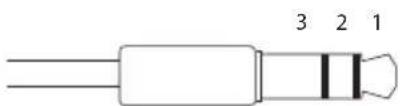
| Ingressi audio 1 e 2 Uscita audio 1 | ||
| 1 Punta Ingresso microfono/linea Uscita linea (mono) | ||
| 2 Anello | ||
| 3 Guaina GND GND | ||
Morsettiera I/O - Utilizzato per varie applicazioni; ad esempio per la rilevazione del movimento, l'attivazione di eventi, la registrazione continua e la notifica di allarmi. Oltre all'alimentazione ausiliaria e al pin GND, il codificatore video AXIS P7214/P7210 dispone di 4 pin che possono essere configurati come ingressi o uscite. Questi pin forniscono l'interfaccia per:

- Uscita transistor: utilizzabile per collegare dispositivi esterni come relè e LED. I dispositivi collegati possono essere attivati tramite AXIS VAPIX API, i pulsanti di comando della pagina Live View (Immagini dal vivo) oppure tramite l'opzione Event Type (Tipo di evento). L'uscita verrà visualizzata come attiva (visualizzata in Event Configuration > Port Status (Configurazione evento > Stato porta) se il dispositivo di allarme è attivato.
- Ingresso digitale: ingresso allarme utilizzabile per collegare i dispositivi, che può passare dal circuito chiuso al circuito aperto, ad esempio: PIR, contatti per porte/finestre e rilevatori di effrazione dei vetri. La ricezione del segnale provoca il cambiamento dello stato e l'attivazione dell'ingresso (condizioni visualizzate in Event Configuration > Port Status (Configurazione evento > Stato porta)..
| Funzione | Pin | Note | Specifiche | |
| GND 1 Terra | ||||
| 3.3 Uscita VCC 2 | Utilizzabile per alimentare ulteriori apparecchiature. | Carico massimo = 250 mA | ||
| Configurabile (ingresso o uscita) | 3 - 6 Ingresso digitale: collegare a terra (GND) per attivarlo oppure lasciarlo isolato (o scollegato) per disattivarlo. | Da 0 a +40V CC | ||
| Ingresso digitale - Connessione interna a terra quando attivo, isolato (scollegato) quando inattivo. Se si utilizza un relè esterno, è necessario collegare un diodo in parallelo al carico per proteggere il dispositivo da sovratensioni transitorie. | ||||
Connettore RS-485/RS-422 - Due morsettiere da 2 pin per l'interfaccia seriale RS-485/R-422, utilizzate per il controllo di dispositivi ausiliari come le telecamere PTZ.
La porta seriale RS-485/RS-422 può essere configurata per supportare:
• RS-485 a due fili, half-duplex
• RS-485 a quattro fili, full-duplex
- RS-422 a due fili, simplex
- Comunicazione full-duplex punto a punto con RS-422 a quattro fili
RS-485/422

| Funzione Pin Note | ||
| RS-485/RS-422 RX/TX A 1 (RX) per RS-485 | RS-485 | /RS-422 full-duplex(RX/TX) per RS-485 half-duplex |
| RS-485/RS-422 RX/TX B 2 | ||
| RS-485/RS-422 TX A 3 (TX) per RS-485/RS | RS-485/RS | -422 full-duplex |
| RS-485/RS-422 TX B 4 |
Slot per scheda di memoria microSD - Grazie alla sua elevata capacità, la scheda di memoria microSD può essere utilizzata come unità di memorizzazione rimovibile per la registrazione locale.
Connettore BNC - Può essere collegato a un cavo video coassiale da 75 Ohm (della lunghezza massima di 250 metri).
Nota: Per ciascun ingresso video da 75 Ohm, è possibile abilitare/disabilitare la terminazione video tramite la pagina Web del prodotto selezionando Video & Audio > Video Input > Video termination (Video e audio > Ingresso video > Terminazione video). Per impostazione predefenita, queste terminazioni sono abilitate. Se il prodotto è collegato in parallelo ad altre apparecchiature, è consigliabile abilitare la terminazione solo per l'ultimo dispositivo della catena del segnale video in modo da ottenere un video di ottima qualità.
Indicatori LED
| LED Colore | Indicazione | |
| Rete | Verde | Luce fissa: connessione di rete a 100 Mbit/s. Luce lampeggiante: attività di rete. |
| Giallo Luce fissa: connessione di rete a 10 Mbit/s. Luce lampeggiante: attività di rete. | ||
| Spento Assenza di connessione. | ||
| Stato Verde | Luce verde fissa: condizioni di normale utilizzo. | |
| Giallo Luce fissa: durante l'avvio o il ripristino delle impostazioni predefinite o della configurazione. | ||
| Rosso Luce lampeggiante lenta: aggiornamento non riuscito. | ||
| Alimentazione | Verde Normale utilizzo. | |
| Giallo Luce lampeggiante verde/gialla: aggiornamento firmware. | ||
Ripristino delle impostazioni predefinite
Questa procedura consente di ripristinare le impostazioni predefinite per tutti i parametri, incluso l'indirizzo IP.
- Scollegare il codificatore video AXIS P7214/P7210 dall'alimentazione oppure scollegare il cavo di rete se si utilizza PoE.
- Premere e tenere premuto il pulsante di comando e ricollegare l'alimentazione o il cavo di rete se si utilizza PoE.
- Tenere premuto il pulsante di comando fino a quando l'indicatore di stato non inizia a lampeggiare in giallo (l'operazione può richiedere fino a 15 secondi).
- Rilasciare il pulsante di comando. Appena l'indicatore di stato diventa verde (l'operazione può richiedere fino a 1 minuto), significa che la procedura è terminata e che il codificatore video è stato reimpostato.
- Riassegnare l'indirizzo IP utilizzando uno dei metodi descritti in questo documento.
È possibile inoltre reimpostare i parametri alle impostazioni predefinite in fabbrica mediante l'interfaccia Web. Per ulteriori informazioni, consultare la Guida in linea o la Guida per l'utente.
Accesso al codificatore video AXIS P7214/P7210 da Internet
Dopo l'installazione, il codificatore video AXIS P7214/P7210 è accessibile nella rete locale (LAN). Per accedere al codificatore video da Internet, è necessario configurare i router di rete per consentire il traffico in entrata, che di norma avviene su una porta specifica:
- Porta HTTP (porta predefinita 80) per la visualizzazione e la configurazione
- Porta RTSP (porta predefinita 554) per la visualizzazione di flussi video in formato H.264
Per ulteriori istruzioni, consultare la documentazione del router. Per ulteriori informazioni su questo e altri argomenti, visitare il sito Web per il supporto Axis all'indirizzo www.axis.com/techsup
Ulteriori informazioni
La Guida per l'utente è disponibile sul sito Web di Axis all'indirizzo www.axis.com oppure sul CD fornito con il prodotto.
Suggerimento
Visitare il sito di Axis all'indirizzo www.axis.com/techsup per verificare se sono stati pubblicati aggiornamenti del firmware per il codificatore video AXIS P7214/P7210. Per visualizzare la versione installata del firmware, selezionare la pagina Web About (Informazioni su).
Medidas preventivas


- ATTENZIONE
- IMPORTANTE
- SOSTITUZIONE DELLA BATTERIA
- AXIS P7214/P7210 CODIFICATORE VIDEO GUIDA ALL'INSTALLAZIONE
- PROCEDURA DI INSTALLAZIONE
- PANORAMICA DELL'HARDWARE
- 3 INSTALLAZIONE DELL'HARDWARE
- NOTE
- MONTAGGIO DEL CODIFICATORE VIDEO (AXIS P7214)
- MONTAGGIO DEL CODIFICATORE VIDEO (AXIS P7210)
- MONTAGGIO DEL CODIFICATORE VIDEO A MURO
- COLLEGAMENTO DEI CAVI
- ASSEGNAZIONE DI UN INDIRIZZO IP
- AXIS IP UTILITY - TELECAMERA SINGOLA/PICCOLA INSTALLAZIONE
- RILEVAMENTO AUTOMATICO
- ASSEGNAZIONE MANUALE DELL'INDIRIZZO IP (FACOLTATIVA)
- AXIS CAMERA MANAGEMENT - PIÙ TELECAMERE/GRANDI INSTALLAZIONI
- ASSEGNAZIONE DI UN INDIRIZZO IP A UN SINGOLO DISPOSITIVO
- ASSEGNAZIONE DEGLI INDIRIZZI IP A PIÙ DISPOSITIVI
- 5 IMPOSTAZIONE DELLA PASSWORD
- ALTRI METODI DI ASSEGNAZIONE DELL'INDIRIZZO IP
- ASSEGNAZIONE DELL'INDIRIZZO IP CON ARP/PING
- CONNETTORI
- RIPRISTINO DELLE IMPOSTAZIONI PREDEFINITE
- ACCESSO AL CODIFICATORE VIDEO AXIS P7214/P7210 DA INTERNET
- ULTERIORI INFORMAZIONI
- SUGGERIMENTO
- MEDIDAS PREVENTIVAS
Marca : AXIS
Modello : P7214
Categoria : Server