
P7214 - Servidor AXIS - Manual de uso y guía de instrucciones gratis
Encuentra gratis el manual del aparato P7214 AXIS en formato PDF.


| Tipo de producto | Servidor de vídeo / codificador de red |
| Marca | AXIS |
| Modelo | P7214 |
| Dimensiones (An x Pr x Al) | Aprox. 430 x 250 x 44 mm (montaje en rack 1U) |
| Peso | Aprox. 3,5 kg |
| Alimentación | 100-240 V CA, 50-60 Hz, consumo máx. 30 W |
| Resolución de vídeo máx. | H.264, H.265, hasta 1920x1080 a 30 fps |
| Entradas de vídeo | 4 entradas BNC (analógicas) o 4 entradas IP vía red |
| Salida de vídeo | 1 salida HDMI (monitor local) |
| Conectividad de red | 1 puerto Ethernet 10/100/1000 Base-T |
| Almacenamiento integrado | Ranura para disco duro SATA de 2,5 pulgadas (no incluido) |
| Funciones principales | Codificador de vídeo, servidor de streaming, grabación en NAS, detección de movimiento, gestión remota vía interfaz web |
| Mantenimiento y limpieza | Limpiar el polvo regularmente de las rejillas de ventilación con un paño suave y seco. No usar productos químicos. |
| Seguridad | Protección por contraseña, cifrado HTTPS, filtrado IP, certificados digitales |
| Piezas de repuesto y reparabilidad | Disco duro reemplazable, ventilador estándar. Otras piezas requieren un técnico autorizado de Axis. |
| Información general | Temperatura de funcionamiento: 0 a 45 °C. Humedad: 10-85% sin condensación. Garantía de 2 años. |
Preguntas frecuentes - P7214 AXIS
Preguntas de los usuarios sobre P7214 AXIS
0 pregunta sobre este aparato. Responde a las que conoces o haz la tuya.
Hacer una nueva pregunta sobre este aparato
Descarga las instrucciones para tu Servidor en formato PDF gratis! Encuentra tus instrucciones P7214 - AXIS y toma tu dispositivo electrónico nuevamente en la mano. En esta página están publicados todos los documentos necesarios para el uso de su dispositivo. P7214 de la marca AXIS.
MANUAL DE USUARIO P7214 AXIS
Lea atentamente la Guía de instalación antes de instalar el producto. Guarde la Guía de instalación para futuras consultas.

¡PRECAUCIÓN!
- A la hora de transportar el producto Axis, utilice el embalaje original o uno equivalente para no dañar el producto.
- Guarde el producto Axis en un entorno seco y ventilado.
- Evite exponer el producto Axis a vibraciones, golpes o presiones excesivas y no instale la cámara en soportes inestables, o en superficies o paredes inestables o con vibraciones, ya que esto podría dañar el producto.
- Instale el producto Axis utilizando solo herramientas manuales, ya que el uso de herramientas eléctricas o de una fuerza excesiva podría dañarlo.
- No utilice productos químicos, agentes cáusticos ni limpiadores en aerosol. Límpielo con un paño húmedo.
- Utilice solo accesorios que cumplan las especificaciones técnicas del producto. Puede obtenerlos de Axis o de un tercero.
- Utilice solo piezas de recambio suministradas o recomendadas por Axis.
- No intente reparar el producto usted mismo, póngase en contacto con Axis o con el distribuidor de Axis para los temas de servicio técnico.

¡IMPORTANTE!
- Este producto Axis debe utilizarse de conformidad con la legislación y normativas locales.
Sustitución de la batería
Este producto Axis utiliza una batería de litio CR2032 de 3,0 V como fuente de alimentación para su reloj de tiempo real interno (RTC). En condiciones normales esta batería durará un mínimo de 5 años. Cuando la batería tiene poca carga el funcionamiento del RTC se puede ver afectado, ya que esto puede hacer que se reinicie cada vez que se encienda la cámara. Aparecerá un mensaje de registro cuando sea necesario sustituir la batería. No se debe sustituir la batería a menos que sea necesario.
Si necesita sustituir la batería, visite la página www.axis.com/techsup para recibir asistencia.
- Peligro de explosión si la batería se sustituye de forma incorrecta.
- Utilice solo baterías de recambio iguales o equivalentes, de acuerdo con las recomendaciones del fabricante.
- Deseche las baterías usadas según las instrucciones del fabricante.
Codificador de vídeo AXIS P7214/P7210
Guía de instalación
Esta guía de instalación incluye las instrucciones necesarias para instalar un codificador de vídeo AXIS P7214/P7210 en su red. Para obtener información sobre cualquier cuestión relacionada con el uso del producto, consulte el Manual del usuario, disponible en el CD que se incluye en este paquete, o la página www.axis.com.
Pasos para la instalación
Siga estos pasos para instalar la AXIS P7214/P7210 en su red local (LAN):
- Verifique el contenido del paquete con la lista que aparece más abajo.
- Presentación del hardware. Consulte la página 74.
- Instale el hardware. Consulte la página 75.
- Asigne una dirección IP. Consulte la página 77.
- Configure la contraseña. Consulte la página 81.
Importante:
Este producto debe utilizarse de acuerdo con la legislación y normativas locales.
1 Contenido del paquete
| Artículo Modelos/variantes | /notas |
| Modelos de codificador de vídeo Axis | AXIS P7214AXIS P7210 |
| Modelos de adaptador de corriente | AXIS P7214: tipo PS-KAXIS P7210: tipo PS-P |
| Kit de montaje AXIS P7214 | 4 tornillos y 4 tacos para instalar el codificador en una pared de hormigónAXIS P72108 tornillos2 escuadras de montajeAXIS P7214/P72104 protectores superficialesConectores para el bloque de terminales (E/S: conector de 6 pines; RS-485/RS-422: 2 conectores de 2 pines; alimentación eléctrica: conector de 2 pines) |
| CD | CD del producto de vídeo en red de AXIS, que incluye documentación de productos, herramientas de instalación y otro software |
| Material impreso Guía de instalación de AXIS P7214/P7210 (este documento)Documento de garantía de Axis | |

Presentación del hardware
AXIS P7214

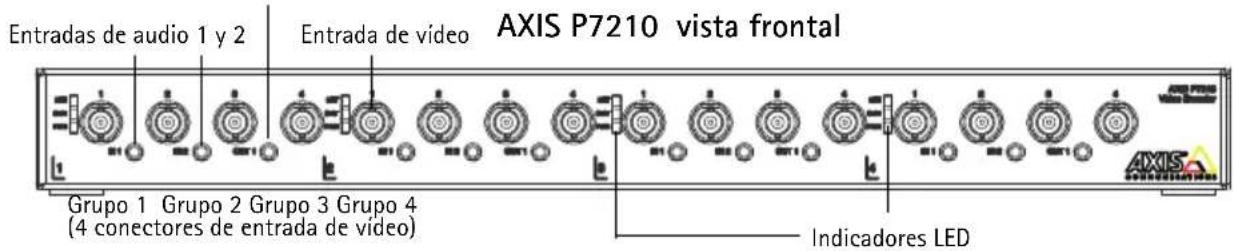
Vista frontal

AXIS P7210: vista posterior
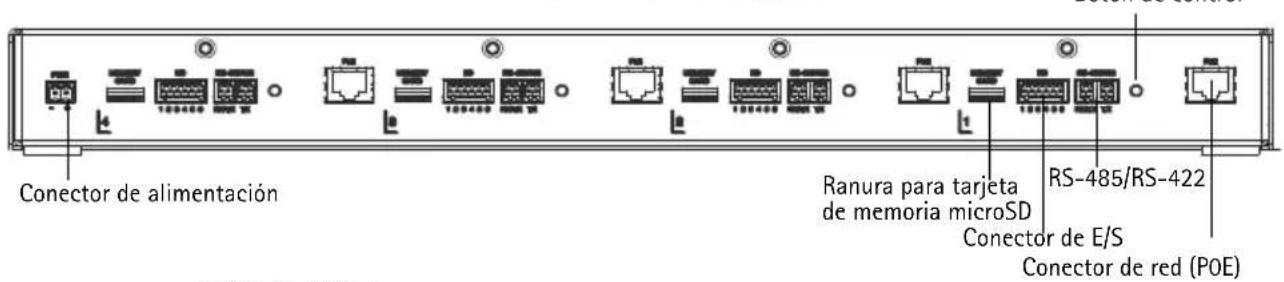
Salida de audio 1
Dimensiones
La carcasa de la cámara AXIS P7214/P7210 no está aprobada para ser utilizada en exteriores: el producto sólo puede instalarse en interiores.
Notas:
- La cámara AXIS P7214/P7210 puede colocarse en una superficie plana o montarse. Consulte más adelante las instrucciones de montaje.
- Perfore los protectores y péguelos a la parte inferior del codificador de vídeo para evitar arañazos en la superficie sobre la cual está colocado el codificador.
Montaje del codificador de vídeo (AXIS P7214)
El codificador de vídeo se suministra con un kit de montaje que incluye tornillos y tacos para instalar el codificador de vídeo en una pared de hormigón:
- Coloque el codificador de vídeo en la pared y marque los cuatro orificios de montaje (consulte la imagen en la página 74).
- Taladre los cuatro orificios de montaje.
- Inserte los tacos suministrados en la pared y fijelo en la pared mediante los tornillos suministrados.
Montaje del codificador de vídeo (AXIS P7210)
El codificador de vídeo se suministra con un kit de montaje que incluye escuadras y tornillos. La unidad puede montarse en un estante o en una pared de hormigón:
Fije la escuadra de montaje al codificador de vídeo con un ángulo adecuado para la instalación en un estante 1U estándar de 19" o en la pared.

Escuadra de montaje
Posición de la escuadra para montaje en estante

Posición de la escuadra para montaje en pared

Nota: Cada escuadra debe fijarse al lado correcto del codificador de vídeo, así como en un ángulo adecuado dependiendo de si está montado en la pared o en un estante.
Montaje en pared
- Coloque el codificador de vídeo en la pared con las escuadras adjuntas y marque los cuatro orificios de montaje para cada escuadra (consulte la imagen anterior).
- Taladre los cuatro orificios de montaje.
- Fije el codificador de vídeo a la pared utilizando los tornillos adecuados.
Conecte los cables
- Conecte el codificador a la red utilizando cables de red blindados. Si utiliza PoE, consulte la nota a continuación.
- También puede conectar dispositivos externos de entrada y salida, como por ejemplo, dispositivos de alarma. Para obtener más información sobre los pines de los conectores de terminales, consulte la página 85.
- También se puede conectar altavoces activos y/o micrófonos externos.
- Conecte las cámaras a las entradas de vídeo.
- Si conecta la unidad con una entrada CC, conecte el adaptador de corriente para interiores suministrado o una fuente de alimentación externa. Consulte la nota a continuación.
- Compruebe que los indicadores LED indican las condiciones adecuadas. Para obtener información más detallada, consulte la tabla en la página 87.
Nota: La unidad puede ser alimentada utilizando la entrada de alimentación CC o PoE.
Si está alimentando la unidad utilizando alimentación CC, conecte la fuente de alimentación al conector de alimentación en la parte posterior de la unidad.
Si está alimentando la unidad utilizando PoE, conecte un cable de red PoE. Para la AXIS P7210, conecte 4 cables de red PoE (uno para cada grupo).

Asigne una dirección IP
Actualmente, la mayoría de redes dispone de un servidor DHCP que asigna direcciones IP de forma automática a los dispositivos conectados. Si su red no dispone de un servidor DHCP, la unidad AXIS P7214 utilizará 192.168.0.90 como dirección IP predeterminada.
La unidad AXIS P7210 utilizará 4 direcciones IP diferentes para cada grupo de 4 conectores de entrada de vídeo. Los números que aparecen en el codificador de vídeo indican cada conjunto de 4. 192.168.0.90 es la dirección IP predeterminada para el grupo 1, 192.168.0.91 para el grupo 2, 192.168.0.92 para el grupo 3 y 192.168.0.93 para el grupo 4.
AXIS IP Utility y AXIS Camera Management son métodos recomendados para configurar una dirección IP en Windows. Estas aplicaciones son gratuitas y están disponibles en el CD de productos de vídeo en red de Axis suministrado con este producto o pueden descargarse de www.axis.com/techsup. En función del número de cámaras que desee instalar, deberá utilizar el método que mejor se adapte a sus necesidades.
| Método Recomendado para Sistema operativo | |||
 | AXIS IP UtilityConsulte la página 78 | Codificador de vídeo individualInstalaciones pequeñas | Windows |
 | AXIS Camera ManagementConsulte la página 79 | Varios codificadores de vídeoInstalaciones grandesInstalación en una subreddiferente | Windows 2000Windows XP ProWindows 2003 ServerWindows Vista |
Notas:
- Si no puede asignar la dirección IP, compruebe que no haya ningún cortafuegos que bloquee la operación.
- Consulte la página 83 para conocer otros métodos para asignar o detectar la dirección IP de AXIS P7214/P7210, por ejemplo, en otros sistemas operativos.
AXIS IP Utility: cámaras individuales/instalaciones pequeñas
AXIS IP Utility detecta y muestra automáticamente los dispositivos Axis que existen en su red. Además, esta aplicación puede utilizarse para asignar manualmente una dirección IP estática.
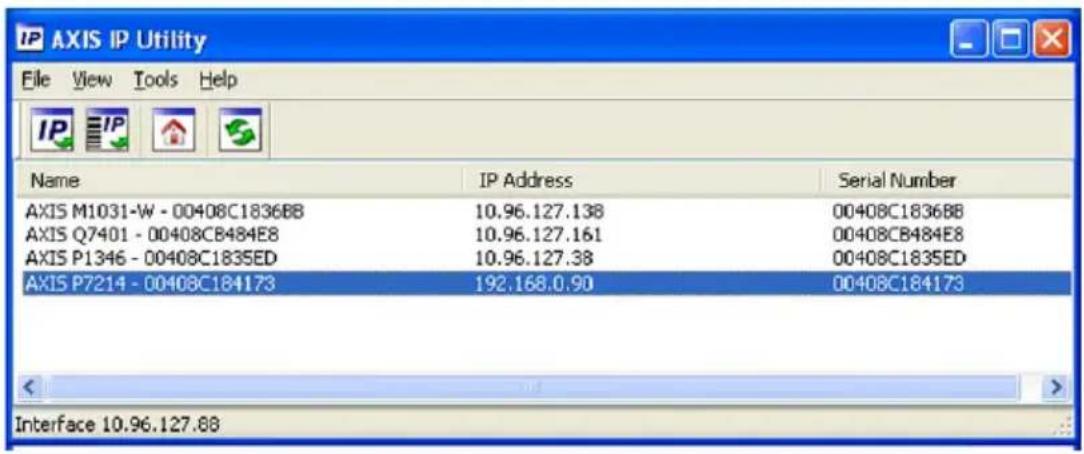
Recuerde que el equipo que ejecute AXIS IP Utility debe instalarse en el mismo segmento de red (subred física) que la AXIS P7214/P7210.
Detección automática
- Compruebe que la AXIS P7214/P7210 está conectada a la red y que recibe alimentación.
- Inicie AXIS IP Utility.
- Cuando AXIS P7214/P7210 aparezca en la ventana, haga doble clic en ella para abrir su página de inicio.
AXIS P7210 aparecerá en la ventana con una entrada para cada uno de sus cuatro grupos de entradas de vídeo.
- Consulte la página 81 para obtener instrucciones sobre cómo asignar la contraseña.
Configure la dirección IP manualmente (opcional)
- Obtenga una dirección IP que no esté en uso y que se encuentre en el mismo segmento de red que su equipo.
- Seleccione AXIS P7214 o una de las AXIS P7210 en la lista.
- Haga clic en el botón IP Assign new IP address to selected device (Asignar nueva dirección IP al dispositivo seleccionado) y escriba la dirección IP.
- Haga clic en el botón Assign (Asignar) y siga las instrucciones.
- Haga clic en Home Page (Página de inicio) para acceder a las páginas Web del codificador de vídeo.
- Consulte la página 81 para obtener instrucciones sobre cómo configurar la contraseña.
AXIS Camera Management: para varias cámaras o instalaciones grandes
AXIS Camera Management puede buscar y configurar automáticamente direcciones IP, mostrar el estado de conexión y gestionar las actualizaciones de firmware de varios productos de vídeo Axis.
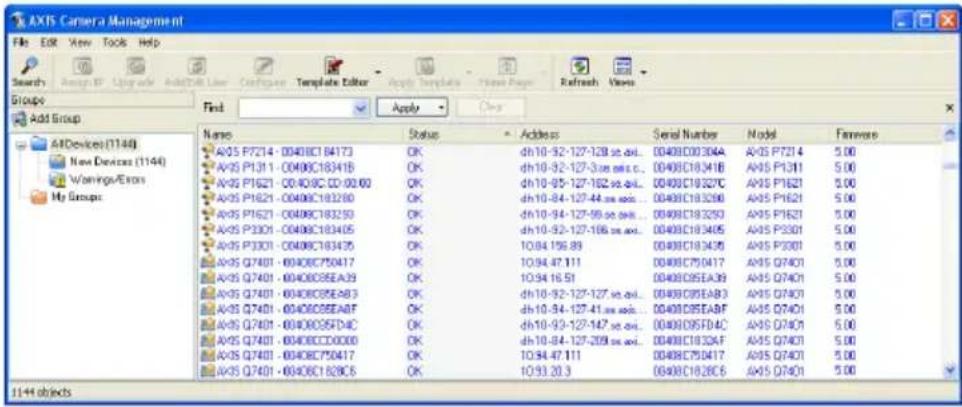
Detección automática
- Compruebe que el codificador está conectado a la red y que recibe alimentación.
- Inicie AXIS Camera Management. Cuando aparezca el codificador de vídeo en la ventana, haga doble clic en él para abrir la página de inicio del codificador. AXIS P7210 aparecerá en la ventana con una entrada para cada uno de sus cuatro grupos de conectores de entrada de vídeo.
- Consulte la página 81 para obtener instrucciones sobre cómo configurar la contraseña.
Asignación de una dirección IP en un dispositivo individual
- Seleccione el codificador de vídeo en AXIS Camera Management y haga clic en el botón Assign IP (Asignar IP).
- Seleccione Assign the following IP address (Asignar la dirección IP siguiente) y escriba la dirección IP, la máscara de subred y el router predeterminado que utilizará el dispositivo.
- Haga clic en el botón OK (Aceptar).

Asignación de direcciones IP en varios dispositivos
AXIS Camera Management acelera el proceso de asignación de direcciones IP en varios dispositivos indicando direcciones IP disponibles dentro de un intervalo especificado.
-
Seleccione los dispositivos que desee configurar (se pueden seleccionar varios modelos) y haga clic en el botón Assign IP (Asignar IP).
-
Seleccione Assign the following IP address range (Asignar el siguiente intervalo de direcciones IP) e introduzca las direcciones IP, la máscara de subred y el router predeterminado que utilizará el dispositivo.
-
Haga clic en el botón OK (Aceptar).

5 Configure la contraseña
Para poder acceder al producto, hay que configurar la contraseña del usuario administrador predeterminado root. Puede realizar esta acción en el cuadro de diálogo "Configure Root Password" (Configurar contraseña de root), el cual aparece cuando se accede a AXIS P7214/P7210 por primera vez.
Para evitar la intercepción de la contraseña de root cuando se configura, este proceso se puede realizar a través de una conexión HTTPS cifrada, que precisa un certificado HTTPS (consulte la nota más abajo).
Para configurar la contraseña a través de una conexión HTTP estándar, escribala directamente en el primer cuadro de diálogo que aparece a continuación.
Para configurar la contraseña a través de una conexión HTTPS cifrada, siga estos pasos:
- Haga clic en el botón Create self-signed certificate (Crear un certificado de autofirma).
- Proporcione la información que se le solicita y haga clic en OK (Aceptar). Se creará el certificado y se podrá configurar la contraseña con seguridad. Todo el tráfico hacia y desde AXIS P7214/P7210 estará cifrado a partir de este momento.
- A continuación, escriba una contraseña y vuelva a escribirla para confirmarla. Haga clic en OK (Aceptar). La contraseña ya se ha configurado.

- Para iniciar sesión, escriba el nombre de usuario "root" en el cuadro de diálogo.
Nota: El nombre de usuario predeterminado para el administrador root no se puede eliminar.
-
Escriba la contraseña que introdujo anteriormente y haga clic en OK (Aceptar). Si extravió u olvidó la contraseña, debe restablecer la AXIS P7214/P7210 a los valores iniciales. Consulte la página 88.
-
En caso necesario, haga clic en Yes (Si) para instalar AMC (AXIS Media Control), lo que permite ver la transmisión de vídeo en Internet Explorer. Para ello, debe tener derechos de administrador en el equipo.
- Aparece la página Live View (En vivo) de la AXIS P7214/P7210. El vínculo Setup (Configuración) proporciona acceso a menús que permiten personalizar el codificador.

Notas:
- HTTPS (Hypertext Transfer Protocol over SSL) es un protocolo que se utiliza para cifrar el tráfico entre los servidores y los navegadores Web. El certificado HTTPS controla el intercambio cifrado de información.
- El nombre de usuario predeterminado para el administrador root no se puede borrar.
- Si extravió u olvidó la contraseña de administrador root, debe restablecer la AXIS P7214/P7210 a los valores iniciales. Consulte la página 88.
Otros métodos para configurar la dirección IP
En esta tabla se presentan otros métodos disponibles para configurar o detectar la dirección IP. Todos los métodos están habilitados de forma predeterminada y es posible deshabilitarlos.
| Uso en sistema operativo | Notas | |
| UPnPTM | Windows El codificador de vídeo se detecta y añade a "Mis sitios de red" automáticamente, siempre que esta opción esté habilitada en el equipo. | |
| Bonjour | MAC OSX(10.4 o posterior) | Aplicable a navegadores compatibles con Bonjour. Navegue hasta el Bonjour favorito del explorador (p. ej., Safari) y haga clic en el vínculo para acceder a las páginas Web del codificador de vídeo. |
| Servicio de DNS dinámico de AXIS | Todos Un servicio gratuito suministrado por Axis que permite instalar el codificador de vídeo de forma rápida y sencilla. Es necesario disponer de conexión a Internet sin proxy HTTP. Para obtener más información, consulte www.axiscam.net. | |
| ARP/Ping | Todos Consulte la información a continuación. El comando debe emitirse en los dos minutos posteriores al encendido del codificador de vídeo. | |
| Acceso a las páginas admin. del servidor DHCP | Todos Para acceder a las páginas de administrador del servidor DHCP en red, consulte la documentación del servidor. | |
Configuración de la dirección IP con ARP/Ping
- Adquiera una dirección IP estática libre en el mismo segmento de red en el que está conectado su equipo.
- Localice el número o números de serie (S/N) en la etiqueta de la AXIS P7214/P7210.
- Abra una línea de comando en su equipo y escriba los comandos siguientes:
| Sintaxis en Windows Ejemplo en Windows | |
| arp -s <Dirección IP> <Número de serie> ping -1 408 -t <Dirección IP> | arp -s 192.168.0.125 00-40-8c-18-10-00 ping -1 408 -t 192.168.0.125 |
| Sintaxis en UNIX/Linux/Mac Ejemplo en UNIX | X/Linux/Mac |
| arp -s <Dirección IP> <Número de serie> temp ping -s 408 <Dirección IP> | arp -s 192.168.0.125 00:40:8c:18:10:00 temp ping -s 408 192.168.0.125 |
- Compruebe que el cable de red está conectado al codificador AXIS P7214/P7210, desconecte y vuelva a conectar la corriente para iniciar o reiniciar la AXIS P7214/P7210. Si se usa PoE, inicie/reinicie la AXIS P7214/P7210 desconectando y volviendo a conectar el cable de red.
-
Cierre la línea de comando cuando vea "Reply from 192.168.0.125:..." (Respuesta de 192.168.0.125:...) o similar.
-
En el navegador, escriba http://
en el campo Localización/Dirección y pulse Intro en el teclado.
Notas:
- Para abrir una línea de comando en Windows: desde el menú Start (Inicio), seleccione Run... (Ejecutar...) y escriba cmd. Haga clic en Aceptar.
- Para utilizar el comando ARP en un sistema operativo Mac OS X, utilice la herramienta Terminal, que se encuentra en Application (Aplicaciones) > Utilities (Utilidades).
Conectores de la unidad
Conector de red – Conector Ethernet RJ-45. Admite alimentación a través de Ethernet (PoE)clase 3: 12,95 W máximo. Se recomienda emplear cables blindados.
Conector de entrada de alimentación – Bloque de terminales de 2 pines para entrada de alimentación desde el adaptador de corriente suministrado o una fuente de alimentación externa.
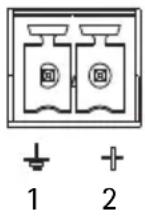
Las alternativas de fuentes de alimentación externas son:
- PS-K proporcionada por Axis P/N 34987 (AXIS P7214).
- PS-P proporcionada por Axis P/N 42118 (AXIS P7210).
- Una fuente de alimentación limitada externa de 8-20 V CC con salida máxima de 5 A.
| Función | Número pin | Descripción |
| Masa 1 Masa | ||
| Alimentación de CC | 2 Entrada de alimentación 8-20V CC8 W máx (AXIS P7214)32 W máx (AXIS P7210) | |
Entrada/salida de audio - Dos conectores de 3,5 mm para entrada de audio y un conector de 3,5 mm para salida de audio. Deben utilizarse conectores estéreo.
- Entrada de audio 1, 2: Micrófono o entradas de nivel de línea (mono). Disponible una entrada de micrófono polarizada seleccionable de 2,0 V, 2,5 V o 3,0 V.
- Salida de audio 1: Salida de audio de nivel de línea (mono) que puede conectarse a un sistema de megafonía pública o a un altavoz activo con amplificador incorporado.

| Entrada de audio 1, Entrada de audio 2 Salida de audio 1 | |
| 1 Punta En trada de línea/micrófono Salida de línea (mono) | |
| 2 Anillo | |
| 3 Camisa Masa Masa |
Conector de terminales de E/S – Se utiliza en aplicaciones como detección de movimiento, activación por eventos, grabación a intervalos y notificaciones de alarma. Además de un pin de alimentación auxiliar y un pin de toma de tierra, la AXIS P7214/P7210 tiene 4 pines que pueden configurarse como entrada o salida. Estos pines proporcionan la interfaz para:
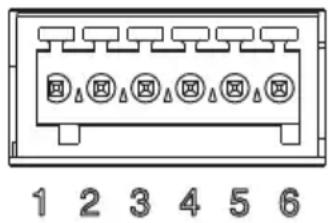
- Salida de transistor: para conectar dispositivos externos como relés y LED. Se pueden activar dispositivos conectados mediante AXIS VAPIX API, los botones de salida de la página Live View (En vivo) o mediante un Event Type (Tipo de evento). La salida se mostrará activa (Event Configuration [Configuración de eventos] > Port Status [Estado del puerto]) si el dispositivo de alarma está activado.
- Entrada digital: una entrada de alarma para conectar dispositivos que puedan alternar entre circuito cerrado y abierto, como por ejemplo: PIR, contactos de puertas y ventanas y detectores de rotura de cristales. Cuando se recibe una señal, el estado cambia y la entrada se vuelve activa [indicado en Event Configuration (Configuración de eventos) > Port Status (Estado del puerto)].
| Función | Pin | Notas Especificaciones | |
| Masa 1 Masa | |||
| Salida de alimentación de 3,3 V CC | 2 Se puede utilizar para alimentar equipos auxiliares. | Carga máx. = 250 mA | |
| Configurable (entrada o salida) | 3 - 6 Entrada digital: conecte a GND (masa) para activarla o déjela suelta (o desconectada) para desactivarla. | 0 a + 40 V CC | |
| Salida digital: conexión interna a masa cuando esté activada, suelta (desconectada) cuando esté desactivada. Si se utiliza con un relé externo, debe conectarse un diodo en paralelo a la carga como protección ante oscilaciones de tensión. | |||
Conector RS-485/RS-422 - Dos bloques de terminales de 2 pines para la interfaz serie RS-485/RS-422 utilizada para controlar equipos auxiliares, como por ejemplo, dispositivos PTZ.
El puerto serie RS-485/RS-422 se puede configurar para admitir:
• RS-485 de dos cables, semidúplex
- RS-485 de cuatro cables, dúplex completo
• RS-422 de dos cables, simplex
- RS-422 de cuatro cables, dúplex completo, con comunicación punto a punto

| Función Pin Notas | ||
| RS-485/RS-422 RX/TX A 1 (RX) Para | RS-485/RS-422 dúplex completo(RX/TX) Para RS-485 semidúplex | |
| RS-485/RS-422 RX/TX B 2 | ||
| RS-485/RS-422 TX A 3 (TX) Para RS-485/RS-422 dúplex completo | ||
| RS-485/RS-422 TX B 4 | ||
Ranura para tarjeta de memoria microSD - Se pueden usar tarjetas de memoria microSD de gran capacidad para grabación local con almacenamiento extraíble.
Conector BNC - Conecte un cable de vídeo coaxial de 75 ohmios (longitud máx.: 250 metros).
Nota: Para cada entrada de vídeo, se puede activar o desactivar una terminación de vídeo de 75 ohmios a través de la página Web del producto en Video & Audio (Vídeo y Audio) > Video Input (Entrada de vídeo) > Video termination (Terminación de vídeo). Estas terminaciones se activan con los valores iniciales. En caso de que el producto vaya a conectarse en paralelo con otros equipos, se recomienda activar la terminación sólo para el último dispositivo en la cadena de señales de vídeo para una calidad de vídeo óptima.
Indicadores LED
| LED Color Indicación | ||
| Red | Verde | Fijo para indicar la conexión a una red de 100 Mbits/s. Parpadea para indicar actividad en la red. |
| Ámbar | Fijo para indicar conexión a una red de 10 Mbits/s. Parpadea para indicar actividad en la red. | |
| Apagado Sin conexión a la red. | ||
| Estado Verde Verde fijo para indicar funcionamiento normal. | ||
| Rojo Parpadeo lento si no se puede realizar una actualización. | ||
| Alimentación Verde Funcionamiento normal. | ||
Restablecimiento de los valores iniciales
Esta operación restaurará todos los parámetros, incluida la dirección IP, a los valores iniciales:
- Desconecte la alimentación del AXIS P7214/P7210 o, si se utiliza PoE, desconecte el cable de red.
- Mantenga pulsado el botón de control y vuelva a conectar la alimentación o el cable de red si se utiliza PoE.
- Mantenga pulsado el botón de Control hasta que el indicador de estado emita una luz ámbar (puede tardar hasta 15 segundos en encenderse).
- Suelte el botón de control. Cuando el indicador de estado emita una luz verde (lo que puede tardar hasta 1 minuto), ha finalizado el proceso y se han restablecido los valores iniciales del codificador de vídeo.
- Vuelva a asignar la dirección IP utilizando uno de los métodos descritos en este documento. También es posible restablecer los parámetros a la configuración predeterminada original mediante la interfaz Web. Para obtener más información, consulte la ayuda en línea o el manual del usuario.
Acceso al AXIS P7214/P7210 desde Internet
Una vez instalado, su AXIS P7214/P7210 es accesible desde su red local (LAN). Para acceder al codificador de vídeo desde Internet, los routers de red deben configurarse para permitir tráfico entrante, que normalmente se realiza en un puerto específico.
- Puerto HTTP (puerto 80 predeterminado) para visualización y configuración
- Puerto RTSP (puerto 554 predeterminado) para visualización de transmisiones de vídeo H.264
Consulte la documentación de su router para obtener más instrucciones. Para obtener más información sobre éste y otros temas, visite el sitio Web de ayuda de Axis en www.axis.com/techsup.
Más información
El manual del usuario está disponible en el sitio Web de Axis, www.axis.com, o en el CD de producto de vídeo en red de AXIS suministrado con este producto.
Un consejo:
Visite www.axis.com/techsup para comprobar si existe algún firmware actualizado disponible para su AXIS P7214/P7210. Para ver la versión de firmware que tiene instalada actualmente, consulte la página Web About (Acerca de).
Installation Guide
AXIS P7214/P7210 Video Encoder


- ¡PRECAUCIÓN!
- ¡IMPORTANTE!
- Sustitución de la batería
- Codificador de vídeo AXIS P7214/P7210
- Guía de instalación
- Pasos para la instalación
- Importante:
- Presentación del hardware
- Notas:
- Montaje del codificador de vídeo (AXIS P7214)
- Montaje del codificador de vídeo (AXIS P7210)
- Montaje en pared
- Conecte los cables
- Asigne una dirección IP
- AXIS IP Utility: cámaras individuales/instalaciones pequeñas
- Detección automática
- Configure la dirección IP manualmente (opcional)
- AXIS Camera Management: para varias cámaras o instalaciones grandes
- Asignación de una dirección IP en un dispositivo individual
- Asignación de direcciones IP en varios dispositivos
- Configure la contraseña
- Otros métodos para configurar la dirección IP
- Configuración de la dirección IP con ARP/Ping
- Conectores de la unidad
- Restablecimiento de los valores iniciales
- Acceso al AXIS P7214/P7210 desde Internet
- Más información
- Un consejo:
Marca : AXIS
Modelo : P7214
Categoría : Servidor