
P7214 - Serveur AXIS - Notice d'utilisation et mode d'emploi gratuit
Retrouvez gratuitement la notice de l'appareil P7214 AXIS au format PDF.


| Type de produit | Serveur vidéo / encodeur réseau |
| Marque | AXIS |
| Modèle | P7214 |
| Dimensions (L x l x h) | Env. 430 x 250 x 44 mm (montage en rack 1U) |
| Poids | Env. 3,5 kg |
| Alimentation | 100-240 V AC, 50-60 Hz, consommation max. 30 W |
| Résolution vidéo max. | H.264, H.265, jusqu'à 1920x1080 à 30 ips |
| Entrées vidéo | 4 entrées BNC (analogique) ou 4 entrées IP via réseau |
| Sortie vidéo | 1 sortie HDMI (moniteur local) |
| Connectivité réseau | 1 port Ethernet 10/100/1000 Base-T |
| Stockage intégré | Emplacement pour disque dur SATA 2,5 pouces (non fourni) |
| Fonctions principales | Encodeur vidéo, serveur de streaming, enregistrement sur NAS, détection de mouvement, gestion à distance via interface web |
| Entretien et nettoyage | Dépoussiérer régulièrement les grilles de ventilation avec un chiffon doux et sec. Ne pas utiliser de produits chimiques. |
| Sécurité | Protection par mot de passe, chiffrement HTTPS, filtrage IP, certificats numériques |
| Pièces détachées et réparabilité | Disque dur remplaçable, ventilateur standard. Autres pièces nécessitant un technicien agréé Axis. |
| Informations générales | Température de fonctionnement : 0 à 45 °C. Humidité : 10-85% sans condensation. Garantie 2 ans. |
FOIRE AUX QUESTIONS - P7214 AXIS
Questions des utilisateurs sur P7214 AXIS
0 question sur cet appareil. Repondez a celles que vous connaissez ou posez la votre.
Poser une nouvelle question sur cet appareil
Téléchargez la notice de votre Serveur au format PDF gratuitement ! Retrouvez votre notice P7214 - AXIS et reprennez votre appareil électronique en main. Sur cette page sont publiés tous les documents nécessaires à l'utilisation de votre appareil P7214 de la marque AXIS.
MODE D'EMPLOI P7214 AXIS
Lisez attentivement ce guide d'installation avant d'installer le produit. Conservez le guide d'installation pour une utilisation ultérieure.

ATTENTION!
- Pour éviter d'endommager le produit Axis, utilisez l'emballage d'origine ou un emballage équivalent pour le transporter.
- Conservez le produit Axis dans un environnement sec et aéré.
- Évitez d'exposer le produit Axis à des vibrations, des chocs ou une trop forte pression et ne l'installez pas sur des supports instables, ou encore sur des surfaces ou des murs instables ou vibrants; cela risquerait de l'endommager.
- Utilisez uniquement des outils à main pour l'installation du produit Axis: l'utilisation d'outils électriques ou l'usage excessif de la force risquent de l'endommager.
- N'utilisez ni produits chimiques, ni substances caustiques, ni nettoyeurs aérosol. Utilisez un chiffon humide pour le nettoyage.
- N'utilisez que des accessoires conformes aux caractéristiques techniques du produit. Ceux-ci peuvent être fournis par Axis ou un fournisseur tiers.
- Utilisez uniquement des pièces de rechange fournies ou recommandées par Axis.
- Ne tentez pas de réparer le produit vous-même, contactez Axis ou votre revendeur Axis pour tout problème de maintenance.

IMPORTANT!
- Ce produit Axis doit être utilisé conformément aux lois et réglementations locales en vigueur.
Remplacement des piles
Ce produit Axis nécessite une pile au lithium CR2032 de 3V pour l'alimentation de son horloge en temps réel interne. Dans des conditions normales d'utilisation, cette pile est censée durer au moins 5ans. Si la pile est faible, le fonctionnement de l'horloge en temps réel peut être affecté et entraîner sa réinitialisation à chaque mise sous tension. Un message enregistré apparaît lorsque la pile doit être remplacée. Ne remplacez la pile que lorsque cela est nécessaire.
Si la pile doit être remplacée, veuillez contacter www.axis.com/techsup pour obtenir de l'aide.
- Le remplacement incorrect de la pile peut entraîner un risque d'explosion.
- Remplacez la pile par une pile identique ou équivalente uniquement, en respectant les recommandations du fabricant.
- Jetez les piles usagées conformément aux consignes du fabricant.
Encodeur vidéo AXIS P7214/P7210 Guide d'installation
Ce guide d'installation vous explique comment installer un système AXIS P7214/P7210 sur votre réseau. Pour toute autre question concernant l'utilisation du produit, reportez-vous au manuel de l'utilisateur du produit, que vous trouverez sur le CD joint ou sur le site www.axis.com
Procédure d'installation
Procédez comme suit pour installer l'AXIS P7214/P7210 sur votre réseau local :
- Vérifiez le contenu de l'emballage par rapport à la liste ci-dessous.
- Description du matériel. Reportez-vous à la page 22.
- Installation du matériel. Reportez-vous à la page 23.
- Attribution d'une adresse IP. Reportez-vous à la page 25.
- Configuration du mot de passe. Reportez-vous à la page 29.
Important!
Ce produit doit être utilisé conformément aux lois et réglementations locales en vigueur.
1 Contenu de l'emballage
| Élément Modèles/variantes | /remarques |
| Modèles d'encodeur vidéoAxis | AXIS P7214AXIS P7210 |
| Modèles d'adaptateur secteur | AXIS P7214 : type PS-KAXIS P7210 : type PS-P |
| Kit de montage AXIS P7214 | 4 vis et 4 chevilles pour monter l'encodeur sur un mur en bétonAXIS P72108 vi s2 supports de fixationAXIS P7214/P72104 patins de protection de surfaceConnecteurs pour terminaux (E/S : connecteur à 6 broches, RS-485/-422 : connecteur 2x 2 broches, alimentation : connecteur à 2 broches) |
| CD | CD du produit de vidéo sur IP Axis, comprenant une documentation, des outils d'installation et des logiciels complémentaires |
| Documentation imprimée | Guide d'installation AXIS P7214/P7210 (le présent document)Document de garantie Axis |
② Description du matériel
AXIS P7214
Vue de face Vue arrière

Vue de face
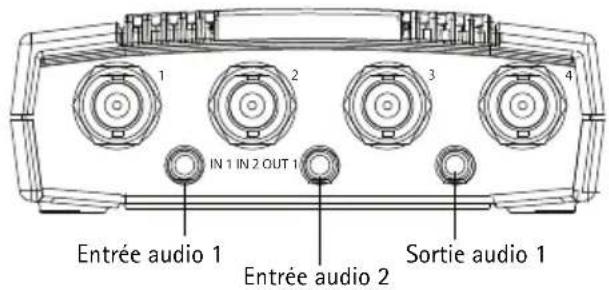
AXIS P7210 - vue arrière


Dimensions
3 Installation du matériel
Important !
Le boîtier du système AXIS P7214/P7210 n'est pas approuvé pour une utilisation à l'extérieur ; le produit doit être uniquement installé en intérieur.
Remarques :
- Le système AXIS P7214/P7210 peut être placé sur une surface plane ou il peut être monté. Reportez-vous aux instructions de montage ci-dessous.
- Sortez les patins de protection de leur emballage et collez-les sur le dessous de l'encodeur vidéo pour éviter de rayer la surface sur laquelle l'encodeur vidéo est placé.
Montage de l'encodeur vidéo (AXIS P7214)
L'encodeur vidéo est fourni avec un kit de montage contenant des vis et des chevilles pour la fixation de l'encodeur vidéo sur un mur en béton :
- Placez l'encodeur vidéo contre le mur et marquez l'emplacement des quatre trous de fixation (voir l'image à la page 22).
- Percez les quatre trous de fixation.
- Insérez les chevilles fournies dans le mur et fixez-les au mur à l'aide des vis fournies.
Montage de l'encodeur vidéo (AXIS P7210)
L'encodeur vidéo est fourni avec un kit de montage contenant des supports et des vis. L'appareil peut être monté dans un rack ou sur un mur en béton :
Fixez le support de fixation à l'encodeur vidéo à un angle adapté pour une installation dans un rack standard 1U 19 pouces (482,6 mm) ou sur un mur.

Position du support pour un montage sur rack
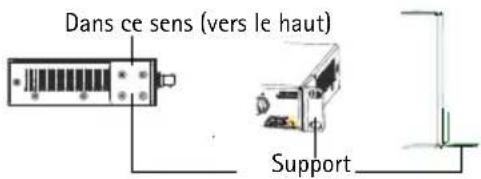
Position du support pour un montage mural

Remarque : Chaque support doit être fixé sur le côté approprié de l'encodeur vidéo et à un angle approprié selon le montage du dispositif : sur un mur ou dans un rack.
Montage mural
- Placez l'encodeur vidéo contre le mur avec les supports et marquez l'emplacement des quatre trous de fixation pour chaque support (voir l'image ci-dessus).
- Percez les quatre trous de fixation.
- Fixez l'encodeur vidéo au mur à l'aide des vis appropriées.
Branchement des câbles
- Branchez l'encodeur au réseau à l'aide des câbles réseau blindés. En cas d'utilisation du PoE, voir la remarque ci-dessous.
- Si vous le souhaitez, connectez des périphériques d'entrée/sortie externes, tels que des systèmes d'alarme. Reportez-vous à la page 33 pour plus d'informations sur les broches du connecteur pour terminaux.
- Si vous le souhaitez, vous pouvez brancher des haut-parleurs actifs et/ou des microphones externes.
- Connectez la caméra aux entrées vidéo.
- Si l'appareil est alimenté avec une entrée en CC, branchez l'adaptateur secteur d'intérieur fourni ou une alimentation externe. Voir la remarque ci-dessous.
- Vérifiez que les témoins DEL indiquent les bonnes conditions. Pour plus d'informations, reportez-vous au tableau de la page 36.
Remarque : L'appareil peut être alimenté à l'aide d'une alimentation en courant continu ou d'un PoE. Si l'appareil est alimenté par une alimentation en courant continu, branchez l'alimentation au connecteur d'alimentation situé à l'arrière de l'appareil. Si l'appareil est alimenté par PoE, branchez un câble réseau PoE. Pour un encodeur vidéo AXIS P7210, branchez 4 câbles réseau PoE (un par groupe).

Attribution d'une adresse IP
Aujourd'hui, la plupart des réseaux sont équipés d'un serveur DHCP qui attribue automatiquement des adresses IP aux périphériques connectés. Si votre réseau en est dépourvu, l'encodeur vidéo AXIS P7214 utilisera 192.168.0.90 comme adresse IP par défaut.
L'encodeur vidéo AXIS P7210 utilise 4 adresses IP différentes pour chaque groupe de connecteurs d'entrée vidéo. Les numéros situés sur l'encodeur vidéo indiquent chaque ensemble de 4 adresses IP. 192.168.0.90 est l'adresse IP par défaut pour le groupe 1, 192.168.0.91 est l'adresse IP par défaut pour le groupe 2, 192.168.0.92 est l'adresse IP par défaut pour le groupe 3 et 192.168.0.93 est l'adresse IP par défaut pour le groupe 4.
Il est conseillé d'utiliser AXIS IP Utility et AXIS Camera Management pour configurer une adresse IP sous Windows. Ces deux applications gratuites sont disponibles sur le CD joint à votre produit de vidéo sur IP Axis. Vous pouvez également les télécharger à partir du site www.axis.com/techsup. Choisissez la méthode qui vous convient le mieux, selon le nombre de caméras à installer.
| Méthode Recommandée pour Système | d'exploitation | ||
 | AXIS IP UtilityVoir page 26 | Un seul encodeur vidéoPetites installations | Windows |
 | AXIS Camera ManagementVoir page 27 | Plusieurs encodeurs vidéoGrandes installationsInstallation sur un autre sous-réseau | Windows 2000Windows XP ProWindows 2003 ServerWindows Vista |
Remarques :
- En cas d'échec de l'attribution de l'adresse IP, vérifiez qu'aucun pare-feu ne bloque l'opération.
- Pour connaître les autres méthodes d'affectation ou de détection de l'adresse IP de votre système AXIS P7214/P7210, par exemple sous d'autres systèmes d'exploitation, reportez-vous à la page 31.
AXIS IP Utility - Une seule caméra/Petite installation
AXIS IP Utility recherche et affiche automatiquement les périphériques Axis présents sur votre réseau. Cette application peut également être utilisée pour attribuer manuellement une adresse IP statique.

Notez que l'ordinateur exécutant l'application AXIS IP Utility doit se trouver sur le même segment de réseau (sous-réseau physique) que le système AXIS P7214/P7210.
Détection automatique
- Vérifiez que le système AXIS P7214/P7210 est connecté au réseau et est sous-tension.
- Lancez AXIS IP Utility.
- Lorsque l'icône AXIS P7214/P7210 apparaît dans la fenêtre, double-cliquez dessus pour ouvrir la page d'accueil correspondante. L'encodeur vidéo AXIS P7210 propose, dans la fenêtre, une entrée pour chacun de ses quatre groupes d'entrées vidéo.
- Reportez-vous à la page 29 pour la configuration du mot de passe.
Configuration manuelle de l'adresse IP (facultatif)
- Trouvez une adresse IP non utilisée sur le même segment de réseau que celui de votre ordinateur.
- Sélectionnez un encodeur vidéo AXIS P7214 ou un des encodeurs vidéo AXIS P7210 dans la liste.
- Cliquez sur le bouton IP Assign new IP address to selected device (Attribuer une nouvelle adresse IP au périphérique sélectionné) et saisissez l'adresse IP.
- Cliquez sur le bouton Assign (Attribuer) et suivez les instructions.
- Cliquez sur le bouton Home Page (Page d'accueil) pour accéder aux pages Web de l'encodeur vidéo.
- Reportez-vous à la page 29 pour la configuration du mot de passe.
AXIS Camera Management - plusieurs caméras/grandes installations
AXIS Camera Management peut rechercher et configurer automatiquement les adresses IP, afficher l'état de connexion et gérer les mises à niveau du micrologiciel de plusieurs produits de vidéo sur IP Axis.

Détection automatique
- Vérifiez que l'encodeur est connecté au réseau et est sous tension.
- Lancez AXIS Camera Management. Double-cliquez sur l'icône de l'encodeur vidéo lorsqu'elle apparaît dans la fenêtre afin d'ouvrir la page d'accueil de l'encodeur. L'encodeur vidéo AXIS P7210 propose, dans la fenêtre, une entrée pour chacun de ses quatre groupes de connecteurs d'entrées vidéo.
- Reportez-vous à la page 29 pour la configuration du mot de passe.
Attribution d'une adresse IP à un seul périphérique
-
Sélectionnez l'encodeur vidéo dans l'application AXIS Camera Management, puis cliquez sur le bouton Assign IP (Attribuer une adresse IP).
-
Sélectionnez Assign the following IP address (Attribuer l'adresse IP suivante) et saisissez l'adresse IP, le masque de sous-réseau et le routeur par défaut que le périphérique utilisera.
-
Cliquez sur le bouton OK.

Attribution d'adresses IP à plusieurs périphériques
AXIS Camera Management accélère le processus d'attribution d'adresses IP à plusieurs périphériques en suggérant des adresses IP dans une plage précisée.
- Sélectionnez les périphériques à configurer (il peut s'agir de plusieurs modèles), puis cliquez sur le bouton Assign IP (Attribuer une adresse IP).
- Sélectionnez Assign the following IP address range (Attribuer la plage d'adresses IP suivante) et saisissez la plage d'adresses IP, le masque de sous-réseau et le routeur par défaut que les périphériques utiliseront.
- Cliquez sur le bouton OK.

5 Configuration du mot de passe
Pour accéder au produit, le mot de passe de l'administrateur root par défaut doit être configuré. Vous pouvez effectuer cette opération dans la boîte de dialogue « Configure Root Password » (Configurer le mot de passe root) qui s'affiche la première fois que vous accédez au système AXIS P7214/P7210.
Pour éviter les écoutes électroniques lors de la configuration du mot de passe root, utilisez une connexion HTTPS cryptée nécessitant un certificat HTTPS (voir la remarque ci-dessous).
Pour configurer le mot de passe avec une connexion HTTP standard, saisissez directement le mot de passe dans la première boîte de dialogue représentée ci-dessous.
Pour configurer le mot de passe avec une connexion HTTPS cryptée, procédez comme suit :
- Cliquez sur le bouton Create self-signed certificate (Créer un certificat autosigné).
- Saisissez les informations demandées, puis cliquez sur OK. Le certificat est créé et le mot de passe peut maintenant être configuré en toute sécurité. L'ensemble du trafic entrant et sortant de votre système AXIS P7214/P7210 est désormais crypté.
- Saisissez un mot de passe, puis saisissez-le à nouveau pour le confirmer. Cliquez sur OK. Le mot de passe est maintenant configuré.
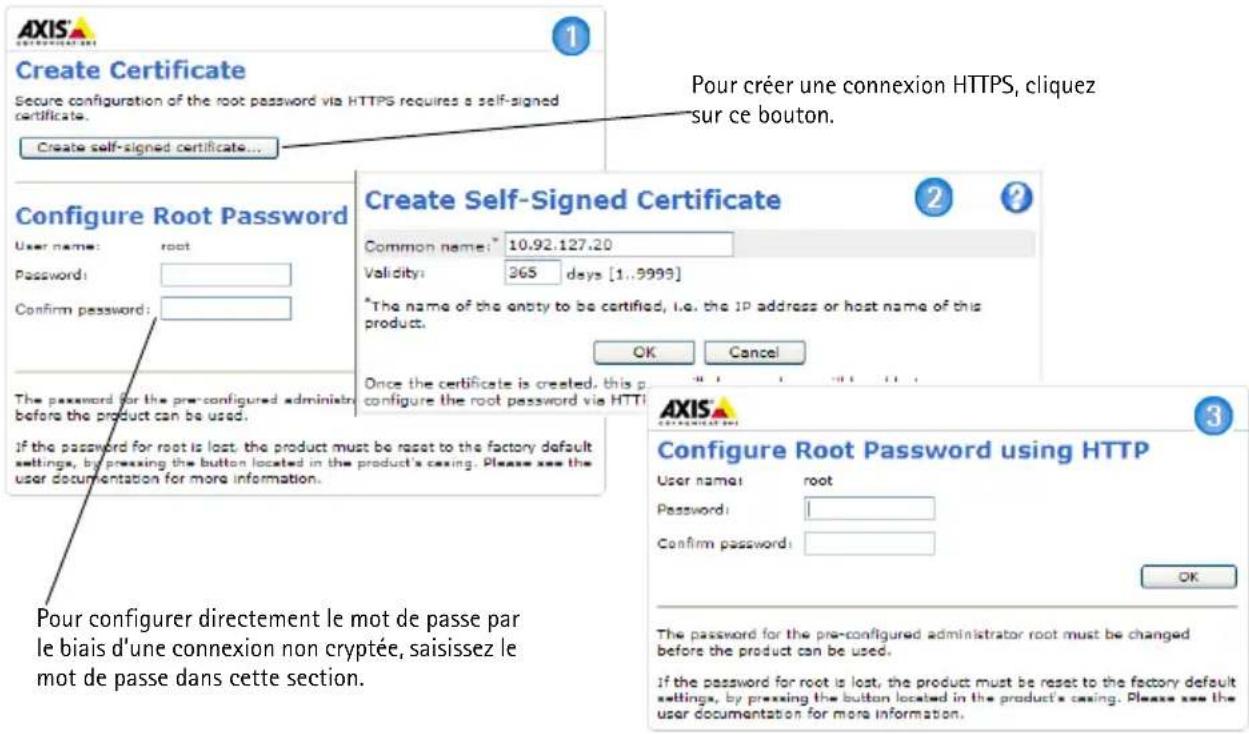
- Pour vous connecter, saisissez le nom d'utilisateur « root » dans la boîte de dialogue comme demandé.
Remarque : Le nom de l'administrateur par défaut root ne peut pas être supprimé.
-
Saisissez le mot de passe de la façon indiquée ci-dessus et cliquez sur OK. Si vous avez oublié votre mot de passe, vous devrez rétablir les paramètres d'usine par défaut de votre système AXIS P7214/P7210. Reportez-vous à la page 37.
-
Si nécessaire, cliquez sur Yes (Oui) pour installer AMC (AXIS Media Control) afin de visualiser le flux de données vidéo dans Internet Explorer. Pour ce faire, vous devrez être connecté à l'ordinateur avec des droits d'administrateur.
- La page Live View (Vue en direct) du système AXIS P7214/P7210 s'affiche. Le lien Setup (Configuration) vous donne accès aux menus vous permettant de personnaliser l'encodeur.
Setup (Configuration) : contient tous les outils nécessaires pour configurer l'encodeur selon vos besoins.

Help (Aide) : affiche l'aide en ligne sur tous les aspects de l'utilisation de l'encodeur.
Remarques :
- Le protocole HTTPS (Hypertext Transfer Protocol over Secure Socket Layer) est utilisé pour crypter le trafic entre les navigateurs Web et les serveurs. Le certificat HTTPS contrôle l'échange crypté des informations.
- Le nom d'utilisateur par défaut de l'administrateur root ne peut pas être supprimé.
- Si vous perdez ou oubliez le mot de passe du nom d'utilisateur root, les paramètres par défaut définis en usine du système AXIS P7214/P7210 devront être rétablis. Reportez-vous à la page 37.
Autres méthodes de définition de l'adresse IP
Le tableau ci-dessous indique les autres méthodes permettant de configurer ou de détecter l'adresse IP. Toutes les méthodes sont activées par défaut et peuvent être désactivées.
| Utilisation sous le système d'exploitation | Remarques | |
| UPnP ^TM | Windows Lorsqu'il est activé sur votre ordinateur, l'encodeur vidéo est automatiquement détecté et ajouté au dossier « Favoris réseau ». | |
| Bonjour | MAC OSX (10.4 ou version ultérieure) | Pour les navigateurs compatibles avec Bonjour. Accédez au signet Bonjour dans votre navigateur (par exemple, Safari) et cliquez sur le lien pour accéder aux pages Web de l'encodeur vidéo. |
| AXIS Dynamic DNS Service | Tous Service gratuit offert par Axis pour vous permettre d'installer rapidement et facilement votre encodeur vidéo. Nécessite une connexion Internet sans proxy HTTP. Pour plus d'informations, rendez-vous sur le site www.axiscam.net. | |
| ARP/Ping | Tous Voir ci-dessous. | La commande doit être saisie dans les 2 minutes suivant la mise sous tension de l'encodeur vidéo. |
| Affichage des pages d'administration du serveur DHCP | Tous Pour consulter les pages d'administration du serveur DHCP réseau, reportez-vous à la documentation du serveur. | |
Définition de l'adresse IP à l'aide d'ARP/Ping
- Trouvez une adresse IP statique disponible sur le même segment de réseau que celui de votre ordinateur.
- Repérez le numéro de série (S/N) ou des numéros sur l'étiquette du système AXIS P7214/P7210.
- Ouvrez une invite de commandes sur votre ordinateur et saisissez les commandes suivantes :
| Syntaxe pour Windows Exemple pour Windows | |
| arp -s <IP Address> <Serial Number> ping -l 408 -t <IP Address> | arp -s 192.168.0.125 00-40-8c-18-10-00 ping -l 408 -t 192.168.0.125 |
| Syntaxe pour UNIX/Linux/Mac Exemple pour | UNIX/Linux/Mac |
| arp -s <IP Address> <Serial Number> temp ping -s 408 <IP Address> | arp -s 192.168.0.125 00:40:8c:18:10:00 temp ping -s 408 192.168.0.125 |
-
Vérifiez que le câble réseau est connecté au système AXIS P7214/P7210 puis démarrez/redémarrez le système AXIS P7214/P7210 en le mettant hors tension puis de nouveau sous tension. Si vous utilisez la PoE, démarrez/redémarrez le système AXIS P7214/P7210 en débranchant puis en rebranchant le câble réseau.
-
Fermez l'invite de commande lorsque « Reply from 192.168.0.125 : ... » (Réponse de 192.168.0.125...) ou un message similaire apparaît.
- Dans votre navigateur, saisissez http://
dans le champ Emplacement/Adresse, puis appuyez sur la touche Entrée de votre clavier.
Remarques :
- Pour ouvrir une invite de commandes sous Windows : dans le menu Démarrer, sélectionnez Exécuter... et tapez cmd. Cliquez sur OK.
- Pour utiliser la commande ARP sous Mac OS X, utilisez l'utilitaire Terminal dans Application> Utilitaires.
Connecteurs de l'appareil
Connecteur réseau – Connecteur Ethernet RJ-45. Prend en charge l'alimentation par Ethernet (PoE) Classe 3 - max 12,95 W. Il est recommandé d'utiliser des câbles blindés.
Connecteur d'alimentation – Bloc terminal à 2 broches utilisé pour la puissance d'entrée de l'adaptateur secteur fourni ou du bloc d'alimentation externe.
Les alternatives pour l'alimentation externe sont les suivantes :

- Alimentation PS-K référence 34987 fournie par Axis (AXIS P7214).
- Alimentation PS-P référence 42118 fournie par Axis (AXIS P7210).
- Une source d'alimentation limitée 8 à 20 V CC avec un courant de sortie maximum de 5 A.
| Fonction | Numéro broche | Desdription |
| GND (Terre) 1 Mise | à la terre | |
| Alimentation CC 2 | Puissance d'entrée 8 à 20 V CCMax. 8 W (AXIS P7214)max. 32 W (AXIS P7210) | |
Entrée/sortie audio – deux connecteurs de 3,5 mm pour l'entrée audio et un connecteur de 3,5 mm pour la sortie audio. Un connecteur stéréo doit être utilisé.
- Entrées vidéo 1 et 2 : microphone ou entrées d'entrée de ligne (mono). Une polarisation de microphone de 2,0 V, 2,5 V, 3,0 V sélectionnable est disponible.
- Sortie audio 1 : sortie audio de niveau de ligne (mono) pouvant être connectée à un système d'annonce publique (PA) ou à un haut-parleur actif avec amplificateur intégré.

| Entrées audio 1 et 2 Sortie audio 1 | ||
| 1 Pointe Microphone/Entrée de ligne Sortie de ligne (mono) | ||
| 2 Anneau | ||
| 3 Manchon GND (Terre) GND (Terre) | ||
Connecteur pour terminaux d'E/S - Utilisé dans des applications telles que la détection de mouvement, le déclenchement d'événements, l'enregistrement à intervalles et les notifications d'alarme. En plus d'une alimentation auxiliaire et d'une broche GND, le système AXIS P7214/P7210 possède 4 broches qui peuvent être configurées comme entrées ou sorties. Ces broches assurent l'interface avec :

- Sortie transistor : permet de connecter des périphériques externes, comme des relais ou des voyants DEL. Les périphériques connectés peuvent être activés par l'AXIS VAPIX API, à l'aide des boutons de sortie sur la page Live View (Vue en direct) ou par un type d'événement. La sortie est considérée comme étant active (dans Event Configuration > Port Status (Configuration d'événement - État du port)) si le dispositif d'alarme est activé.
- Entrée numérique : entrée d'alarme utilisée pour connecter des périphériques pouvant passer d'un circuit ouvert à un circuit fermé, par exemple : des détecteurs infrarouges passifs, des contacts de porte/fenêtre et des détecteurs de bris de verre. Lorsqu'un signal est reçu, l'état et l'entrée deviennent actifs (sous Event Configuration > Port Status (Configuration d'événement - État du port)).
| Fonction | Broche | Remarques Caractéristiques | techniques |
| GND (Terre) 1 Mise à la terre | |||
| Puissance de sortie de 3,3 V CC | 2 Peut servir à alimenter le matériel auxiliaire. Charge | maximale = 250 mA | |
| Configurable (entrée ou sortie) | 3 à 6 Entrée numérique : connectez-la à GND pour l'activer ou laissez-la flotter (ou déconnectée) pour la désactiver. | 0 à +40V CC | |
| Sortie numérique : connexion interne à la masse en cas d'activation, flottante (déconnectée) en cas de désactivation. En cas d'utilisation avec un relais externe, une diode doit être connectée en parallèle avec la charge, en guise de protection contre les tensions transitoires. | |||
Connecteur RS-485/RS-422 - Deux blocs terminaux à 2 broches pour l'interface série RS-485/RS-422 utilisée pour le contrôle des équipements auxiliaires (appareils PTZ, etc.).
Le port série RS-485/-422 peut être configuré pour la prise en charge des dispositifs suivants :
• RS-485 semi-duplex sur deux fils
• RS-485 duplex intégral sur quatre fils
• RS-422 simplex sur deux fils
- RS-422 duplex intégral sur quatre fils pour communication point à point
RS-485/422
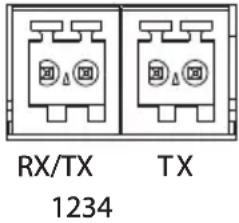
| Fonction Bro | che | Remarques |
| RS-485/RS-422 RX/TX A 1 (RX) Pour | RS-485/RS-422 duplex intégral(RX/TX) Pour RS-485 semi-duplex | |
| RS-485/RS-422 RX/TX B 2 | ||
| RS-485/RS-422 TX A | 3 | (TX) Pour RS-485/RS-422 duplex intégral |
| RS-485/RS-422 TX B 4 |
Logement de carte mémoire flash – La carte mémoire flash haute capacité peut être utilisée pour l'enregistrement local avec stockage amovible.
Connecteur BNC – Branchez un câble vidéo coaxial de 75 ohms (d'une longueur maximale de 250 mètres).
Remarque : Pour chaque entrée vidéo de 75 ohms, la terminaison vidéo peut être activée/désactivée à l'aide de la page Web du produit sous Video & Audio (Vidéo et audio) > Video Input (Entrée vidéo) > Video termination (Terminaison vidéo). Ces terminaisons sont activées sur les valeurs par défaut d'usine. Lorsque le produit doit être connecté en parallèle avec d'autres équipements, il est recommandé d'activer la terminaison uniquement pour le dernier périphérique dans la chaîne de signal vidéo pour obtenir une qualité vidéo optimale.
Témoins DEL
| Voyant DEL | Couleur Indication | |
| Réseau | Vert | Continu en cas de connexion à un réseau de 100 Mbit/s. Clignote en cas d'activité réseau. |
| Orange | Continu en cas de connexion à un réseau de 10 Mbit/s. Clignote en cas d'activité réseau. | |
| Éteint Pas de connexion réseau. | ||
| État Vert Vert continu en cas de fonctionnement normal. | ||
| Alimentation | Vert Fonctionnement normal. | |
| Orange Clignote en vert/orange pendant la mise à niveau des micrologiciels. | ||
Rétablissement des paramètres d'usine par défaut
Procédez comme suit pour rétablir tous les paramètres d'usine par défaut, y compris l'adresse IP :
- Mettez le système AXIS P7214/P7210 hors tension ou, si vous utilisez la PoE, débranchez le câble réseau.
- Appuyez sur le bouton de commande et maintenez-le enfoncé tout en remettant l'appareil sous tension ou en rebranchant le câble réseau si vous utilisez la PoE.
- Appuyez sur le bouton de commande jusqu'à ce que le voyant d'état passe à l'orange (cela peut prendre jusqu'à 15 secondes).
- Relâchez le bouton de commande. Lorsque le voyant d'état émet une lumière verte (ce qui peut prendre 1 minute), le processus est terminé et les paramètres par défaut de l'encodeur vidéo ont été rétablis.
- Attribuez à nouveau l'adresse IP à l'aide de l'une des méthodes décrites dans ce document. Il est également possible de rétablir les paramètres d'usine par défaut à partir de l'interface Web. Pour obtenir plus d'informations, reportez-vous à l'aide en ligne ou au manuel d'utilisation.
Accès au système AXIS P7214/P7210 sur Internet
Une fois installé, votre système AXIS P7214/P7210 est accessible sur votre réseau local (LAN). Pour accéder à l'encodeur vidéo sur Internet, les routeurs réseau doivent être configurés pour autoriser le trafic entrant, ce qui est généralement réalisé sur un port particulier.
• Le port HTTP (port 80 par défaut) pour l'affichage et la configuration
• Le port RTSP (port 554 par défaut) pour l'affichage des flux de données vidéo H.264
Pour des instructions supplémentaires, consultez la documentation du routeur. Pour plus d'informations à ce sujet ou pour toute autre question, consultez la page d'assistance technique d'Axis à l'adresse www.axis.com/techsup.
Informations complémentaires
Le manuel de l'utilisateur est disponible sur le site Web d'Axis (www.axis.com) ou sur le CD accompagnant votre produit de vidéo sur IP Axis.
Conseil :
Consultez le site www.axis.com/techsup pour vérifier si des mises à jour de micrologiciels sont disponibles pour votre système AXIS P7214/P7210. Pour connaître la version de micrologiciel actuellement installée, reportez-vous à la page Web About (À propos de).


- ATTENTION!
- IMPORTANT!
- Remplacement des piles
- Encodeur vidéo AXIS P7214/P7210 Guide d'installation
- Procédure d'installation
- ② Description du matériel
- Installation du matériel
- Important !
- Remarques :
- Montage de l'encodeur vidéo (AXIS P7214)
- Montage de l'encodeur vidéo (AXIS P7210)
- Montage mural
- Branchement des câbles
- Attribution d'une adresse IP
- AXIS IP Utility - Une seule caméra/Petite installation
- Détection automatique
- Configuration manuelle de l'adresse IP (facultatif)
- AXIS Camera Management - plusieurs caméras/grandes installations
- Attribution d'une adresse IP à un seul périphérique
- Attribution d'adresses IP à plusieurs périphériques
- Configuration du mot de passe
- Autres méthodes de définition de l'adresse IP
- Définition de l'adresse IP à l'aide d'ARP/Ping
- Connecteurs de l'appareil
- Rétablissement des paramètres d'usine par défaut
- Accès au système AXIS P7214/P7210 sur Internet
- Informations complémentaires
- Conseil :
Marque : AXIS
Modèle : P7214
Catégorie : Serveur