
P7214 - Server AXIS - Kostenlose Bedienungsanleitung
Finden Sie kostenlos die Bedienungsanleitung des Geräts P7214 AXIS als PDF.


| Produkttyp | Video-Server / Netzwerk-Encoder |
| Marke | AXIS |
| Modell | P7214 |
| Abmessungen (B x T x H) | Ca. 430 x 250 x 44 mm (1U Rackmontage) |
| Gewicht | Ca. 3,5 kg |
| Stromversorgung | 100-240 V AC, 50-60 Hz, max. Leistungsaufnahme 30 W |
| Max. Videoauflösung | H.264, H.265, bis zu 1920x1080 bei 30 fps |
| Videoeingänge | 4 BNC-Eingänge (analog) oder 4 IP-Eingänge über Netzwerk |
| Videoausgang | 1 HDMI-Ausgang (lokaler Monitor) |
| Netzwerkkonnektivität | 1 Ethernet-Port 10/100/1000 Base-T |
| Integrierter Speicher | Steckplatz für 2,5-Zoll-SATA-Festplatte (nicht im Lieferumfang) |
| Hauptfunktionen | Video-Encoder, Streaming-Server, Aufnahme auf NAS, Bewegungserkennung, Fernverwaltung über Weboberfläche |
| Wartung und Reinigung | Entstauben Sie regelmäßig die Lüftungsgitter mit einem weichen, trockenen Tuch. Keine chemischen Reinigungsmittel verwenden. |
| Sicherheit | Passwortschutz, HTTPS-Verschlüsselung, IP-Filterung, digitale Zertifikate |
| Ersatzteile und Reparierbarkeit | Austauschbare Festplatte, Standardlüfter. Andere Teile erfordern einen Axis-zertifizierten Techniker. |
| Allgemeine Informationen | Betriebstemperatur: 0 bis 45 °C. Luftfeuchtigkeit: 10-85% nicht kondensierend. Garantie: 2 Jahre. |
Häufig gestellte Fragen - P7214 AXIS
Benutzerfragen zu P7214 AXIS
0 Frage zu diesem Gerät. Beantworten Sie die, die Sie kennen, oder stellen Sie Ihre eigene.
Eine neue Frage zu diesem Gerät stellen
Laden Sie die Anleitung für Ihr Server kostenlos im PDF-Format! Finden Sie Ihr Handbuch P7214 - AXIS und nehmen Sie Ihr elektronisches Gerät wieder in die Hand. Auf dieser Seite sind alle Dokumente veröffentlicht, die für die Verwendung Ihres Geräts notwendig sind. P7214 von der Marke AXIS.
BEDIENUNGSANLEITUNG P7214 AXIS
Sicherheitsvorkehrungen
Bitte lesen Sie zunächst diese Installationsanleitung vollständig durch, bevor Sie mit der Installation Ihres Produkts beginnen. Halten Sie die Installationsanleitung bereit, falls Sie darauf zurückgreifen müssen.

VORSICHT!
- Transportieren Sie das Axis-Produkt nur in der Originalverpackung bzw. in einer vergleichbaren Verpackung, damit das Produkt nicht beschädigt wird.
- Lagern Sie das Axis-Produkt in einer trockenen und belüfteten Umgebung.
- Achten Sie darauf, dass das Axis-Produkt keinen Erschütterungen, Stößen oder starkem Druck ausgesetzt ist und montieren Sie die Kamera nicht auf instabilen Halterungen oder auf instabilen und vibrierenden Oberflächen oder Wänden. Dies könnte zu Beschädigungen des Produkts führen.
- Verwenden Sie keine elektrischen Werkzeuge zur Montage des Axis-Produkts, da diese das Produkt beschädigen könnten.
- Verwenden Sie keine chemischen, ätzenden oder Aerosol-Reinigungsmittel. Verwenden Sie zur Reinigung ein feuchtes Tuch.
- Verwenden Sie nur Zubehör, das den technischen Spezifikationen des Produkts entspricht. Dieses ist von Axis oder Drittanbietern erhältlich.
- Verwenden Sie nur Ersatzteile, die von Axis empfohlen bzw. bereitgestellt wurden.
- Versuchen Sie nicht, das Produkt selbst zu reparieren. Wenden Sie sich bei Service-Angelegenheiten an Axis oder an Ihren Axis-Händler.

WICHTIG!
- Verwenden Sie dieses Axis-Produkt unter Beachtung der geltenden rechtlichen Bestimmungen.
Batteriewechsel
Dieses Axis-Produkt ist mit einer 3,0V CR2032 Lithium-Batterie ausgestattet, mit der die interne Echtzeituhr (RTC) versorgt wird. Unter normalen Bedingungen hält die Batterie mindestens 5Jahre. Bei entladener Batterie ist der Betrieb der Echtzeituhr nicht mehr ausreichend gewährleistet, sodass die Uhr bei jedem Systemstart zurückgesetzt wird. Sie erhalten eine Protokollnachricht, wenn ein Batteriewechsel erforderlich ist. Die Batterie sollte erst bei Bedarf gewechselt werden.
Unter „www.axis.com/techsup“ finden Sie Informationen darüber, was Sie beim Austausch der Batterie beachten müssen.
- Explosionsgefahr bei fehlerhaftem Batteriewechsel!
- Die Batterie muss durch dasselbe oder ein gleichwertiges Fabrikat ersetzt werden, das vom Hersteller zugelassen ist.
- Verbrauchte Batterien sind gemäß Herstelleranweisungen zu entsorgen.
AXIS P7214/P7210 Video-Encoder Installationsanleitung
In dieser Anleitung wird die Installation eines AXIS P7214/P7210 in einem Netzwerk beschrieben. Alle weiteren Hinweise zur Verwendung des Produkts finden Sie im Benutzerhandbuch, das auf der mitgelieferten CD oder auf unserer Website unter www.axis.com zur Verfügung steht.
Installationsschritte
Führen Sie die folgenden Schritte aus, um die AXIS P7214/P7210 in Ihrem lokalen Netzwerk (LAN) zu installieren:
- Prüfen Sie, ob alle in der nachfolgenden Liste aufgeführten Komponenten vorhanden sind.
- Sehen Sie sich die Hardwareübersicht an. Siehe Seite 40.
- Installieren Sie die Hardware. Siehe Seite 41.
- Weisen Sie eine IP-Adresse zu. Siehe Seite 43.
- Legen Sie das Kennwort fest. Siehe Seite 46.
Wichtig!
Verwenden Sie dieses Produkt unter Beachtung der geltenden rechtlichen Bestimmungen.
1 Lieferumfang
| Komponente Modelle/Varianten/Anmerkungen | |
| Axis Video-Encoder-Modell | AXIS P7214AXIS P7210 |
| Netzteilmodelle AXIS P7214: Typ PS-KAXIS P7210: Typ PS-P | |
| Montagesatz AXIS P7214 | 4 Schrauben und Dübel zur Montage des Encoders an einer BetonwandAXIS P72108 Schrauben2 H a l t e r u n g e nAXIS P7214/P72104 KlebeschutzfüßeAnschlussverteiler (E/A: 6-poliger Anschluss für die RS-485/-422-Verbindung 2x 2-poliger Anschluss, Netz: 2-poliger Anschluss) |
| CD CD für Axis-Netzwerkvide | oprodukte einschließlich Installationswerkzeugenund anderer Software sowie Produktdokumentation |
| Gedruckte Dokumente AXIS | P7214/P7210 Installationsanleitung (dieses Dokument)Axis-Garantieerklärung |

Hardwareübersicht
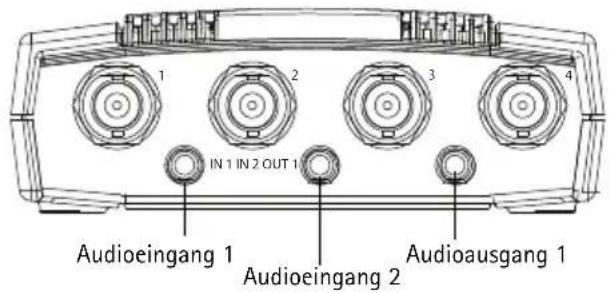
AXIS P7214
Vorderansicht Rückansicht

Vorderansicht
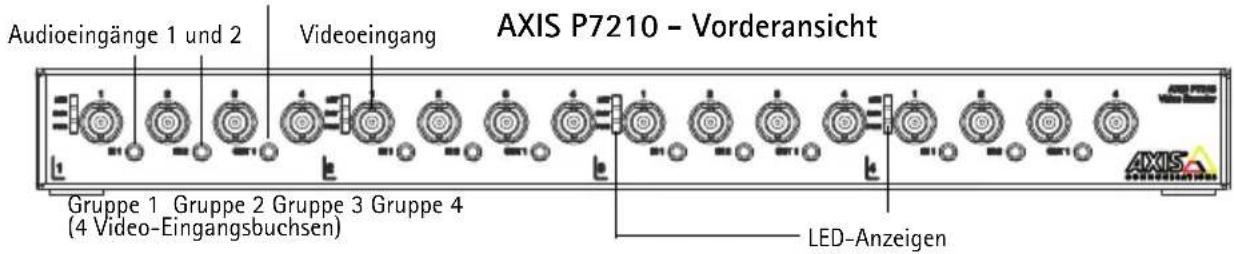
AXIS P7210 - Rückansicht

Audioausgang 1
Abmessungen
| AXIS P7214 | HxBxT = 37x109x172Gewicht = 570g |
| AXIS P7210 | HxBxT = 45x440x165Gewicht = 2540g |

Installation der Hardware
Wichtig!
Das Gehäuse der AXIS P7214/P7210 ist nicht für den Einsatz im Aussenbereich geeignet – das Produkt sollte nur in Innenbereichen installiert werden.
Hinweise:
- Sie können den Video-Encoder AXIS P7214/P7210 einfach auf einer ebenen Fläche positionieren oder montieren. Bitte beachten Sie die nachstehenden Montageanweisungen.
- Drücken Sie die vier Schutzfüße heraus und kleben Sie sie auf die Unterseite des Video-Encoders, um die Aufstellfläche vor Kratzern zu schützen.
Befestigen Sie den Video-Encoder (AXIS P7214)
Der Video-Encoder wird mit einem Montagesatz mit Schrauben und Dübeln geliefert, um den Video-Encoder an einer Betonwand zu befestigen:
- Halten Sie den Video-Encoder in der gewünschten Position an die Wand und markieren Sie die vier Montagelöcher (siehe Abbildung auf Seite 40).
- Bohren Sie die Montagelöcher in die Wand.
- Drücken Sie die Wanddübel in die Löcher und befestigen Sie sie mit den mitgelieferten Schrauben.
Befestigen Sie den Video-Encoder (AXIS P7210)
Der Video-Encoder wird mit einem Montagesatz mit Halterungen und Schrauben geliefert. Die Einheit kann in einem Rack oder an einer Betonwand montiert werden:
Befestigen Sie die Montagehalterung in einem Winkel am Video-Encoder, der die Installation in einem Standard-1U 19"-Geräterack oder an der Wand zulässt.
AXIS P7210 an der Wand AXIS P72


Halterungspunkt für Rack-Montage
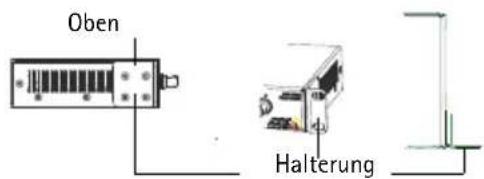
Halterungspunkt für Wandbefestigung

Hinweis: Je nachdem, ob der Video-Encoder an der Wand oder in einem Rack installiert wird, muss jede Halterung auf der entsprechenden Seite des Video-Encoders und in einem angemessenen Winkel befestigt werden.
Wandmontage
- Halten Sie den Video-Decoder mit den bereits befestigten Halterungen an die Wand und markieren Sie die vier Montagelöcher für jede Halterung (siehe obige Abbildung).
- Bohren Sie die vier Montagelöcher in die Wand.
- Befestigen Sie den Video-Encoder mit den vorgesehenen Schrauben an der Wand.
Schließen Sie die Kabel an
- Verbinden Sie den Encoder über ein abgeschirmtes Netzwerkkabel mit dem Netzwerk. Bei der Verwendung von PoE bitte den Hinweis unten beachten.
- Sie können zusätzlich externe E/A-Geräte, wie z. B. Alarmanlagen, anschließen. Informationen zur Anschlussbelegung finden Sie auf Seite 50.
- Sie können zusätzlich einen Aktivlautsprecher und/oder ein externes Mikrofon anschließen.
- Schließen Sie die Kameras an die Videoeingänge an.
- Wenn die Stromversorgung des Geräts über den Netzeingang mit Gleichstrom erfolgt, schließen Sie das Netzteil für geschlossene Räume oder ein externes Netzteil an. Bitte beachten Sie den Hinweis unten.
- Überprüfen Sie, ob die LED-Anzeigen die Betriebszustände korrekt angeben. Weitere Informationen hierzu finden Sie in der Tabelle auf Seite 53.
Hinweis: Die Stromversorgung des Geräts kann entweder über den Netzeingang mit Gleichstrom oder über PoE (Power over Ethernet) erfolgen.
Bei der Stromversorgung des Geräts mit Gleichstrom schließen Sie das Netzteil an den Stromversorgungsanschluss an der Geräterückseite an.
Bei der Stromversorgung des Geräts mit PoE (Power over Ethernet) schließen Sie ein PoE-Netzwerkkabel an. Für AXIS P7210 müssen Sie 4 PoE Netzwerkkabel anschließen (für jede Gruppe eines).

Zuweisen einer IP-Adresse
In die meisten Netzwerke ist heutzutage ein DHCP-Server eingebunden, der angeschlossenen Geräten automatisch IP-Adressen zuweist. Wenn Ihr Netzwerk über keinen DHCP-Server verfügt, wird für die AXIS P7214 die Standard-IP-Adresse 192.168.0.90 verwendet.
AXIS P7210 verwendet 4 verschiedene IP-Adressen für jede Gruppe von 4 Video-Eingangsbuchsen. Die Zahlen am Video-Encoder sind jeweils in Vierergruppen dargestellt. 192.168.0.90 ist die Standard-IP-Adresse für Gruppe 1, 192.168.0.91 für Gruppe 2, 192.168.0.92 für Gruppe 3 und 192.168.0.93 für Gruppe 4.
AXIS IP Utility und AXIS Camera Management sind die empfohlenen Methoden zur Festlegung einer IP-Adresse unter Windows. Beide Anwendungen stehen kostenlos auf der mitgelieferten CD für Axis-Netzwerkvideoprodukte zur Verfügung oder können unter www.axis.com/techsup heruntergeladen werden. Verwenden Sie die Methode, die für die gewünschte Anzahl der zu installierenden Kameras geeignet ist.
| Methode Empfohlen für Betriebssystem | |||
 | AXIS IP UtilitySiehe Seite 44 | Einzelner Video-EncoderKleine Installationen | Windows |
 | AXIS Camera ManagementSiehe Seite 45 | Mehrere Video-EncoderGroße InstallationenInstallation in einem anderenSubnetz | Windows 2000Windows XP ProWindows 2003 ServerWindows Vista |
Hinweise:
- Falls Sie die IP-Adresse nicht zuweisen können, müssen ggf. die Einstellungen der Firewall überprüft werden.
- Weitere Informationen über alternative Methoden zum Festlegen bzw. Ermitteln der IP-Adresse der AXIS P7214/P7210 (z. B. bei anderen Betriebssystemen) finden Sie auf Seite 48.
AXIS IP Utility – Einzelne Kamera/kleine Installationen
AXIS IP Utility erkennt automatisch im Netzwerk vorhandene Axis-Geräte und zeigt diese an. Die Anwendung kann außerdem zur manuellen Zuweisung einer statischen IP-Adresse verwendet werden.

Beachten Sie, dass sich das AXIS P7214/P7210 und der Computer, auf dem AXIS IP Utility ausgeführt wird, im gleichen Netzwerksegment (d. h. physischen Subnetz) befinden müssen.
Automatische Erkennung
- Stellen Sie sicher, dass das AXIS P7214/P7210 an das Netzwerk und die Stromversorgung angeschlossen ist.
- Starten Sie AXIS IP Utility.
- Doppelklicken Sie auf das Symbol des AXIS P7214/P7210, um die entsprechende Startseite zu öffnen.
Das AXIS P7210 wird mit einem Eintrag für jeden der vier Gruppen von Videoeingängen angezeigt.
- Anweisungen zum Festlegen des Kennworts finden Sie auf Seite 46.
Manuelle Zuweisung der IP-Adresse (optional)
- Wählen Sie eine nicht zugewiesene IP-Adresse im selben Netzwerksegment, in dem sich Ihr Computer befindet.
- Wählen SieAXIS P7214 oder einen der AXIS P7210 aus der Liste aus.
- Klicken Sie auf die Schaltfläche IP Assign new IP address to the selected device (Ausgewähltem Gerät neue IP-Adresse zuweisen) und geben Sie die IP-Adresse ein.
- Klicken Sie auf die Schaltfläche Assign (Zuweisen) und befolgen Sie die Anweisungen.
- Klicken Sie auf die Schaltfläche Home Page (Startseite), um auf die Webseiten des Video-Encoders zuzugreifen.
- Anweisungen zum Festlegen des Kennworts finden Sie auf Seite 46.
AXIS Camera Management – mehrere Kameras/große Installationen
AXIS Camera Management kann IP-Adressen automatisch suchen und festlegen, den Verbindungsstatus anzeigen und Firmware-Upgrades für mehrere Axis Videoprodukte verwalten.

Automatische Erkennung
- Stellen Sie sicher, dass der Encoder an das Netzwerk und die Stromversorgung angeschlossen ist.
- Starten Sie AXIS Camera Management. Doppelklicken Sie auf das Symbol des Video-Encoders im Fenster, um die Startseite des Encoders zu öffnen. Das AXIS P7210 wird mit einem Eintrag für jeden der vier Gruppen von Videoeingängen angezeigt.
- Anweisungen zum Festlegen des Kennworts finden Sie auf Seite 46.
Zuweisen einer IP-Adresse für ein einzelnes Gerät
-
Wählen Sie in AXIS Camera Management den Video-Encoder aus und klicken Sie auf die SchaltflächeAssign IP (IP zuweisen).
-
Wählen Sie die Option Assign the following IP address (Folgende IP-Adresse zuweisen) und geben Sie die IP-Adresse, die Subnetzmaske und den Standardrouter für das Gerät ein.
-
Klicken Sie auf OK.

Zuweisen von IP-Adressen für mehrere Geräte
AXIS Camera Management beschleunigt die Zuweisung von IP-Adressen für mehrere Geräte, indem IP-Adressen aus einem angegebenen Bereich vorgeschlagen werden.
- Wählen Sie die zu konfigurierenden Geräte aus (es können auch unterschiedliche Modelle gewählt werden) und klicken Sie auf die Schaltfläche Assign IP (IP-Adresse zuweisen).
- Wählen Sie die Option Assign the following IP address range (Folgenden IP-Adressbereich zuweisen) und geben Sie den IP-Adressbereich, die Subnetzmaske und den Standardrouter für die Geräte ein.
- Klicken Sie auf OK.

5 Festlegen des Kennworts
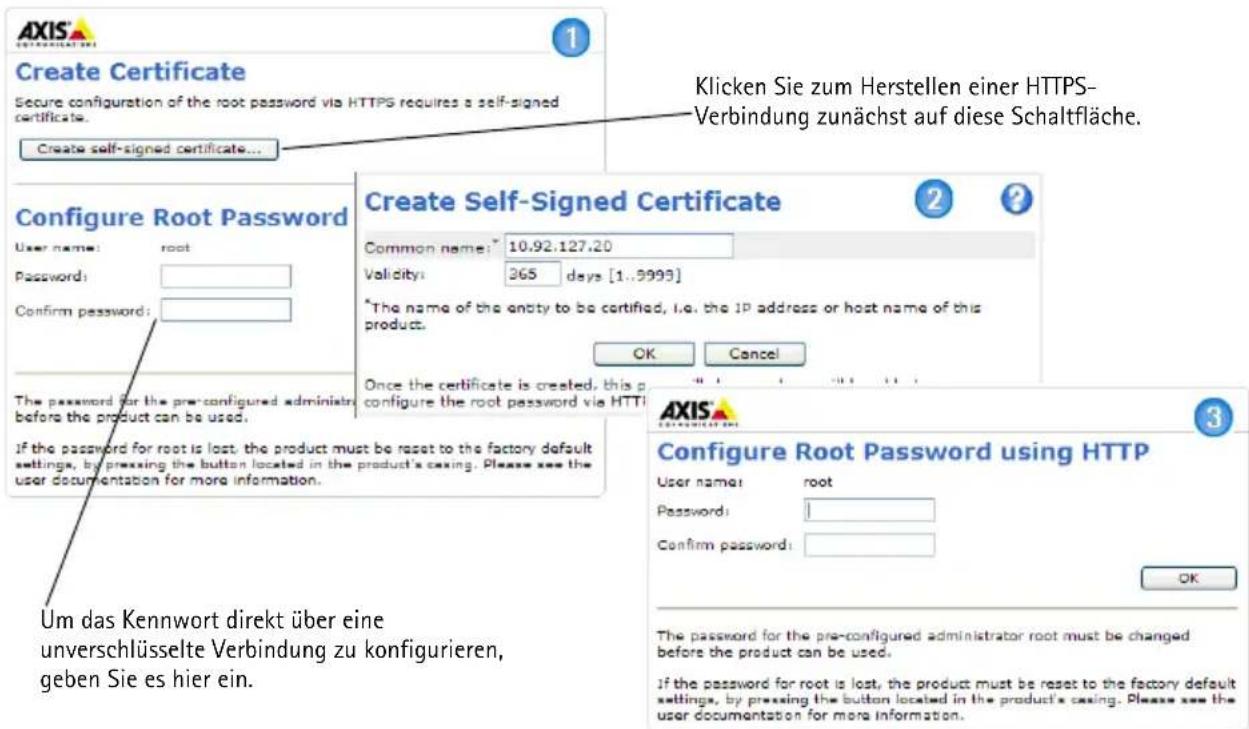
Für den Zugriff auf das Produkt muss das Kennwort für den standardmäßigen Administrator-Benutzer root festgelegt werden. Dies erfolgt über das Dialogfeld Configure Root Password (Root-Kennwort konfigurieren), das beim erstmaligen Zugriff auf das AXIS P7214/P7210 angezeigt wird.
Um ein Abhören der Datenkommunikation während der Festlegung des Root-Kennworts zu vermeiden, können Sie diesen Vorgang über eine verschlüsselte HTTPS-Verbindung durchführen, die ein HTTPS-Zertifikat erfordert (siehe folgenden Hinweis).
Zum Festlegen des Kennworts über eine standardmäßige HTTP-Verbindung geben Sie es direkt in das erste unten abgebildete Dialogfeld ein.
Um das Kennwort über eine verschlüsselte HTTPS-Verbindung festzulegen, führen Sie die folgenden Schritte aus:
- Klicken Sie auf die Schaltfläche Create self-signed certificate (Selbstsigniertes Zertifikat erstellen).
- Geben Sie die angeforderten Informationen ein und klicken Sie auf OK. Das Zertifikat wird erstellt, und das Kennwort kann jetzt sicher festgelegt werden. Der gesamte Datenverkehr des AXIS P7214/P7210 wird ab diesem Zeitpunkt verschlüsselt.
- Geben Sie ein Kennwort ein, und wiederholen Sie die Eingabe, um die korrekte Schreibweise zu bestätigen. Klicken Sie auf OK. Damit ist das Kennwort konfiguriert.
- Geben Sie den Benutzernamen „root“ wie erforderlich ein.
Hinweis: Der standardmäßige Administrator-Benutzername „root“ kann nicht gelöscht werden.
-
Geben Sie das zuvor festgelegte Kennwort ein und klicken Sie auf OK. Wenn Sie das Kennwort vergessen haben, muss das AXIS P7214/P7210 auf die Werkseinstellungen zurückgesetzt werden. Siehe Seite 54.
-
Klicken Sie bei Bedarf auf Yes (Ja), um AMC (AXIS Media Control) zu installieren. Nach Abschluss der Installation können Sie Videoströme in Internet Explorer anzeigen. Hierzu müssen Sie über Administratorrechte für den Computer verfügen.
- Die Seite Live View (Live-Ansicht) des AXIS P7214/P7210 wird angezeigt. Über den Link Setup können Sie auf Menüs zugreifen, die die individuelle Einstellung des Encoders ermöglichen.

Hinweise:
- Das Protokoll HTTPS (Hypertext Transfer Protocol over SSL) wird verwendet, um den Datenverkehr zwischen Webbrowsern und Servern zu verschlüsseln. Das HTTPS-Zertifikat steuert den verschlüsselten Informationsaustausch.
- Der standardmäßige Administrator-Benutzer „root“ kann nicht gelöscht werden.
- Wenn Sie das Kennwort für die AXIS P7214/P7210 vergessen haben, muss sie auf die Werkseinstellungen zurückgesetzt werden. Siehe Seite 54.
Andere Methoden zum Festlegen der IP-Adresse
Diese Tabelle bietet einen Überblick über weitere Methoden, die IP-Adresse festzulegen bzw. zu ermitteln. Alle Methoden sind standardmäßig aktiviert und können deaktiviert werden.
| Verwendung im Betriebssystem | Hinweise | |
| UPnPTM | Windows Wenn die | Funktion auf dem Computer aktiviert ist, wird der Encoder automatisch erkannt und zur „Netzwerkumgebung" hinzugefügt. |
| Bonjour | MAC OSX (10.4 oder höher) | Kann nur bei Browsern verwendet werden, die Bonjour unterstützen. Navigieren Sie zum Bonjour-Lesezeichen Ihres Browsers (z. B. Safari) und klicken Sie auf den Link, um auf die Webseiten des Video-Encoders zu gelangen. |
| AXIS Dynamic DNS Service | Alle Ein kostenloser | Service von Axis, mit dem Sie Ihren Video-Encoder schnell und einfach installieren können. Eine Internetverbindung ohne HTTP-Proxyserver ist Voraussetzung. Weitere Informationen hierzu finden Sie auf „www.axiscam.net“. |
| ARP/Ping | Alle Siehe unten. Der | Befehl muss innerhalb von 2 Minuten erfolgen, nachdem der Video-Encoder an das Stromnetz angeschlossen wurde. |
| Admin-Seiten des DHCP-Servers anzeigen | Alle Hinweise zum Anzeigen der Administrationsseiten des DHCP-Servers im Netzwerk finden Sie in der Serverdokumentation. | |
Zuweisen der IP-Adresse per ARP/Ping
- Wählen Sie eine freie statische IP-Adresse aus dem Netzwerksegment aus, in dem sich auch Ihr Computer befindet.
- Suchen Sie nach der Seriennummer (S/N) auf dem Produktaufkleber der AXIS P7214/P7210.
- Öffnen Sie auf Ihrem Computer die Eingabeaufforderung und geben Sie die folgenden Befehle ein:
| Syntax unter Windows | Beispiel für Windows |
| arp -s <IP-Adresse> <Seriennummer> ping -l 408 -t <IP-Adresse> | arp -s 192.168.0.125 00-40-8c-18-10-00 ping -l 408 -t 192.168.0.125 |
| Syntax unter UNIX/Linux/Mac | Beispiel für UNIX/Linux/Mac |
| arp -s <IP-Adresse> <Seriennummer> temp ping -s 408 <IP-Adresse> | arp -s 192.168.0.125 00:40:8c:18:10:00 temp ping -s 408 192.168.0.125 |
-
Stellen Sie sicher, dass das Netzwerkkabel an die AXIS P7214/P7210 angeschlossen ist, und starten Sie die AXIS P7214/P7210 bzw. starten Sie sie neu, indem Sie die Stromversorgung unterbrechen und wiederherstellen. Falls Sie PoE verwenden, starten Sie die AXIS P7214/P7210 bzw. starten Sie sie neu, indem Sie das Netzwerkkabel herausziehen und wieder einstecken.
-
Schließen Sie die Befehlszeile, sobald „Reply from 192.168.0.125:...“ (Antwort von 192.168.0.125:...) oder eine ähnliche Meldung angezeigt wird.
-
Starten Sie einen Browser, geben Sie im Adressfeld „http://
" ein und drücken Sie die Eingabetaste auf der Tastatur.
Hinweise:
- So öffnen Sie die Eingabeaufforderung unter Windows: Wählen Sie im Startmenü die Option „Ausführen...“ aus und geben Sie „cmd“ ein. Klicken Sie auf OK.
- Verwenden Sie zum Eingeben des Befehls „ARP“ unter Mac OS X das Dienstprogramm „Terminal“, das Sie unter „Programme > Dienstprogramme“ finden.
Geräteanschlüsse
Netzwerkanschluss – RJ-45-Ethernetanschluss. Unterstützt Power over Ethernet (PoE) Klasse 3 - max 12.95W. Die Verwendung von abgeschirmten Kabeln wird empfohlen.
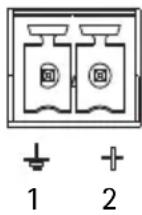
Stromversorgungsanschluss – 2-poliger Anschlussblock für Stromversorgung über das mitgelieferte Netzteil oder ein externes Netzteil.
Alternativ können folgende externe Netzteile verwendet werden:
-
Von Axis geliefertes PS-K P/N 34987 (AXIS P7214).
-
Von Axis geliefertes PS-P P/N 42118 (AXIS P7210).
-
Ein externes 8–20 V Gleichstrombegrenztes Netzteil mit einem maximalen Ausgangsstrom von 5A.
| Funktion | Anschlussnummer | Bedeutung |
| Masse (GND) 1 | Masse | |
| Gleichstrom | 2 Netzeingang 8-20 V Gleichstrommax 8W (AXIS P7214)max 32W (AXIS P7210) | |
Audio-Ein-/Ausgang - Zwei 3,5 mm Audio-Eingangsbuchsen und eine 3,5 mm Audio-Ausgangsbuchse. Stereo Stecker müssen benutzt werden.
- Audioeingänge 1, 2: Mikrofon oder Leistungsstufeneingänge (Mono). Wahlweise steht für das Mikrofon eine Vorspannung von 2,0V, 2,5V oder 3,0V zur Verfügung.
- Audioausgang 1: Leistungsstufe Audioausgang (Mno) zum Anschluss einer Lautsprecheranlage (PA-System) oder eines Aktivlautsprechers mit integriertem Verstärker.
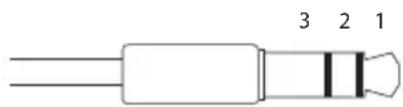
| Audioeingang 1, Audioeingang 2: Audioausgang 1: | ||
| 1 Spitze Mikrofon-/Line-Eingang Line-Ausgang (Mono) | ||
| 2 Ring | ||
| 3 Schaft Masse (GND) Masse (GND) | ||
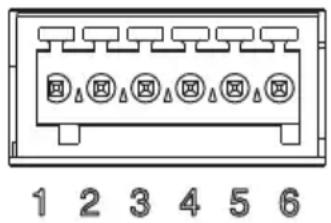
E/A-Anschluss – Wird z. B. für Bewegungserkennung, Ereignisauslösung, Zeitrafferaufnahmen, Alarmbenachrichtigungen usw. verwendet. Außer über die Kontakte für eine Zusatzstromversorgung und Masse verfügt die AXIS P7214/P7210 noch über 4 weitere Kontakte, die entweder als Eingang oder als Ausgang konfiguriert werden können. Diese Kontakte stellen die Schnittstelle für Folgendes bereit:
- Transistorausgang: Für den Anschluss externer Relais und LEDs. Angeschlossene Geräte können über die AXIS VAPIX API, über die Schaltflächen für den Ausgang auf der Seite Live View (Live-Ansicht) oder durch einen Ereignistyp aktiviert werden. Der Ausgang wird als aktiviert (Event Configuration > Port Status [Ereigniskonfiguration Port-Status]) angezeigt, wenn das Alarm meldende Gerät eingeschaltet ist.
- Digitaleingang: Alarmeingang für den Anschluss von Geräten, die zwischen geöffnetem und geschlossenem Schaltkreis wechseln können, z. B.: PIR-Kameras, Tür-Fensterkontakte und Glasbruchmelder. Bei Empfang eines Signals ändert sich der Status und der Eingang wird aktiviert (Event Configuration [Ereigniskonfiguration] > Port Status [Port-Status]).
| Funktion | Pol | Hinweise Spezifikationen | |
| Masse (GND) 1 Masse | |||
| 3.3 V DC-Ausgang | 2 Kann für die Stromversorgung von Zusatzgeräten verwendet werden. | Max. Stromstärke = 250mA | |
| Konfigurierbar (Ein- oder Ausgang) | 3 - 6 Digitaleingang: Zum Aktivieren mit dem Massekontakt verbinden; zum Deaktivieren nicht anschließen. | 0 bis +40V DC | |
| Digitalausgang: aktiviert: interne Verbindung mit Masse, deaktiviert: frei bzw. nicht verbunden. Zum Schutz vor Spannungsspitzen muss bei der Kombination mit einem externen Relais eine Diode parallel zur Last geschaltet werden. | |||
RS-485/RS-422-Anschluss – Zwei 2-polige Anschlussblöcke für serielle Schnittstellen vom Typ RS-485/-422 zur Steuerung von Zusatzgeräten, wie z. B. PTZ-Geräten.
Der serielle RS-485/-422-Anschluss kann in den folgenden Anschlussmodi konfiguriert werden:
- zweiadriger RS-485-Halbduplex-Anschluss
• vieradriger RS-485-Vollduplex-Anschluss - zweiadriger RS-422-Simplex-Anschluss
- vieradriger RS422-Vollduplex-Anschluss (Punkt-zu-Punkt-Verbindung)

| Funktion Pol Hinweise | ||
| RS-485/RS-422 RX/TX A 1 (RX) Für Vollduplex RS-485/RS-422(RX/TX) Für Halbduplex RS-485 | ||
| RS-485/RS-422 RX/TX B 2 | ||
| RS-485/RS-422 TX/A 3 (TX) Für Vollduplex RS-485/RS-422 | ||
| RS-485/RS-422 TX/B 4 | ||
microSD-Karten-Steckplatz – Die microSD-Speicherkarte mit hoher Kapazität kann zur lokalen Aufzeichnung mit Wechselmedien verwendet werden.
BNC-Anschluss – Zum Anschluss eines 75-Ohm-Koaxialvideokabels (max. Länge 250 Meter).
Hinweis: Für jeden Videoeingang kann der 75-Ohm-Videoanschluss auf der Produkt-Webseite unter Video & Audio > Video Input > Video termination (Video-Eingang - Videoanschluss) aktiviert/deaktiviert werden. Standardmäßig erfolgt eine werkseitige Aktivierung dieser Anschlüsse. Falls das Produkt parallel an andere Geräte angeschlossen wird, sollte der Anschluss nur für das letzte Gerät in der Videosignalkette aktiviert werden, um eine optimale Videoqualität zu gewährleisten.
LED-Anzeigen
| LED Farbe | Bedeutung | |
| Netzwerk | Grün | Leuchtet dauerhaft bei Verbindung mit einem 100-MBit/s-Netzwerk. Blinkt bei Netzwerkaktivität. |
| Gelb Leuchtet | dauerhaft bei Verbindung mit einem 10-MBit/s-Netzwerk. Blinkt bei Netzwerkaktivität. | |
| Leuchtet nicht | Keine Netzwerkverbindung vorhanden. | |
| Status Grün | Leuchtet bei | Normalbetrieb konstant grün. |
| Gelb Leuchtet | konstant beim Einschalten und beim Wiederherstellen der Werkseinstellungen bzw. von vorherigen Einstellungen. | |
| Rot Blinkt langsam bei Aktualisierungsfehler. | ||
| Betriebs-anzeige | Grün Normaler Betrieb. | |
| Gelb Blinkt grün/gelb während Firmware-Aktualisierung. | ||
Wiederherstellen der werkseitigen Standardeinstellungen
Gehen Sie wie folgt vor, um sämtliche Parameter einschließlich der IP-Adresse auf die werkseitigen Standardeinstellungen zurückzusetzen:
- Trennen Sie die AXIS P7214/P7210 von der Stromversorgung oder ziehen Sie, falls PoE verwendet wird, das Netzwerkkabel ab.
- Halten Sie die Steuertaste gedrückt und schließen Sie das Netzkabel oder bei Verwendung von PoE das Netzwerkkabel wieder an.
- Halten Sie die Steuertaste so lange gedrückt, bis die Statusanzeige gelb aufleuchtet (dies kann bis zu 15 Sekunden dauern).
- Lassen Sie die Steuertaste los. Sobald die Statusanzeige grün leuchtet (dies kann bis zu einer Minute dauern), ist der Video-Encoder auf die werkseitigen Standardeinstellungen zurückgesetzt.
- Legen Sie die IP-Adresse erneut fest. Wenden Sie dabei eines der in diesem Handbuch beschriebenen Verfahren an.
Die Parameter können auch über die Weboberfläche auf die werkseitigen Einstellungen zurückgesetzt werden. Weitere Informationen dazu finden Sie in der Online-Hilfe und im Benutzerhandbuch.
Über das Internet auf den AXIS P7214/P7210 zugreifen
Nach der Installation können Sie über Ihr lokales Netzwerk (LAN) auf das AXIS P7214/P7210 zugreifen. Um auch über das Internet auf den Video-Encoder zugreifen zu können, müssen Sie die Netzwerk-Router so konfigurieren, dass diese den entsprechenden eingehenden Datenverkehr zulassen, was üblicherweise durch Zuweisung eines bestimmten Ports geschieht.
- HTTP-Port (standardmäßig Port 80) für die Anzeige und Konfiguration
- RTSP-Port (standardmäßig Port 554) für die Anzeige von H.264-Videoströmen
Ausführliche Informationen dazu finden Sie in der Dokumentation des Routers. Weitere Informationen zu diesem und zu anderen Themen erhalten Sie auf der Axis Support-Website unter „www.axis.com/techsup“.
Weitere Informationen
Das Benutzerhandbuch ist auf der Axis Website unter „http://www.axis.com“ erhältlich und befindet sich auch auf der mitgelieferten CD für Axis-Netzwerkvideoprodukte.
Tipp!
Unter www.axis.com/techsup finden Sie Firmware-Aktualisierungen für Ihre AXIS P7214/P7210. Information zur aktuellen Firmware-Version finden Sie auf der Webseite About.
Precauzioni


- Sicherheitsvorkehrungen
- VORSICHT!
- WICHTIG!
- Batteriewechsel
- AXIS P7214/P7210 Video-Encoder Installationsanleitung
- Installationsschritte
- Hardwareübersicht
- Installation der Hardware
- Hinweise:
- Befestigen Sie den Video-Encoder (AXIS P7214)
- Befestigen Sie den Video-Encoder (AXIS P7210)
- Wandmontage
- Schließen Sie die Kabel an
- Zuweisen einer IP-Adresse
- AXIS IP Utility – Einzelne Kamera/kleine Installationen
- Automatische Erkennung
- Manuelle Zuweisung der IP-Adresse (optional)
- AXIS Camera Management – mehrere Kameras/große Installationen
- Zuweisen einer IP-Adresse für ein einzelnes Gerät
- Zuweisen von IP-Adressen für mehrere Geräte
- Festlegen des Kennworts
- Andere Methoden zum Festlegen der IP-Adresse
- Zuweisen der IP-Adresse per ARP/Ping
- Geräteanschlüsse
- Wiederherstellen der werkseitigen Standardeinstellungen
- Über das Internet auf den AXIS P7214/P7210 zugreifen
- Weitere Informationen
- Precauzioni
Marke : AXIS
Modell : P7214
Kategorie : Server