
240Q - Server AXIS - Kostenlose Bedienungsanleitung
Finden Sie kostenlos die Bedienungsanleitung des Geräts 240Q AXIS als PDF.


| Produkttyp | Netzwerk-Videoserver (4 Kanäle) |
| Marke | Axis |
| Modell | 240Q |
| Abmessungen (B x H x T) | 440 x 44 x 220 mm (Rack-Format 1U) |
| Gewicht | 2,5 kg |
| Stromversorgung | 12 V DC, 15 W (Netzteil im Lieferumfang) |
| Leistungsaufnahme | max. 15 W |
| Betriebstemperatur | 0 bis 45 °C |
| Relative Luftfeuchtigkeit | 10 bis 85 % (nicht kondensierend) |
| Hauptfunktionen | MPEG-4- und MJPEG-Videokodierung, Bewegungserkennung, Alarm-Ein-/Ausgänge, Echtzeit-Streaming |
| Videoeingänge | 4 BNC-Eingänge für analoge Kameras |
| Kodierungsauflösung | Bis zu 704 x 576 (4CIF) bei 30 Bildern/s |
| Netzwerkschnittstelle | Ethernet 10/100 Base-T, RJ45 |
| Unterstützte Protokolle | HTTP, TCP/IP, UDP, RTSP, FTP, SMTP, Bonjour |
| Sicherheit | Passwortschutz, HTTPS-Authentifizierung, IP-Adressfilterung |
| Wartung und Reinigung | Regelmäßiges Abstauben mit einem weichen, trockenen Tuch; keine Lösungsmittel verwenden |
| Ersatzteile und Reparierbarkeit | Netzteil und Lüfter austauschbar; andere Komponenten nicht vom Benutzer reparierbar |
| Mitgeliefertes Zubehör | Netzteil, Ethernet-Kabel, Rack-Montageset, Kurzanleitung |
| Zulassungen | CE, FCC, RoHS |
Häufig gestellte Fragen - 240Q AXIS
Benutzerfragen zu 240Q AXIS
0 Frage zu diesem Gerät. Beantworten Sie die, die Sie kennen, oder stellen Sie Ihre eigene.
Eine neue Frage zu diesem Gerät stellen
Laden Sie die Anleitung für Ihr Server kostenlos im PDF-Format! Finden Sie Ihr Handbuch 240Q - AXIS und nehmen Sie Ihr elektronisches Gerät wieder in die Hand. Auf dieser Seite sind alle Dokumente veröffentlicht, die für die Verwendung Ihres Geräts notwendig sind. 240Q von der Marke AXIS.
BEDIENUNGSANLEITUNG 240Q AXIS
In diesem Installationshandbuch wird die Installation des Videoserver im Netzwerk beschrieben. Diese Anweisungen gelten für die Videoservermodelle in der unten stehenden Liste. Alle anderen Aspekte zur Nutzung des Produkts werden im Axis Videoserver Benutzerhandbuch beschrieben, das sich auf der mitgelieferten CD befindet und auch von unserer Website www.axis.com heruntergeladen werden kann.
Installationsschritte
Gehen Sie folgendermaßen vor, um den Axis Videoserver in Ihrem lokalen Netzwerk (LAN) zu installieren:
- Prüfen Sie, ob alle in der unten stehenden Liste aufgeführten Komponenten vorhanden sind.
- Schließen Sie den Videoserver an. Siehe Seite 26.
- Legen Sie eine IP-Adresse fest. Informationen zu den anwendbaren Methoden finden Sie auf Seite 27.
- Legen Sie das Kennwort fest. Siehe Seite 31.
Lieferumfang
| Komponente Beschreibung | |
| Videoservermodelle AXIS 240Q | AXIS 241SAXIS 241QAXIS 241QAAXIS 242S IVAXIS 243SA |
| Netadaptermodelle PS-K. Landesspezifisch. | PS-E (AXIS 242S IV). Landesspezifisch. |
| Anschlussleisten | 12-polige Klemmleiste für das Anschließen von externen Geräten an den E/A-Anschluss |
| Montagesatz Für die Wandanbringung oder den Rackeinbau enthalten | |
| CD Axis Network Video Product CD. Installationstool und weitere Software, Produktdokumentation. | |
| Gedruckte Dokumente | Axis Videoserver Montageanweisung (dieses Dokument)Axis-Garantieerklärung |
Montage
Im Lieferumfang des Videoservers ist ein Montagesatz für die Wandanbringung oder den Rackeinbau enthalten. Die Halterungen können so montiert werden, dass der Videoserver auf einer senkrechten Fläche angebracht oder in ein Rack (4 HE) eingebaut werden kann. Gehen Sie folgendermaßen vor, um die Halterungen am den Videoserver anzubringen:

Übersicht
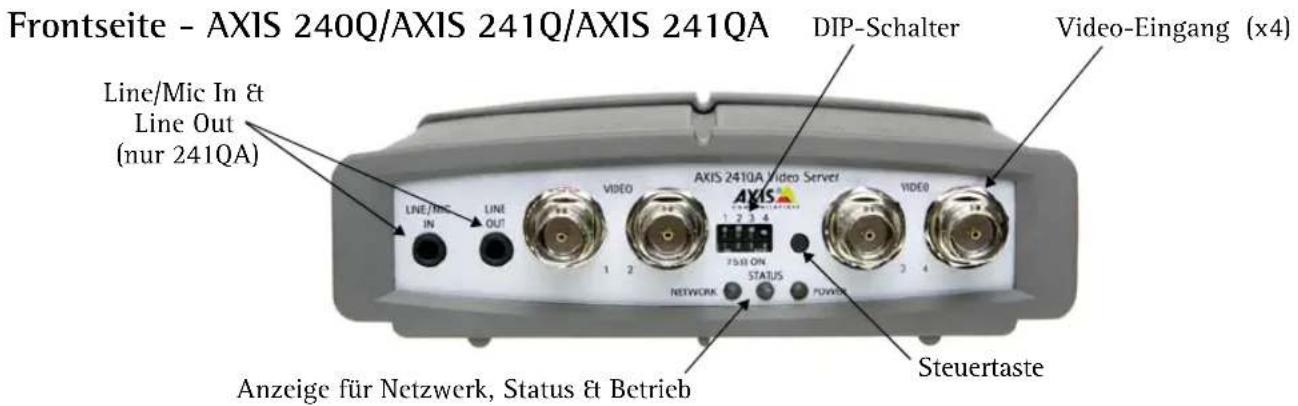
Frontseite - AXIS 242S IV

Frontseite - AXIS 241S/AXIS 243SA

Rückseite - alle modelle

Anschlüsse
- Schließen Sie den Videoserver über ein Standard-Netzwerkkabel an das Netzwerk an.
- Schließen Sie den Video-Ausgang Ihrer Kamera(s) mit einem Standard-Koaxial-Videokabel (75 Ohm) mit BNC-Anschlüssen an den Videoserver an.
- Schließen Sie die Kamera an das Stromnetz an. Sie haben dazu zwei Möglichkeiten: Über den mitgelieferten Netzadapter, oder die Stromanschlussleiste an der Rückseite. siehe Bedienerhandbuch/User's Manual für weitere Informationen.
- Für eine bidirektionale Audioverbindung können ein Aktivlautsprecher und ein Mikrofon an die AXIS 241QA/AXIS 243SA angeschlossen werden.
Hinweise: • Verwenden Sie einen RCA/BNC-Adapter, falls Ihre Kamera über einen RCA-Anschluss verfügt.
- Y/C-Video kann beim AXIS 242S IV über den S-Videoanschluss direkt genutzt werden.
- Zum Anschliessen von Y/C-Video an den AXIS 241S/AXIS 243SA benötigen Sie ein Y/C-BNC-Adapterkabel (nicht mitgeliefert). Weiter Informationen finden Sie im AXIS Videoserver Bedienerhandbuch / User's Manual.
- Die Anschlüsse für Line-In und Mic-In am AXIS 242S IV werden nur für die Audio-Analyse genutzt.
IP-Adresse festlegen
Der Videoserver ist für die Benutzung in einem Ethernet-Netzwerk vorgesehen. Für den Zugriff auf den Videoserver ist eine IP-Adresse erforderlich.
AXIS IP Utility
Es wird empfohlen, die Festlegung einer IP-Adresse unter Windows mit Hilfe von AXIS IP Utility vorzunehmen. Dieses kostenlose Programm kann in Netzwerken mit oder ohne DHCP-Server verwendet werden. Weitere Informationen hierzu finden Sie auf Seite 28.
Alle Installationsmethoden
Diese Tabelle bietet einen Überblick über die verfügbaren Methoden zum Festlegen bzw. Ermitteln der IP-Adresse. Wählen Sie in der linken Spalte eine Methode und entnehmen Sie die Anforderungen den Spalten rechts davon.
| Anforderungen Installations-methoden ↓ | DHCP-Server im Netzwerk | Installation im gleichen Netzwerksegment | Internetverbindung ohne HTTP-Proxy | Betriebssystem |
| AXIS IP Utility (empfohlene Methode) Siehe Seite 28 | Optional Erforderlich Windows | |||
| UPnPTM Siehe Seite 29 | Optional Erforderlich Windows (ME | oder XP) | ||
| ARP/Ping Siehe Seite 29 | Erforderlich Alle | Betriebssysteme | ||
| AXIS Internet Dynamic DNS-Service Siehe Seite 30 | Empfohlen Erforderlich Alle | Betriebssysteme | ||
| Auf den Administrationsseiten des DHCP-Servers die IP-Adresse ermitteln (Siehe unten stehenden Hinweis) | Erforderlich Alle | Betriebssysteme | ||
Hinweise: •Sowohl UPnP™ als auch DHCP sind im Videoserver standardmäßig aktiviert.
•Die Standard-IP-Adresse des Videoserver lautet 192.168.0.90.
- Wie Sie die Administrationsseiten des DHCP-Servers anzeigen lassen können, entnehmen Sie bitte der Dokumentation zum Server. Wenden Sie sich ggf. auch an Ihren Netzwerkadministrator.
- Falls ein Festlegen der IP-Adresse nicht möglich ist, muss sichergestellt sein, dass die Datenübertragung nicht durch eine Firewall blockiert wird.
AXIS IP Utility
AXIS IP Utility ist eine kostenlose Windows-Anwendung, mit der Axis-Geräte im Netzwerk erkannt und angezeigt werden.
Die Anwendung dient außerdem zum manuellen Festlegen einer statischen IP-Adresse.
Beachten Sie, dass der Videoserver im gleichen Netzwerksegment (physisches

Subnetz) installiert sein muss wie der Computer, auf dem AXIS IP Utility ausgeführt werden soll.
AXIS IP Utility befindet sich auf der im Lieferumfang enthaltenen CD und kann auch aus dem Internet heruntergeladen werden (www.axis.com/techsup)
Automatische Erkennung
- Stellen Sie sicher, dass der Videoserver an das Netzwerk und an die Stromversorgung angeschlossen ist.
- Starten Sie AXIS IP Utility. Doppelklicken Sie auf das Symbol des Videoservers, um die Homepage des Videoservers zu öffnen.
- Anweisungen zum Festlegen des Kennworts finden Sie auf Seite 31.
IP-Adresse manuell einstellen
- Wählen Sie eine nicht zugewiesene IP-Adresse aus dem Netzwerksegment, in dem sich auch Ihr Computer befindet.
- Klicken Sie auf die Schaltfläche 📄 (IP-Adresse mit Seriennummer festlegen), und geben Sie die Seriennummer und die IP-Adresse des Videoservers ein.
- Klicken Sie auf IP-Adresse festlegen und starten Sie den Videoserver innerhalb von zwei Minuten neu.
- Klicken Sie auf Homepage anzeigen, um auf die Webseiten des Videoservers zu gelangen.
- Anweisungen zum Festlegen des Kennworts finden Sie auf Seite 31.
Hinweis:
Mit AXIS IP Utility kann eine dynamische IP-Adresse in eine statische umgewandelt werden.
UPnP ^TM
Die UPnP™-Funktionalität des Videoservers ist standardmäßig aktiviert. Sofern diese Funktionalität auch auf Ihrem Computer (Windows ME oder XP) aktiviert ist, wird der Videoserver automatisch erfasst, und unter "Netzwerkumgebung" wird ein entsprechendes Symbol hinzugefügt. Klicken Sie auf dieses Symbol, um auf den Videoserver zuzugreifen.
Anweisungen zum Festlegen des Kennworts finden Sie auf Seite 31.
Hinweise:
Zur Installation des UPnP™-Dienstes auf Ihrem Computer öffnen Sie im Startmenü die Systemsteuerung und wählen hier Software. Wählen Sie Windows-Komponenten hinzufügen/entfernen und wechseln Sie zum Bereich Netzwerkdienste. Klicken Sie auf Details und wählen Sie dann UPnP als hinzuzufügenden Dienst aus.
UPnP ^™ ist eine Zertifizierungsmarke der UPnP ^™ Implementers Corporation.
Manuelle Installation mit ARP/Ping
- Wählen Sie eine nicht zugewiesene IP-Adresse aus dem Netzwerksegment, in dem sich auch Ihr Computer befindet.
- Suchen Sie auf dem Etikett auf der Unterseite des Videoservers die Seriennummer (S/N). Siehe Seite 25.
- Öffnen Sie auf Ihrem Computer das Befehlszeilenprogramm. Geben Sie dazu je nach verwendetem Betriebssystem folgende Befehle ein:
| Windows -Syntax: | Beispiel für Windows: |
| arp -s <IP-Adresse> <Seriennummer> ping -l 408 -t <IP-Adresse> | arp -s 192.168.0.125 00-40-8c-18-10-00 ping -l 408 -t 192.168.0.125 |
| UNIX/Linux/Mac -Syntax: | Beispiel für UNIX/Linux/Mac: |
| arp -s <IP-Adresse> <Seriennummer> temp ping -s 408 <IP-Adresse> | arp -s 192.168.0.125 00:40:8c:18:10:00 temp ping -s 408 192.168.0.125 |
- Stellen Sie sicher, dass das Netzwerkkabel angeschlossen ist. Starten Sie den Videoserver neu, indem Sie die Stromversorgung trennen und wiederherstellen. Dies muss binnen zwei Minuten nach Eingabe des Befehls "ARP" erfolgen.
- Schließen Sie das Befehlszeilenprogramm, sobald "Reply from 192.168.0.125: ..." oder etwas Entsprechendes angezeigt wird.
- Starten Sie einen Browser, geben Sie im Adressfeld "http://
" ein, und betätigen Sie die Eingabetaste auf der Tastatur. - Anweisungen zum Festlegen des Kennworts finden Sie auf Seite 31.
Hinweise: •So öffnen Sie unter Windows das Befehlszeilenprogramm: Wählen Sie im Startmenü die Option Ausführen... und geben Sie "cmd" ein ("command" für Windows 98/ME). Klicken Sie auf OK.
- Verwenden Sie zum Eingeben des Befehls "ARP" unter Mac OS X das Dienstprogramm "Terminal". Sie finden es unter Programme > Dienstprogramme.
Der AXIS Internet Dynamic DNS Service
Der AXIS Internet Dynamic DNS Service wird von Axis als kostenloser Service zur Verfügung gestellt. Damit können Sie Ihren Videoserver schnell und einfach installieren. Der Videoserver erhält dabei einen statischen Namen (DNS-Namen) und eine dynamische IP-Adresse. Weitere Einzelheiten zum AXIS Internet Dynamic DNS Service erhalten Sie unter www.axiscam.net.
Für diese Vorgehensweise sollte Ihr Netzwerk über einen Internetzugang ohne HTTP-Proxy verfügen, und die IP-Adressen sollten vorzugsweise über DHCP zugewiesen werden.
Gehen Sie folgendermaßen vor:
- Schließen Sie den Videoserver an das Netzwerk und an die Stromversorgung an und warten Sie, bis die Statusanzeige an der Vorderseite des Videoservers konstant grün leuchtet.
- Betätigen Sie die Reset-Taste auf der Rückseite des Videoservers einmal. Die Statusanzeige blinkt daraufhin grün, d. h. die Verbindung zum AXIS Internet Dynamic DNS Service wird hergestellt.
- Warten Sie, bis die Statusanzeige wieder konstant grün leuchtet.
- Beenden Sie die Installation, indem Sie auf einem PC mit Internetanschluss die Site www.axiscam.net aufrufen. Diesen Schritt müssen Sie innerhalb von 60 Minuten nach Betätigen der Steuertaste ausführen.
- Folgen Sie den Bildschirmanweisungen des AXIS Internet Dynamic DNS Service. Zum Beenden der Installation benötigen Sie die Seriennummer Ihres Produkts. Siehe Seite 25. Anweisungen zum Festlegen des Kennworts finden Sie auf Seite 31.
Wichtig!
Beachten Sie, dass bei diesem Verfahren die IP-Adresse, die Firmware-Version, der HTTP port, die Seriennummer sowie der Produkttyp des Videoservers, an den Axis Internet Dynamic DNS Service übermittelt werden. Es werden keine persönlichen Daten übertragen.
Gehen Sie folgendermaßen vor, um den DNS-Namen zu entfernen und die Registrierung bei diesem Service zu entfernen: Öffnen Sie die Setup-Seiten des Videoservers und wählen Sie System Options (Systemoptionen) > Network (Netzwerk) > TCP/IP > Basic (Grundeinstellungen). Klicken Sie anschließend auf die Schaltfläche Settings (Einstellungen) für den AXIS Internet Dynamic DNS Service, und klicken Sie auf die Schaltfläche Remove (Entfernen).
Kennwort festlegen
- Beim erstmaligen Zugriff auf den Videoserver wird auf dem Bildschirm das Dialogfeld Configure Root Password (Root-Kennworts konfigurieren) angezeigt.
- Geben Sie ein Kennworts ein, und wiederholen es zur Bestätigung der Schreibweise. Klicken Sie auf OK.
- Das Dialogfeld Enter Network Password (Netzwerkkennwort eingeben) wird angezeigt. Geben Sie folgenden Benutzernamen ein: root Hinweis: Der standardmäßige Administrator-Benutzername root kann nicht gelöscht werden.
- Geben Sie das Kennworts wie in Schritt 2 beschrieben ein, und klicken Sie auf OK. Falls Sie das Kennworts vergessen sollten, müssen Sie den Videoserver auf die Werkseinstellungen zurücksetzen. Siehe Seite 32.
- Klicken Sie auf Yes (Ja), um AMC (AXIS Media Control) zu installieren. Damit können Sie sich Video-Streams in Ihrem Browser ansehen. Hierzu müssen Sie über Administratorrechte für den Computer verfügen.
- Die Seite Live View (Direktübertragung) des Videoservers wird angezeigt. Sie enthält Links zu den Setup-Tools, mit denen Sie den Videoserver an Ihre individuellen Bedürfnisse anpassen können.


Auf den Videoserver vom Internet aus zugreifen
Sobald der Videoserver installiert ist, können Sie innerhalb Ihres lokalen Netzwerks (LAN) darauf zugreifen. Um auch über das Internet auf den Videoserver zugreifen zu können, müssen Sie Ihren Netzwerk-Router so konfigurieren, dass er den entsprechenden eingehenden Datenverkehr zulässt. Dabei wird meist ein bestimmter Port gewählt. Ausführliche Informationen zu diesem Thema finden Sie in der Dokumentation des Routers.
Weitere Informationen zu diesem und anderen Themen erhalten Sie im Axis Support Web unter www.axis.com/techsup
Werksseitige Standardeinstellungen wiederherstellen
Gehen Sie folgendermaßen vor, um sämtliche Parameter einschl. der IP-Adresse auf die werksseitigen Standardeinstellungen zurückzusetzen:
- Trennen Sie den Videoserver von der Stromversorgung.
- Betätigen Sie die Steuertaste, halten Sie diese gedrückt und stellen Sie die Stromversorgung wieder her.
- Halten Sie die Taste gedrückt, bis die Statusanzeige gelb leuchtet (dies kann bis zu 15 Sekunden dauern) und lassen Sie danach die Taste los.
- Wenn die Statusanzeige grün leuchtet (dies kann bis zu einer Minute dauern), wurde der Videoserver auf die werksseitigen Standardeinstellungen zurückgesetzt.
- Installieren Sie den Videoserver erneut. Wenden Sie dabei eines der in diesem Handbuch beschriebenen Verfahren an.
Weitere Informationen
Weitere Informationen finden Sie im Axis Videoserver Benutzerhandbuch, das sich auf der mitgelieferten CD befindet. Aktualisierte Versionen erhalten Sie unter www.axis.com


- Installationsschritte
- Montage
- Übersicht
- Anschlüsse
- IP-Adresse festlegen
- AXIS IP Utility
- Alle Installationsmethoden
- Automatische Erkennung
- IP-Adresse manuell einstellen
- Hinweis:
- UPnP TM
- Hinweise:
- Manuelle Installation mit ARP/Ping
- Der AXIS Internet Dynamic DNS Service
- Gehen Sie folgendermaßen vor:
- Wichtig!
- Kennwort festlegen
- Auf den Videoserver vom Internet aus zugreifen
- Werksseitige Standardeinstellungen wiederherstellen
- Weitere Informationen
Marke : AXIS
Modell : 240Q
Kategorie : Server