
240Q - Serveur AXIS - Notice d'utilisation et mode d'emploi gratuit
Retrouvez gratuitement la notice de l'appareil 240Q AXIS au format PDF.


| Type de produit | Serveur vidéo réseau (4 canaux) |
| Marque | Axis |
| Modèle | 240Q |
| Dimensions (L x H x P) | 440 x 44 x 220 mm (format rack 1U) |
| Poids | 2,5 kg |
| Alimentation | 12 V CC, 15 W (adaptateur secteur fourni) |
| Consommation électrique | 15 W maximum |
| Température de fonctionnement | 0 à 45 °C |
| Humidité relative | 10 à 85 % (sans condensation) |
| Fonctions principales | Encodage vidéo MPEG-4 et MJPEG, détection de mouvement, entrées/sorties alarme, streaming en temps réel |
| Entrées vidéo | 4 entrées BNC pour caméras analogiques |
| Résolution d'encodage | Jusqu'à 704 x 576 (4CIF) à 30 images/s |
| Interface réseau | Ethernet 10/100 Base-T, RJ45 |
| Protocoles pris en charge | HTTP, TCP/IP, UDP, RTSP, FTP, SMTP, Bonjour |
| Sécurité | Protection par mot de passe, authentification HTTPS, filtrage d'adresses IP |
| Entretien et nettoyage | Dépoussiérage régulier avec un chiffon doux et sec ; ne pas utiliser de solvants |
| Pièces détachées et réparabilité | Alimentation et ventilateur remplaçables ; autres composants non réparables par l'utilisateur |
| Accessoires inclus | Adaptateur secteur, câble Ethernet, kit de montage rack, guide d'installation rapide |
| Homologations | CE, FCC, RoHS |
FOIRE AUX QUESTIONS - 240Q AXIS
Questions des utilisateurs sur 240Q AXIS
0 question sur cet appareil. Repondez a celles que vous connaissez ou posez la votre.
Poser une nouvelle question sur cet appareil
Téléchargez la notice de votre Serveur au format PDF gratuitement ! Retrouvez votre notice 240Q - AXIS et reprennez votre appareil électronique en main. Sur cette page sont publiés tous les documents nécessaires à l'utilisation de votre appareil 240Q de la marque AXIS.
MODE D'EMPLOI 240Q AXIS
Guide d'installation du serveur vidéo
Ce guide d'installation vous explique comment installer le serveur vidéo sur votre réseau. Les instructions concernent les modèles dans la liste ci-dessous. Pour d'autres informations sur l'utilisation de ce produit, consultez le Manuel de l'utilisateur du serveur vidéo disponible sur www.axis.com
Étapes de l'installation
Procédez comme suit pour installer le serveur vidéo dans votre réseau local (LAN) :
- Vérifiez le contenu de la livraison à l'aide de la liste ci-dessous.
- Connectez le serveur vidéo. Reportez-vous à la page 16.
- Paramétrez une adresse IP. Consultez la page 17 pour de plus amples informations sur les méthodes disponibles.
- Définissez le mot de passe. Reportez-vous à la page 21.
Contenu de l'emballage
| Article Description | |
| Serveur vidéo modèles AXIS 240Q | AXIS 241SAXIS 241QAXIS 241QAAXIS 242S IVAXIS 243SA |
| Transformateur modèles PS-K. Dépend du pays. | PS-E (AXIS 242S IV). Dépend du pays. |
| Connecteur pour terminaux | Connecteur 12 broches pour la connexion d'équipements externes au connecteur E/S. |
| Kit de montage Pour support mural ou sur baie (rack). | |
| CD Axis Network Video Product CD. Outil d'installation et autres logiciels, documentation produit. | |
| Documentation imprimée Guide d'installation Axis serveur vidéo (le présent document)Document de garantie d'Axis | |
Montage
Votre serveur vidéo est équipé d'un kit de montage pour support mural ou sur baie (rack). Les supports de montage peuvent être positionnés pour monter le serveur vidéo sur une surface verticale ou dans une baie (4U). Suivez les instructions ci-dessous pour fixer les supports de montage au serveur vidéo :

Présentation
Face avant - AXIS 240Q/AXIS 241Q/AXIS 241QA

Face avant - AXIS 242S IV

Face avant - AXIS 241S/AXIS 243SA

Face arrière - tous les modèles

Branchements
- Connectez le serveur vidéo à votre réseau à l'aide d'un câble réseau standard.
- Connectez la sortie vidéo de votre ou vos caméras à votre serveur vidéo à l'aide d'un câble vidéo coaxial standard de 75 Ohms avec connecteurs BNC.
- Branchez l'alimentation à l'aide du transformateur fourni, ou du connecteur d'alimentation sur le panneau arrière (pour davantage d'informations, consultez le Manuel de l'utilisateur du serveur vidéo).
- Un haut parleur actif et un microphone peuvent être connectés à AXIS 241QA/AXIS 243SA pour fournir une fonction audio à deux voies.
Remarques: •Utilisez un adaptateur RCA/BNC si votre caméra dispose d'un connecteur de type phono (RCA).
- La vidéo Y/C peut être connectée directement à la AXIS 242S IV par le connecteur S-Vidéo.
- Pour connecter la vidéo Y/C à l'AXIS 241S/AXIS 243SA, utiliser le cable adaptateur BNC (cable non fourni). Pour de plus amples informations, veuillez consulter le manuel d'utilisation du serveur vidéo.
- Les entrées "Line" et "Mic" des connecteurs de l'AXIS 242S IV sont utilisés pour les analyses audio seulement.
Définition de l'adresse 1P
Le serveur vidéo a été conçu pour être utilisé sur un réseau Ethernet et doit se voir attribuer une adresse IP pour être accessible.
Nous recommandons l'utilisation de l'application AXIS IP Utility pour la définition d'une adresse IP sous Windows. Cette application gratuite peut être utilisée sur des réseaux avec ou sans serveur DHCP. Reportez-vous à la page 18 pour plus d'informations.
Toutes les méthodes d'installation
Ce tableau reprend toutes les méthodes disponibles permettant de définir ou de déterminer l'adresse IP. Sélectionnez une méthode dans la colonne de gauche et vérifiez-en les conditions dans la colonne de droite.
| Configuration minimale requiseMéthodes d'installation ↓ | Serveur DHCP dans le réseau | Installation sur le même segment de réseau | Connexion Internet sans proxy HTTP | Système d'exploitation |
| Application AXIS IP Utility (méthode recommandée)Voir page 18 | En option Nécessaire Windows | |||
| UPnPTM Voir page 19 | En option Nécessaire Windows (ME | ou XP) | ||
| ARP/Ping Voir page 19 | Nécessaire Tous les | systèmes | ||
| AXIS Internet Dynamic DNS ServiceVoir page 20 | Recommandé Nécessaire Tous les | systèmes | ||
| Consultez les pages administratives du serveur DHCP pour l'adresse IP(Voir remarque ci-dessous) | Nécessaire Tous les | systèmes | ||
Remarques: •UPnP™ et DHCP sont tous deux activés par défaut dans le serveur vidéo.
• L'adresse IP par défaut du serveur vidéo est 192.168.0.90
- Pour consulter les pages administratives du serveur DHCP, veuillez vous référer à la documentation du serveur. Il est possible que vous deviez contacter l'administrateur de votre réseau.
- En cas d'échec de la définition de l'adresse IP, vérifiez qu'aucun pare-feu ne bloque pas l'opération.
• L'adresse IP par défaut du serveur vidéo est 192.168.0.90
- Pour consulter les pages administratives du serveur DHCP, veuillez vous référer à la documentation du serveur. Il est possible que vous deviez contacter l'administrateur de votre réseau.
- En cas d'échec de la définition de l'adresse IP, vérifiez qu'aucun pare-feu ne bloque pas l'opération.
Remarques: •UPnP™ et DHCP sont tous deux activés par défaut dans le serveur vidéo.
L'utilitaire AXIS IP Utility est une application Windows gratuite servant à détecter et afficher les périphériques Axis de votre réseau.
Cette application peut également être utilisée pour définir manuellement une adresse IP statique.
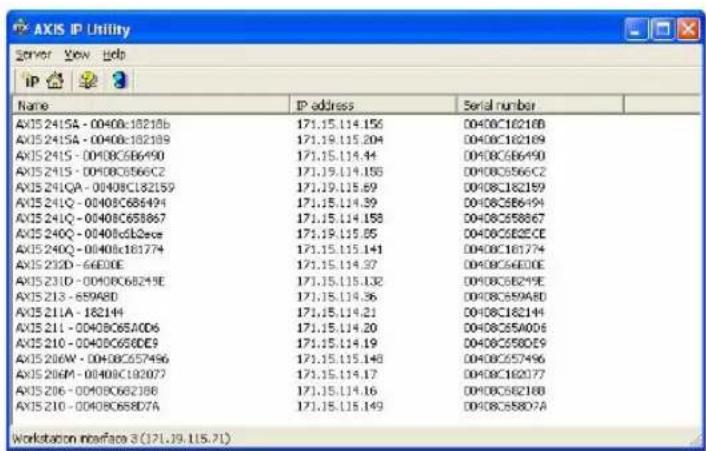
Notez que vous devez installer le serveur vidéo sur le même segment de réseau (sous-réseau physique) que l'ordinateur exécutant l'application AXIS IP Utility.
L'application AXIS IP Utility est disponible sur le CD fourni avec ce produit ou peut être téléchargée sur www.axis.com/techsup
Détection automatique
- Vérifiez que le serveur vidéo est connecté au réseau et que l'alimentation est activée.
- Démarrez AXIS IP Utility. Double-cliquez sur l'icône serveur vidéo lorsqu'elle apparaît dans la fenêtre de façon à ouvrir la page d'accueil.
- Consultez la page 21 pour savoir comment définir le mot de passe.
Définition manuelle de l'adresse IP
- Trouvez une adresse IP inutilisée sur le même segment de réseau que celui de votre ordinateur.
- Cliquez sur le bouton (Paramétrer l'adresse IP en utilisant le numéro de série) puis saisissez le numéro de série et l'adresse IP du serveur vidéo.
- Cliquez sur le bouton Paramétrer IP puis redémarrez le serveur vidéo (dans les 2 minutes).
- Cliquez sur Afficher page d'accueil pour accéder aux pages Web du serveur vidéo.
- Consultez la page 21 pour savoir comment définir le mot de passe.
Remarque:
AXIS IP Utility peut servir à transformer une adresse IP dynamique en une adresse IP statique.
UPnP ^TM
La fonction UPnP™ est activée par défaut dans le serveur vidéo. Si elle est aussi activée sur votre ordinateur (Windows ME ou XP), le serveur vidéo sera automatiquement détecté et une nouvelle icône sera ajoutée à « Mes emplacements réseau ». Cliquez sur cette icône pour accéder au serveur vidéo.
Consultez également la page 21 pour savoir comment définir le mot de passe.
Remarque :
Pour installer le service UPnP™ sur votre ordinateur, ouvrez le Panneau de configuration depuis le menu Démarrer et sélectionnez Ajout/suppression de programmes. Sélectionnez Ajouter/Supprimer des composants Windows et ouvrez la section Services de mise en réseau. Cliquez sur Détails, puis sélectionnez UPnP comme service à ajouter.
UPnP ^™ est une marque de certification de UPnP ^™ Implementers Corporation.
Installation manuelle avec ARP/Ping
- Trouvez une adresse IP inutilisée sur le même segment de réseau que celui de votre ordinateur.
- Repérez le numéro de série (S/N) sur l'étiquette située sous le serveur vidéo (voir page 15).
- Ouvrez une invite de commande sur votre ordinateur. En fonction de votre système d'exploitation, entrez les commandes suivantes :
| Syntaxe pour Windows: Exemple pour Windows: | |
| arp -s <adresse IP> <numéro de série> ping -l 408 -t <adresse IP> | arp -s 192.168.0.125 00-40-8c-18-10-00 ping -l 408 -t 192.168.0.125 |
| Syntaxe pour UNIX/Linux/Mac : Exemple pour UNIX/Linux/Mac : | |
| arp -s <adresse IP> <numéro de série> temp ping -s 408 <adresse IP > | arp -s 192.168.0.125 00:40:8c:18:10:00 temp ping -s 408 192.168.0.125 |
- Contrôlez que le câble de réseau est branché. Démarrez/redémarrez le serveur vidéo en débranchant/rebranchant l'alimentation. Cette opération doit avoir lieu dans les 2 minutes qui suivent la saisie de la commande ARP.
- Fermez l'invite de commande lorsque vous voyez 'Reply from 192.168.0.125: ...' Autre possibilité :
- Démarrez votre navigateur, tapez http://
dans le champ Emplacement/Adresse et appuyez sur Entrée sur le clavier. - Consultez la page 21 pour savoir comment définir le mot de passe.
Remarques: • Pour ouvrir une invite de commande dans Windows : dans le menu Démarrer, sélectionnez Exécuter... et tapez cmd (ou command sous Windows 98/ME). Cliquez sur OK.
- Pour utiliser la commande ARP sur un Mac OS X, utilisez l'utilitaire Terminal, disponible sous Application > Utilitaires.
AXIS Internet Dynamic DNS Service est un service gratuit offert par Axis pour vous permettre d'installer rapidement et facilement votre serveur vidéo, qui reçoit ainsi un nom statique (nom DNS) et une adresse IP dynamique. Davantage d'informations sur l'AXIS Internet Dynamic DNS service sont disponibles sur le site www.axiscam.net.
Pour effectuer cette procédure, votre réseau doit disposer d'une connexion Internet sans proxy HTTP. L'affectation des adresses IP doit quant à elle de préférence avoir lieu via DHCP.
Procédez comme suit :
- Après avoir procédé aux connexions pour le réseau et l'alimentation, attendez que le voyant d'état passe au vert.
- Appuyez alors une fois sur le bouton Commande. Le voyant d'état émet une lumière verte clignotante lors de la connexion à AXIS Internet Dynamic DNS Service.
- Attendez que le voyant d'état cesse de clignoter (vert).
- Pour terminer l'installation, visitez le site www.axiscam.net depuis un ordinateur connecté à Internet. Ceci doit être effectué dans les 60 minutes suivant la pression sur le bouton de commande.
- Suivez les instructions indiquées sur l'écran par l'AXIS Internet Dynamic DNS Service. Le numéro de série de votre produit sera nécessaire pour terminer l'installation. Reportez-vous à la page 15. Consultez également la page 21 pour savoir comment définir le mot de passe.
Important!
Remarquez que cette procédure enverra l'adresse IP du serveur vidéo, la version du logiciel microprogrammé, le port HTTP et le numéro de série à Axis Internet Dynamic DNS Service. Aucune information personnelle n'est transmise.
Pour retirer le nom DNS et vous désenregistrer de ce service, ouvrez les pages Setup dans le serveur vidéo, cliquez sur System Options > Network > TCP/IP > Basic, puis cliquez sur le bouton Settings de AXIS Internet Dynamic DNS Service et enfin sur le bouton Remove.
Définition du mot de passe
- Si vous accédez au serveur vidéo pour la première fois, la fenêtre de dialogue 'Configure Root Password' s'affiche sur l'écran.
- Entrez un mot de passe et entrez-le de nouveau pour en confirmer l'orthographe. Cliquez sur OK.
- La boîte de dialogue « Enter Network Password » s'affiche. Entrez le nom d'utilisateur: root.
Remarque : le nom d'utilisateur par défaut de l'administrateur, à savoir root, est permanent et ne peut pas être supprimé.

- Entrez le mot de passe comme expliqué à l'étape 2 et cliquez sur OK. Si vous avez oublié votre mot de passe, vous devrez rétablir les paramètres d'usine du serveur vidéo. Reportez-vous à la page 22.
- Si nécessaire, cliquez sur Oui pour installer AMC (Axis Media Control) afin de pouvoir voir le flux vidéo dans votre navigateur. Pour ce faire, vous devrez être connecté à votre ordinateur avec des droits d'administrateur.
- La page Live View du serveur vidéo s'affiche, avec des liens vers les outils de configuration qui vous permettent d'adapter le serveur vidéo à vos propres besoins.

Accès au serveur vidéo depuis Internet
Une fois installé, votre serveur vidéo est accessible depuis votre réseau local (LAN). Pour accéder au serveur vidéo depuis Internet, vous devez configurer les routeurs réseau afin d'autoriser l'entrée de données, ce qui se fait généralement sur un port spécifique. Consultez la documentation de votre routeur pour obtenir davantage d'instructions.
Pour de plus amples informations, visitez le site de support d'Axis sur www.axis.com/techsup
Retour aux paramètres par défaut définis en usine
Procédez comme suit pour revenir aux paramètres par défaut définis en usine et réinitialiser l'adresse IP :
- Débranchez l'alimentation du serveur vidéo.
- Maintenez enfoncé le bouton de commande et rebranchez l'alimentation.
- Maintenez le bouton enfoncé jusqu'à ce que le voyant d'état émette une lumière jaune (cela peut prendre jusqu'à 15 secondes) puis relâchez le bouton.
- Quand le voyant d'état émet une lumière verte (ce qui peut prendre jusqu'à 1 minute), le serveur vidéo est revenu aux paramètres par défaut définis en usine.
- Réinstallez le serveur vidéo à l'aide d'une des méthodes d'installation décrite dans ce document.
Informations complémentaires
Pour davantage d'informations, consultez le Manuel de l'utilisateur du l'serveur vidéo disponible sur le CD fourni. Des versions mises à jour sont disponibles sur www.axis.com
Videoserver Montageanweisung


- Guide d'installation du serveur vidéo
- Étapes de l'installation
- Montage
- Présentation
- Branchements
- Définition de l'adresse 1P
- Toutes les méthodes d'installation
- Détection automatique
- Définition manuelle de l'adresse IP
- Remarque:
- UPnP TM
- Remarque :
- Installation manuelle avec ARP/Ping
- Procédez comme suit :
- Important!
- Définition du mot de passe
- Accès au serveur vidéo depuis Internet
- Retour aux paramètres par défaut définis en usine
- Informations complémentaires
- Videoserver Montageanweisung
Marque : AXIS
Modèle : 240Q
Catégorie : Serveur