
240Q - Server AXIS - Manuale utente e istruzioni gratuiti
Trova gratuitamente il manuale del dispositivo 240Q AXIS in formato PDF.


| Tipo di prodotto | Server video di rete (4 canali) |
| Marca | Axis |
| Modello | 240Q |
| Dimensioni (L x A x P) | 440 x 44 x 220 mm (formato rack 1U) |
| Peso | 2,5 kg |
| Alimentazione | 12 V CC, 15 W (alimentatore incluso) |
| Consumo elettrico | 15 W massimo |
| Temperatura di funzionamento | Da 0 a 45 °C |
| Umidità relativa | Dal 10 all'85% (senza condensa) |
| Funzioni principali | Codifica video MPEG-4 e MJPEG, rilevamento del movimento, ingressi/uscite allarme, streaming in tempo reale |
| Ingressi video | 4 ingressi BNC per telecamere analogiche |
| Risoluzione di codifica | Fino a 704 x 576 (4CIF) a 30 fps |
| Interfaccia di rete | Ethernet 10/100 Base-T, RJ45 |
| Protocolli supportati | HTTP, TCP/IP, UDP, RTSP, FTP, SMTP, Bonjour |
| Sicurezza | Protezione tramite password, autenticazione HTTPS, filtraggio degli indirizzi IP |
| Manutenzione e pulizia | Spolveratura regolare con un panno morbido e asciutto; non utilizzare solventi |
| Pezzi di ricambio e riparabilità | Alimentatore e ventola sostituibili; altri componenti non riparabili dall'utente |
| Accessori inclusi | Alimentatore, cavo Ethernet, kit di montaggio rack, guida rapida di installazione |
| Omologazioni | CE, FCC, RoHS |
Domande frequenti - 240Q AXIS
Domande degli utenti su 240Q AXIS
0 domanda su questo apparecchio. Rispondi a quelle che conosci o fai la tua.
Fai una nuova domanda su questo apparecchio
Scarica le istruzioni per il tuo Server in formato PDF gratuitamente! Trova il tuo manuale 240Q - AXIS e riprendi in mano il tuo dispositivo elettronico. In questa pagina sono pubblicati tutti i documenti necessari per l'utilizzo del tuo dispositivo. 240Q del marchio AXIS.
MANUALE UTENTE 240Q AXIS
Guida all'installazione del video server
Nella presente guida all'installazione vengono fornite le istruzioni per installare il video server in rete. Queste istruzioni si applicano ai modelli elencati qui sotto. Per tutti gli altri aspetti relativi all'utilizzo del prodotto, vedere il manuale dell'utente di AXIS video server, disponibile sul CD incluso nella confezione oppure all'indirizzo www.axis.com
Procedura di installazione
Attenersi alla seguente procedura per installare l'AXIS video server sulla LAN (Local Area Network).
- Controllare il contenuto della confezione utilizzando l'elenco fornito di seguito.
- Collegare il video server. Vedere pagina 36.
- Impostare un indirizzo IP. Per informazioni sui metodi disponibili, vedere pagina 37.
- Impostare la password. Vedere pagina 41.
Contenuto della confezione
| Articolo Descrizione | |
| Modelli di video server AXIS 240Q | AXIS 241SAXIS 241QAXIS 241QAAXIS 242S IVAXIS 243SA |
| Modelli di adattatore di alimentazione | PS-K, Specifico per il Paese.PS-E (AXIS 242S IV), Specifico per il Paese. |
| Kit montaggio Per montaggio a parete o in rack. | |
| Connettori della morsettiera | Morsettiera a 12 pin per il collegamento di periferiche esterne al connettore I/O. |
| CD | Axis Network Video Product CD. Programma di installazione e altro software, documentazione del prodotto. |
| Documentazione cartacea | Guida all'installazione di AXIS video server (questo documento)Documento di garanzia Axis. |
Montaggio
Il video server comprende un kit per il montaggio a parete o in rack. Le staffe di montaggio possono essere posizionate per montare il video server su una superficie verticale o in un armadio rack (4U). Attenersi alla seguente procedura per collegare le staffe al video server:
① Estrarre il telaio grigio dal pannello anteriore del video server (non sono necessari attrezzi).
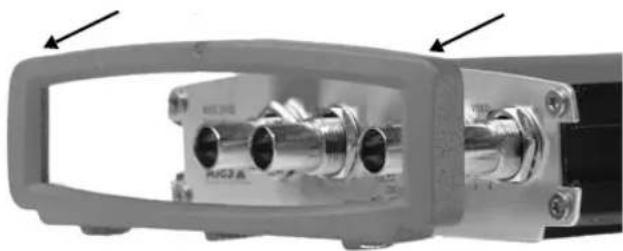
② Inserire le piastre di metallo negli slot su entrambi i lati del video server.

Alternativa B
③ Posizionare e collegare le staffe su ciascun lato utilizzando le viti fornite.
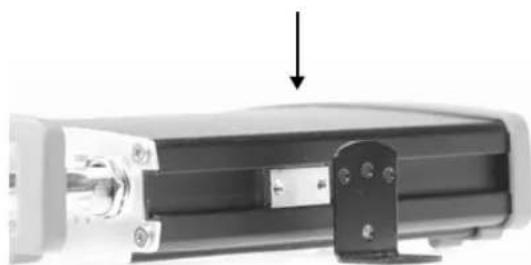
Pannello anteriore - AXIS 242S IV

Pannello anteriore - AXIS 241S/AXIS 243SA

Pannello posteriore - Tutti i modelli

Collegamenti
- Collegare il video server alla rete mediante un cavo di rete standard.
- Collegare l'uscita video delle camere al video server utilizzando un cavo coassiale standard 75 Ohm con connettori BNC.
- Collegare l'alimentazione mediante l'adattatore di alimentazione fornito, o la morsettiera di alimentazione sul pannello posteriore (vedere il Manuale dell'utente per ulteriori informazioni).
- È possibile collegare ad AXIS 241QA/AXIS 243SA un altoparlante preamplificato e un microfono per fornire audio a due canali.
Note: • Utilizzare un convertitore RCA-BNC se la tua camera è dotata di un connettore standard RCA.
- Il video Y/C può essere direttamente connesso ad AXIS 242S IV, tramite il connettore S-Video.
- Per connettere il flusso video analogico ad AXIS 241S/AXIS 243SA, utilizzare un cavo super video Y/C (non fornito). Guardare il Manuale Utente del Video Server per ulteriori informazioni.
- I connettori Line In & Mic In per AXIS 242 S IV sono usati esclusivamente per analisi audio.
Impostazione dell'indirizzo IP
Il video server è progettato per l'installazione su reti Ethernet e per essere accessibile necessita dell'assegnazione di un indirizzo IP.
AXIS IP Utility
AXIS IP Utility è il metodo consigliato per impostare un indirizzo IP in Windows. Si tratta di un'applicazione gratuita che può essere utilizzata in rete con o senza server DHCP. Per ulteriori informazioni, vedere pagina 38.
Metodi di installazione
In questa tabella sono illustrati tutti i metodi per impostare o rilevare l'indirizzo IP. Selezionare un metodo dalla colonna a sinistra e verificarne i requisiti necessari nelle colonne sulla destra.
| Metodi di installazione ↓ | Server DHCP in rete | Installare sullo stesso segmento di rete | Connessione Internet senza proxy HTTP | Sistema operativo |
| AXIS IP Utility (metodo consigliato)Vedere pagina 38 | Opzionale Richiesto | Windows | ||
| UPnPTM Vedere pagina 39 | Opzionale Richiesto | Windows | (ME o XP) | |
| ARP/PingVedere pagina 39 | Richiesto Tutti i | sistemi operativi | ||
| Servizio Internet AXIS Dynamic DNSVedere pagina 40 | Consigliato Richiesto | Tutti i | sistemi operativi | |
| Visualizzare le pagine admin del server DHCP per conoscere l'indirizzo IP(vedere la nota di seguito) | Richiesto TTutti i | sistemi operativi |
Note: • UPnP™ e DHCP sono entrambi attivati per impostazione predefinita nell video server.
• L'indirizzo IP predefinito per il video server è 192.168.0.90
- Per visualizzare le pagine admin del server DHCP, fare riferimento alla documentazione specifica del server. Rivolgersi all'amministratore di rete.
- Se l'impostazione dell'indirizzo IP non ha esito positivo, verificare che non siano presenti firewall che impediscono la configurazione.
AXIS IP Utility
AXIS IP Utility è un'applicazione gratuita per Windows che consente di rilevare e visualizzare la presenza di periferiche Axis in rete.
Permette inoltre di impostare manualmente un indirizzo IP statico.
È utile ricordare che il video server deve essere installato sullo stesso segmento di rete (subnet fisica) del computer sul quale è in esecuzione AXIS IP Utility.
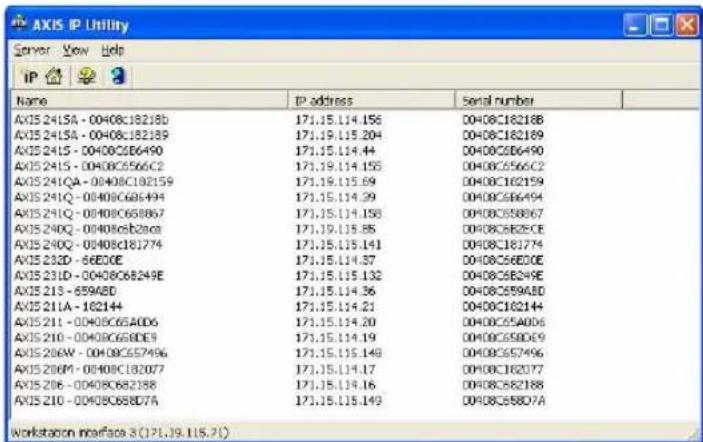
AXIS IP Utility è disponibile sul CD fornito con questo prodotto oppure può essere scaricata all'indirizzo www.axis.com/techsup
Rilevamento automatico
- Controllare che il video server sia collegato alla rete e che sia correttamente alimentato.
- Avviare AXIS IP Utility. Quando il video server verrà visualizzato, fare doppio clic su di essa per aprirne l'home page.
- Vedere pagina 41 per istruzioni su come impostare la password.
Impostazione manuale dell'indirizzo IP
- Acquisire un indirizzo IP non utilizzato sullo stesso segmento di rete su cui è connesso il computer utilizzato.
- Fare clic sul pulsante (Imposta indirizzo IP mediante numero di serie) e immettere il numero di serie e l'indirizzo IP del video server.
- Fare clic sul pulsante Imposta IP e riavviare il video server (entro 2 minuti).
- Fare clic su Visualizza l'Home page per accedere alle pagine Web del video server.
- Vedere pagina 41 per istruzioni su come impostare la password.
Nota:
AXIS IP Utility può essere utilizzata per modificare un indirizzo IP impostato in modo dinamico in un indirizzo statico.
UPnP ^TM
La funzionalità UPnP™ è attiva per impostazione predefinita nel video server. Se è abilitata anche sul computer in uso (con sistema operativo Windows ME o XP), il video server verrà automaticamente rilevato e verrà aggiunta una nuova icona in "Risorse di rete". Fare clic su questa icona per accedere al video server.
Vedere anche pagina 41 per istruzioni su come impostare la password.
Nota:
Per installare il servizio UPnP™ sul computer, aprire il Pannello di controllo dal menu Start e selezionare Installazione applicazioni. Selezionare Installazione componenti di Windows e aprire la sezione Servizi di rete. Fare clic su Dettagli e selezionare UPnP come servizio da aggiungere.
UPnP™ è un marchio di certificazione dell'UPnP™ Implementers Corporation.
Installazione manuale con ARP/Ping
- Acquisire un indirizzo IP non utilizzato sullo stesso segmento di rete su cui è connesso il computer utilizzato.
- Individuare il numero di serie sull'etichetta posta sul retro del video server (vedere pagina 35).
- Aprire il prompt dei comandi sul computer. In base al proprio sistema operativo, digitare i seguenti comandi:
| Sintassi Windows: | Esempio Windows: |
| arp -s <Indirizzo IP> <Numero di serie> ping -l 408 -t <Indirizzo IP> | arp -s 192.168.0.125 00-40-8c-18-10-00 ping -l 408 -t 192.168.0.125 |
| Sintassi UNIX/Linux/Mac: | Esempio UNIX/Linux/Mac: |
| arp -s <Indirizzo IP> <Numero di serie> temp ping -s 408 <Indirizzo IP> | arp -s 192.168.0.125 00:40:8c:18:10:00 temp ping -s 408 192.168.0.125 |
- Controllare che il cavo di rete sia collegato. Avviare/riavviare il video server scollegando e ricollegando l'alimentazione. Tale operazione deve essere eseguita entro 2 minuti dall'immissione del comando ARP.
- Chiudere il prompt dei comandi una volta visualizzato il messaggio 'Risposta da 192.168.0.125: ...' oppure un messaggio simile.
- Avviare il browser, immettere http://
nel campo indirizzo e premere Invio sulla tastiera. - Vedere pagina 41 per istruzioni su come impostare la password.
Note:
- Per aprire il prompt dei comandi in Windows: dal menu Start, scegliere Esegui... e immettere cmd (oppure command in Windows 98/ME). Fare clic su OK.
- Per utilizzare il comando ARP su un sistema operativo Mac X, avviare l'utilità Terminal, in Applicazioni >Utilità.
Servizio AXIS Internet Dynamic DNS
Il servizio AXIS Internet Dynamic DNS è un servizio gratuito fornito da Axis, che consente di installare in modo rapido e facile una videocamera o un video server, a cui vengono assegnati un nome DNS e un indirizzo IP dinamico. Ulteriori informazioni sul servizio AXIS Internet Dynamic DNS sono disponibili all'indirizzo www.axiscam.net
Per eseguire questa procedura, è necessario che la rete disponga di una connessione Internet senza proxy HTTP e che gli indirizzi IP siano assegnati tramite DHCP.
Seguire le istruzioni riportate di seguito:
- Una volta collegate la rete e l'alimentazione, attendere che l'indicatore di stato nella parte anteriore del video server emetta una luce verde fissa.
- Quindi premere il pulsante Controllo del video server una sola volta. Durante il collegamento al servizio AXIS Internet Dynamic DNS, l'indicatore di stato emette una luce verde lampeggiante.
- Attendere che l'indicatore di stato emetta nuovamente una luce verde fissa.
- Per completare l'installazione, visitare il sito www.axiscam.net da un computer collegato a Internet. Tale operazione deve essere eseguita entro 60 minuti dalla pressione del pulsante di controllo.
- Seguire le istruzioni sullo schermo fornite dal servizio AXIS Internet Dynamic DNS. Per completare l'installazione è necessario fornire il numero di serie del prodotto. Vedere pagina 35. Vedere anche pagina 41 per istruzioni su come impostare la password.
Importante
Con questa procedura vengono inviati l'indirizzo IP, la versione del firmware, la porta HTTP, il tipo di prodotto e il numero di serie al servizio AXIS Internet Dynamic DNS. Non verranno trasmesse informazioni personali.
Per rimuovere il nome DNS e annullare la registrazione per questo servizio, aprire le pagine Setup (Configurazione) del prodotto Axis, fare clic su System Options (Opzioni di sistema) > Network (Rete) > TCP/IP > Basic (Di base), fare clic sul pulsante Settings (Impostazioni) per il servizio AXIS Internet Dynamic DNS e infine fare clic sul pulsante Remove (Rimuovi).
Impostazione della password
- Quando si accede al video server per la prima volta, viene visualizzata la finestra di dialogo 'Configure Root Password' (Configura la password principale).
- Inserire la password, quindi inserirla di nuovo per confermarne l'esattezza. Fare clic su OK.
- Verrà visualizzata la finestra di dialogo 'Enter Network Password' (Inserire la password di rete). Inserire il nome utente: root Nota: il nome utente predefinito dell'amministratore root è permanente e non può essere eliminato.
- Inserire la password impostata al passaggio 2 e fare clic su OK. Se si dimentica la password, sarà necessario ripristinare le impostazioni predefinite del video server. Vedere pagina 42.
- Se richiesto, fare clic su Yes (Si) per installare AXIS Media Control (AMC) e consentire la visualizzazione del flusso video nel browser. Per questa operazione sono necessari i privilegi di amministratore.
- Viene visualizzata la pagina Live View (Immagini dal vivo) del video server con i collegamenti agli strumenti di impostazione che consentono di personalizzare il video server in base alle proprie esigenze specifiche.


Accesso al video server da Internet
Una volta installato, il video server è accessibile dalla LAN. Per accedere al video server da Internet, è necessario configurare il router di rete per consentire il traffico dei dati in entrata, operazione che solitamente viene effettuata su una porta specifica. Per ulteriori istruzioni sul router, fare riferimento alla documentazione.
Per ulteriori informazioni relative a questo e altri argomenti, visitare l'Axis Support Web all'indirizzo www.axis.com/techsup
Ripristino delle impostazioni predefinite
Questa procedura consentirà di ripristinare le impostazioni predefinite per tutti i parametri, incluso l'indirizzo IP.
- Scollegare l'alimentazione del video server.
- Tenere premuto il pulsante Controllo e ricollegare l'alimentazione.
- Tenere premuto il pulsante finché l'indicatore di stato diventa giallo (possono essere necessari fino a 15 secondi), quindi rilasciare il pulsante.
- Quando l'indicatore di stato diventa verde (può essere necessario fino a 1 minuto) vengono ripristinate le impostazioni predefinite del video server.
- Reinstallare il video server utilizzando uno dei metodi descritti nel documento.
Ulteriori informazioni
Per ulteriori informazioni, vedere il Manuale dell'utente di AXIS video server, disponibile sul CD incluso nella confezione. Versioni aggiornate sono disponibili all'indirizzo www.axis.com


- Guida all'installazione del video server
- Procedura di installazione
- Montaggio
- Collegamenti
- Impostazione dell'indirizzo IP
- AXIS IP Utility
- Metodi di installazione
- Rilevamento automatico
- Impostazione manuale dell'indirizzo IP
- Nota:
- UPnP TM
- Installazione manuale con ARP/Ping
- Servizio AXIS Internet Dynamic DNS
- Seguire le istruzioni riportate di seguito:
- Importante
- Impostazione della password
- Accesso al video server da Internet
- Ripristino delle impostazioni predefinite
- Ulteriori informazioni
Marca : AXIS
Modello : 240Q
Categoria : Server