
240Q - Servidor AXIS - Manual de uso y guía de instrucciones gratis
Encuentra gratis el manual del aparato 240Q AXIS en formato PDF.


| Tipo de producto | Servidor de video en red (4 canales) |
| Marca | Axis |
| Modelo | 240Q |
| Dimensiones (L x A x P) | 440 x 44 x 220 mm (formato rack 1U) |
| Peso | 2,5 kg |
| Alimentación | 12 V CC, 15 W (adaptador de corriente incluido) |
| Consumo eléctrico | 15 W máximo |
| Temperatura de funcionamiento | 0 a 45 °C |
| Humedad relativa | 10 a 85 % (sin condensación) |
| Funciones principales | Codificación de video MPEG-4 y MJPEG, detección de movimiento, entradas/salidas de alarma, transmisión en tiempo real |
| Entradas de video | 4 entradas BNC para cámaras analógicas |
| Resolución de codificación | Hasta 704 x 576 (4CIF) a 30 imágenes/s |
| Interfaz de red | Ethernet 10/100 Base-T, RJ45 |
| Protocolos compatibles | HTTP, TCP/IP, UDP, RTSP, FTP, SMTP, Bonjour |
| Seguridad | Protección por contraseña, autenticación HTTPS, filtrado de direcciones IP |
| Mantenimiento y limpieza | Limpieza regular con un paño suave y seco; no usar disolventes |
| Piezas de repuesto y reparabilidad | Alimentación y ventilador reemplazables; otros componentes no reparables por el usuario |
| Accesorios incluidos | Adaptador de corriente, cable Ethernet, kit de montaje en rack, guía de instalación rápida |
| Homologaciones | CE, FCC, RoHS |
Preguntas frecuentes - 240Q AXIS
Preguntas de los usuarios sobre 240Q AXIS
0 pregunta sobre este aparato. Responde a las que conoces o haz la tuya.
Hacer una nueva pregunta sobre este aparato
Descarga las instrucciones para tu Servidor en formato PDF gratis! Encuentra tus instrucciones 240Q - AXIS y toma tu dispositivo electrónico nuevamente en la mano. En esta página están publicados todos los documentos necesarios para el uso de su dispositivo. 240Q de la marca AXIS.
MANUAL DE USUARIO 240Q AXIS
Servidor de vídeo Guía de instalación
Esta guía de instalación presenta las instrucciones necesarias para instalar el servidor de vídeo en su red. Estas instrucciones aplican a los modelos listados abajo. Para obtener información sobre cualquier cuestión relacionada con el uso del producto, consulte el Manual del usuario de el servidor de vídeo, disponible en el CD que se incluye en este paquete o en la página www.axis.com
Pasos de instalación
Para instalar el servidor de vídeo en su red local (LAN), siga los pasos siguientes:
- Verifique el contenido del paquete con la lista siguiente.
- Conecte el servidor de vídeo. Consulte la página 46.
- Configure una dirección IP. Para obtener más información sobre los diferentes métodos disponibles, consulte la página 47.
- Configure la contraseña. Consulte la página 51.
Contenido del paquete
| Artículo Descripción | |
| Modelos servidores de vídeo AXIS 240QAXIS 241SAXIS 241QAXIS 241QAAXIS 242S IVAXIS 243SA | |
| Modelos adaptador de corriente | PS-K. Específico del país.PS-E (AXIS 242S IV). Específico del país. |
| Kit montaje | Para montaje de pared o sobre un bastidor (rack). |
| Conector del bloque de terminales | Un conector de 12 pines para conectar dispositivos externos al conector de terminales de entrada/salida. |
| CD Axis Network Video Product CD | Herramienta de instalación y otros productos de software. Documentación sobre el producto. |
| Material impreso | Guía de instalación de Axis servidor de video (este documento)Documento de garantía de Axis |
Montaje
El servidor de vídeo se suministra con un kit especial para montaje de pared o sobre un bastidor (rack). Los soportes de montaje se pueden colocar de manera que el servidor de vídeo pueda montarse en una superficie vertical o sobre un bastidor (4U). Siga las instrucciones siguientes para fijar los soportes de montaje en el servidor de vídeo:
① Retire el armazón gris del panel frontal del servidor de vídeo (no necesita herramientas).
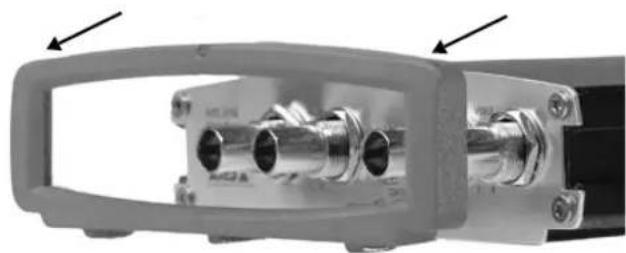
Alternativa B

Alternativa A

Panel frontal - AXIS 242S IV

Panel frontal - AXIS 241S/AXIS 243SA

Panel posterior - todos los modelos

Conexiones
- Conecte el servidor de vídeo a su red con un cable de red estándar.
- Conecte la salida de vídeo de su(s) cámara(s) al servidor de vídeo utilizando un cable de vídeo coaxial de 75 ohmios con conectores BNC.
- Conecte la alimentación con el adaptador de corriente suministrado, o con el bloque de conectores de alimentación del panel posterior (para más información, consulte el Manual del usuario).
- Para obtener audio de dos vías se puede conectar un altavoz activo y un micrófono al AXIS 241QA/AXIS 243SA.
Notas: • Utilice un adaptador de RCA a BNC si su cámara tiene un conector estándar tipo fono (RCA).
- El video Y/C puede ser conectado directamente al AXIS 242S IV vía el conector S-video.
- Para conectar el video Y/C al AXIS 241S/AXIS 243SA use un cable adaptador Y/C a BNC (no suministrado). Consulte el manual del usuario del Video Server para mayor información.
- Los conectores de entrada de audio y entrada de línea en el AXIS 242S IV son usados exclusivamente para análisis de audio.
Configuración de la dirección IP
El servidor de vídeo está diseñado para funcionar en una red Ethernet y debe configurarse una dirección IP para facilitar el acceso.
AXIS IP Utility
AXIS IP Utility es el método recomendado para configurar una dirección IP en Windows. Esta aplicación gratuita puede utilizarse en redes con o sin servidor DHCP. Para obtener más información, consulte la página 48.
Todos los métodos de instalación
Esta tabla presenta todos los métodos disponibles para configurar o descubrir la dirección IP. Seleccione un método de la columna izquierda y compruebe los requisitos relacionados a la derecha.
| Métodos de instalación Requisitos | Servidor DHCP en red | Instalar en el mismo segmento de red | Conexión a Internet sin proxy HTTP | Sistema operativo |
| AXIS IP Utility (método recomendado) Consulte la página 48 | Opcional Necesario | Windows | ||
| UPnPTM Consulte la página 49 | Opcional Necesario | Windows | (ME o XP) | |
| ARP/Ping Consulte la página 49 | Necesario Todos los | sistemas | ||
| AXIS Internet Dynamic DNS Service Consulte la página 50 | Recomendado Necesario Todos los | sistemas | ||
| Consultar las páginas admin del servidor DHCP relativas a la dirección IP (Consulte la nota que aparece a continuación) | Necesario Todos los | sistemas | ||
Notas: • UPnP™ y DHCP están habilitados de forma predeterminada.
- La dirección IP predeterminada del servidor de vídeo es 192.168.0.90
- Para visualizar las páginas admin del servidor DHCP, consulte la documentación del servidor. Es posible que deba ponerse en contacto con su administrador de redes.
- Si no puede configurar la dirección IP, compruebe que no haya ningún firewall que bloquee la operación.
AXIS IP Utility
AXIS IP Utility es una aplicación de Windows gratuita que detecta y muestra dispositivos Axis en su red, y que, además, puede utilizarse para asignar manualmente una dirección IP estática.
Recuerde que debe instalar el servidor de vídeo en el mismo segmento de red (subred física) que el equipo que ejecuta AXIS IP Utility.

AXIS IP Utility está incluida en el CD suministrado con este producto y también puede descargarse desde www.axis.com/techsup
Detección automática
- Compruebe que el servidor de vídeo esté conectado a la red y que recibe alimentación.
- Inicie AXIS IP Utility. Cuando aparezca el servidor de vídeo en la ventana, haga doble clic para abrir la página de inicio de la cámara.
- Consulte la página 51 para obtener instrucciones sobre cómo configurar la contraseña.
Configuración manual de la dirección IP
- Adquiera una dirección IP no utilizada en el mismo segmento de red en el que está conectado su equipo.
- Haga clic en el botón (Configurar la dirección IP con el numero de serie) e introduzca el número de serie y la dirección IP de la servidor de vídeo.
- Haga clic en el botón Configurar IP y, a continuación, reinicie el servidor de vídeo (antes de transcurridos 2 minutos desde el clic).
- Haga clic en Ver Página de inicio para acceder a las páginas web del servidor de vídeo.
- Consulte la página 51 para obtener instrucciones sobre cómo configurar la contraseña.
Nota:
Se puede utilizar AXIS IP Utility para cambiar una dirección IP configurada de forma dinámica por una estática.
UPnP ^TM
La funcionalidad UPnP ^™ está habilitada de forma predeterminada en el servidor de vídeo. Si también está habilitada en su equipo (Windows ME o XP), el equipo detectará el servidor de vídeo automáticamente y agregará un nuevo icono a “Mis sitios de red”. Haga clic en este icono para acceder a su servidor de vídeo.
Consulte también la página 51 para obtener instrucciones sobre cómo configurar la contraseña.
Nota:
Para instalar el servicio UpnP™ en su ordenador, abra el Panel de control desde el menú Inicio y seleccione Agregar o quitar programas. Seleccione Agregar o quitar componentes de Windows y abra la sección Servicios de red. Haga clic en Detalles y después seleccione UPnP como el servicio que va a agregar.
UPnP ^™ es una marca de certificación de UPnP ^™ Implementers Corporation.
Instalación manual con ARP/Ping
- Adquiera una dirección IP que no esté en uso en el mismo segmento de red en el que está conectado su ordenador.
- Busque el número de serie (N/S) en la etiqueta situada en la parte inferior (consulte la página 45).
- Abra una Solicitud de comando en su ordenador. Introduzca los siguientes comandos en función de su sistema operativo:
| Sintaxis de Windows: | Ejemplo de Windows: |
| arp -s <IP Address> <Serial Number> ping -l 408 -t <IP Address> | arp -s 192.168.0.125 00-40-8c-18-10-00 ping -l 408 -t 192.168.0.125 |
| Sintaxis de UNIX/Linux/Mac: | Ejemplo de UNIX/Linux/Mac: |
| arp -s <IP Address> <Serial Number> temp ping -s 408 <IP Address> | arp -s 192.168.0.125 00:40:8c:18:10:00 temp ping -s 408 192.168.0.125 |
-
Compruebe que el cable de red esté conectado. Inicie o reinicie el servidor de vídeo desconectando y volviendo a conectar la alimentación. Este procedimiento debe realizarse en los 2 minutos siguientes a la introducción del comando ARP.
-
Cierre el símbolo del sistema cuando vea ‘Reply from 192.168.0.125: ...’ o similar.
-
Inicie su explorador, escriba http://
en el campo Ubicación/Dirección, y presione Intro en su teclado. -
Consulte la página 51 para obtener instrucciones sobre cómo configurar la contraseña.
Notas: Para abrir un símbolo del sistema en Windows: desde el menú Inicio, seleccione Ejecutar... y escriba cmd (o command en Windows 98/ME). Haga clic en Aceptar.
- Para utilizar el comando ARP en un sistema operativo Mac OS X, utilice la utilidad Terminal, que se encuentra en Aplicaciones > Utilidades.
El AXIS Internet Dynamic DNS Service
El AXIS Internet Dynamic DNS Service es un servicio gratuito de Axis, que le permite instalar su el servidor de vídeo de forma rápida y sencilla y, después, recibir un nombre estático (nombre DNS) y una dirección IP dinámica. Encontrará más información sobre el AXIS Internet Dynamic DNS Service en www.axiscam.net
Para realizar este procedimiento, es conveniente que su red disponga de una conexión de Internet sin proxy HTTP, y las direcciones IP deberían asignarse preferiblemente a través de DHCP.
Siga las instrucciones que se indican a continuación:
- Después de efectuar las conexiones de red y alimentación pertinentes, espere hasta que el indicador de estado situado en la parte delantera del servidor de vídeo muestre una luz verde fija.
- A continuación, presione el botón de Control una vez. El indicador de estado parpadeará con luz verde mientras se conecta al AXIS Internet Dynamic DNS Service.
- Espere a que vuelva a encenderse una luz verde fija en el indicador de estado.
- Para finalizar la instalación, vaya a www.axiscam.net desde un equipo conectado a Internet. Para ello, dispone de 60 minutos después de presionar el botón de control.
- Siga las instrucciones del AXIS Internet Dynamic DNS Service que aparecen en la pantalla. Necesitará el número de serie del producto para completar la instalación. Consulte la página 45. Consulte también la página 51 para obtener instrucciones sobre cómo configurar la contraseña.
Importante:
Tenga en cuenta que este procedimiento enviará la dirección IP del servidor de vídeo, puerto HTTP, versión de firmware, tipo de producto y número de serie al AXIS Internet Dynamic DNS Service, pero no se transferirá ningún tipo de información personal.
Para eliminar el nombre DNS y dar de baja el registro este servicio, abra las páginas de configuración del servidor de vídeo, haga clic en System Options (Opciones del sistema) > Network (Red) > TCP/IP > Basic (Básico), haga clic en el botón Settings (Configuración) del AXIS Internet Dynamic DNS Service y, por último, haga clic en el botón Remove (Eliminar).
Configuración de la contraseña
- Cuando acceda al el servidor de vídeo por primera vez, aparecerá el diálogo "Configure Root Password" en la pantalla.
- A continuación, escriba una contraseña y vuelva a escribirla para confirmarla. Haga clic en OK.
- Aparecerá el diálogo "Enter Network Password."
Escriba el nombre de usuario: root

Nota: El nombre de usuario predeterminado para el administrador root es permanente y no se puede borrar.
- Escriba la contraseña que introdujo en el paso 2, y haga clic en OK. Si perdió u olvidó la contraseña, debe restablecer el servidor de vídeo a los valores iniciales. Consulte la página 52.
- Si es necesario, haga clic en Yes para instalar el AMC (AXIS Media Control) para poder visualizar el flujo de vídeo en el explorador. Para ello, debe tener derechos de administrador en su ordenador.
- La página de Live View del servidor de vídeo aparece con enlaces a las herramientas de configuración que le permiten adaptar el servidor de vídeo a sus necesidades específicas.

Acceso al servidor de vídeo desde Internet
Una vez instalado, puede accederse al servidor de vídeo desde su red local (LAN). Para acceder al servidor de vídeo desde Internet, los encaminadores (routers) de red deben estar configurados para permitir el tráfico de datos de entrada, que normalmente se efectúa en un puerto específico. Para obtener más instrucciones, consulte la documentación de su router.
Para obtener más información sobre este u otros temas, visite Axis Support Web en www.axis.com/techsup
Reconfiguración a los valores iniciales
Siguiendo estas instrucciones, podrá reconfigurar todos los parámetros, incluida la dirección IP, a los valores iniciales:
- Desconecte la alimentación del servidor de vídeo.
- Mantenga presionado el botón de control y vuelva a conectar la alimentación.
- Mantenga presionado el botón hasta que en el indicador de estado se encienda una luz amarilla (esto puede tardar hasta 15 segundos), después suelte el botón.
- Cuando en el indicador de estado se encienda una luz verde (lo que puede tardar hasta 1 minuto) el servidor de vídeo estará reconfigurado a los valores iniciales.
- Vuelva a instalar el servidor de vídeo utilizando uno de los métodos de instalación descritos en este documento.
Más información
Para obtener más información, consulte el Manual del usuario del servidor de vídeo, disponible en el CD que se incluye en este paquete. Puede obtener versiones actualizadas del manual en www.axis.com


- Servidor de vídeo Guía de instalación
- Pasos de instalación
- Montaje
- Conexiones
- Configuración de la dirección IP
- AXIS IP Utility
- Todos los métodos de instalación
- Detección automática
- Configuración manual de la dirección IP
- Nota:
- UPnP TM
- Instalación manual con ARP/Ping
- El AXIS Internet Dynamic DNS Service
- Importante:
- Configuración de la contraseña
- Acceso al servidor de vídeo desde Internet
- Reconfiguración a los valores iniciales
- Más información
Marca : AXIS
Modelo : 240Q
Categoría : Servidor